
10.00 €
Office Preview for Attachments
افتح مرفقات Word وExcel وPowerPoint وOutlook داخل Chatter، دون تنزيلها ودون أي خدمة خارجية.
عرض على Odoo Apps
الإنتاجية
أرسل تقارير PDF وملصقات ZPL أو EPL أو ESC/POS مباشرة إلى الطابعات المحلية عبر وكيل محلي صغير: طباعة تلقائية عند أي حدث، وقائمة انتظار لا تفقد أي مهمة، بلا سحابة وبلا اشتراك.

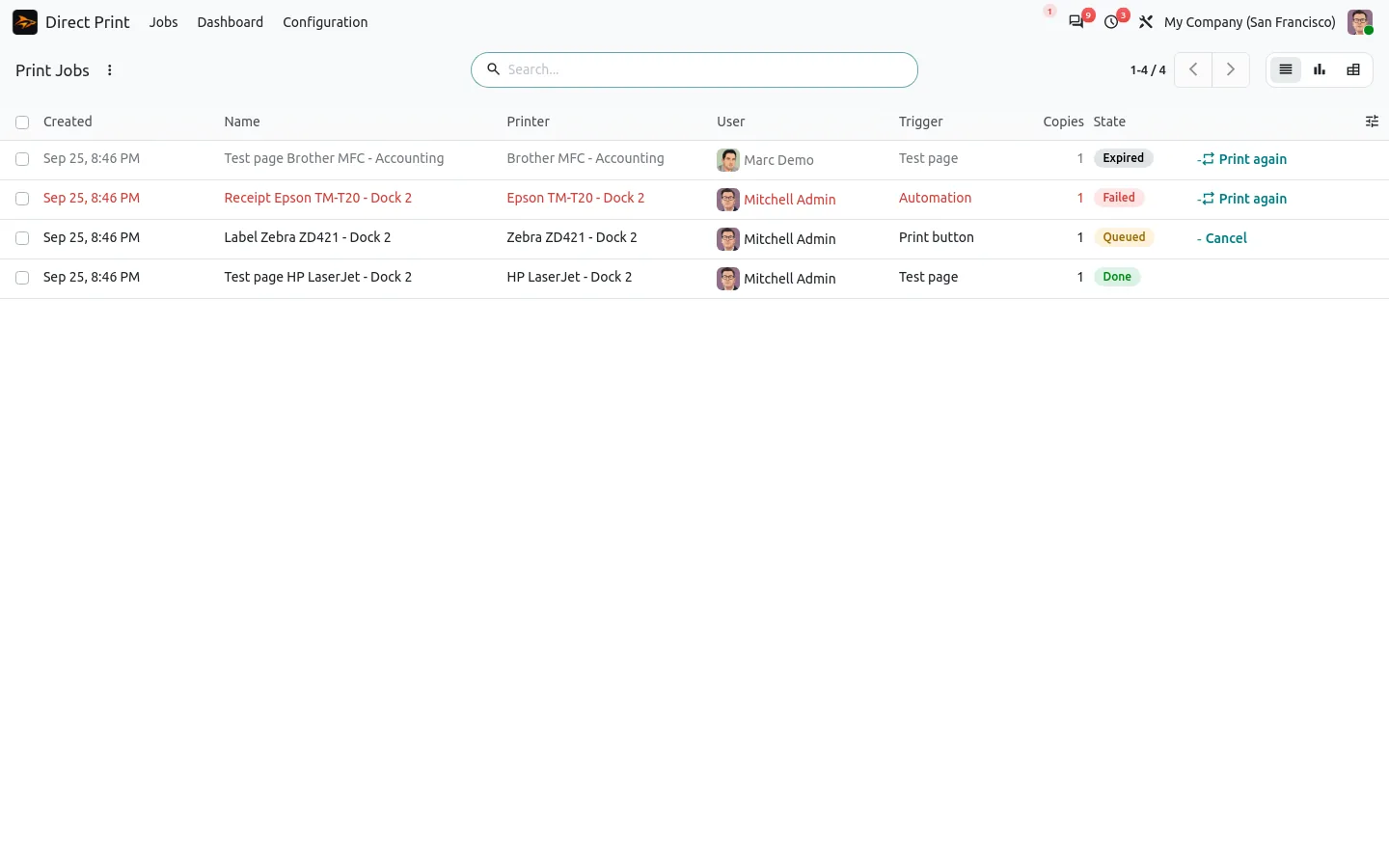
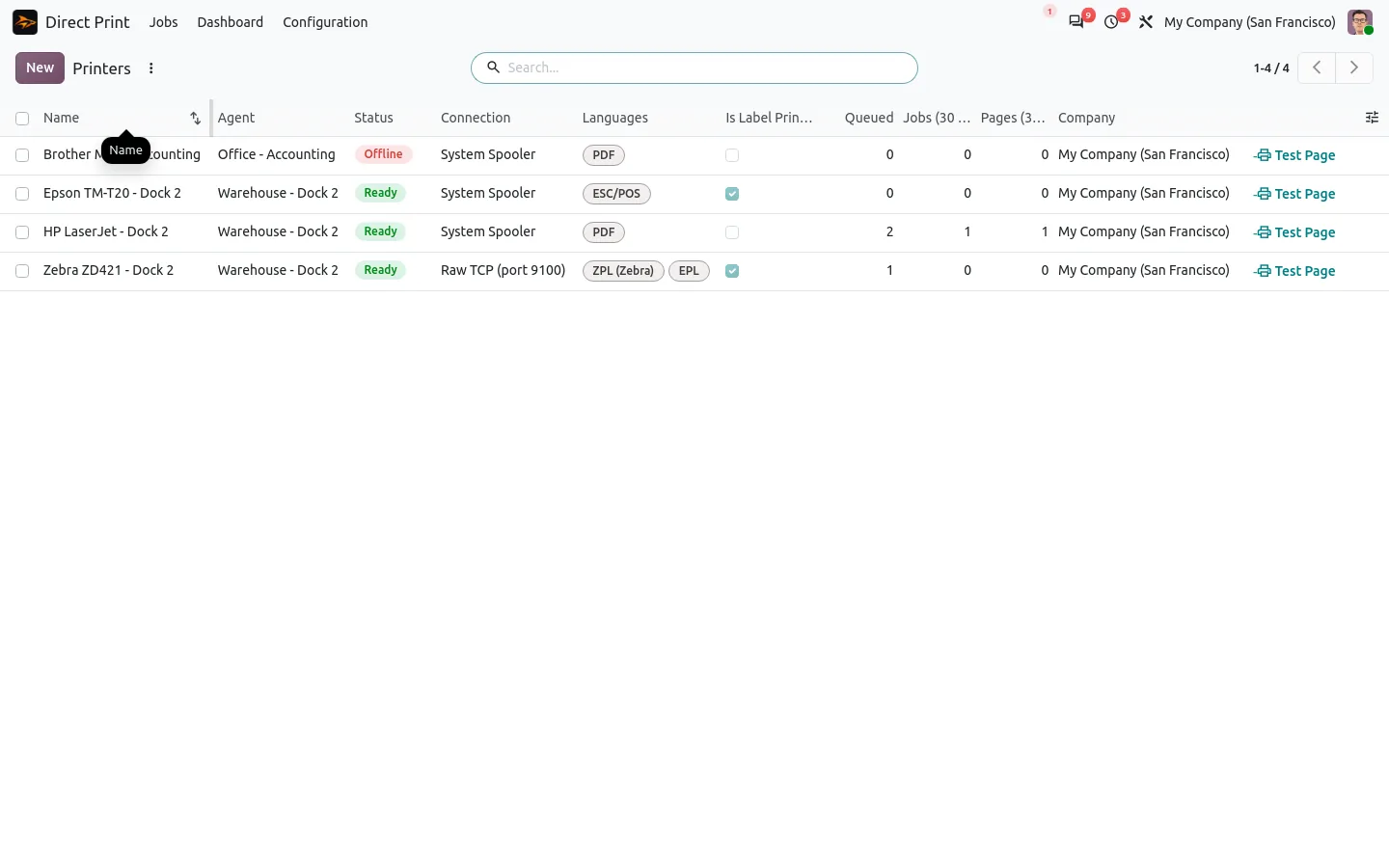
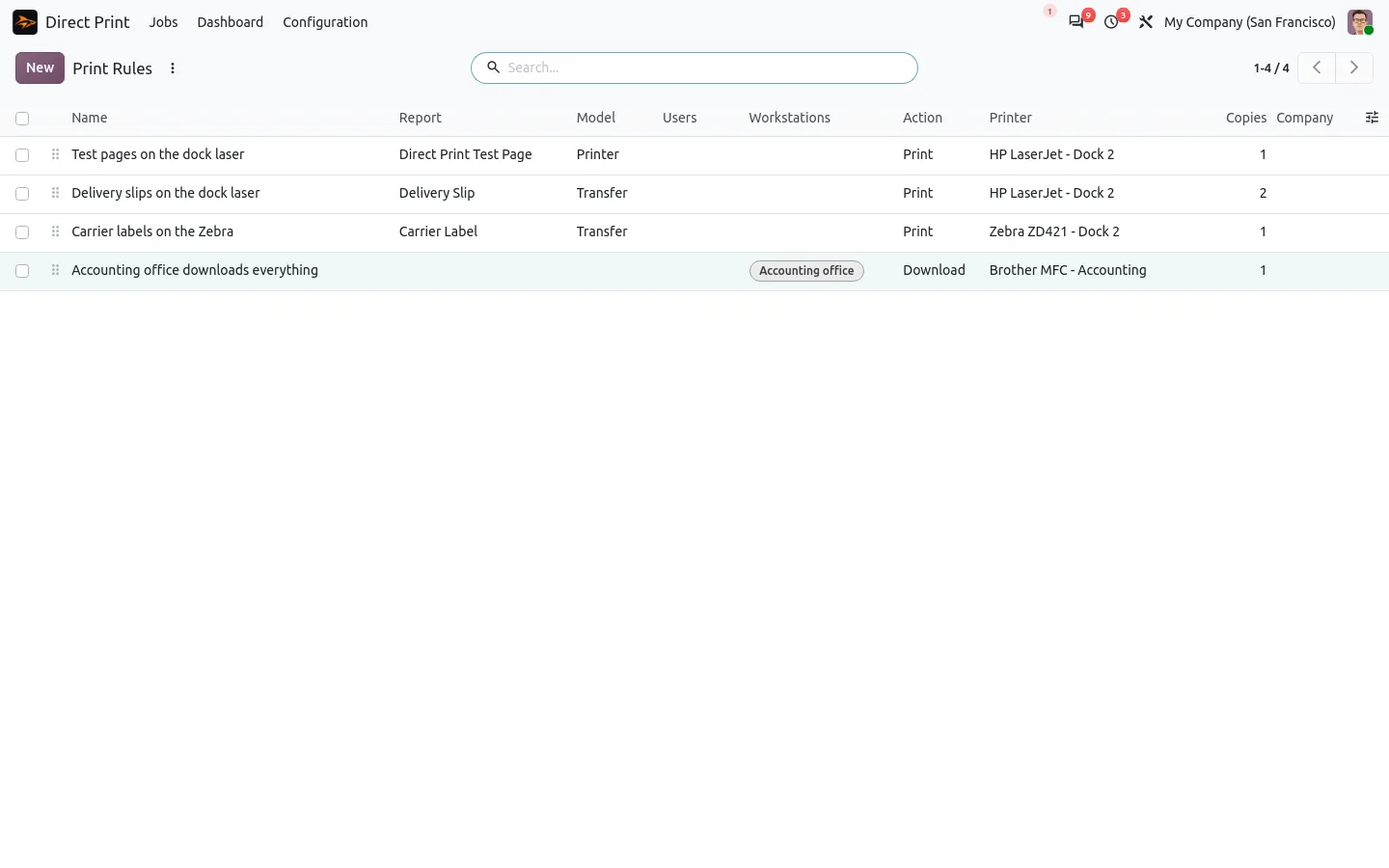
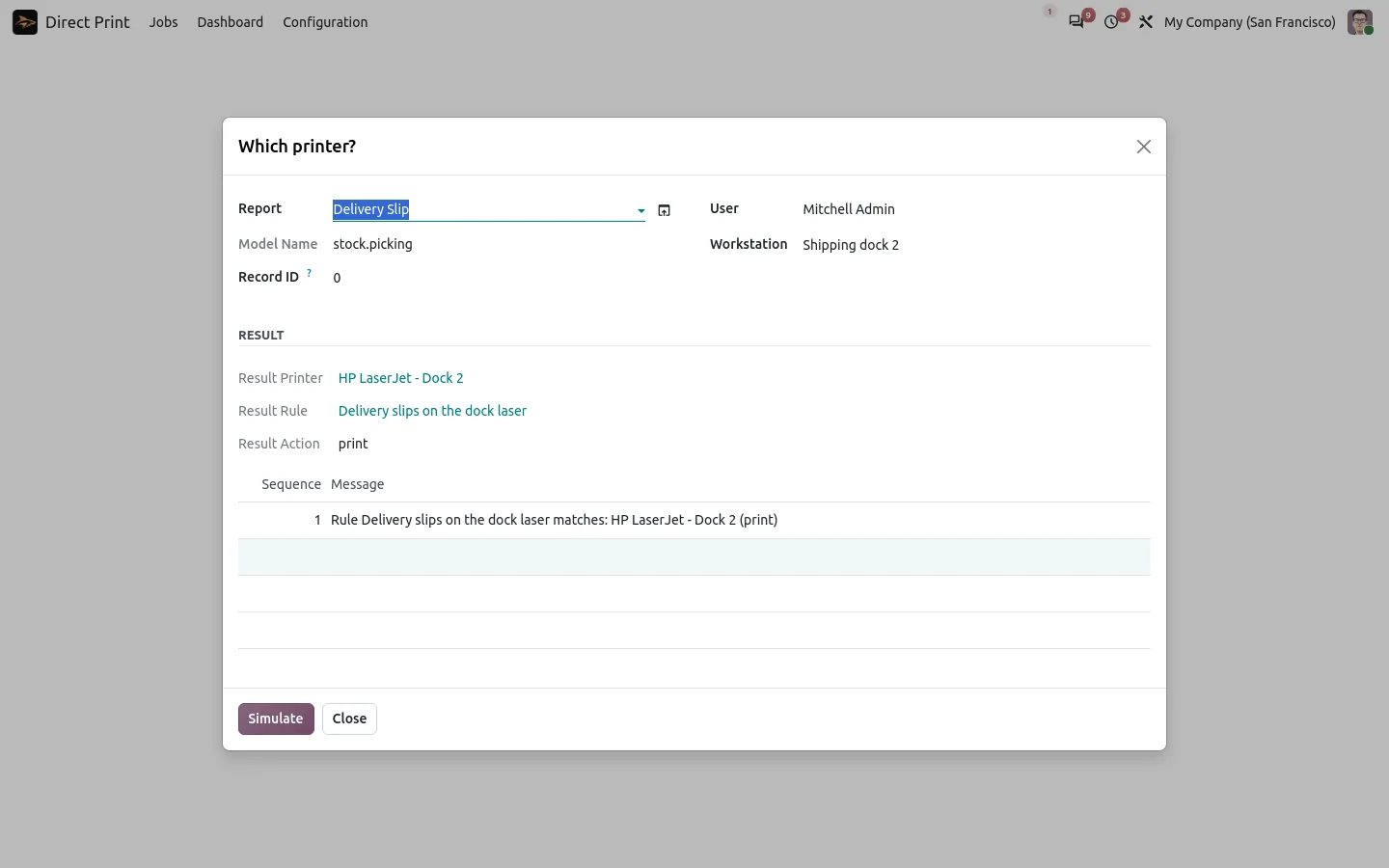
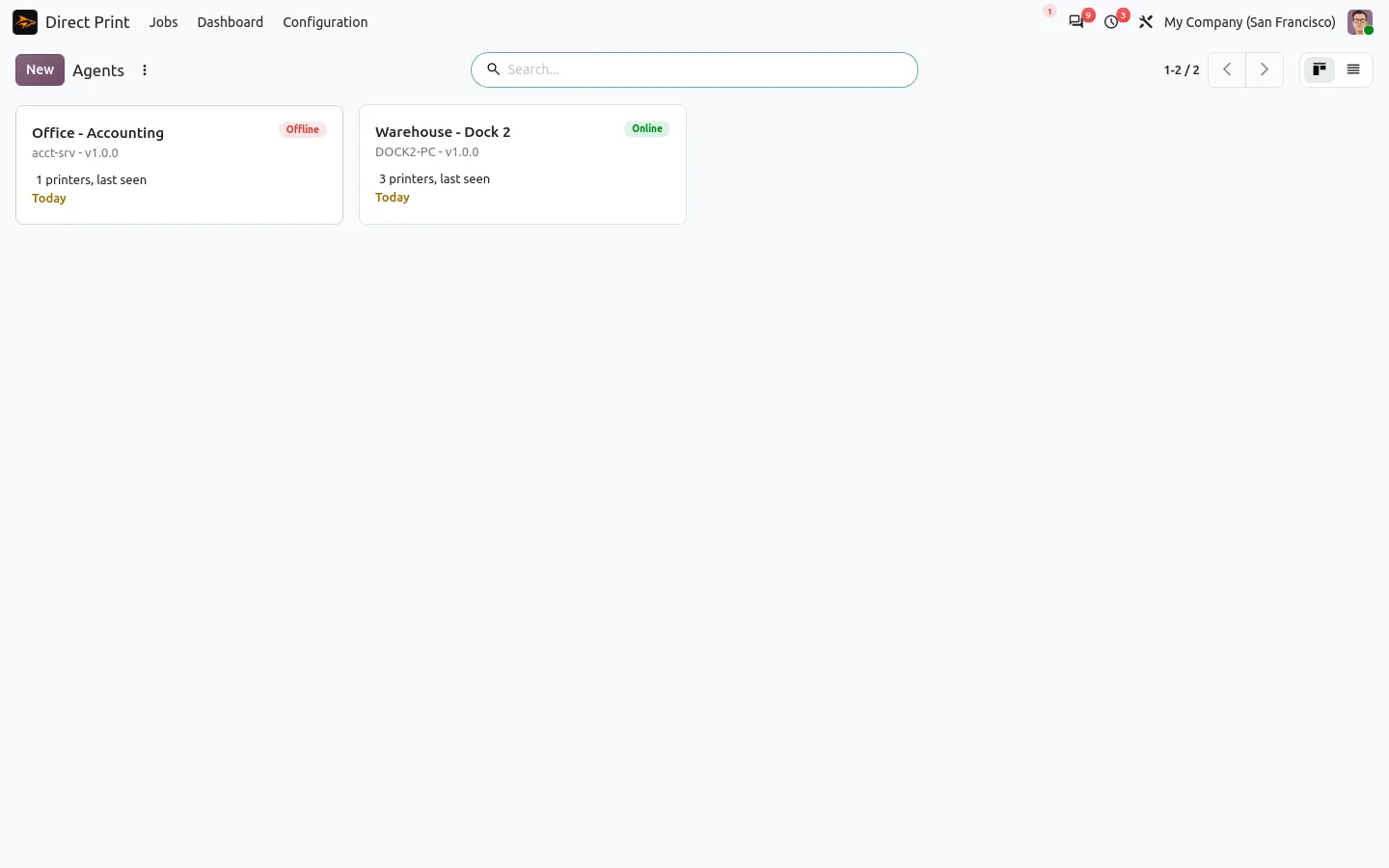
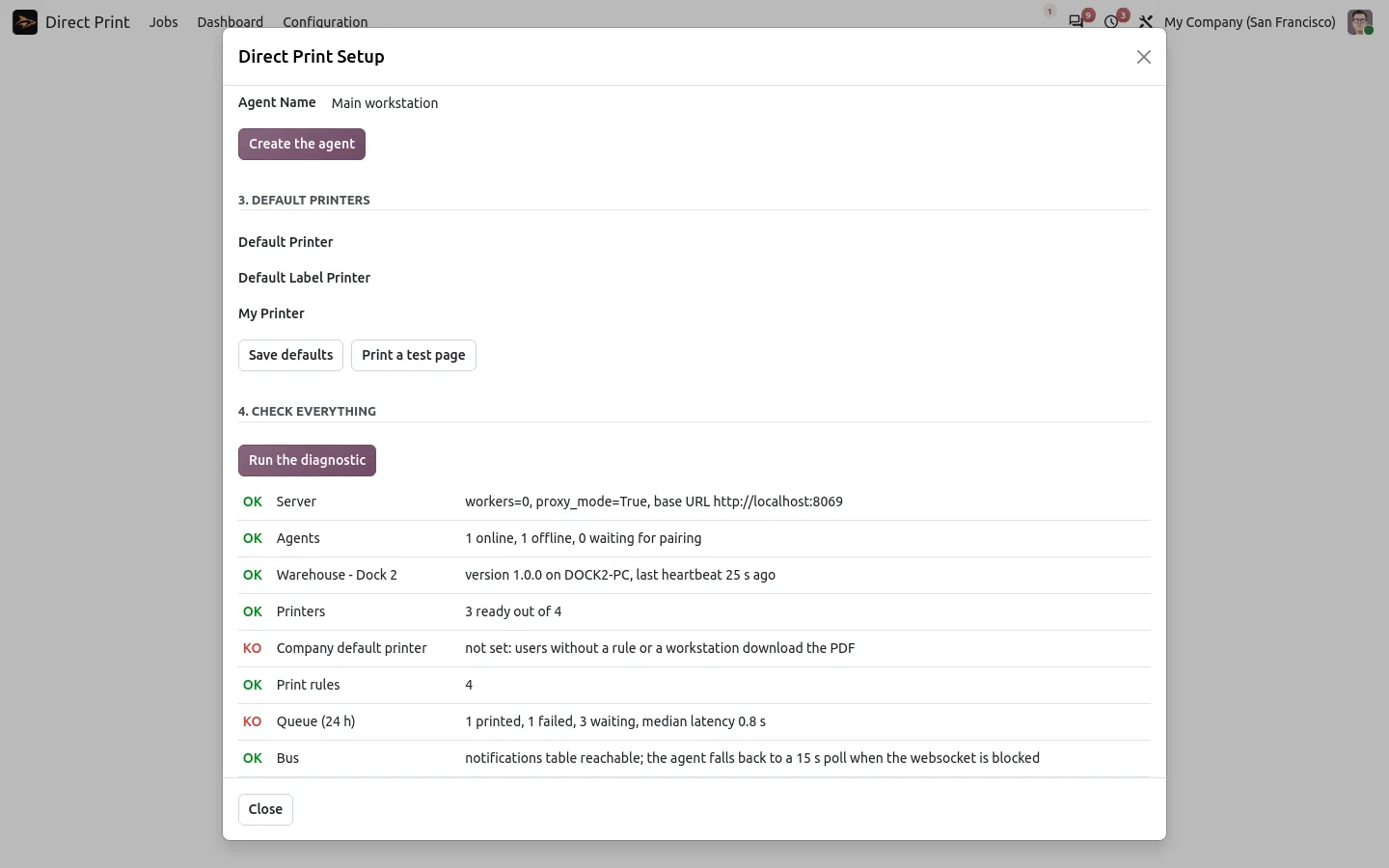
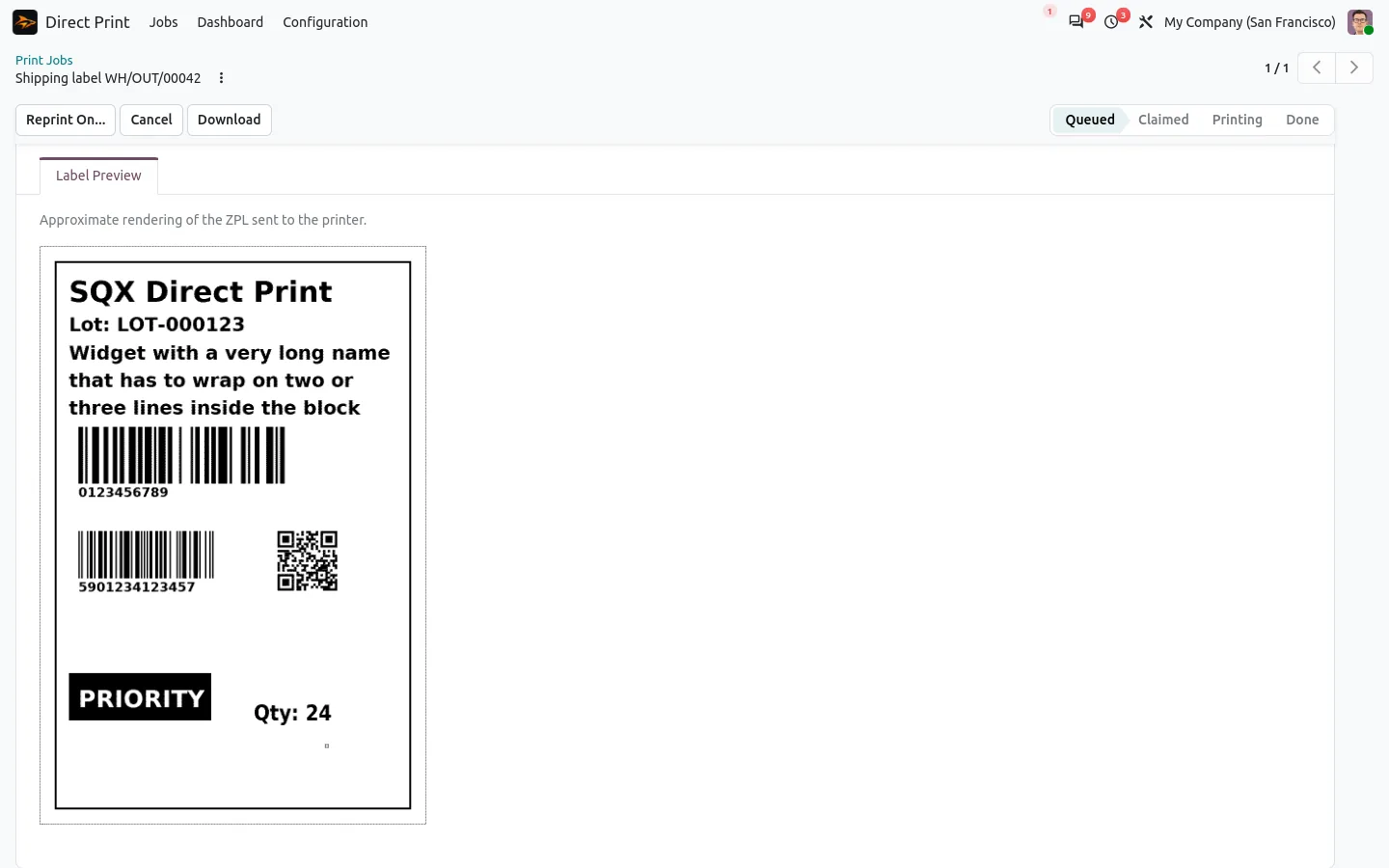
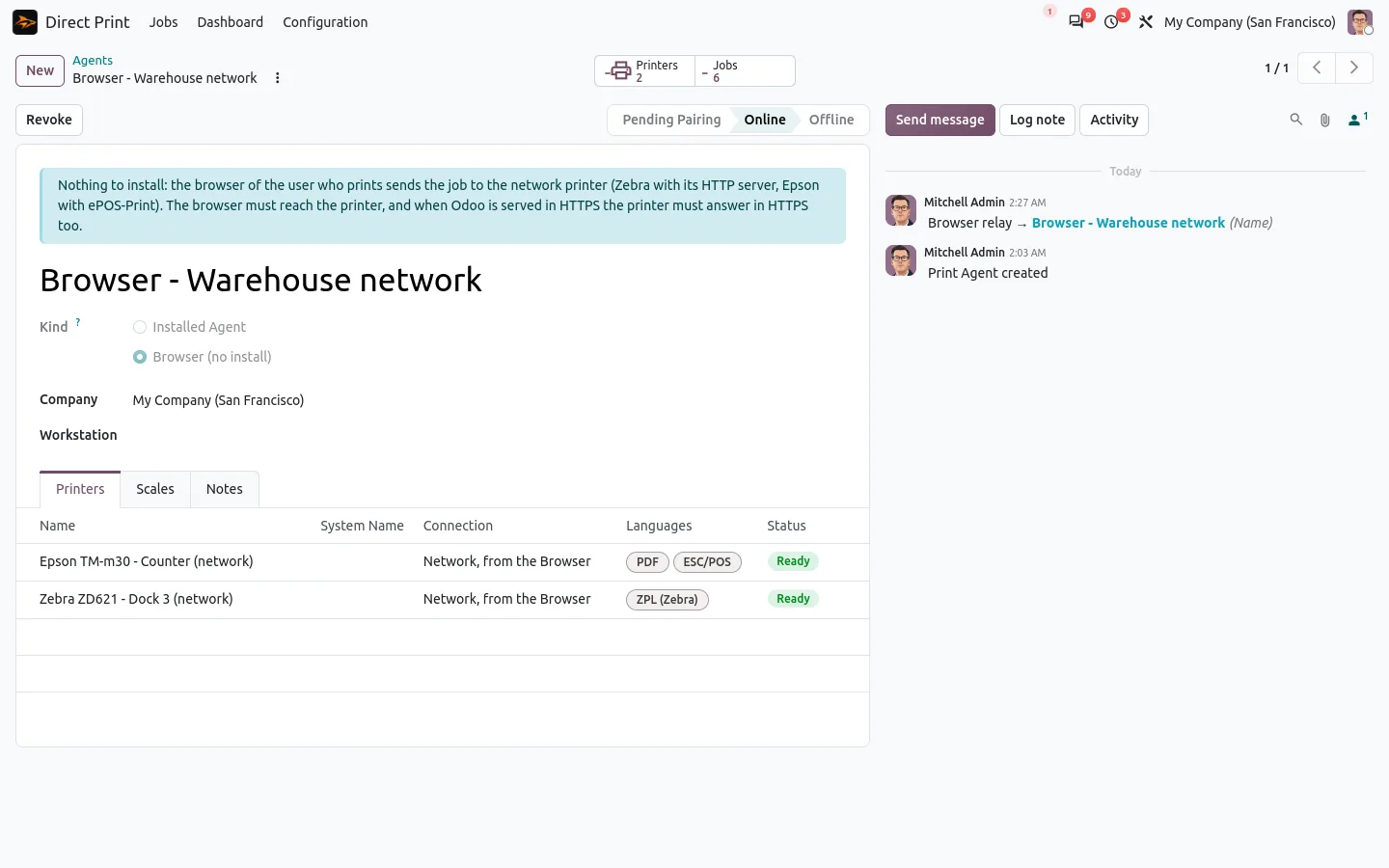
في Odoo القياسي، يقوم زر الطباعة بتنزيل ملف PDF تفتحه وترسله بنفسك إلى طابعة، وتحتاج طابعات الملصقات إلى IoT Box أو خدمة طباعة سحابية. مع Direct Print، نقرة على الطباعة ترسل المستند إلى الطابعة الصحيحة، مع رسالة تأكيد.
تدفع مرة واحدة: لا اشتراك ولا رسوم لكل طباعة.
يُنشئ Odoo المستند ويضعه في قائمة انتظار الطباعة. وكيل صغير لأنظمة Windows أو Linux أو macOS، مثبت على حاسوب أو Raspberry Pi بجوار الطابعات، يتصل بـ Odoo عبر HTTPS ويأخذ المهمة ويطبعها ويؤكدها. لا منفذ يجب فتحه، ولا رخصة مستخدم Odoo تُستهلك، وتبقى المستندات بين Odoo وطابعاتك.
لكل مهمة حالة: في الانتظار، قيد الطباعة، منجزة، فاشلة أو منتهية. تعرض المهمة الفاشلة خطأ الطابعة وزر إعادة الطباعة، والنقر المزدوج يطبع مرة واحدة فقط.
تُرسل تقارير الملصقات بصيغة ZPL خاما إلى طابعة Zebra، عبر USB أو الشبكة، من خلال الوكيل أو على المنفذ 9100. وقبل الطباعة تعرض معاينة الملصق بدقة الطابعة، مع النصوص والباركود ورموز QR والإطارات، فلا تضيع لفة ملصقات على تصميم خاطئ. ويمكن أيضا الوصول إلى طابعات Zebra الشبكية مباشرة من متصفح المستخدم، دون تثبيت أي شيء.
يضيف التطبيق إجراء «طباعة مستند» إلى قواعد الأتمتة القياسية في Odoo. اختر المشغل، تغيير حالة أو إنشاء أو تاريخ أو webhook، والتقرير: تُطبع الفاتورة المرحلة، ويطبع التسليم المعتمد إذنه. ثم تختار قواعد الطباعة الطابعة حسب التقرير أو المستخدم أو محطة العمل أو الشركة، مع عدد النسخ والدرج والطباعة على الوجهين.
Direct Print وحده يطبع أي تقرير. وتضيف التطبيقات المكملة سيناريوهات تفعّلها، والمستندات التي ليست تقارير:
الوثائق وخطوات التثبيت موجودة في صفحة إصدار Odoo الخاص بك.
ما زال بعض العملاء يريدون الورق، وكذلك ملف المحاسبة. إليك كيف يطبع أودو الفواتير ورسائل التذكير بنفسه، على الطابعة الصحيحة.
اقرأ المقاللا. وكيل Direct Print يحل محلها، بدون اشتراك وبدون رسوم لكل طباعة.
أي طابعة USB أو شبكية يستطيع جهاز الوكيل الطباعة عليها عبر نظام الطباعة فيه، وطابعات الملصقات أو الإيصالات المتاحة عبر TCP الخام على المنفذ 9100. يبلّغ الوكيل عن كل طابعة مع أدراجها وأحجام ورقها، ولا تتلقى طابعة الملصقات إلا بيانات ملصقات خاما.
نعم. يتصل الوكيل بعنوان Odoo الخاص بك عبر HTTPS، كما يفعل المتصفح. وإذا انقطع الإنترنت، تنتظر المهام في قائمة الانتظار وتُطبع عند عودة الاتصال، ولا تُطبع مرتين أبدا. لا يقبل Odoo Online وحدات الطرف الثالث.
نعم. اضغط مع الاستمرار على Shift عند النقر على الطباعة لتنزيله، أو على Ctrl لاختيار طابعة، أو أضف قاعدة تنزّل الملف لمستخدم أو محطة عمل معينة.
نعم. تُستورد الطابعات والإعدادات من تطبيق Printer في Odoo أو OCA report-print-send أو Ventor ببضع نقرات.
بعد الشراء، افتح صفحة التنزيل وأدخل مرجع طلبك من Odoo Apps: يصلك الرابط بالبريد الإلكتروني. ثم اربط الوكيل من معالج الإعداد في Odoo.
افتح مرفقات Word وExcel وPowerPoint وOutlook داخل Chatter، دون تنزيلها ودون أي خدمة خارجية.
عرض على Odoo Apps
ابحث في Chatter أثناء الكتابة، وصفِّ الملاحظات ورسائل البريد والسجلات، ورُدّ ضمن سلاسل المحادثة، واضبط التذكيرات، وأخفِ Chatter بنقرة واحدة.
عرض على Odoo Apps
المعاينة نفسها لملفات Office في عروض كانبان والقائمة والأنشطة في المستندات، مع صور مصغرة واضحة.
عرض على Odoo Apps