
10.00 €
Office Preview for Attachments
在 Chatter 中直接打开 Word、Excel、PowerPoint 和 Outlook 附件,无需下载,也无需任何外部服务。
在 Odoo Apps 查看
生产力
通过一个小型本地代理,将 PDF 报告以及 ZPL、EPL 或 ESC/POS 标签直接发送到本地打印机:任何事件都可自动打印,队列从不丢失任务,无需云端,无需订阅。

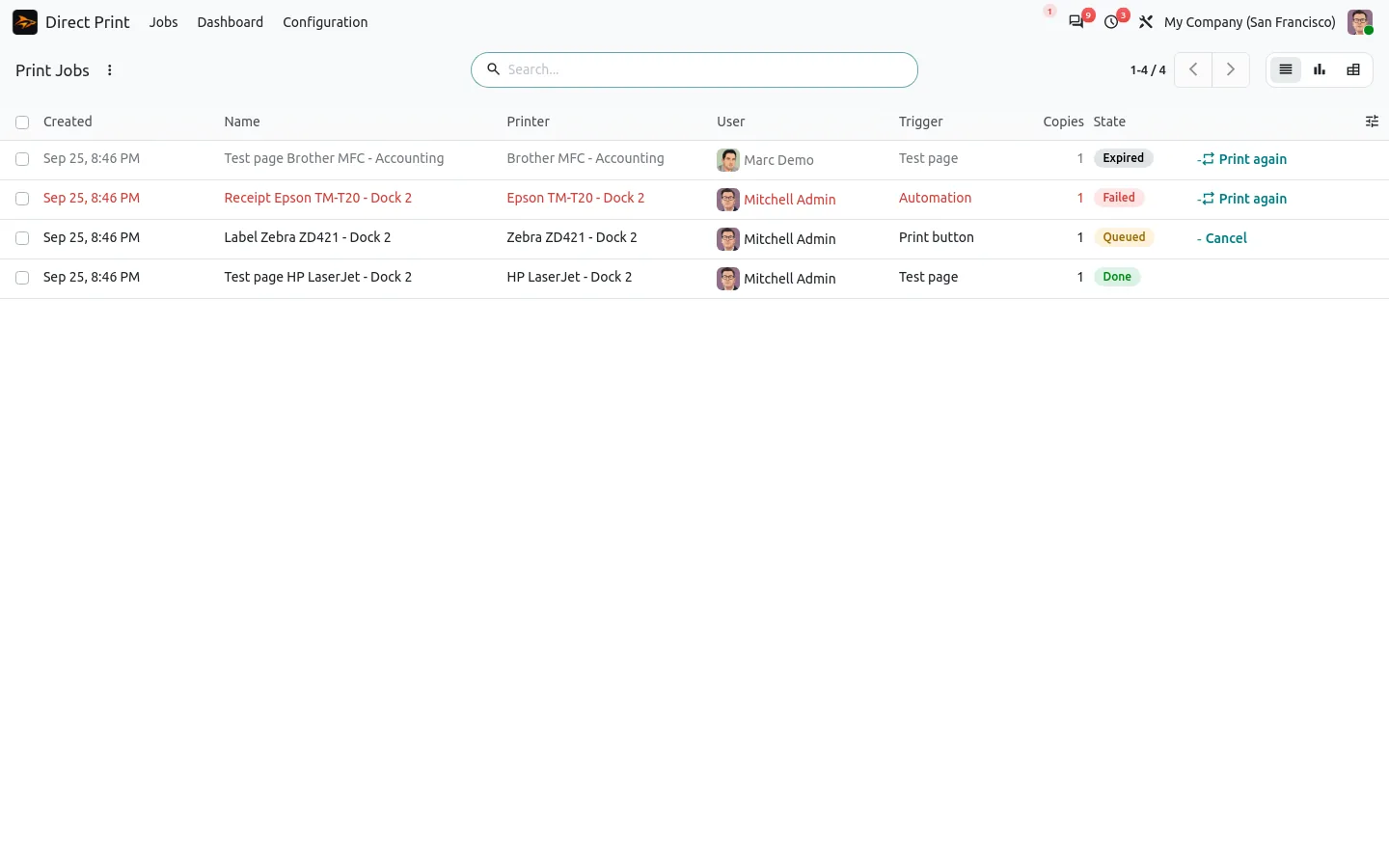
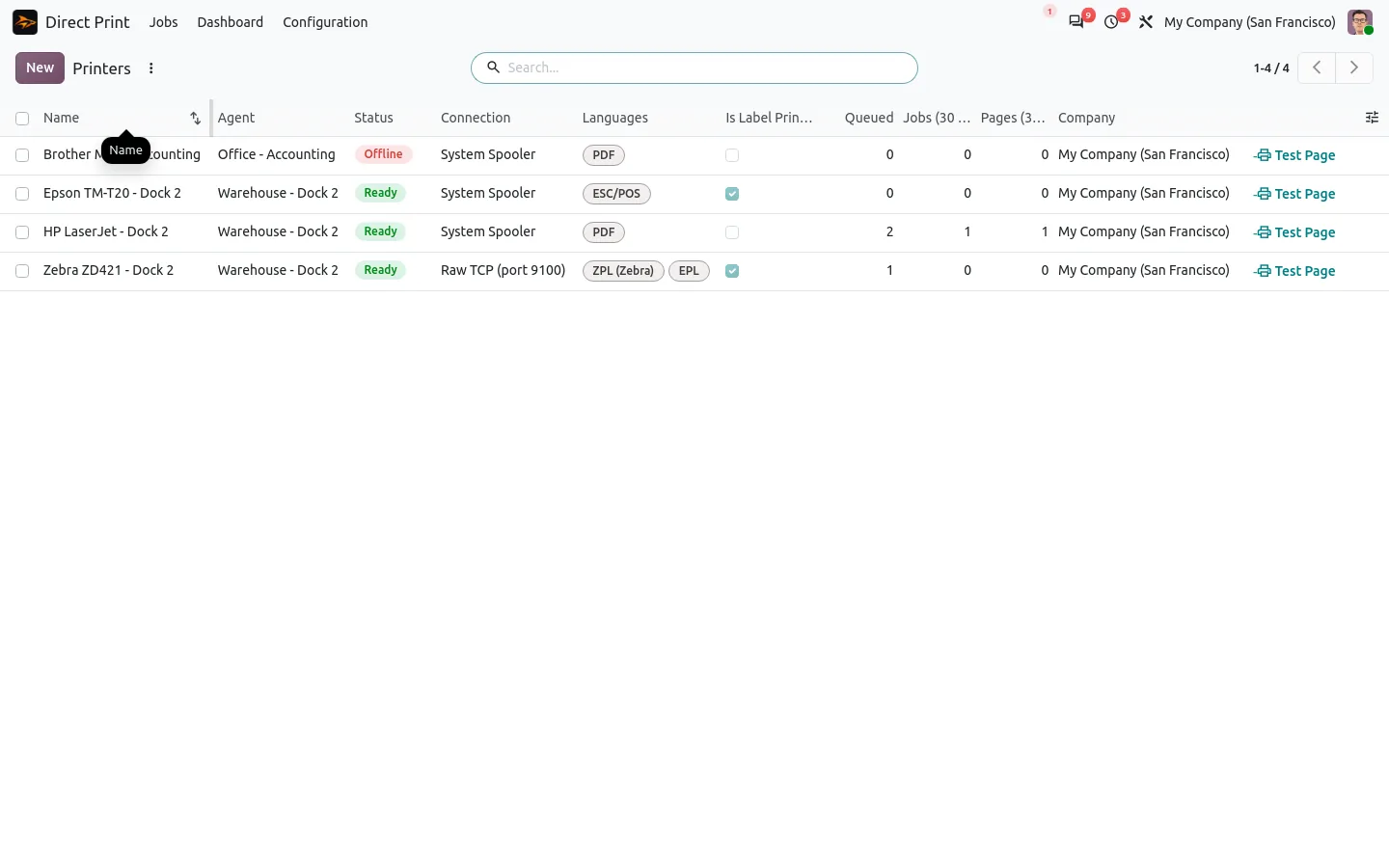
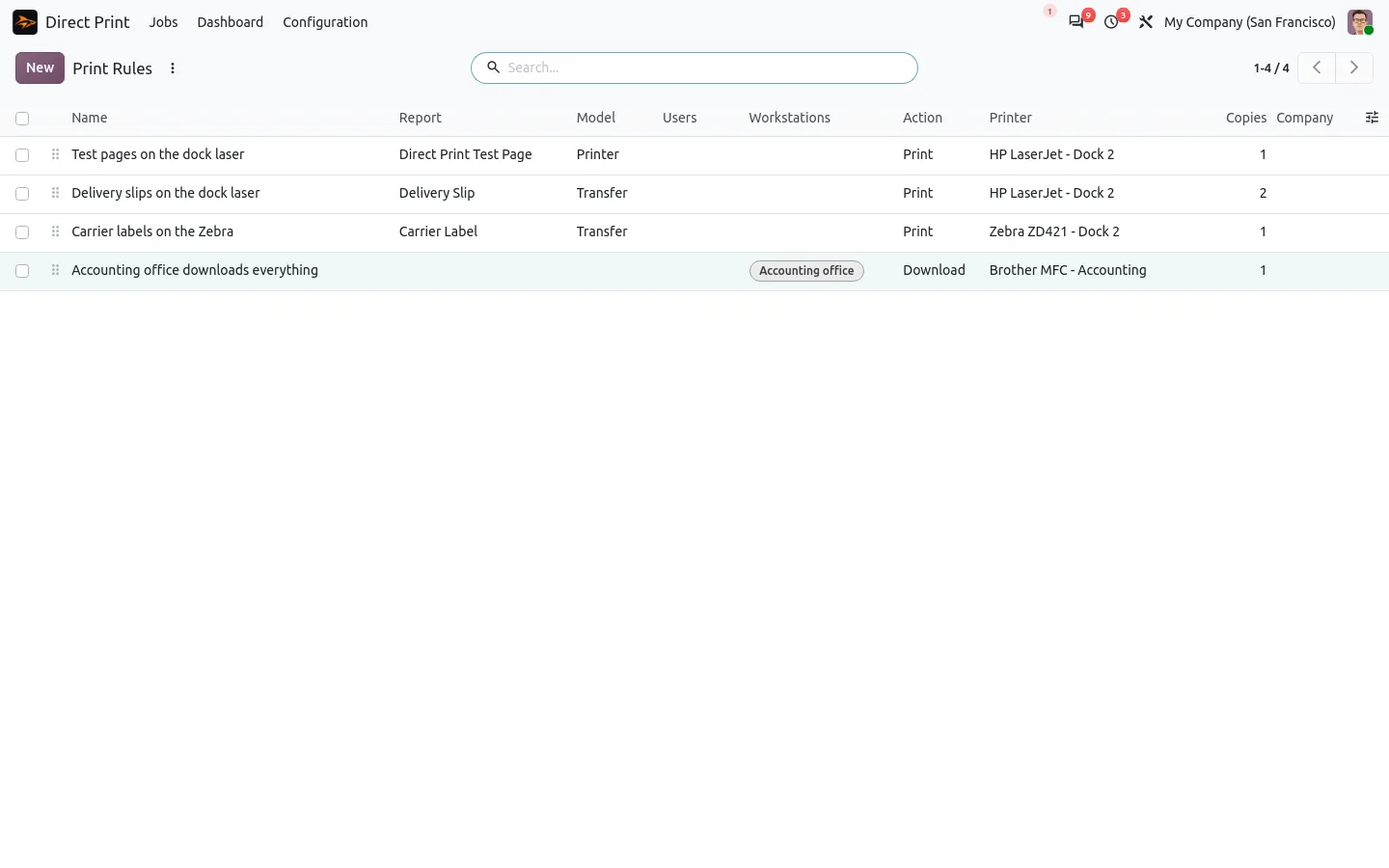
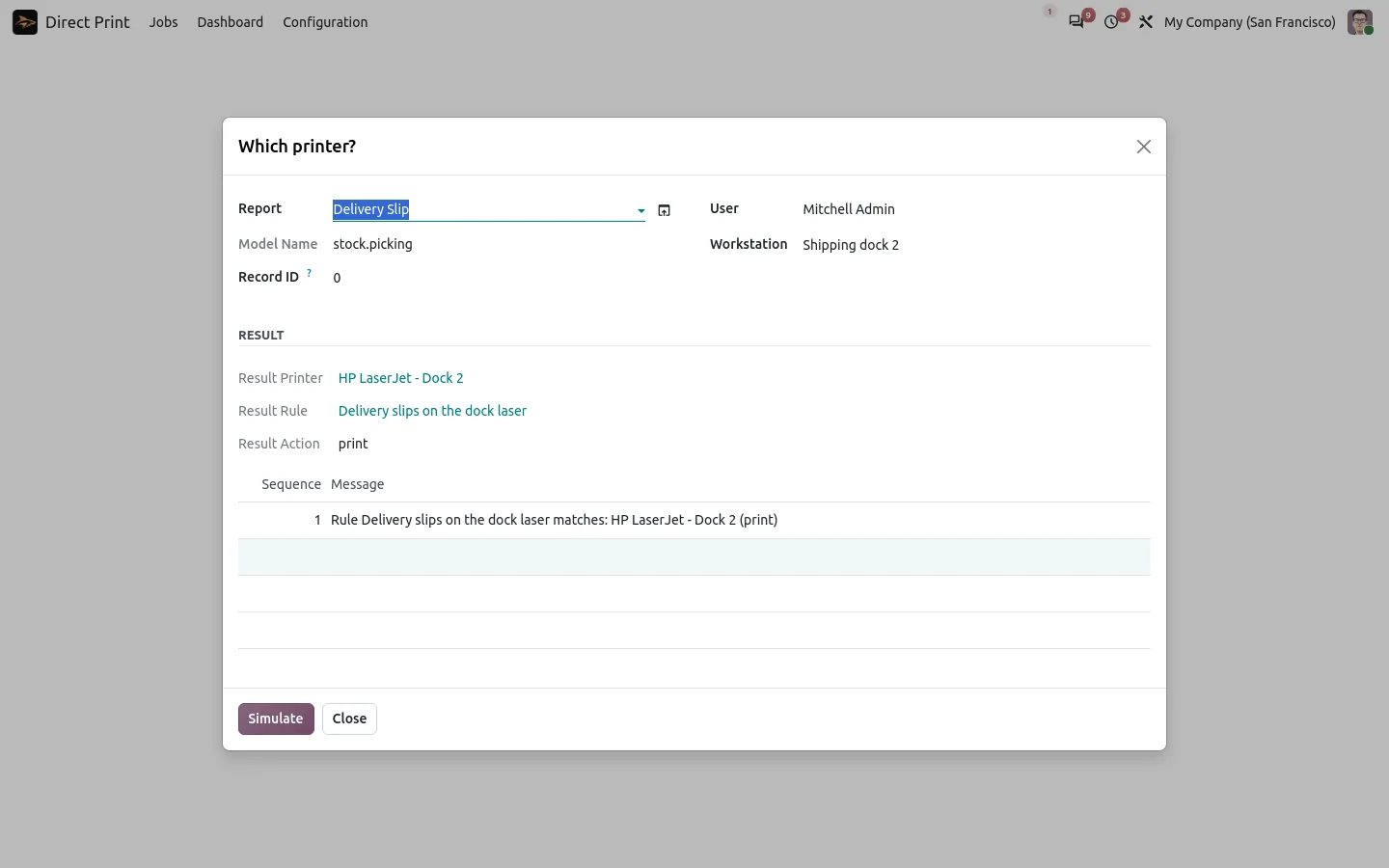
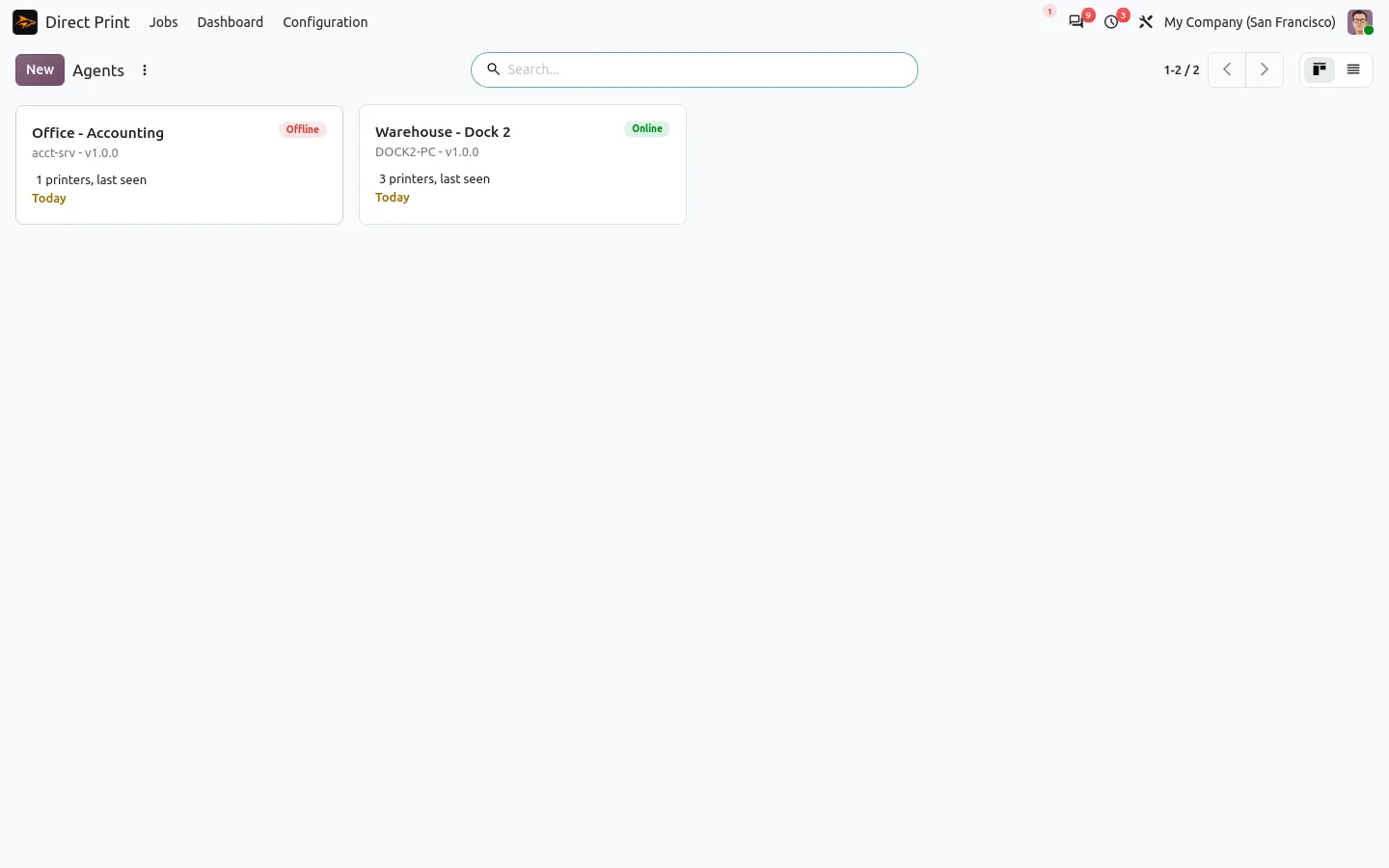
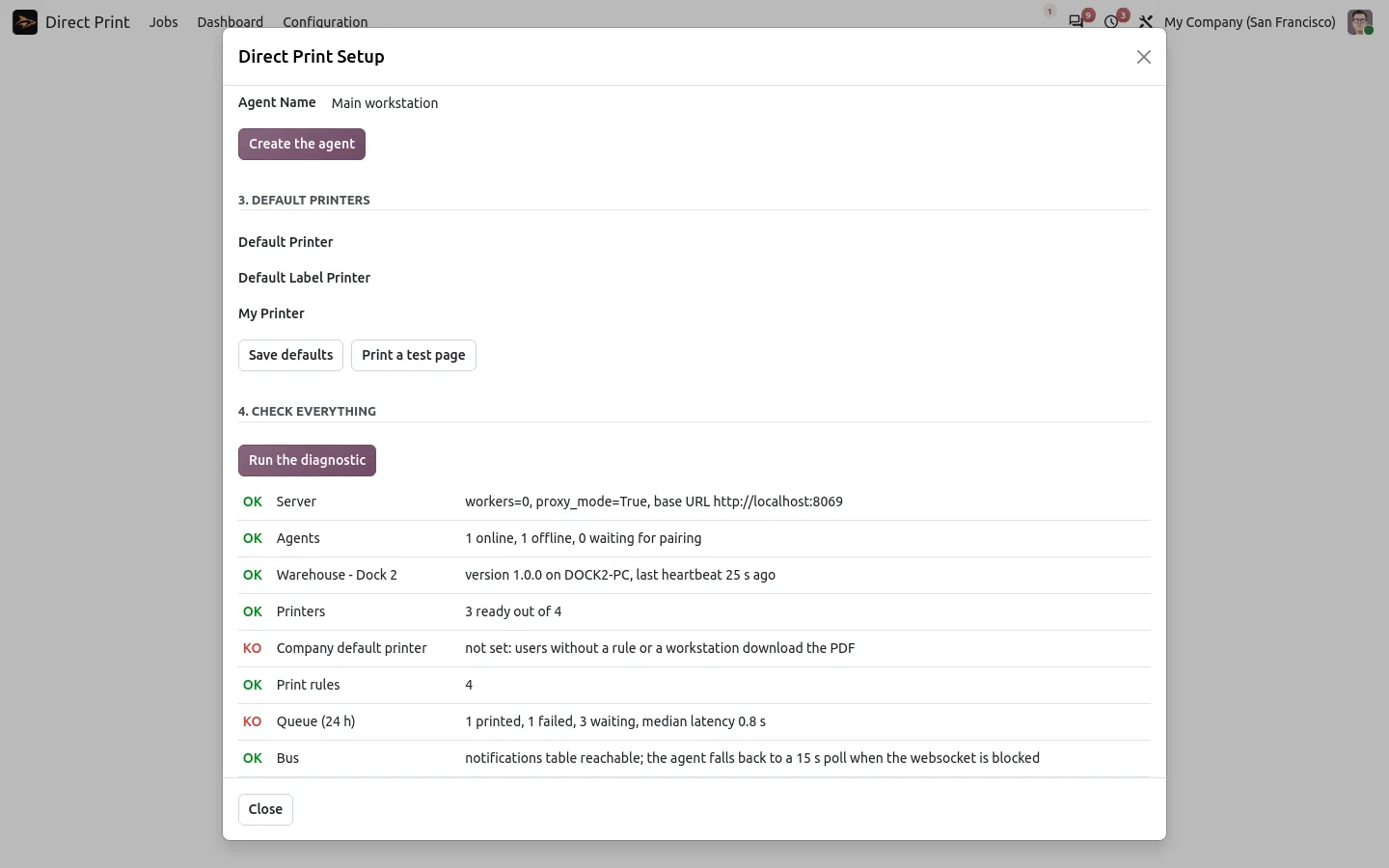
在标准 Odoo 中,点击打印会下载一个 PDF,需要您自己打开并发送到打印机,而标签打印机需要 IoT Box 或云打印服务。使用 Direct Print,点击打印即可把文档发送到正确的打印机,并显示确认消息。
一次付费:无订阅,无按次打印费用。
Odoo 生成文档并放入打印队列。一个适用于 Windows、Linux 或 macOS 的小型代理程序安装在打印机旁的电脑或 Raspberry Pi 上,通过 HTTPS 连接 Odoo,取出任务、打印并确认。无需开放端口,不占用 Odoo 用户许可,文档只在您的 Odoo 和打印机之间传递。
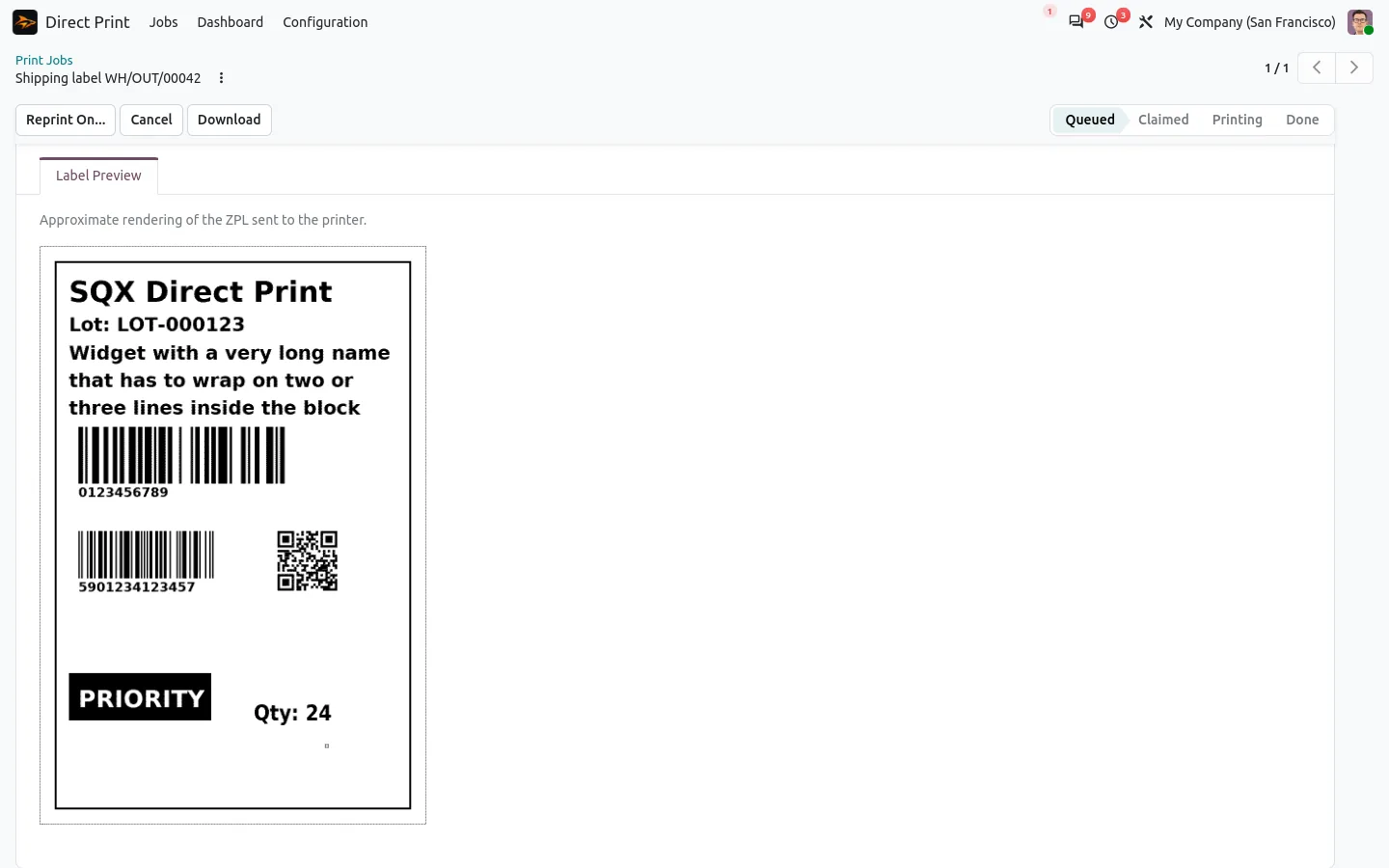
每个任务都有状态:排队中、打印中、已完成、失败或已过期。失败的任务会显示打印机错误和“重新打印”按钮,双击也只会打印一次。
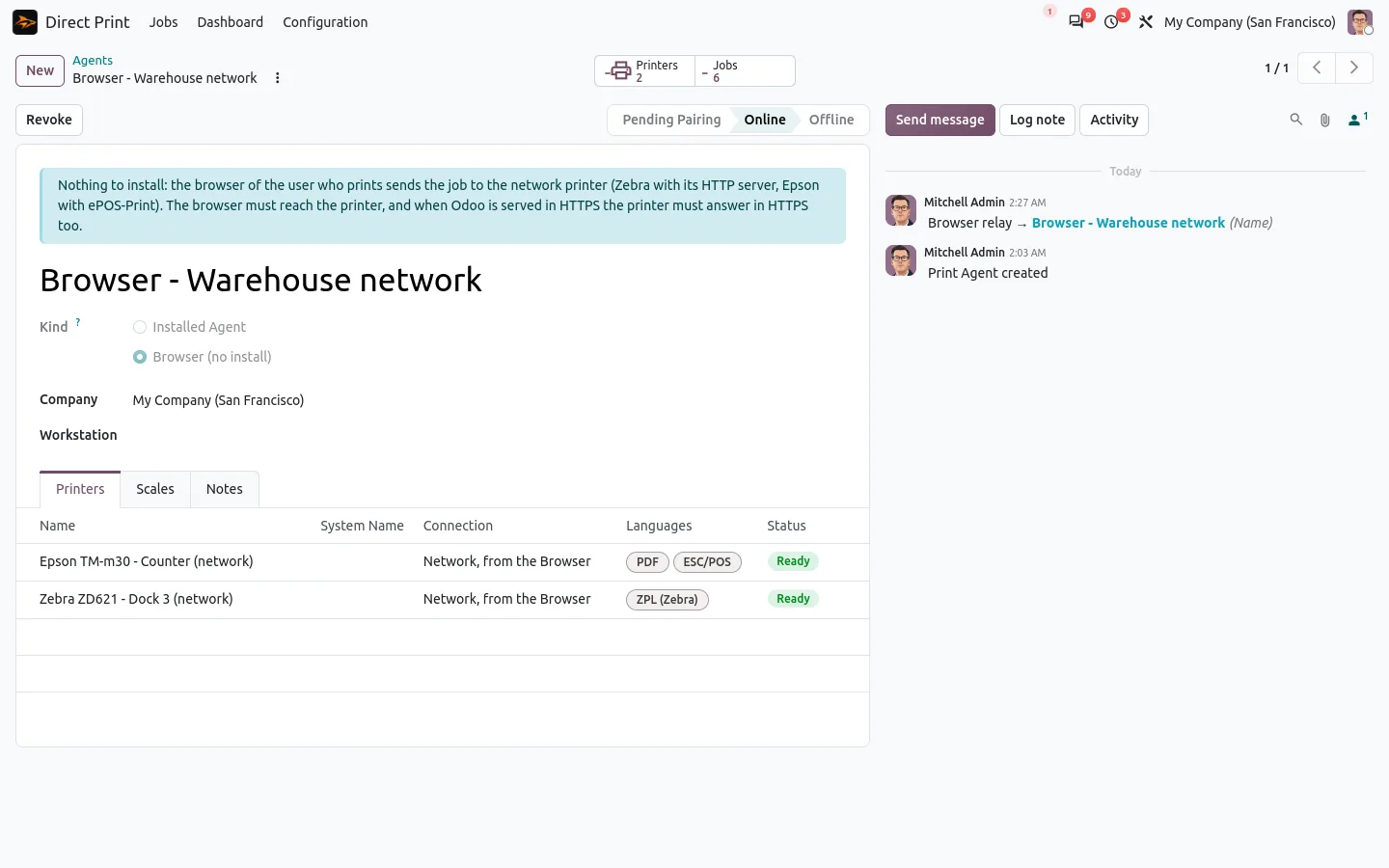
ZPL 标签报表以原始数据发送到 Zebra 打印机,可通过 USB 或网络,经由代理程序或 9100 端口。打印前,预览会按打印机分辨率显示标签,包括文字、条形码、二维码和边框,避免因版式错误浪费标签纸。网络 Zebra 打印机也可以直接从用户的浏览器访问,无需安装任何东西。
应用在 Odoo 标准自动化规则中增加了“打印文档”动作。选择触发条件(状态变化、创建、日期或 webhook)和报表:过账的发票自动打印,验证的发货自动打印发货单。打印规则再按报表、用户、工作站或公司选择打印机,并设置份数、纸盒和双面打印。
Direct Print 本身即可打印任何报表。配套应用增加可直接启用的场景,以及不属于报表的文档:
不需要。Direct Print 代理程序可以取代它们,无订阅,无按次打印费用。
代理程序所在电脑能通过系统打印队列打印的任何 USB 或网络打印机,以及可通过 9100 端口原始 TCP 访问的标签或小票打印机。代理程序会上报每台打印机的纸盒和纸张格式,标签打印机只接收原始标签数据。
可以。代理程序像浏览器一样通过 HTTPS 连接您的 Odoo 地址。如果网络中断,任务会在队列中等待,恢复连接后打印,绝不会重复打印。Odoo Online 不接受第三方模块。
可以。点击打印时按住 Shift 即可下载,按住 Ctrl 可选择打印机,也可以添加规则,为指定用户或工作站改为下载。
可以。打印机和设置只需几次点击即可从 Odoo 的 Printer 应用、OCA report-print-send 或 Ventor 导入。
购买后,打开 下载页面 并输入您的 Odoo Apps 订单编号,下载链接会通过邮件发送。然后在 Odoo 的设置向导中配对代理程序。
在 Chatter 中直接打开 Word、Excel、PowerPoint 和 Outlook 附件,无需下载,也无需任何外部服务。
在 Odoo Apps 查看
输入即可搜索 Chatter,筛选备注、邮件和日志,按话题回复,设置提醒,一键隐藏 Chatter。
在 Odoo Apps 查看
在文档的看板、列表和活动视图中提供同样的 Office 预览,缩略图清晰易读。
在 Odoo Apps 查看