跳至内容
Chatter Filter and Search

讨论

Chatter Filter and Search

输入即可搜索 Chatter,筛选备注、邮件和日志,按话题回复,设置提醒,一键隐藏 Chatter。
  • 免费
  • Odoo 18.0
  • Odoo 19.0
  • Odoo 20.0

截图

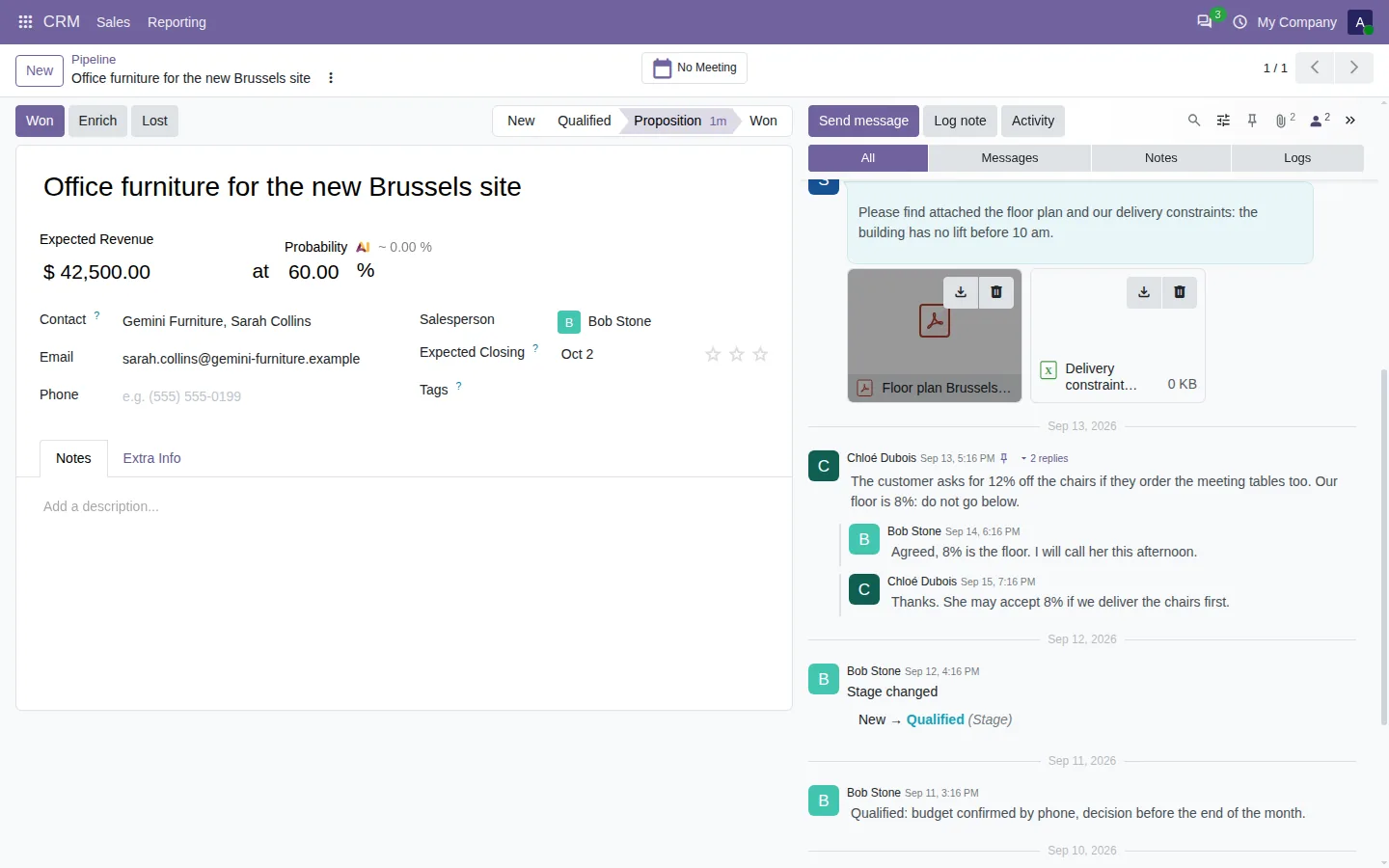
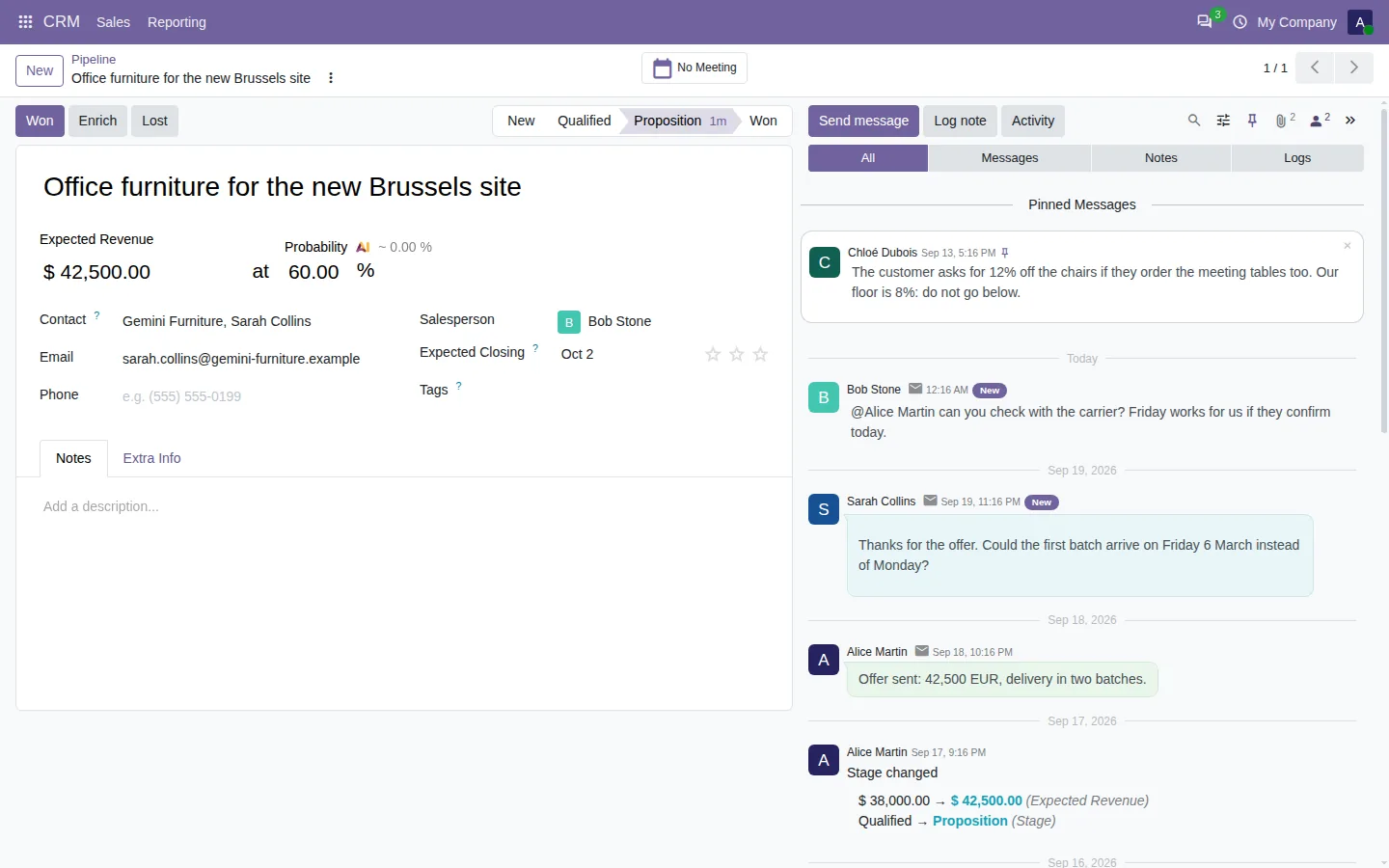
Odoo 沟通栏(Chatter):置顶消息,并标记上次访问以来的新消息
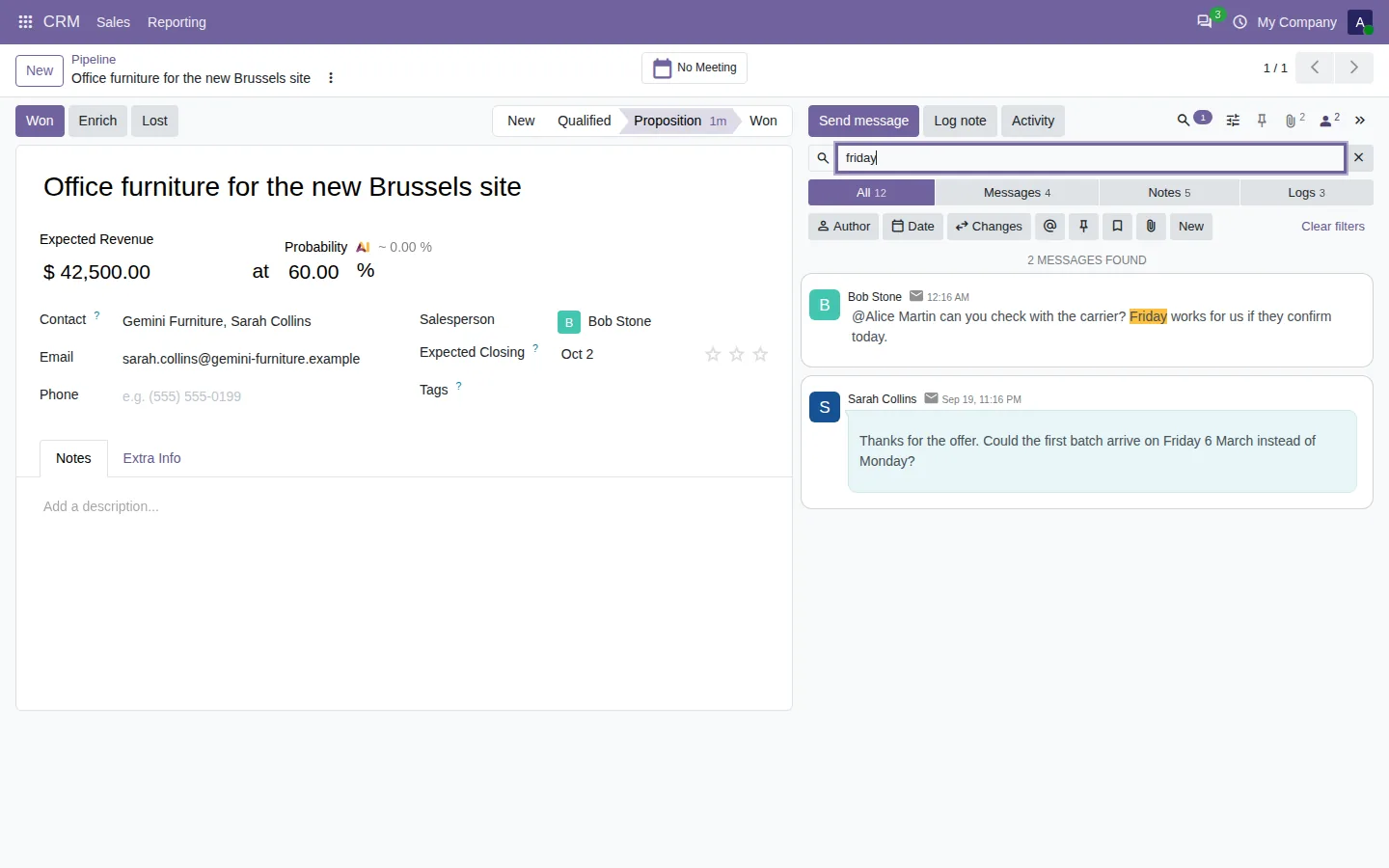
在 Odoo 沟通栏中边输入边搜索,并高亮显示关键词
沟通栏筛选器仅显示 CRM 商机的内部备注
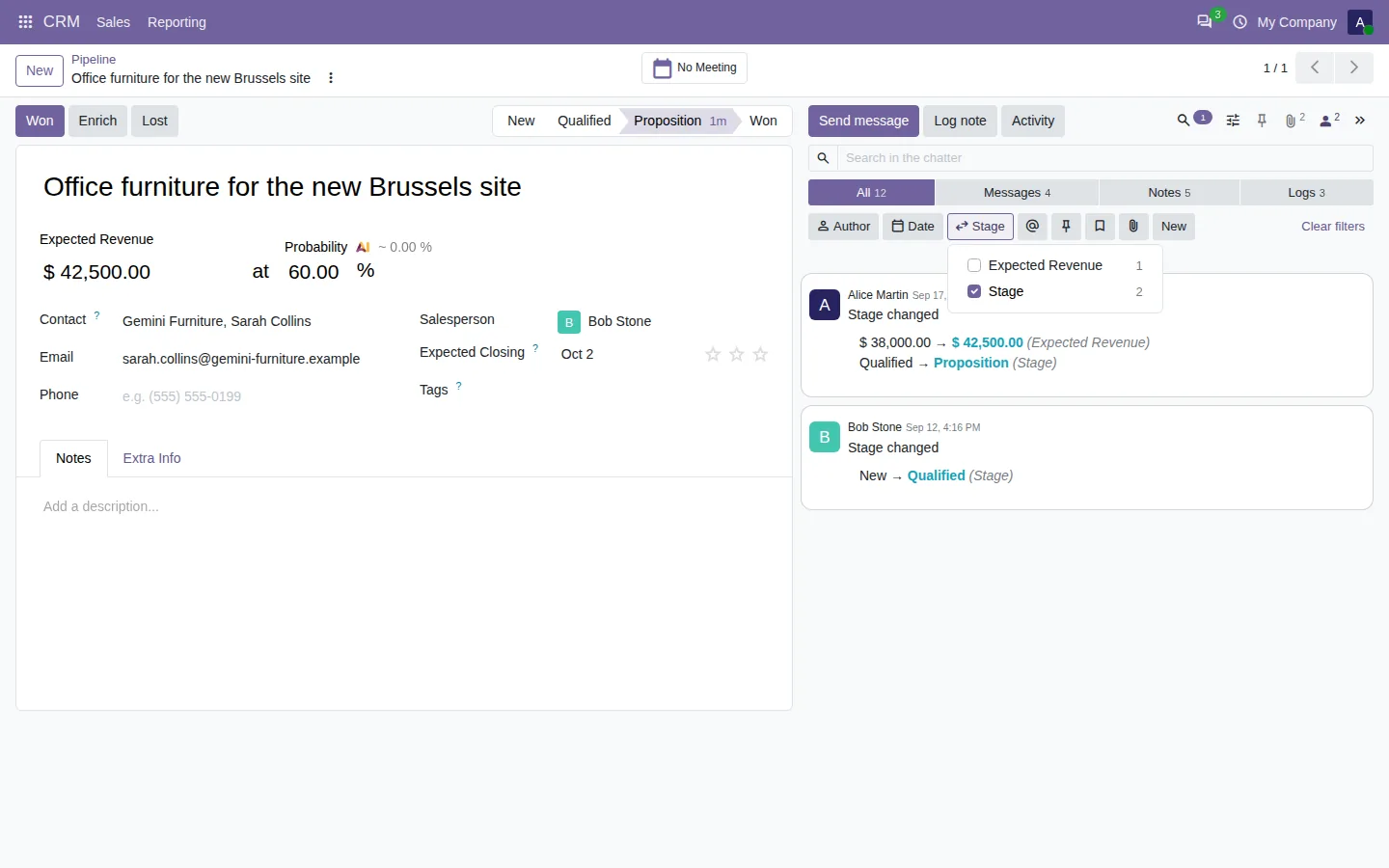
按商机阶段变更筛选的沟通栏
按商机阶段变更筛选的沟通栏
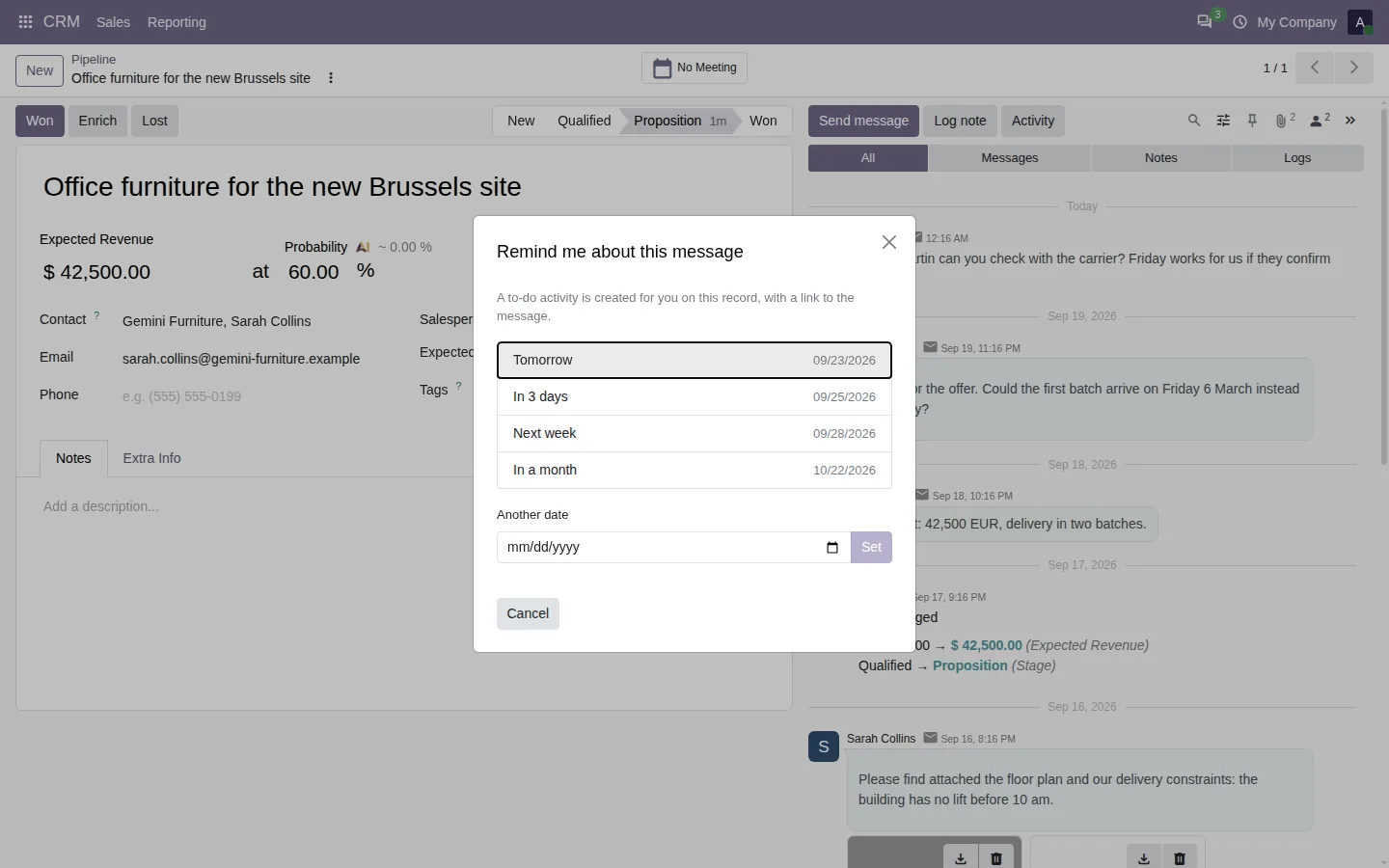
在沟通栏消息菜单中设置提醒并创建活动
在沟通栏消息菜单中设置提醒并创建活动
沟通栏消息提醒:明天、3 天后、下周
沟通栏消息提醒:明天、3 天后、下周
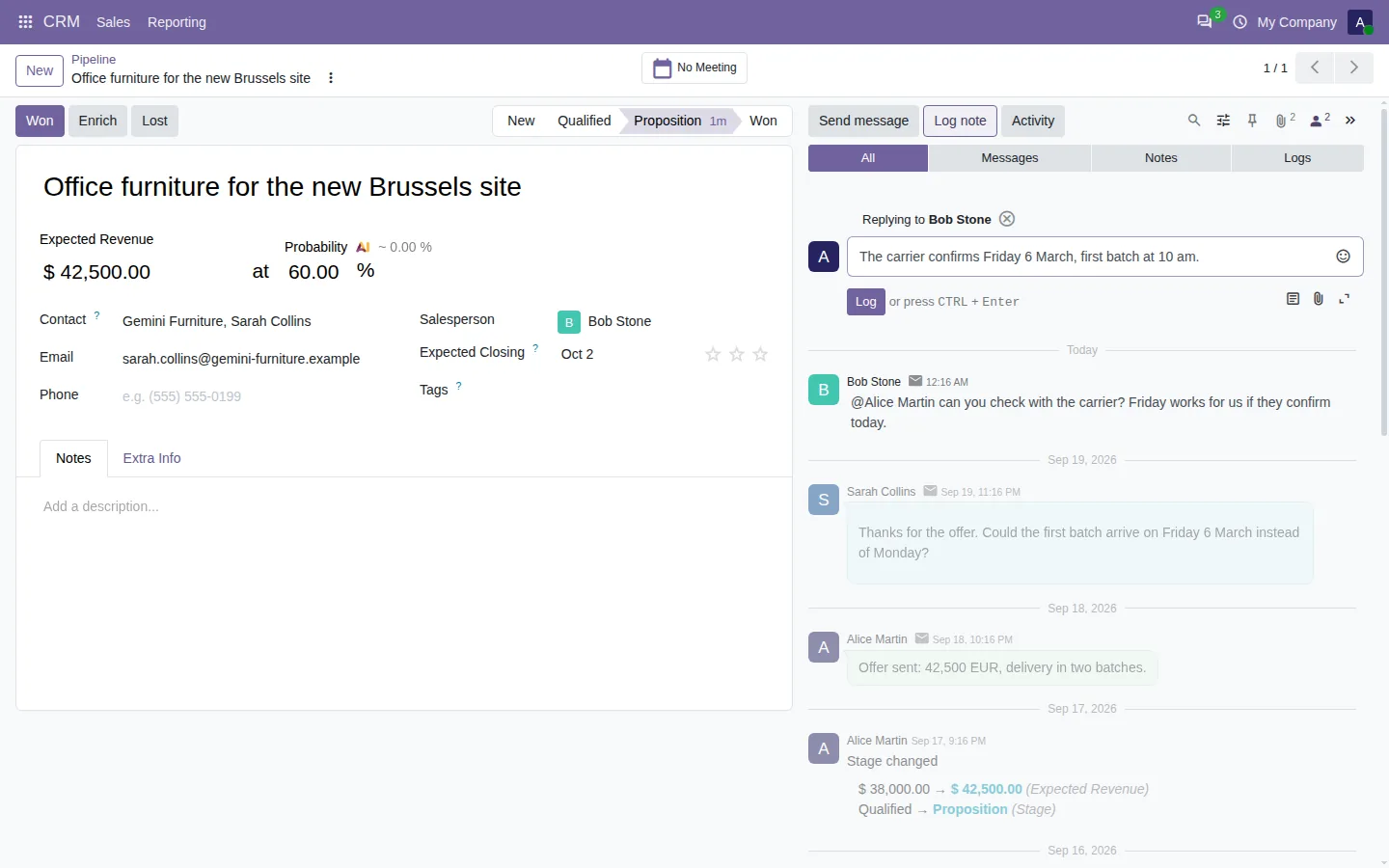
在 Odoo 沟通栏中回复内部备注
在 Odoo 沟通栏中回复内部备注
Odoo 沟通栏中备注下方的串联回复
Odoo 沟通栏中备注下方的串联回复
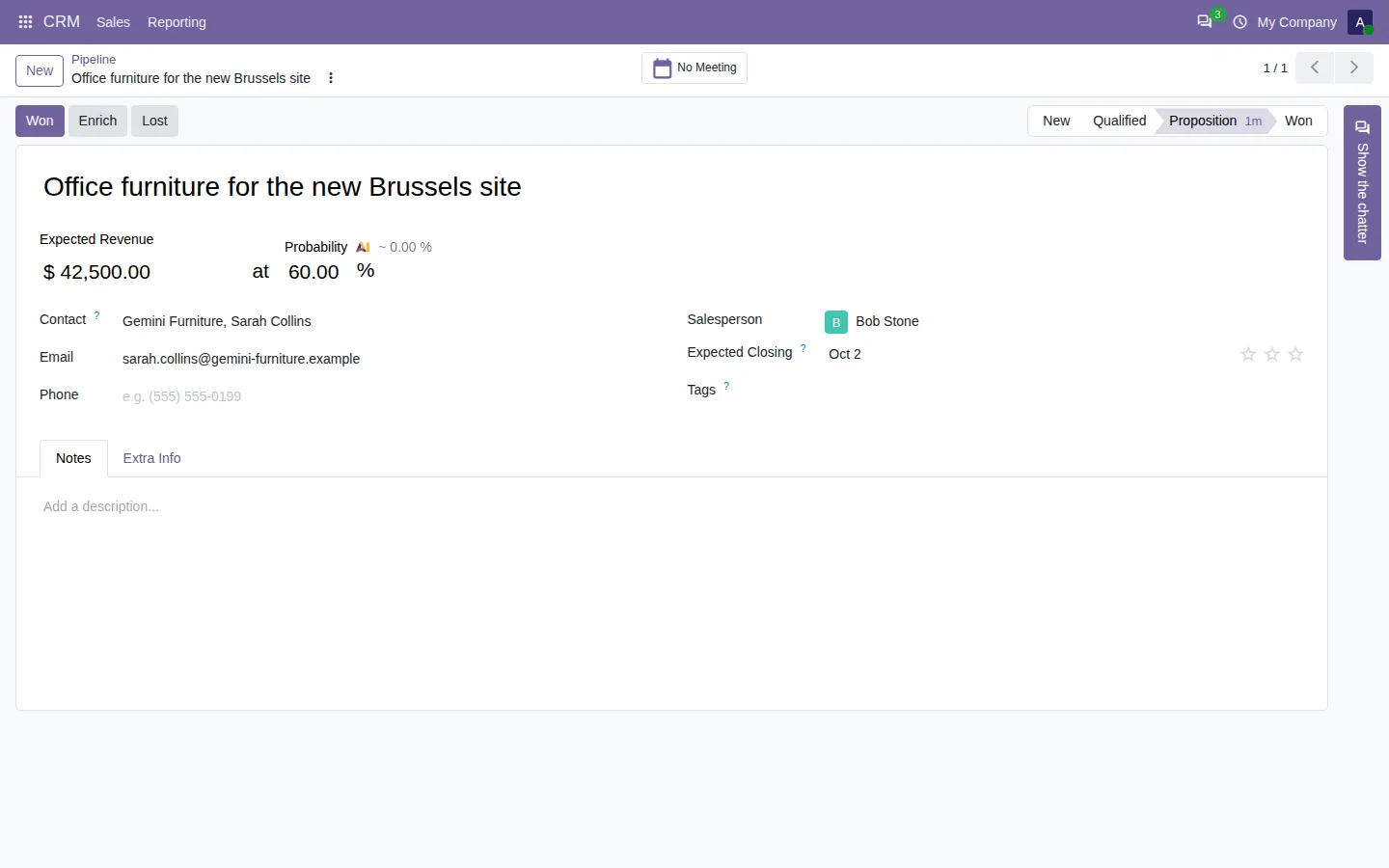
隐藏沟通栏的 Odoo 表单,以及重新显示它的侧条
沟通栏位置、隐藏系统日志、全屏和导出选项
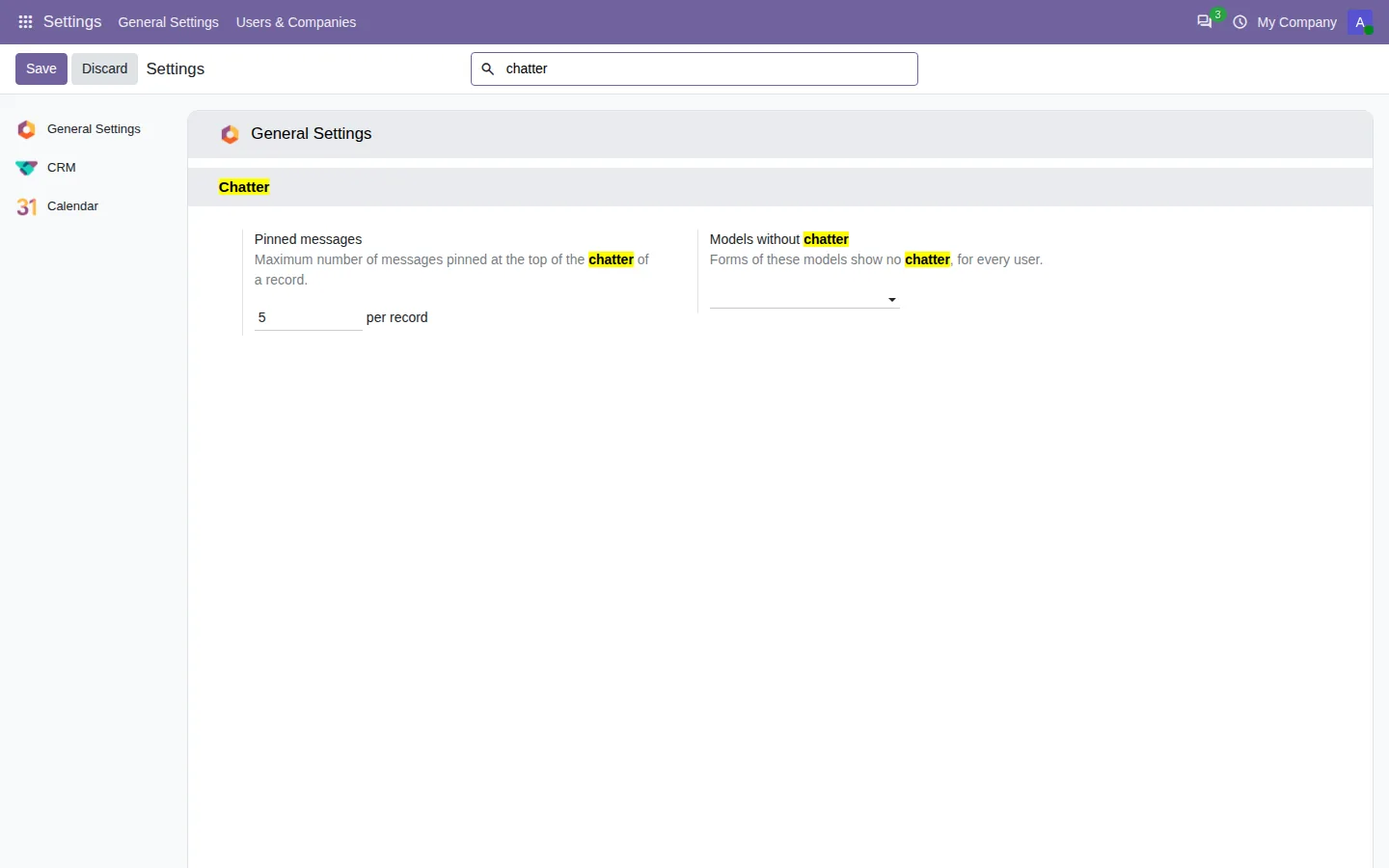
Odoo 常规设置中的沟通栏设置
Odoo 常规设置中的沟通栏设置

搜索和筛选 Odoo 聊天记录

在繁忙的记录上,客户邮件、内部备注和字段变更堆积成长长的记录流。本应用为标准聊天记录增加搜索和筛选:

  • 边输入边搜索正文、作者、发件人邮箱、文件名以及已更改字段的旧值和新值,覆盖记录的全部历史。
  • 一键只显示消息、备注或日志,并显示各自数量。
  • 筛选按作者、按日期、提及您的消息、带附件的消息,或自您上次访问以来的新消息。
  • 字段历史:选择“阶段”或“预期收入”,查看该字段的每一次变更。

更改聊天记录的位置或隐藏它

每位用户可以选择聊天记录的位置:在侧边(即使是笔记本屏幕)或在表单下方。拖动边缘可以加宽,也可以全屏打开,或一键隐藏,把全部宽度留给表单,可对所有记录或逐条记录设置。该选择会在任何电脑上跟随用户。

置顶、提醒和线程回复

  • “已置顶”筛选一键找出记录中置顶的消息,并可通过设置限制每条记录的置顶数量。
  • “提醒我”会在您选择的日期创建待办活动,附带消息摘录和链接。
  • 回复时,备注以备注回复,邮件以邮件回复,回复会保留在被回复的消息下方。
  • 按当前筛选将聊天记录导出为 CSV,或把记录的所有附件下载为一个 ZIP 文件。

前往 Odoo Apps Store 获取

文档和安装步骤都在您的 Odoo 版本页面上。

  • Chatter 筛选
  • Chatter 搜索
  • 内部备注
  • 系统日志
  • 置顶消息
  • 提醒
  • 话题
  • Chatter 位置

来自我们的博客

如何在 Odoo 中搜索和筛选沟通栏:备注、邮件和字段变更

一条记录有两百条消息,而您要找的是关于折扣的那条备注。下面介绍如何在几秒钟内搜索和筛选 Odoo 沟通栏,覆盖全部历史。

阅读文章

常见问题

Odoo 中“记录备注”和“发送消息”有什么区别?

“发送消息”会向记录的关注者发送邮件。“记录备注”写入的是内部备注,不会发送给关注者,只有被提及的人会收到通知。使用本应用,一键即可只看备注或只看消息。

它会替换 Odoo 的聊天记录吗?

不会。它只是为标准聊天记录增加按钮和操作,因此 Enterprise 和您的其他聊天记录应用照常工作。卸载后,聊天记录与之前完全相同。

搜索能覆盖旧消息吗?

能。搜索和筛选在服务器上运行,覆盖记录的全部历史,而不仅是屏幕上已加载的消息。

用户能看到比以前更多的内容吗?

不能。筛选只会缩小 Odoo 已显示的内容,只有在用户有权读取该字段时才会列出字段变更。

SHARQIX 的更多 Odoo 应用