Se rendre au contenu
Chatter Filter and Search

Discussion

Chatter Filter and Search

Recherchez dans le chatter pendant la saisie, filtrez notes, e-mails et journaux, répondez en fil de discussion, programmez des rappels et masquez le chatter en un clic.
  • Gratuit
  • Odoo 18.0
  • Odoo 19.0
  • Odoo 20.0

Captures d'écran

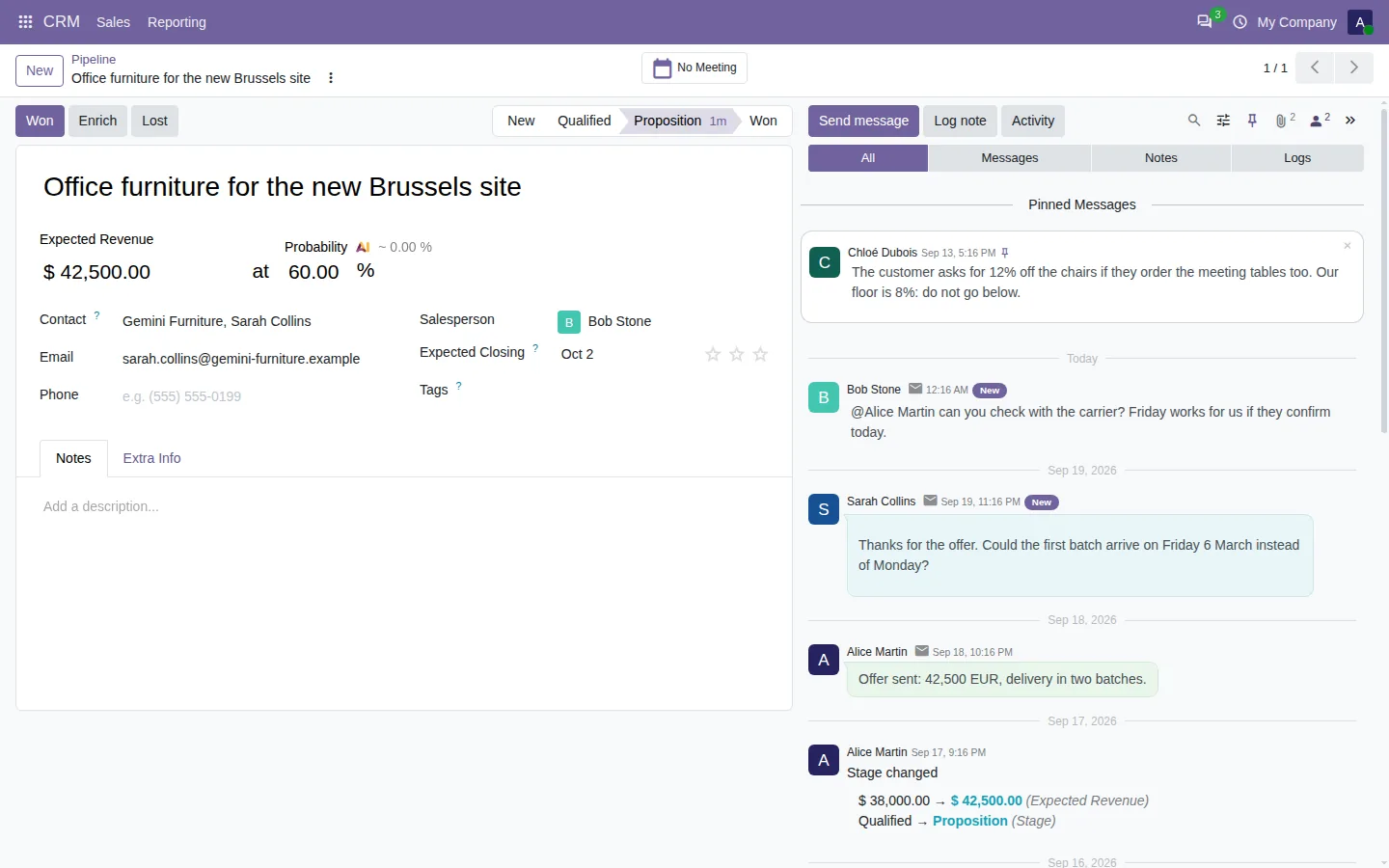
Chatter Odoo avec un message épinglé et les nouveaux messages signalés depuis la dernière visite
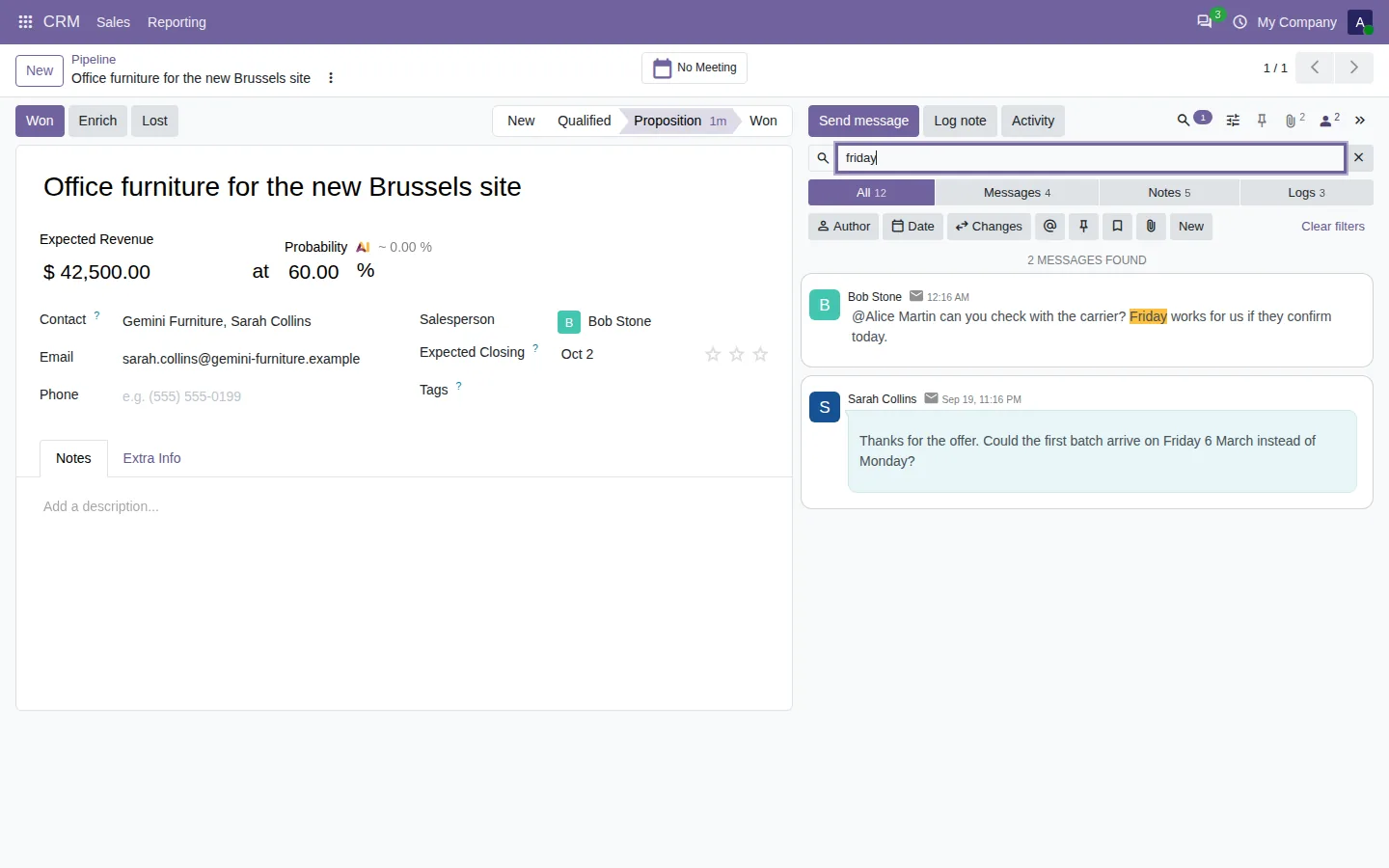
Recherche instantanée dans le chatter Odoo, avec les mots surlignés
Filtre du chatter affichant uniquement les notes internes d'une opportunité CRM
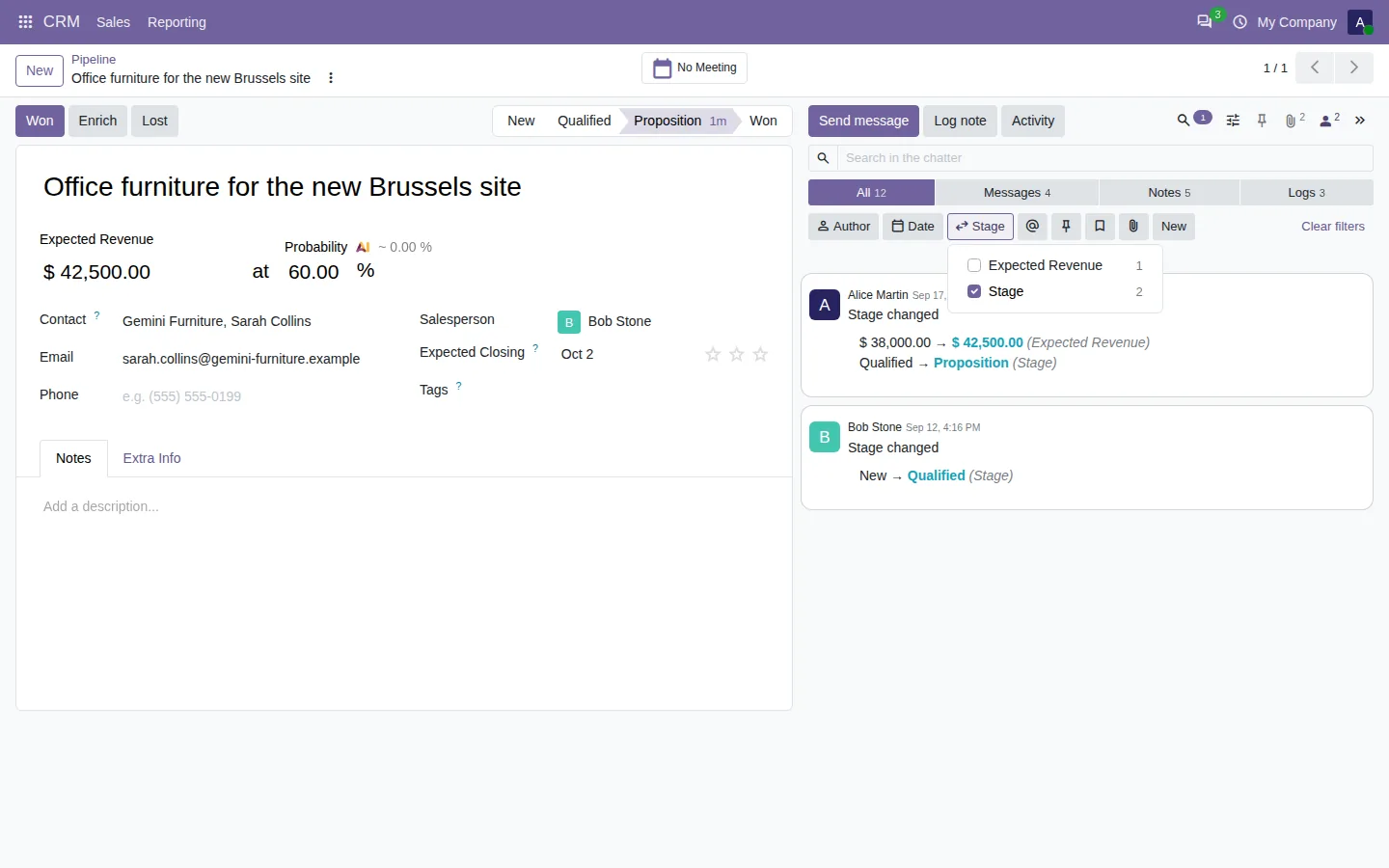
Chatter filtré sur les changements d'étape d'une opportunité
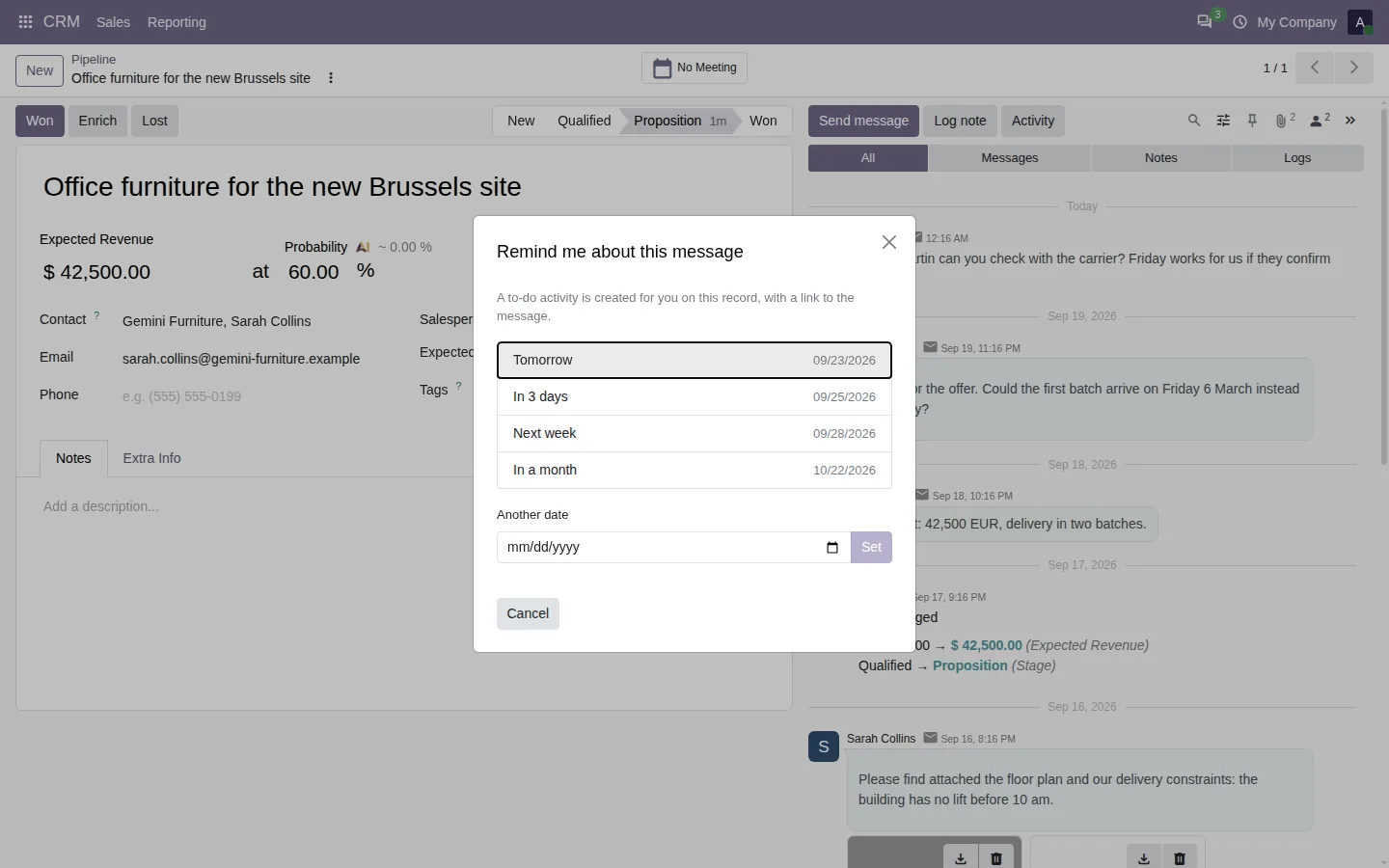
Me le rappeler et créer une activité dans le menu d'un message du chatter
Rappel sur un message du chatter : demain, dans 3 jours, la semaine prochaine
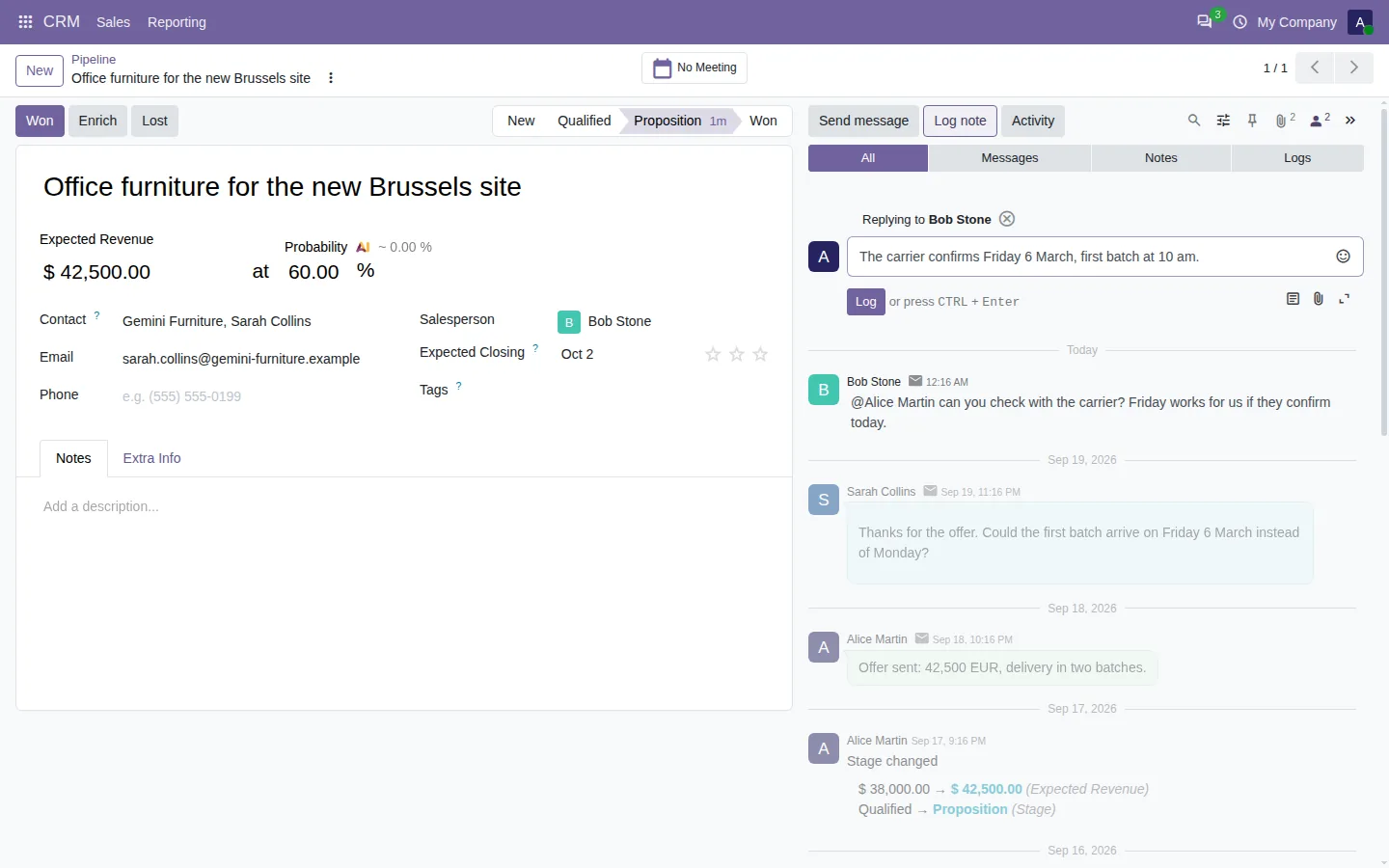
Répondre à une note interne dans le chatter Odoo
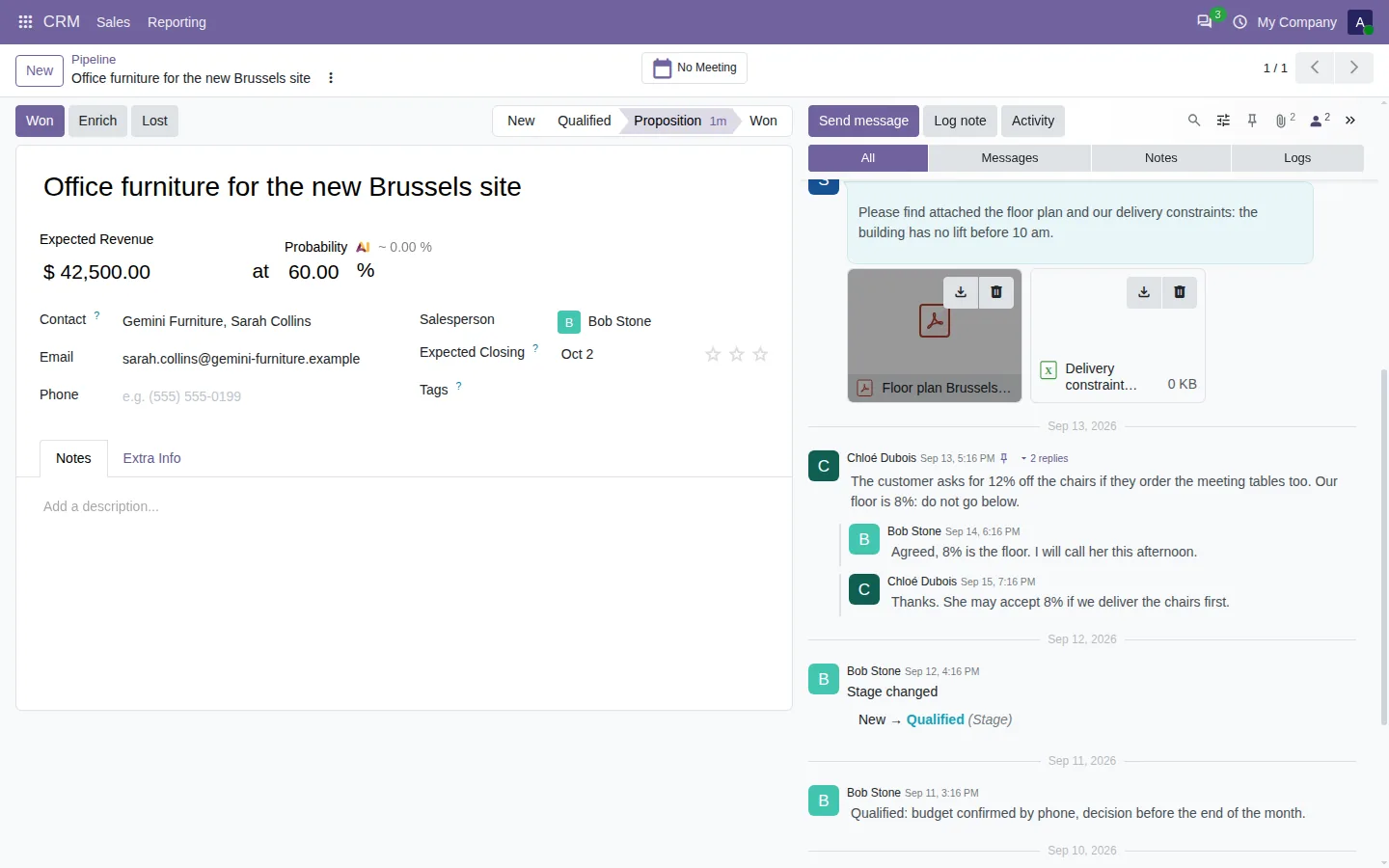
Réponses en fil de discussion sous une note dans le chatter Odoo
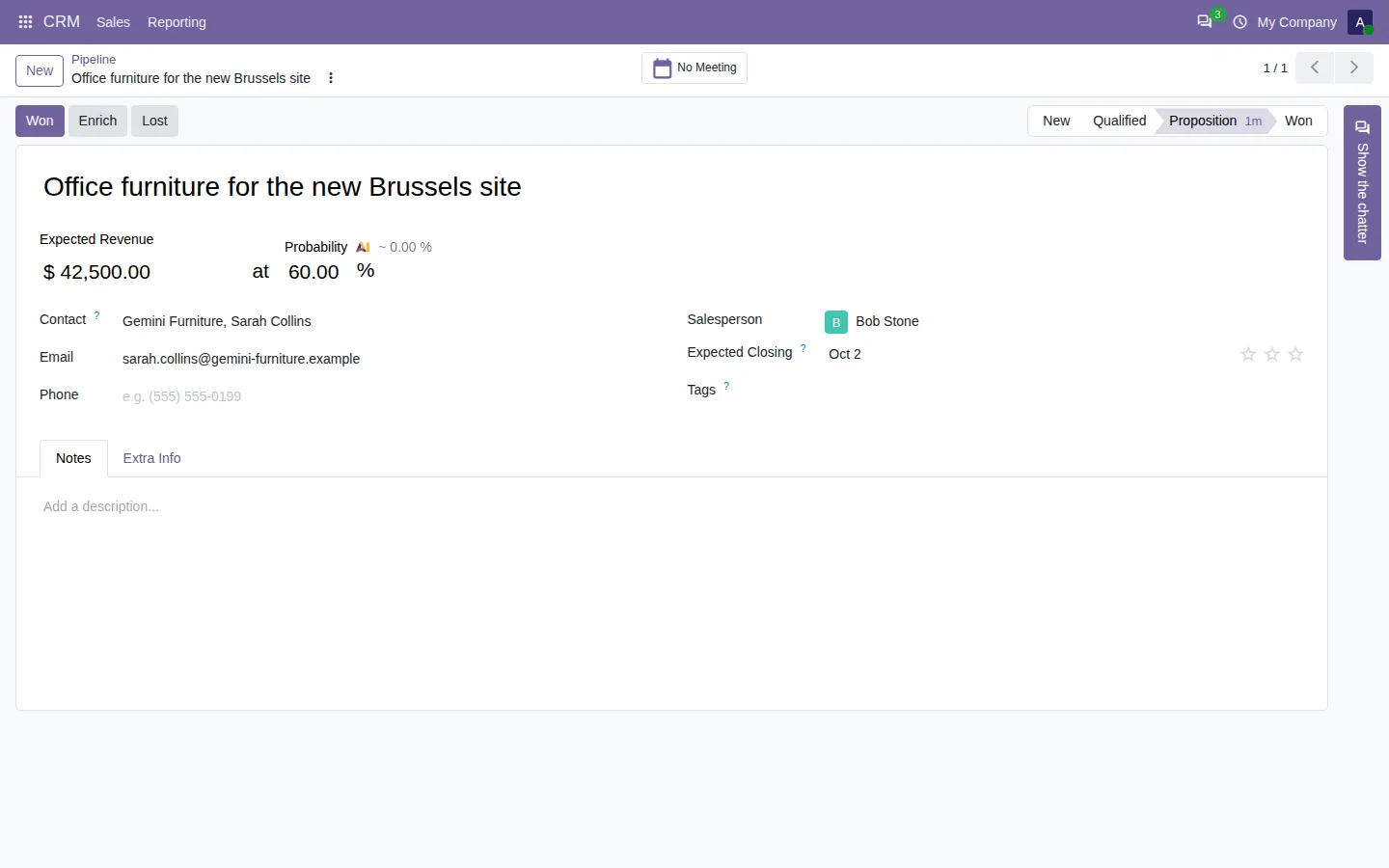
Formulaire Odoo avec le chatter masqué et la bande qui permet de l'afficher à nouveau
Position du chatter, masquage des journaux système, plein écran et options d'export
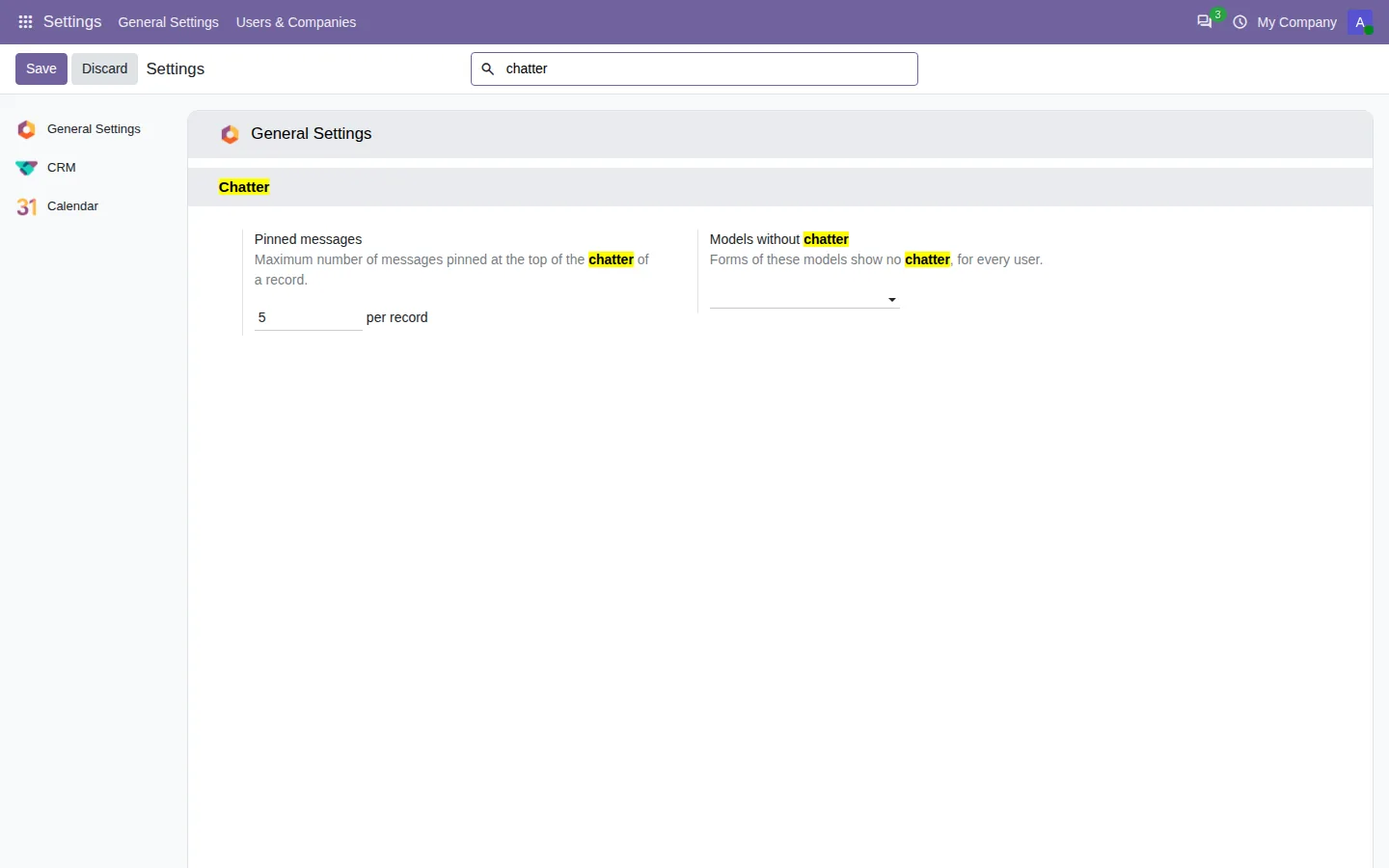
Paramètres du chatter dans les paramètres généraux d'Odoo

Rechercher et filtrer le chatter Odoo

Sur un enregistrement chargé, les emails des clients, les notes internes et les changements de champs s'empilent dans un long fil. Cette app ajoute une recherche et des filtres au chatter standard :

  • Recherche pendant la frappe dans le texte, l'auteur, l'email de l'expéditeur, les noms de fichiers et les anciennes et nouvelles valeurs des champs modifiés, sur tout l'historique de l'enregistrement.
  • Un clic n'affiche que les messages, les notes ou les journaux, chacun avec son nombre.
  • Filtres par auteur, par date, sur les messages qui vous mentionnent, avec pièces jointes, ou nouveaux depuis votre dernière visite.
  • Historique d'un champ : choisissez Étape ou Revenu attendu et lisez chaque changement de ce champ.

Changer la position du chatter, ou le masquer

Chaque utilisateur choisit où se place le chatter : sur le côté, même sur un écran d'ordinateur portable, ou sous le formulaire. Faites glisser son bord pour l'élargir, ouvrez-le en plein écran, ou masquez-le en un clic pour rendre toute la largeur au formulaire, pour tous les enregistrements ou enregistrement par enregistrement. Le choix suit l'utilisateur sur n'importe quel ordinateur.

Épingler, se faire rappeler et répondre en fil

  • Le filtre Épinglés retrouve en un clic les messages épinglés de l'enregistrement, et un paramètre limite leur nombre par enregistrement.
  • Me le rappeler crée une activité à faire à la date choisie, avec un extrait du message et un lien vers lui.
  • Répondre répond à une note par une note et à un email par un email, et les réponses restent sous le message auquel elles répondent.
  • Exportez le chatter en CSV avec les filtres affichés, ou téléchargez toutes les pièces jointes de l'enregistrement dans un seul ZIP.

L'obtenir sur l'Odoo Apps Store

La documentation et l'installation sont sur la page de votre version d'Odoo.

  • filtre du chatter
  • recherche dans le chatter
  • notes internes
  • journaux système
  • messages épinglés
  • rappels
  • fils de discussion
  • position du chatter

Sur notre blog

Comment chercher et filtrer le chatter dans Odoo : notes, emails et modifications de champs

Un enregistrement avec deux cents messages, et vous cherchez la note sur la remise. Voici comment chercher et filtrer le chatter Odoo en quelques secondes, dans tout l'historique.

Lire l'article

Questions fréquentes

Quelle différence entre Enregistrer une note et Envoyer un message dans Odoo ?

Envoyer un message envoie un email aux abonnés de l'enregistrement. Enregistrer une note écrit une note interne qui n'est pas envoyée aux abonnés ; seules les personnes mentionnées sont notifiées. Avec cette app, un clic n'affiche que les notes ou que les messages.

Est-ce que ça remplace le chatter d'Odoo ?

Non. L'app ajoute des boutons et des actions au chatter standard : Enterprise et vos autres apps de chatter continuent de fonctionner. Désinstallez-la et le chatter redevient exactement comme avant.

La recherche couvre-t-elle les anciens messages ?

Oui. La recherche et les filtres s'exécutent sur le serveur : ils couvrent tout l'historique de l'enregistrement, pas seulement les messages déjà chargés à l'écran.

Un utilisateur peut-il voir plus qu'avant ?

Non. Les filtres ne font que réduire ce qu'Odoo affiche déjà, et un changement de champ n'est listé que si l'utilisateur a le droit de lire ce champ.

Plus d'apps Odoo par SHARQIX