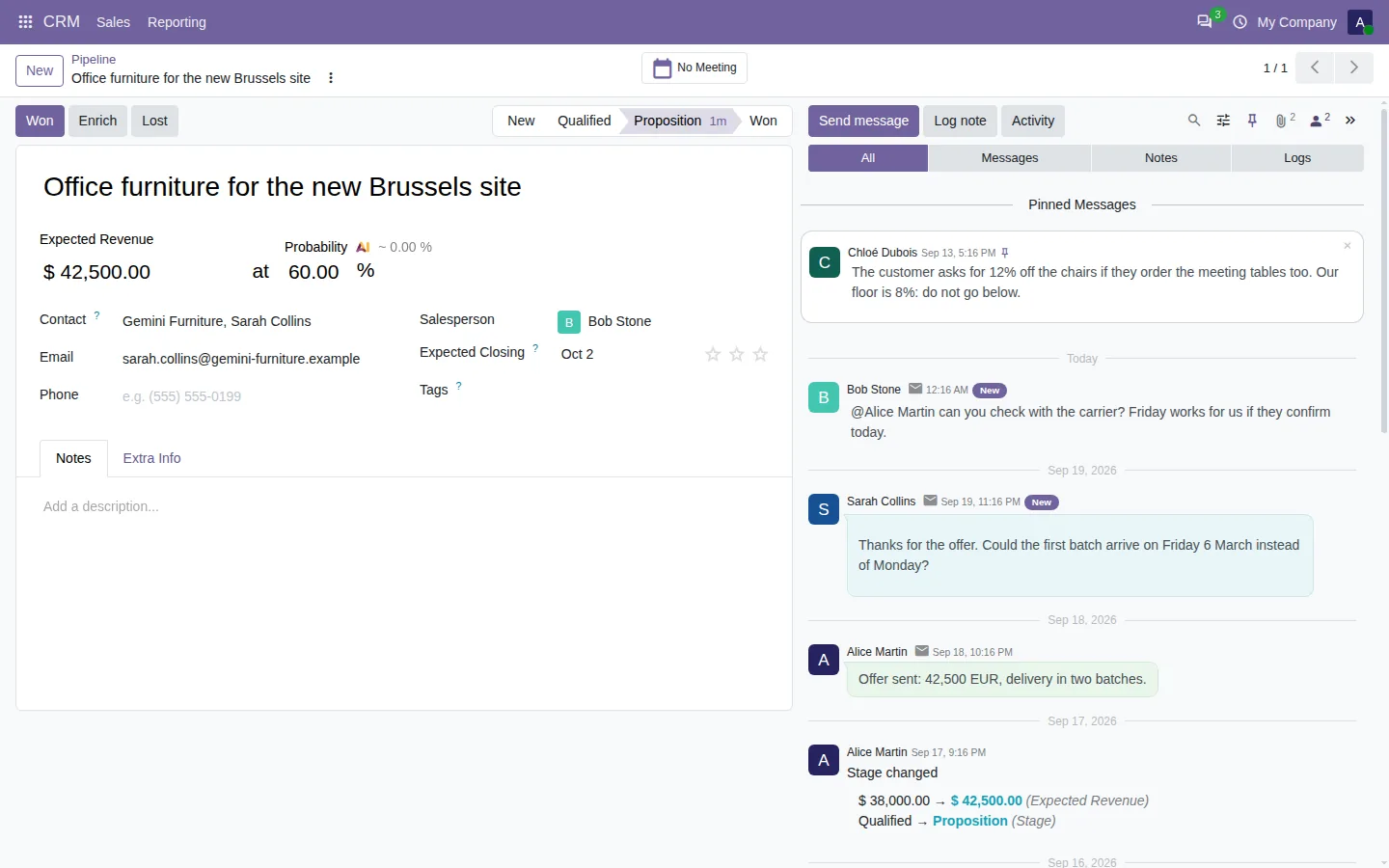



L'affaire est ouverte depuis trois mois. Quelque part dans son chatter, un collègue a écrit la remise la plus basse que vous pouvez accorder. Entre les emails du client, les notes internes et les changements d'étape, il y a deux cents messages à parcourir. Ce guide montre comment chercher et filtrer le chatter dans Odoo, et trouver cette note en quelques secondes.
Si votre équipe vit dans le chatter, ceci vous dit sans doute quelque chose :
- Les emails, les notes et les journaux système arrivent dans un seul flux.
- Vous savez qui l'a écrit, mais pas quand, alors vous faites défiler page après page.
- Pour savoir quand l'étape ou le montant a changé, vous lisez chaque journal.
- Une réponse écrite trois jours plus tard se retrouve loin du message auquel elle répond.
Chercher et filtrer le chatter Odoo : avant et après
Chatter Filter and Search ajoute un champ de recherche et une ligne de filtres en haut du chatter, sur chaque enregistrement de chaque app. Le chatter reste celui d'Odoo : il devient seulement plus facile à lire.
Avant
Parcourir tout l'historique. Ouvrir chaque journal. Deviner quelle réponse va avec quel message. Recommencer sur l'enregistrement suivant.
Après
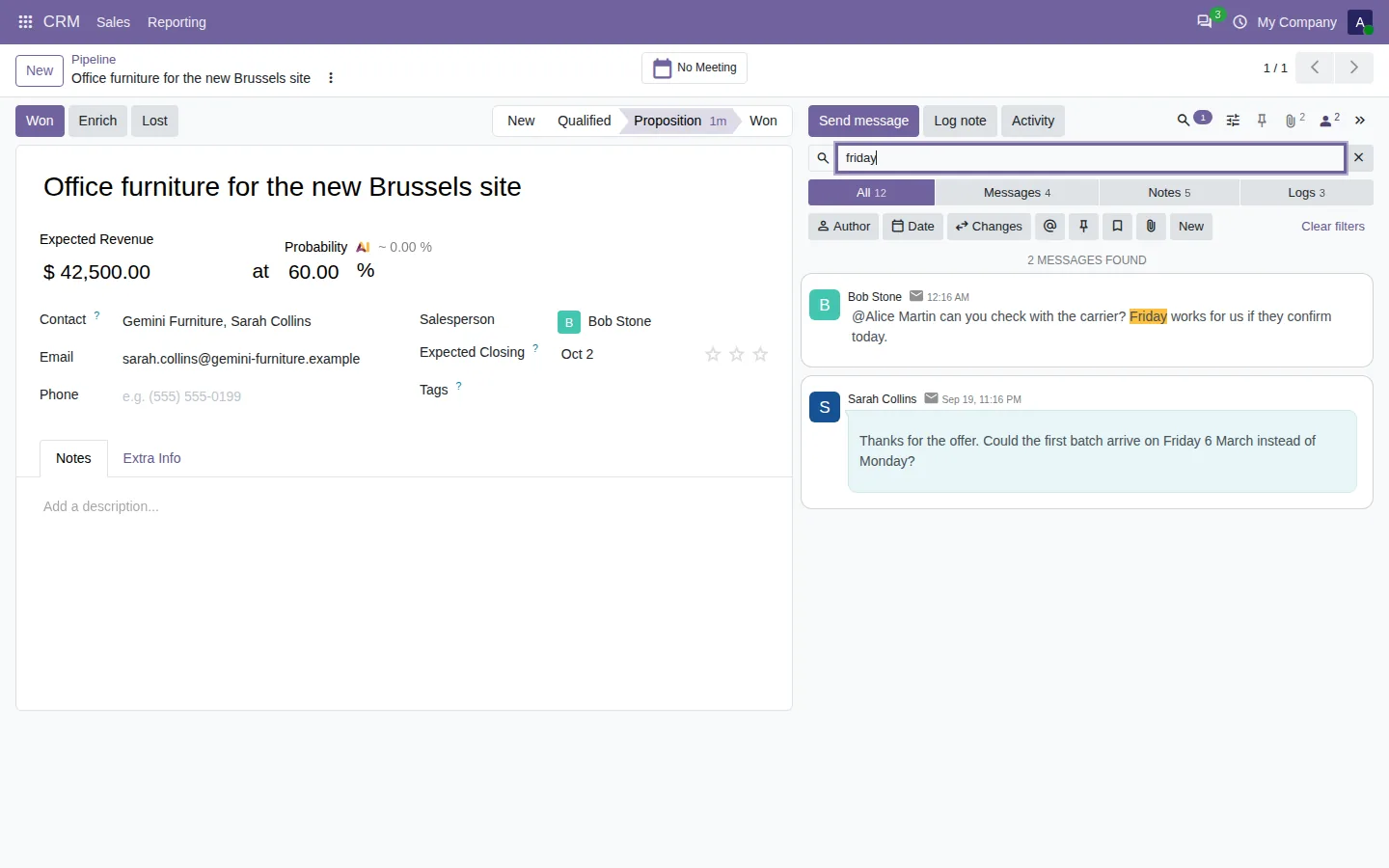
Tapez un mot, cliquez sur Notes, lisez la réponse.
L'obtenir sur l'Odoo Apps Store
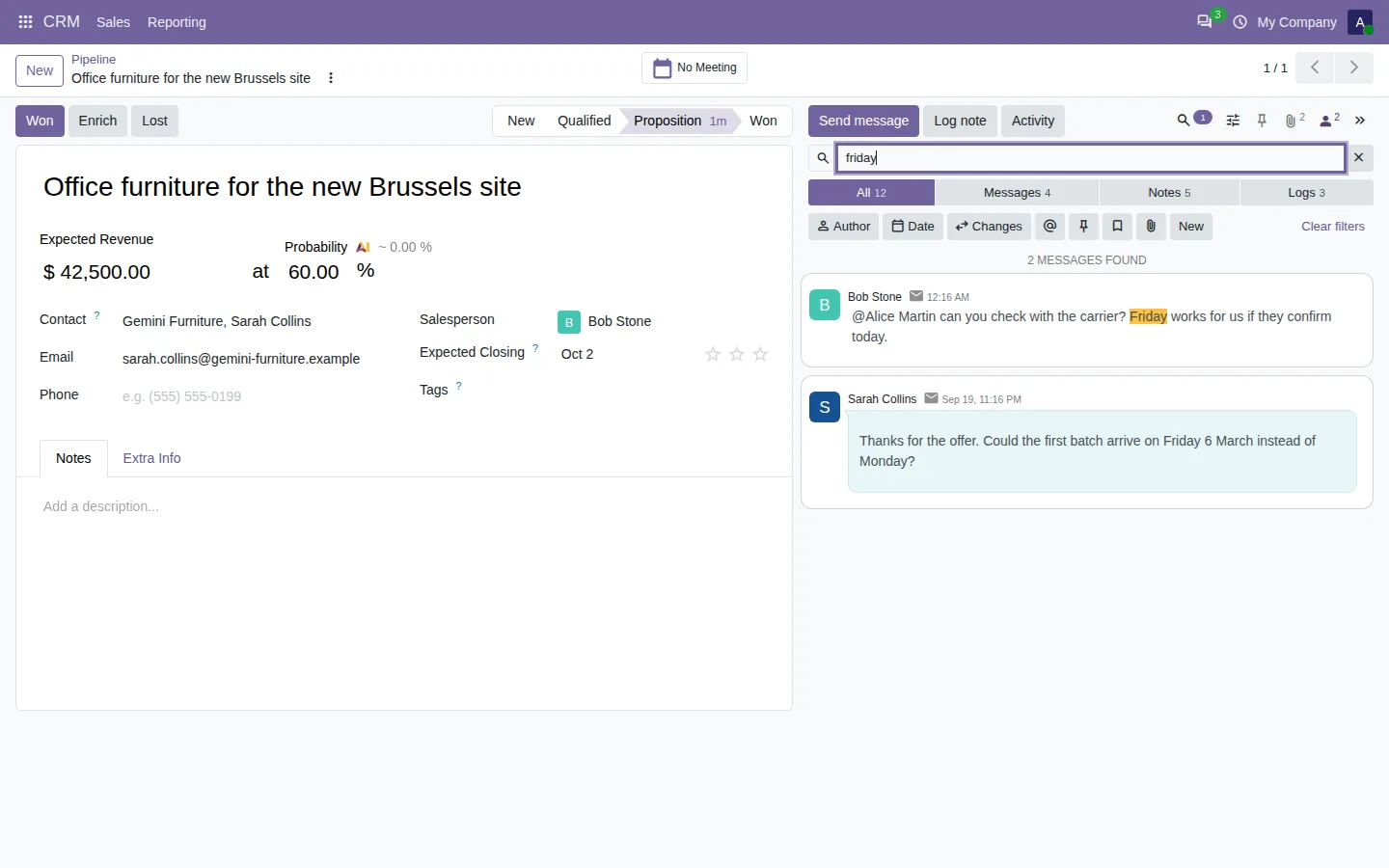
Chercher dans le chatter pendant la saisie
Tapez un mot et les messages correspondants apparaissent aussitôt, avec le mot surligné. La recherche couvre tout l'historique de l'enregistrement, pas seulement les messages à l'écran : le texte, l'auteur, l'email de l'expéditeur, les noms de fichiers et les anciennes et nouvelles valeurs des champs modifiés. Chaque mot compte, dans n'importe quel ordre.
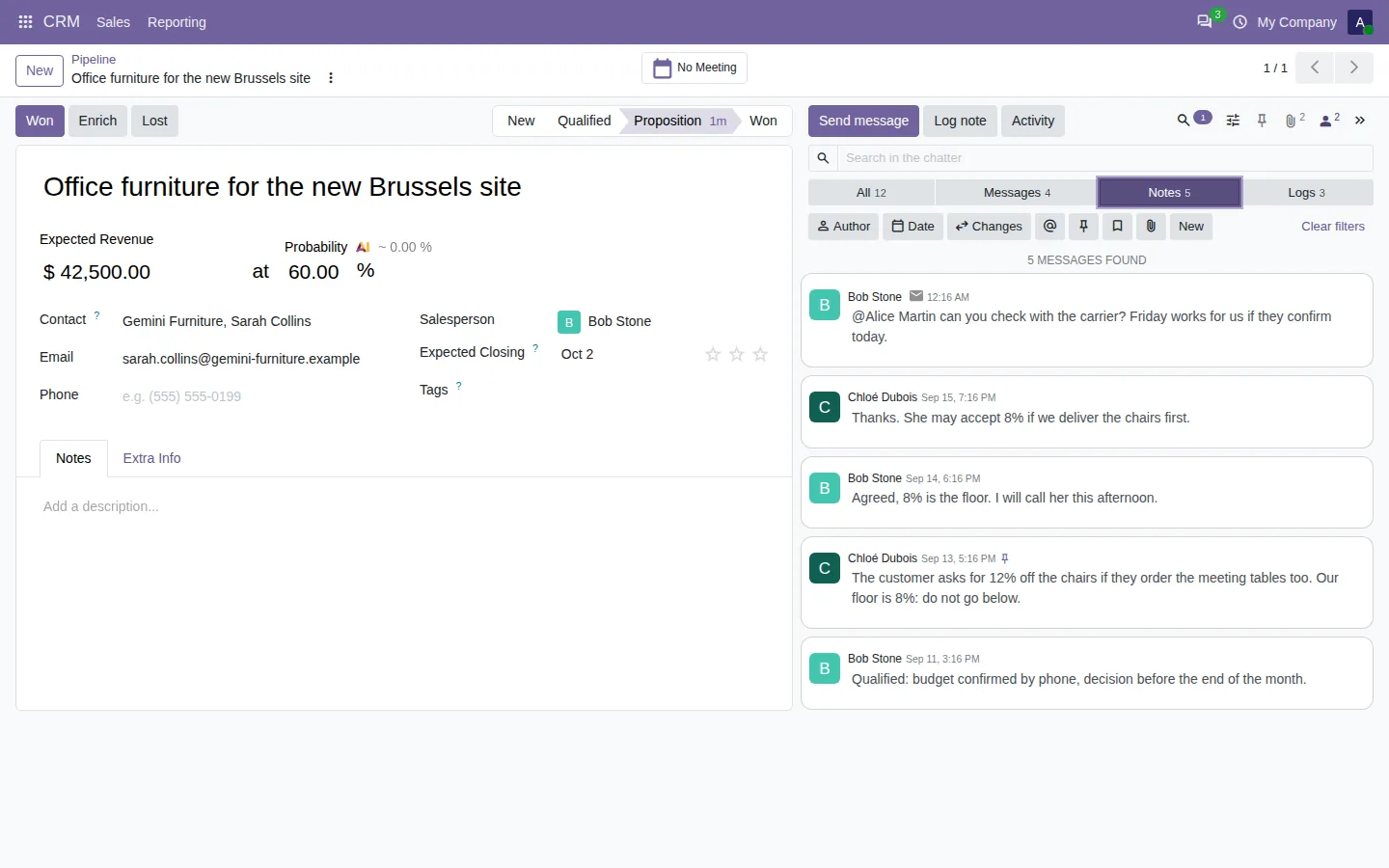
N'afficher que les notes, les emails ou les journaux
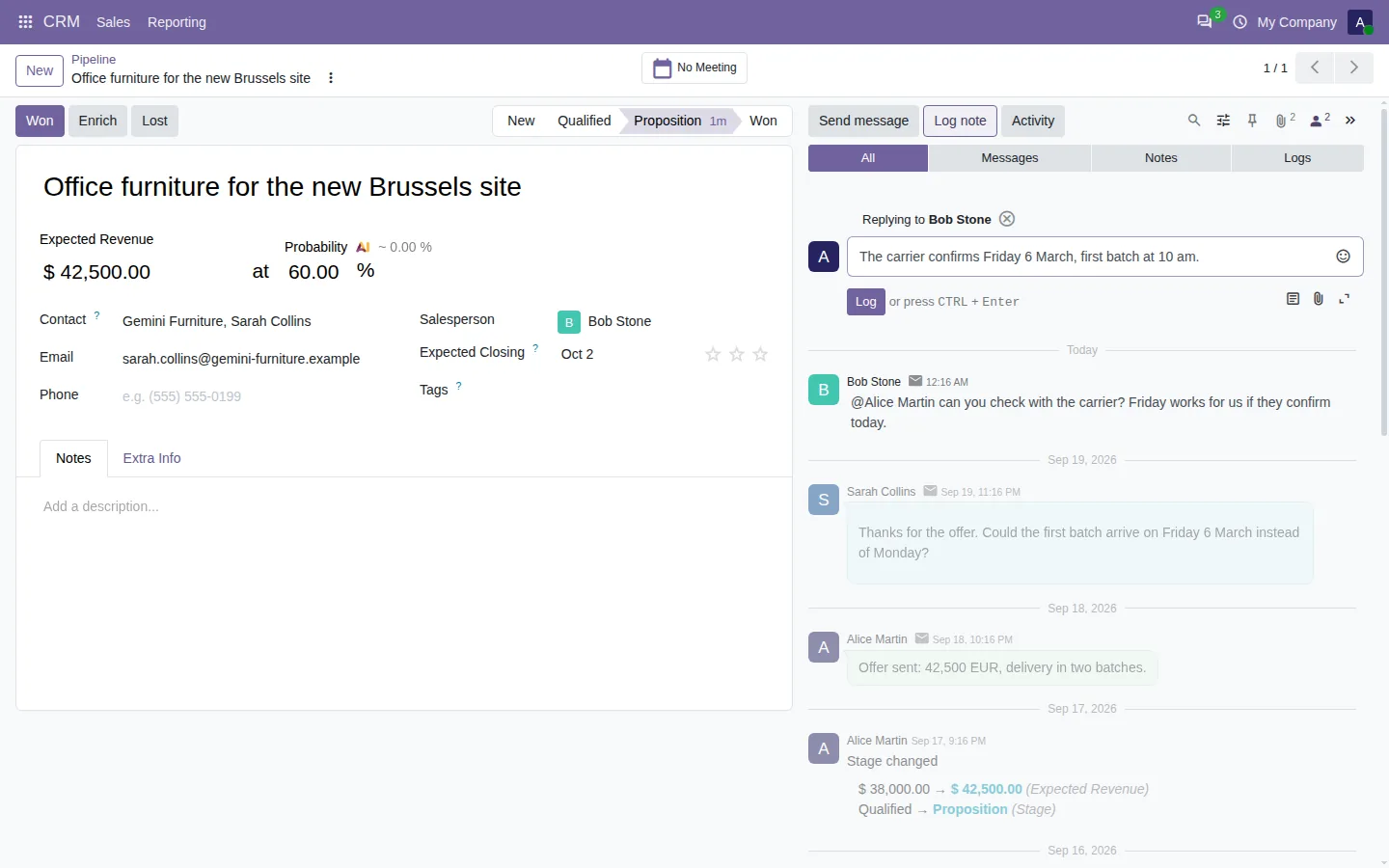
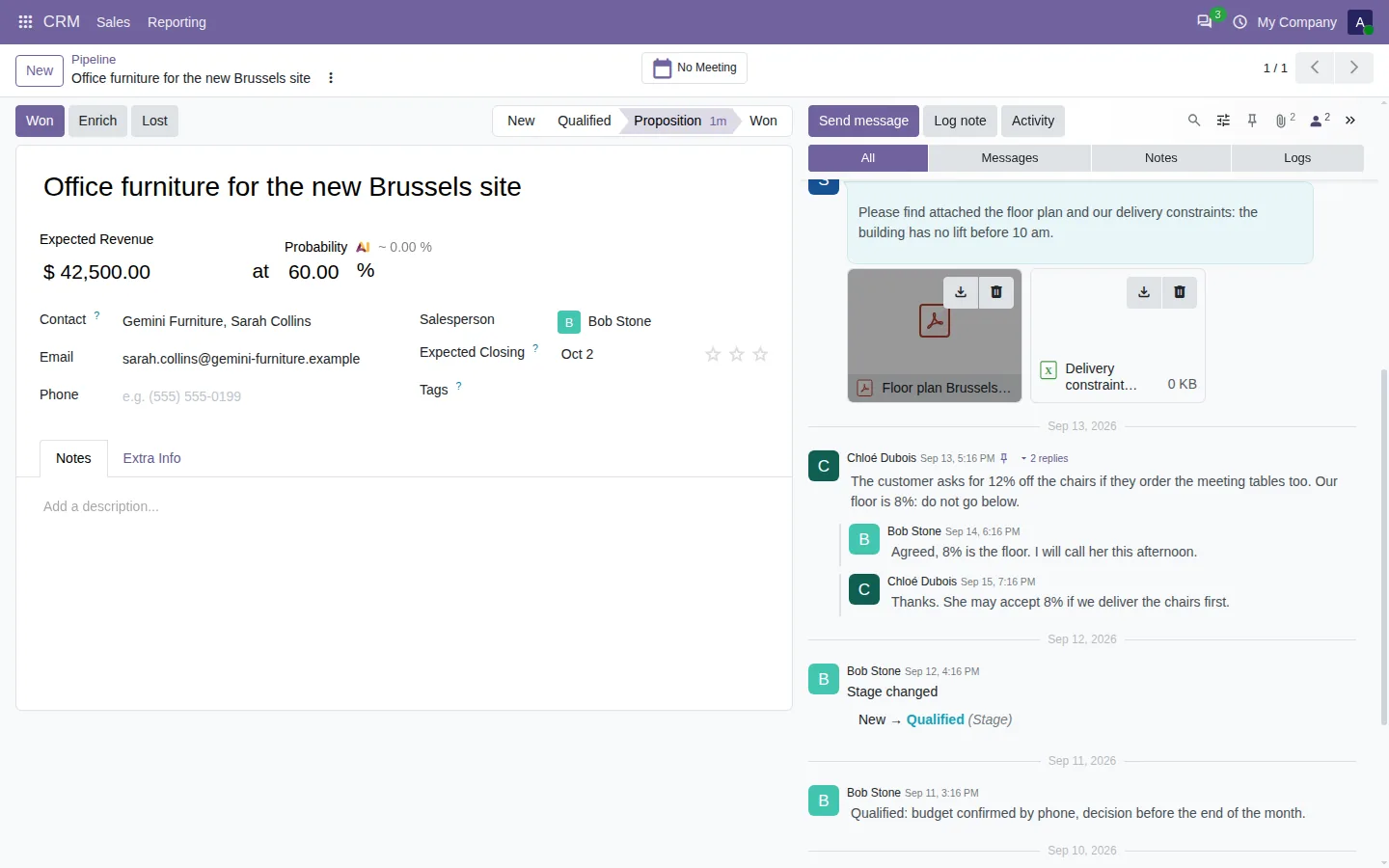
Des onglets en haut du chatter le séparent en Messages, Notes et Journaux, chacun avec son nombre. Ajoutez un auteur, une période, les messages qui vous mentionnent, les épinglés ou ceux avec des fichiers : les filtres se cumulent, et une recherche peut s'y ajouter. Vous pouvez aussi masquer les journaux système pour de bon, et les faire revenir en un clic.
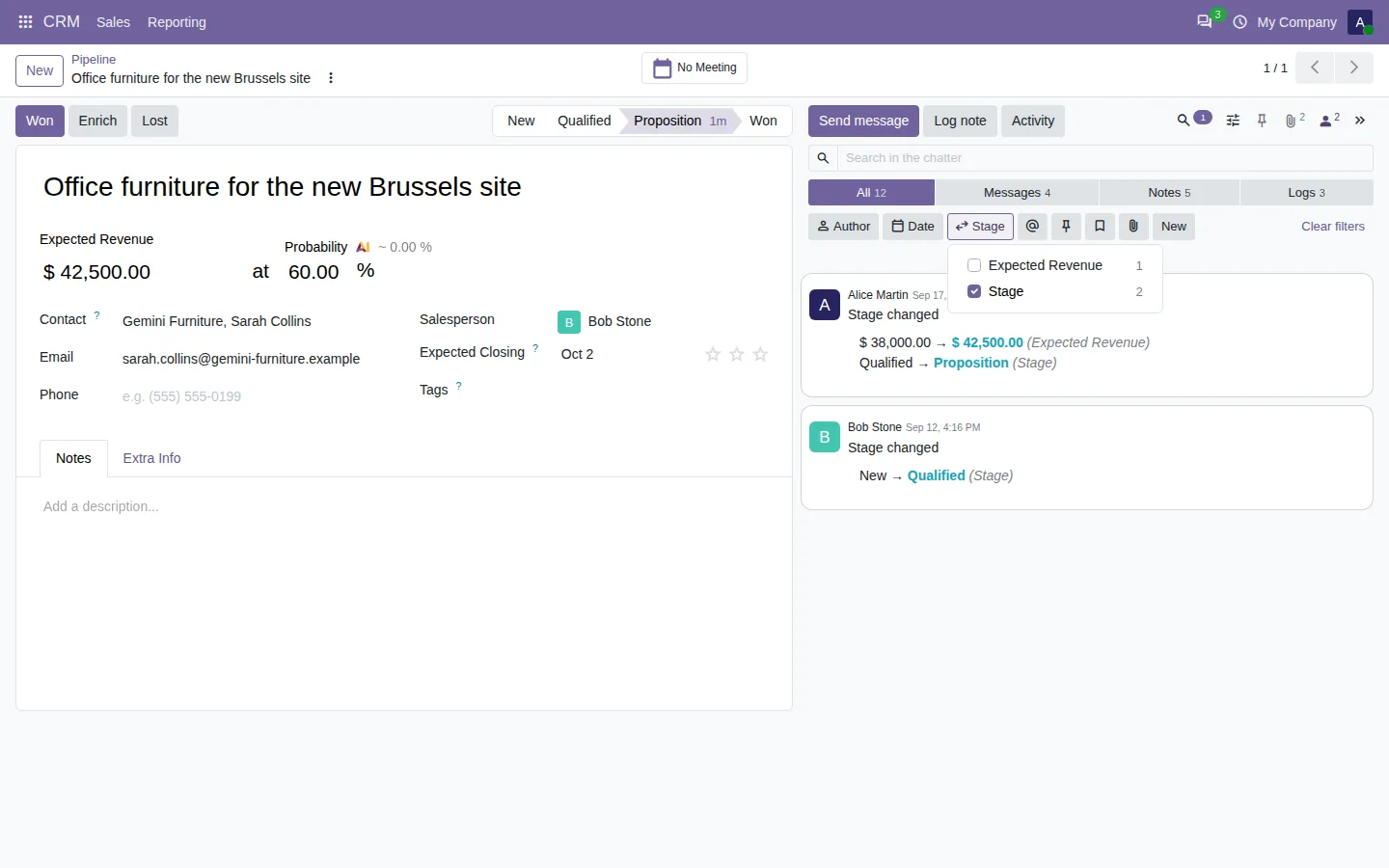
Suivre chaque changement d'un champ
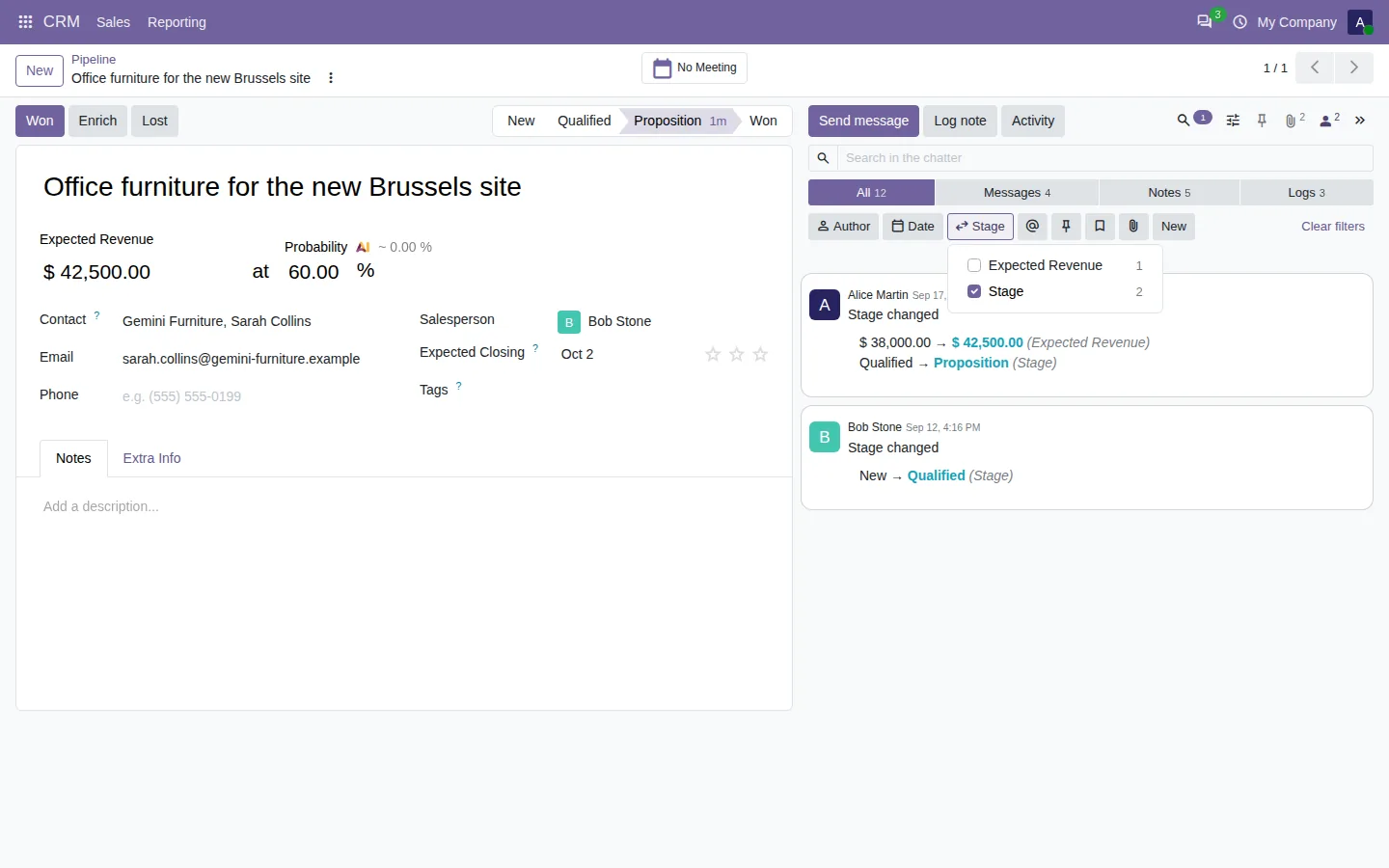
Choisissez Étape et lisez la vie de l'affaire, de Nouveau à Proposition. Choisissez Revenu espéré et voyez chaque nouveau montant, avec qui l'a changé et quand. Seuls les champs modifiés sur cet enregistrement sont listés, et les utilisateurs ne voient que les champs qu'ils ont le droit de lire.
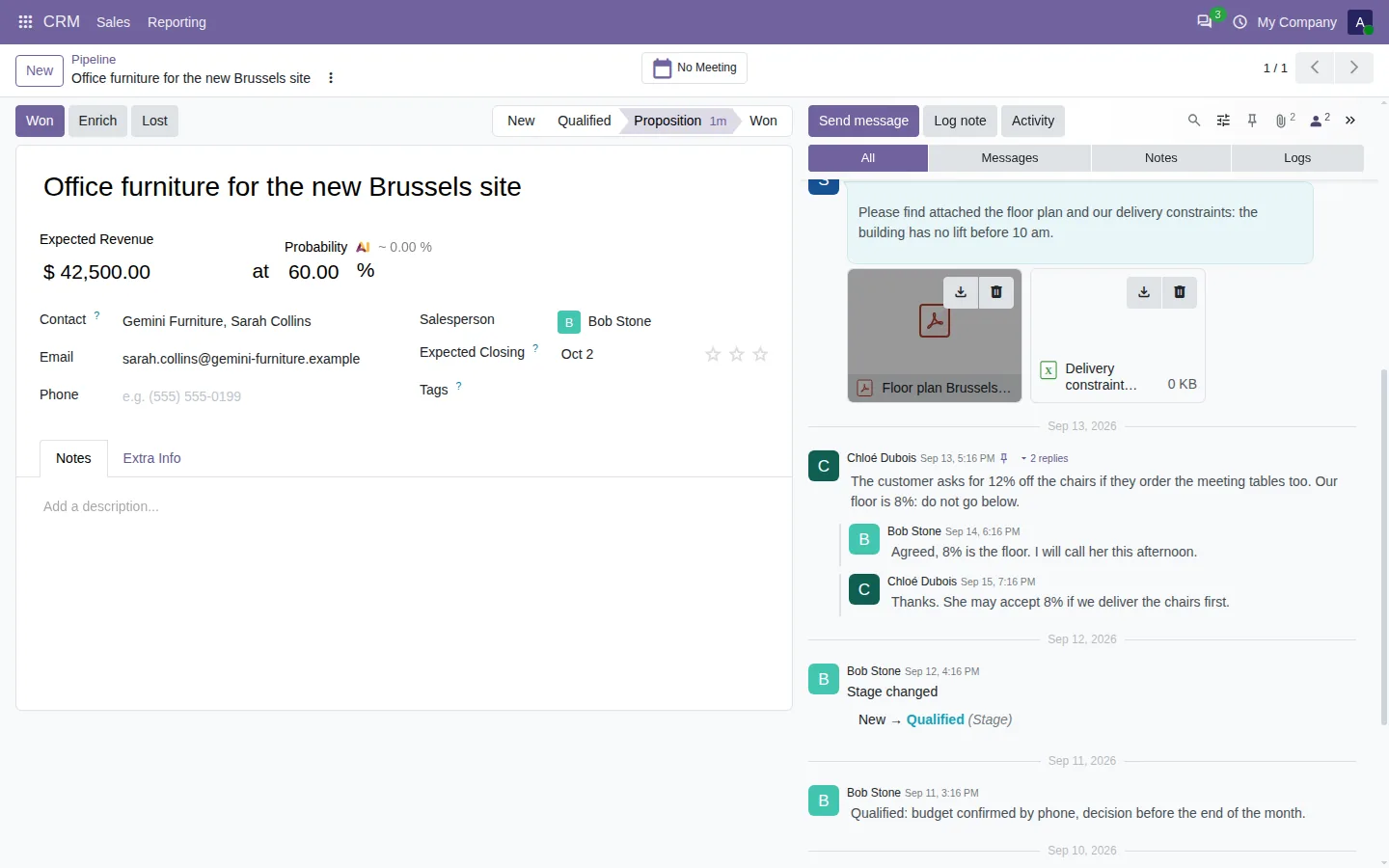
Lire les réponses comme des conversations
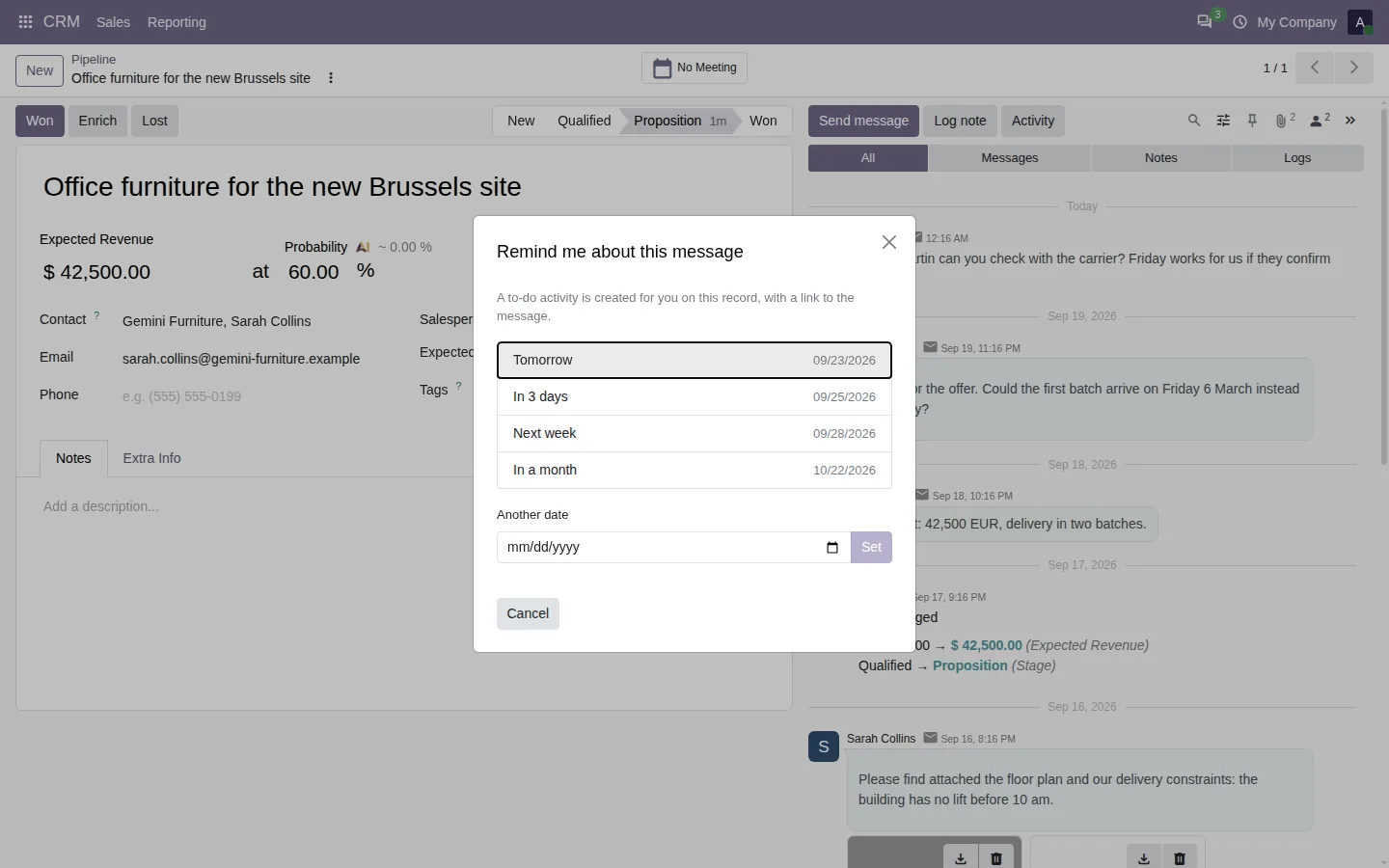
Répondez à une note et la réponse lui est liée. Les réponses s'affichent sous le message auquel elles répondent, dans l'ordre où elles ont été écrites, même des jours plus tard, et un clic sur le nombre de réponses replie le fil. Chaque message reçoit aussi Me le rappeler, qui crée une tâche pour vous à la date choisie, avec un lien vers le message.
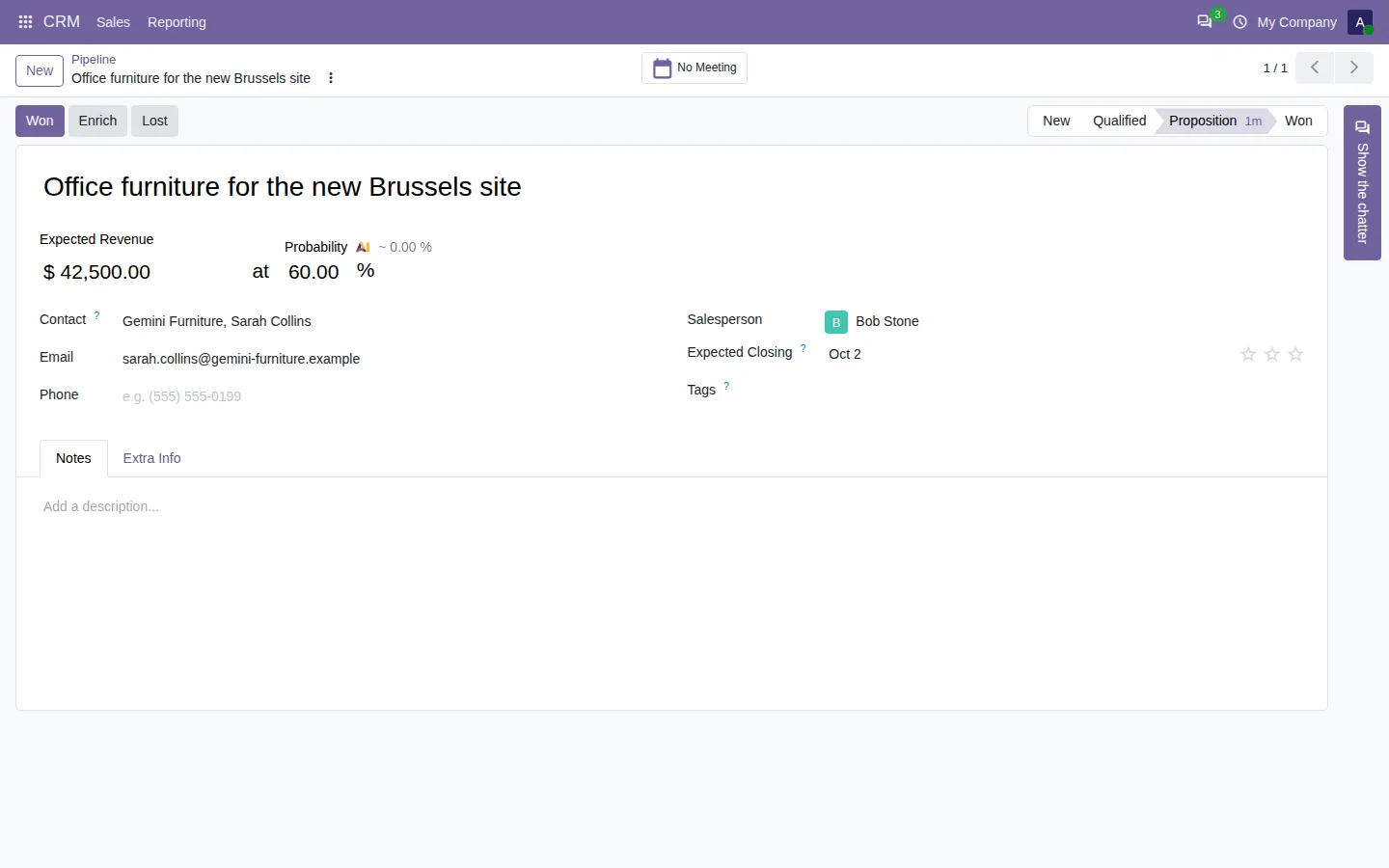
Chaque utilisateur choisit aussi la place du chatter : sur le côté, même sur un portable, sous le formulaire, en plein écran, ou masqué en un clic pour laisser toute la largeur au formulaire.

100 % testé
Les apps sont livrées avec des tests automatisés. Aucun risque.
Prêt en deux minutes
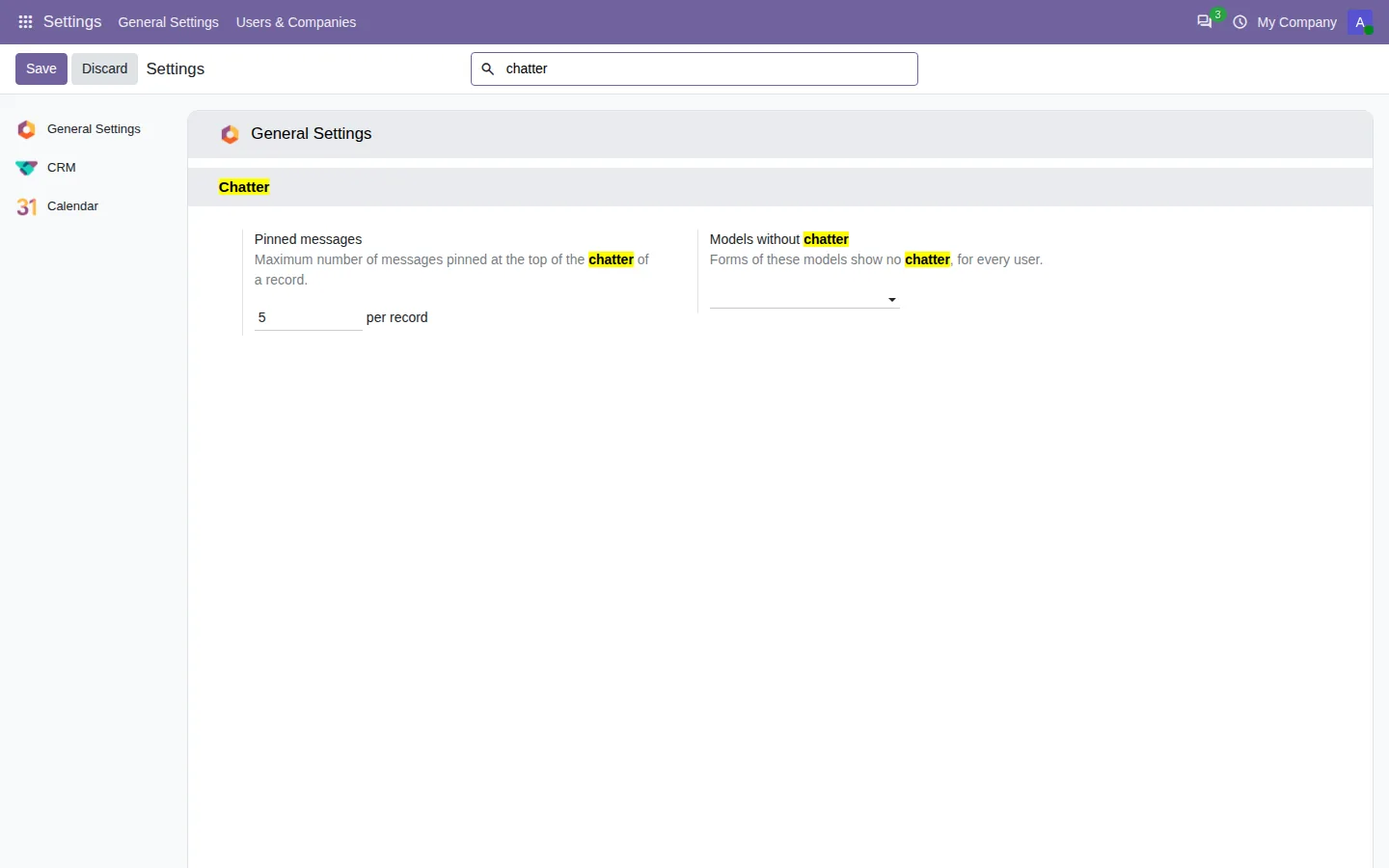
Installez Chatter Filter and Search depuis l'Odoo Apps Store : le champ de recherche et les filtres apparaissent aussitôt sur chaque chatter. Deux réglages au plus : combien de messages un enregistrement peut épingler, et les modèles qui ne doivent pas afficher de chatter. Les filtres tournent sur le serveur, avec les droits d'accès d'Odoo, et désinstaller l'app vous rend le chatter standard. Community et Enterprise, sur Odoo.sh ou sur votre propre serveur (pas Odoo Online), en six langues dont l'arabe.
Le message qu'il vous faut, pas tout l'historique
Arrêtez de parcourir deux cents messages pour trouver une phrase. Tapez-la, filtrez, et revenez au client.
L'obtenir sur l'Odoo Apps Store
Toutes les fonctionnalités et captures sur la page de l'app.
Une question ou une idée ? Écrivez à support@sharqix.com, nous répondons sous un jour ouvré.