
10,00 €
Office Preview for Attachments
Ouvrez les pièces jointes Word, Excel, PowerPoint et Outlook dans le chatter, sans les télécharger et sans aucun service externe.
Voir sur Odoo Apps
Outils supplémentaires
Chaque utilisateur ajoute n'importe quel champ en colonne, même d'un enregistrement lié, déplace, redimensionne, renomme et masque les colonnes, recherche sous chaque en-tête et modifie dans la liste. Totaux de tous les enregistrements, lignes et cellules colorées, lignes copiées vers un tableur et mises en page par défaut par groupe d'utilisateurs.
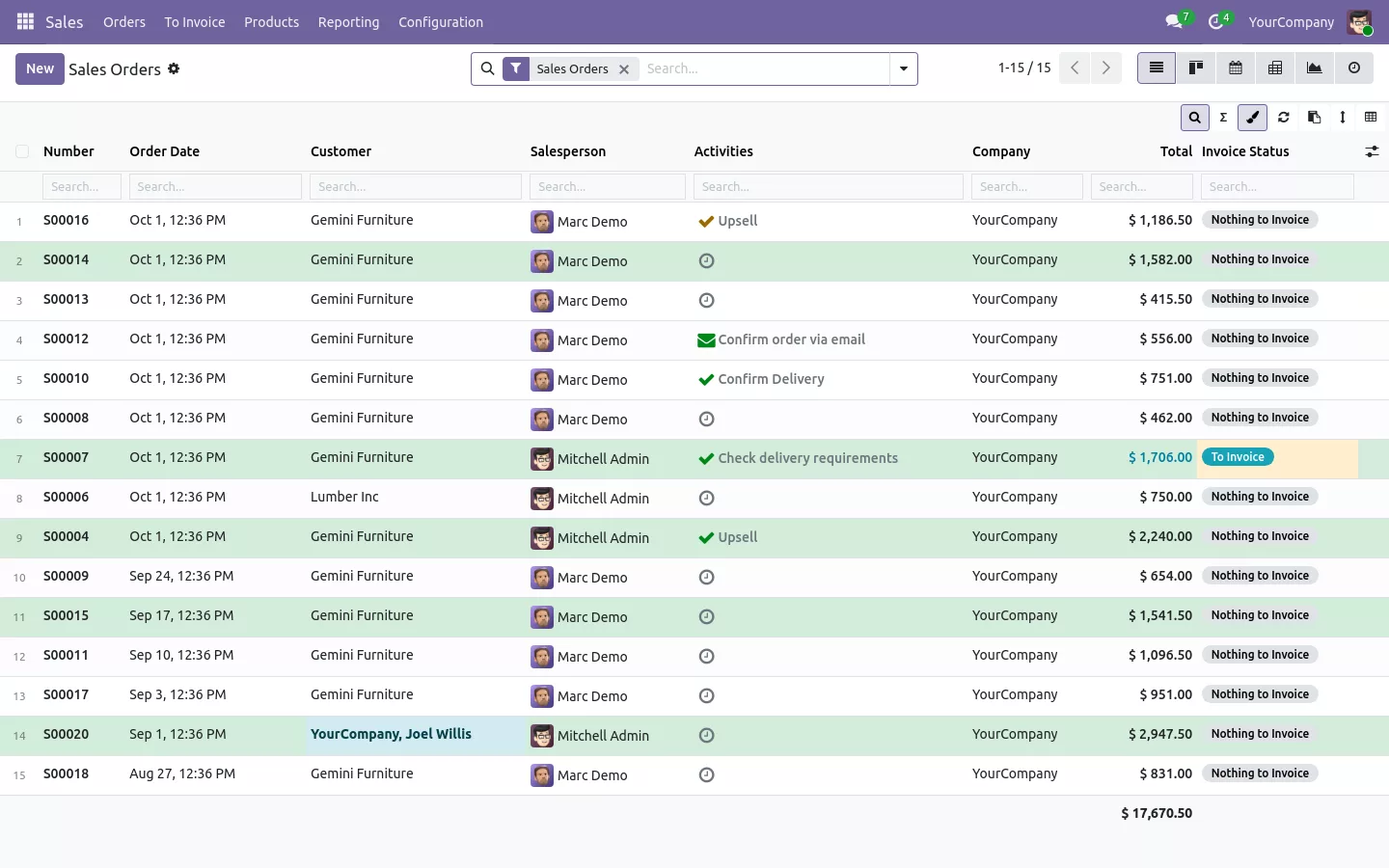

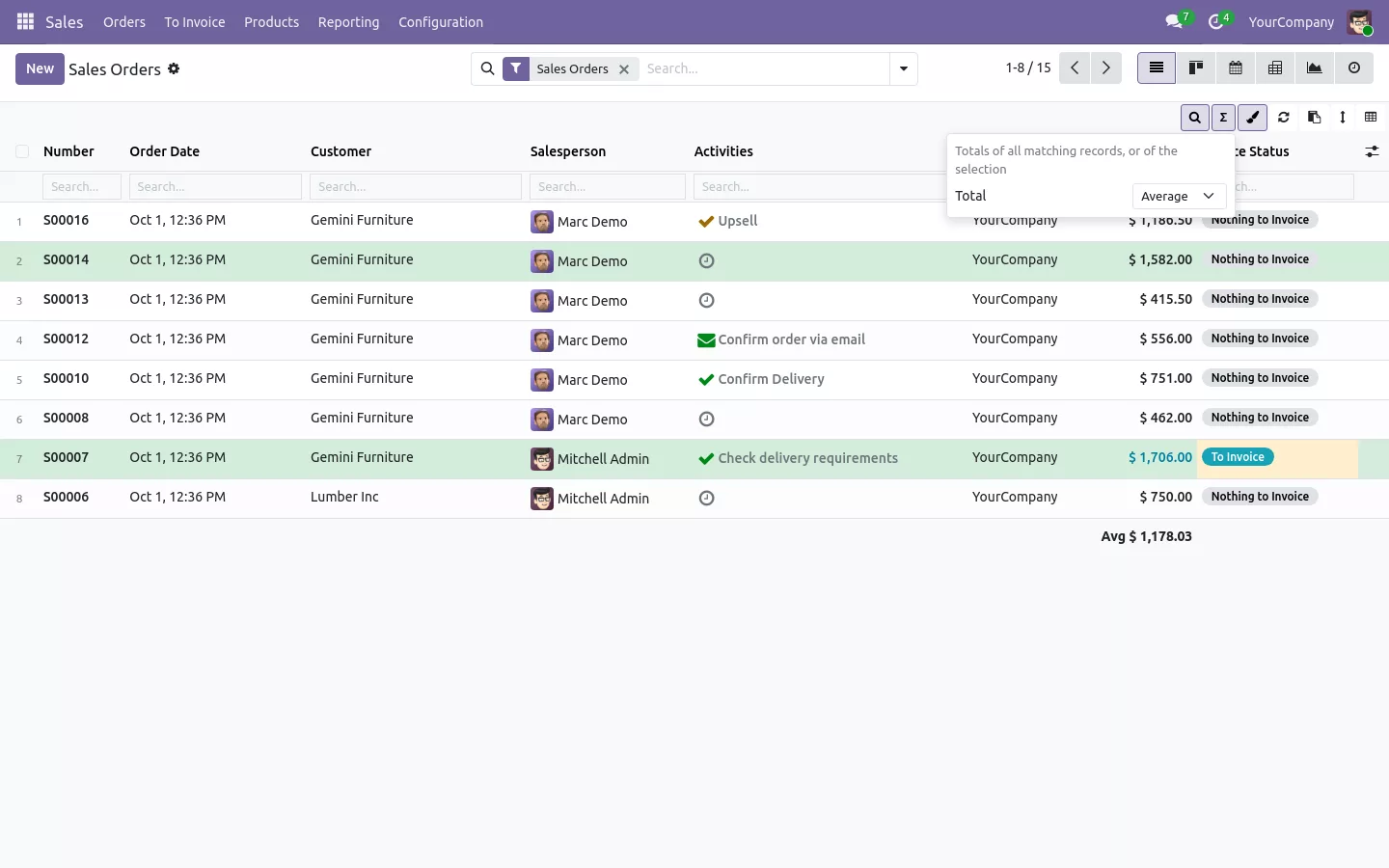
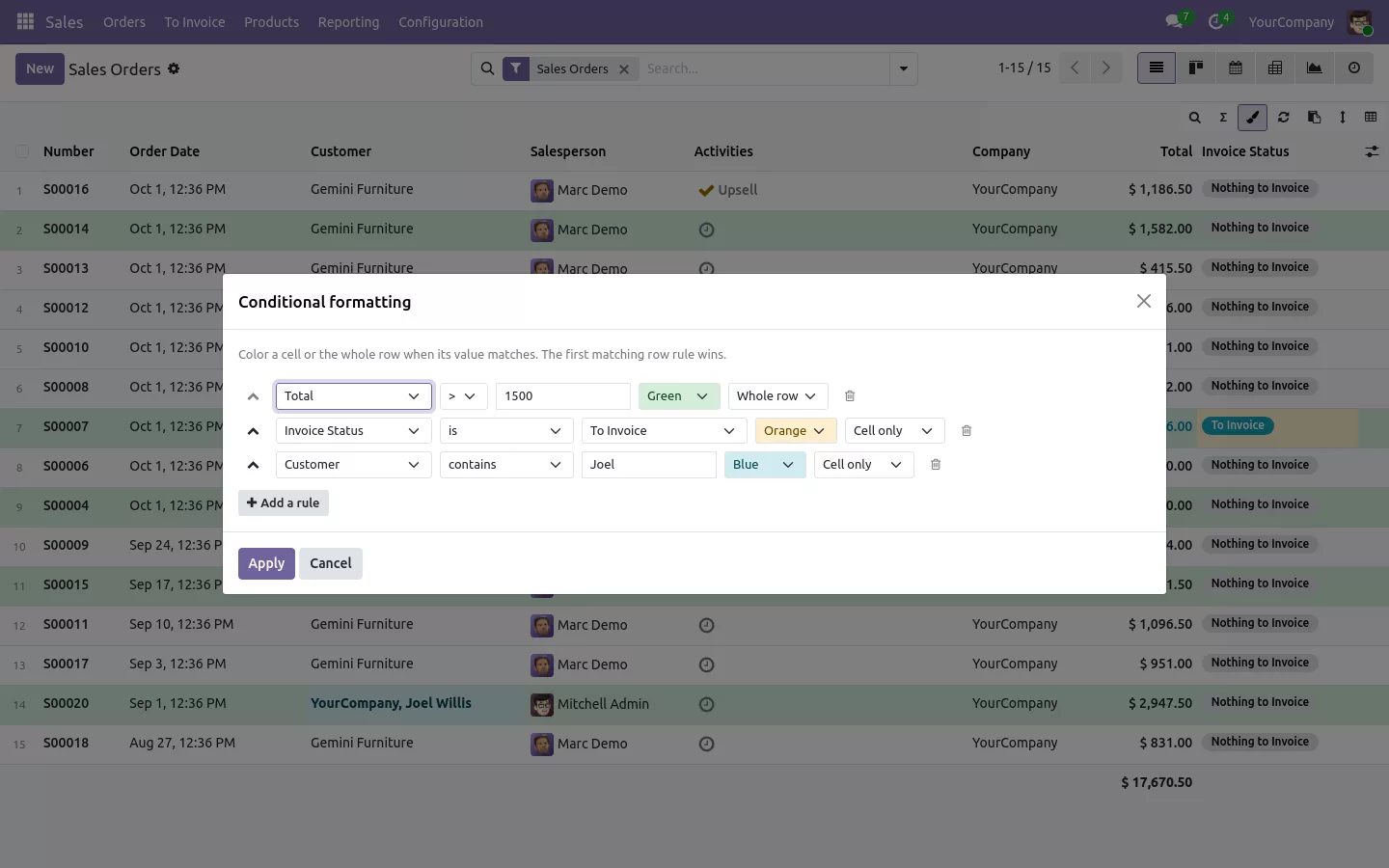
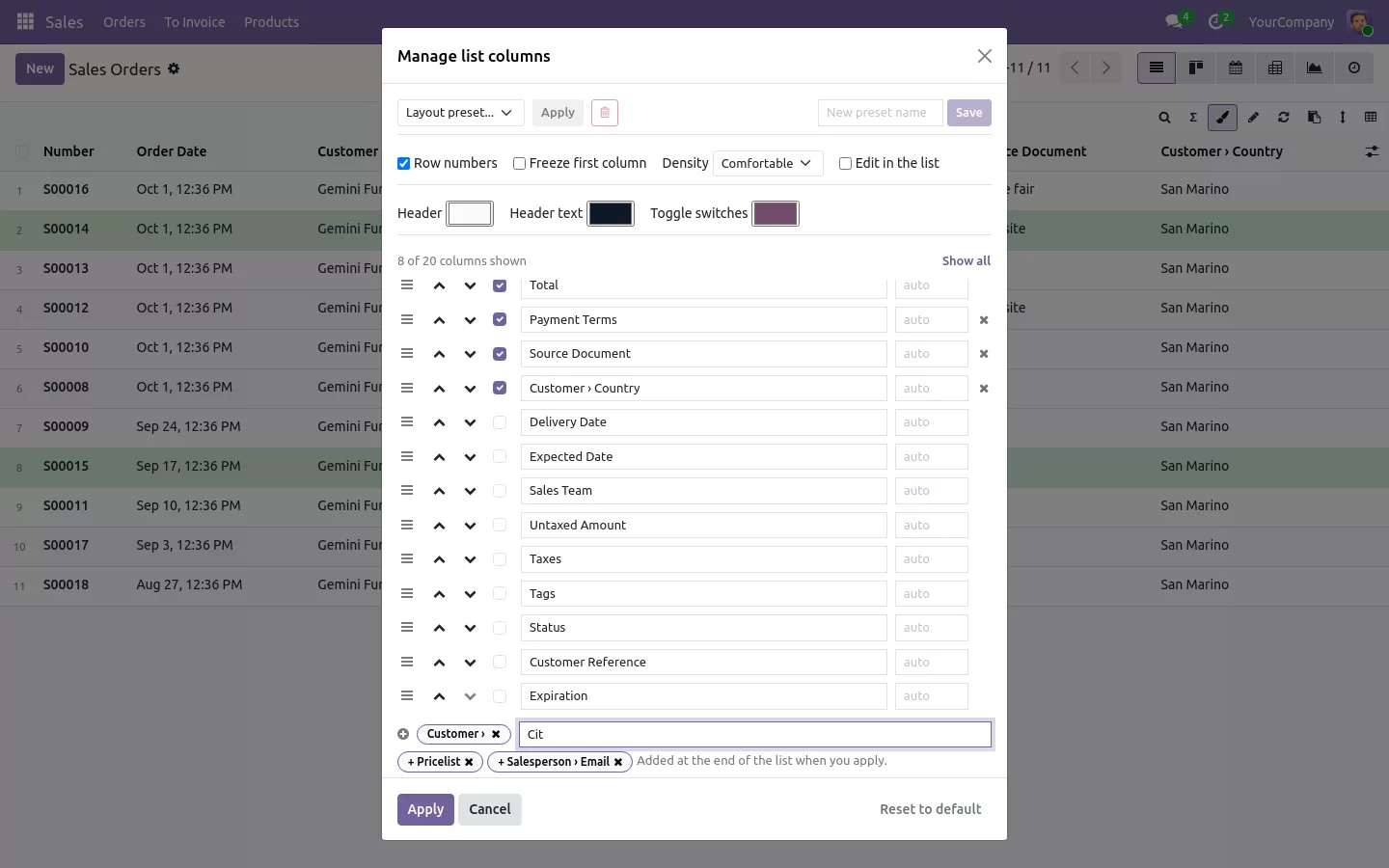
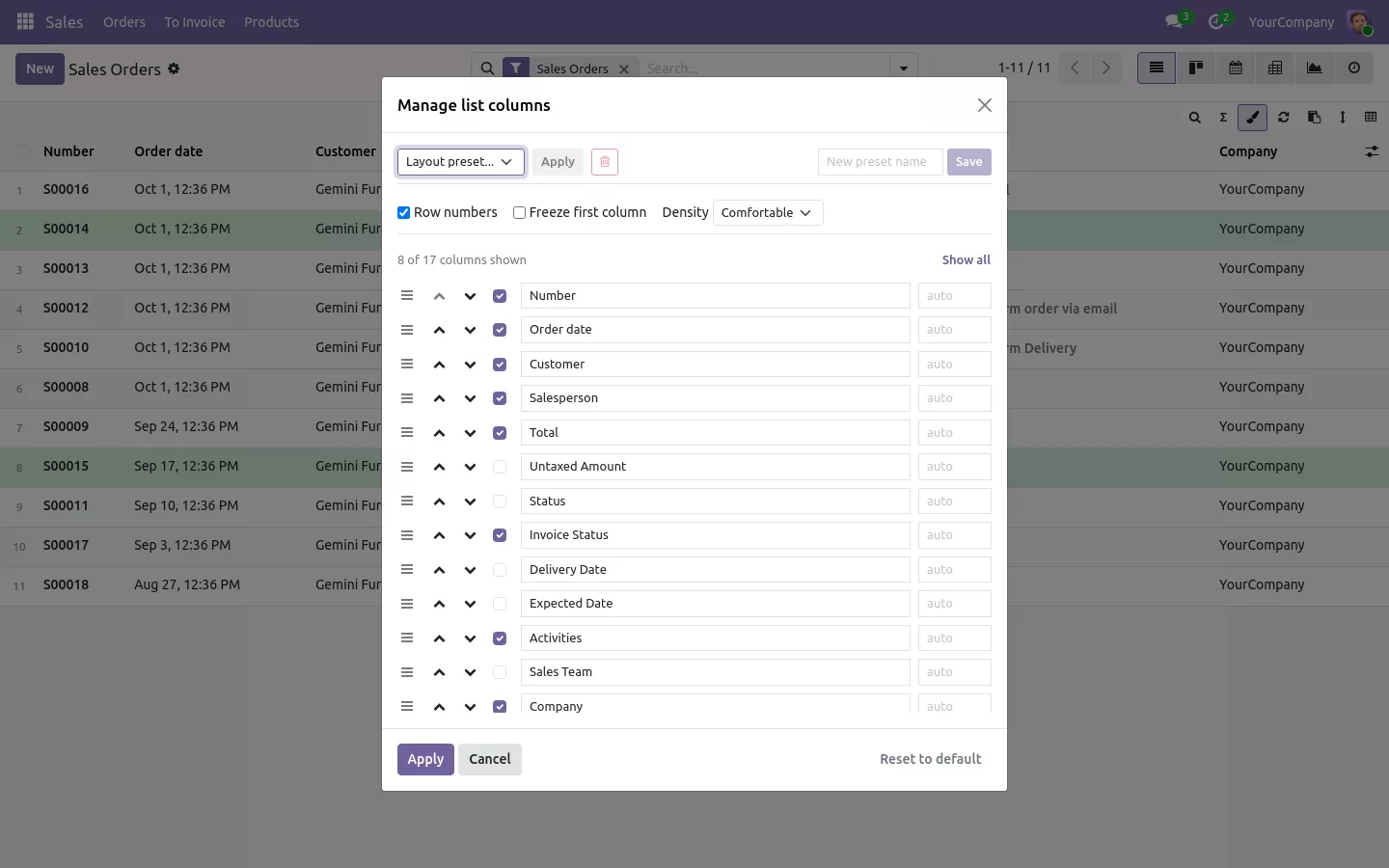
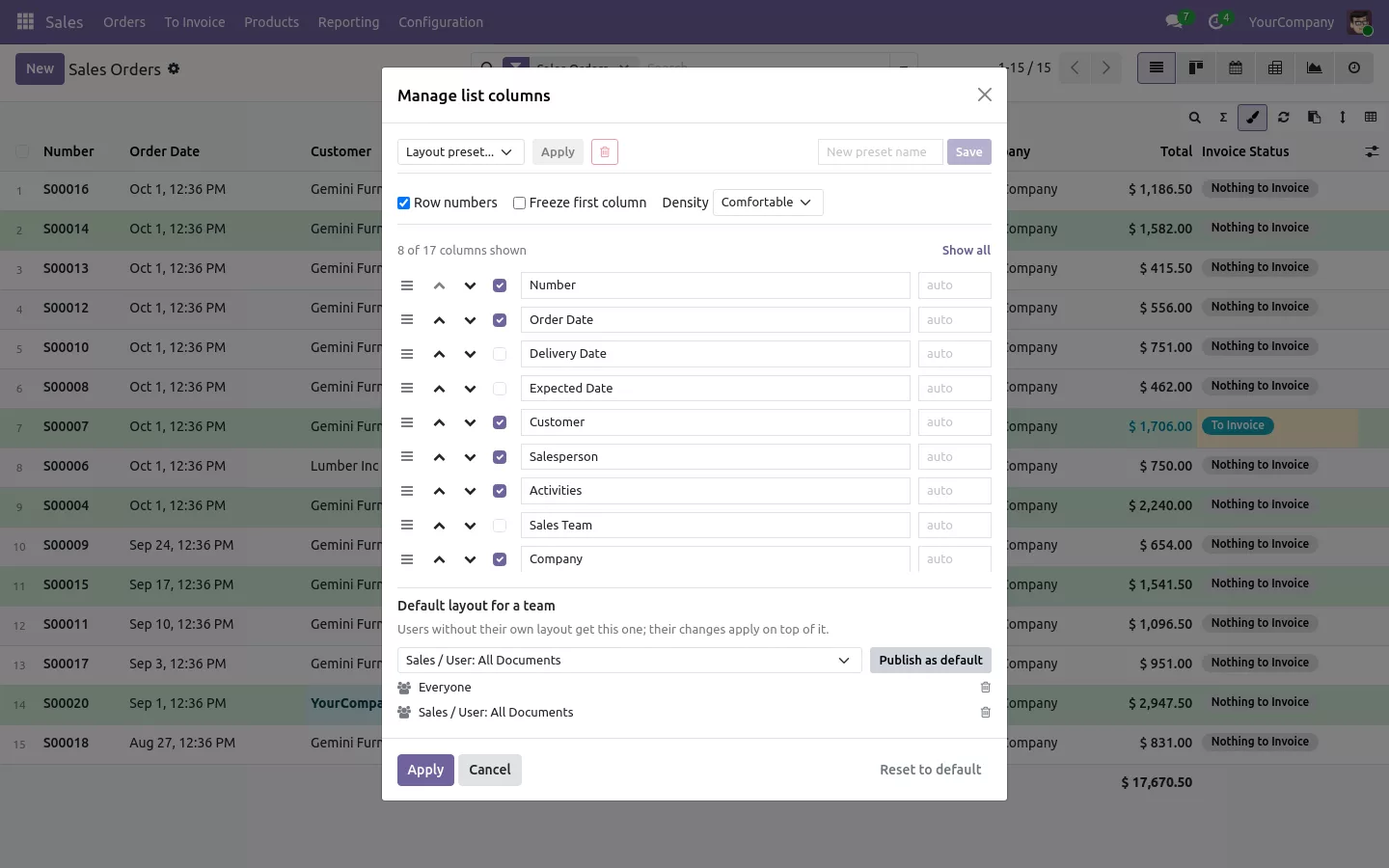
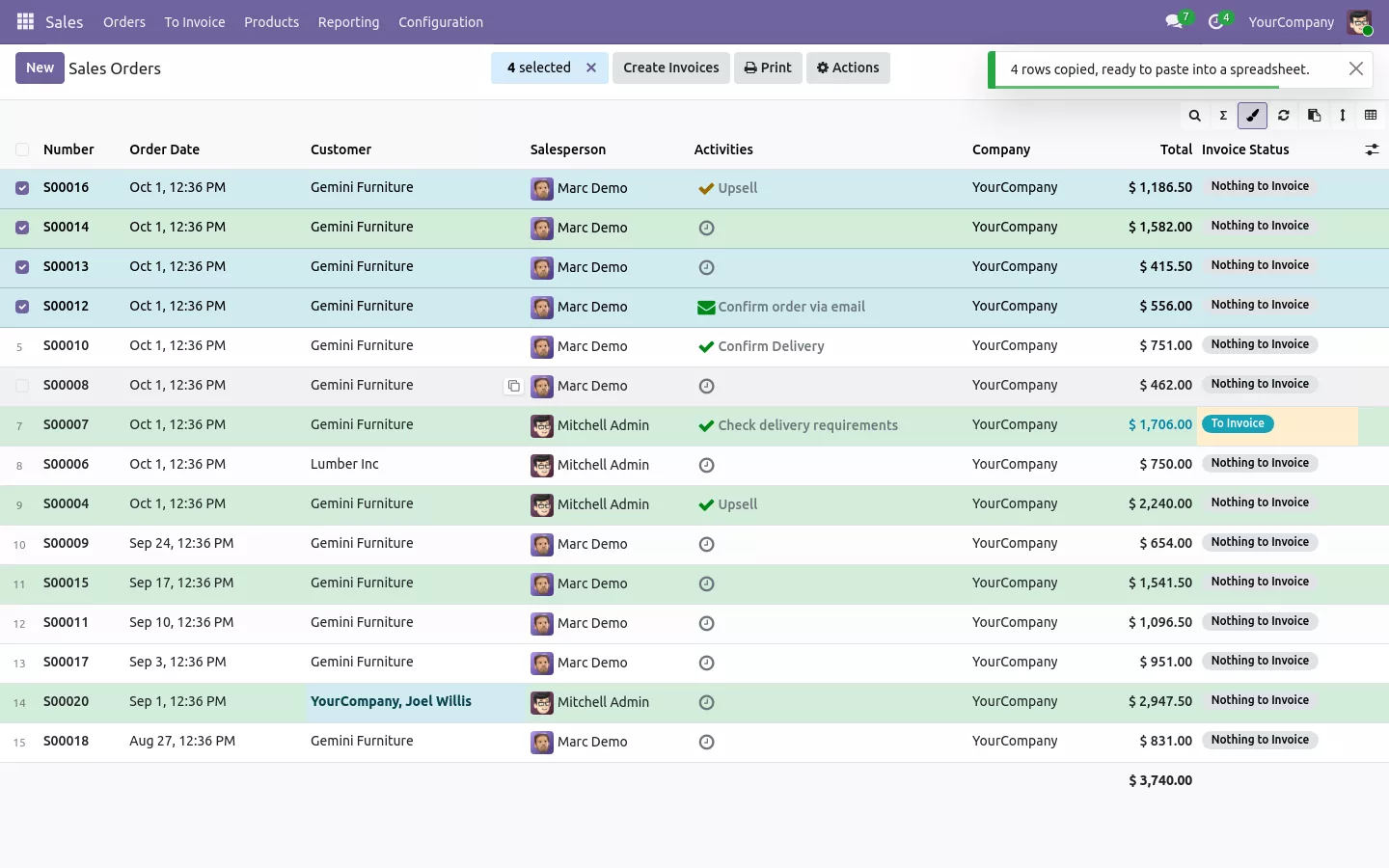
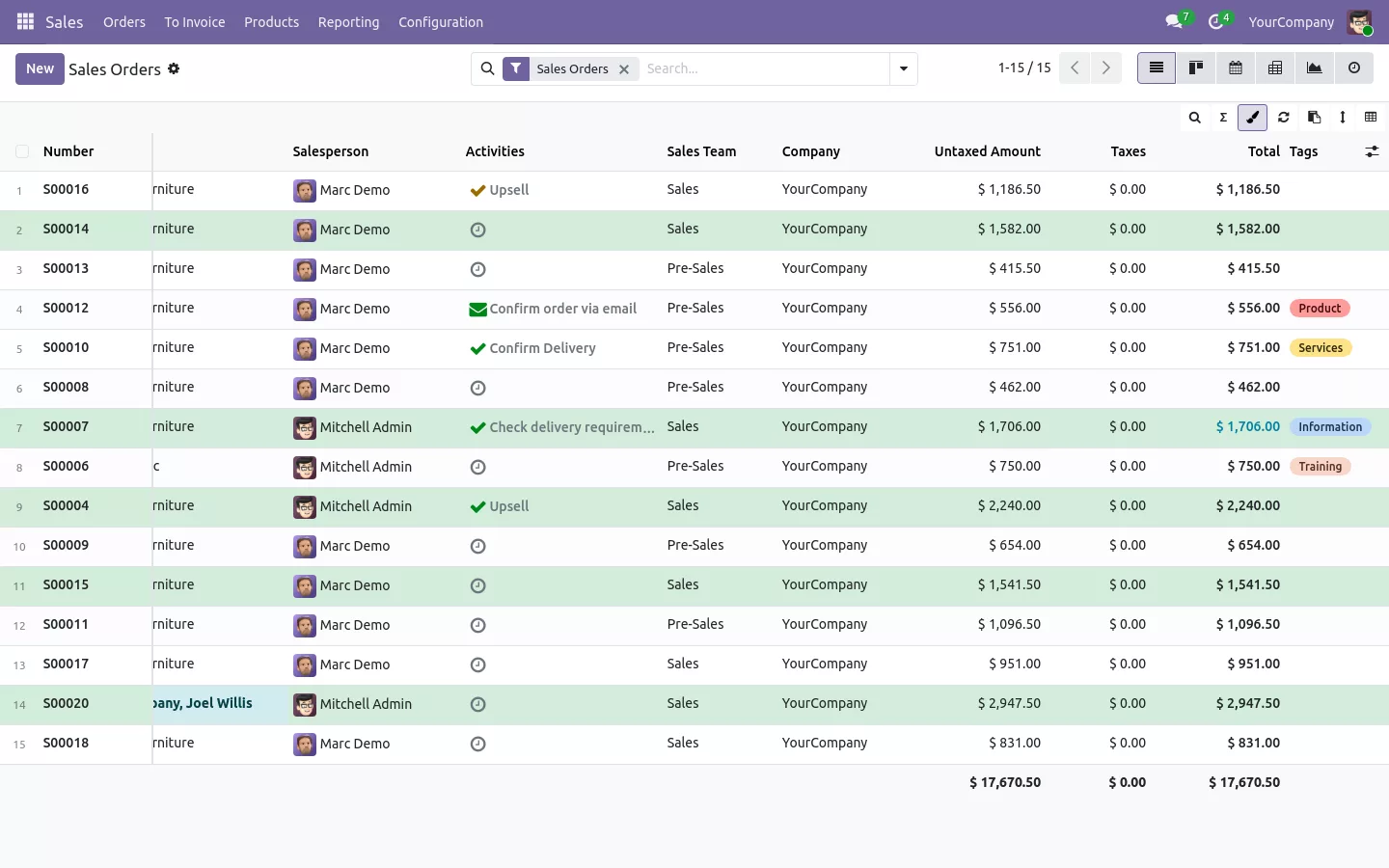
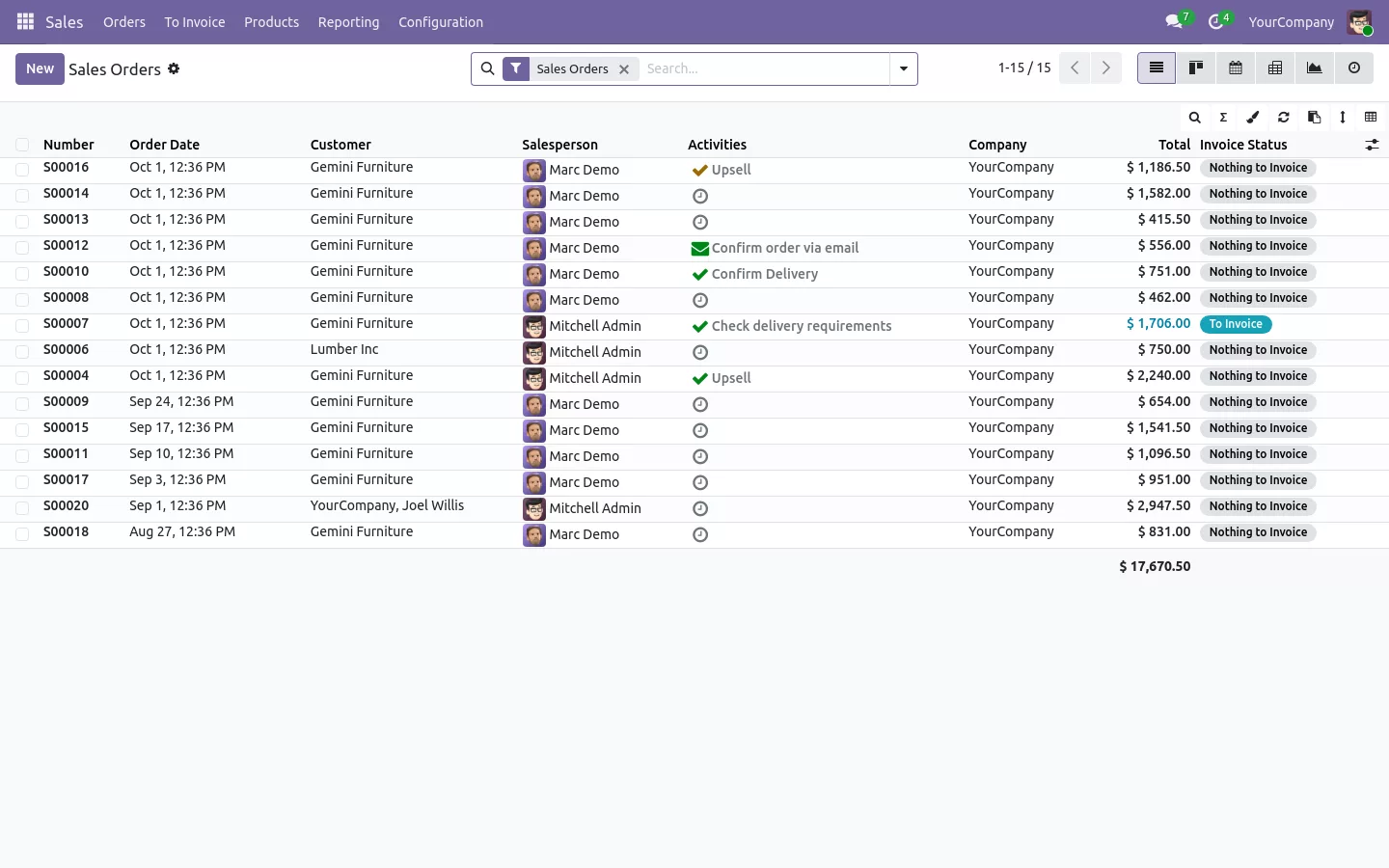
Dans Odoo standard, ajouter un champ à une liste, déplacer une colonne ou colorer les commandes en retard demande Odoo Studio ou un développeur. Avec cette app, chaque utilisateur modifie la liste depuis la liste elle-même, sur Community comme sur Enterprise :
Cela fonctionne dans les listes de toutes les apps, ventes, factures, stock ou contacts, dans les listes groupées et, une fois activé dans les paramètres, dans les lignes de commande et de facture d'un formulaire.
Faites glisser le bord d'un en-tête pour changer la largeur de la colonne : elle est conservée pour la prochaine fois. Faites glisser un en-tête pour déplacer la colonne. Sur une liste large, faites un clic droit sur un en-tête et épinglez-le : la référence, le client ou le total reste à gauche pendant le défilement, comme les volets figés d'un tableur.
Les dispositions sont enregistrées sur le serveur : elles suivent l'utilisateur d'un ordinateur à l'autre, et chacun peut garder plusieurs dispositions nommées, comme « Clôture du mois ». L'administrateur peut organiser une liste une fois et la publier pour tous ou pour un groupe comme l'équipe commerciale ; les utilisateurs l'ajustent ensuite et y reviennent en un clic. La vue elle-même n'est jamais modifiée, et un champ qu'un utilisateur n'a pas le droit de lire ne s'affiche jamais.
La documentation et l'installation sont sur la page de votre version d'Odoo.
Votre équipe filtre, fige et copie dans Excel toute la journée, puis ouvre Odoo et perd les trois. Voici comment les apporter dans chaque vue liste Odoo, lignes de commande comprises.
Lire l'articleFaites glisser le bord de l'en-tête de la colonne, ou saisissez une largeur dans la fenêtre des colonnes. Chaque utilisateur garde ses propres largeurs, enregistrées sur le serveur.
Choisissez Somme, Moyenne, Minimum ou Maximum pour la colonne. Quand la pagination ou les groupes n'affichent qu'une partie des enregistrements, le pied de liste demande au serveur le total de tous les enregistrements trouvés. Avec des lignes sélectionnées, il affiche le total de la sélection.
Non. Chaque utilisateur a sa propre disposition pour chaque liste. Seuls les administrateurs, et les utilisateurs qu'ils autorisent, peuvent publier une disposition pour un groupe.
Non. Les colonnes ajoutées, les couleurs, les totaux et les dispositions d'équipe se font depuis la liste elle-même, sur Odoo Community comme sur Enterprise.
Les listes reprennent l'affichage standard d'Odoo et les dispositions enregistrées sont supprimées avec l'app. Aucune de vos vues ni aucun de vos enregistrements ne sont modifiés.
Ouvrez les pièces jointes Word, Excel, PowerPoint et Outlook dans le chatter, sans les télécharger et sans aucun service externe.
Voir sur Odoo Apps
Recherchez dans le chatter pendant la saisie, filtrez notes, e-mails et journaux, répondez en fil de discussion, programmez des rappels et masquez le chatter en un clic.
Voir sur Odoo Apps
Le même aperçu Office dans les vues kanban, liste et activité de Documents, avec des miniatures lisibles.
Voir sur Odoo Apps