Zum Inhalt springen
List View Manager: Columns, Search by Column, Totals and Conditional Formatting

Extra-Werkzeuge

List View Manager: Columns, Search by Column, Totals and Conditional Formatting

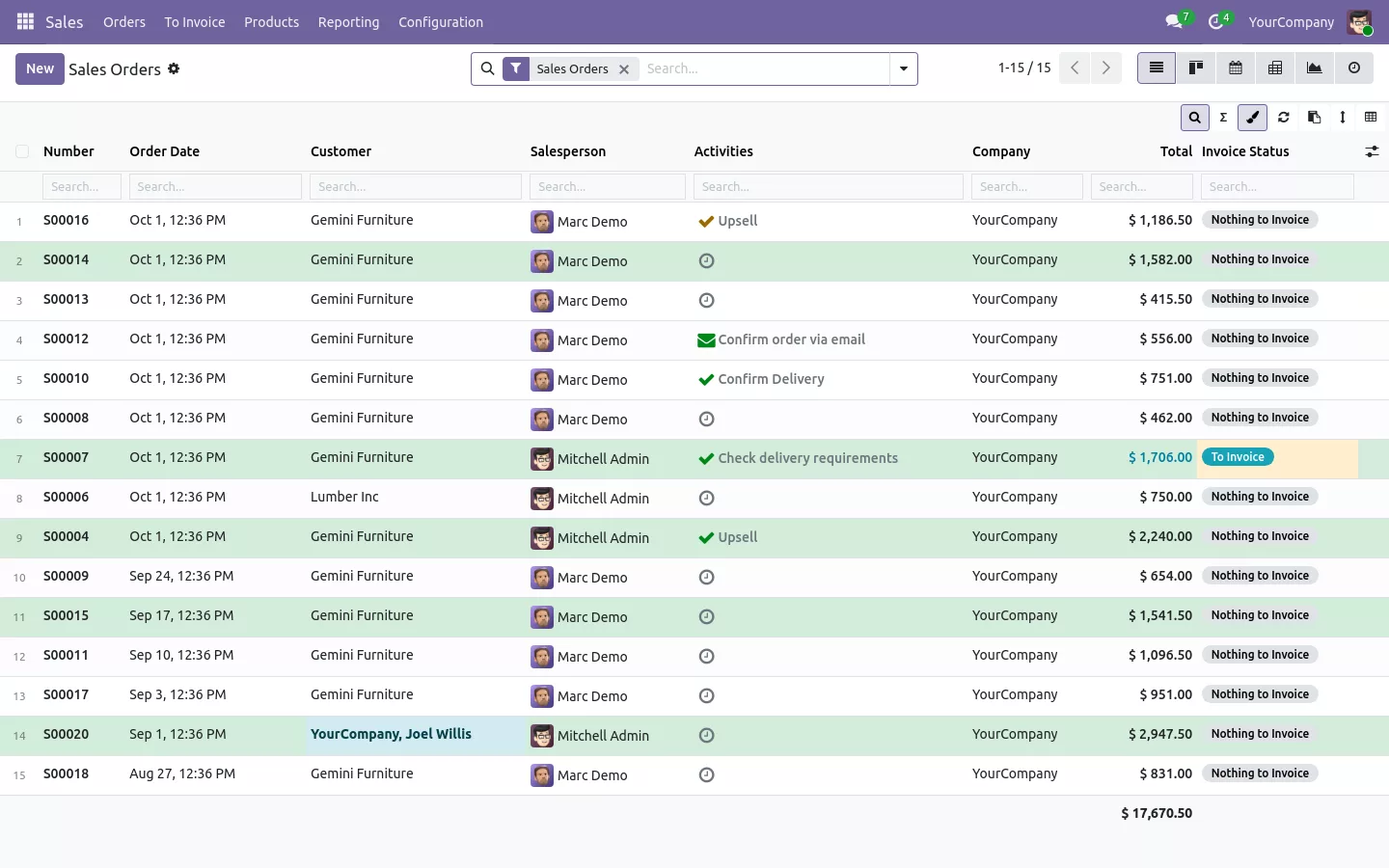
Jeder Benutzer fügt beliebige Felder als Spalte hinzu, auch aus einem verknüpften Datensatz, verschiebt, ändert die Breite, benennt um und blendet Spalten aus, sucht unter jeder Überschrift und bearbeitet direkt in der Liste. Summen aller Datensätze, farbige Zeilen und Zellen, Zeilen in eine Tabellenkalkulation kopieren und Standardlayouts pro Benutzergruppe.
  • 89,00 €
  • Odoo 18.0
  • Odoo 19.0
  • Odoo 20.0

Screenshots

Odoo-Listenansicht verwalten: Suchzeile unter den Überschriften, Zeilennummern, farbige Zeilen und Zellen, Summe aller Aufträge
Suche nach Spalte in einer Odoo-Liste: Aufträge beim Tippen nach Kunde und Betrag gefiltert
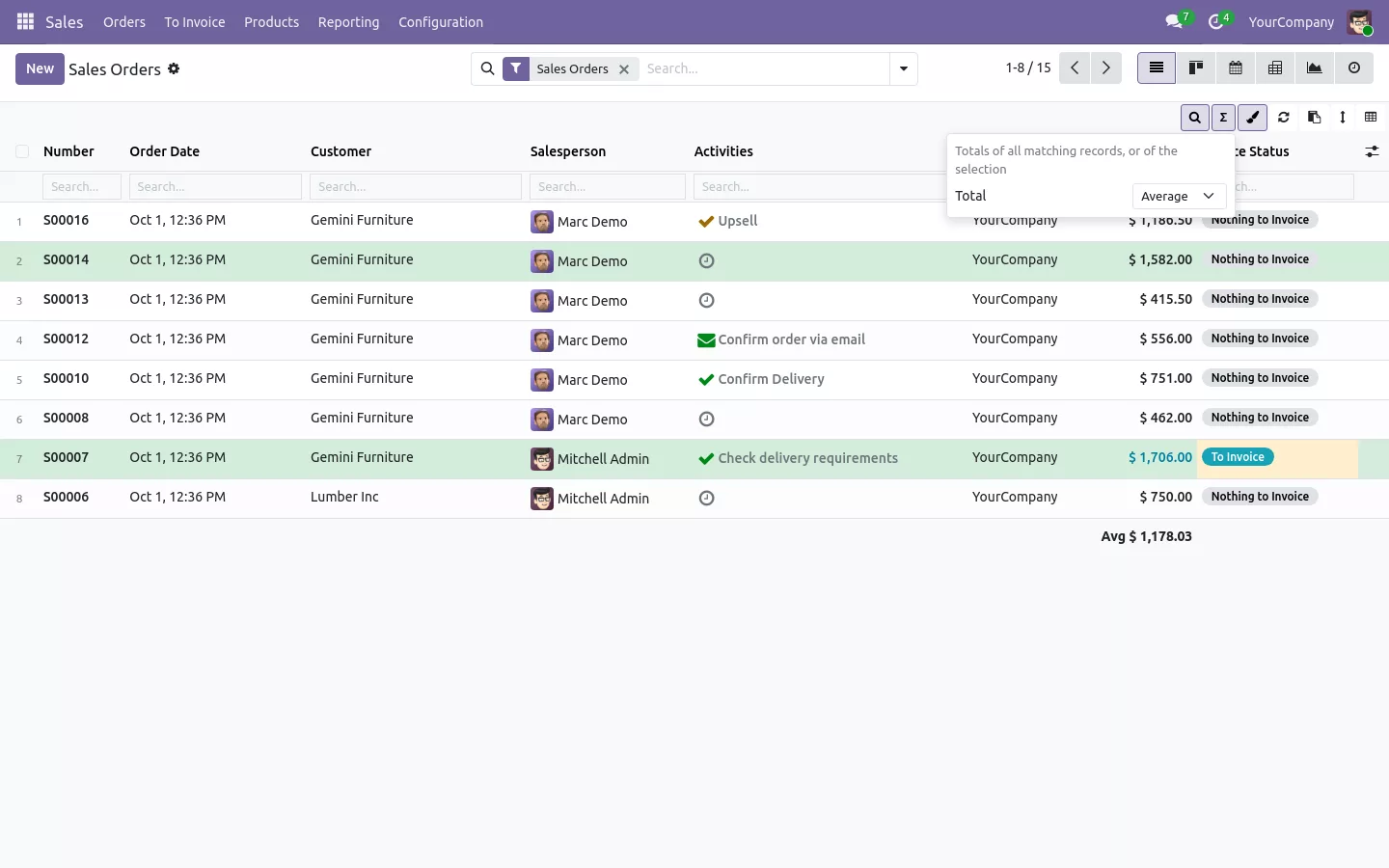
Summen aller Datensätze in der Fußzeile der Odoo-Liste: Summe, Durchschnitt, Minimum oder Maximum pro Spalte
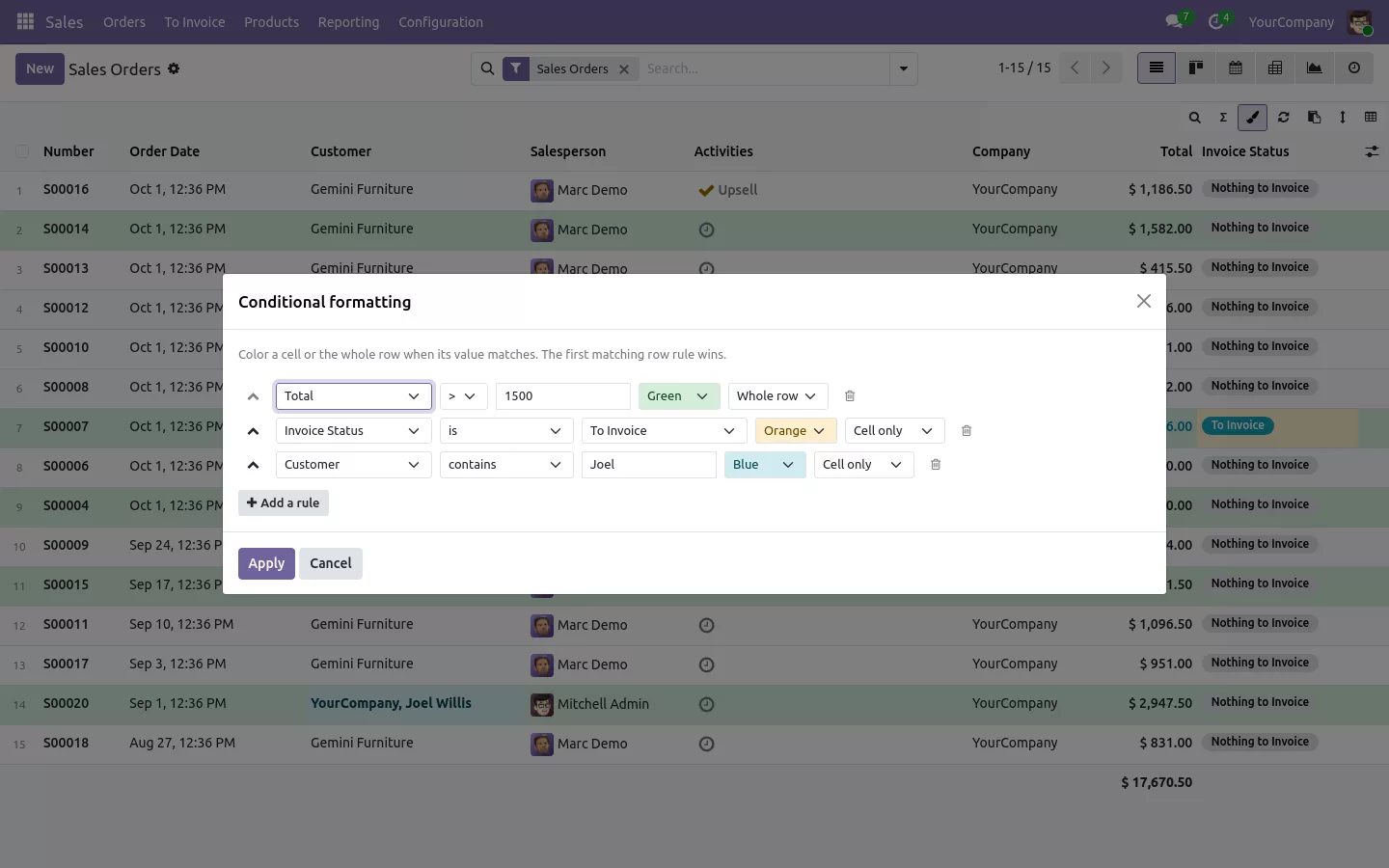
Bedingte Formatierung in Odoo-Listen: Zeilen und Zellen farbig, wenn ein Wert einer Regel entspricht
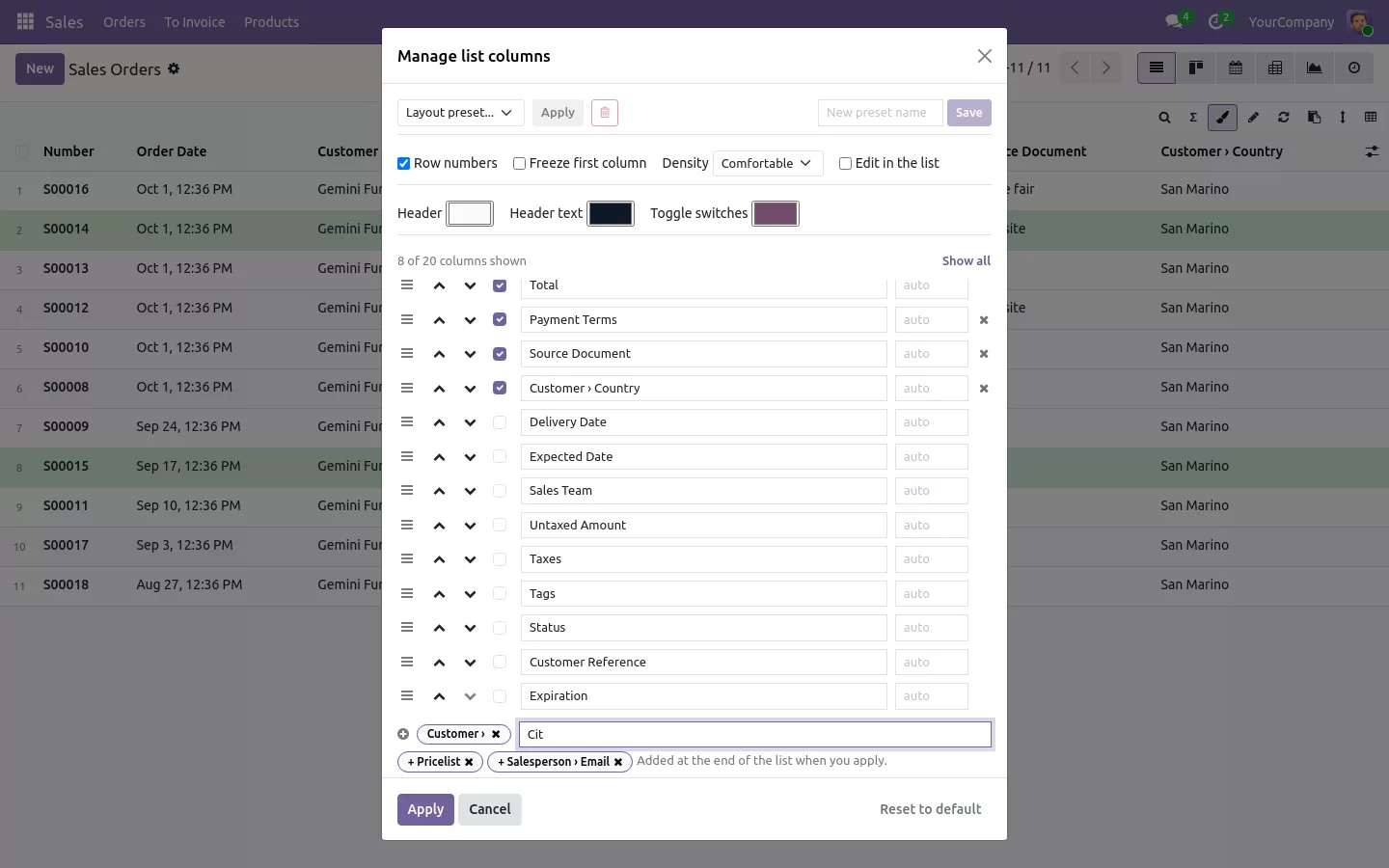
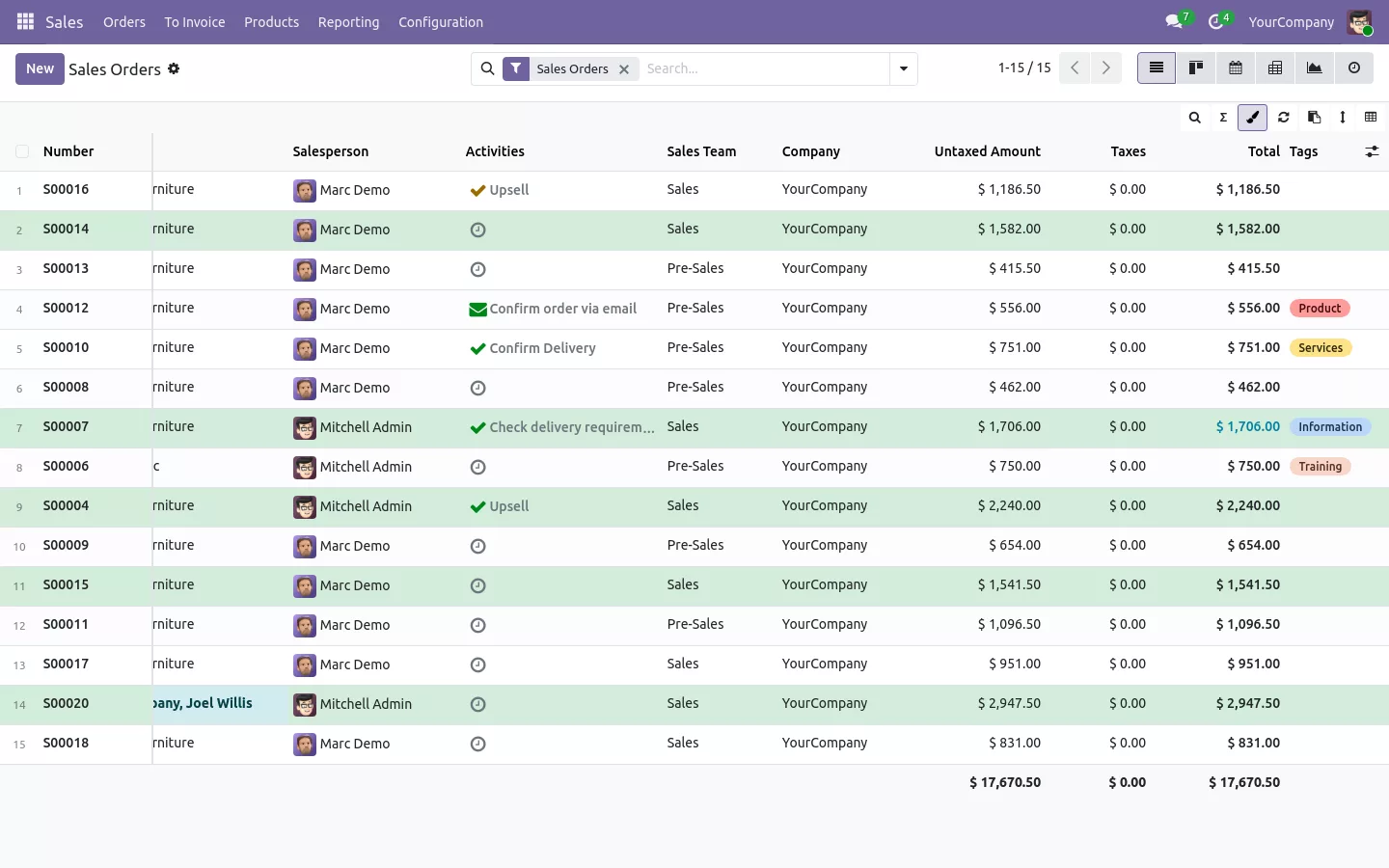
Beliebiges Feld, oder ein Feld eines verknüpften Datensatzes wie Kunde > Land, ohne Studio als Spalte hinzugefügt
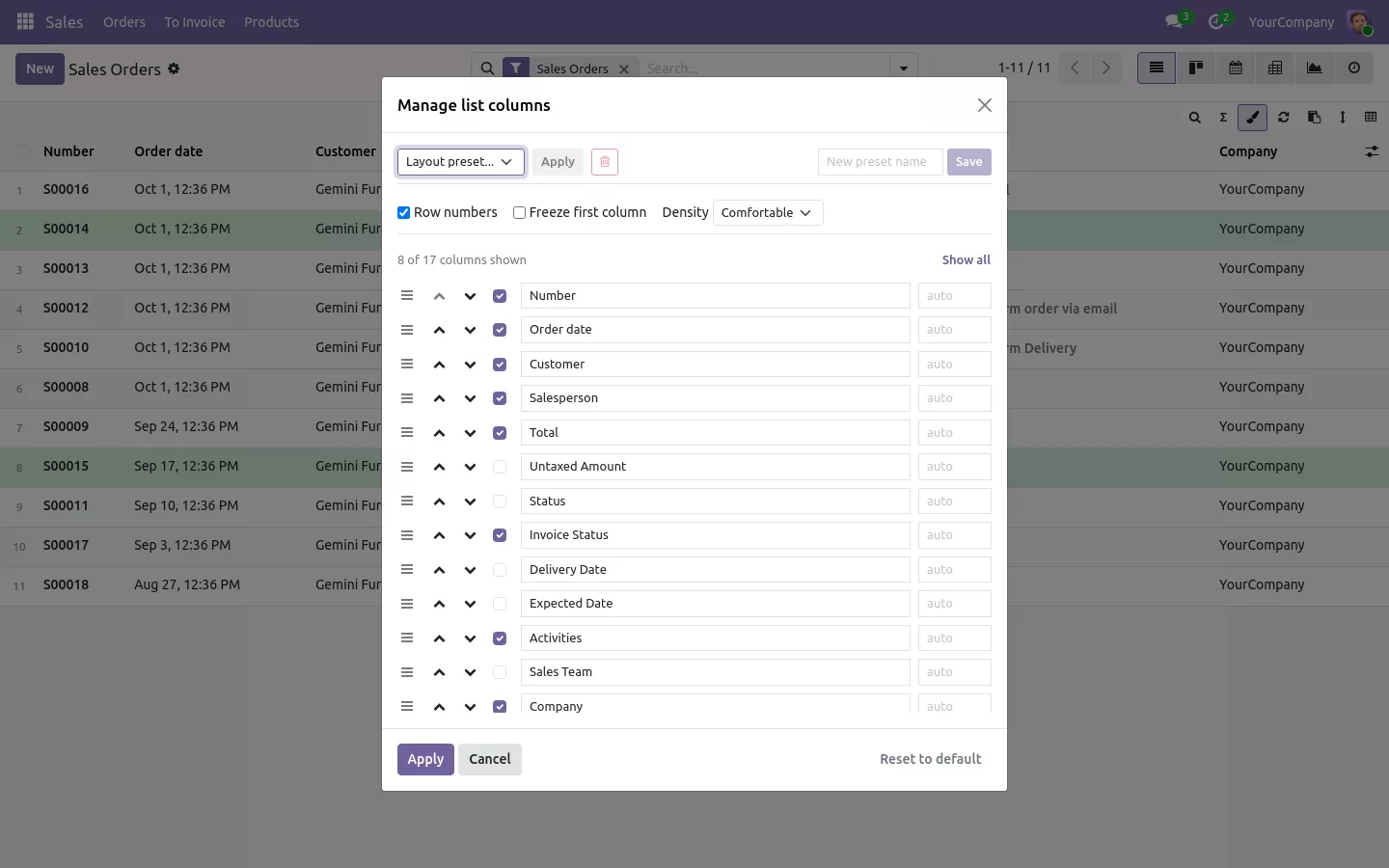
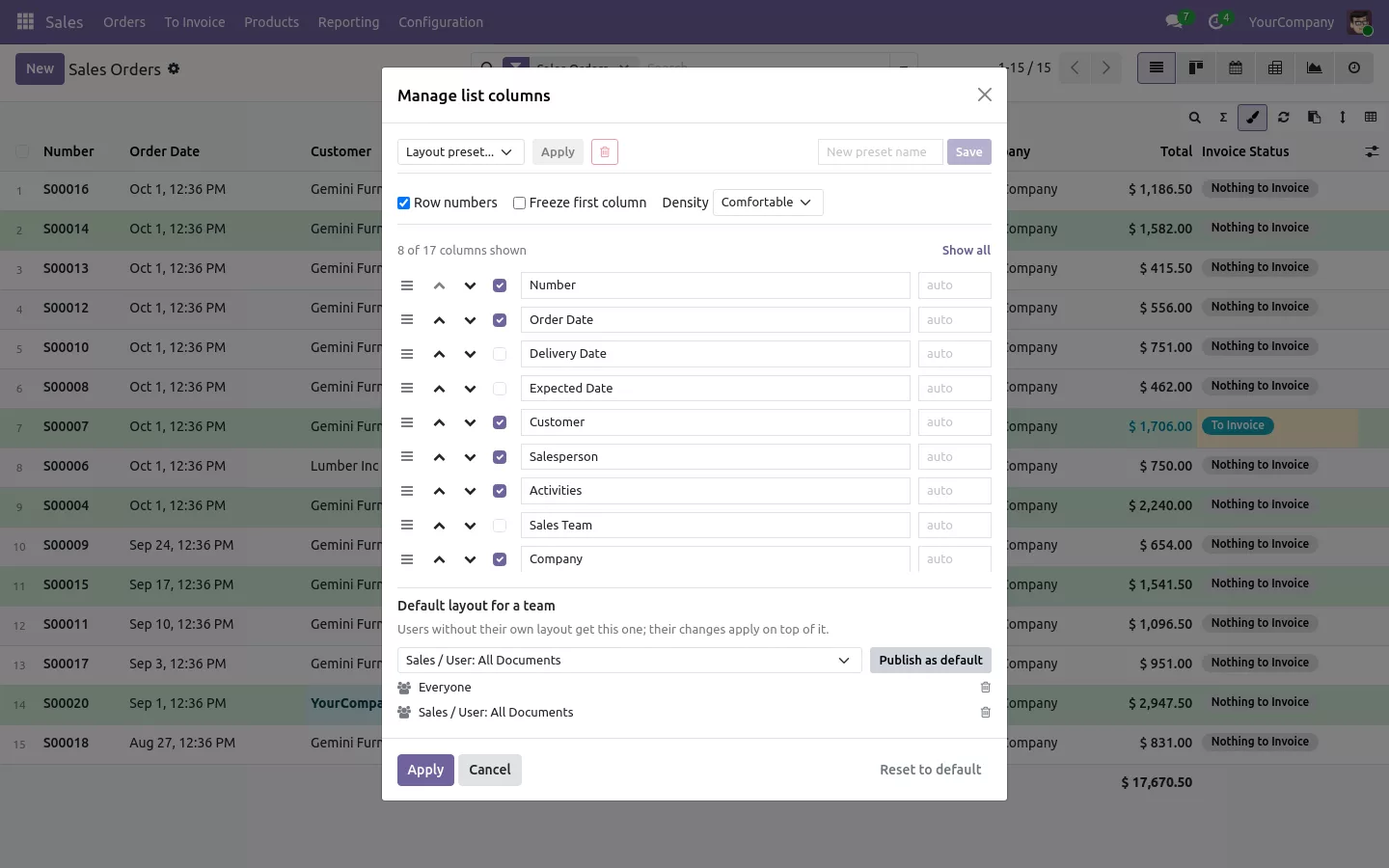
Spaltendialog: ein- und ausblenden, per Ziehen neu anordnen, umbenennen und Breite ändern, benannte Layouts speichern
Standard-Listenlayouts, vom Administrator für alle oder für eine Benutzergruppe veröffentlicht
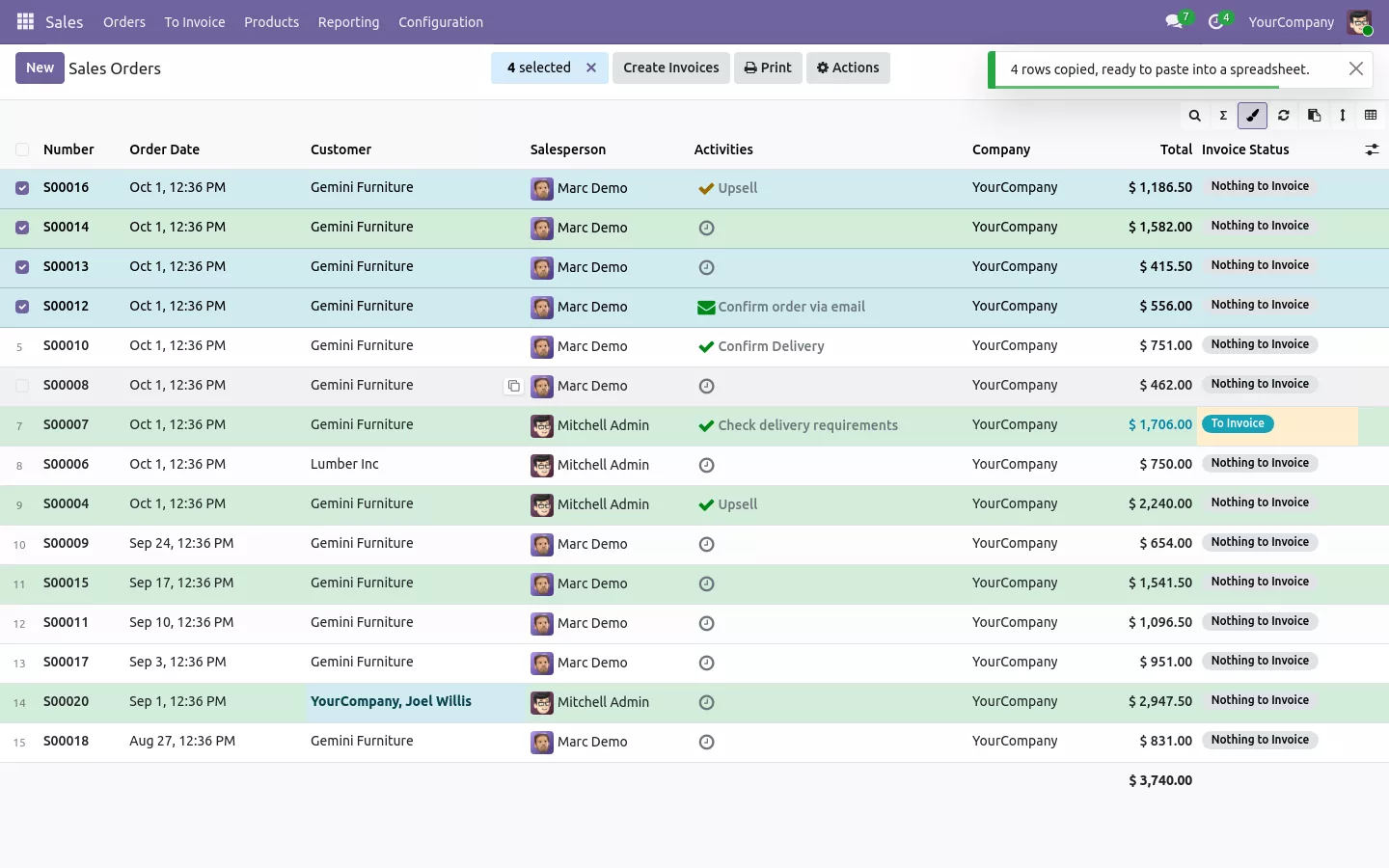
Listenzeilen kopiert, um sie in eine Tabellenkalkulation einzufügen, und der Wert einer Zelle kopiert
Fixierte erste Spalte und Zeilennummern in der Liste der Odoo-Verkaufsaufträge
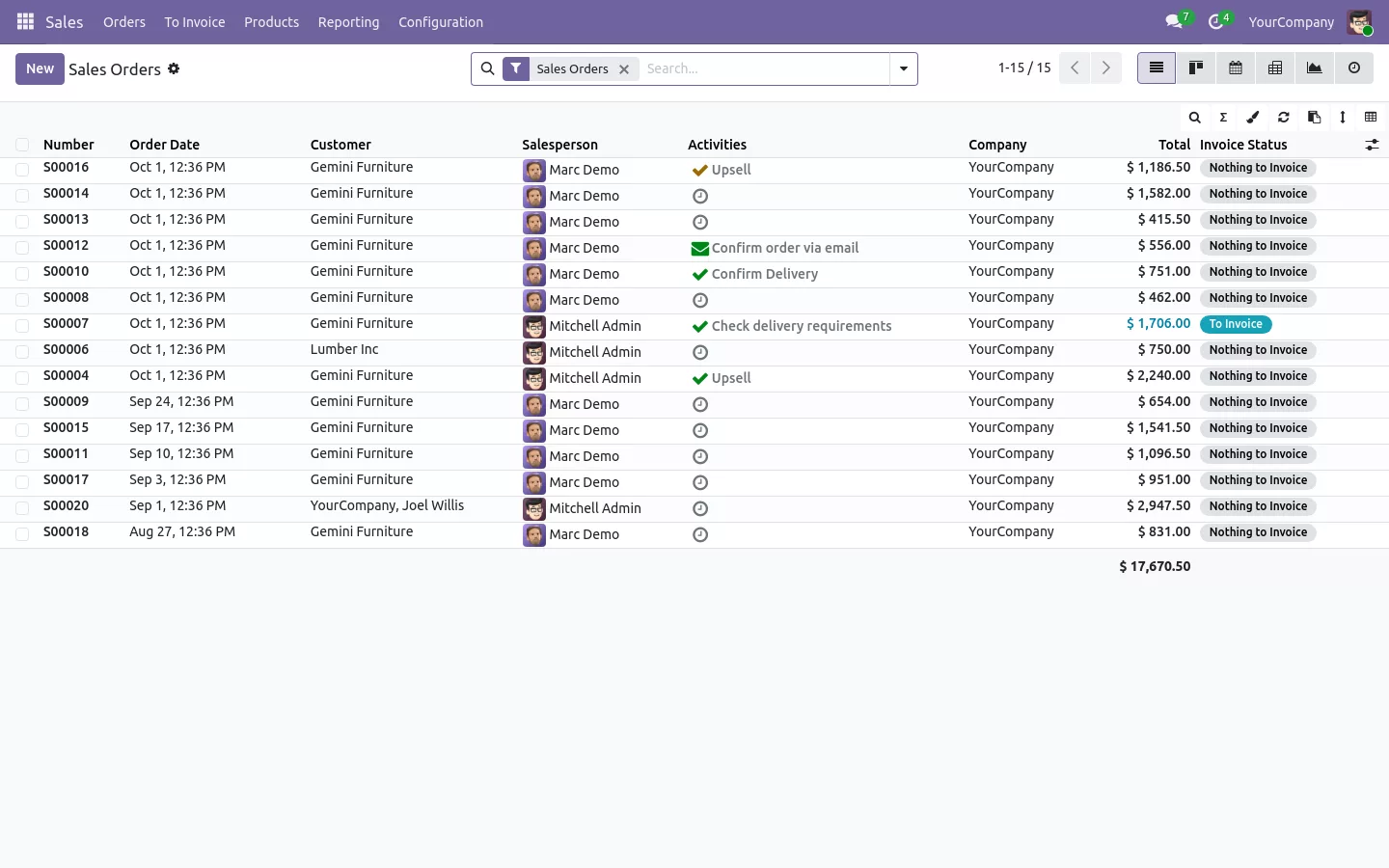
Kompakte Zeilen in der Liste der Odoo-Verkaufsaufträge

Odoo Listenansicht ohne Studio anpassen

Im Standard-Odoo braucht es Odoo Studio oder einen Entwickler, um ein Feld zu einer Liste hinzuzufügen, eine Spalte zu verschieben oder überfällige Aufträge einzufärben. Mit dieser App ändert jeder Benutzer die Liste direkt in der Liste, auf Community wie auf Enterprise:

  • fügen Sie jedes Feld als Spalte hinzu, auch eines verknüpften Datensatzes wie Kunde > Land;
  • ziehen Sie Spalten in eine neue Reihenfolge, benennen Sie sie um oder blenden Sie sie aus, auch optionale Spalten;
  • wechseln Sie zu kompakten Zeilen, um mehr Datensätze auf einmal zu sehen;
  • bearbeiten Sie Datensätze direkt in der Liste, ohne das Formular zu öffnen.

Das funktioniert in den Listen aller Apps, Verkauf, Rechnungen, Lager oder Kontakte, in gruppierten Listen und, wenn in den Einstellungen aktiviert, in den Auftrags- und Rechnungszeilen eines Formulars.

Spaltenbreite, Reihenfolge und fixierte Spalten

Ziehen Sie den Rand einer Spaltenüberschrift, um die Spaltenbreite zu ändern: Sie bleibt für das nächste Mal gespeichert. Ziehen Sie eine Überschrift, um die Spalte zu verschieben. In einer breiten Liste klicken Sie mit der rechten Maustaste auf eine Überschrift und fixieren sie: Referenz, Kunde oder Summe bleiben beim Scrollen links stehen, wie fixierte Spalten in einer Tabellenkalkulation.

Filtern, summieren und kopieren wie in Excel

  • Filter pro Spalte: eine Zeile mit Feldern unter den Überschriften filtert während der Eingabe. Geben Sie >1000 für einen Betrag ein, 10..20 für einen Bereich, oder mehrere Werte getrennt durch Semikolon. Mit Enter wird daraus ein Filter, den Sie in Ihren Favoriten speichern können.
  • Summe aller Datensätze: die Fußzeile zeigt Summe, Durchschnitt, Minimum oder Maximum aller gefundenen Datensätze, nicht nur der angezeigten Seite.
  • Farben nach Regel: färben Sie eine Zeile oder Zelle ein, wenn ein Wert einer Regel entspricht, etwa ein überschrittenes Fälligkeitsdatum oder ein Betrag über einer Grenze, ohne die Ansicht zu ändern.
  • Nach Excel kopieren: ausgewählte Zeilen lassen sich als Zellen in Excel, LibreOffice oder Google Sheets einfügen, mit den sichtbaren Spalten und einer Kopfzeile.

Ein Layout pro Benutzer oder pro Team

Layouts werden auf dem Server gespeichert und begleiten den Benutzer von einem Computer zum anderen, und jeder kann mehrere benannte Layouts behalten, etwa „Monatsabschluss“. Der Administrator kann eine Liste einmal einrichten und für alle oder für eine Gruppe wie das Vertriebsteam veröffentlichen; Benutzer passen sie danach an und kehren mit einem Klick zu ihr zurück. Die Ansicht selbst wird nie geändert, und ein Feld, das ein Benutzer nicht lesen darf, wird nie angezeigt.

Im Odoo Apps Store holen

Dokumentation und Installation finden Sie auf der Seite Ihrer Odoo-Version.

  • Listenansicht verwalten
  • Spalten ausblenden
  • Spalten neu anordnen
  • Spalten umbenennen
  • Feld zur Listenansicht hinzufügen
  • Suche nach Spalte
  • Summen aller Datensätze
  • bedingte Formatierung
  • Zeilen nach Excel kopieren
  • Standard-Listenlayout

Aus unserem Blog

Odoo-Listenansicht wie Excel: nach Spalte filtern, Spalten fixieren, nach Excel kopieren

Ihr Team filtert, fixiert und kopiert den ganzen Tag in Excel, öffnet dann Odoo und verliert alle drei. So bringen Sie sie in jede Odoo-Listenansicht, Auftragszeilen inklusive.

Artikel lesen

Häufige Fragen

Wie ändere ich die Spaltenbreite einer Odoo Listenansicht?

Ziehen Sie den Rand der Spaltenüberschrift oder geben Sie im Spaltenfenster eine Breite ein. Jeder Benutzer behält seine eigenen Breiten, gespeichert auf dem Server.

Wie zeige ich die Summe einer Spalte für alle Datensätze?

Wählen Sie Summe, Durchschnitt, Minimum oder Maximum für die Spalte. Wenn Seitenwechsel oder Gruppen nur einen Teil der Datensätze zeigen, fragt die Fußzeile den Server nach der Summe aller gefundenen Datensätze. Bei ausgewählten Zeilen zeigt sie die Summe der Auswahl.

Betreffen meine Spaltenänderungen andere Benutzer?

Nein. Jeder Benutzer hat sein eigenes Layout für jede Liste. Nur Administratoren und die Benutzer, denen sie es erlauben, können ein Layout für eine Gruppe veröffentlichen.

Brauche ich Odoo Studio oder Enterprise?

Nein. Zusätzliche Spalten, Farben, Summen und Team-Layouts werden direkt in der Liste eingerichtet, auf Odoo Community wie auf Enterprise.

Was passiert, wenn ich die App deinstalliere?

Die Listen kehren zur Standardanzeige von Odoo zurück, und die gespeicherten Layouts werden mit der App entfernt. Keine Ihrer Ansichten und keiner Ihrer Datensätze wird verändert.

Weitere Odoo-Apps von SHARQIX