
10.00 €
Office Preview for Attachments
在 Chatter 中直接打开 Word、Excel、PowerPoint 和 Outlook 附件,无需下载,也无需任何外部服务。
在 Odoo Apps 查看
其他工具
每个用户都能把任何字段添加为列,包括关联记录的字段;拖动、调整宽度、重命名和隐藏列;在每个表头下搜索,并直接在列表中编辑。显示所有记录的合计,按规则为行和单元格着色,将行复制到电子表格,并按用户组设置默认布局。
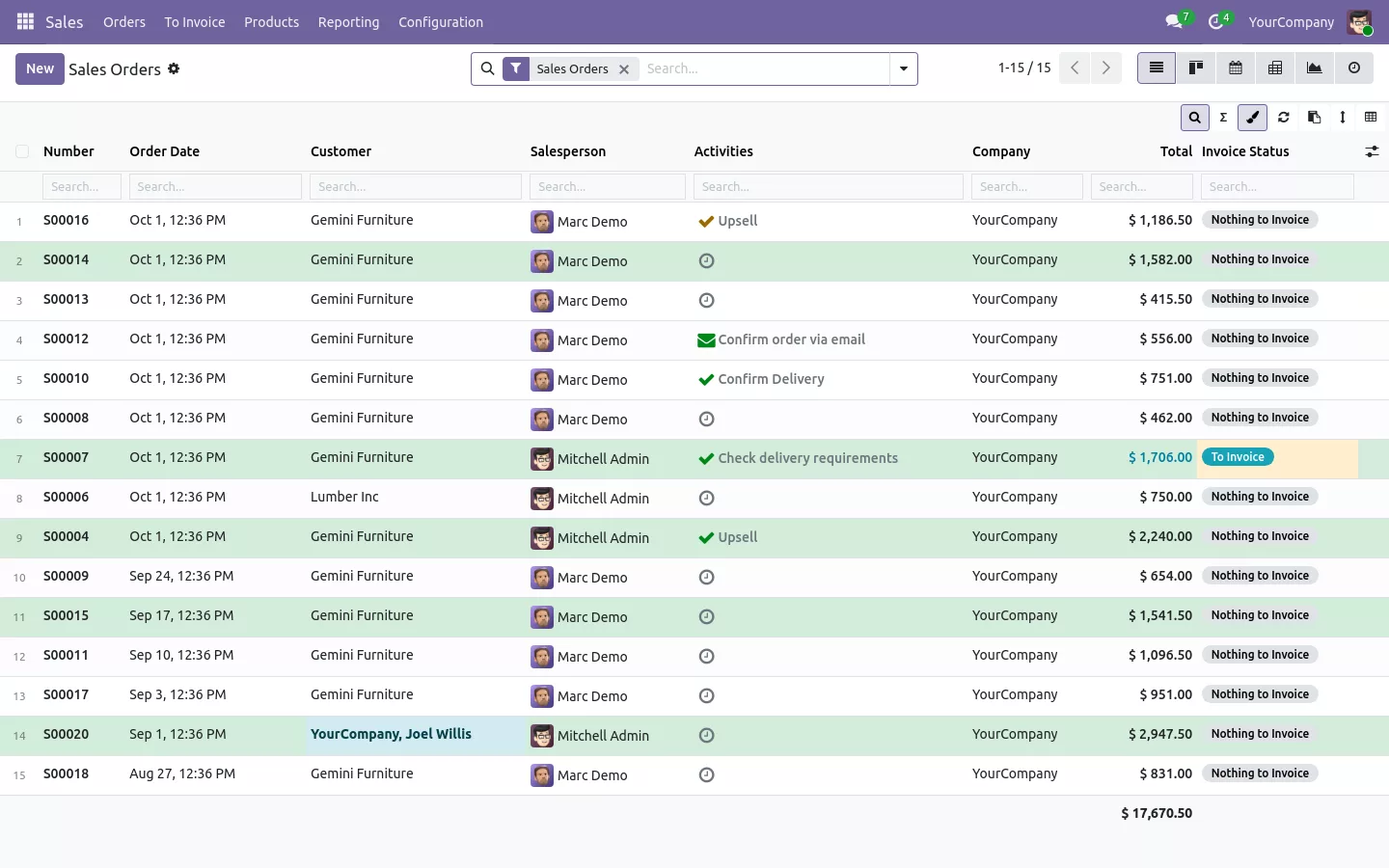

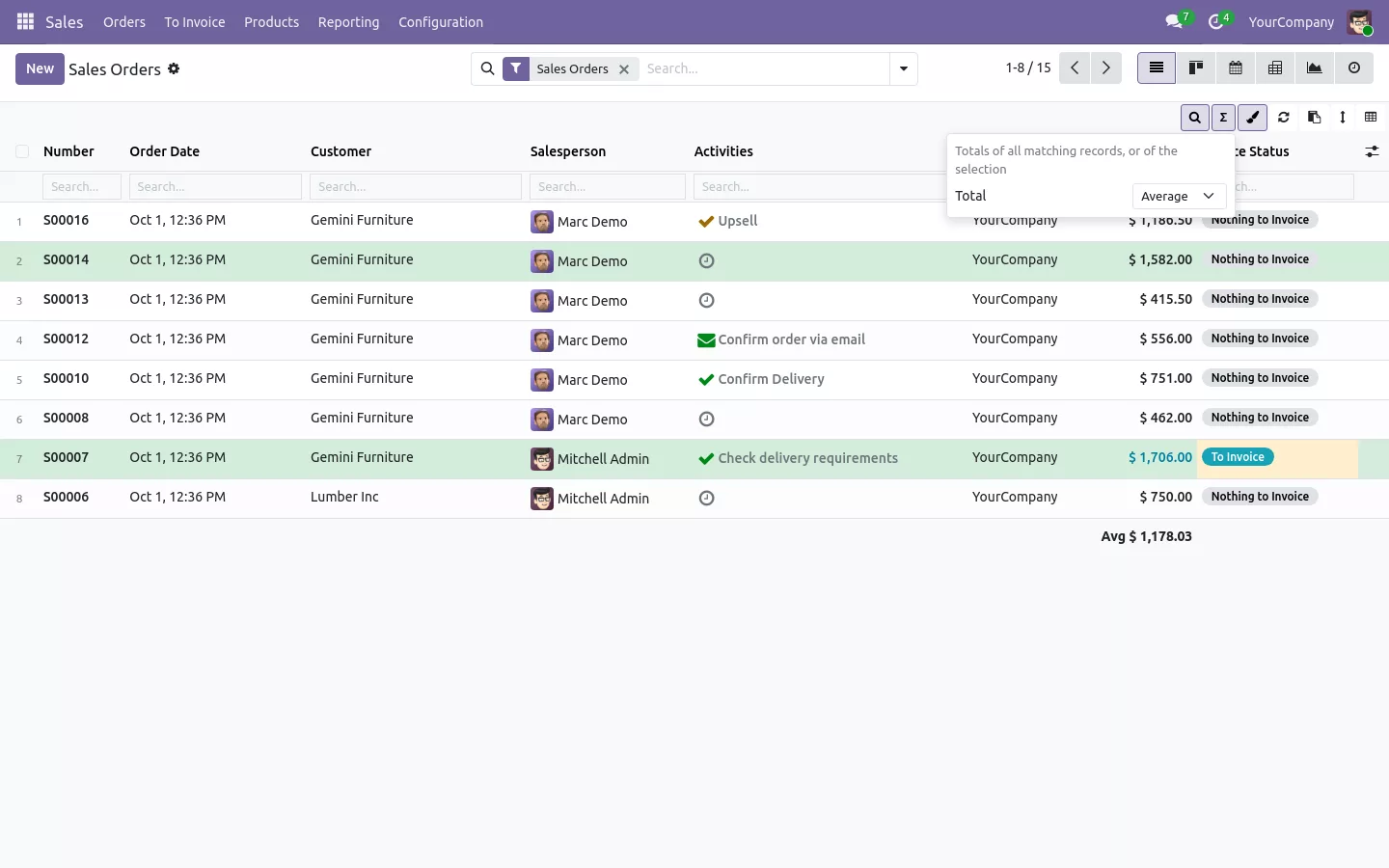
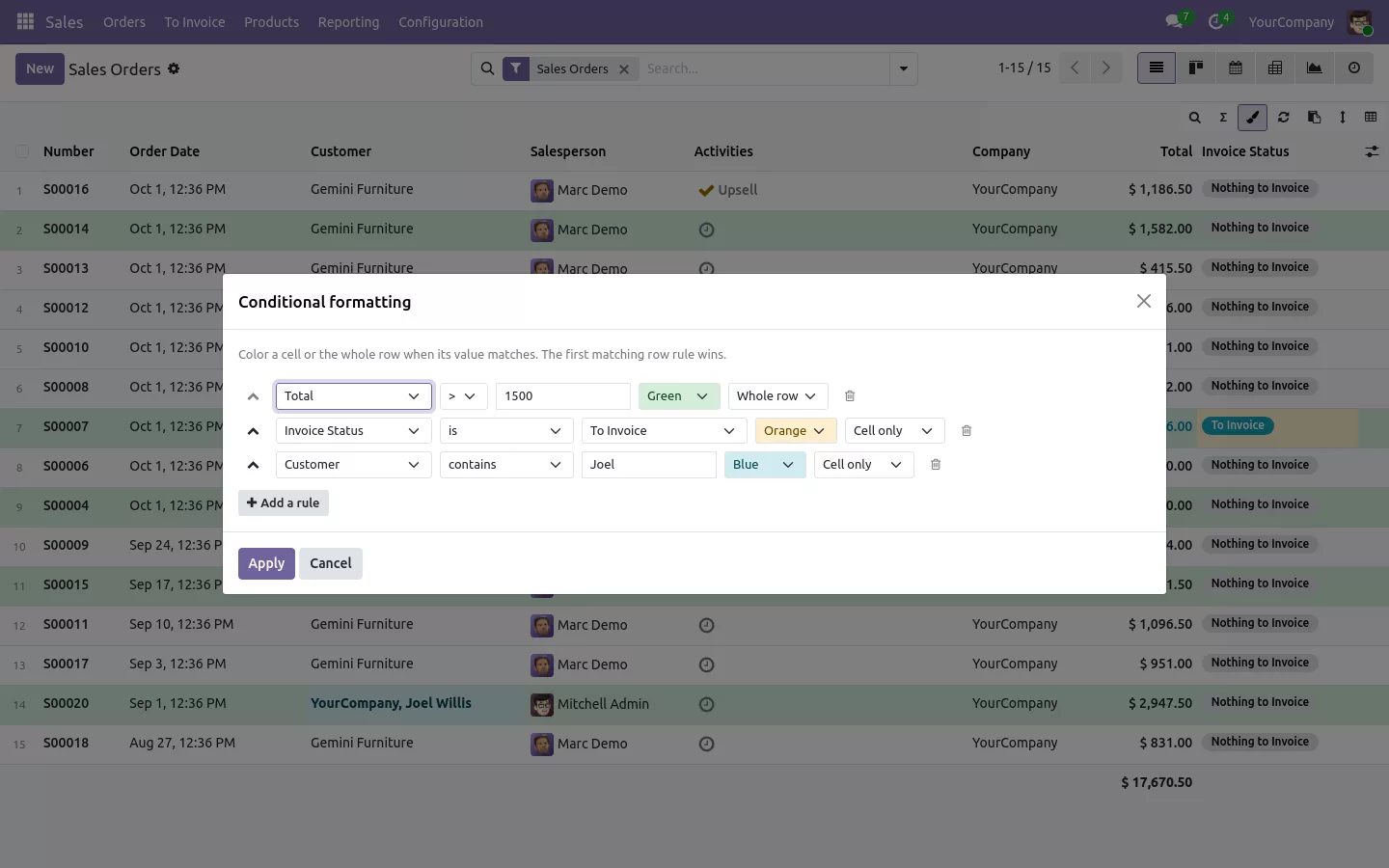
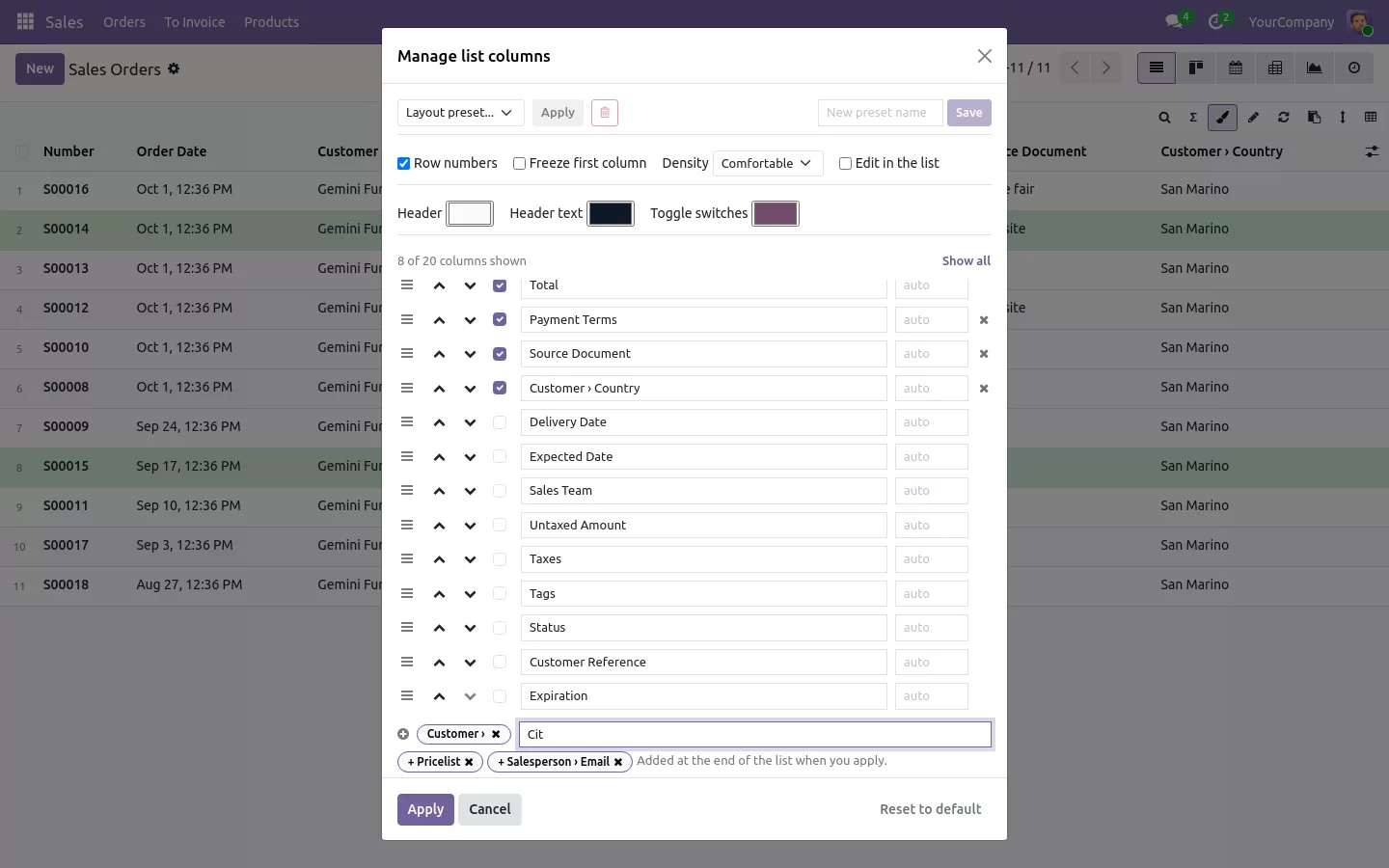
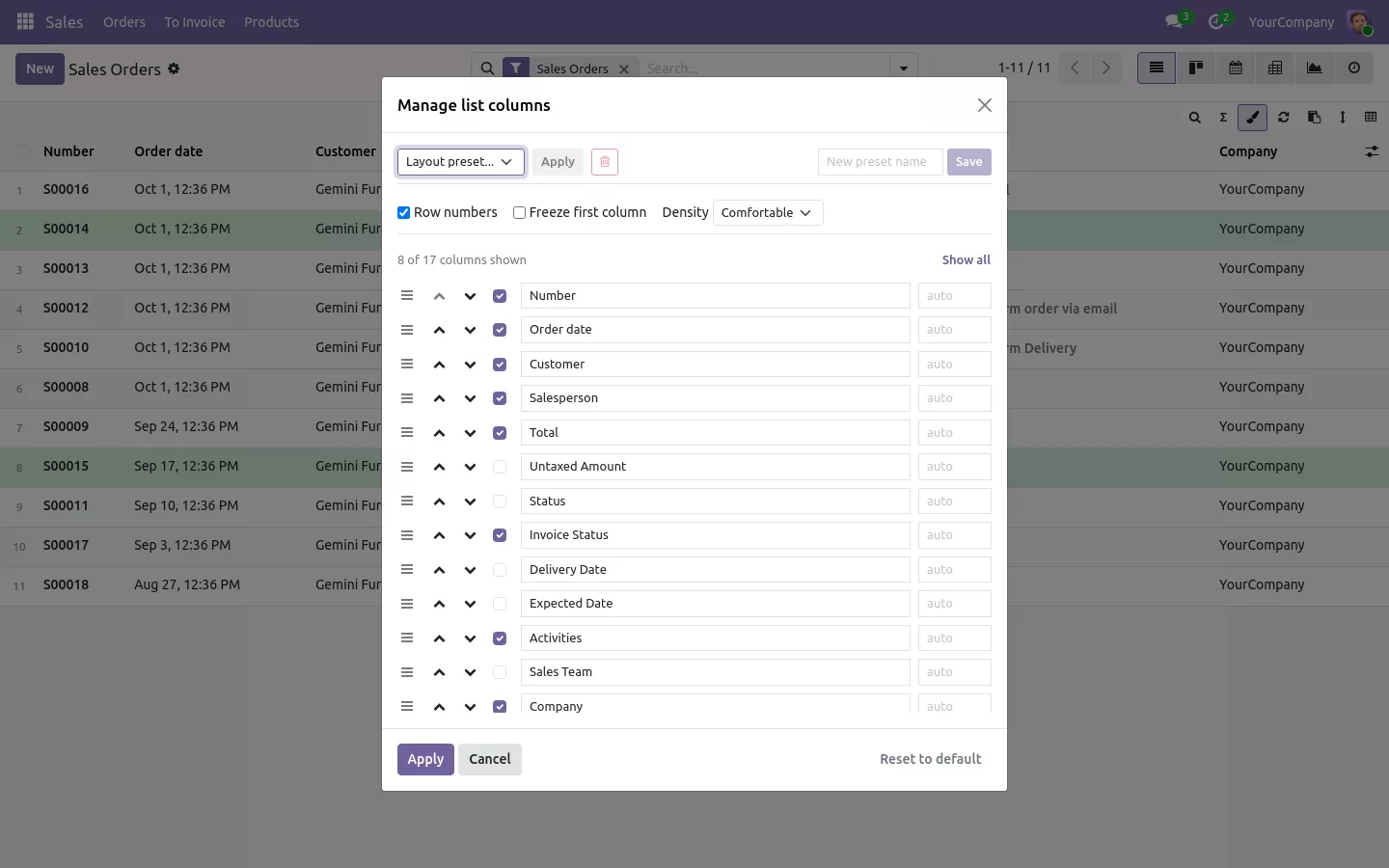
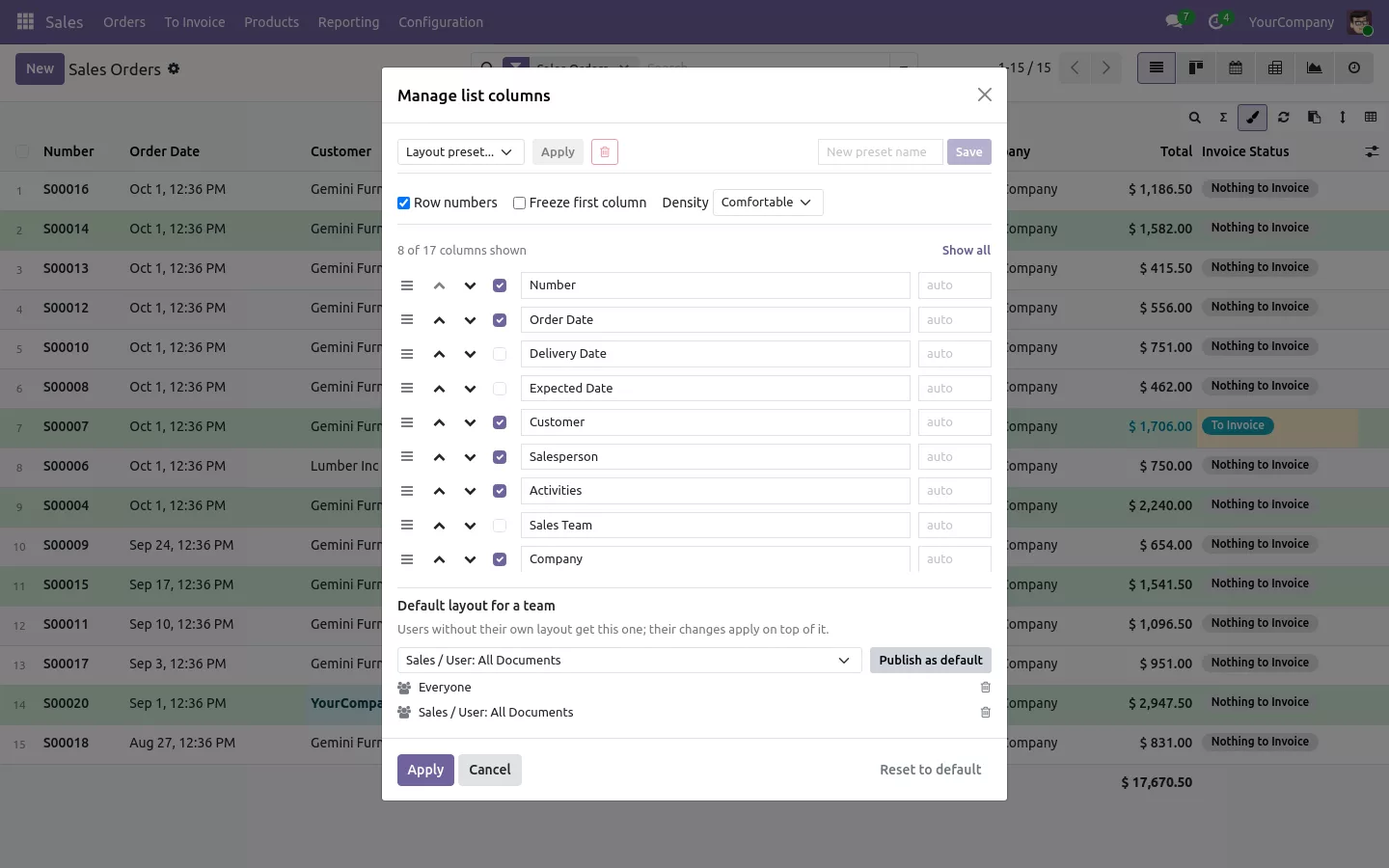
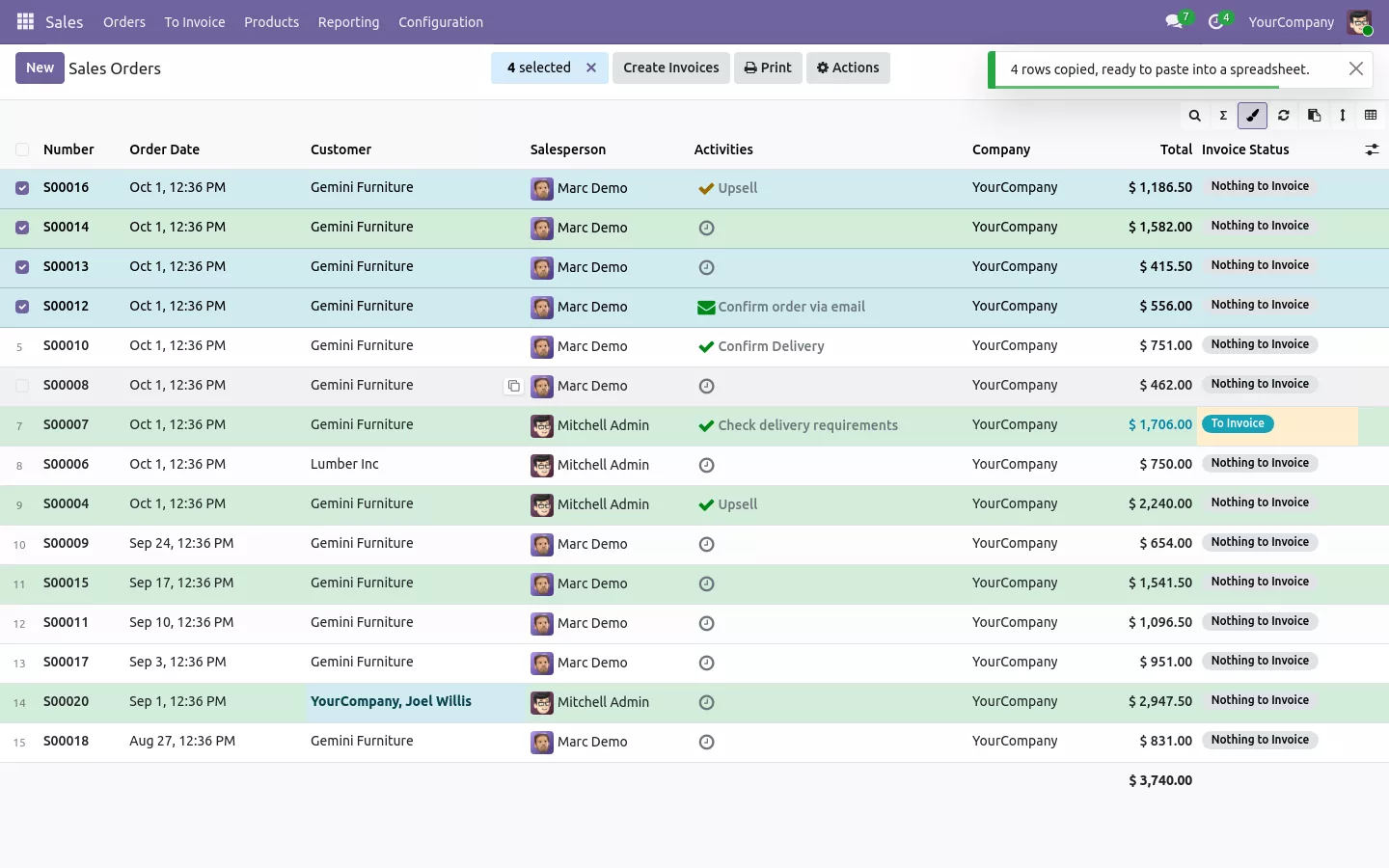
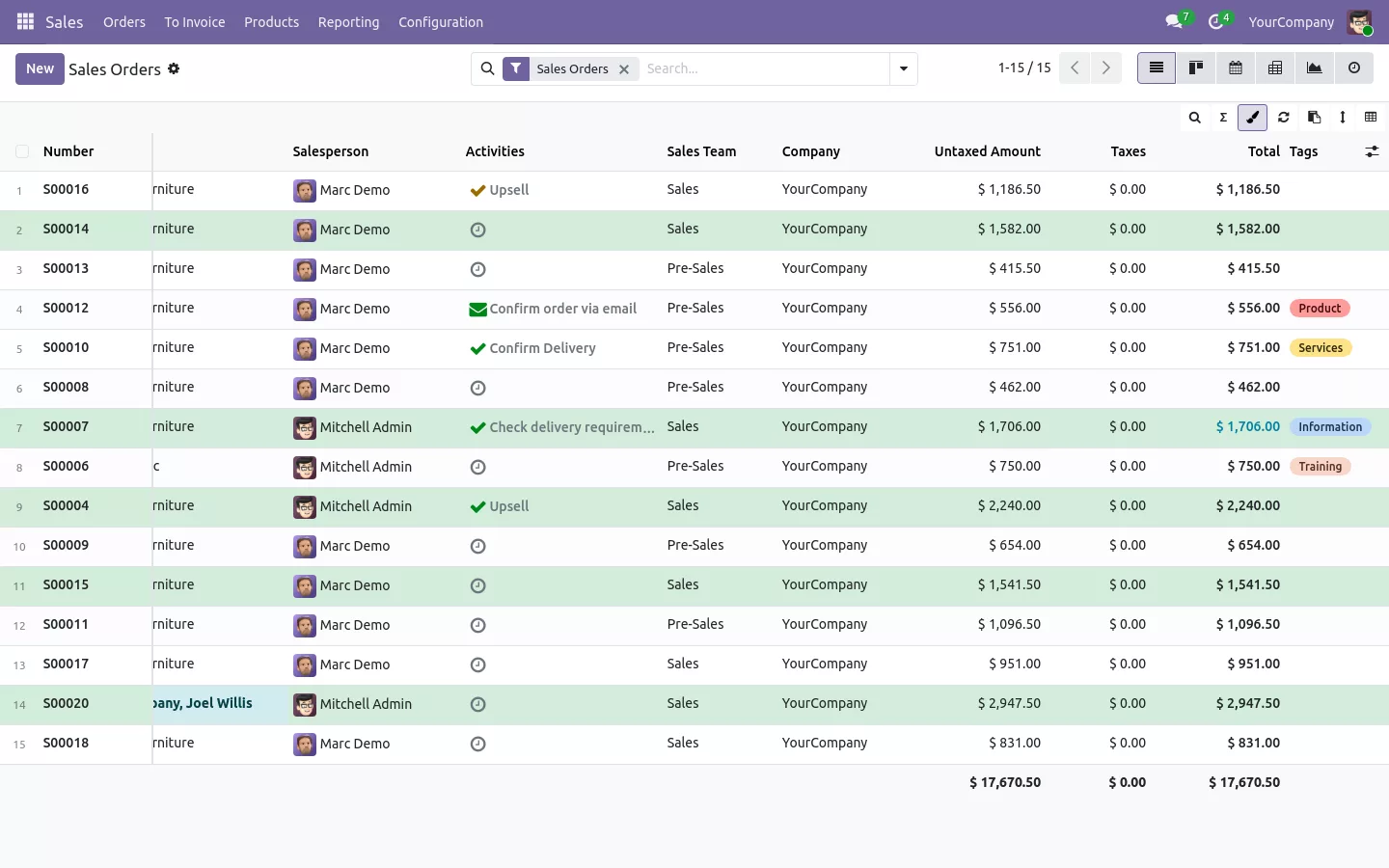
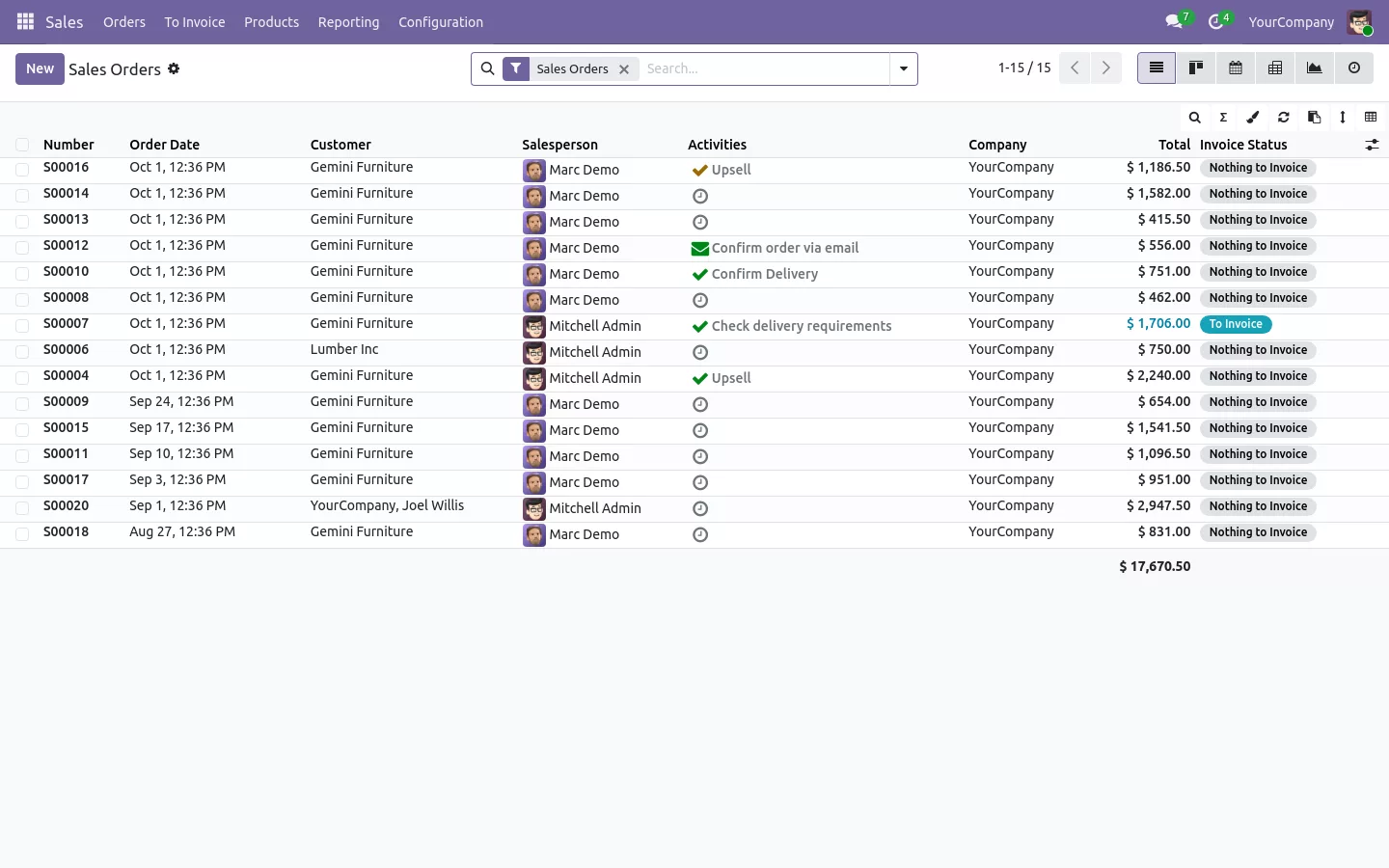
在标准 Odoo 中,向列表添加字段、移动列或为逾期订单着色都需要 Odoo Studio 或开发人员。使用本应用,每位用户都可以直接在列表中修改列表,Community 和 Enterprise 均适用:
它适用于所有应用的列表,包括销售、发票、库存或联系人,也适用于分组列表;在设置中启用后,还适用于表单中的订单行和发票行。
拖动列标题的边缘即可更改列宽,下次仍会保留。拖动列标题即可移动列。在较宽的列表中,右键点击标题并固定它:滚动时编号、客户或合计会保持在左侧,就像电子表格中的冻结列。
布局保存在服务器上,因此会随用户在不同电脑之间同步,每个人还可以保存多个命名布局,例如“月末结账”。管理员可以一次性整理好列表,并发布给所有人或销售团队等群组;用户可在此基础上调整,一键即可恢复。视图本身永远不会被修改,用户无权读取的字段也永远不会显示。
您的团队整天在 Excel 中筛选、冻结和复制,打开 Odoo 后这三样都没有了。下面介绍如何把它们带到每个 Odoo 列表视图中,包括订单明细。
阅读文章拖动列标题的边缘,或在列设置窗口中输入宽度。每位用户的列宽各自保存在服务器上。
为该列选择总和、平均值、最小值或最大值。当分页或分组只显示部分记录时,列表底部会向服务器请求所有匹配记录的合计。选中行时,则显示所选行的合计。
不会。每位用户在每个列表中都有自己的布局。只有管理员及其授权的用户才能为群组发布布局。
不需要。添加列、着色、合计和团队布局都直接在列表中完成,Odoo Community 和 Enterprise 均适用。
列表恢复为 Odoo 的标准显示,保存的布局随应用一起删除。您的视图和记录都不会被更改。
在 Chatter 中直接打开 Word、Excel、PowerPoint 和 Outlook 附件,无需下载,也无需任何外部服务。
在 Odoo Apps 查看
输入即可搜索 Chatter,筛选备注、邮件和日志,按话题回复,设置提醒,一键隐藏 Chatter。
在 Odoo Apps 查看
在文档的看板、列表和活动视图中提供同样的 Office 预览,缩略图清晰易读。
在 Odoo Apps 查看