Ir al contenido
List View Manager: Columns, Search by Column, Totals and Conditional Formatting

Herramientas extra

List View Manager: Columns, Search by Column, Totals and Conditional Formatting

Cada usuario añade cualquier campo como columna, incluso de un registro relacionado, arrastra, redimensiona, renombra y oculta columnas, busca bajo cada encabezado y edita en la lista. Totales de todos los registros, filas y celdas coloreadas, filas copiadas a una hoja de cálculo y diseños por defecto por grupo de usuarios.
  • 89,00 €
  • Odoo 18.0
  • Odoo 19.0
  • Odoo 20.0

Capturas de pantalla

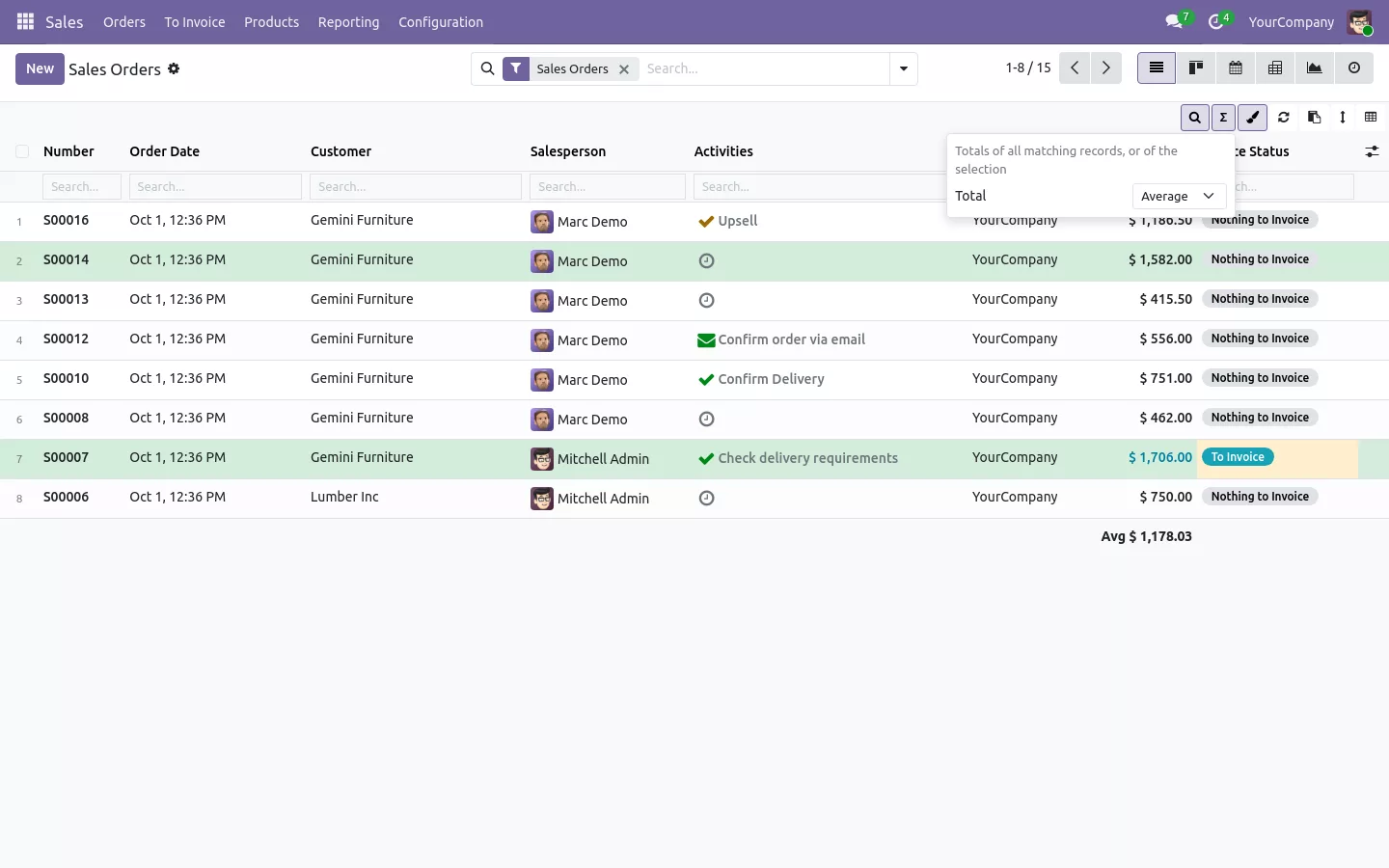
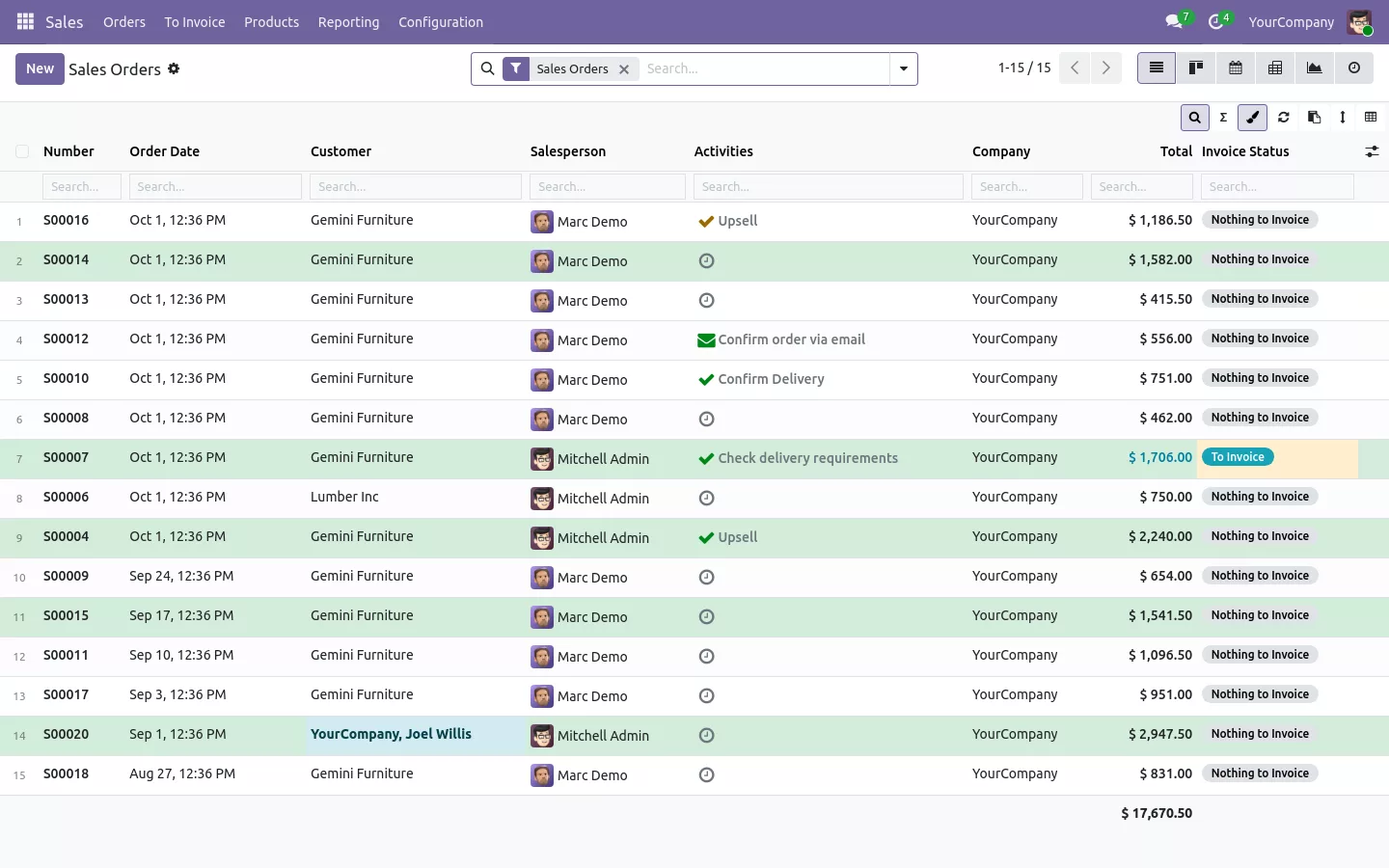
Gestor de vista de lista de Odoo: fila de búsqueda bajo los encabezados, números de fila, filas y celdas coloreadas, total de todos los pedidos
Búsqueda por columna en una lista de Odoo: pedidos filtrados al escribir por cliente e importe
Totales de todos los registros en el pie de la lista de Odoo: suma, media, mínimo o máximo por columna
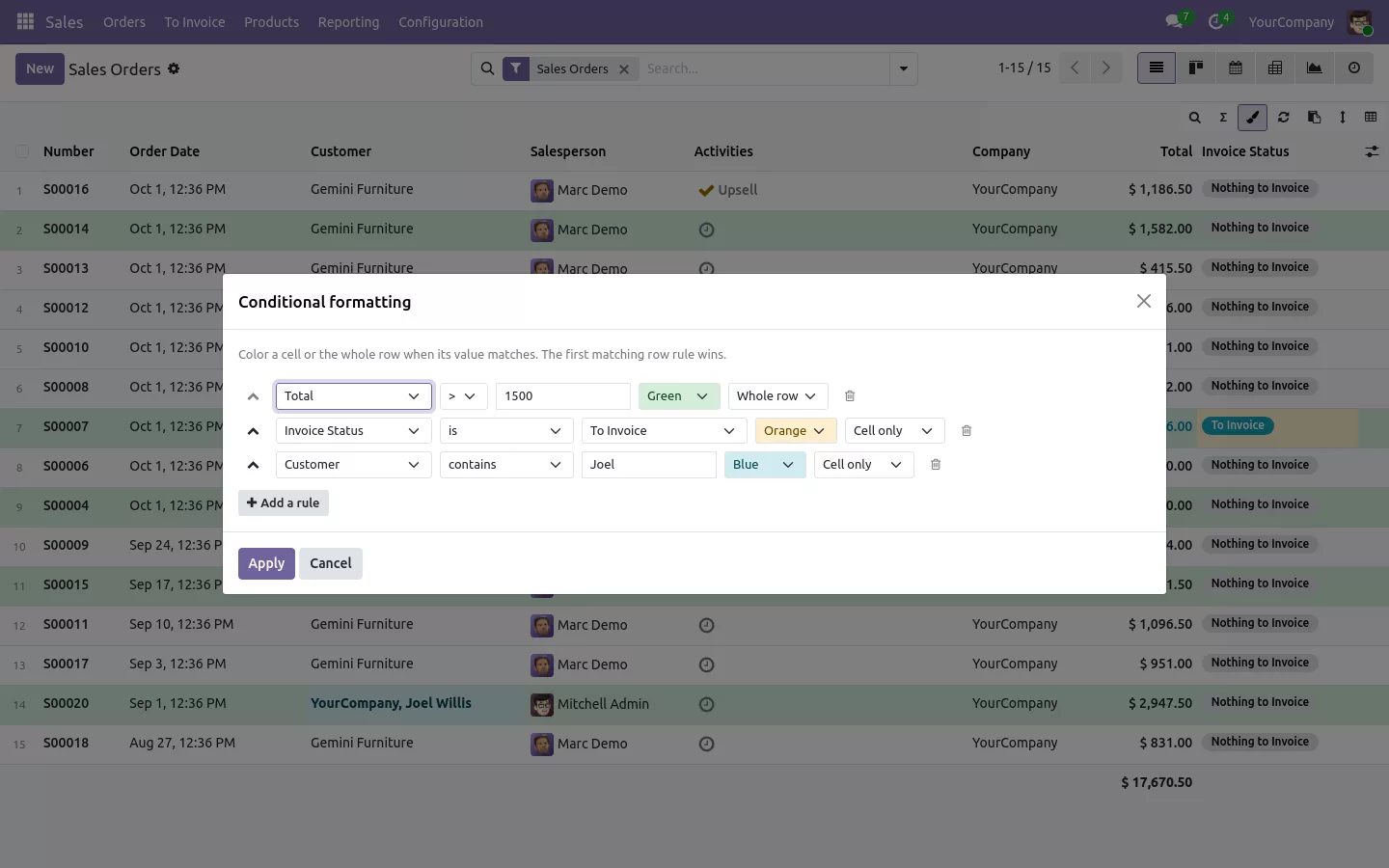
Formato condicional en las listas de Odoo: filas y celdas coloreadas cuando un valor cumple una regla
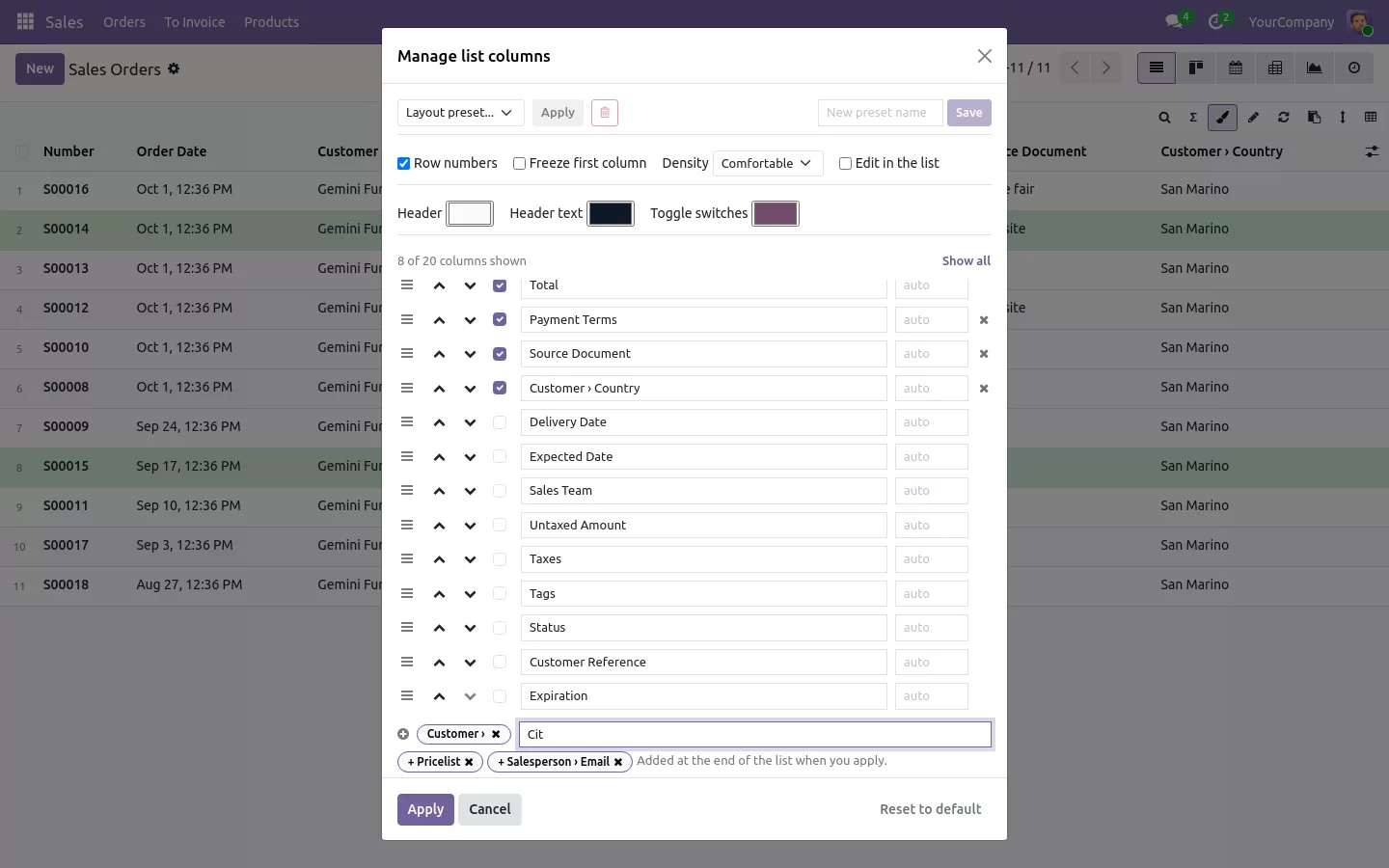
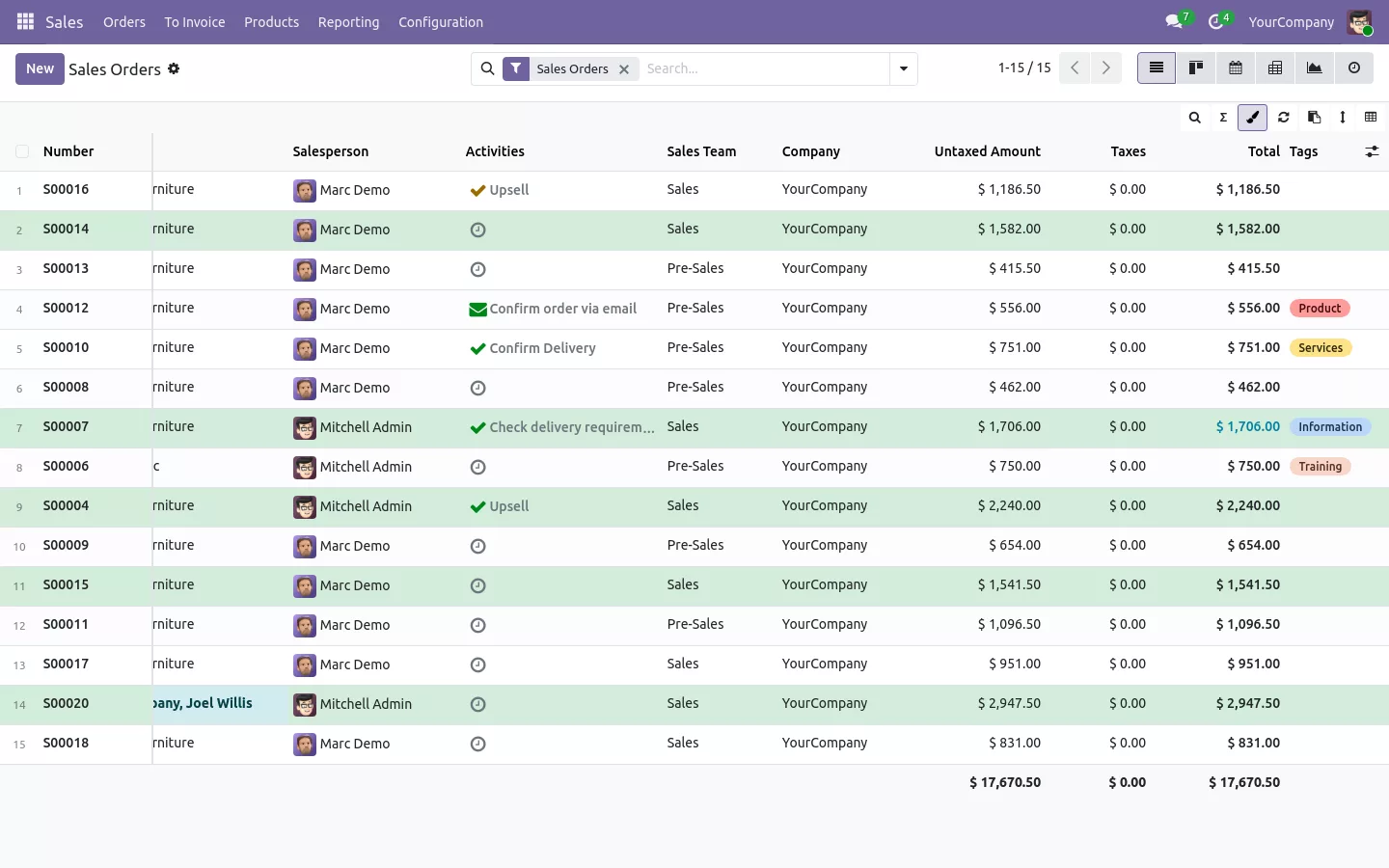
Cualquier campo, o un campo de un registro relacionado como Cliente > País, añadido como columna sin Studio
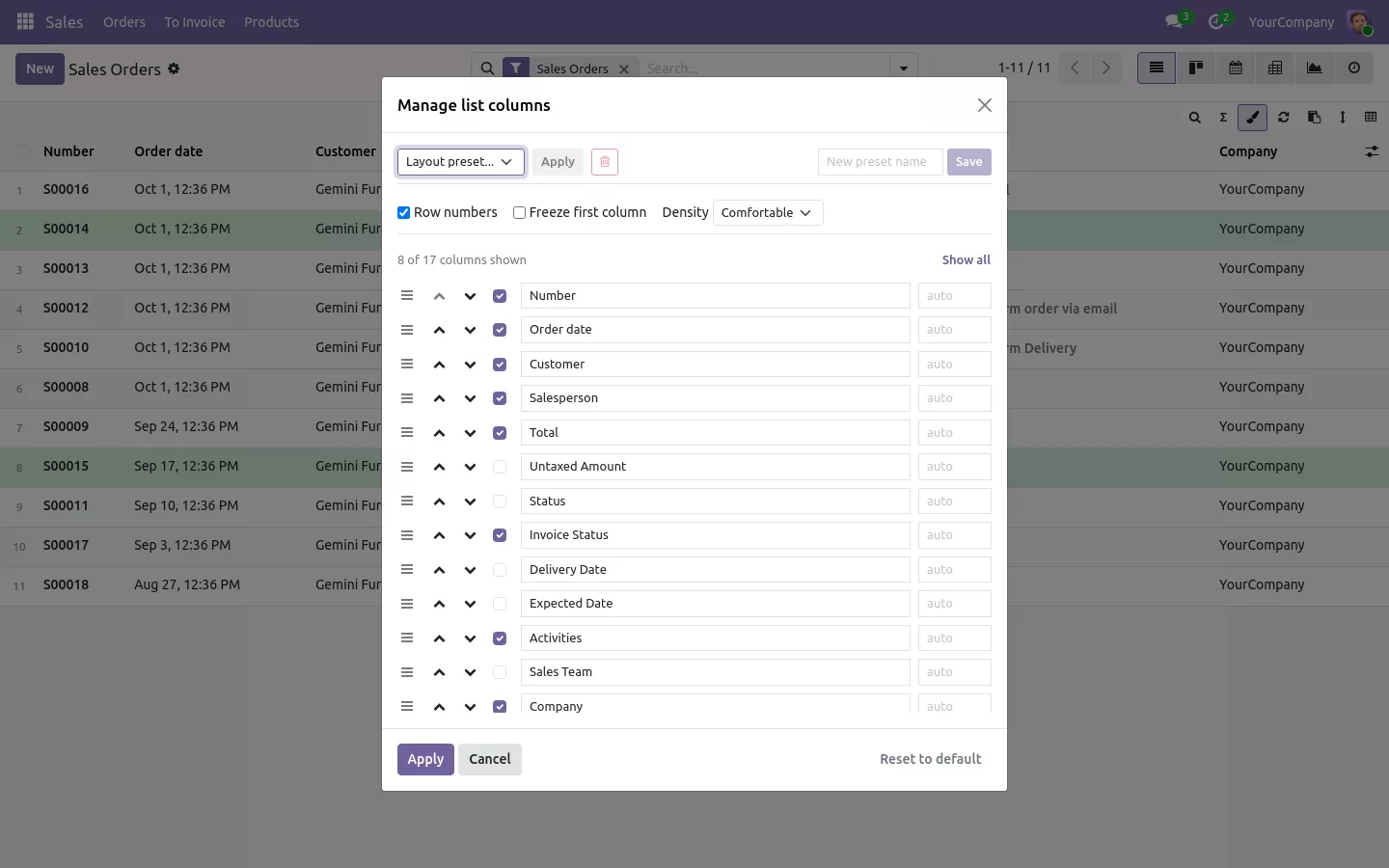
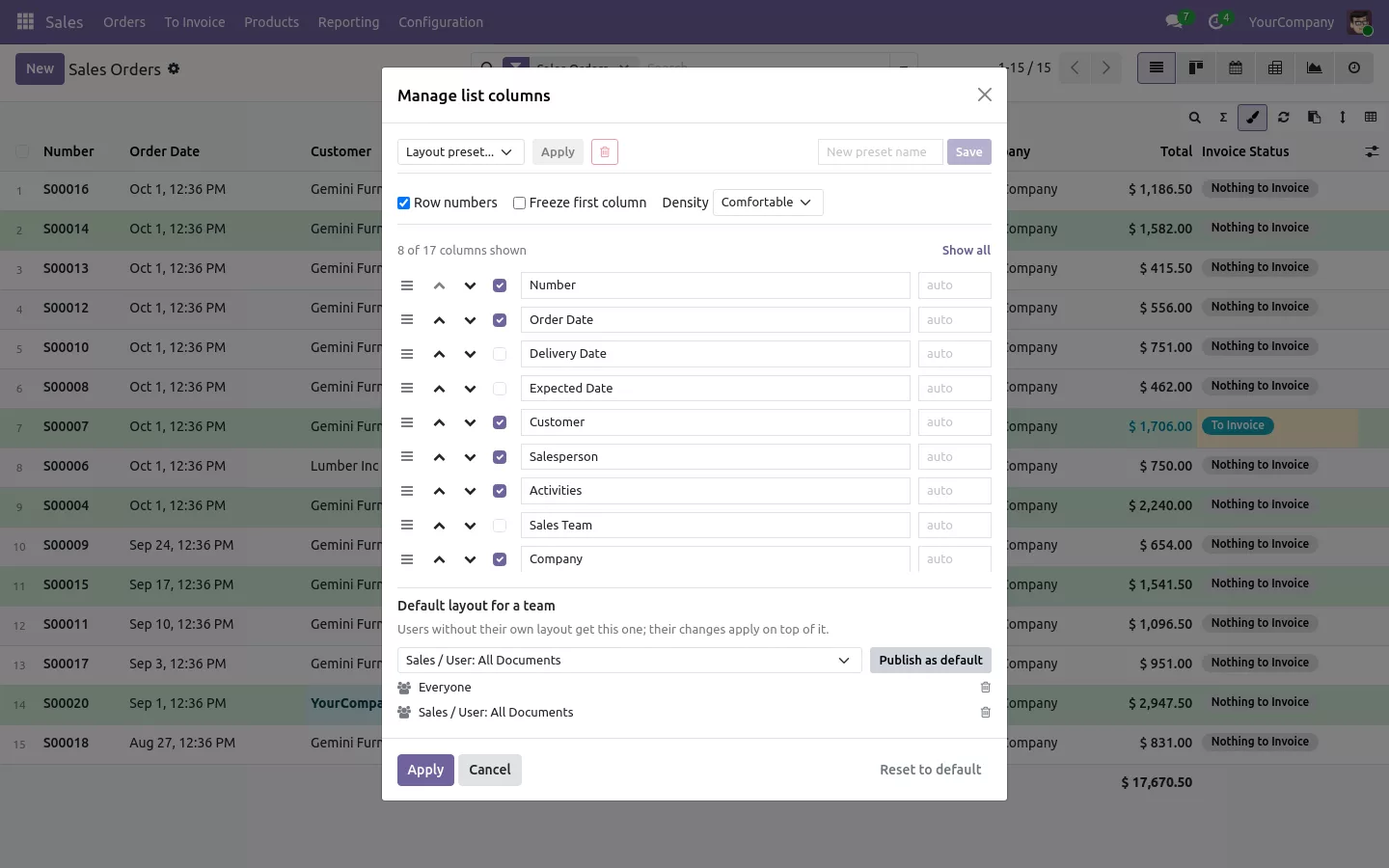
Ventana de columnas: mostrar, ocultar, arrastrar para reordenar, renombrar y redimensionar, guardar diseños con nombre
Diseños de lista por defecto publicados por el administrador para todos o para un grupo de usuarios
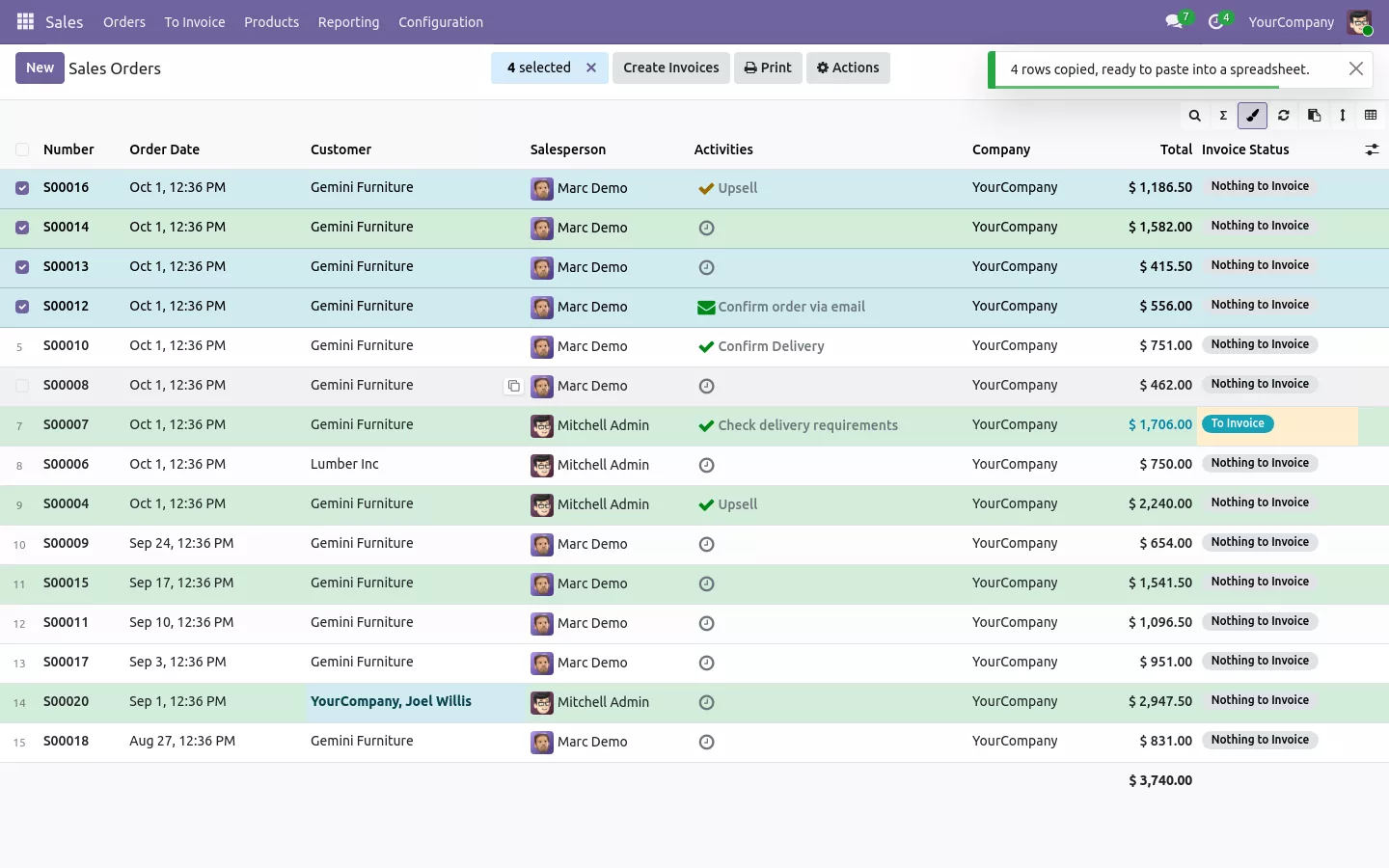
Filas de la lista copiadas para pegarlas en una hoja de cálculo, y valor de una celda copiado
Primera columna fija y números de fila en la lista de pedidos de venta de Odoo
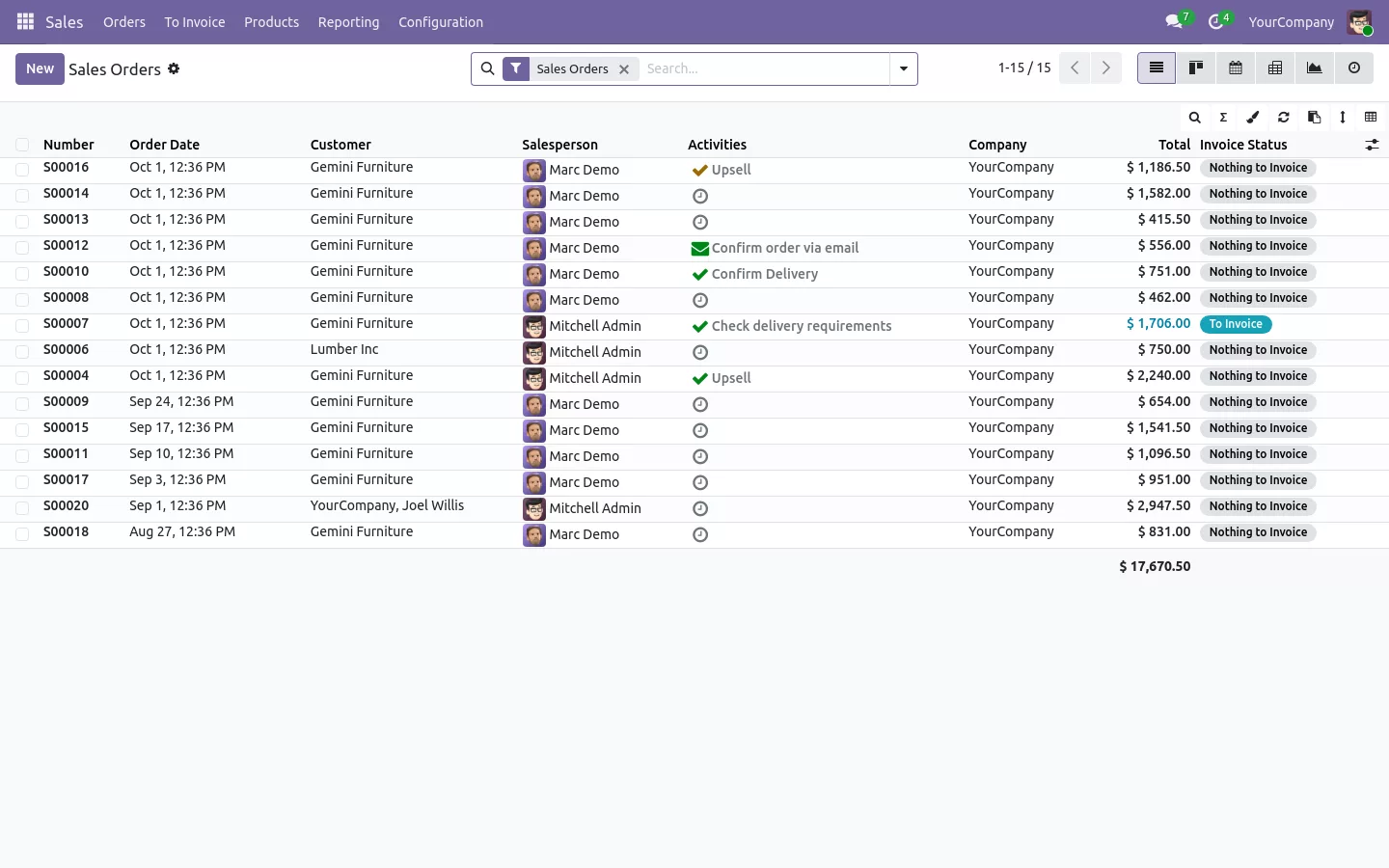
Filas compactas en la lista de pedidos de venta de Odoo

Personalizar la vista lista de Odoo sin Studio

En Odoo estándar, añadir un campo a una lista, mover una columna o colorear los pedidos atrasados requiere Odoo Studio o un desarrollador. Con esta app, cada usuario cambia la lista desde la propia lista, en Community y en Enterprise:

  • añade cualquier campo como columna, incluso de un registro relacionado como Cliente > País;
  • arrastra las columnas a un nuevo orden, renómbralas u ocúltalas, también las opcionales;
  • pasa a filas compactas para ver más registros a la vez;
  • edita los registros en la propia lista en lugar de abrir el formulario.

Funciona en las listas de todas las apps, ventas, facturas, inventario o contactos, en las listas agrupadas y, si lo activas en los ajustes, en las líneas de pedido y de factura de un formulario.

Ancho de columna, orden y columnas fijas

Arrastra el borde de un encabezado para cambiar el ancho de la columna: se guarda para la próxima vez. Arrastra un encabezado para mover la columna. En una lista ancha, haz clic derecho en un encabezado y fíjalo: la referencia, el cliente o el total se quedan a la izquierda mientras te desplazas, como las columnas inmovilizadas de una hoja de cálculo.

Filtrar, sumar y copiar como en Excel

  • Filtro por columna: una fila de campos bajo los encabezados filtra mientras escribes. Usa >1000 para un importe, 10..20 para un rango, o varios valores separados por punto y coma. Pulsa Intro para convertirlo en un filtro que puedes guardar en tus favoritos.
  • Total de todos los registros: el pie de la lista da la suma, la media, el mínimo o el máximo de todos los registros encontrados, no solo de la página en pantalla.
  • Colores por regla: colorea una fila o una celda cuando un valor cumple una regla, como una fecha vencida o un importe por encima de un límite, sin tocar la vista.
  • Copiar a Excel: las filas seleccionadas se pegan en Excel, LibreOffice o Google Sheets como celdas, con las columnas visibles y una fila de encabezado.

Un diseño por usuario, o por equipo

Los diseños se guardan en el servidor, así que acompañan al usuario de un ordenador a otro, y cada uno puede tener varios diseños con nombre, como «Cierre de mes». El administrador puede organizar una lista una vez y publicarla para todos o para un grupo como el equipo comercial; los usuarios la ajustan después y vuelven a ella con un clic. La vista en sí nunca se modifica, y un campo que un usuario no puede leer nunca aparece.

Conseguirla en la Odoo Apps Store

La documentación y la instalación están en la página de tu versión de Odoo.

  • gestor de vista de lista
  • ocultar columnas
  • reordenar columnas
  • renombrar columnas
  • añadir campo a la vista de lista
  • búsqueda por columna
  • totales de todos los registros
  • formato condicional
  • copiar filas a Excel
  • diseño de lista por defecto

Desde nuestro blog

Una vista de lista de Odoo como Excel: filtrar por columna, fijar columnas, copiar a Excel

Su equipo filtra, fija y copia en Excel todo el día, luego abre Odoo y pierde los tres. Así puede llevarlos a cada vista de lista de Odoo, líneas de pedido incluidas.

Leer el artículo

Preguntas frecuentes

¿Cómo cambio el ancho de una columna en una vista lista de Odoo?

Arrastra el borde del encabezado de la columna, o escribe un ancho en la ventana de columnas. Cada usuario guarda sus propios anchos en el servidor.

¿Cómo muestro el total de una columna para todos los registros?

Elige Suma, Media, Mínimo o Máximo para la columna. Cuando la paginación o los grupos solo muestran parte de los registros, el pie de la lista pide al servidor el total de todos los registros encontrados. Con filas seleccionadas, muestra el total de la selección.

¿Mis cambios de columnas afectan a otros usuarios?

No. Cada usuario tiene su propio diseño para cada lista. Solo los administradores, y los usuarios que ellos autoricen, pueden publicar un diseño para un grupo.

¿Necesito Odoo Studio o Enterprise?

No. Las columnas añadidas, los colores, los totales y los diseños de equipo se hacen desde la propia lista, en Odoo Community y en Enterprise.

¿Qué pasa si desinstalo la app?

Las listas vuelven a la presentación estándar de Odoo y los diseños guardados se eliminan con la app. Ninguna de tus vistas ni de tus registros se modifica.

Más apps de Odoo de SHARQIX