تخطي للذهاب إلى المحتوى
List View Manager: Columns, Search by Column, Totals and Conditional Formatting

أدوات إضافية

List View Manager: Columns, Search by Column, Totals and Conditional Formatting

يضيف كل مستخدم أي حقل كعمود، حتى من سجل مرتبط، ويسحب الأعمدة ويغيّر عرضها ويعيد تسميتها ويخفيها، ويبحث تحت كل عنوان ويعدّل داخل القائمة. مجاميع كل السجلات، وصفوف وخلايا ملوّنة، ونسخ الصفوف إلى جدول بيانات، وتخطيطات افتراضية لكل مجموعة مستخدمين.
  • 89.00 €
  • Odoo 18.0
  • Odoo 19.0
  • Odoo 20.0

لقطات الشاشة

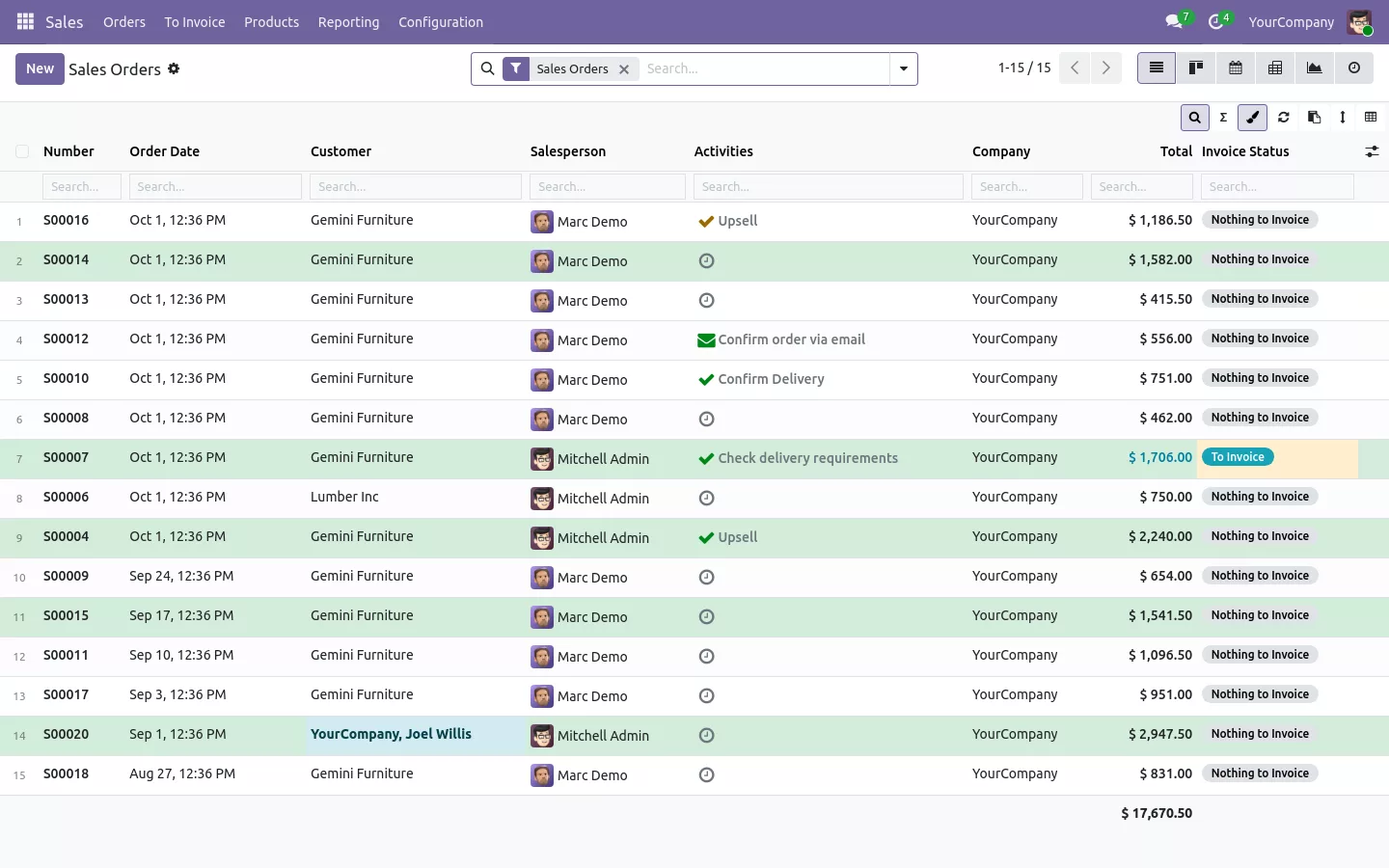
إدارة عرض القائمة في أودو: صف بحث تحت العناوين، أرقام الصفوف، صفوف وخلايا ملوّنة، مجموع كل الطلبات
البحث حسب العمود في قائمة أودو: الطلبات تُصفّى أثناء الكتابة حسب العميل والمبلغ
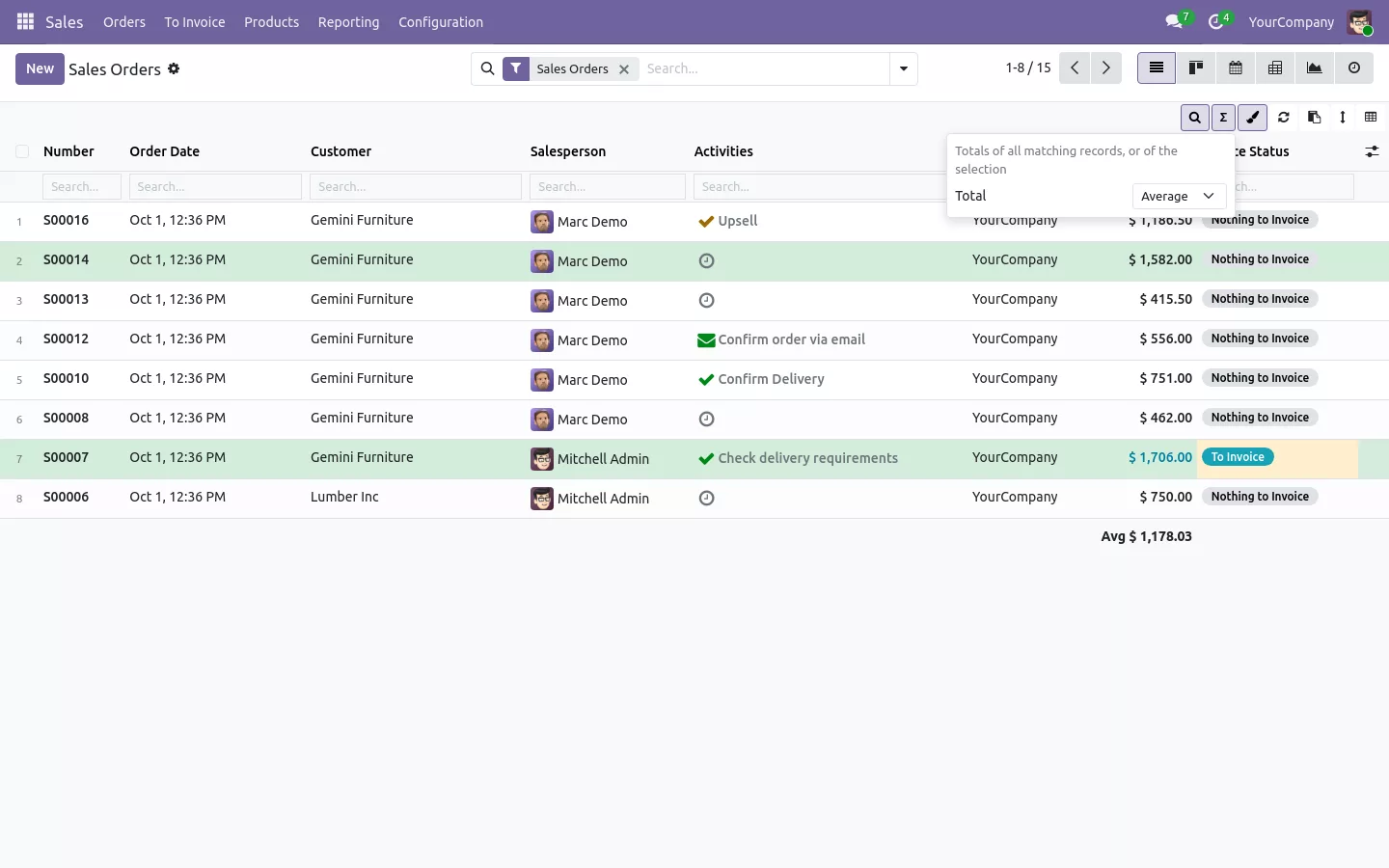
مجاميع كل السجلات في تذييل قائمة أودو: المجموع أو المتوسط أو الحد الأدنى أو الحد الأقصى لكل عمود
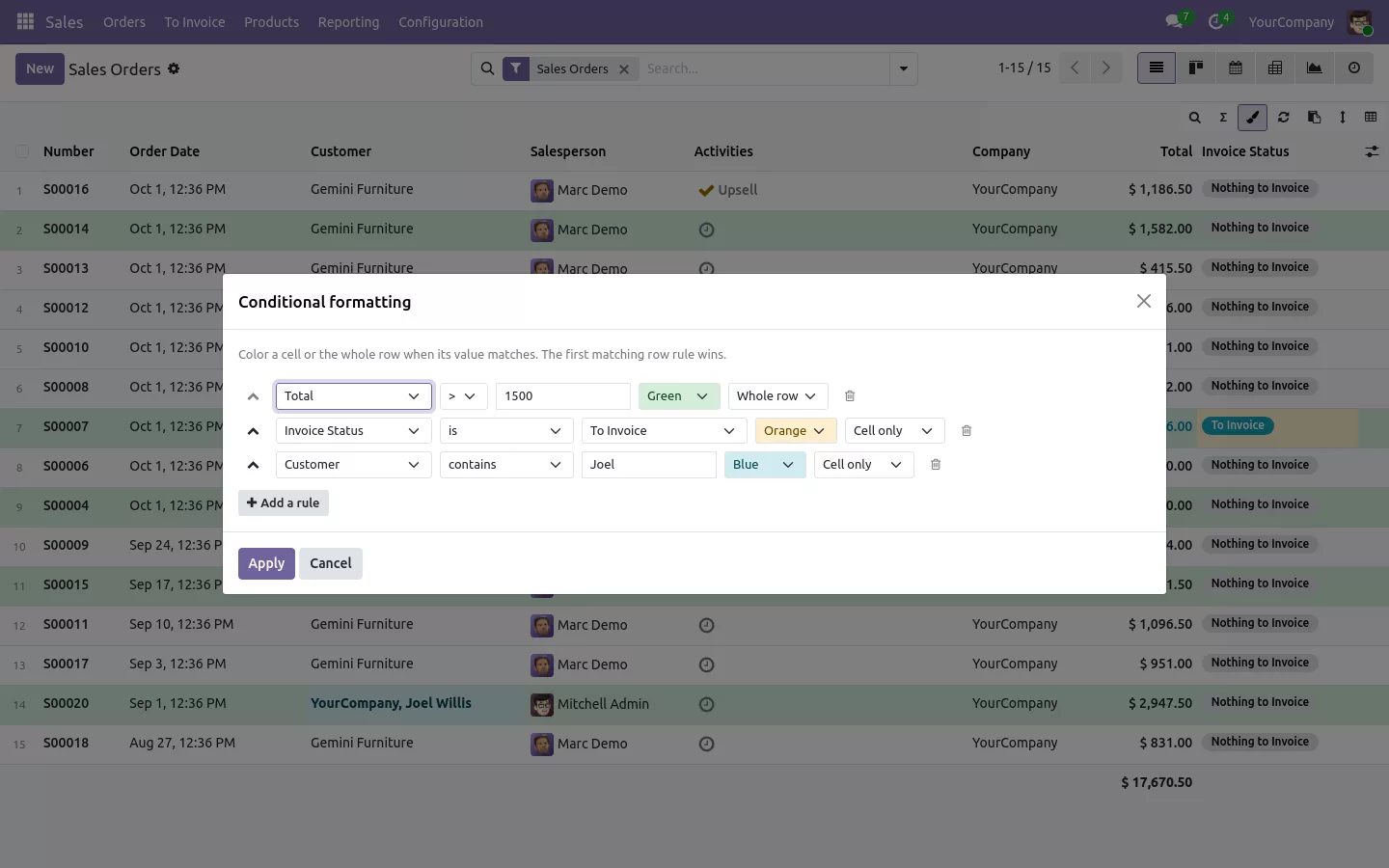
التنسيق الشرطي في قوائم أودو: صفوف وخلايا ملوّنة عندما تطابق القيمة قاعدة
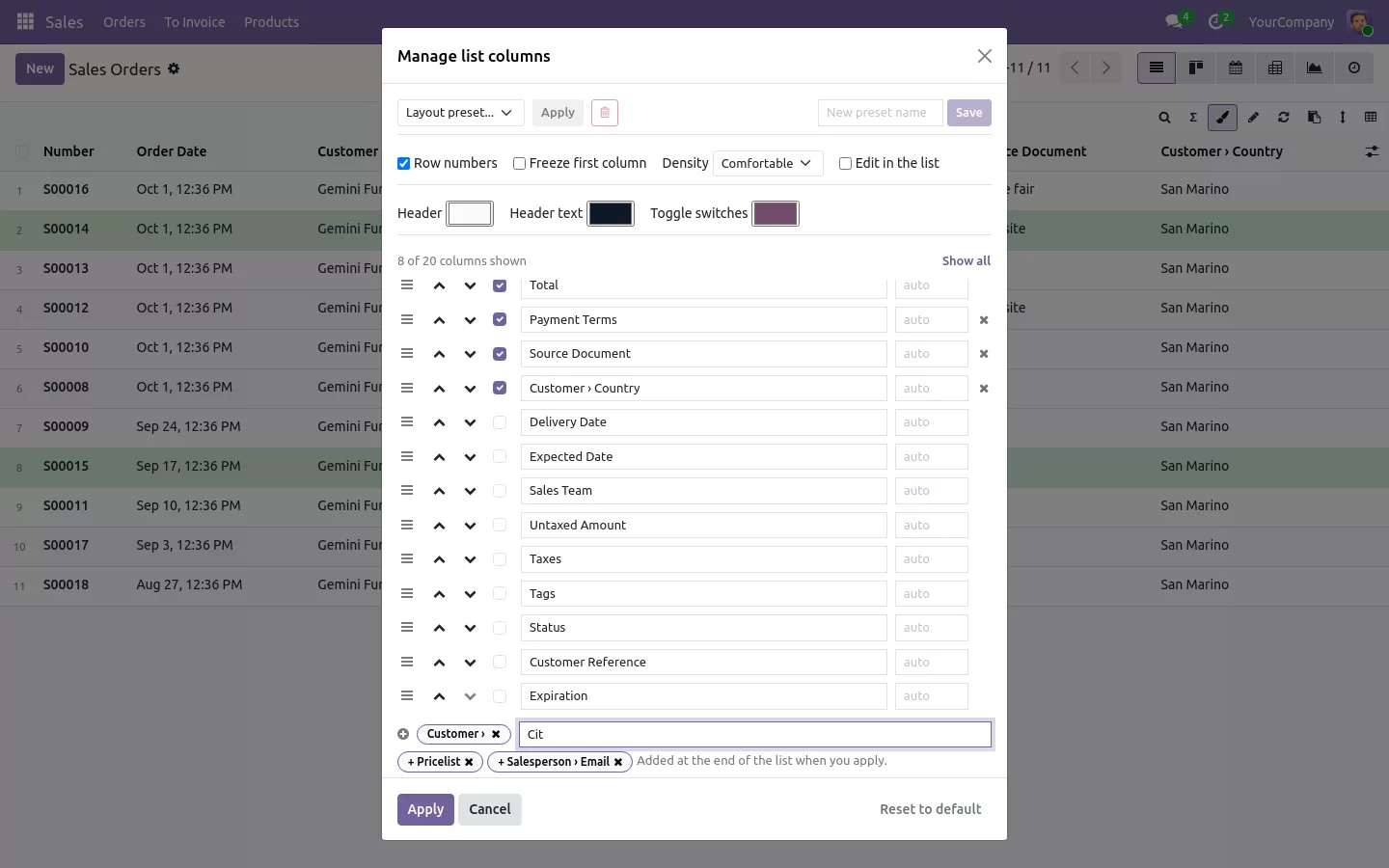
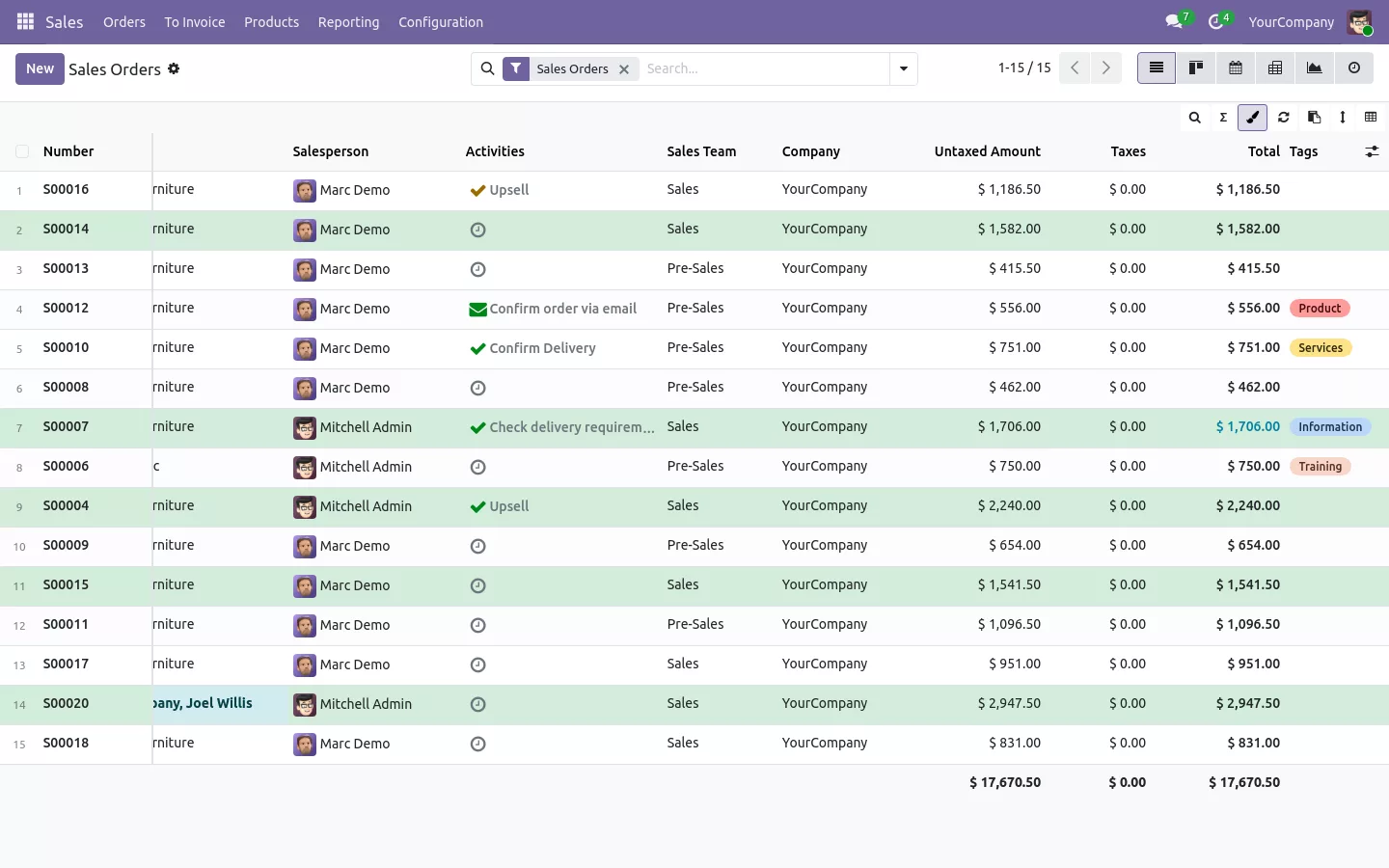
أي حقل، أو حقل من سجل مرتبط مثل العميل > الدولة، يُضاف كعمود بدون Studio
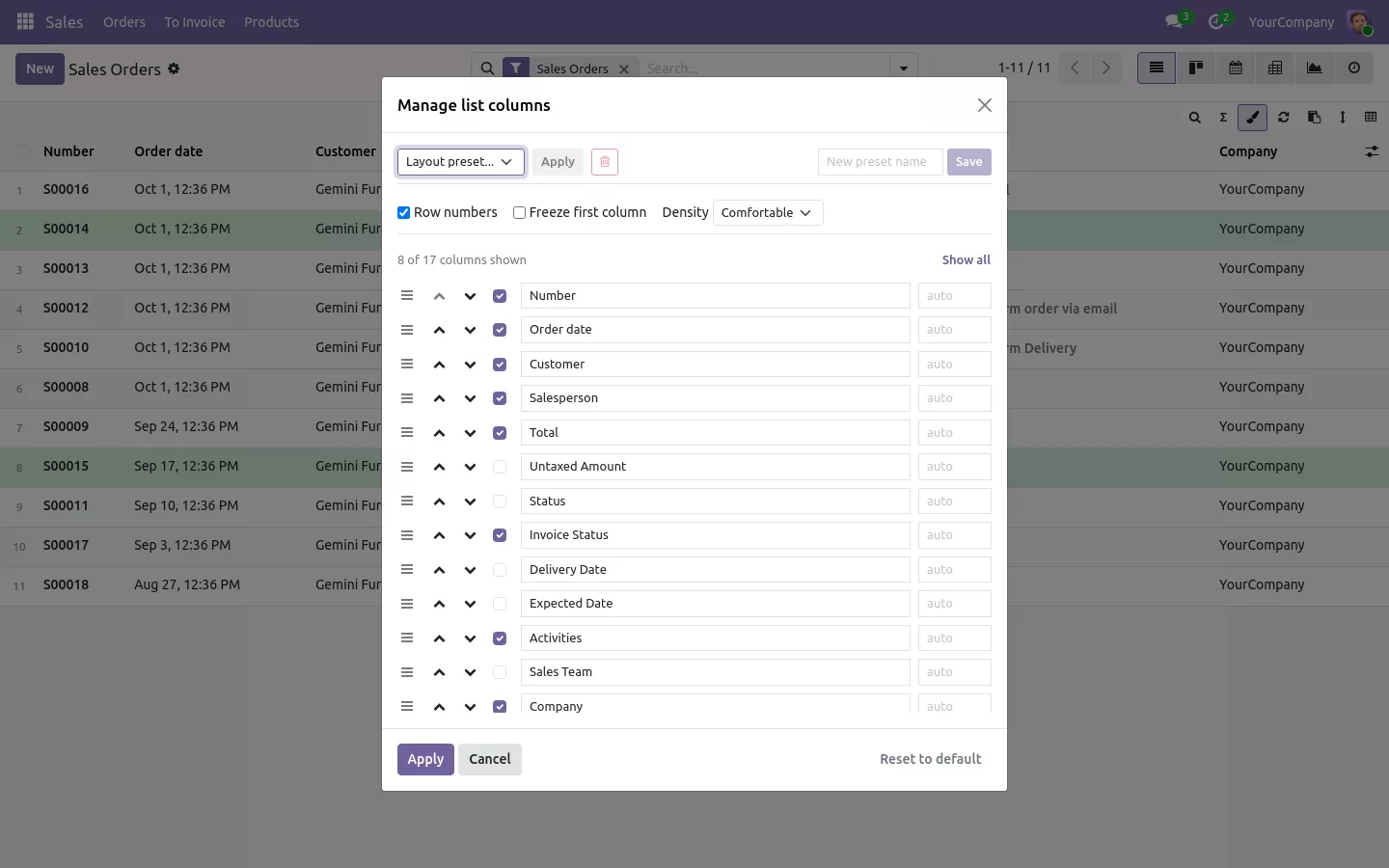
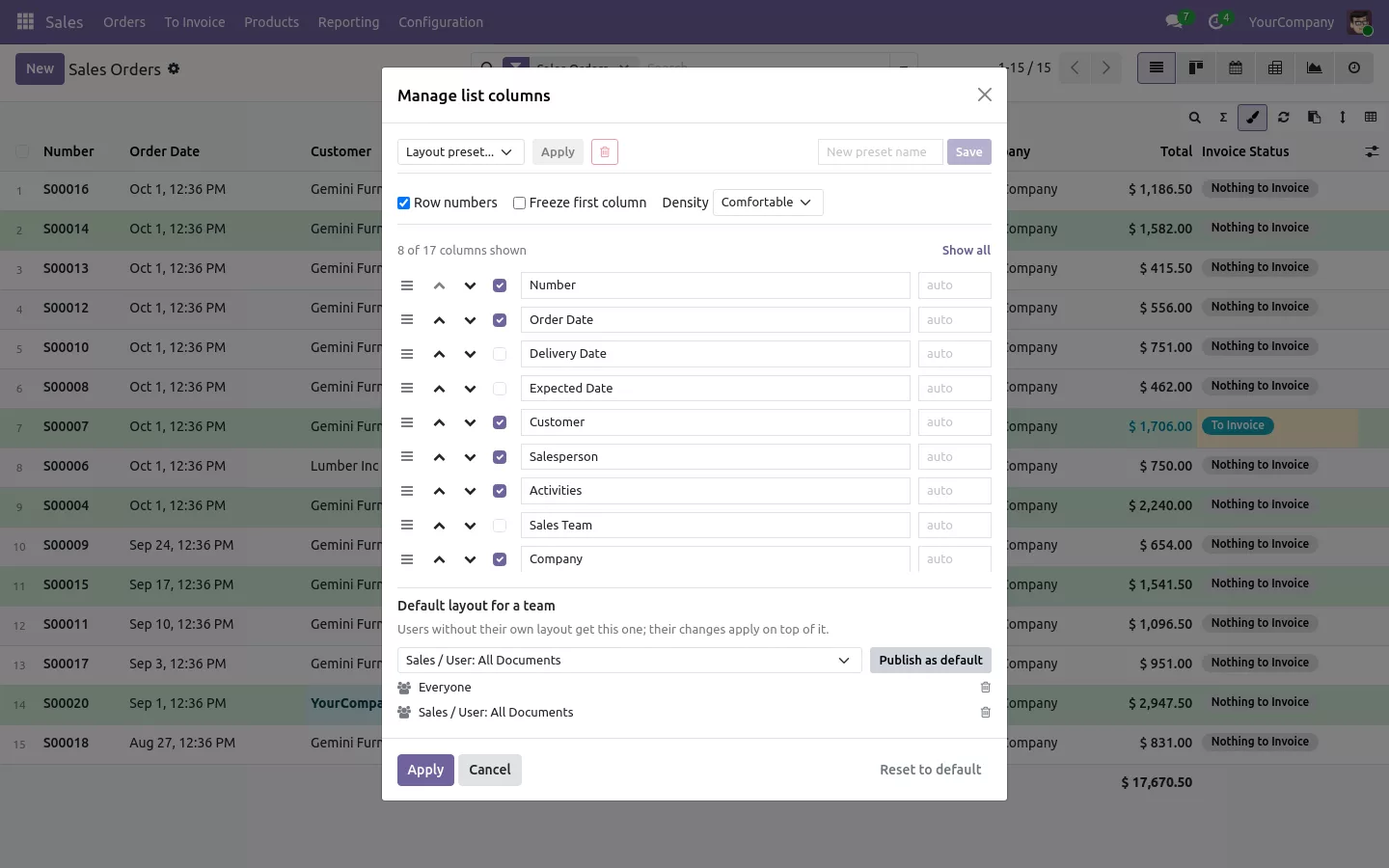
نافذة الأعمدة: إظهار وإخفاء وسحب لإعادة الترتيب وإعادة التسمية وتغيير العرض وحفظ تخطيطات بأسماء
تخطيطات قوائم افتراضية ينشرها المسؤول للجميع أو لمجموعة مستخدمين
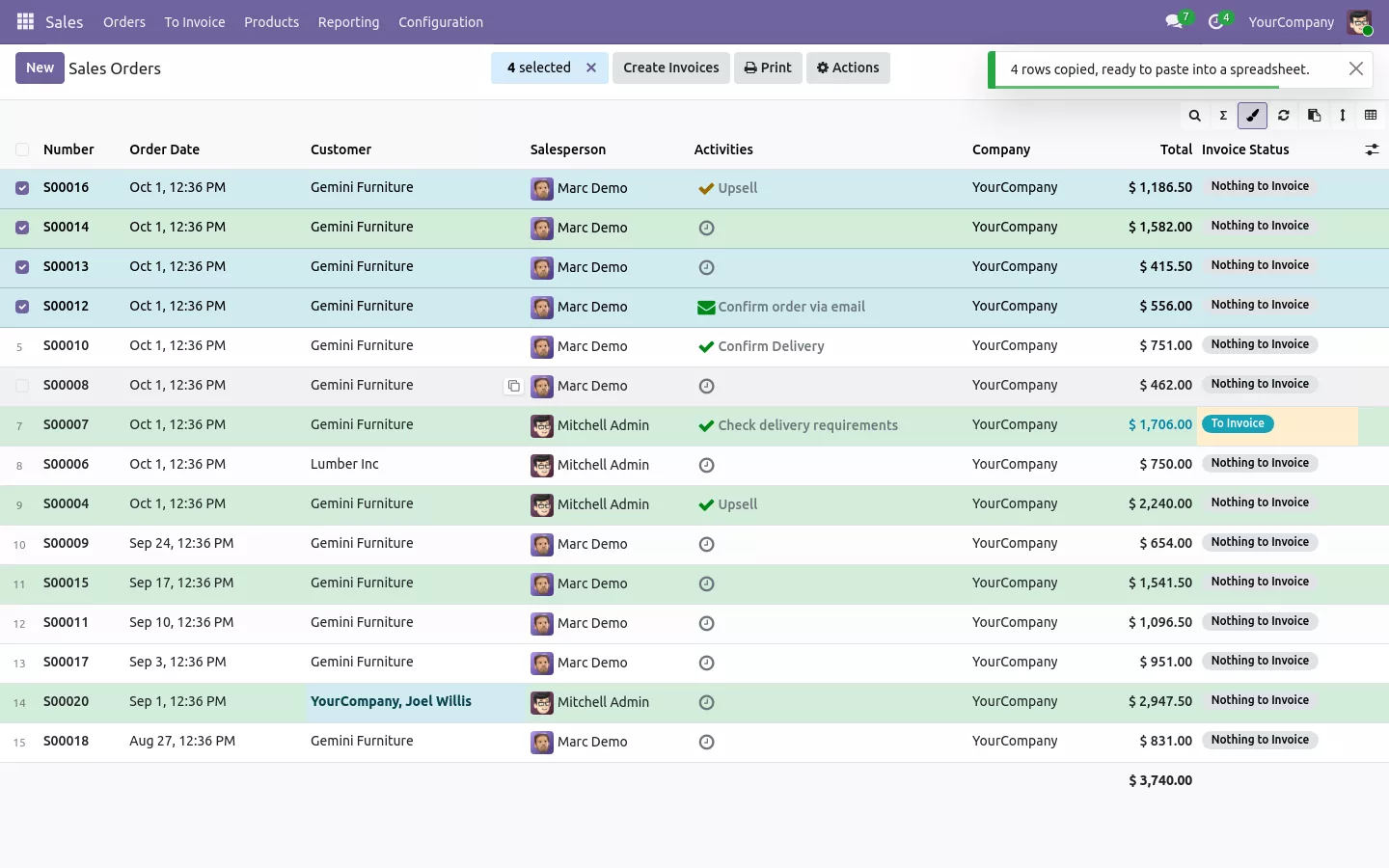
صفوف القائمة منسوخة للصقها في جدول بيانات، ونسخ قيمة خلية واحدة
العمود الأول مثبّت وأرقام الصفوف في قائمة أوامر البيع في أودو
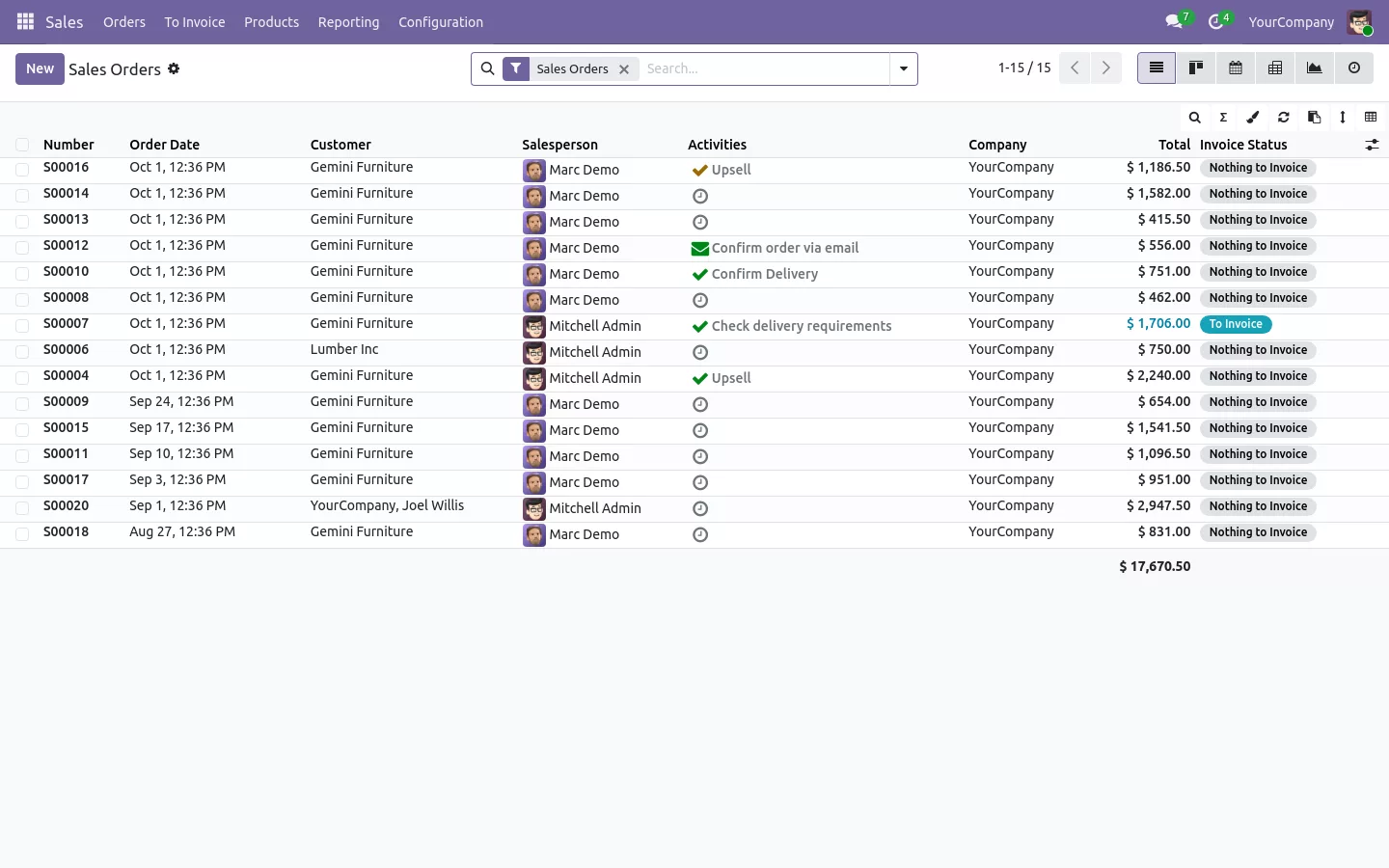
صفوف مضغوطة في قائمة أوامر البيع في أودو

تخصيص عرض القائمة في Odoo بدون Studio

في Odoo القياسي، تتطلب إضافة حقل إلى قائمة أو نقل عمود أو تلوين الطلبات المتأخرة استخدام Odoo Studio أو مطورا. مع هذا التطبيق، يغيّر كل مستخدم القائمة من القائمة نفسها، على Community وEnterprise:

  • أضف أي حقل كعمود، حتى حقل سجل مرتبط مثل العميل > الدولة؛
  • اسحب الأعمدة إلى ترتيب جديد، أو أعد تسميتها أو أخفها، بما فيها الأعمدة الاختيارية؛
  • انتقل إلى الأسطر المضغوطة لترى سجلات أكثر في وقت واحد؛
  • عدّل السجلات داخل القائمة بدلا من فتح النموذج.

يعمل في قوائم جميع التطبيقات، المبيعات والفواتير والمخزون وجهات الاتصال، وفي القوائم المجمعة، وعند تفعيله في الإعدادات، في أسطر الأوامر والفواتير داخل النموذج.

عرض العمود وترتيبه وتثبيت الأعمدة

اسحب حافة رأس العمود لتغيير عرضه: يُحفظ للمرة القادمة. اسحب الرأس لنقل العمود. في قائمة عريضة، انقر بزر الفأرة الأيمن على الرأس وثبّته: يبقى المرجع أو العميل أو المجموع على اليسار أثناء التمرير، مثل الأعمدة المجمدة في جداول البيانات.

التصفية والجمع والنسخ كما في Excel

  • تصفية حسب العمود: صف من الحقول تحت الرؤوس يصفي أثناء الكتابة. اكتب >1000 لمبلغ، و10..20 لنطاق، أو عدة قيم مفصولة بفاصلة منقوطة. اضغط Enter لتحويله إلى فلتر يمكنك حفظه في المفضلة.
  • مجموع كل السجلات: يعرض تذييل القائمة المجموع أو المتوسط أو الحد الأدنى أو الأقصى لكل السجلات المطابقة، لا للصفحة المعروضة فقط.
  • ألوان حسب القواعد: لوّن سطرا أو خلية عندما تطابق قيمة قاعدة، مثل تاريخ استحقاق فائت أو مبلغ يتجاوز حدا، دون تعديل العرض.
  • النسخ إلى Excel: تُلصق الأسطر المحددة في Excel أو LibreOffice أو Google Sheets كخلايا، مع الأعمدة الظاهرة وسطر عناوين.

تخطيط لكل مستخدم أو لكل فريق

تُحفظ التخطيطات على الخادم، فترافق المستخدم من حاسوب إلى آخر، ويمكن لكل مستخدم الاحتفاظ بعدة تخطيطات مسماة، مثل «إقفال الشهر». ويمكن للمسؤول ترتيب قائمة مرة واحدة ونشرها للجميع أو لمجموعة مثل فريق المبيعات؛ ثم يعدلها المستخدمون ويعودون إليها بنقرة. لا يُعدَّل العرض نفسه أبدا، ولا يظهر أبدا حقل لا يحق للمستخدم قراءته.

احصل عليه من Odoo Apps Store

الوثائق وخطوات التثبيت موجودة في صفحة إصدار Odoo الخاص بك.

  • إدارة عرض القائمة
  • إخفاء الأعمدة
  • إعادة ترتيب الأعمدة
  • إعادة تسمية الأعمدة
  • إضافة حقل إلى عرض القائمة
  • البحث حسب العمود
  • مجاميع كل السجلات
  • التنسيق الشرطي
  • نسخ الصفوف إلى Excel
  • تخطيط القائمة الافتراضي

من مدونتنا

عرض قائمة في أودو مثل Excel: التصفية حسب العمود وتثبيت الأعمدة والنسخ إلى Excel

يصفّي فريقك ويثبّت وينسخ في Excel طوال اليوم، ثم يفتح أودو فيفقد الثلاثة. إليك كيف تجلبها إلى كل عرض قائمة في أودو، بما في ذلك بنود الطلبات.

اقرأ المقال

الأسئلة الشائعة

كيف أغير عرض عمود في عرض القائمة في Odoo؟

اسحب حافة رأس العمود، أو اكتب العرض في نافذة الأعمدة. يحتفظ كل مستخدم بعروضه الخاصة على الخادم.

كيف أعرض مجموع عمود لكل السجلات؟

اختر المجموع أو المتوسط أو الحد الأدنى أو الأقصى للعمود. وعندما يعرض الترقيم أو المجموعات جزءا من السجلات فقط، يطلب تذييل القائمة من الخادم مجموع كل السجلات المطابقة. ومع تحديد أسطر، يعرض مجموع التحديد.

هل تؤثر تغييراتي على الأعمدة في المستخدمين الآخرين؟

لا. لكل مستخدم تخطيطه الخاص لكل قائمة. ولا يستطيع نشر تخطيط لمجموعة إلا المسؤولون والمستخدمون الذين يأذنون لهم.

هل أحتاج إلى Odoo Studio أو Enterprise؟

لا. الأعمدة المضافة والألوان والمجاميع وتخطيطات الفرق تتم من القائمة نفسها، على Odoo Community وEnterprise.

ماذا يحدث إذا ألغيت تثبيت التطبيق؟

تعود القوائم إلى العرض القياسي في Odoo وتُحذف التخطيطات المحفوظة مع التطبيق. ولا يتغير أي من عروضك أو سجلاتك.

المزيد من تطبيقات Odoo من SHARQIX

Chatter Filter and Search
مجاني

Chatter Filter and Search

ابحث في Chatter أثناء الكتابة، وصفِّ الملاحظات ورسائل البريد والسجلات، ورُدّ ضمن سلاسل المحادثة، واضبط التذكيرات، وأخفِ Chatter بنقرة واحدة.

عرض على Odoo Apps