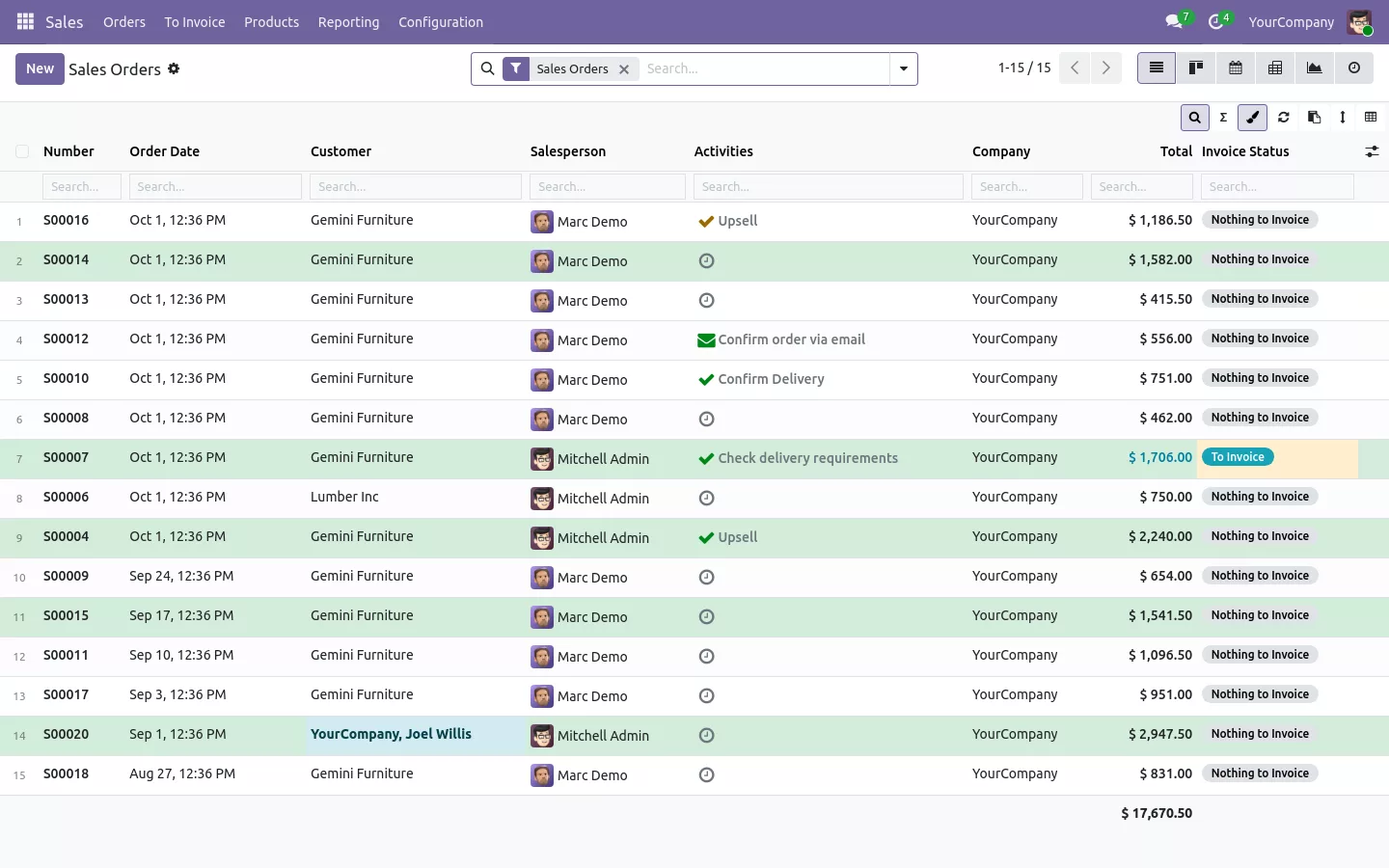

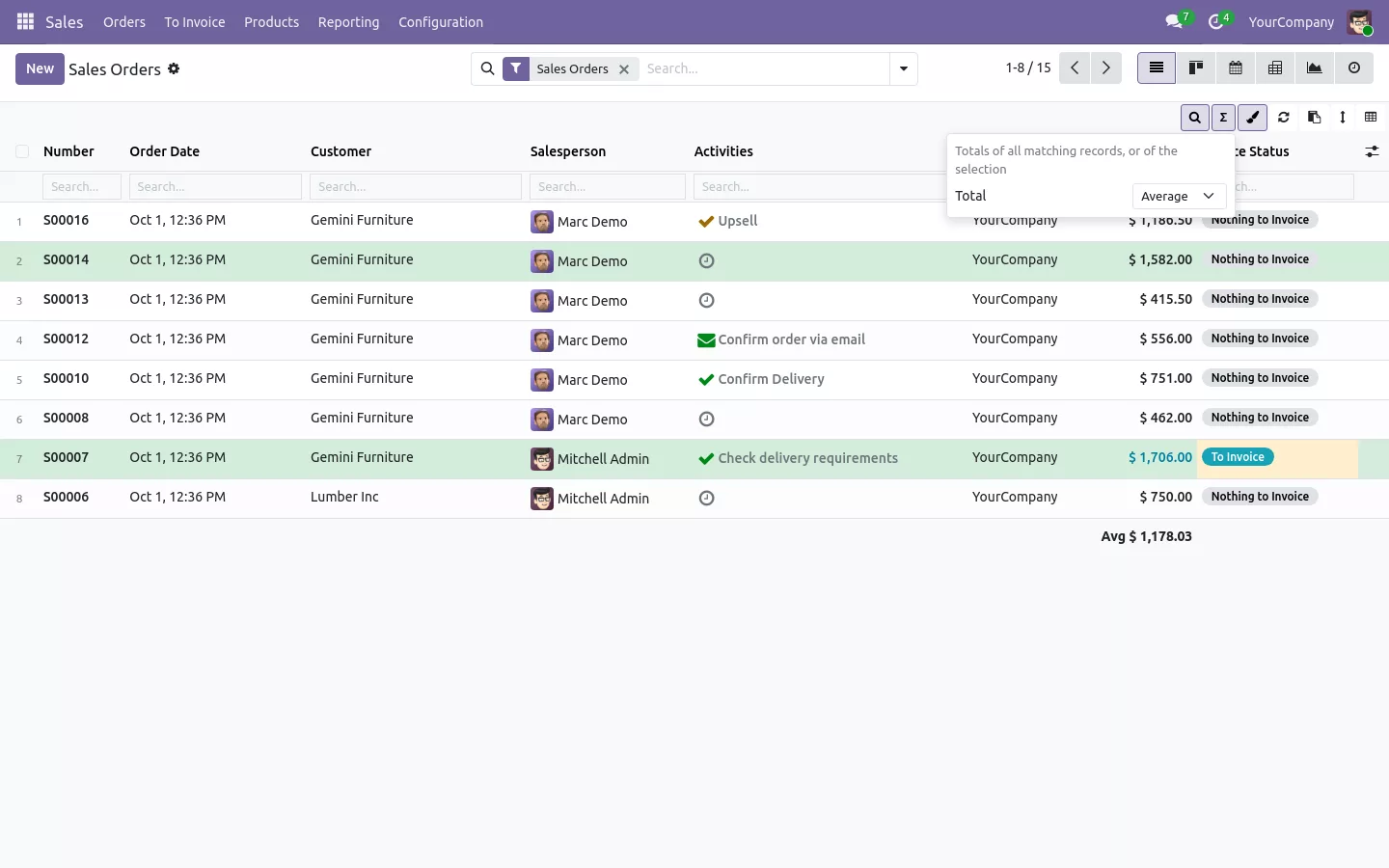
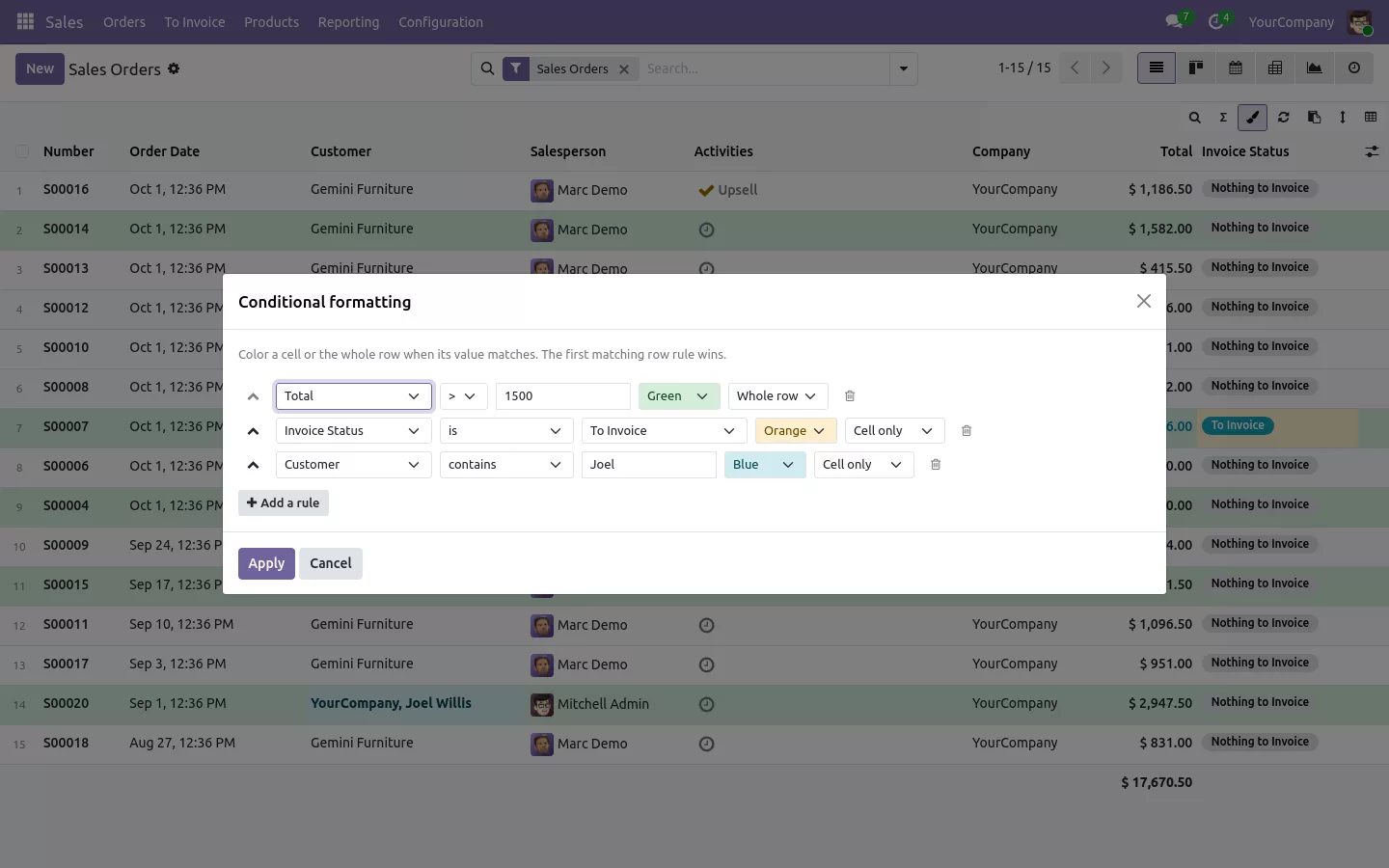
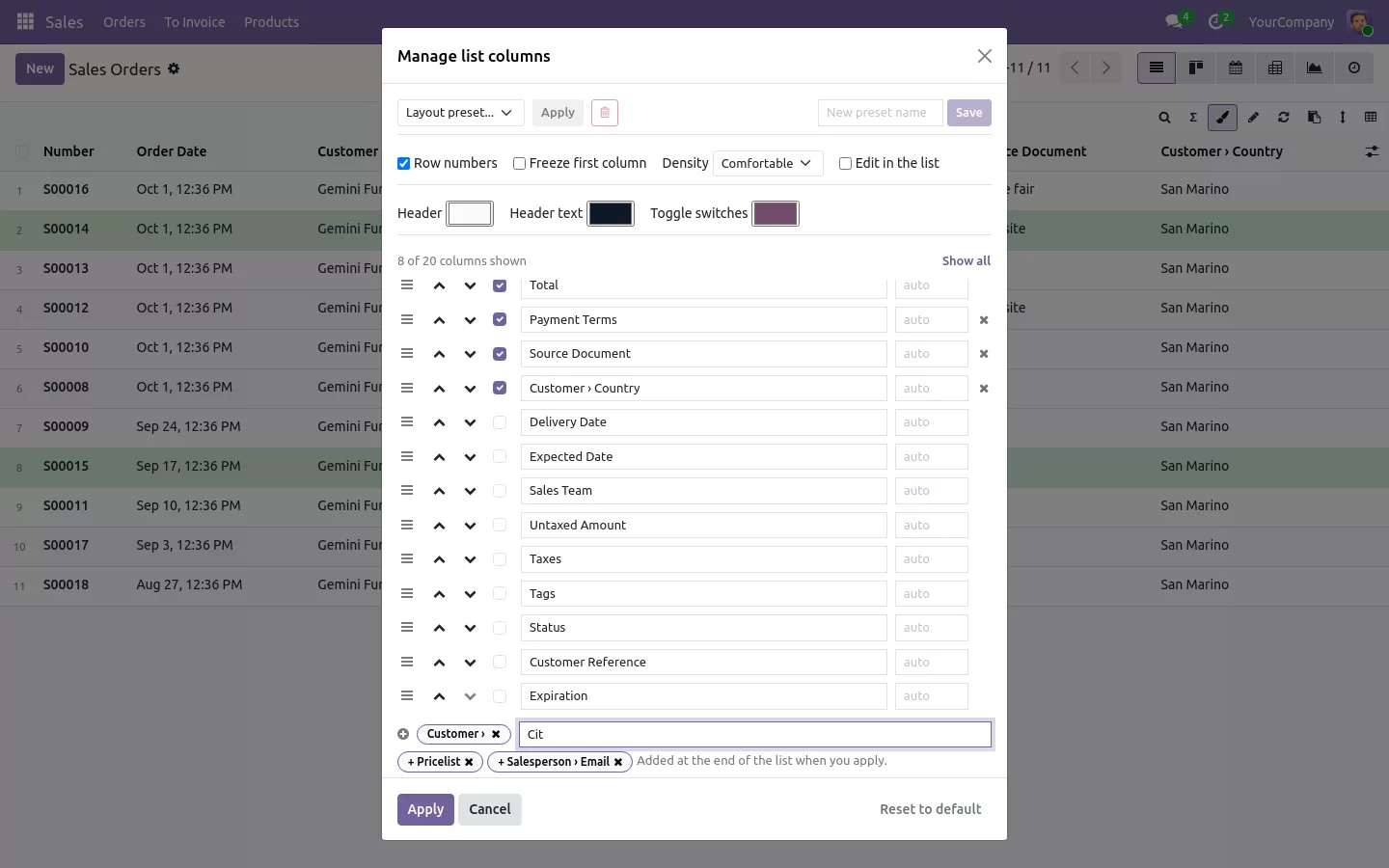
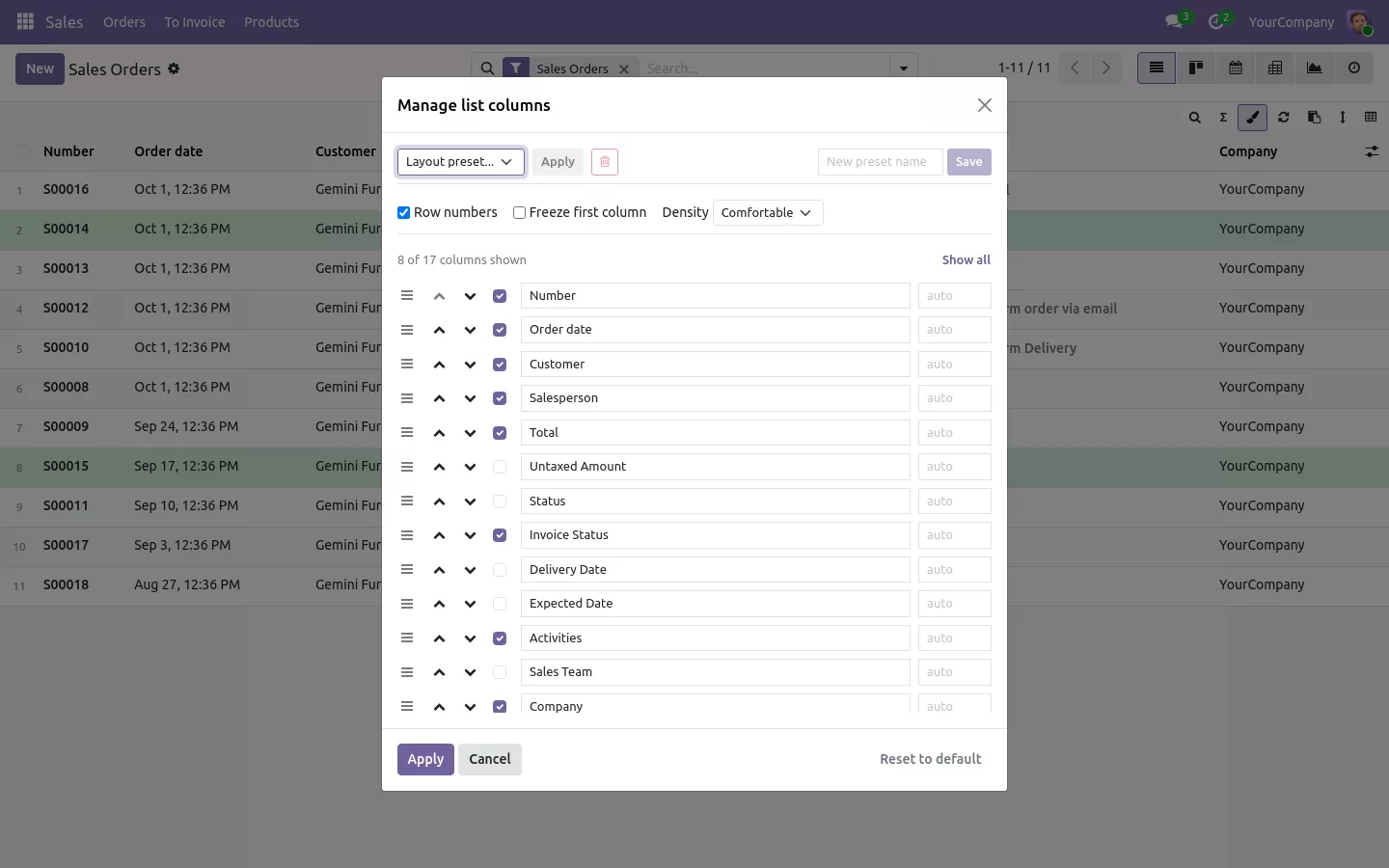
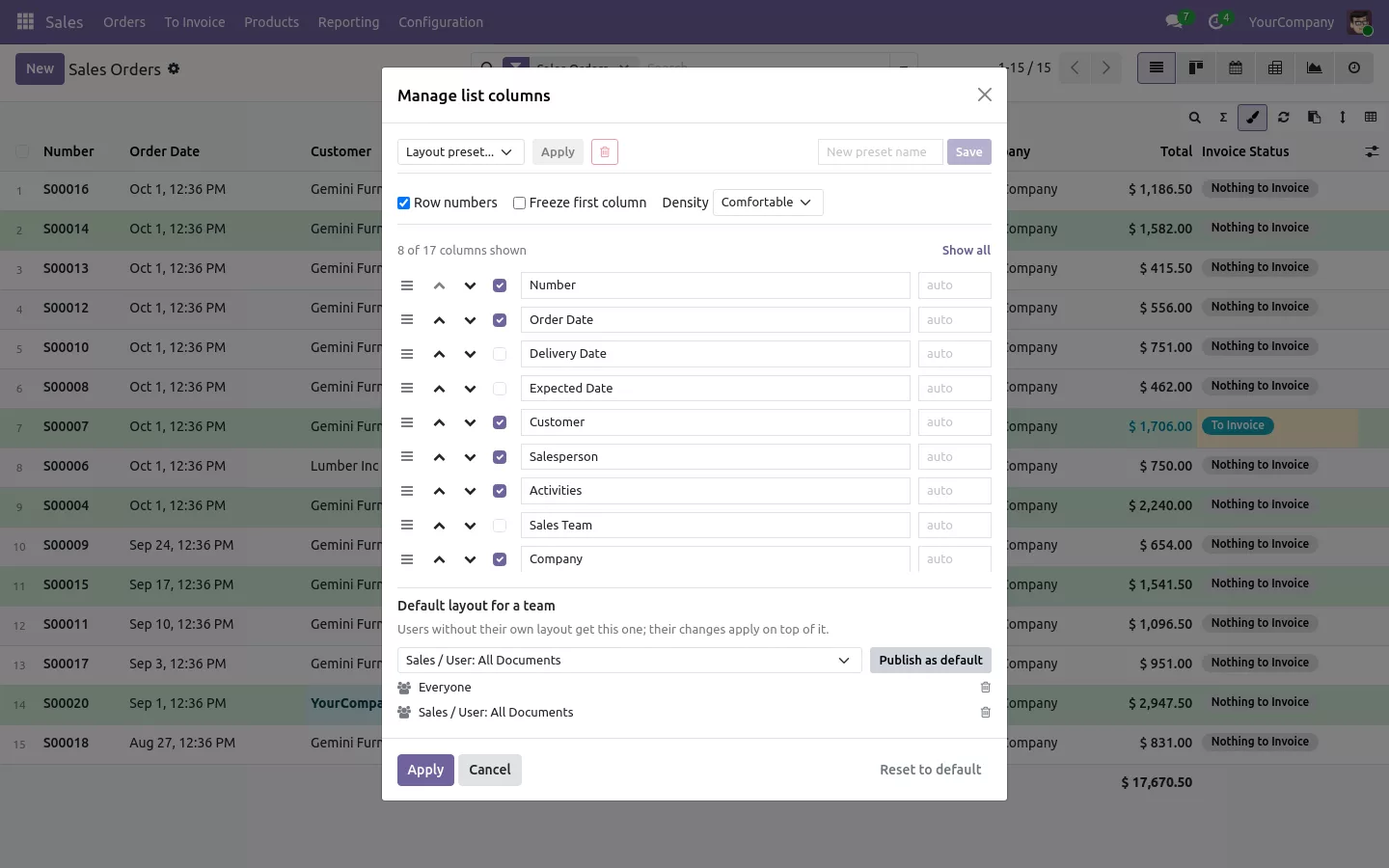
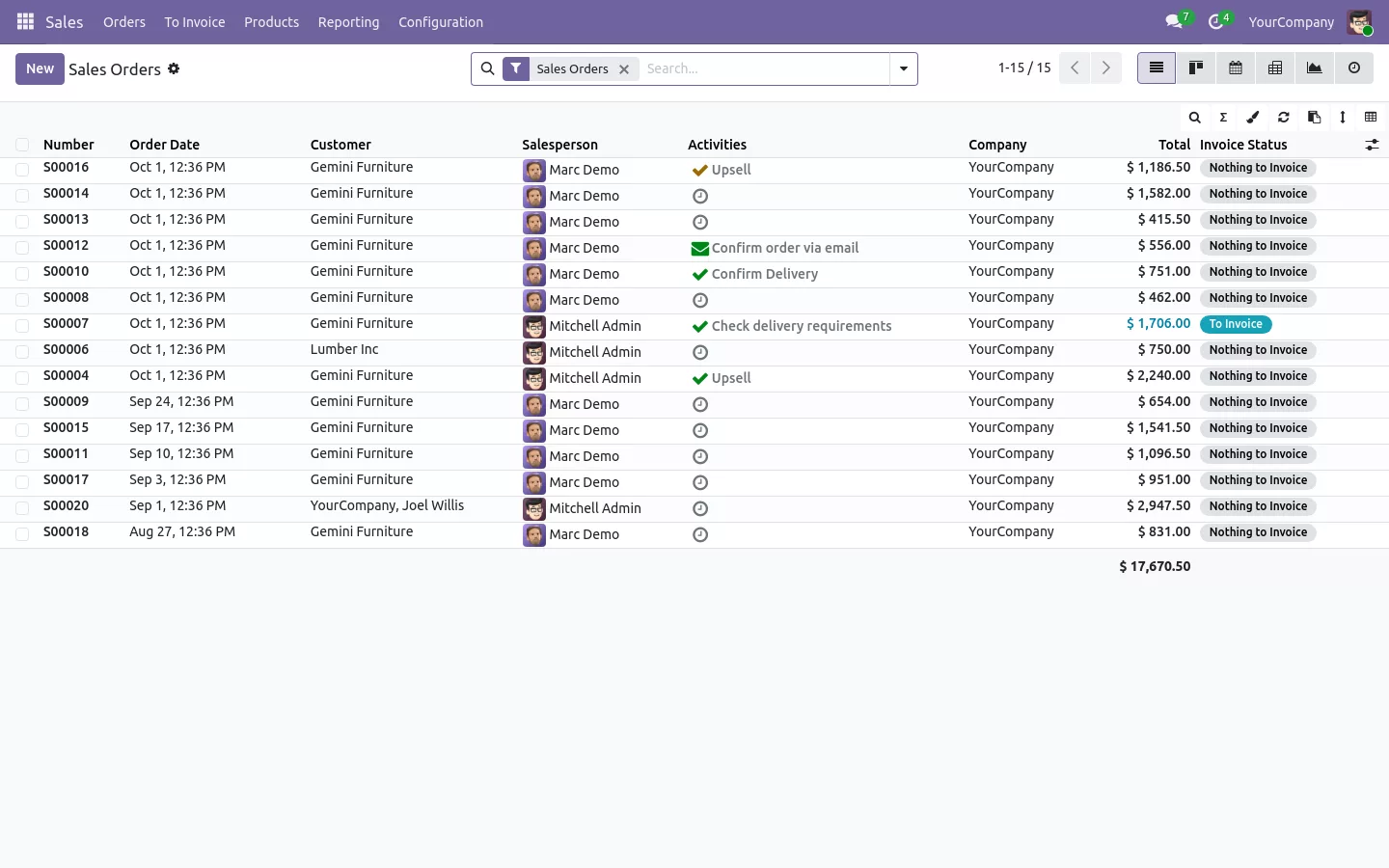
اسأل أي شخص في المبيعات أو المحاسبة كيف يراجع قائمة، وغالبًا ستكون الإجابة واحدة: يصدّرها إلى Excel. ليس لأن البيانات تنقص أودو، بل لأن في Excel ثلاث عادات يستخدمها كل دقيقة: مرشّح تحت كل عمود، وأعمدة مثبّتة، والنسخ واللصق. يشرح هذا الدليل كيف تحصل على عرض قائمة في أودو يعمل مثل Excel، بدون تصدير.
بدونها، يبدو اليوم هكذا:
- لرؤية طلبات عميلين بين تاريخين، تنشئ مرشّحًا مخصّصًا، أو تصدّر.
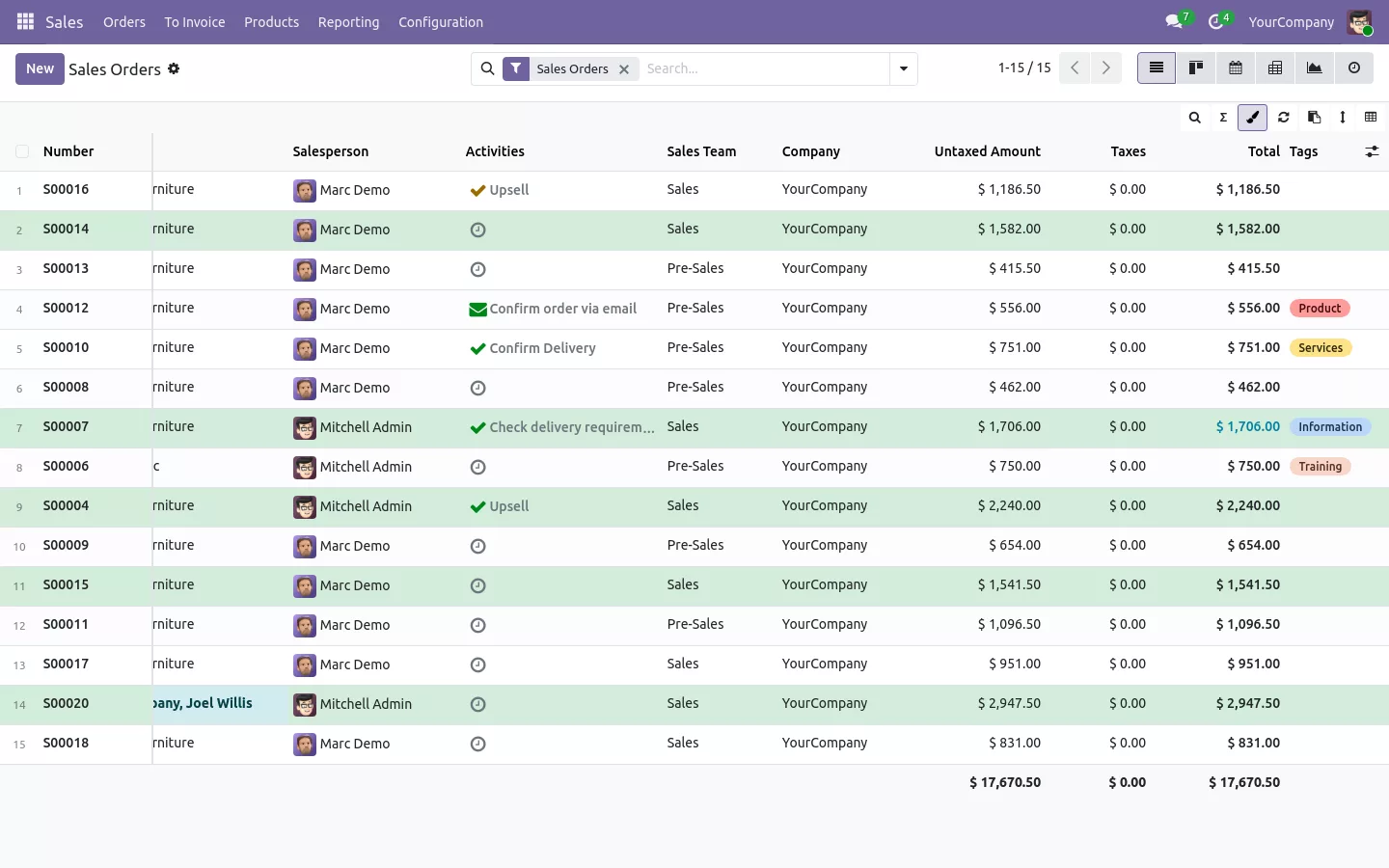
- في قائمة عريضة، تمرّر إلى اليمين لقراءة المبلغ فتفقد رقم الطلب في الطريق.
- نسخ عشرة صفوف إلى جدول بيانات يعني ملف تصدير يُفتح ويُنظّف ثم يُلصق.
- في عرض سعر من أربعين بندًا، العثور على المكاتب يعني قراءة كل بند.
عرض قائمة في أودو مثل Excel: قبل وبعد
يضيف List View Manager شريط أدوات صغيرًا فوق كل قائمة في أودو. لا شيء لتتعلّمه: إنها الحركات نفسها التي يقوم بها فريقك في Excel، داخل الشاشة التي يستخدمها أصلًا.
قبل
صدّر القائمة. صفِّها في Excel. ثبّت العمود الأول. انسخ الصفوف التي تحتاجها. وأعد ذلك غدًا لأن البيانات تغيّرت.
بعد
اكتب تحت العمود، ثبّته، انسخ الصفوف. بيانات حيّة، بلا ملف.
التصفية حسب العمود في أودو، مثل صف المرشّحات في Excel
نقرة واحدة فيظهر صف من الحقول تحت العناوين. اكتب في أي منها فتُصفّى القائمة أثناء الكتابة. يمكن وضع عدة قيم في حقل واحد، تفصل بينها فاصلة منقوطة، مثل Gemini; Lumber لعميلين. تفهم المبالغ >1000 أو 500..2000، وتقبل التواريخ نطاقًا مثل 2026-10-01..2026-10-15، ويُقترح العملاء والحالات وحقول نعم ولا أثناء الكتابة. تتراكم المرشّحات على عدة أعمدة، ويحتفظ Enter بالنتيجة كمرشّح عادي في أودو يمكنك حفظه في المفضلة.
ثبّت الأعمدة في قوائم أودو العريضة
انقر بزر الفأرة الأيمن على عنوان عمود واختر تثبيته. يبقى رقم الطلب أو العميل أو المجموع ثابتًا في مكانه أثناء التمرير إلى الأعمدة الأخرى، مع خط رفيع يبيّن أين يبدأ التمرير. ثبّت حتى عشرة أعمدة بالترتيب الذي تريده. والقائمة نفسها تخفي العمود أو تعيد تسميته أو تعيد ضبط عرضه، وتظهر أرقام الصفوف 1، 2، 3 على الجانب عبر الصفحات.
انسخ صفوف أودو إلى Excel أو Google Sheets كخلايا
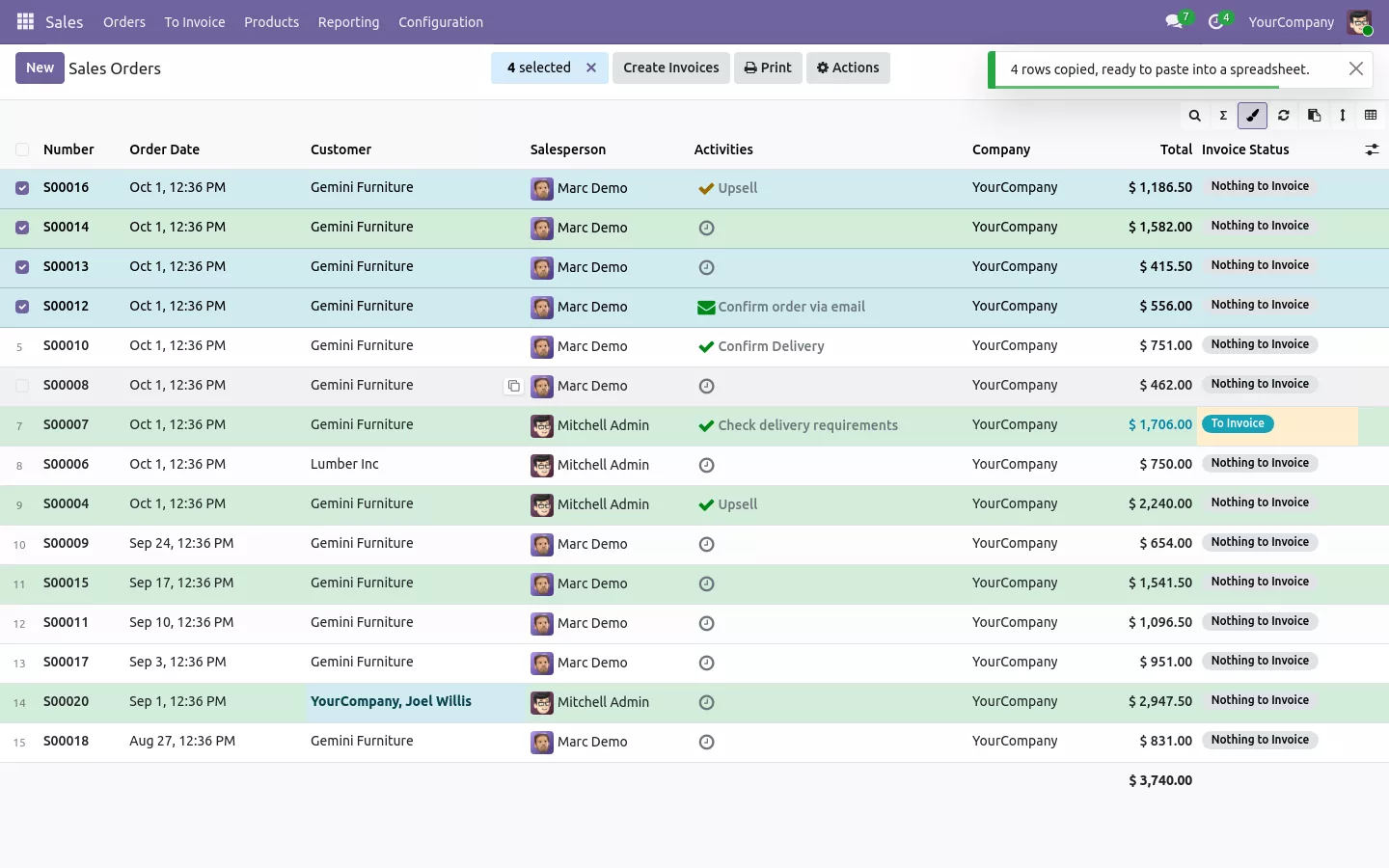
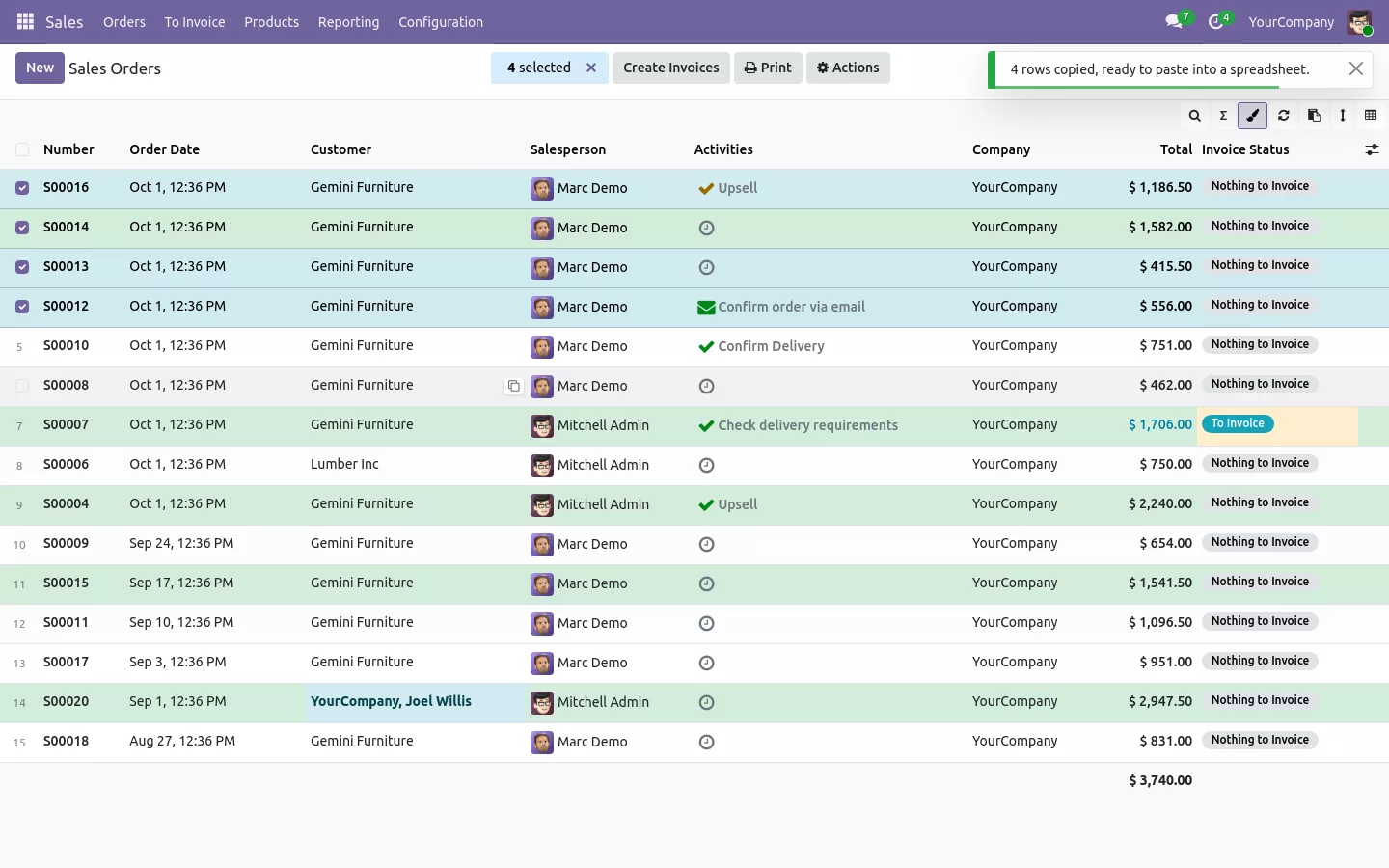
حدّد الصفوف، وانقر زر النسخ، والصق في Excel أو LibreOffice أو Google Sheets. تذهب كل قيمة إلى خليتها الخاصة، مع سطر عناوين والأعمدة الظاهرة بترتيبها على الشاشة. تحتاج قيمة واحدة؟ زر صغير في كل خلية ينسخها وحدها. ومثل شريط الحالة في Excel، تحصل الصفوف المحدّدة على مجموعها الخاص في التذييل، بينما يحسب تذييل القائمة كل سجلات البحث، لا الصفحة فقط.
صفِّ بنود عرض سعر أو فاتورة
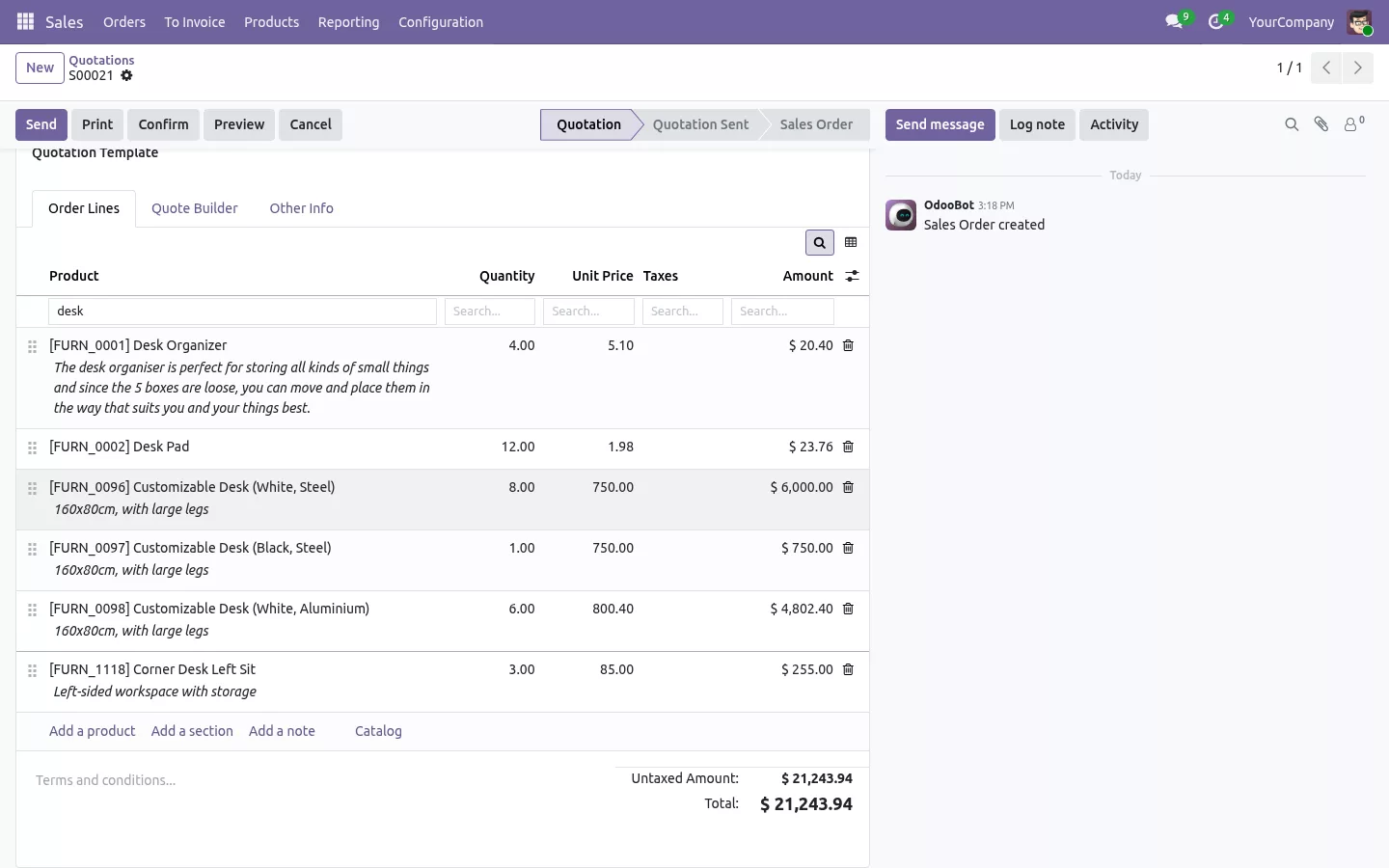
لعروض الأسعار الطويلة وفواتير الموردين المشكلة نفسها. فعّل خيارًا واحدًا في الإعدادات وتحصل البنود داخل النموذج على الأدوات نفسها: اكتب desk تحت المنتج لترى المكاتب فقط في عرض سعر من 11 منتجًا، وثبّت المنتج، وأخفِ عمود الضرائب، وأعد تسمية الأعمدة الأخرى أو وسّعها. تعمل الأقسام والملاحظات وإضافة البنود تمامًا كما كانت.

مختبر 100%
تأتي التطبيقات مع اختبارات آلية. بلا مخاطرة.
جاهز للعمل في دقيقتين
ثبّت List View Manager من Odoo Apps Store: يظهر شريط الأدوات فورًا في كل عرض قائمة في كل تطبيق، وتُحفظ أعمدة كل مستخدم المثبّتة والمخفية والمنقولة على الخادم، فترافقه على أي حاسوب. خيار بنود الطلبات موجود في الإعدادات العامة. Community وEnterprise، على Odoo.sh أو على خادمك الخاص، بست لغات منها العربية. ويضيف التطبيق نفسه أي حقل كعمود، ويلوّن الصفوف حسب القواعد، ويشارك التخطيطات مع الفريق: راجع كيف تخصّص عروض القوائم في أودو بدون Studio.
اترك Excel للتقارير، لا لقراءة قائمة
فريقك يعرف أصلًا كيف يصفّي ويثبّت وينسخ. امنحه الحركات نفسها حيث تعيش البيانات، محدّثة دائمًا.
كل الميزات ولقطات الشاشة في صفحة التطبيق.
سؤال قبل الشراء؟ راسلنا على support@sharqix.com، ونرد خلال يوم عمل واحد.