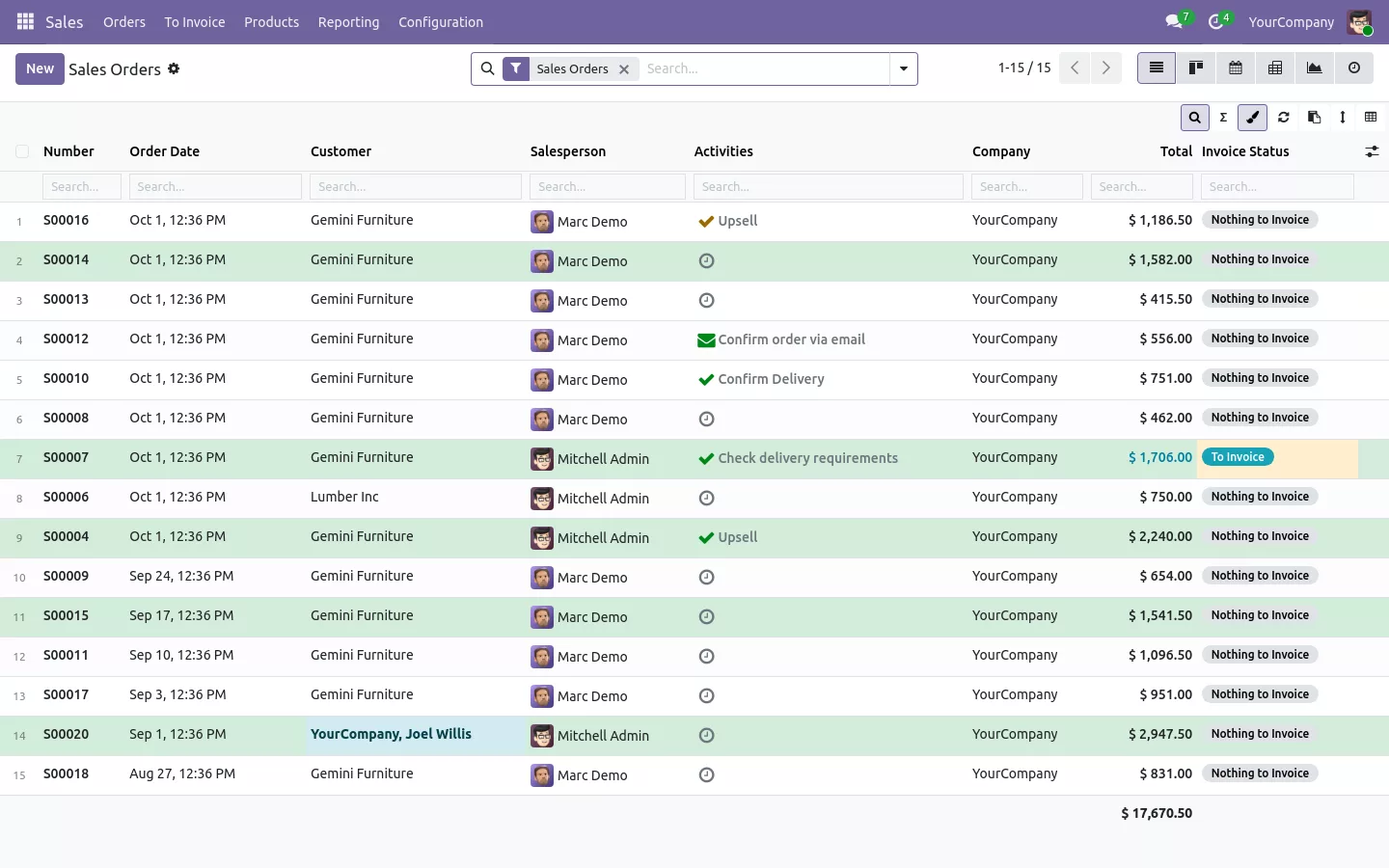

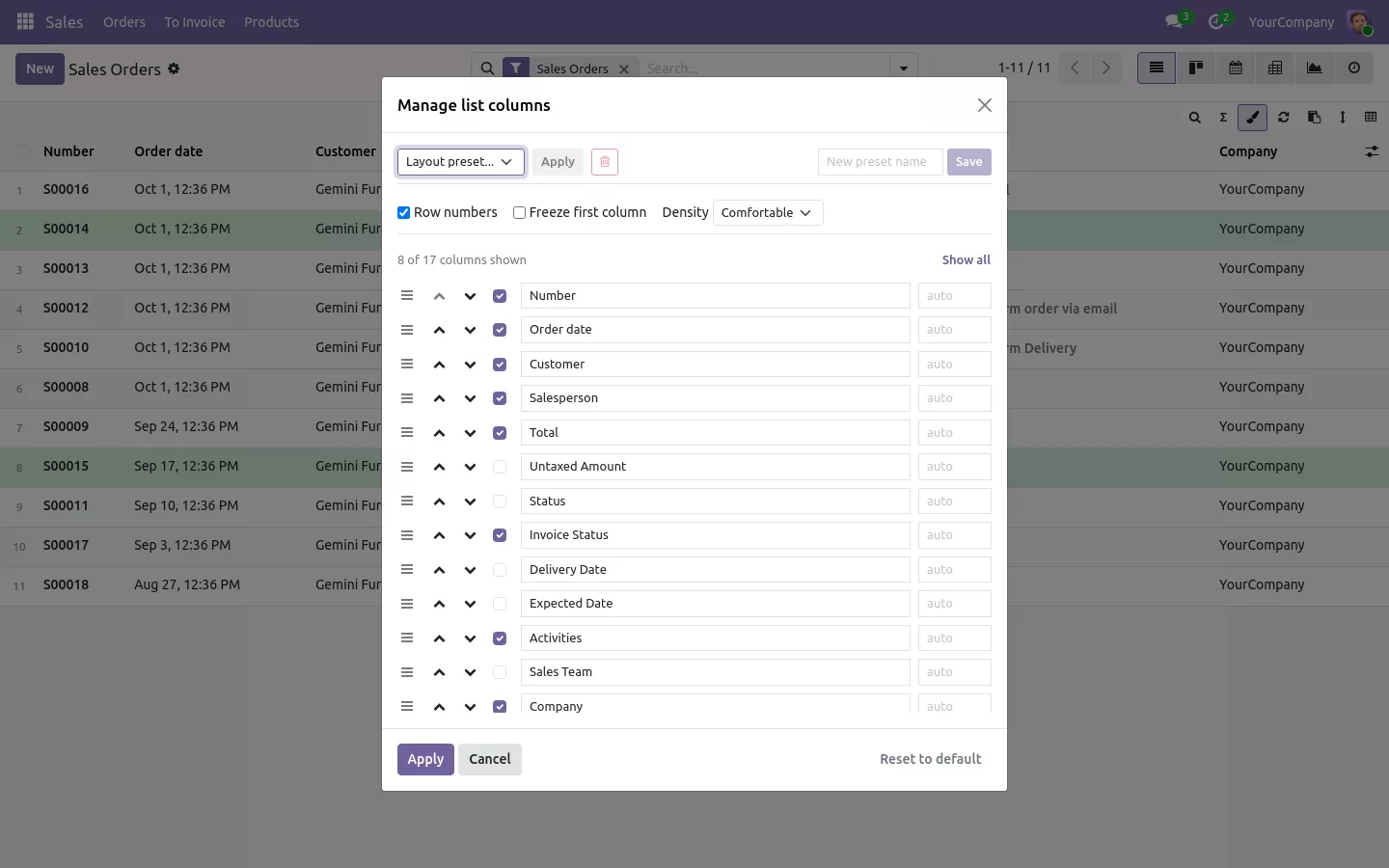
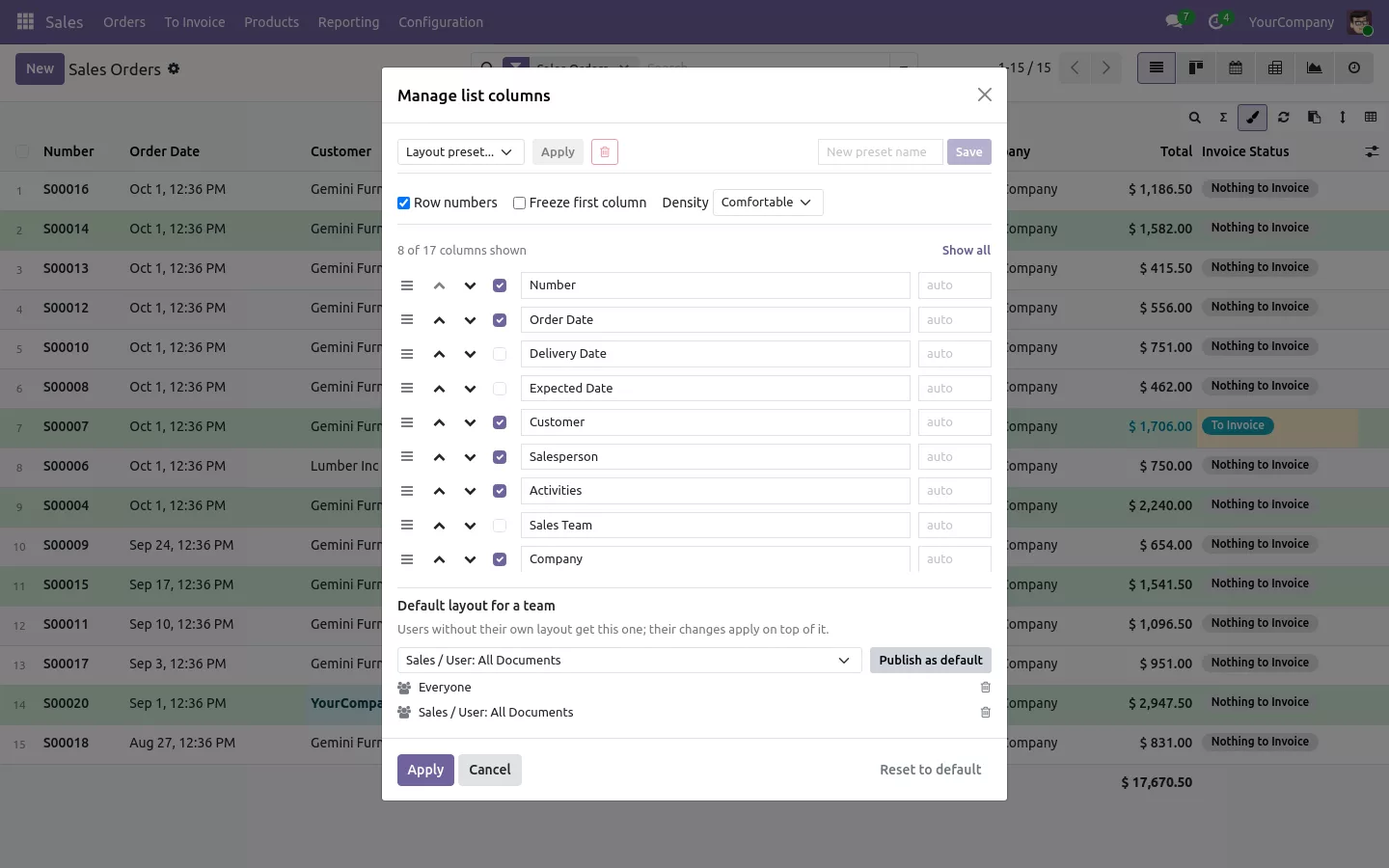
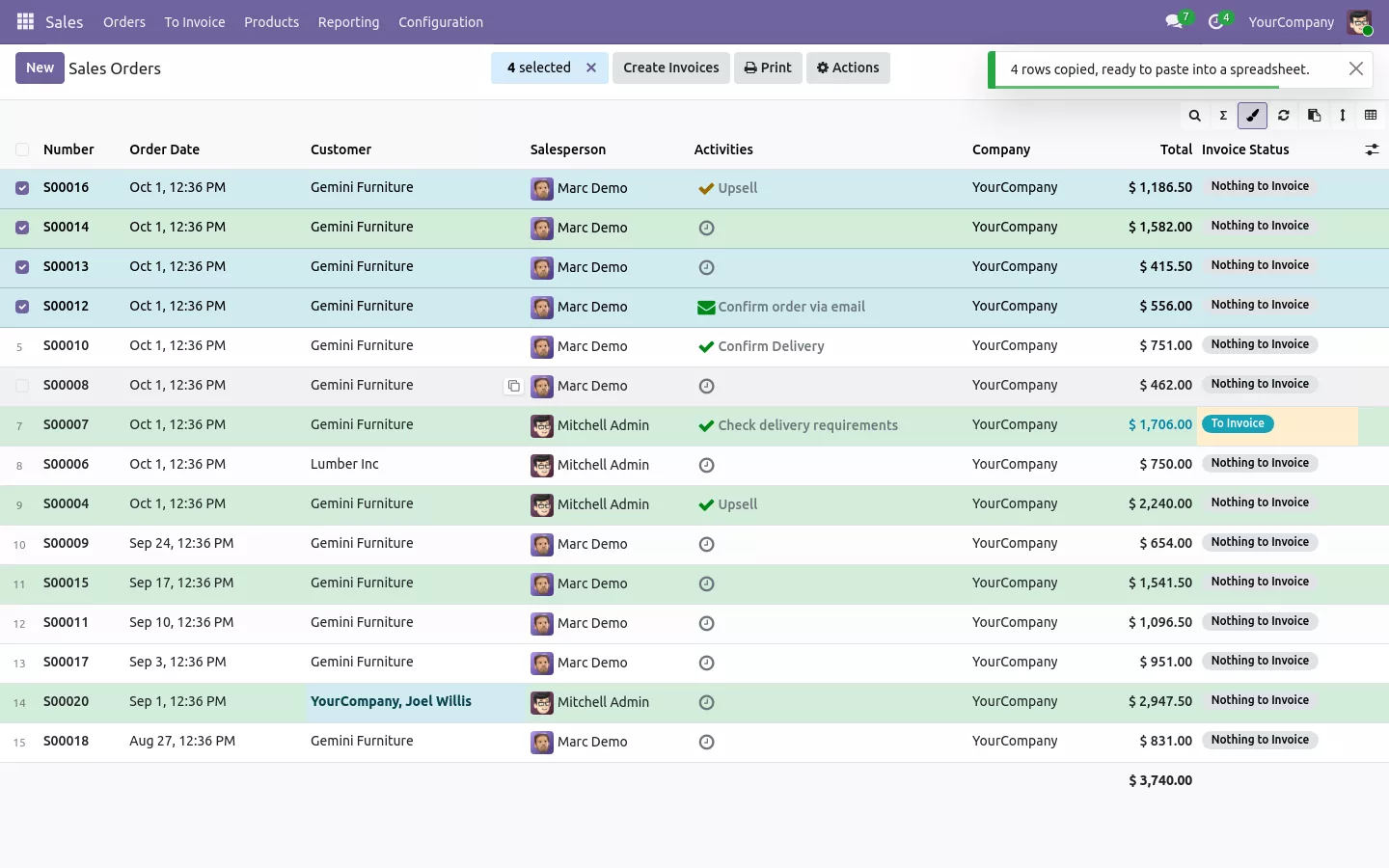
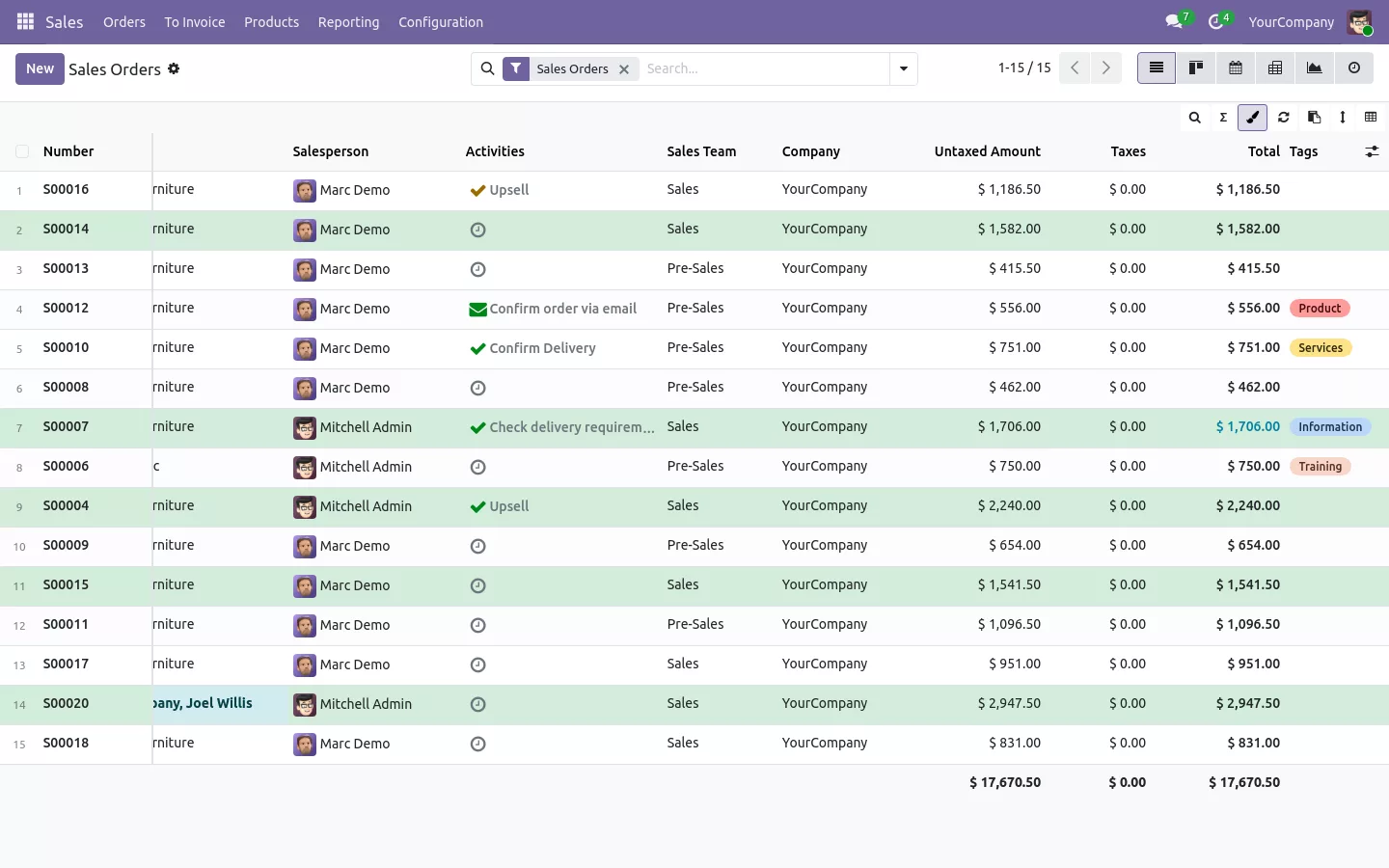
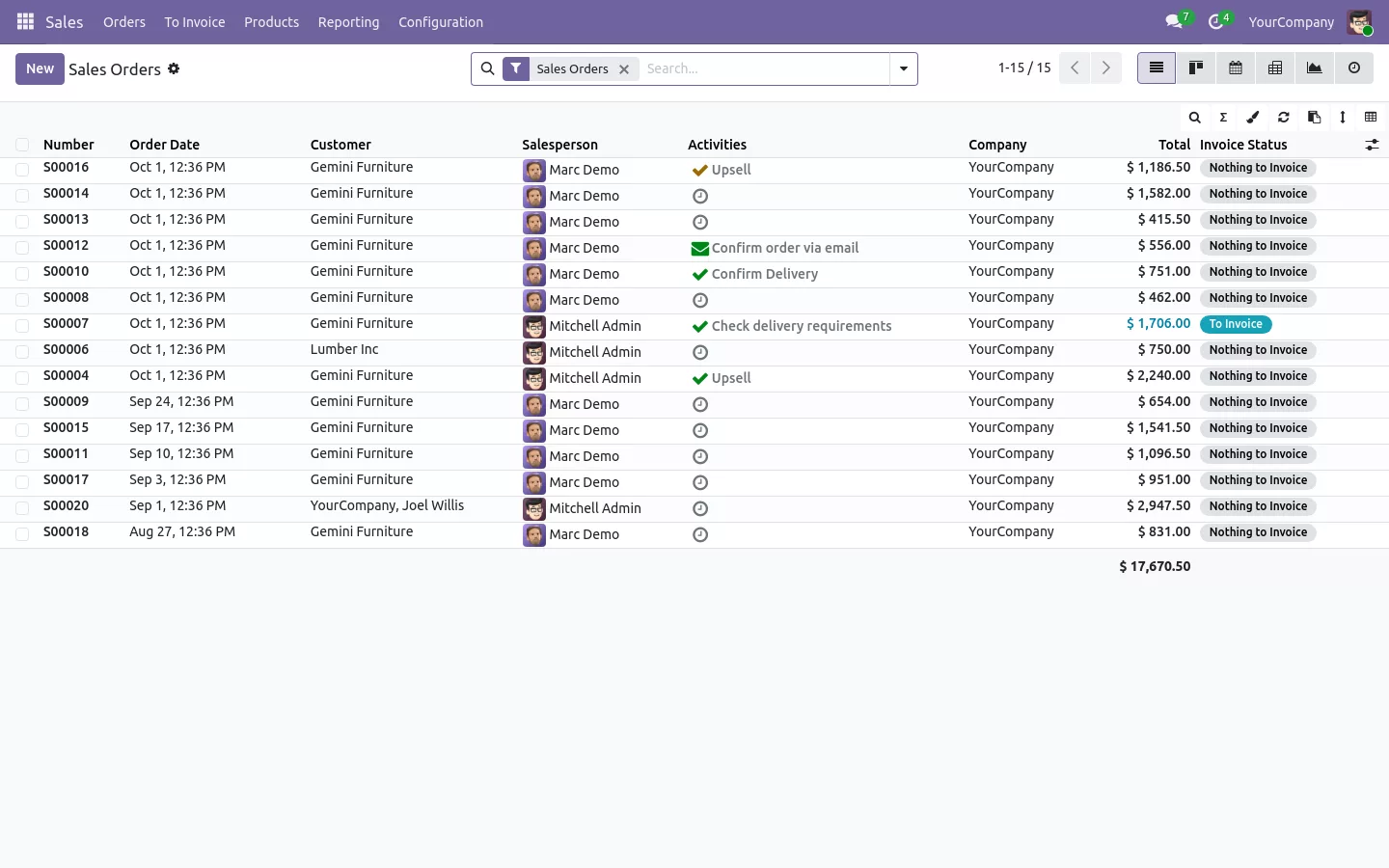
Demandez à quelqu'un des ventes ou de la comptabilité comment il vérifie une liste, la réponse est souvent la même : il l'exporte vers Excel. Non pas parce qu'Odoo n'a pas les données, mais parce qu'Excel offre trois réflexes utilisés à chaque minute : un filtre sous chaque colonne, des colonnes figées, et le copier-coller. Ce guide montre comment obtenir une vue liste Odoo qui fonctionne comme Excel, sans export.
Sans eux, la journée ressemble à ceci :
- Pour voir les commandes de deux clients entre deux dates, vous construisez un filtre personnalisé, ou vous exportez.
- Sur une liste large, vous faites défiler vers la droite pour lire le montant et perdez le numéro de commande en route.
- Copier dix lignes dans un tableur, c'est un fichier d'export à ouvrir, nettoyer, puis coller.
- Dans un devis de quarante lignes, trouver les bureaux oblige à lire chaque ligne.
Une vue liste Odoo comme Excel : avant et après
List View Manager ajoute une petite barre d'outils au-dessus de chaque liste Odoo. Rien à apprendre : ce sont les gestes que votre équipe fait déjà dans Excel, dans l'écran qu'elle utilise déjà.
Avant
Exporter la liste. La filtrer dans Excel. Figer la première colonne. Copier les lignes utiles. Recommencer demain, parce que les données ont changé.
Après
Tapez sous la colonne, figez-la, copiez les lignes. Des données en direct, sans fichier.
L'obtenir sur l'Odoo Apps Store
Filtrer par colonne dans Odoo, comme la ligne de filtres d'Excel
Un clic et une ligne de champs apparaît sous les en-têtes. Tapez dans n'importe lequel et la liste se filtre pendant la saisie. Plusieurs valeurs tiennent dans un seul champ, séparées par un point-virgule, comme Gemini; Lumber pour deux clients. Les montants comprennent >1000 ou 500..2000, les dates acceptent une plage comme 01/10/2026..15/10/2026, et les clients, statuts ou champs oui et non sont suggérés pendant la saisie. Les filtres sur plusieurs colonnes se cumulent, et Entrée garde le résultat comme un filtre Odoo normal à enregistrer dans vos favoris.
Figer des colonnes sur les listes Odoo larges
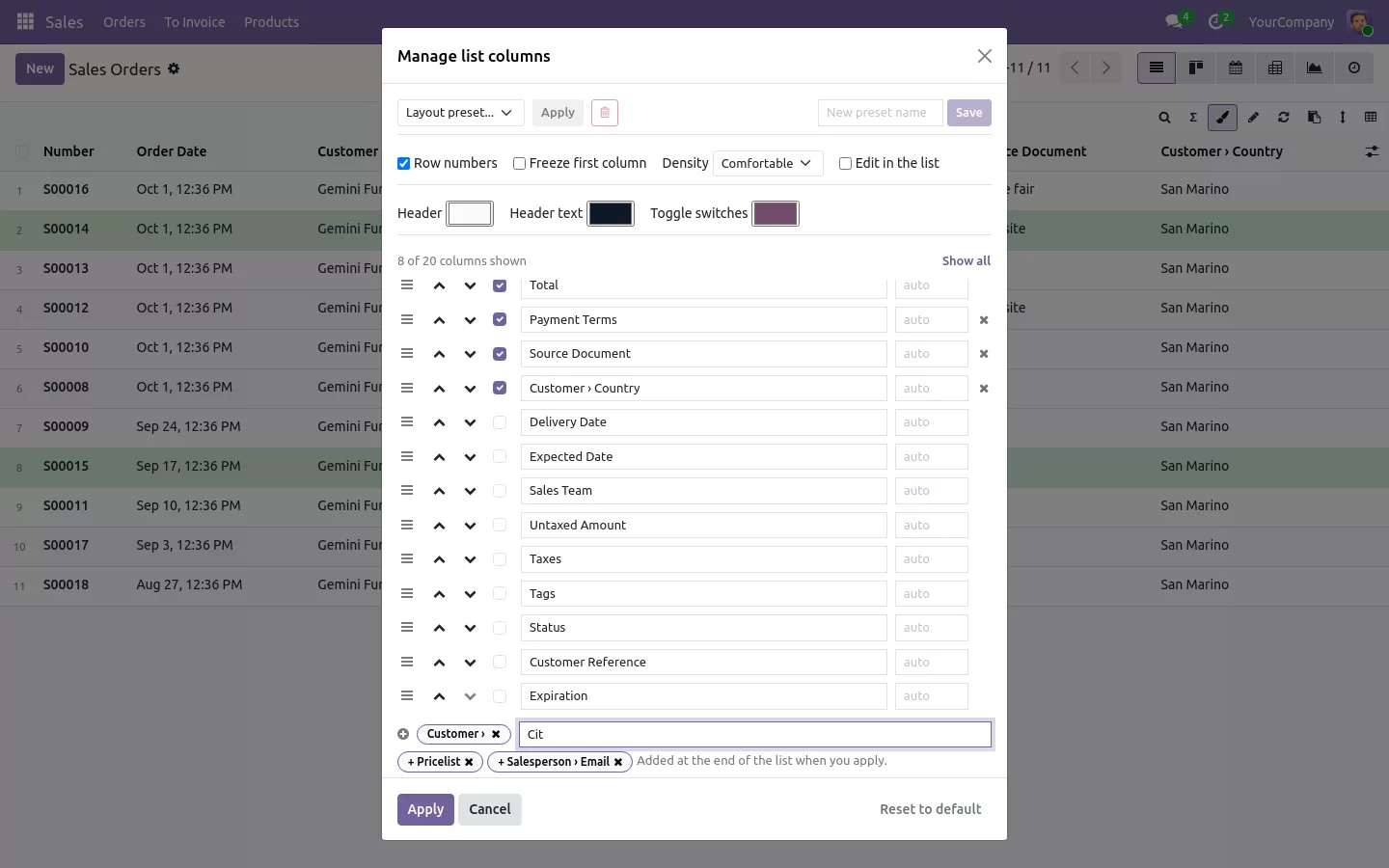
Faites un clic droit sur un en-tête de colonne et choisissez de l'épingler. Le numéro de commande, le client ou le total reste à gauche pendant que vous faites défiler les autres colonnes, avec un trait fin qui montre où commence le défilement. Épinglez jusqu'à dix colonnes, dans l'ordre que vous voulez. Le même menu masque, renomme ou réinitialise la largeur d'une colonne, et les numéros de ligne 1, 2, 3 s'affichent sur le côté, d'une page à l'autre.
Copier des lignes Odoo dans Excel ou Google Sheets, cellule par cellule
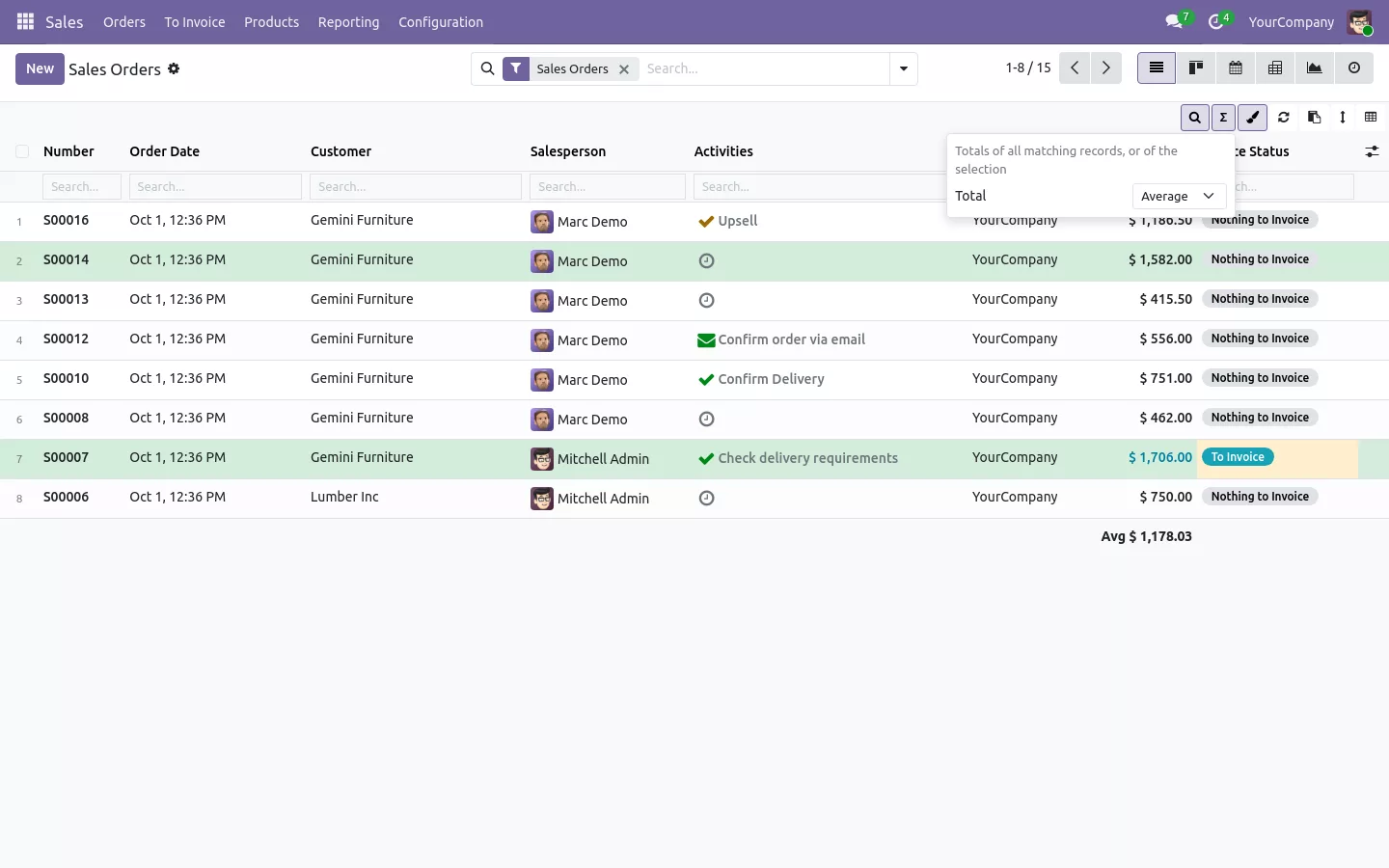
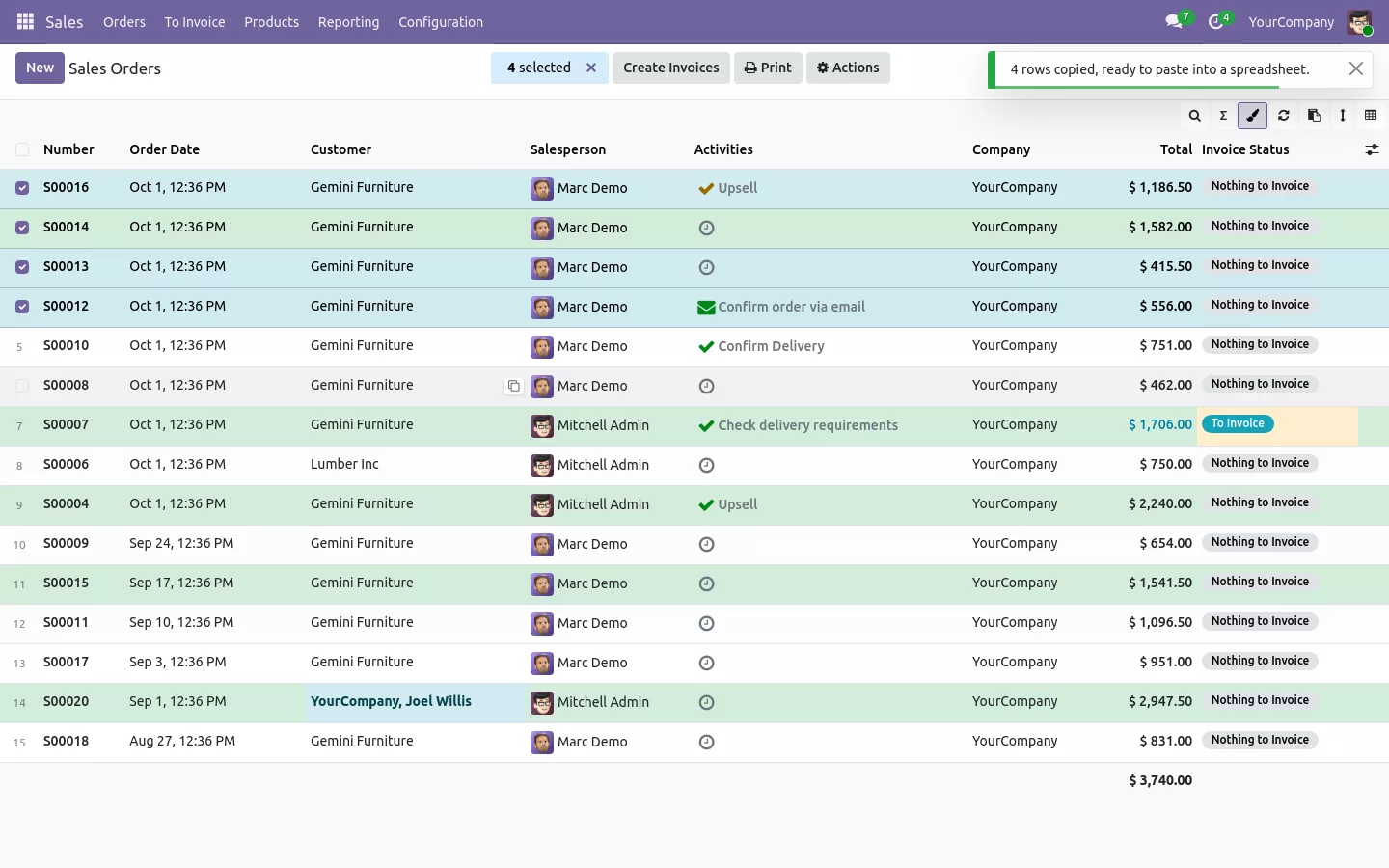
Sélectionnez les lignes, cliquez sur le bouton copier, collez dans Excel, LibreOffice ou Google Sheets. Chaque valeur arrive dans sa propre cellule, avec une ligne d'en-tête et les colonnes visibles dans leur ordre à l'écran. Besoin d'une seule valeur ? Un petit bouton sur chaque cellule copie uniquement celle-là. Et comme la barre d'état d'Excel, les lignes sélectionnées ont leur propre total dans le pied de liste, tandis que le pied de la liste compte tous les enregistrements de la recherche, pas seulement la page.
Filtrer les lignes d'un devis ou d'une facture
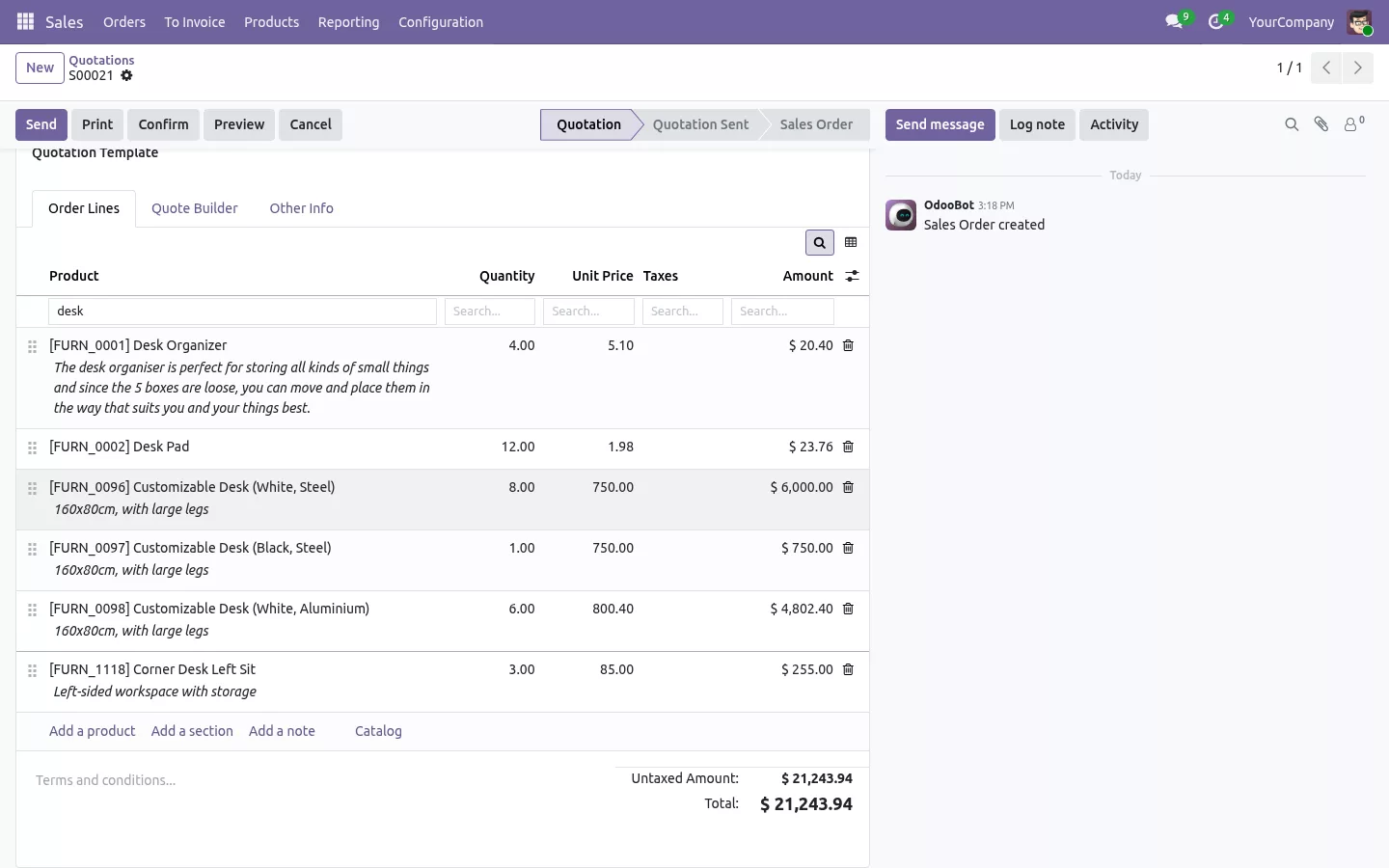
Les longs devis et les factures fournisseur ont le même problème. Activez une option dans les paramètres et les lignes d'un formulaire reçoivent les mêmes outils : tapez desk sous le produit pour ne voir que les bureaux d'un devis de 11 produits, figez le produit, masquez la colonne des taxes, renommez ou élargissez les autres. Les sections, les notes et l'ajout de lignes fonctionnent exactement comme avant.

100 % testé
Les apps sont livrées avec des tests automatisés. Aucun risque.
Prêt en deux minutes
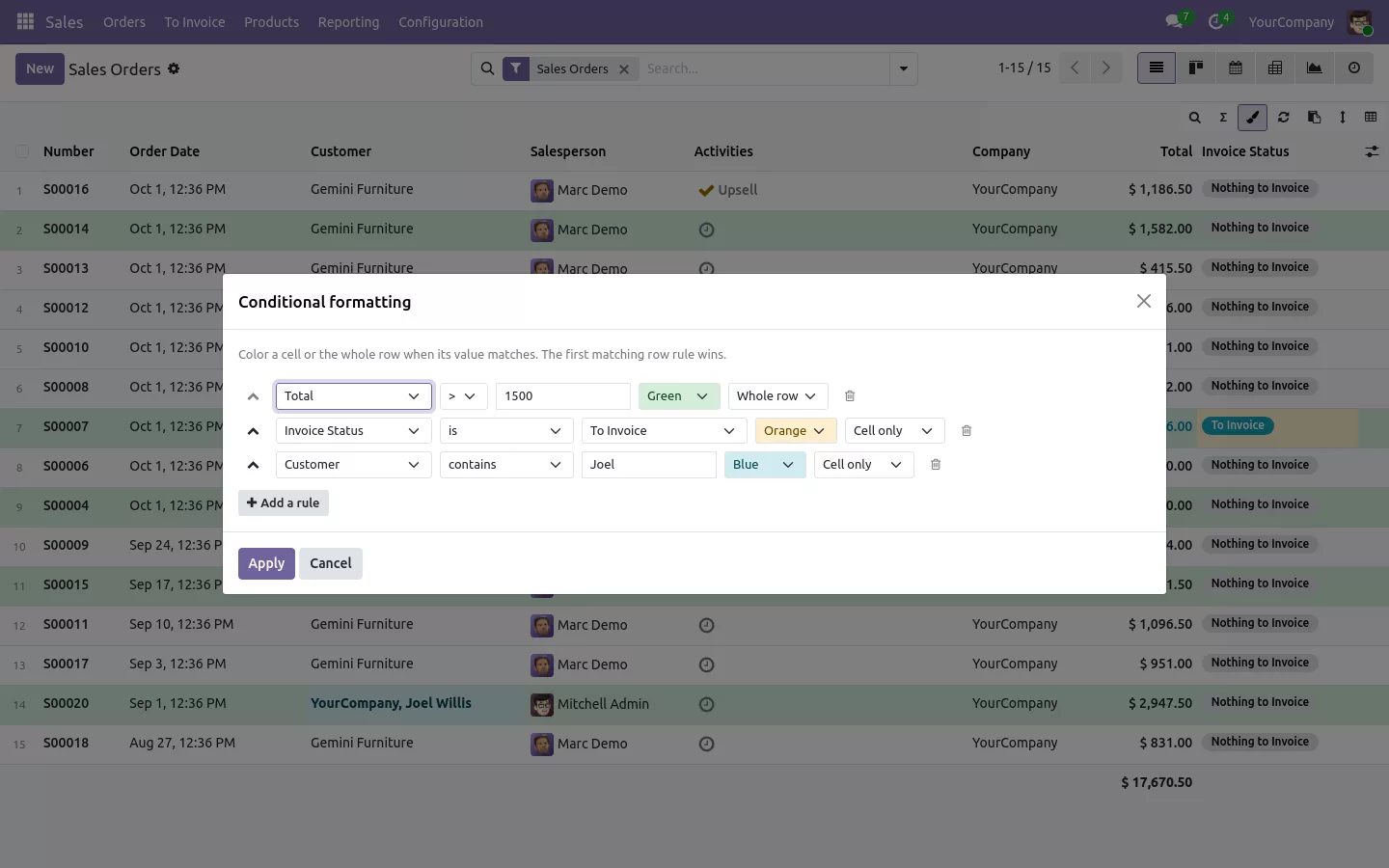
Installez List View Manager depuis l'Odoo Apps Store : la barre d'outils apparaît aussitôt sur chaque vue liste de chaque app, et les colonnes épinglées, masquées et déplacées de chaque utilisateur sont enregistrées sur le serveur, elles le suivent donc sur n'importe quel ordinateur. L'option des lignes de commande se trouve dans les Paramètres généraux. Community et Enterprise, sur Odoo.sh ou sur votre propre serveur, en six langues dont l'arabe. La même app ajoute aussi n'importe quel champ en colonne, colore les lignes selon des règles et partage les dispositions avec une équipe : voir comment personnaliser les vues liste Odoo sans Studio.
Gardez Excel pour les rapports, pas pour lire une liste
Votre équipe sait déjà filtrer, figer et copier. Donnez-lui les mêmes gestes là où vivent les données, toujours à jour.
L'obtenir sur l'Odoo Apps Store
Toutes les fonctionnalités et captures sur la page de l'app.
Une question avant d'acheter ? Écrivez à support@sharqix.com, nous répondons sous un jour ouvré.