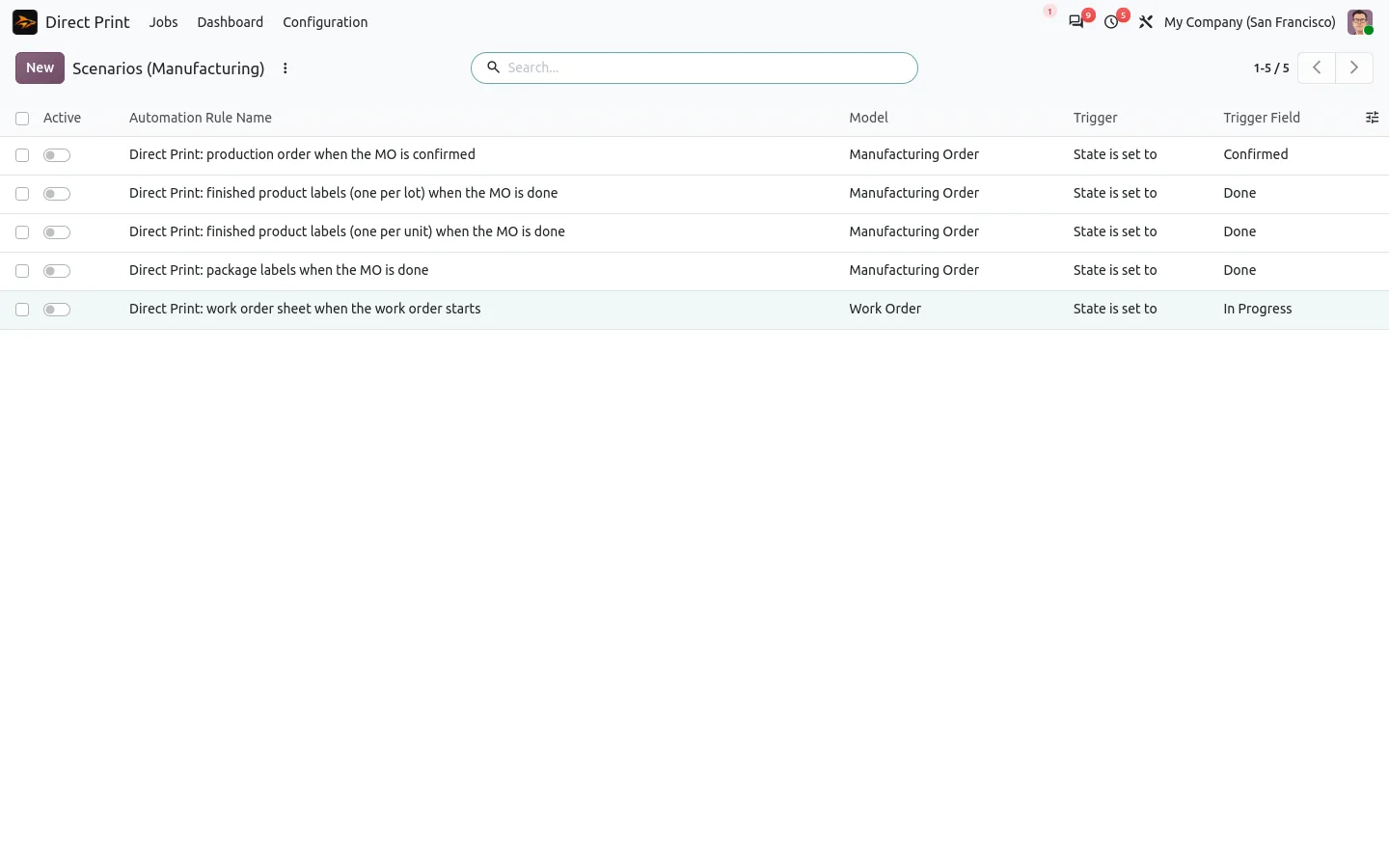
Un ordre de fabrication est confirmé au bureau, mais l'opérateur de l'atelier en a besoin sur papier. Quand le lot est terminé, chaque carton doit porter une étiquette avec son numéro de lot ou de série avant de partir en stock. Dans Odoo, chacun de ces documents est un bouton Imprimer, un assistant ou un PDF à télécharger. Voici comment imprimer automatiquement les ordres de fabrication et les étiquettes de lot, à la bonne étape et sur la bonne imprimante.
Une journée normale en production ressemble à ceci :
- Quelqu'un imprime l'ordre de fabrication à la main avant que le travail parte à l'atelier.
- Les étiquettes de produits finis demandent un assistant, un format et un téléchargement.
- Les numéros de série sont recopiés depuis l'écran sur les étiquettes, avec les fautes de frappe qui vont avec.
- L'imprimante d'étiquettes est à côté de la ligne, mais le PDF s'ouvre sur l'ordinateur du bureau.
Imprimer les ordres de fabrication et les étiquettes de lot dans Odoo : avant et après
Direct Print for Manufacturing ajoute des scénarios d'impression prêts à l'emploi à l'app Fabrication. C'est un complément de Direct Print, qui envoie les documents Odoo directement à vos imprimantes par un petit agent local : sans IoT Box, sans service d'impression dans le cloud, sans abonnement.
Avant
Ouvrir l'ordre. Cliquer sur Imprimer. Télécharger. Aller à l'imprimante. Ouvrir l'assistant d'étiquettes. Choisir le format. Télécharger encore.
Après
Confirmez l'ordre, terminez-le. Le papier est déjà là.
L'obtenir sur l'Odoo Apps Store
Cinq scénarios à activer, pas à programmer
Chaque scénario est une règle d'automatisation standard d'Odoo, livrée désactivée : l'ordre de fabrication quand il est confirmé, la fiche d'ordre de travail quand un opérateur la démarre, une étiquette par lot ou numéro de série, une étiquette par unité produite, et les étiquettes de colis pour les produits finis en colis. Activez-en un, limitez-le à un type d'opération ou à une catégorie de produits, ou dupliquez-le : sans code et sans consultant.
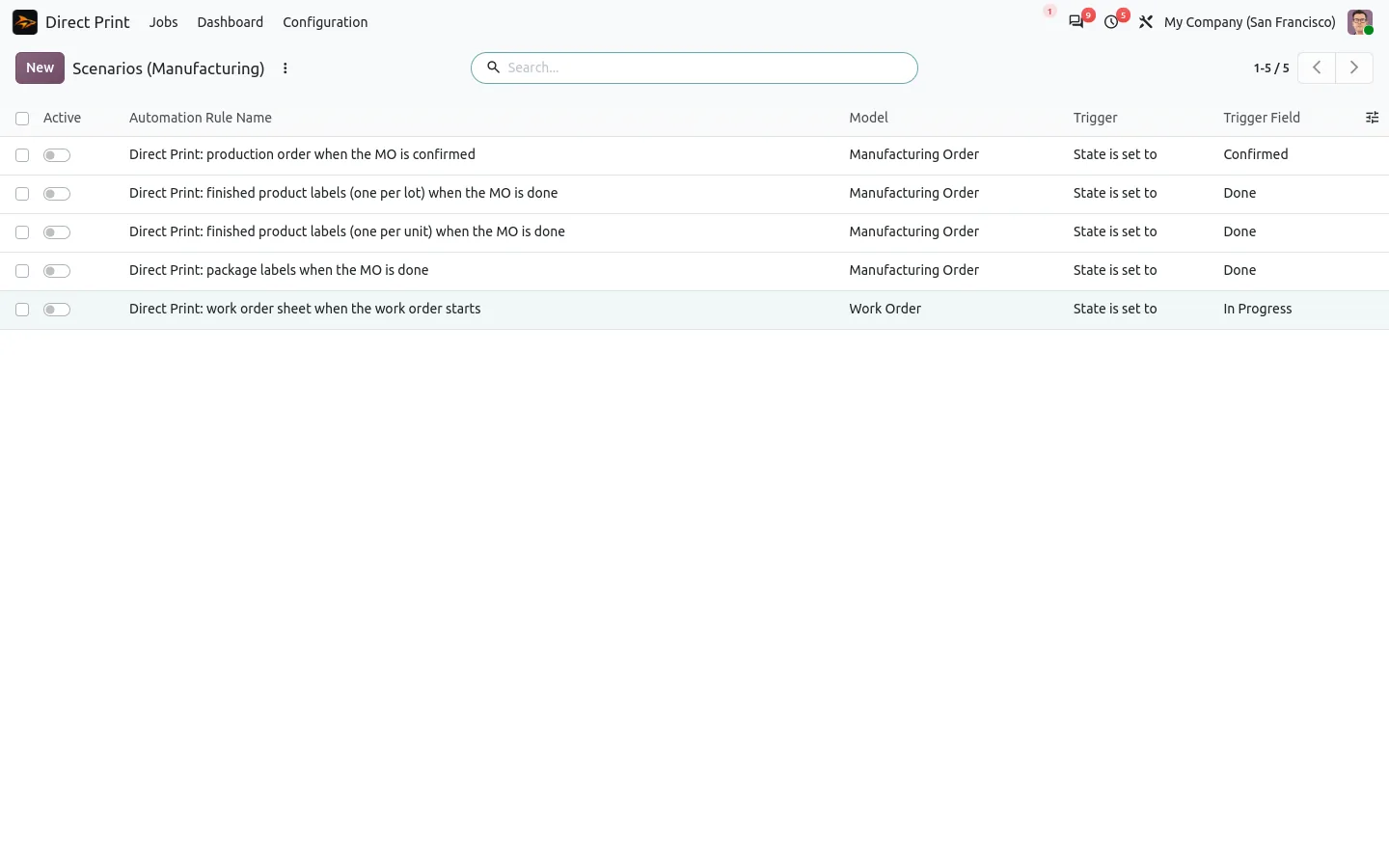
Une étiquette pour chaque lot et numéro de série
Quand l'ordre de fabrication est terminé, les produits suivis reçoivent une étiquette par lot ou numéro de série, avec la quantité produite. Plus personne ne recopie un numéro de série depuis l'écran. Les étiquettes partent en ZPL brut quand l'imprimante d'étiquettes le lit, et en planche PDF sinon, et un aperçu montre l'étiquette ZPL avant l'impression, avec son code-barres et son texte.
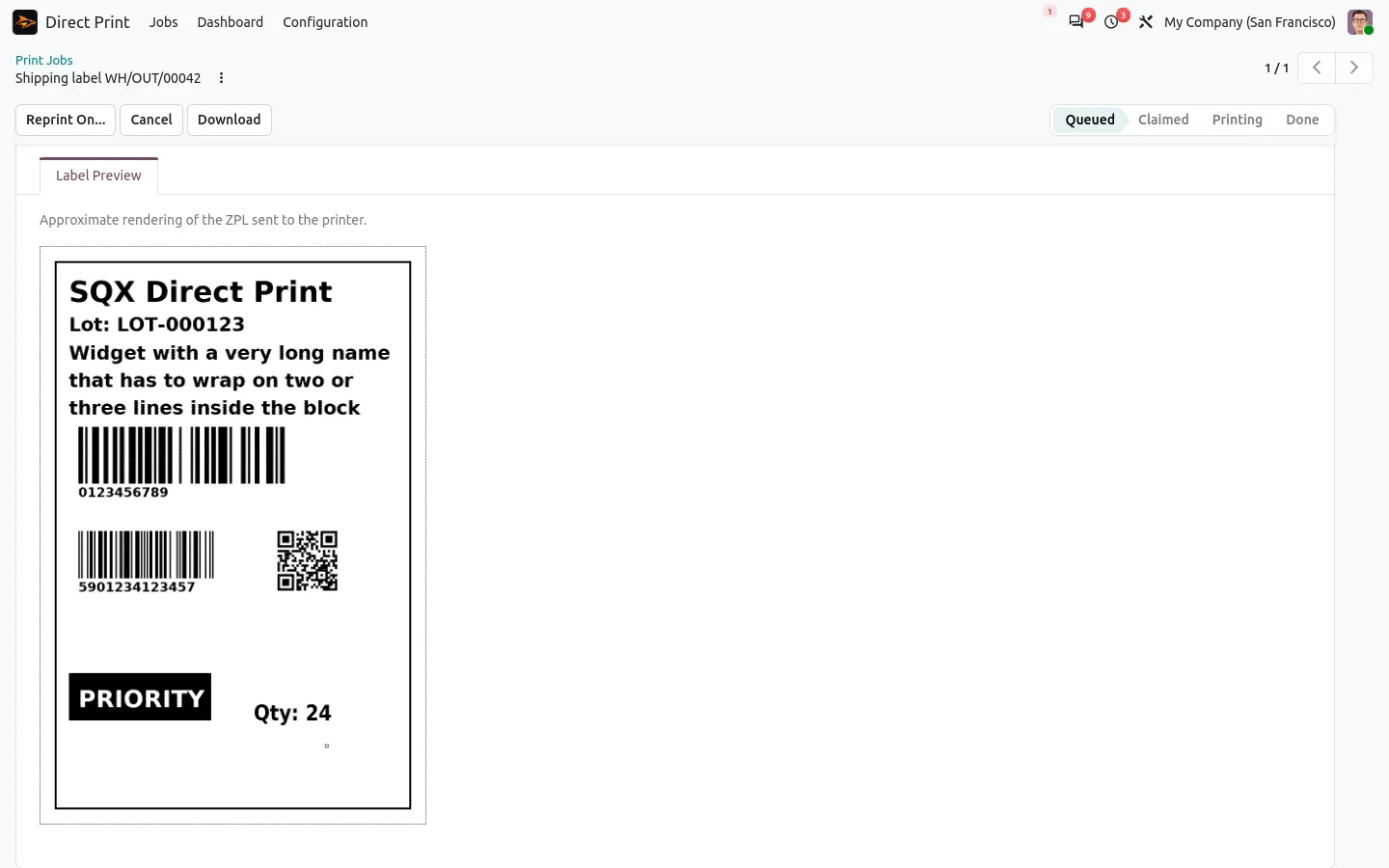
La bonne imprimante à chaque poste de charge
Les règles d'impression choisissent l'imprimante par rapport, utilisateur, poste de travail ou société. Donnez à chaque poste de charge son poste de travail, et ses fiches d'ordre de travail s'impriment sur l'imprimante d'à côté, tandis que les étiquettes de chaque poste partent vers la bonne Zebra. L'imprimante laser du bureau garde les ordres de fabrication.
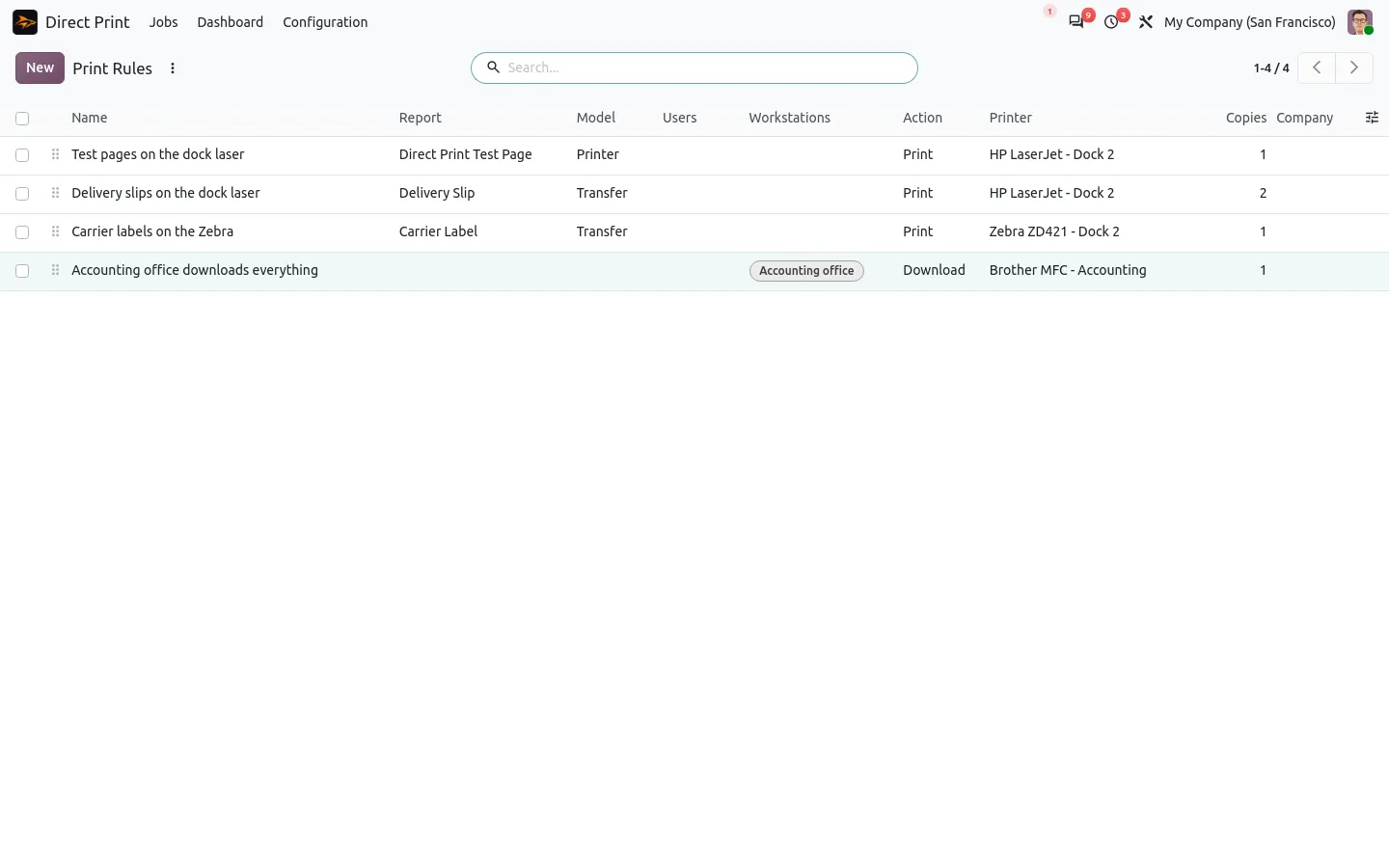
La production n'attend jamais une imprimante
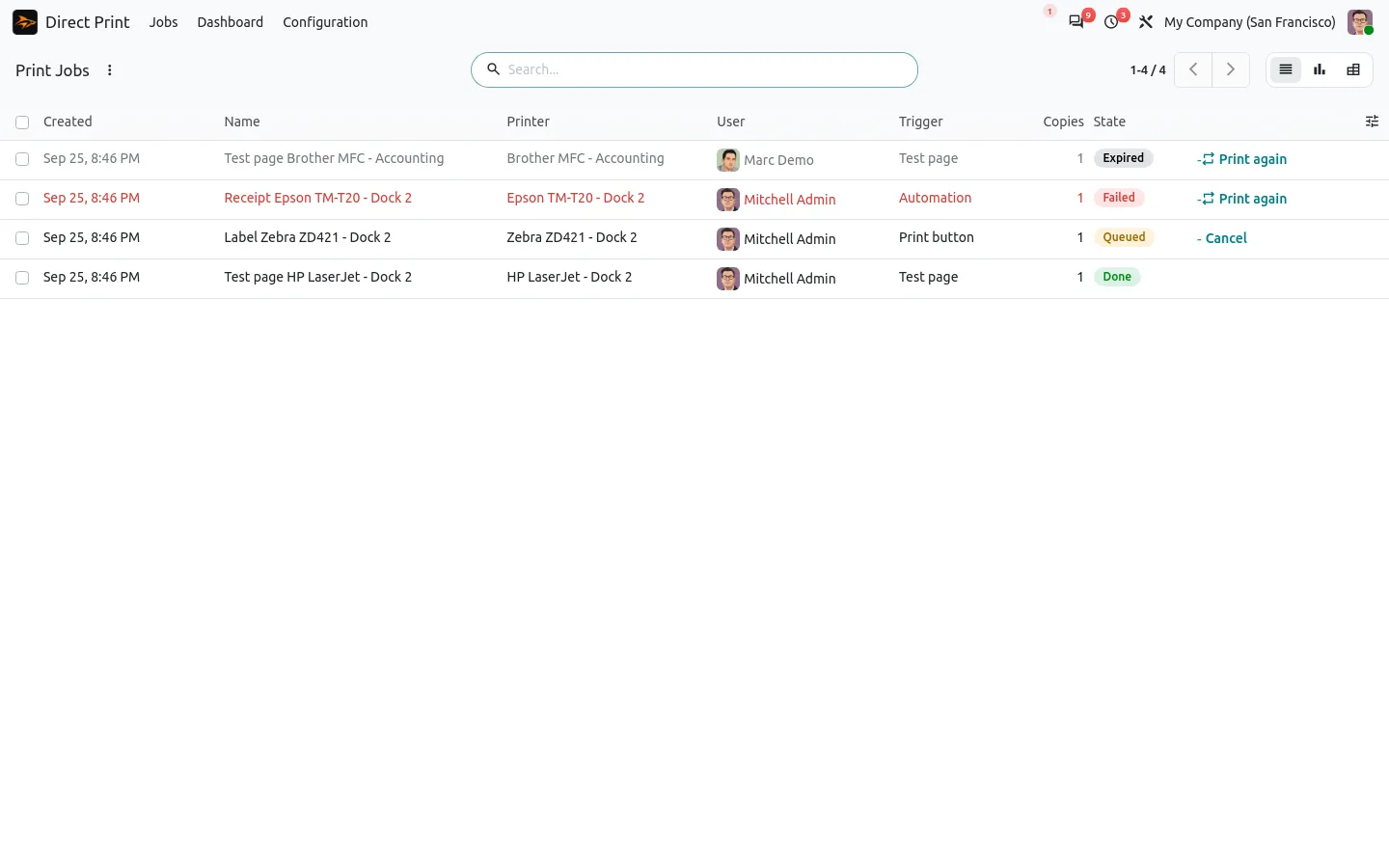
Si une étiquette ne peut pas être imprimée, l'ordre est quand même terminé et l'erreur est journalisée ; les autres étiquettes continuent de s'imprimer. Chaque travail a un état dans la file d'impression, avec l'erreur de l'imprimante et un bouton Réimprimer en cas de problème, et un double clic n'imprime toujours qu'une fois.

100 % testé
Les apps sont livrées avec des tests automatisés. Aucun risque.
Opérationnel en un après-midi
Installez Direct Print et son complément Fabrication depuis l'Odoo Apps Store : le complément s'installe tout seul quand Direct Print et Fabrication sont présents. Placez l'agent d'impression sur un PC ou un Raspberry Pi à côté des imprimantes, associez-le depuis l'assistant de configuration, puis activez les scénarios dont vous avez besoin. Toute imprimante Zebra ou compatible ZPL convient pour les étiquettes brutes, et n'importe quelle imprimante pour le PDF. Community et Enterprise, sur Odoo.sh ou sur votre propre serveur (pas Odoo Online). Ajoutez Direct Print pour l'Inventaire si vous voulez aussi les bons de livraison et les étiquettes transporteur.
La paperasse de la production, faite par Odoo
Arrêtez d'imprimer les ordres de fabrication à la main et de recopier les numéros de série sur les étiquettes. Confirmer, démarrer, terminer : Odoo imprime ce dont chaque étape a besoin, là où il en faut.
L'obtenir sur l'Odoo Apps Store
Tous les scénarios sur la page de l'app, et l'app de base sur Direct Print.
Une question avant d'acheter ? Écrivez à support@sharqix.com, indiquez vos imprimantes et nous répondons sous un jour ouvré.