Una orden de fabricación se confirma en la oficina, pero el operario del taller la necesita en papel. Cuando el lote está terminado, cada caja necesita una etiqueta con su número de lote o de serie antes de ir al almacén. En Odoo, cada uno de estos documentos es un botón Imprimir, un asistente o un PDF que descargar. Así se imprimen automáticamente las órdenes de fabricación y las etiquetas de lote, en el paso correcto y en la impresora correcta.
Un día normal en producción se parece a esto:
- Alguien imprime la orden de fabricación a mano antes de que el trabajo pase al taller.
- Las etiquetas de producto terminado necesitan un asistente, un formato y una descarga.
- Los números de serie se copian de la pantalla a las etiquetas, con las erratas que eso supone.
- La impresora de etiquetas está junto a la línea, pero el PDF se abre en el ordenador de la oficina.
Imprimir órdenes de fabricación y etiquetas de lote en Odoo: antes y después
Direct Print for Manufacturing añade escenarios de impresión listos para usar a la app Fabricación. Es un complemento de Direct Print, que envía los documentos de Odoo directamente a tus impresoras mediante un pequeño agente local: sin IoT Box, sin servicio de impresión en la nube y sin suscripción.
Antes
Abrir la orden. Hacer clic en Imprimir. Descargar. Ir a la impresora. Abrir el asistente de etiquetas. Elegir el formato. Descargar otra vez.
Después
Confirma la orden, márcala como hecha. El papel ya está ahí.
Conseguirla en la Odoo Apps Store
Cinco escenarios para activar, no para programar
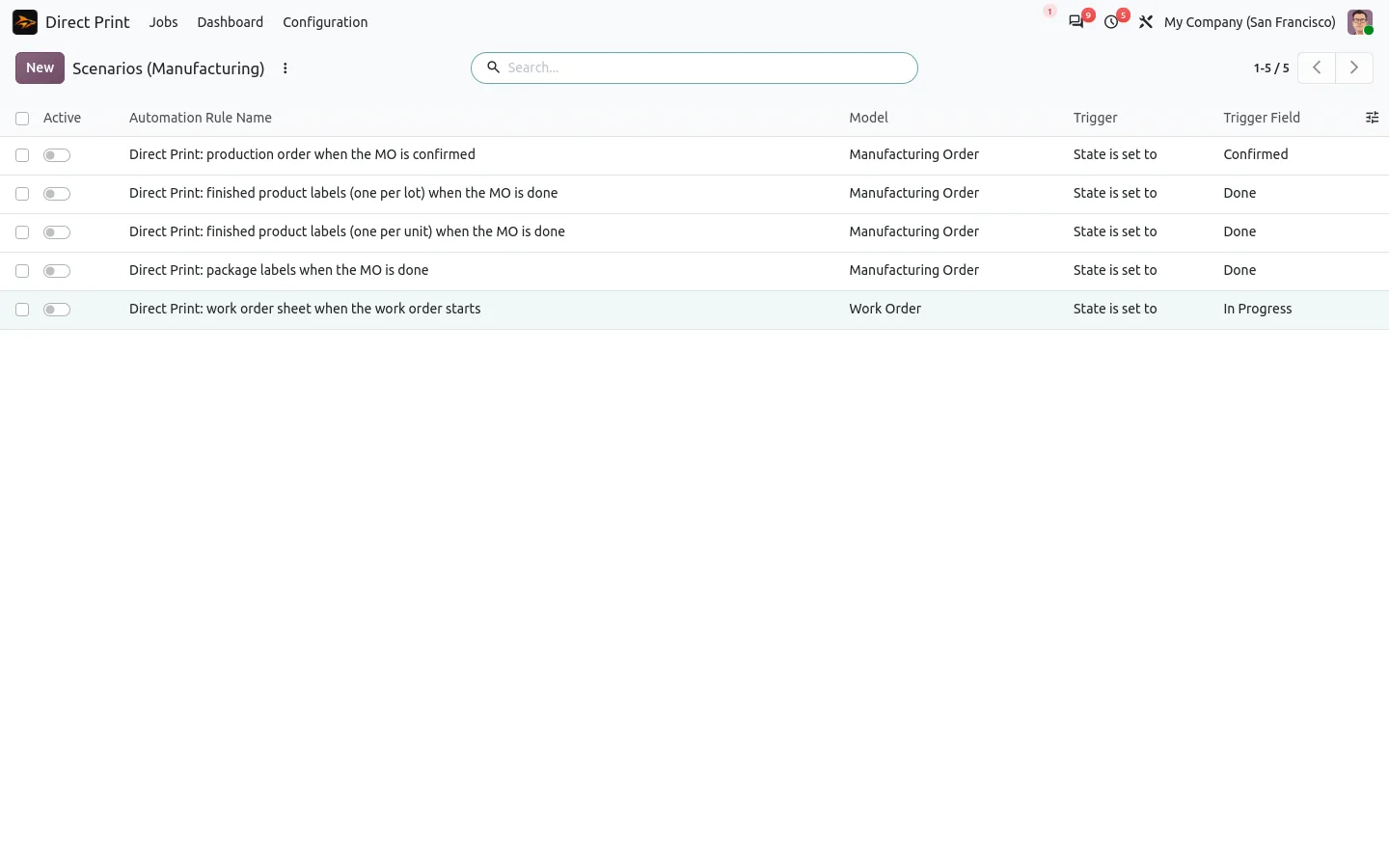
Cada escenario es una regla de automatización estándar de Odoo, entregada desactivada: la orden de fabricación cuando se confirma, la hoja de orden de trabajo cuando un operario la inicia, una etiqueta por lote o número de serie, una etiqueta por unidad producida y las etiquetas de paquetes para los productos terminados en paquetes. Activa uno, limítalo a un tipo de operación o a una categoría de producto, o duplícalo: sin código y sin consultor.
Una etiqueta para cada lote y número de serie
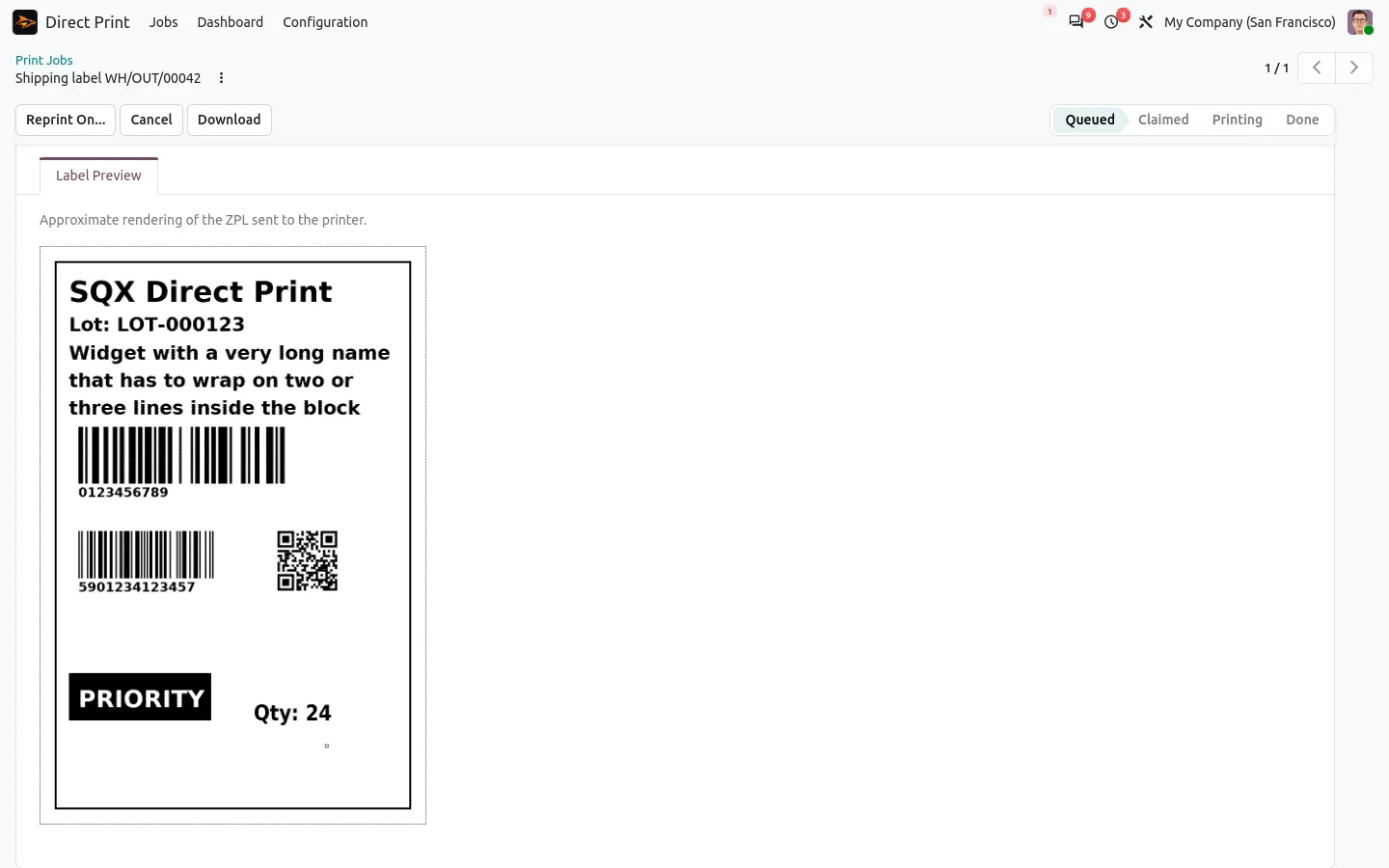
Cuando la orden de fabricación se completa, los productos con seguimiento reciben una etiqueta por lote o número de serie, con la cantidad producida. Nadie vuelve a copiar un número de serie de la pantalla. Las etiquetas salen en ZPL en bruto cuando la impresora de etiquetas lo admite, y como hoja PDF en caso contrario, y una vista previa muestra la etiqueta ZPL antes de imprimirla, con su código de barras y su texto.
La impresora correcta en cada centro de trabajo
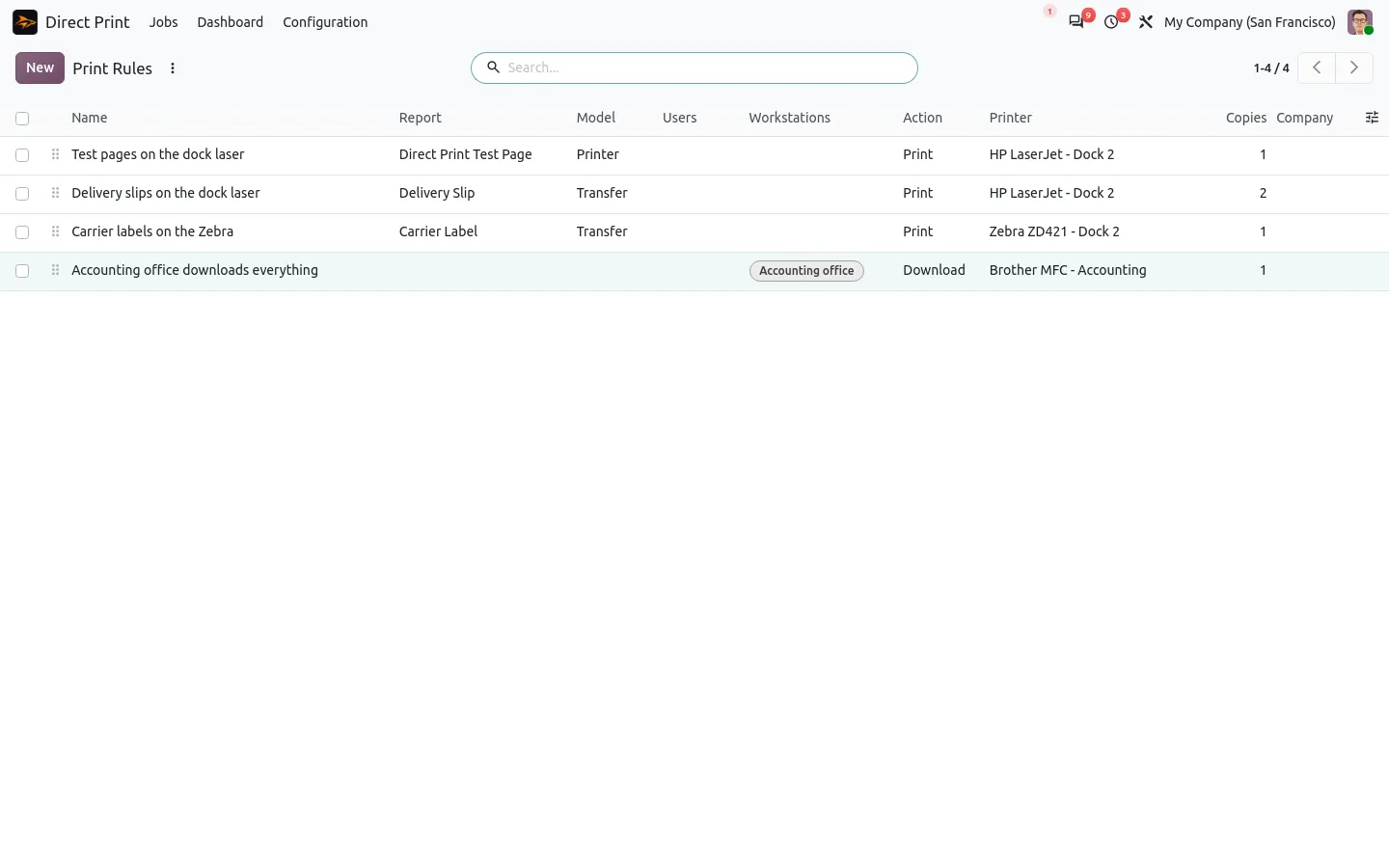
Las reglas de impresión eligen la impresora por informe, usuario, puesto de trabajo o empresa. Asigna a cada centro de trabajo su puesto, y sus hojas de orden de trabajo se imprimen en la impresora de al lado, mientras las etiquetas de cada puesto van a la Zebra correcta. La impresora láser de la oficina se queda con las órdenes de fabricación.
La producción nunca espera a una impresora
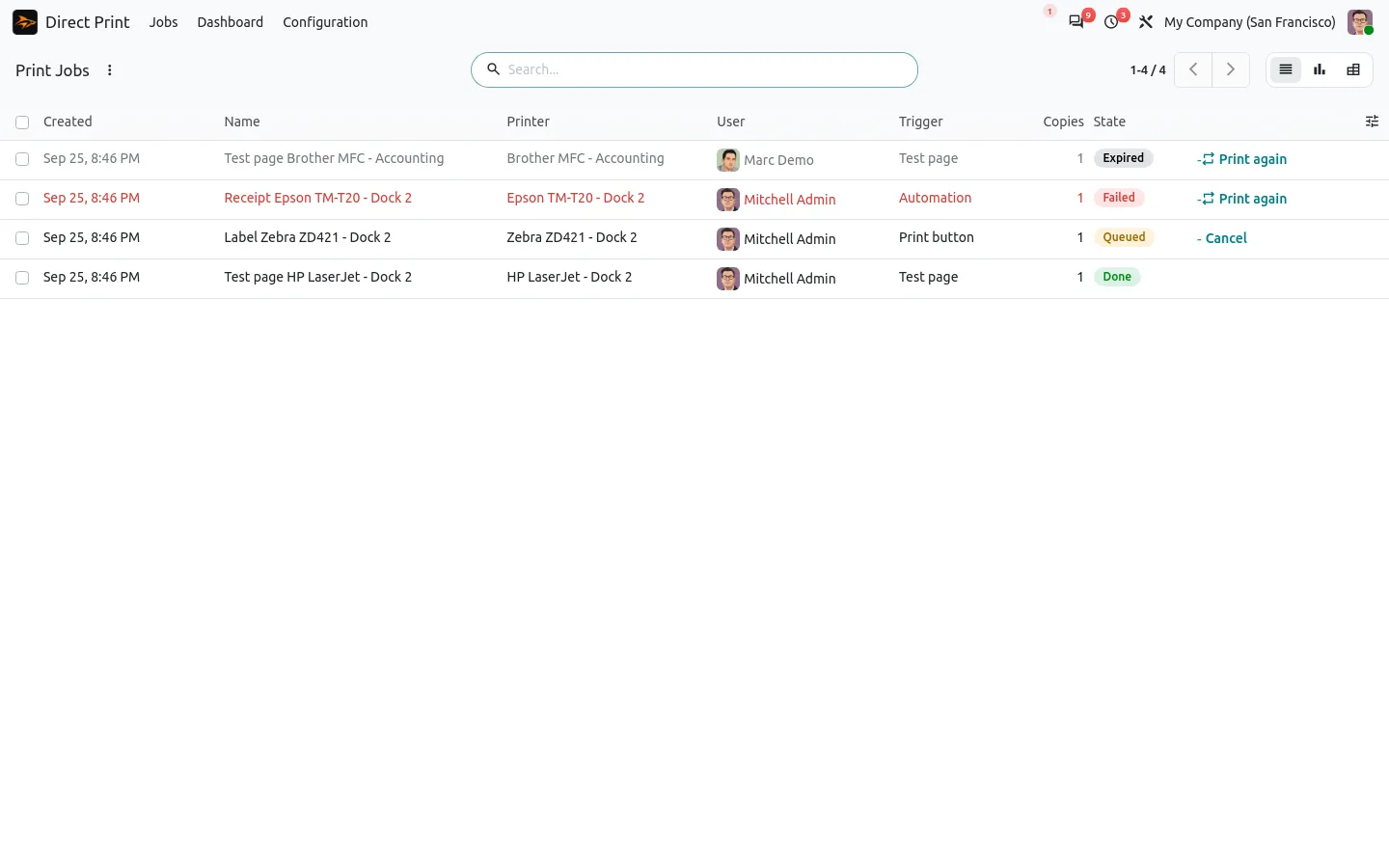
Si una etiqueta no se puede imprimir, la orden se completa igualmente y el error queda registrado; las demás etiquetas se siguen imprimiendo. Cada trabajo tiene un estado en la cola de impresión, con el error de la impresora y un botón Imprimir de nuevo cuando algo falla, y un doble clic sigue imprimiendo una sola vez.

100 % probado
Las apps incluyen pruebas automatizadas. Sin riesgos.
En marcha en una tarde
Instala Direct Print y su complemento de Fabricación desde la Odoo Apps Store: el complemento se instala solo cuando Direct Print y Fabricación están presentes. Pon el agente de impresión en un PC o una Raspberry Pi junto a las impresoras, vincúlalo desde el asistente de configuración y activa los escenarios que necesites. Cualquier impresora Zebra o compatible con ZPL sirve para las etiquetas en bruto, y cualquier impresora para el PDF. Community y Enterprise, en Odoo.sh o en tu propio servidor (no en Odoo Online). Añade Direct Print para Inventario si también quieres albaranes y etiquetas de transportista.
El papeleo de la producción, hecho por Odoo
Deja de imprimir órdenes de fabricación a mano y de copiar números de serie en las etiquetas. Confirmar, iniciar, terminar: Odoo imprime lo que cada paso necesita, donde se necesita.
Conseguirla en la Odoo Apps Store
Todos los escenarios en la página de la app, y la app base en Direct Print.
¿Una pregunta antes de comprar? Escribe a support@sharqix.com, cuéntanos qué impresoras tienes y respondemos en un día laborable.