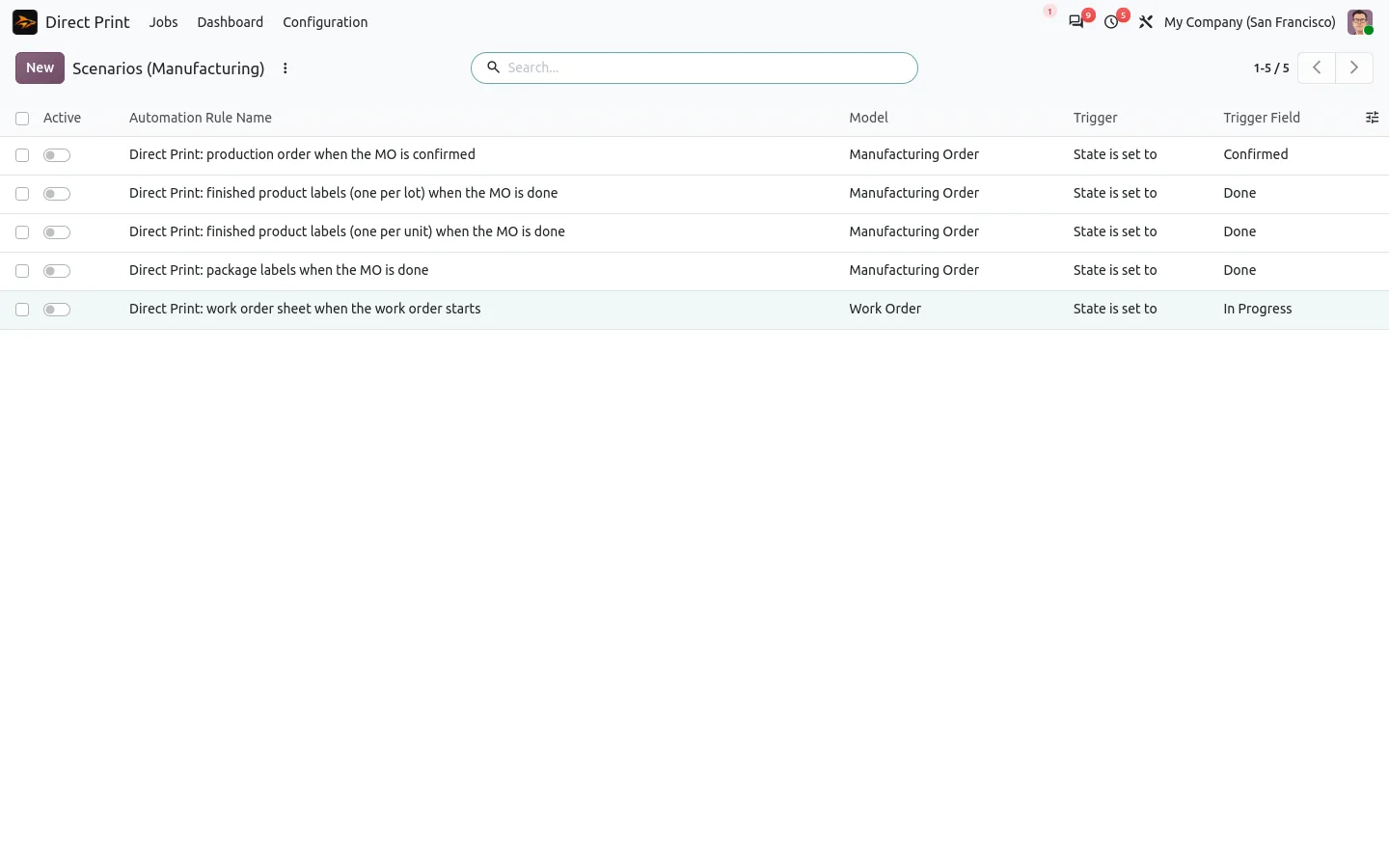
Ein Fertigungsauftrag wird im Büro bestätigt, aber der Werker in der Werkstatt braucht ihn auf Papier. Ist das Los fertig, braucht jeder Karton ein Etikett mit Los- oder Seriennummer, bevor er ins Lager geht. In Odoo ist jedes dieser Dokumente eine Drucken-Schaltfläche, ein Assistent oder ein PDF zum Herunterladen. So drucken Sie Fertigungsaufträge und Losetiketten automatisch, im richtigen Schritt und auf dem richtigen Drucker.
Ein normaler Tag in der Produktion sieht so aus:
- Jemand druckt den Fertigungsauftrag von Hand, bevor der Auftrag in die Werkstatt geht.
- Etiketten für Fertigprodukte brauchen einen Assistenten, ein Format und einen Download.
- Seriennummern werden vom Bildschirm abgeschrieben, mit den passenden Tippfehlern.
- Der Etikettendrucker steht an der Linie, aber das PDF öffnet sich am Bürorechner.
Fertigungsaufträge und Losetiketten in Odoo drucken: vorher und nachher
Direct Print for Manufacturing ergänzt die App Fertigung um fertige Druckszenarien. Es ist eine Ergänzung zu Direct Print, das Odoo Dokumente über einen kleinen lokalen Agenten direkt an Ihre Drucker schickt: ohne IoT Box, ohne Cloud-Druckdienst, ohne Abo.
Vorher
Auftrag öffnen. Auf Drucken klicken. Herunterladen. Zum Drucker gehen. Den Etikettenassistenten öffnen. Das Format wählen. Wieder herunterladen.
Nachher
Auftrag bestätigen, abschließen. Das Papier liegt schon bereit.
Fünf Szenarien zum Einschalten, nicht zum Programmieren
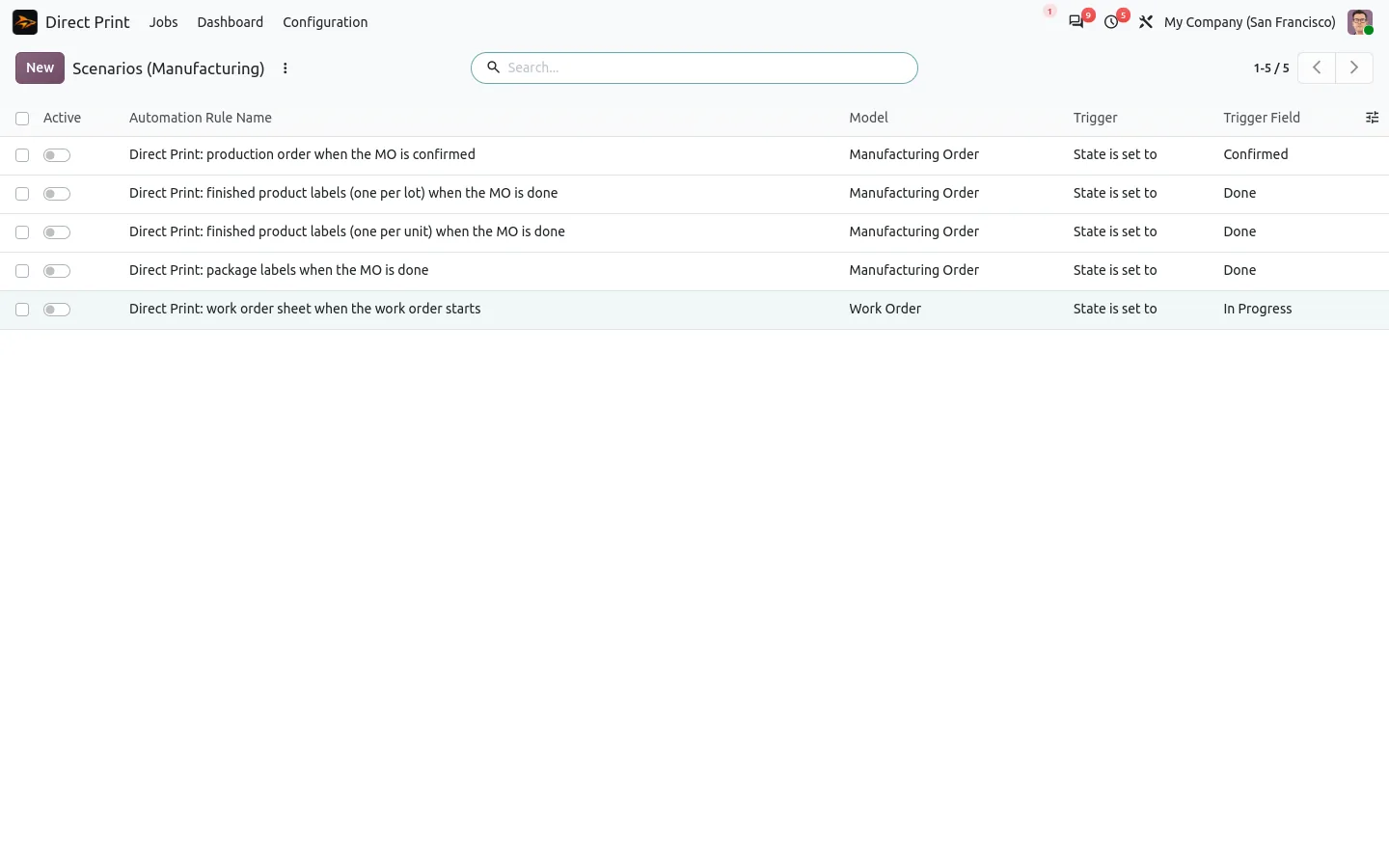
Jedes Szenario ist eine Standard-Automatisierungsregel von Odoo und wird ausgeschaltet geliefert: der Fertigungsauftrag bei der Bestätigung, das Arbeitsauftragsblatt, wenn ein Werker ihn startet, ein Etikett pro Los oder Seriennummer, ein Etikett pro produzierter Einheit und Paketetiketten für Fertigprodukte in Paketen. Schalten Sie eines ein, beschränken Sie es auf einen Vorgangstyp oder eine Produktkategorie, oder duplizieren Sie es: ohne Code und ohne Berater.
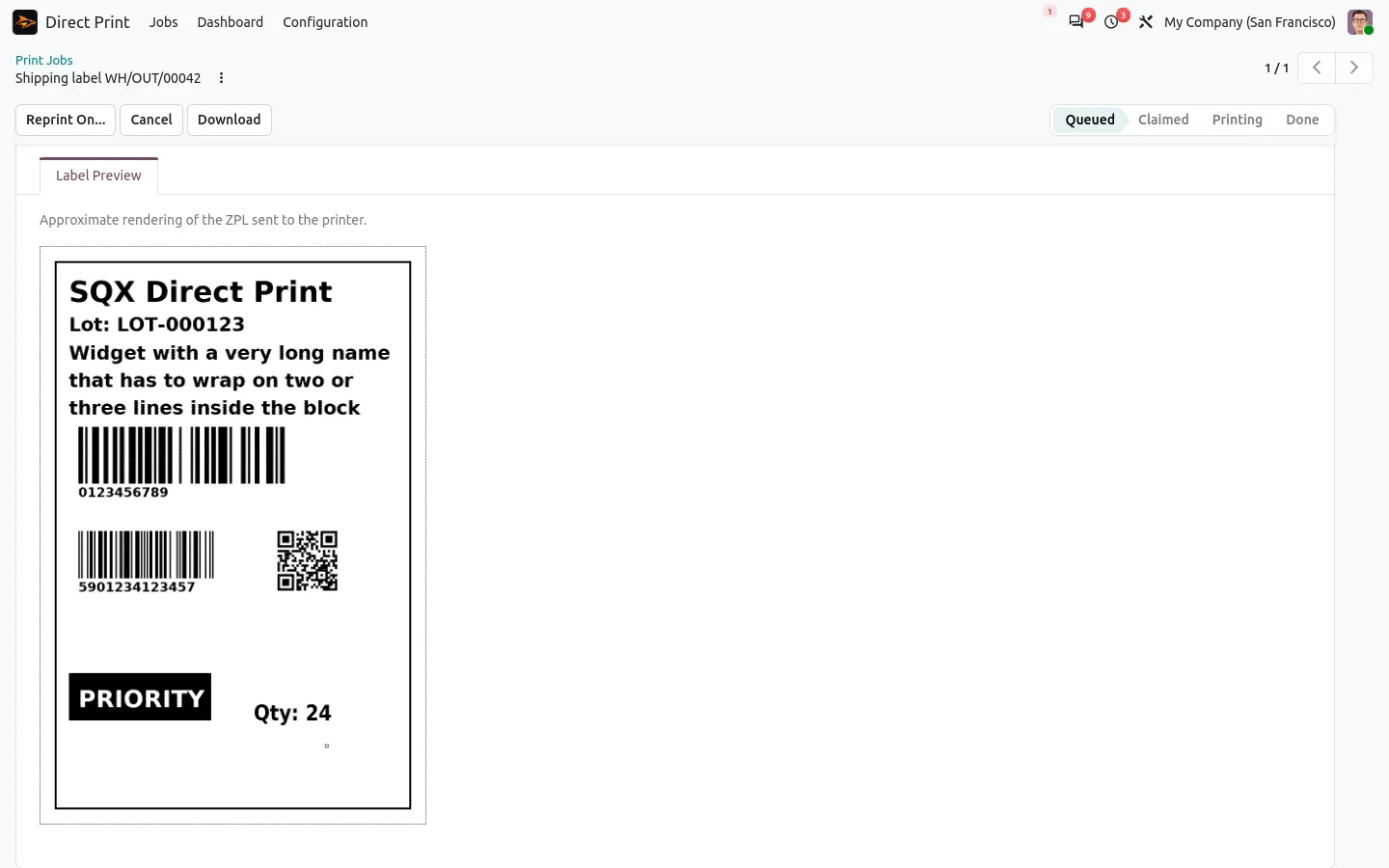
Ein Etikett für jedes Los und jede Seriennummer
Ist der Fertigungsauftrag erledigt, erhalten nachverfolgte Produkte ein Etikett pro Los oder Seriennummer, mit der produzierten Menge. Niemand schreibt mehr eine Seriennummer vom Bildschirm ab. Die Etiketten gehen als Roh-ZPL, wenn der Etikettendrucker es liest, sonst als PDF-Bogen, und eine Vorschau zeigt das ZPL-Etikett vor dem Druck, mit Barcode und Text.
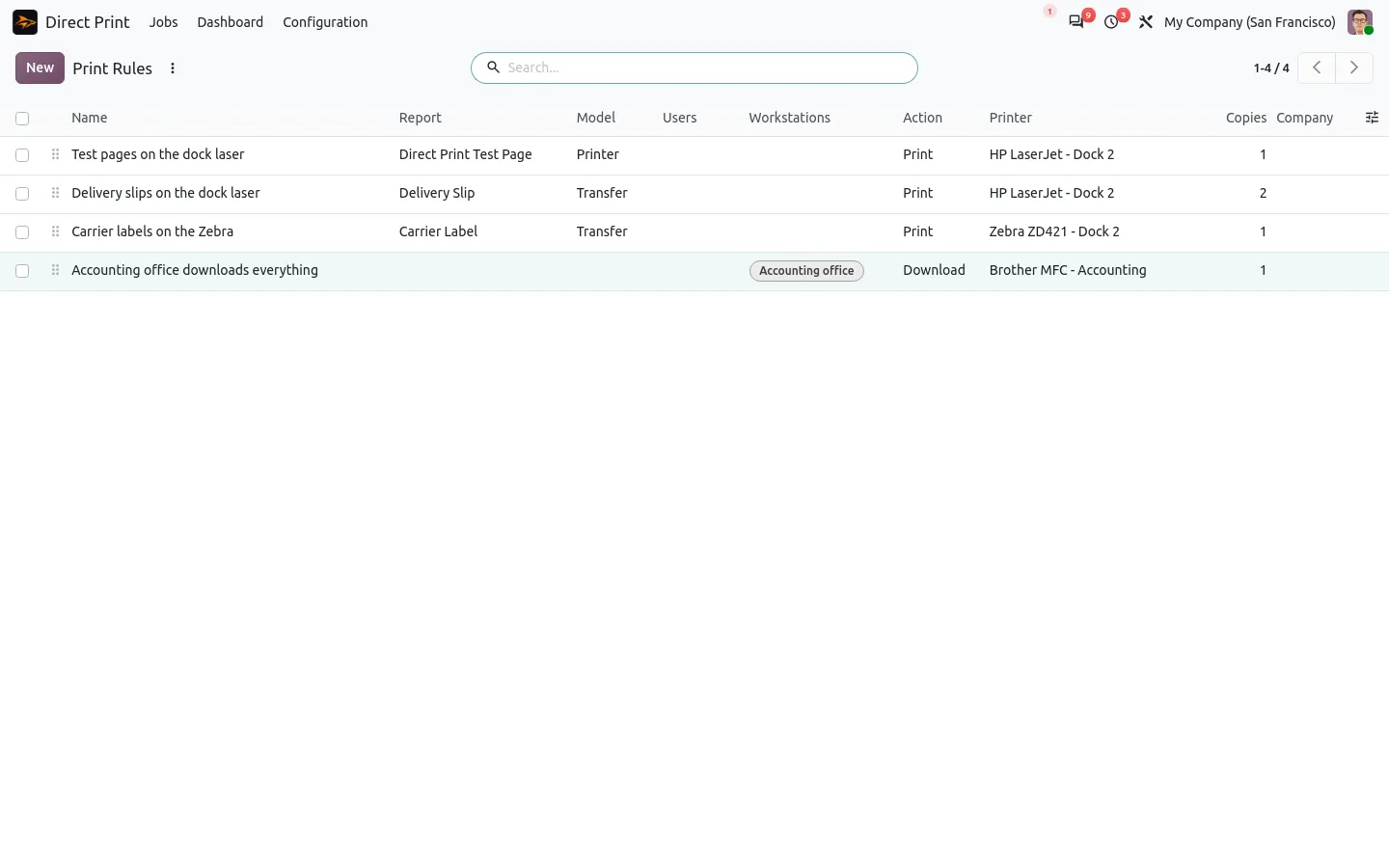
Der richtige Drucker an jedem Arbeitsplatz
Druckregeln wählen den Drucker nach Bericht, Benutzer, Arbeitsplatz oder Unternehmen. Geben Sie jedem Arbeitsplatz der Fertigung seinen Druckarbeitsplatz, und seine Arbeitsauftragsblätter kommen aus dem Drucker daneben, während die Etiketten jeder Station an den richtigen Zebra gehen. Der Laserdrucker im Büro behält die Fertigungsaufträge.
Die Produktion wartet nie auf einen Drucker
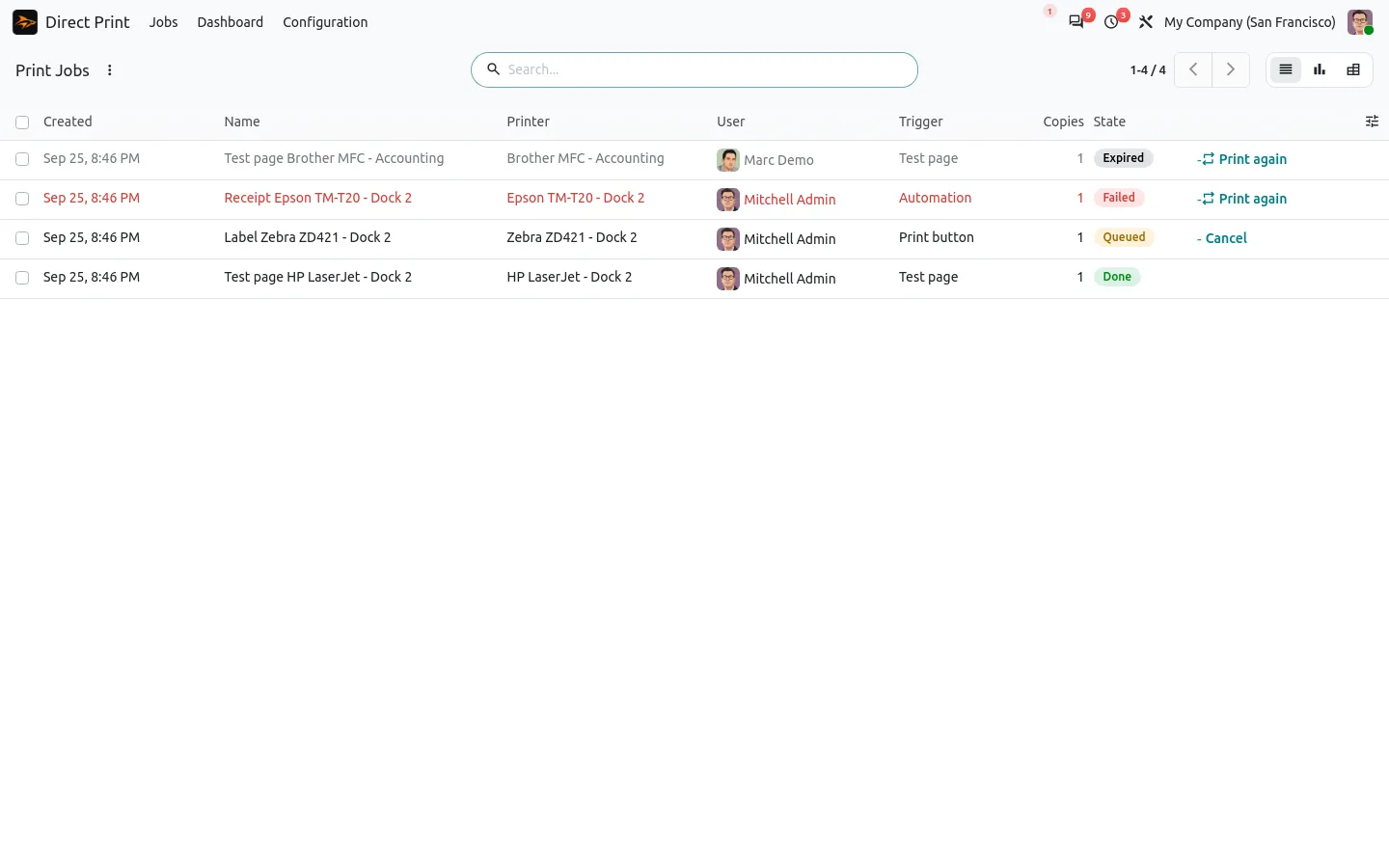
Kann ein Etikett nicht gedruckt werden, wird der Auftrag trotzdem abgeschlossen und der Fehler protokolliert; die anderen Etiketten werden weiter gedruckt. Jeder Auftrag hat einen Status in der Druckwarteschlange, mit dem Druckerfehler und einer Schaltfläche Erneut drucken, wenn etwas schiefgeht, und ein Doppelklick druckt weiterhin nur einmal.

100 % getestet
Die Apps werden mit automatisierten Tests ausgeliefert. Kein Risiko.
An einem Nachmittag startklar
Installieren Sie Direct Print und seine Fertigungs-Ergänzung aus dem Odoo Apps Store: Die Ergänzung installiert sich selbst, sobald Direct Print und Fertigung vorhanden sind. Stellen Sie den Druck-Agenten auf einen PC oder Raspberry Pi neben die Drucker, koppeln Sie ihn über den Einrichtungsassistenten und schalten Sie die Szenarien ein, die Sie brauchen. Jeder Zebra- oder ZPL-kompatible Drucker eignet sich für Roh-Etiketten, und jeder Drucker für PDF. Community und Enterprise, auf Odoo.sh oder Ihrem eigenen Server (nicht Odoo Online). Ergänzen Sie Direct Print für das Lager, wenn Sie auch Lieferscheine und Versandetiketten drucken möchten.
Der Papierkram der Produktion, erledigt von Odoo
Schluss mit Fertigungsaufträgen, die von Hand gedruckt werden, und Seriennummern, die auf Etiketten abgeschrieben werden. Bestätigen, starten, abschließen: Odoo druckt, was jeder Schritt braucht, dort, wo es gebraucht wird.
Alle Szenarien auf App-Seite, und die Basis-App unter Direct Print.
Eine Frage vor dem Kauf? Schreiben Sie an support@sharqix.com, nennen Sie uns Ihre Drucker, und wir antworten innerhalb eines Werktags.