Zum Inhalt springen
Dynamic Dashboard Builder with AI: KPI, Charts, Alerts, Cash Forecast

Produktivität

Dynamic Dashboard Builder with AI: KPI, Charts, Alerts, Cash Forecast

22 fertige Odoo-Dashboards und ein KI-Dashboard-Builder: KPI-Kacheln, Diagramme mit Ziellinie und Weltkarte, Ihre Unternehmensfarben mit einem Klick, eine Seitenleiste, Dunkelmodus, Ziele, Warnungen, geplante E-Mails mit PDF und Excel und eine Liquiditätsprognose für jedes Modell. Ihre Daten bleiben auf Ihrem Server.
  • 150,00 €
  • Odoo 11.0
  • Odoo 12.0
  • Odoo 13.0
  • Odoo 14.0
  • Odoo 15.0
  • Odoo 16.0
  • Odoo 17.0
  • Odoo 18.0
  • Odoo 19.0
  • Odoo 20.0

Screenshots

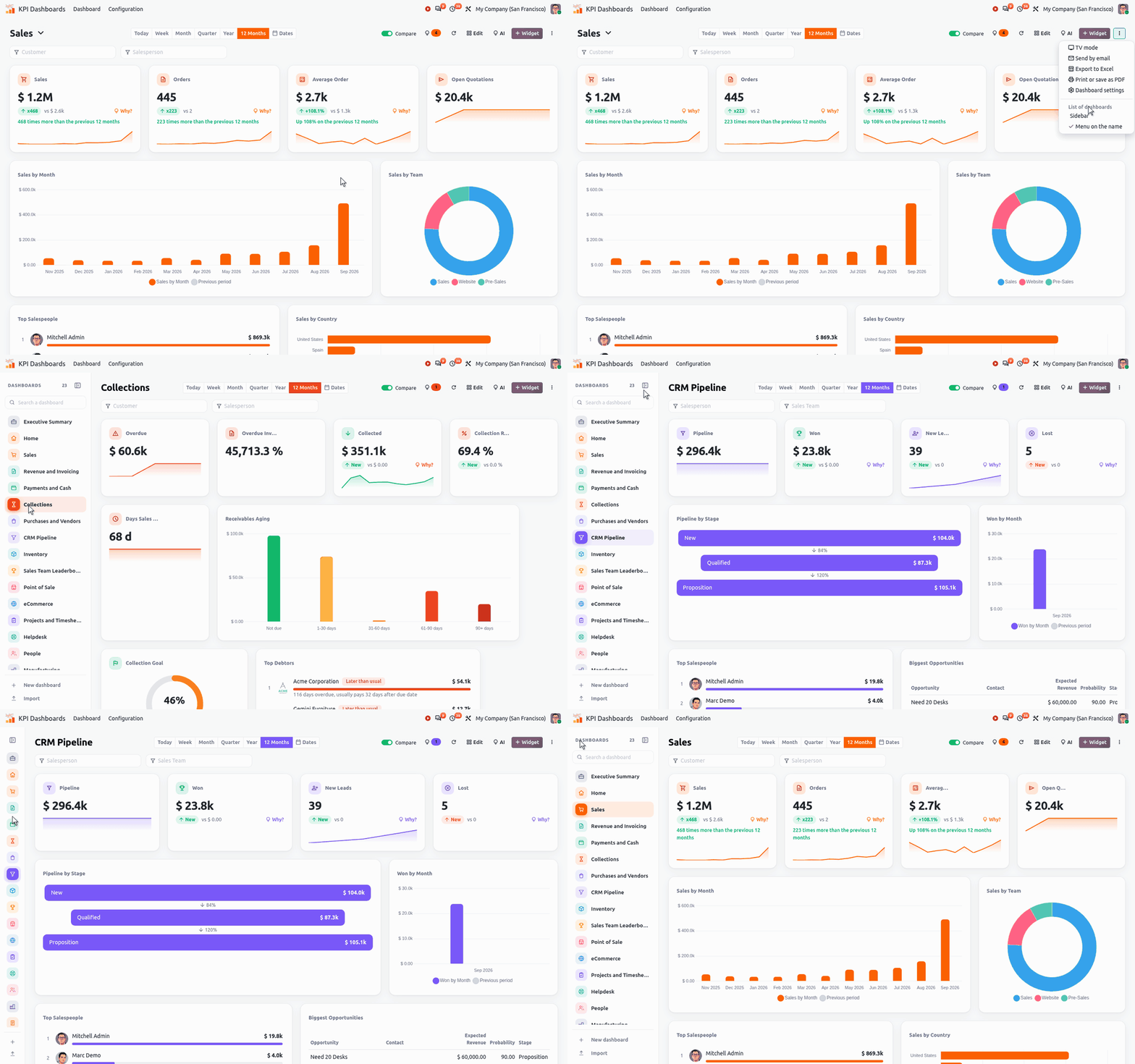
Animation: zur Seitenleiste wechseln, ein Dashboard öffnen, dann die Seitenleiste zu Symbolen einklappen
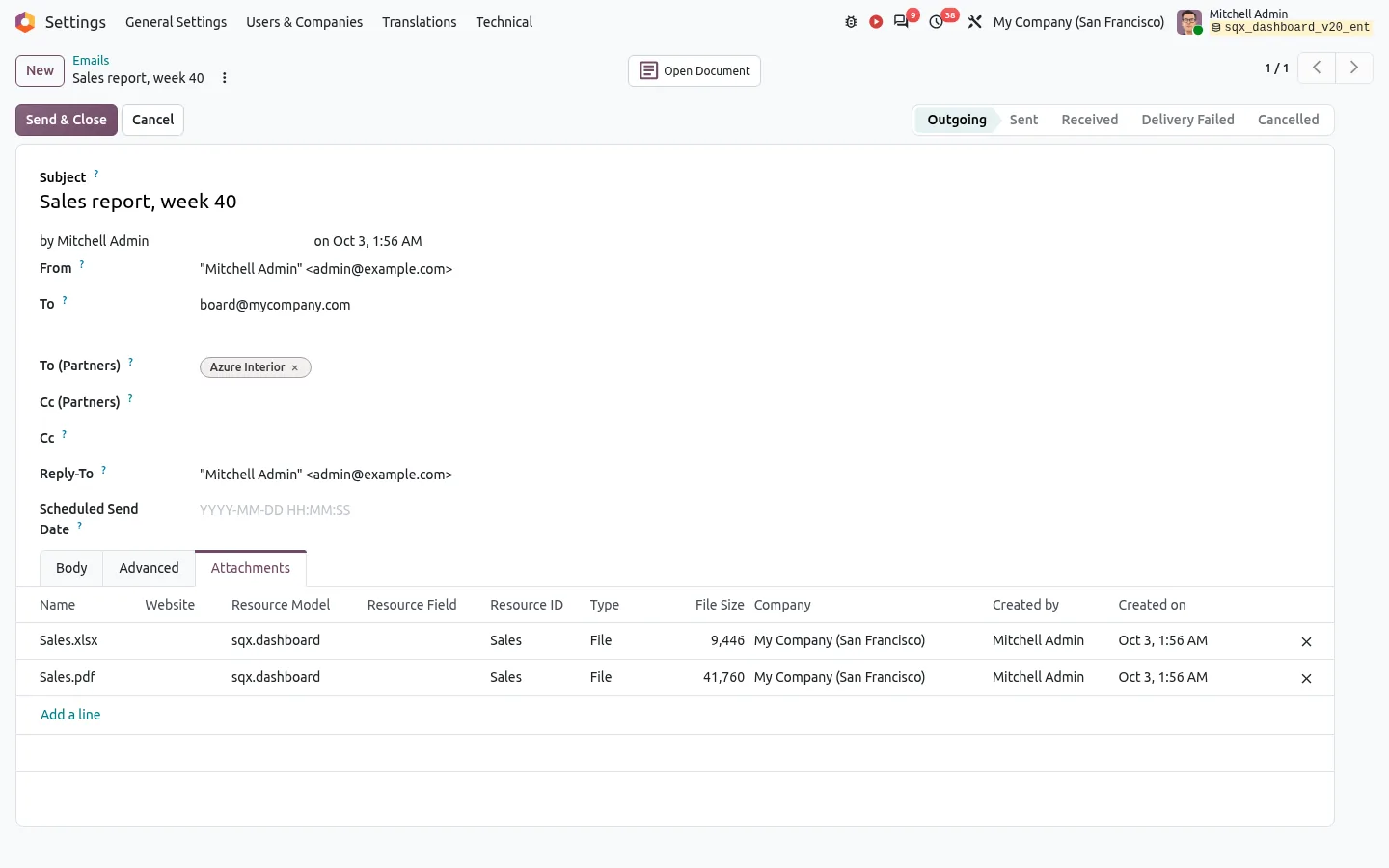
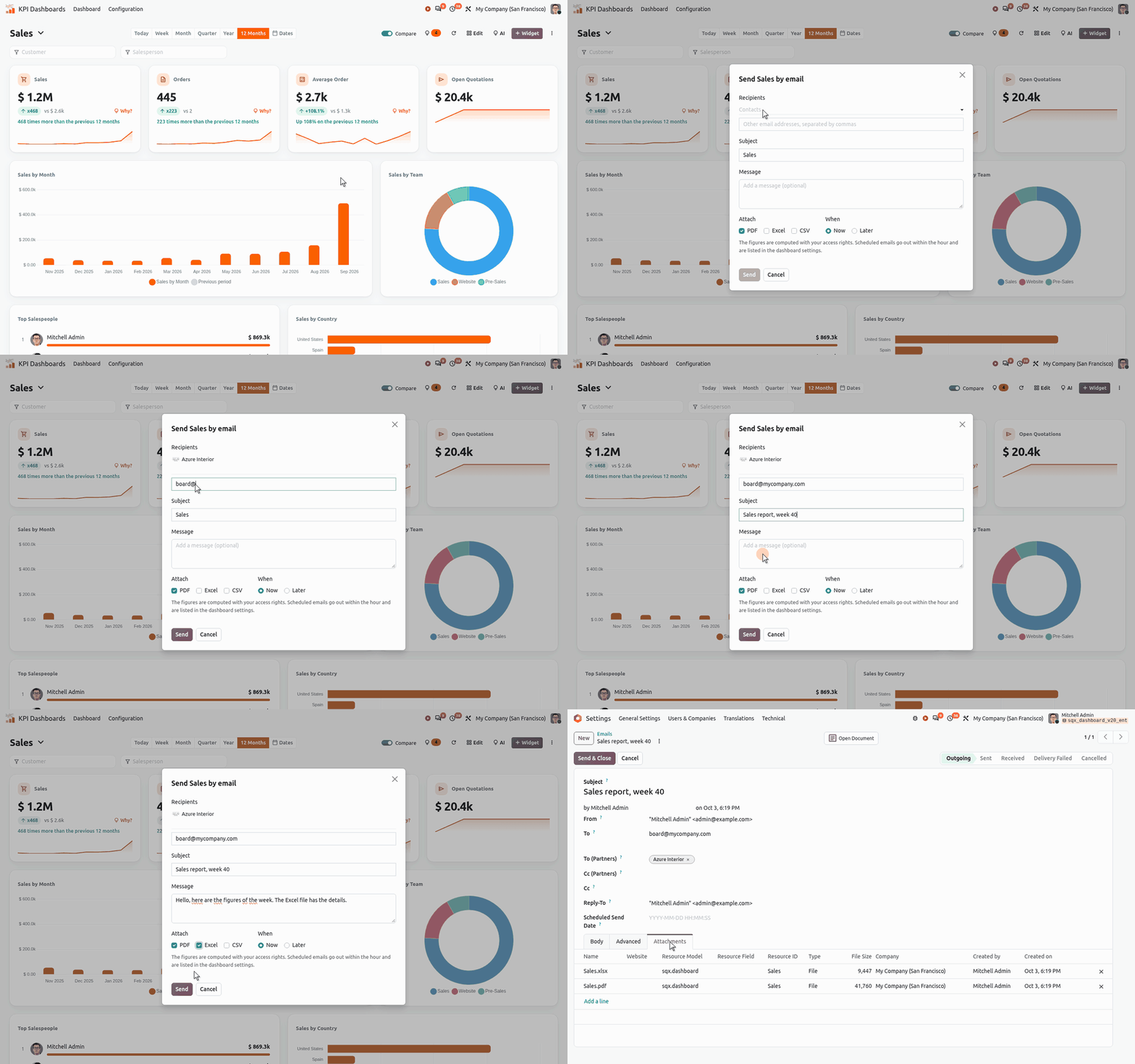
Animation: ein Dashboard per E-Mail senden, vom Klick bis zum Postausgang mit seinen PDF- und Excel-Dateien
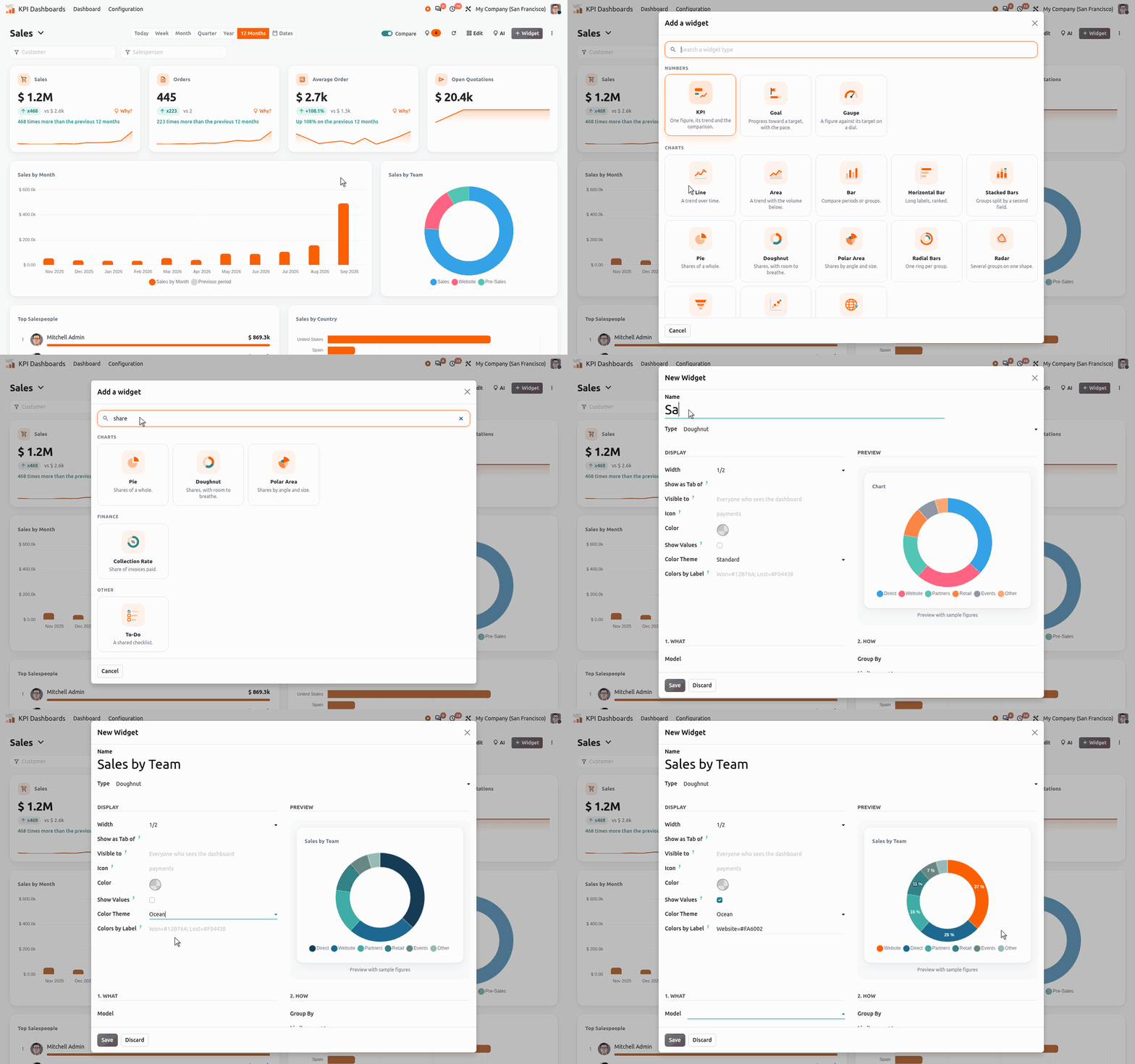
Animation: ein Widget hinzufügen, seinen Typ suchen und die Live-Vorschau des Diagramms im Formular sehen
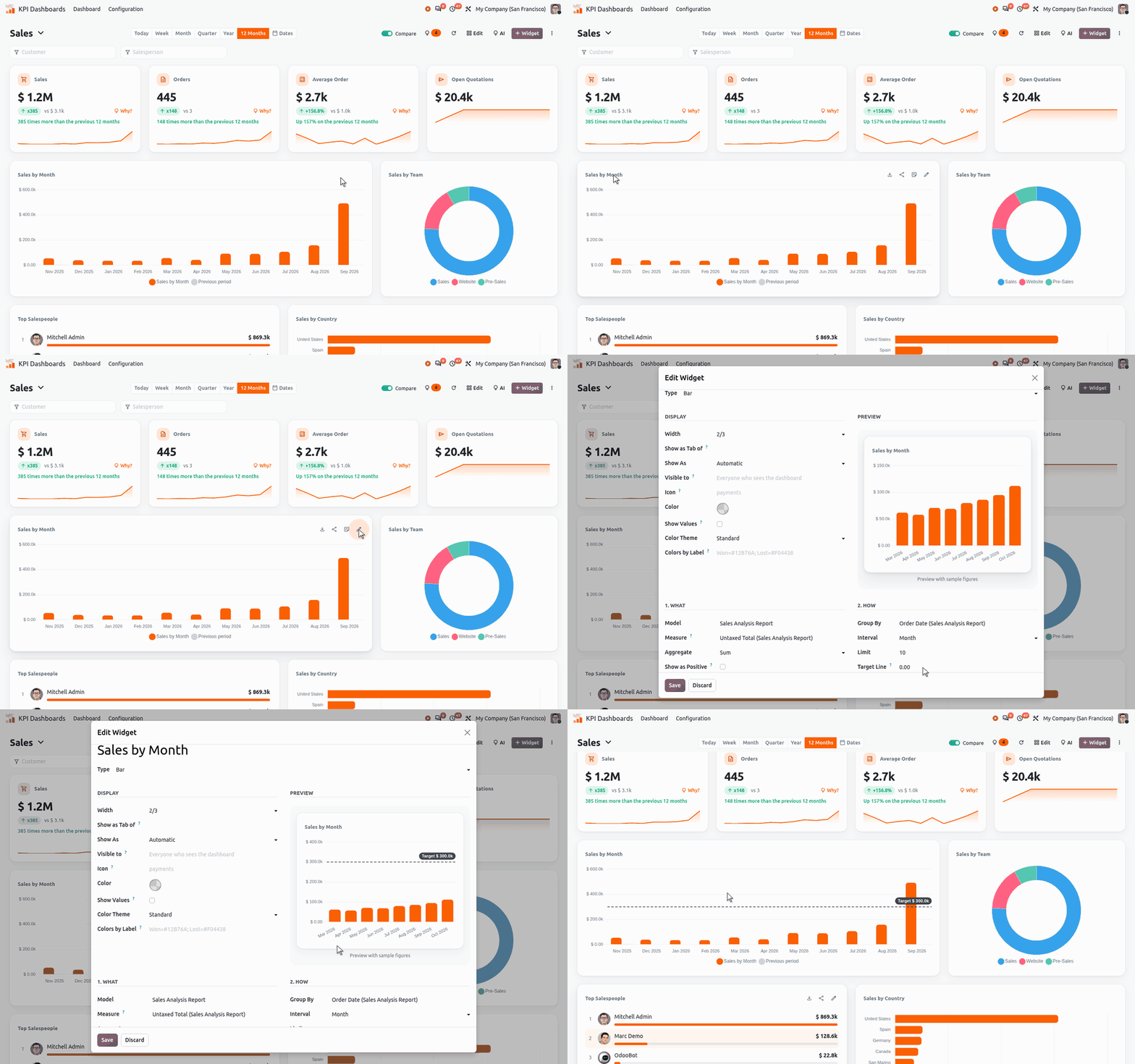
Animation: einem Balkendiagramm eine Ziellinie geben, sie in der Vorschau und dann im Dashboard sehen
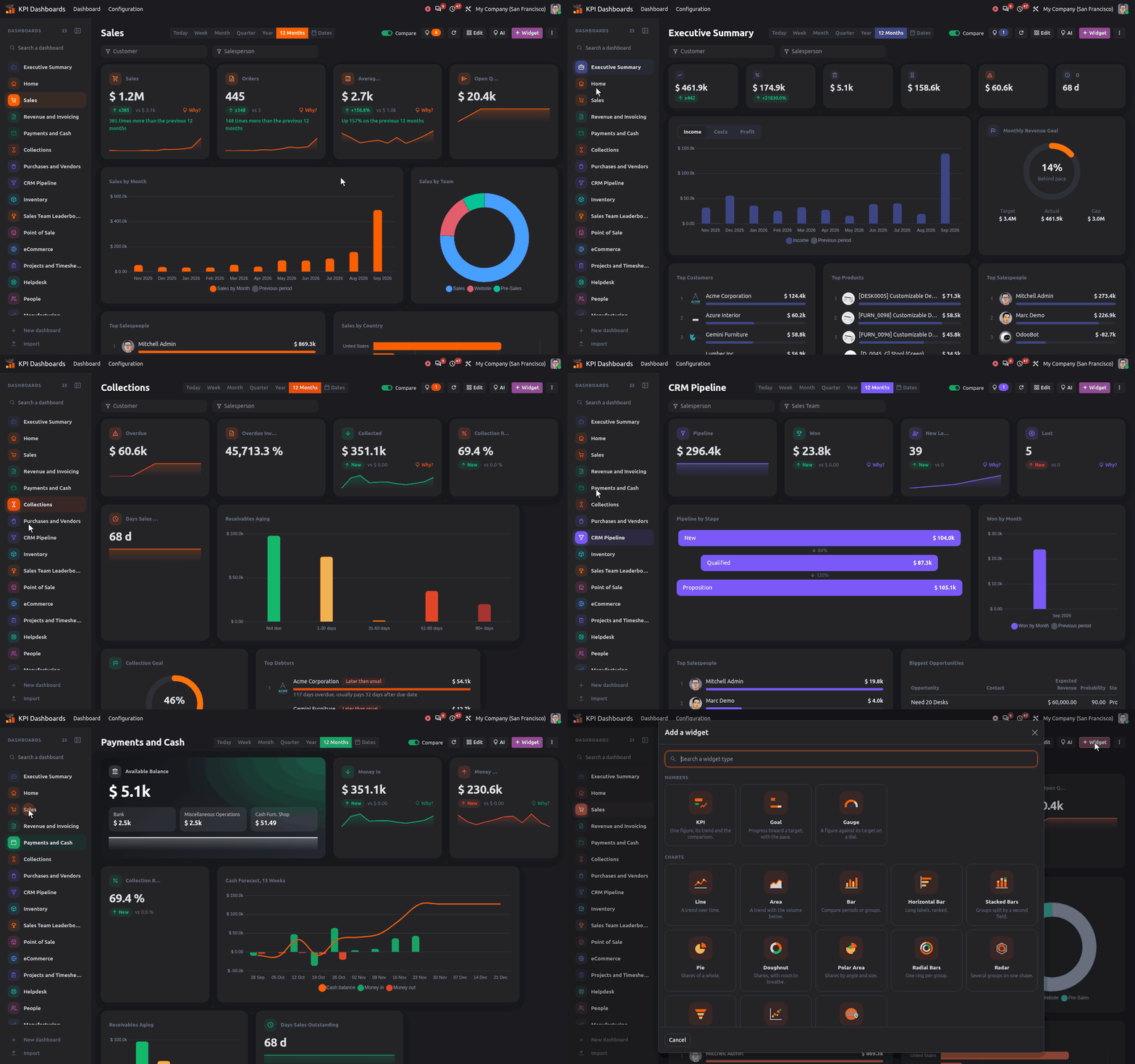
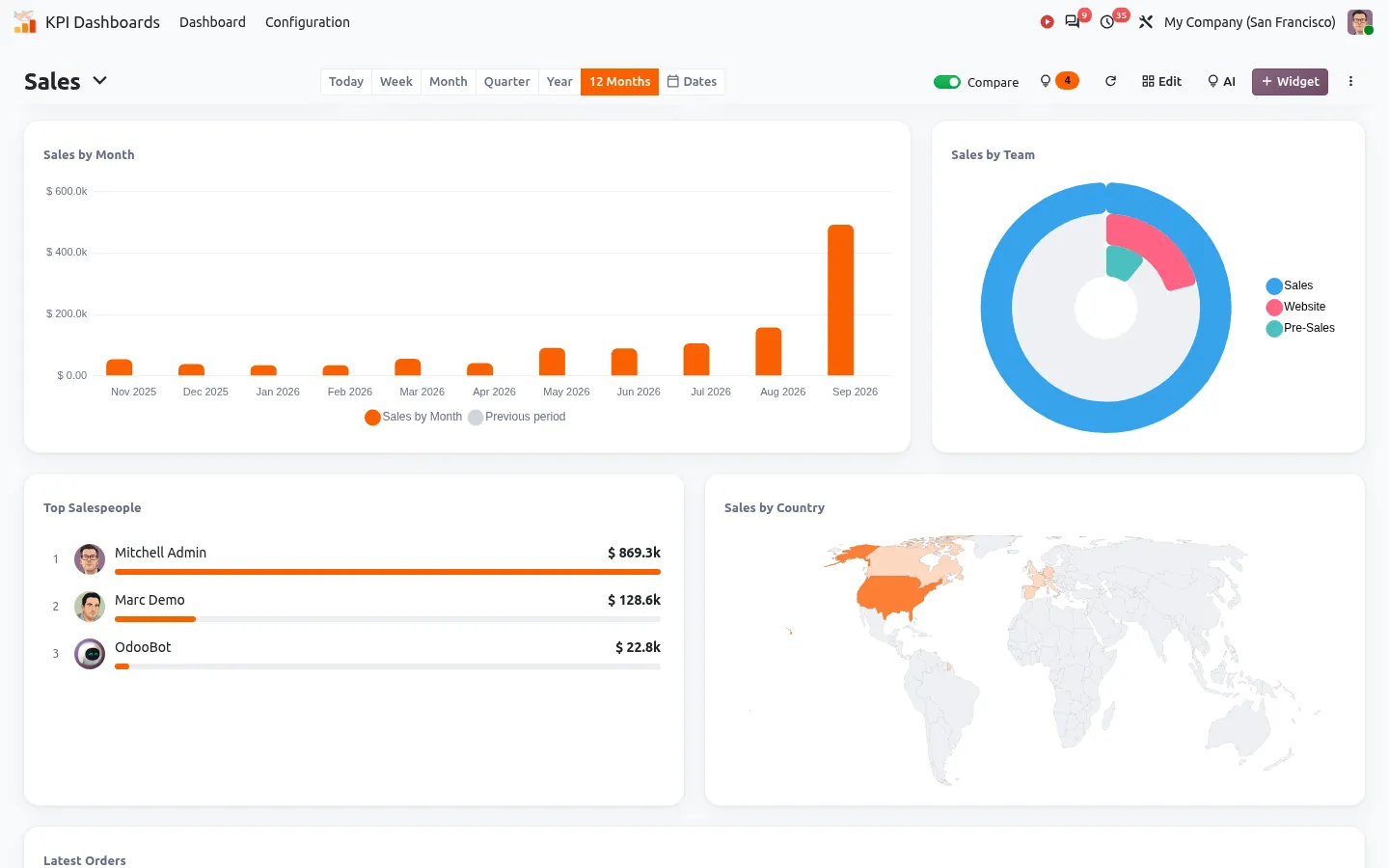
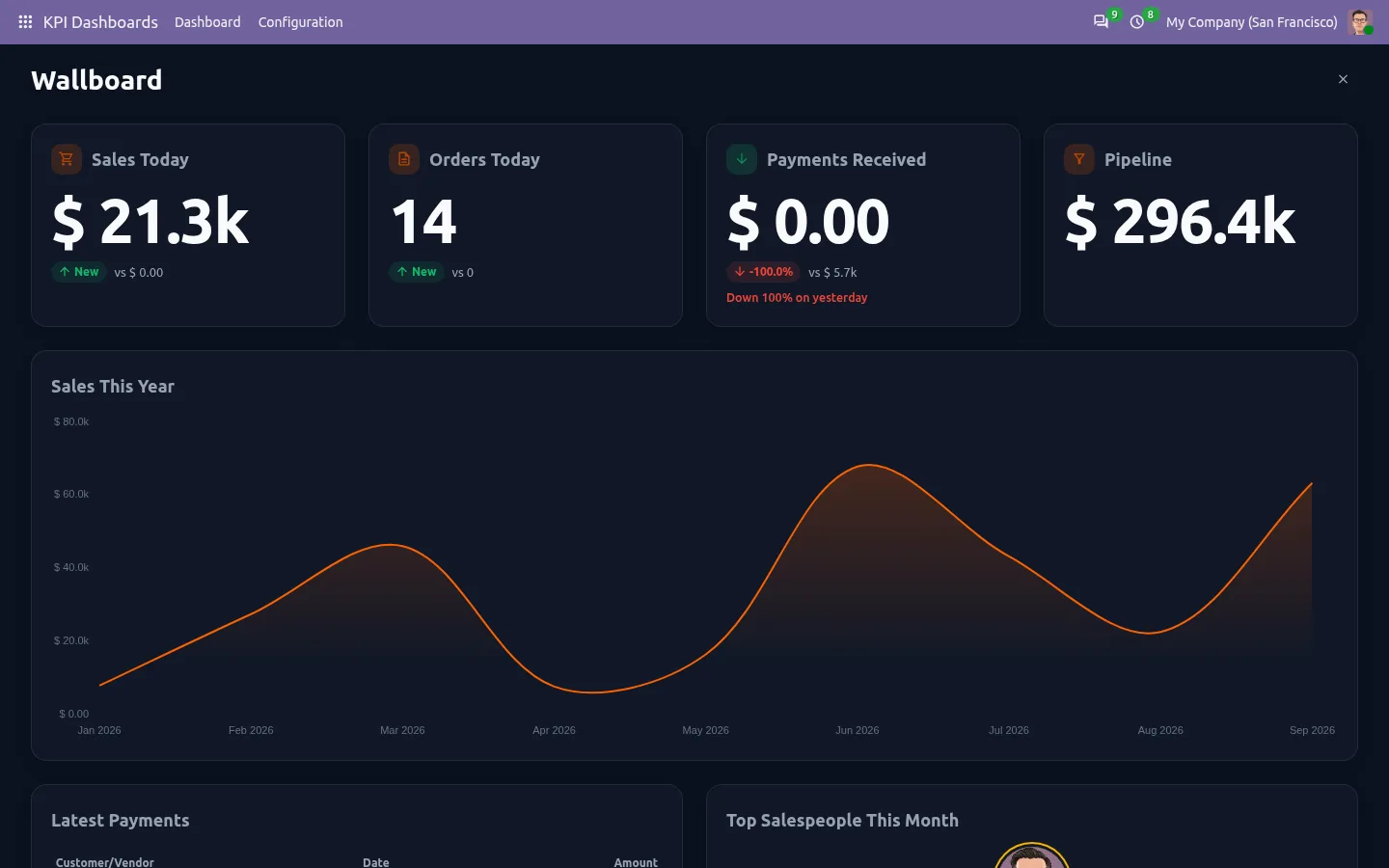
Animation: Odoo-Dashboards im Dunkelmodus, vom Vertrieb über die Management-Übersicht, das Inkasso und das CRM bis zur Liquidität
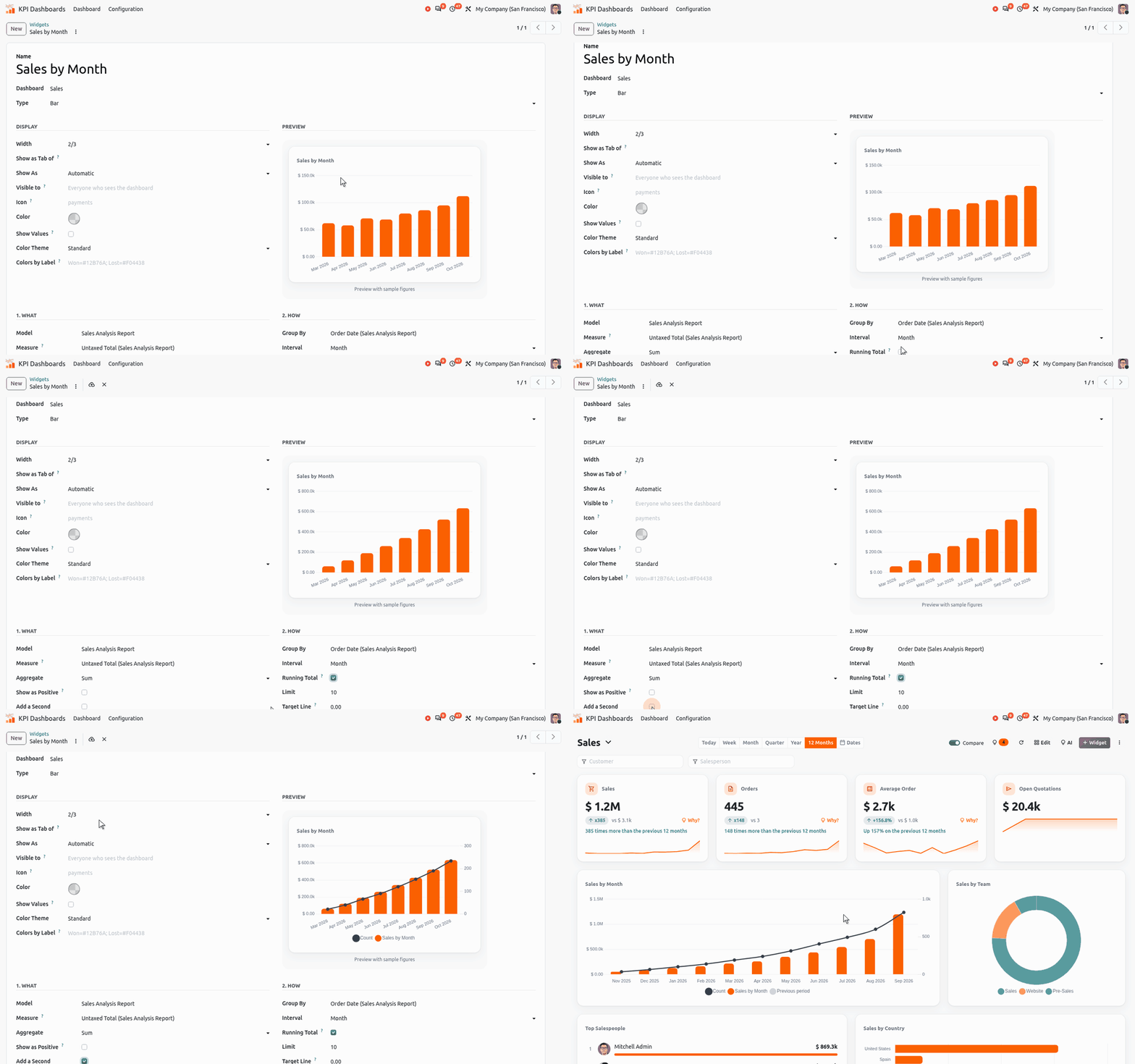
Animation: kumulierte Werte und eine zweite Kennzahl auf einem Odoo-Balkendiagramm, im Widget-Formular und dann im Dashboard
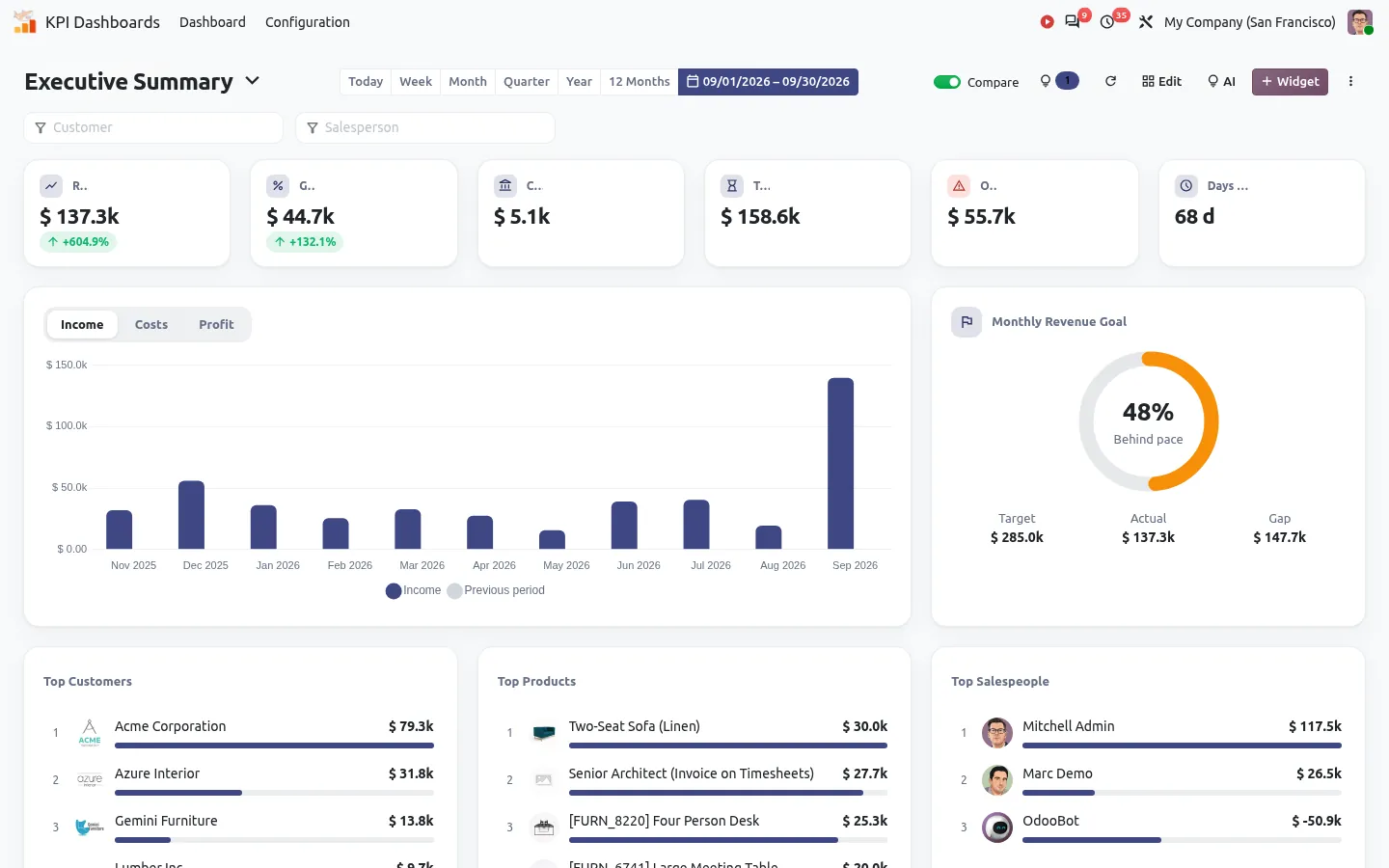
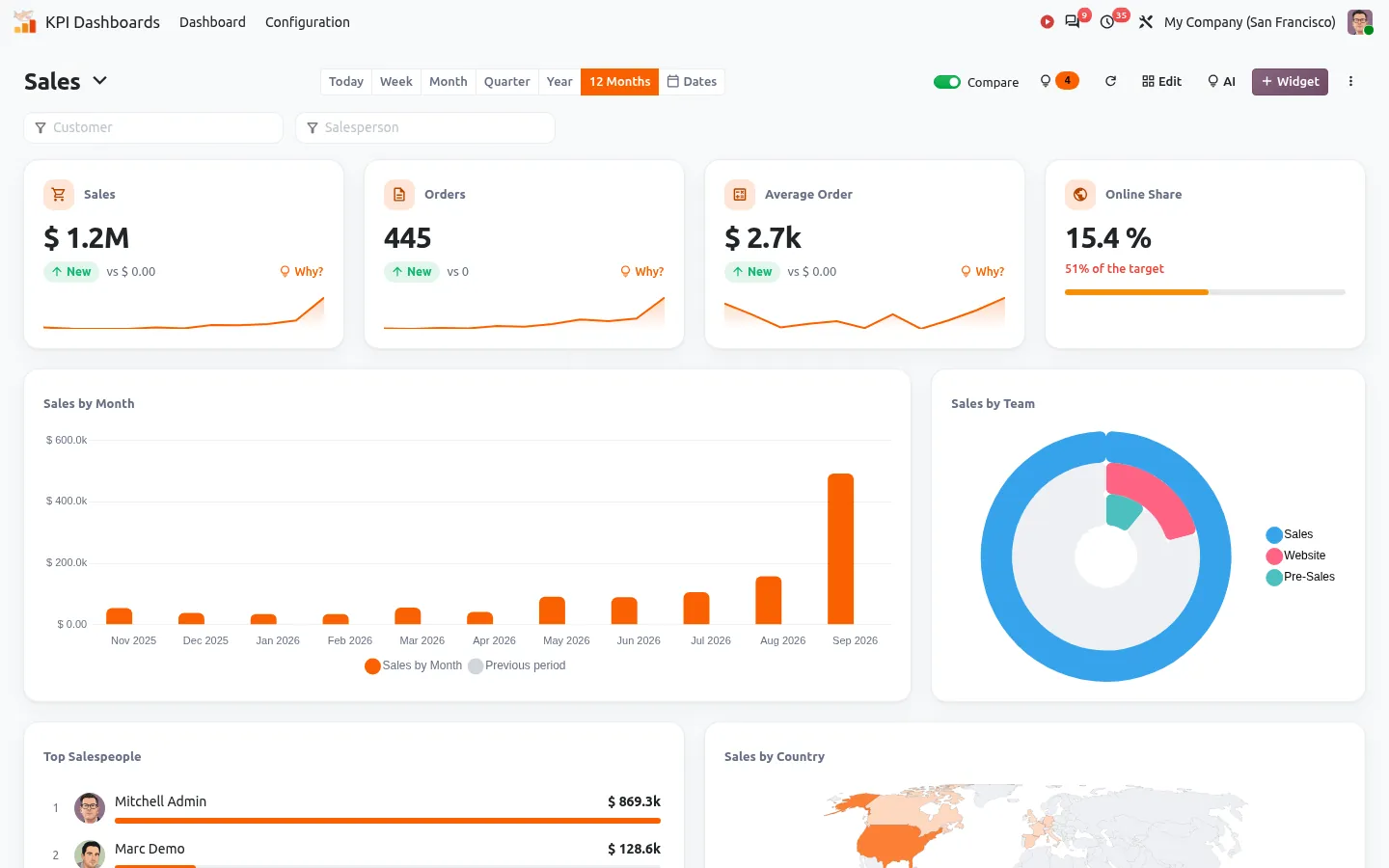
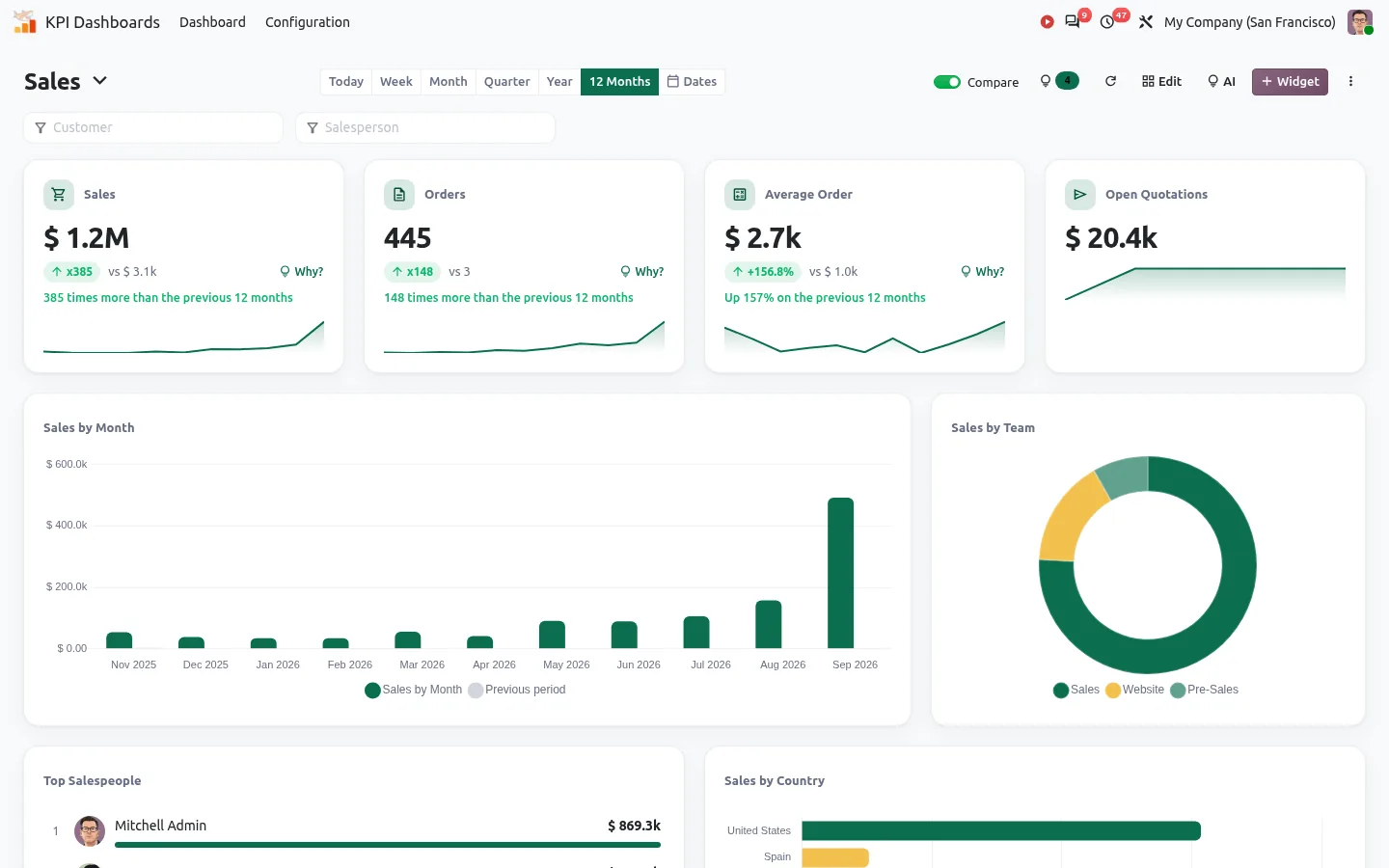
Odoo KPI-Dashboard: Umsatz, Marge, Liquidität und Ziele mit Periodenvergleich
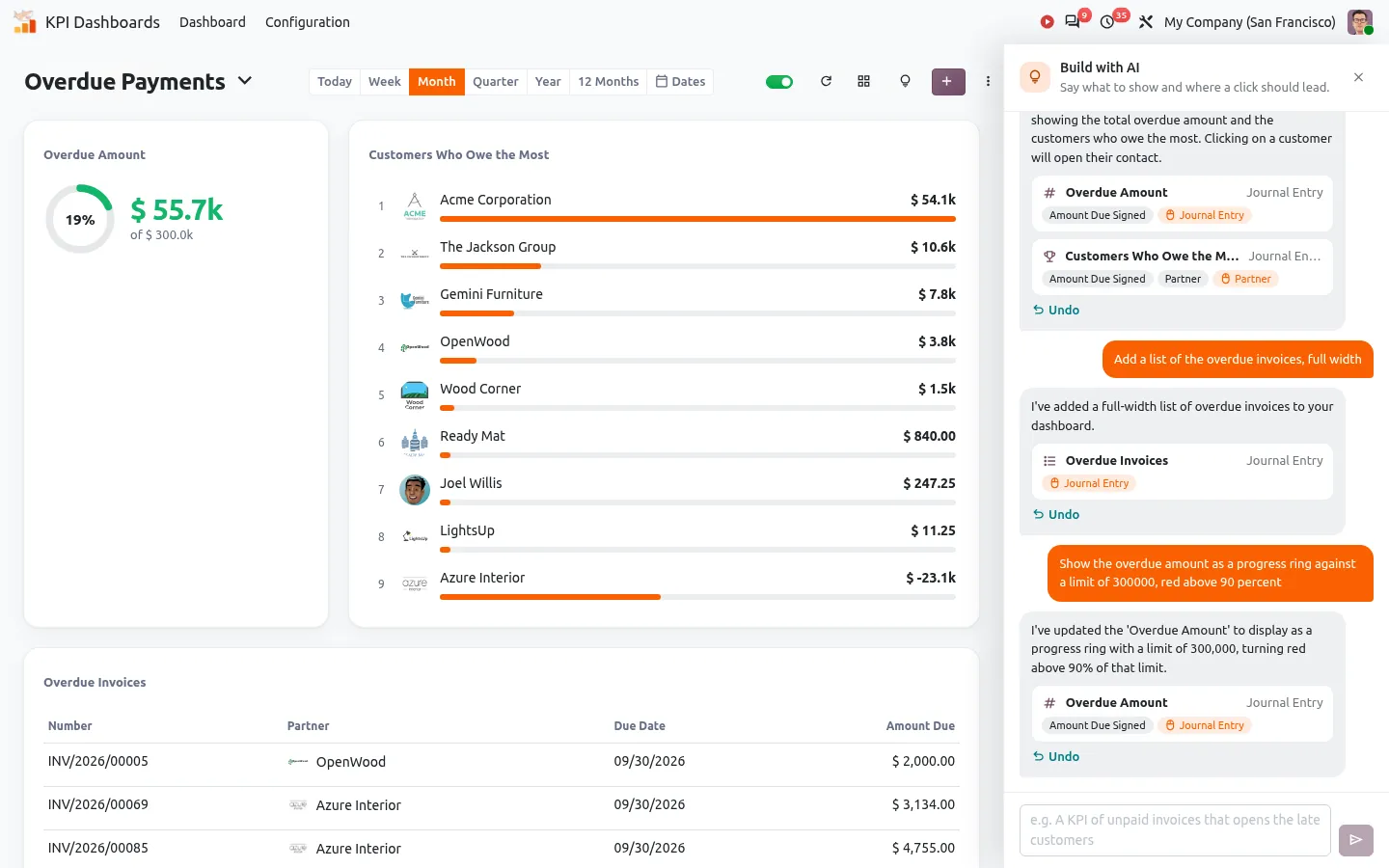
Ein Odoo-Dashboard im Chat mit der KI erstellen: Kennzahlen, Ranglisten und Listen aus einer einzigen Anfrage
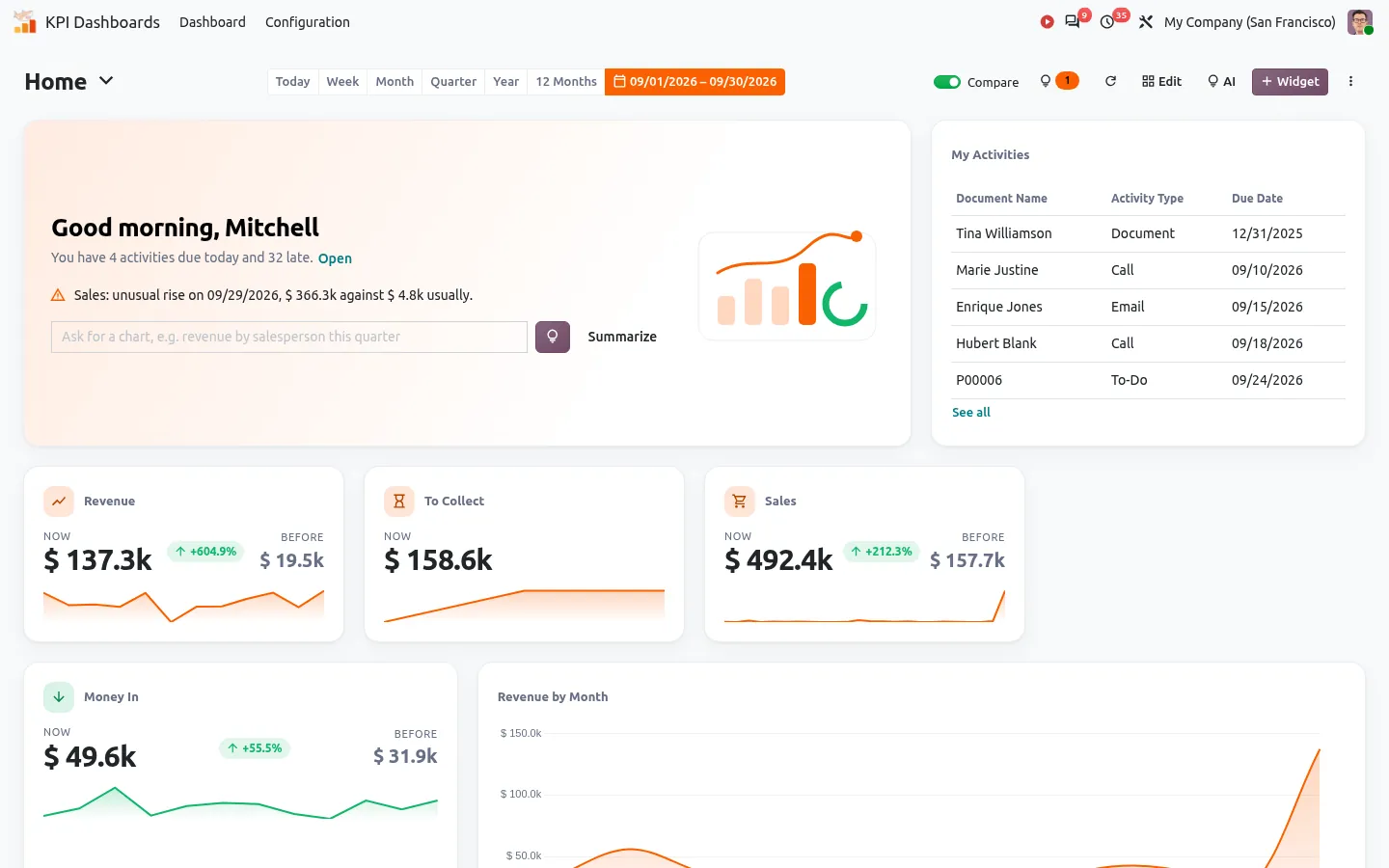
Startseite des Odoo KPI-Dashboards mit persönlicher Begrüßung, heute fälligen Aktivitäten und Kennzahlen
Veränderung einer KPI nach Kunde, Produkt und Vertriebsmitarbeiter in Odoo erklären
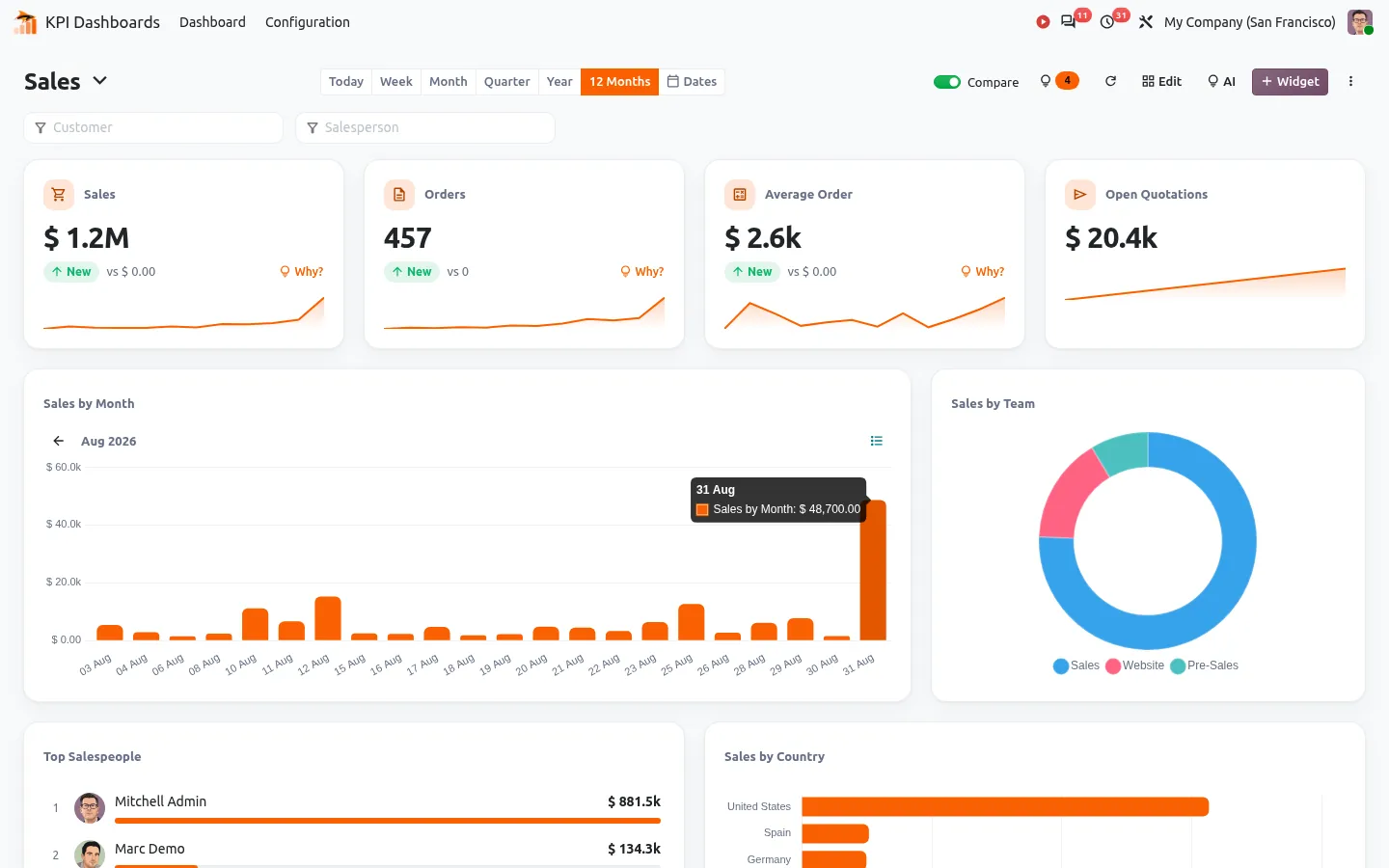
In ein Odoo-Diagramm von den Monaten bis zu den Tagen hineinzoomen, mit eigenem Datumsbereich
Odoo-Dashboard mit radialen Balken, Polardiagramm und einer Weltkarte der Umsätze nach Land
Odoo-Kennzahl aus zwei Werten: der Anteil der Online-Verkäufe in Prozent, mit seinem Ziel
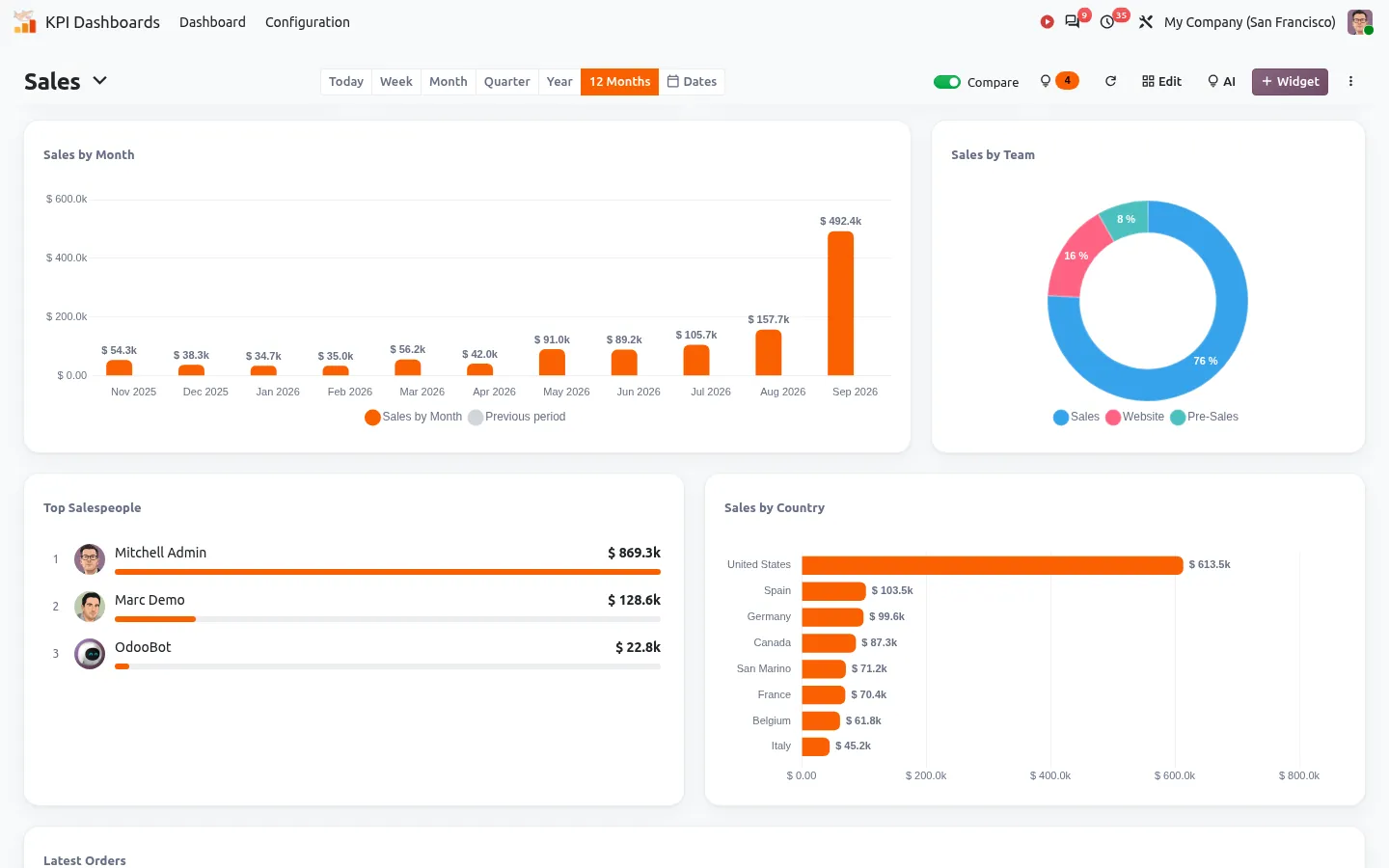
Odoo-Dashboard-Diagramme mit den Werten auf den Balken und in den Segmenten
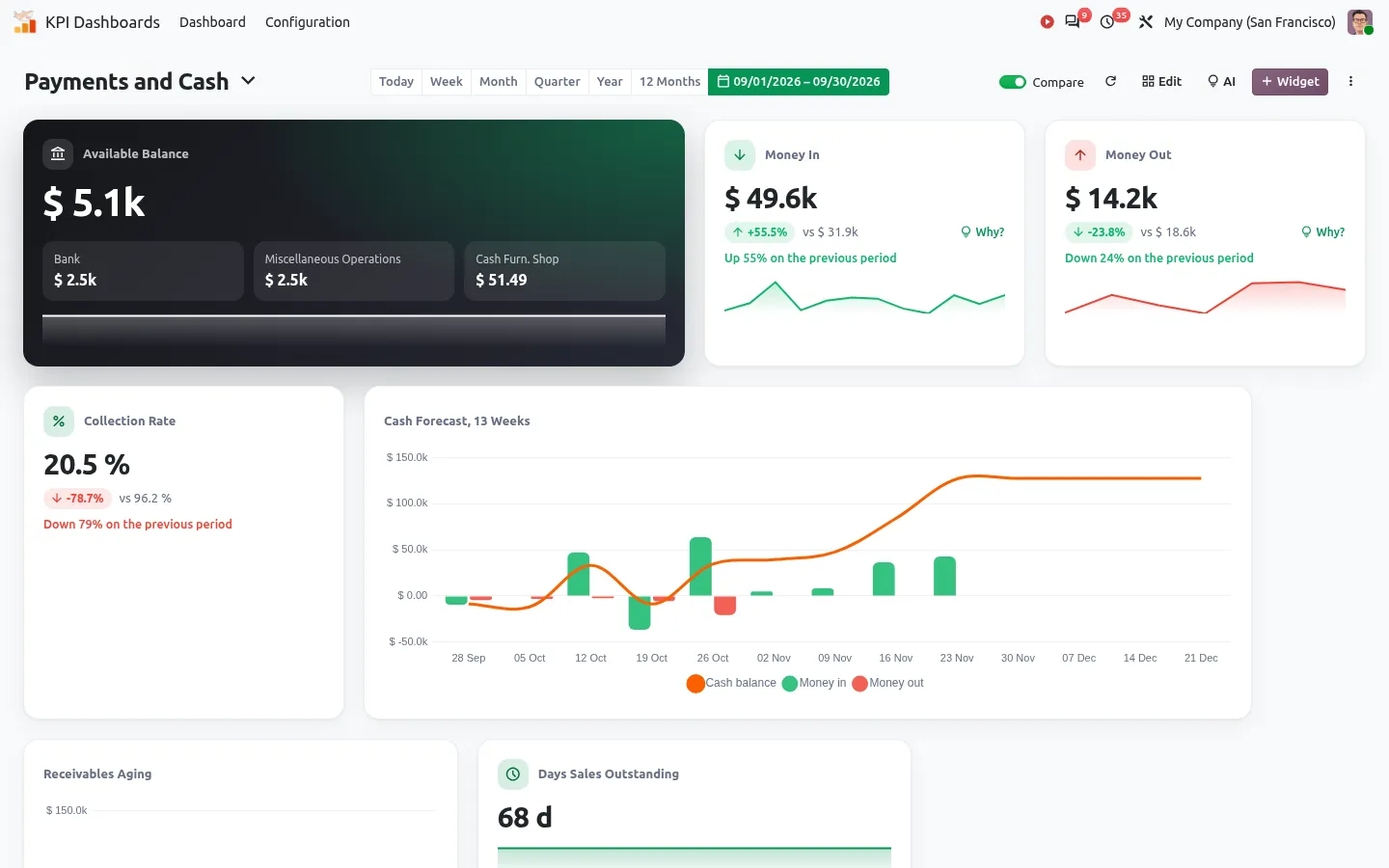
Odoo-Dashboard zur Liquiditätsprognose mit Altersstruktur der Forderungen und DSO
Odoo-Dashboard zu Forderungsaltersstruktur und größten Schuldnern mit Zahlungsverzug
Odoo KPI-Ziel mit Tempo, Warnregeln und E-Mail-Zusammenfassung
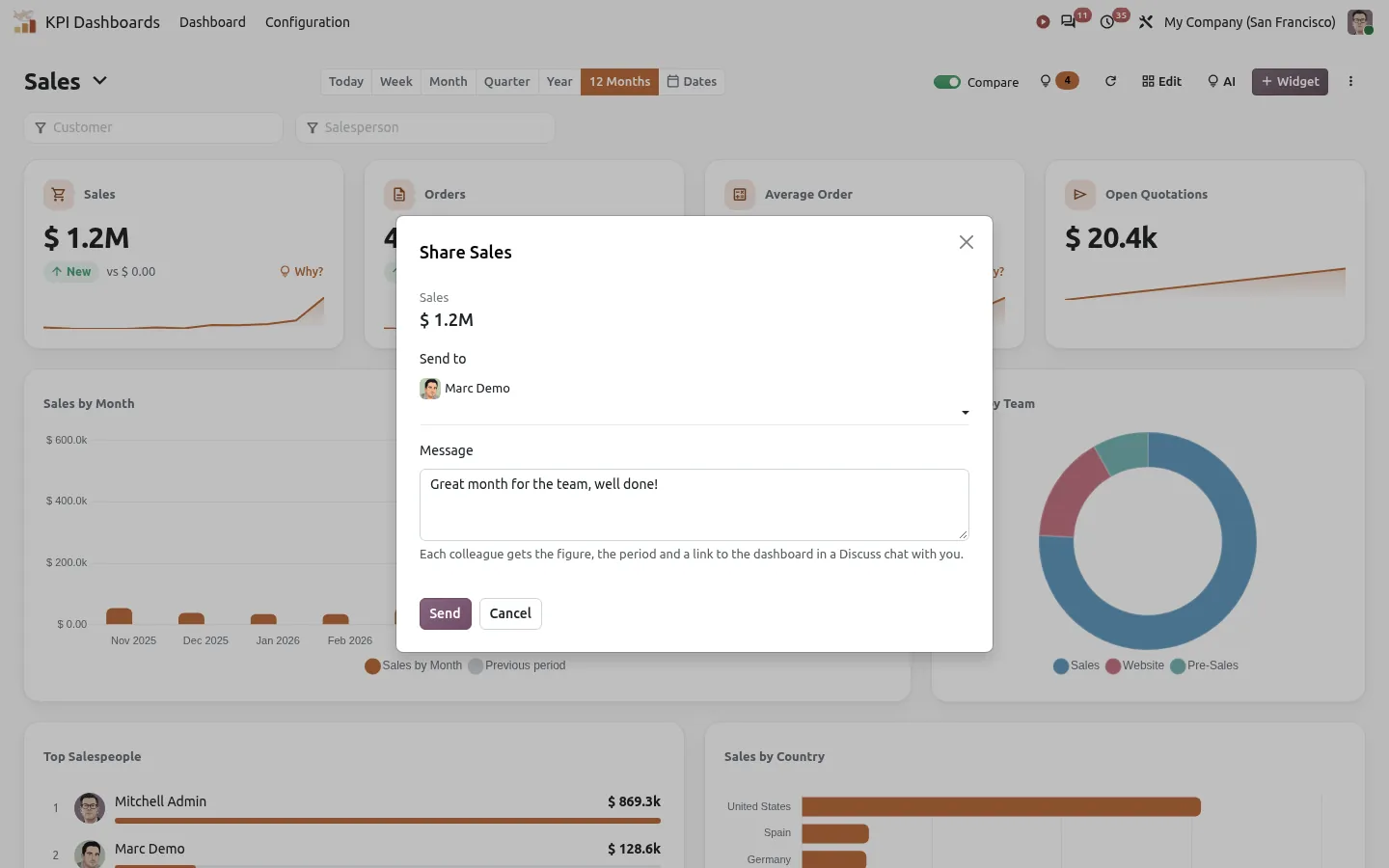
Eine Odoo-Kennzahl mit Kollegen in einem Discuss-Chat teilen, mit ihrem Zeitraum und einem Link zum Dashboard
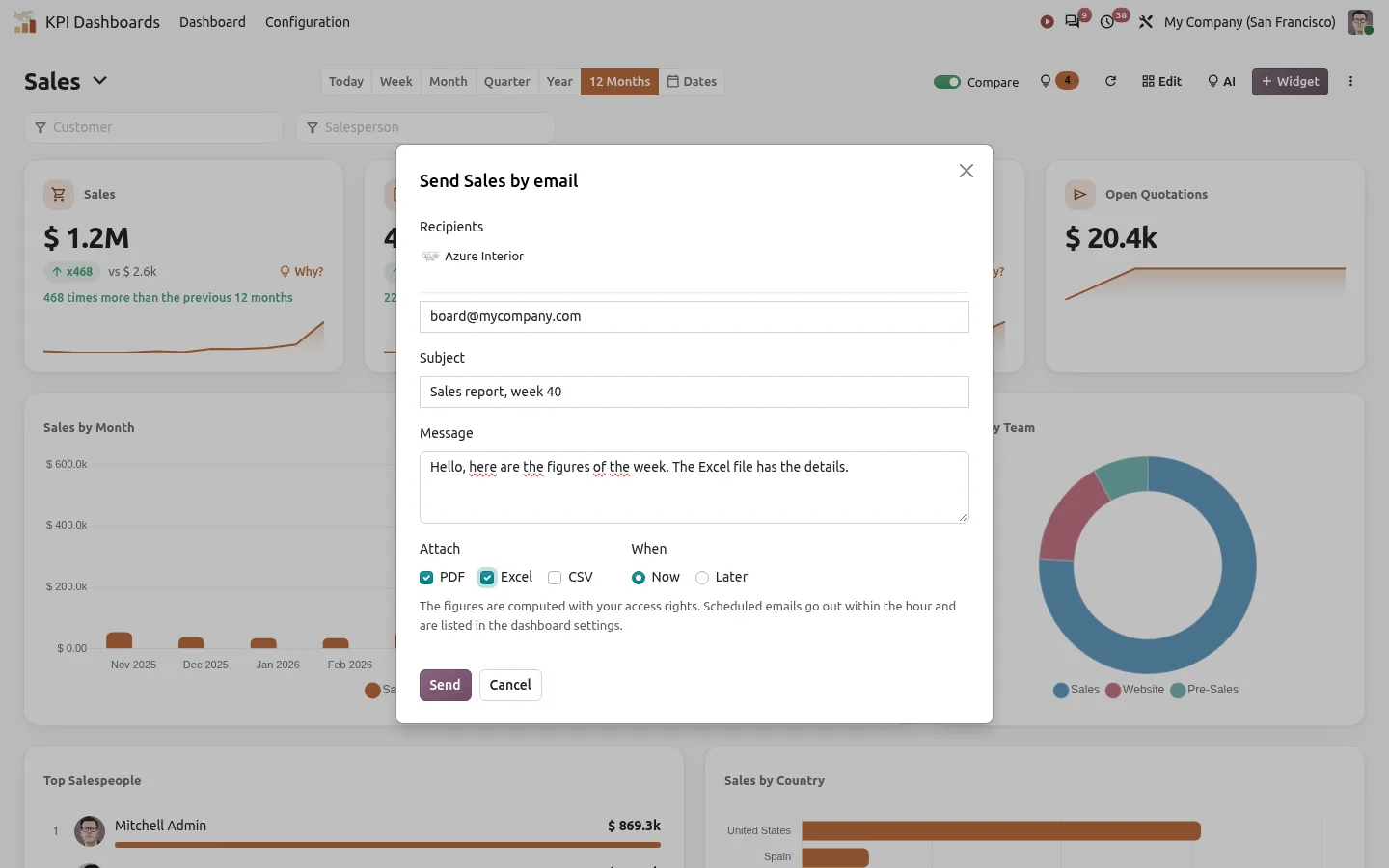
Ein Odoo-Dashboard per E-Mail senden, mit PDF, Excel oder CSV im Anhang, sofort oder jede Woche
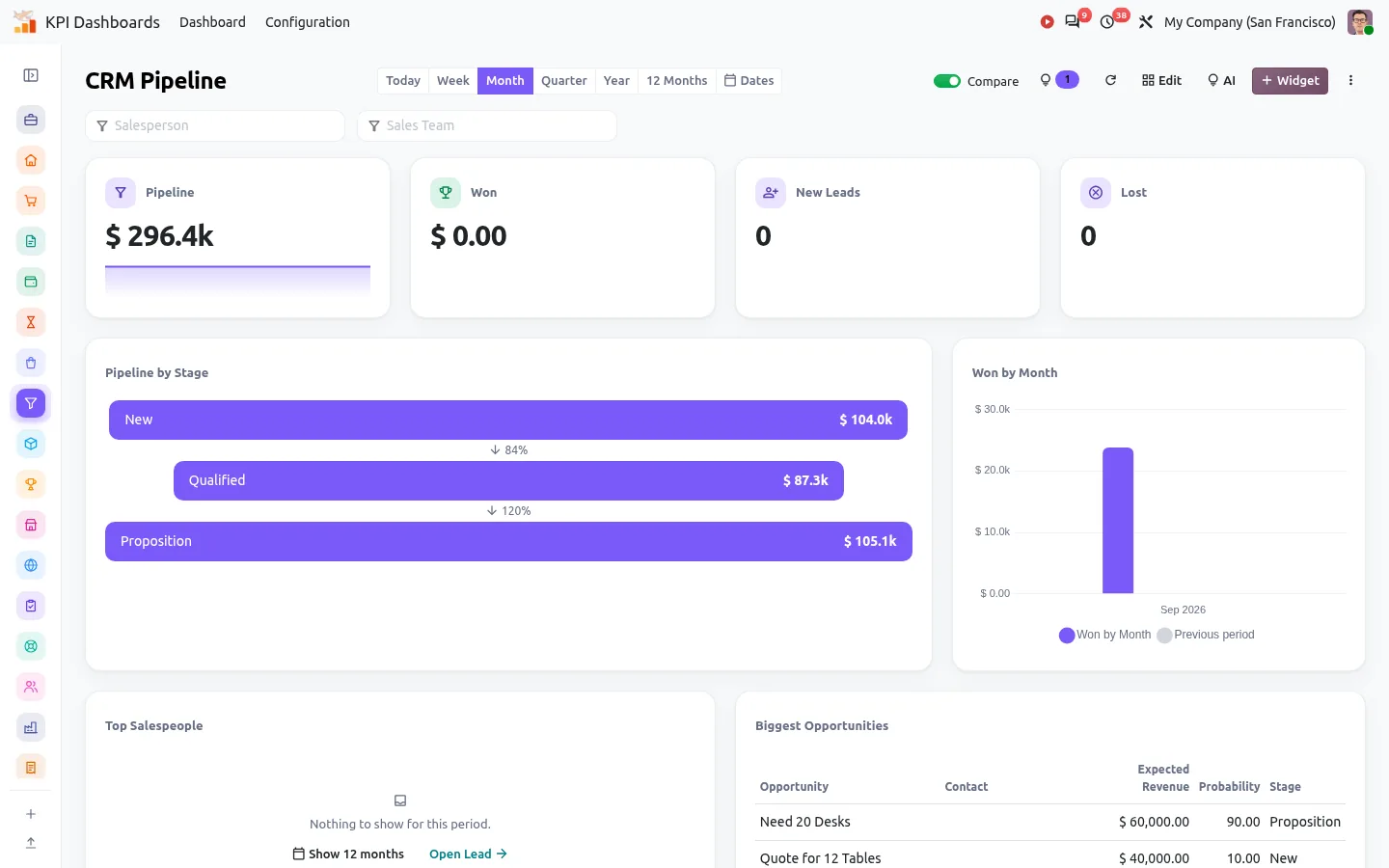
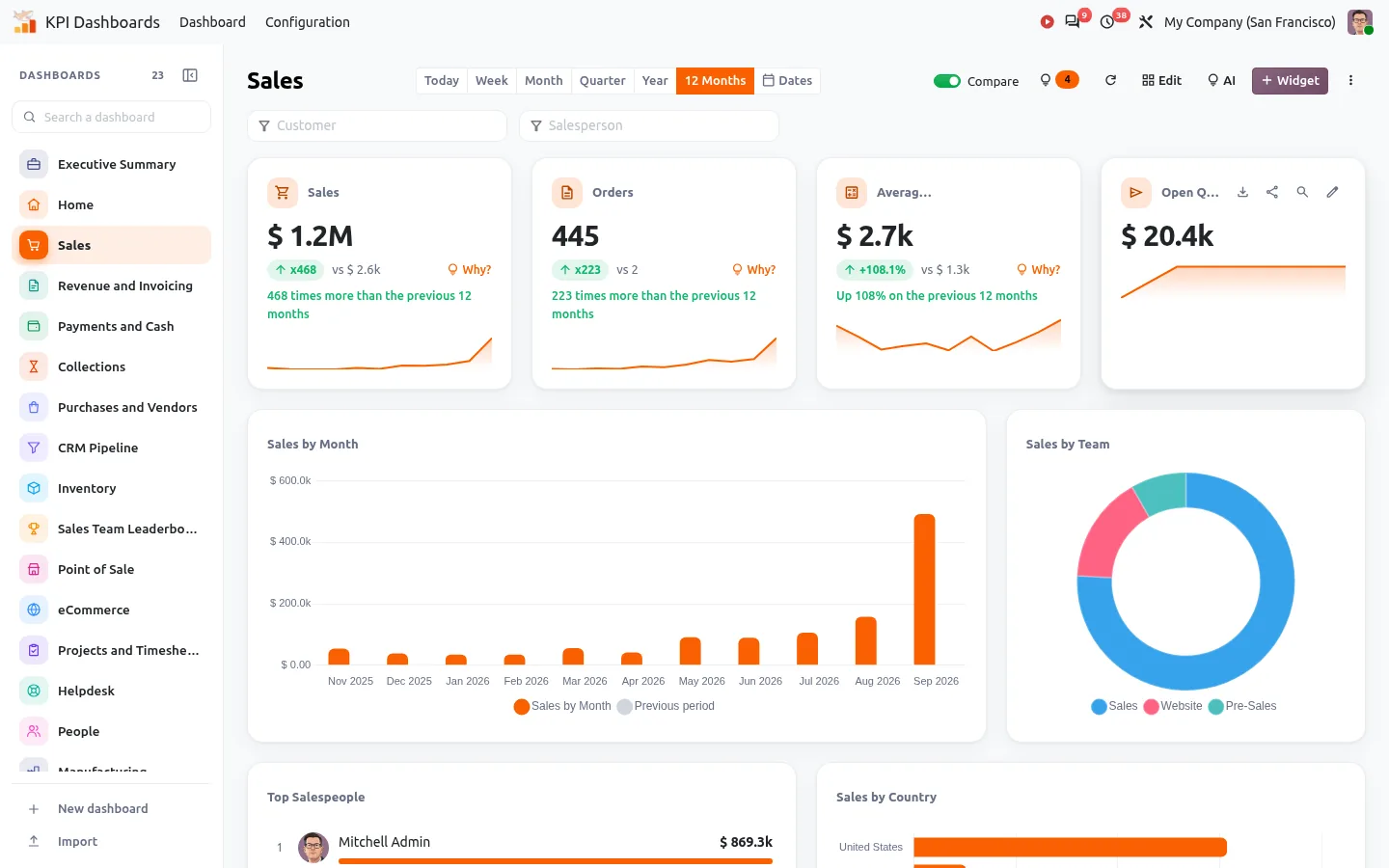
Odoo-Dashboards in einer Seitenleiste, jedes mit einem Klick geöffnet
Odoo-Dashboard-Seitenleiste, eingeklappt zu einer schmalen Leiste mit farbigen Symbolen
Ein per E-Mail gesendetes Odoo-Dashboard wartet im Postausgang mit seinen PDF- und Excel-Dateien
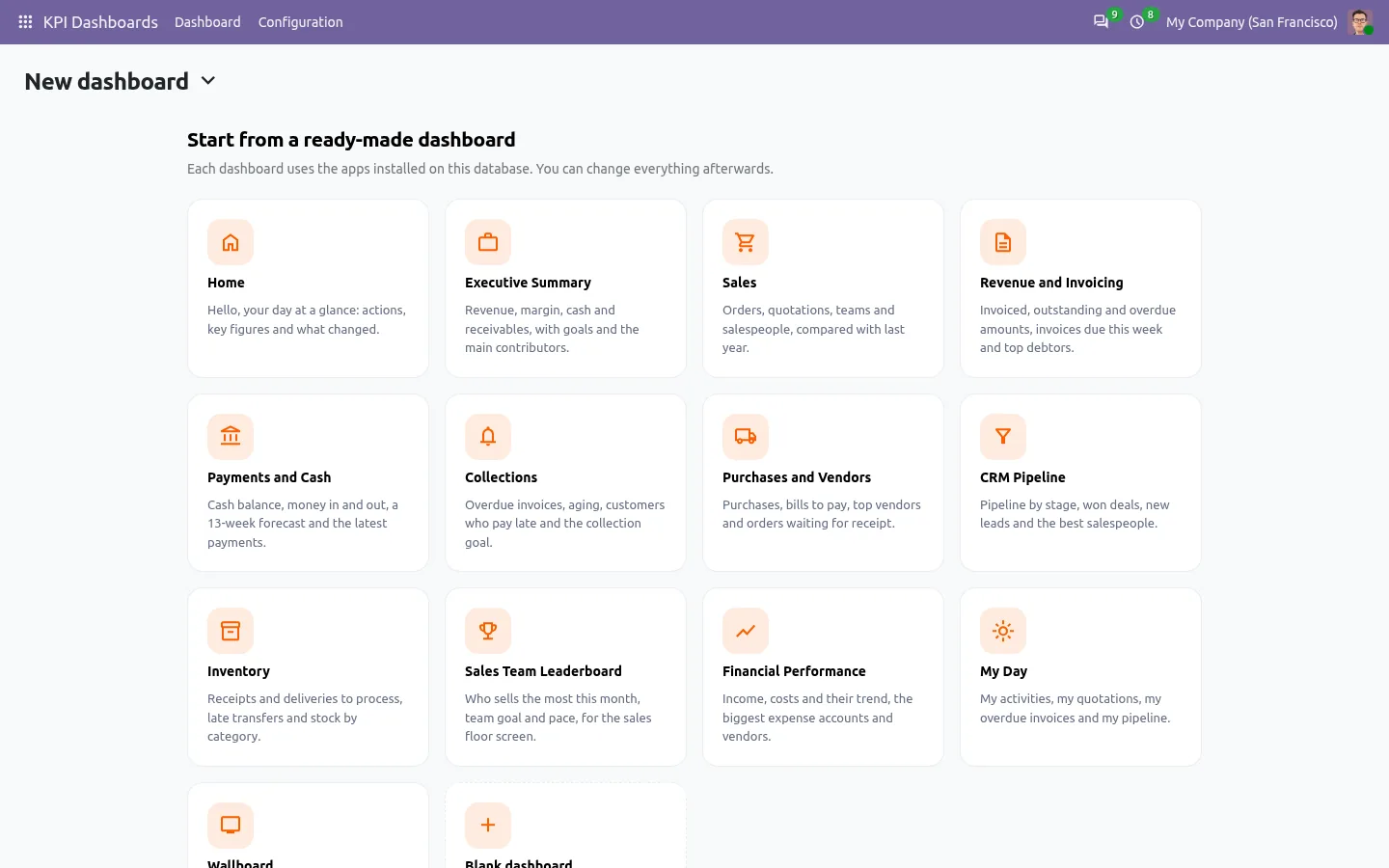
Fertige Odoo-Dashboard-Vorlagen für Verkauf, Rechnungsstellung, Liquidität und CRM
Odoo-Dashboard in den Unternehmensfarben: Karten, Balken und Segmente in Grün und Gold der Marke
Odoo-Balkendiagramm mit gestrichelter Ziellinie und ihrem Wert
Odoo-Dashboard im TV-Modus als Wandanzeige mit großen Zahlen
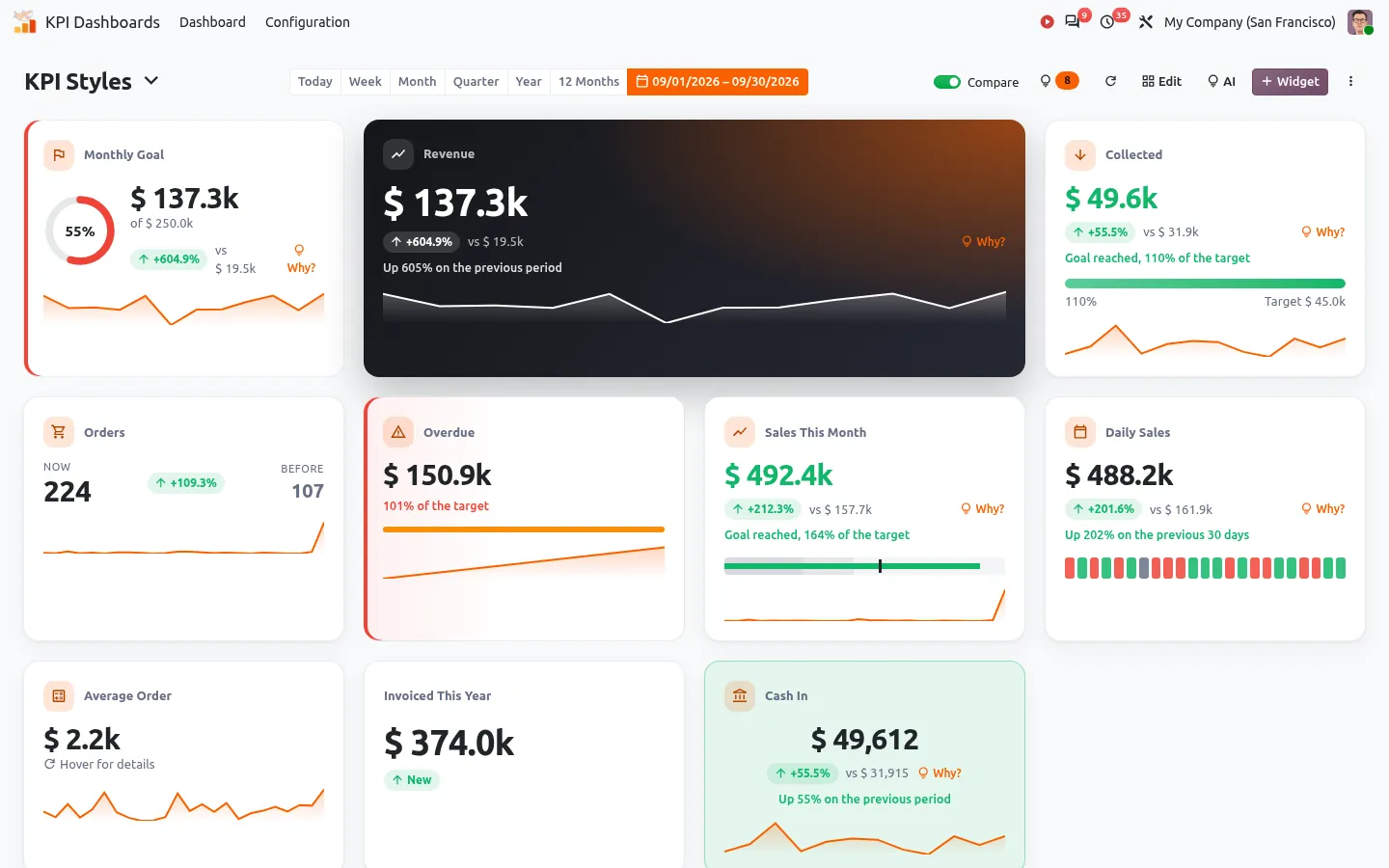
Konfigurierbare Odoo KPI-Kartenstile mit Fortschrittsring, Bullet-Diagramm und Statusfarben
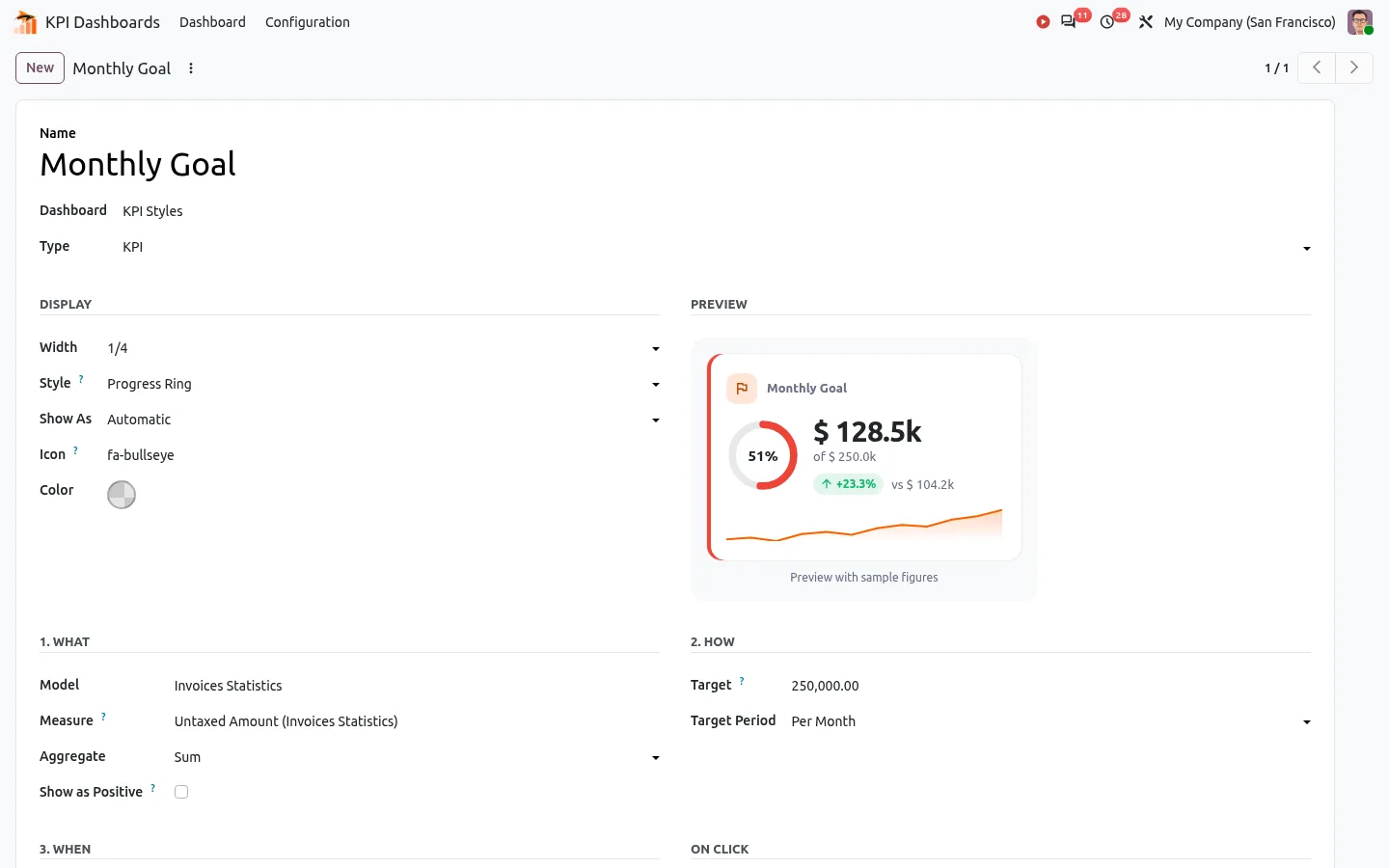
Odoo KPI-Widget-Formular mit Live-Vorschau des Kartenstils
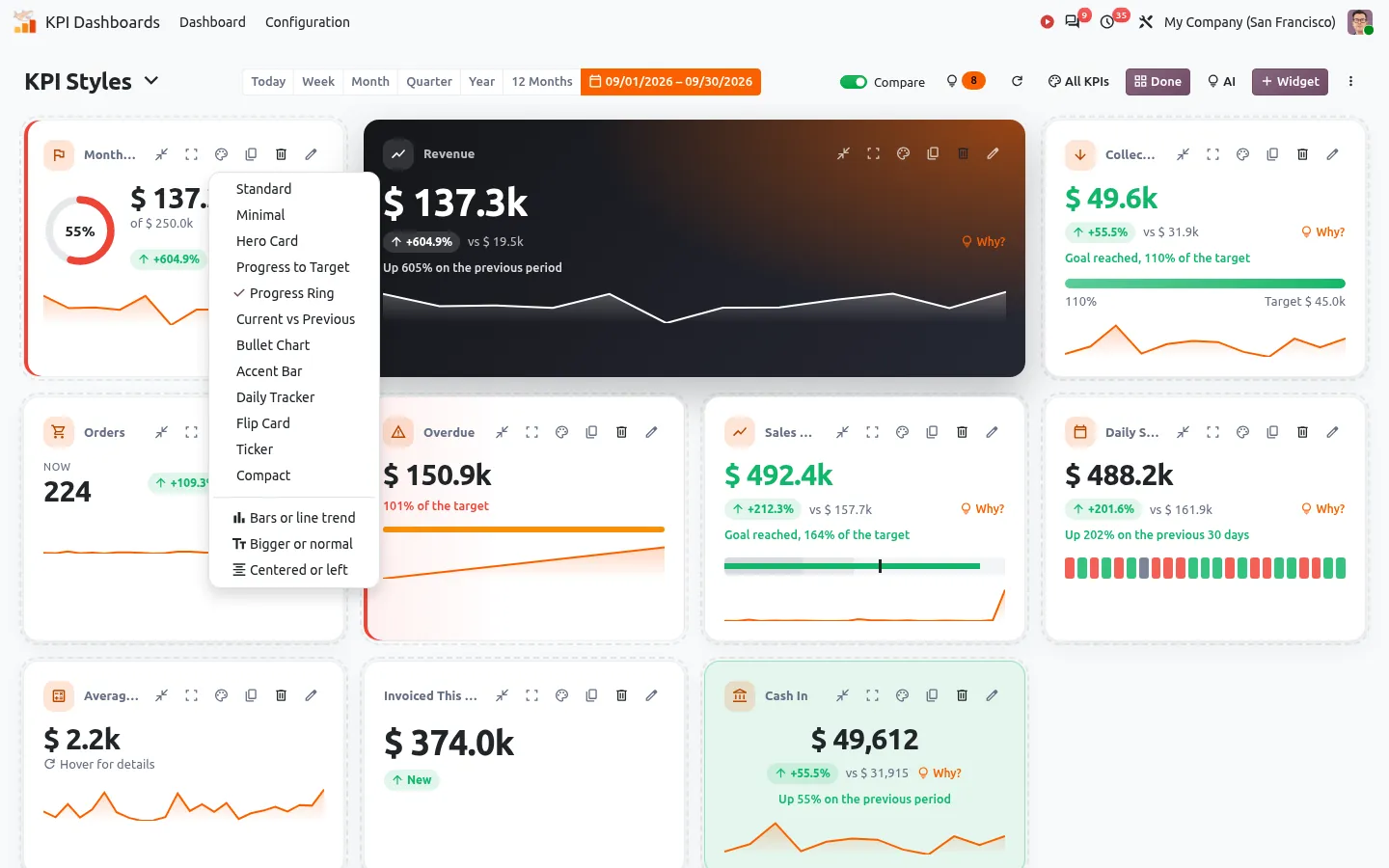
Stil einer Odoo KPI-Karte über ihr Pinselmenü ändern
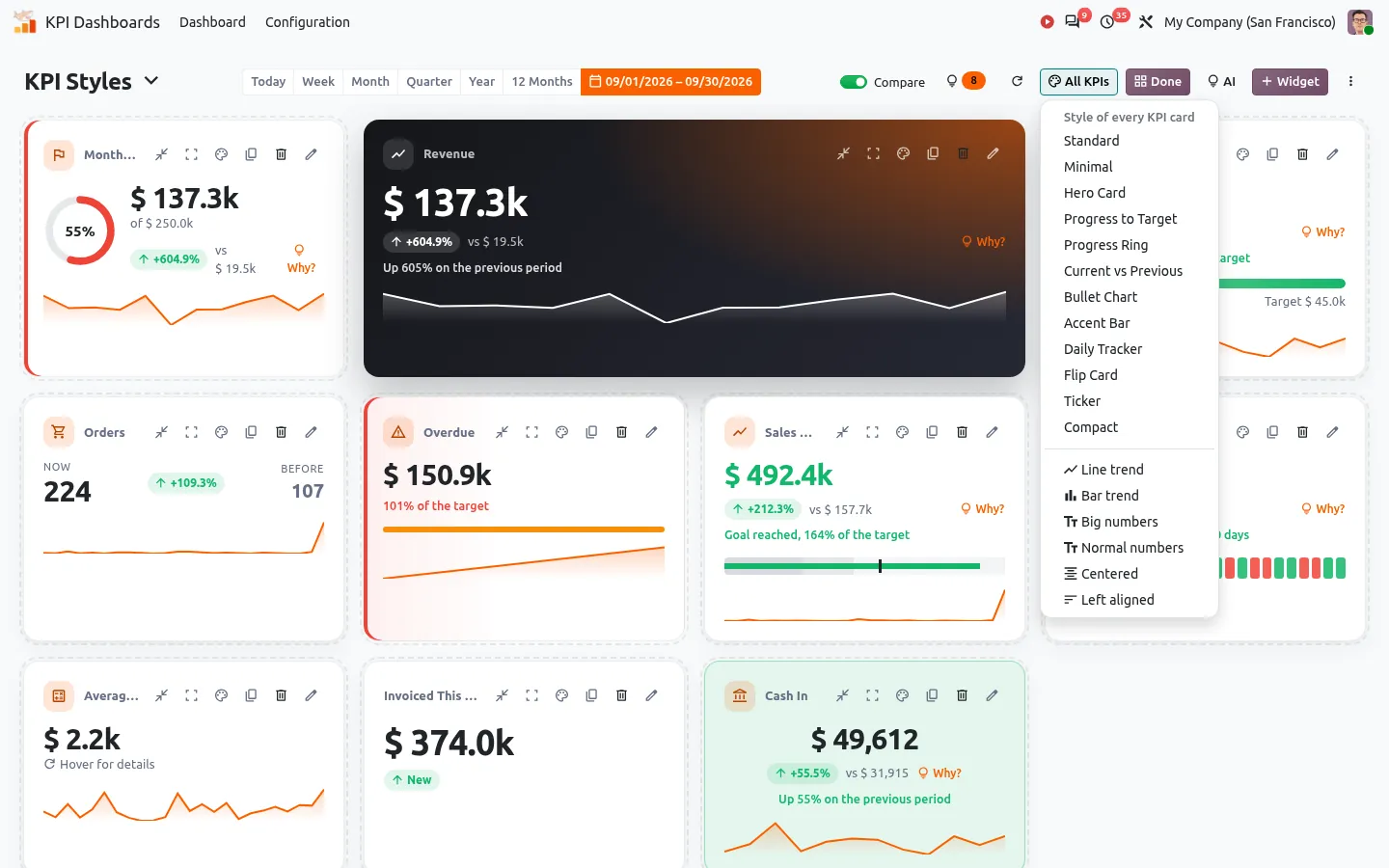
Einen Stil auf einmal auf alle KPI-Karten eines Odoo-Dashboards anwenden
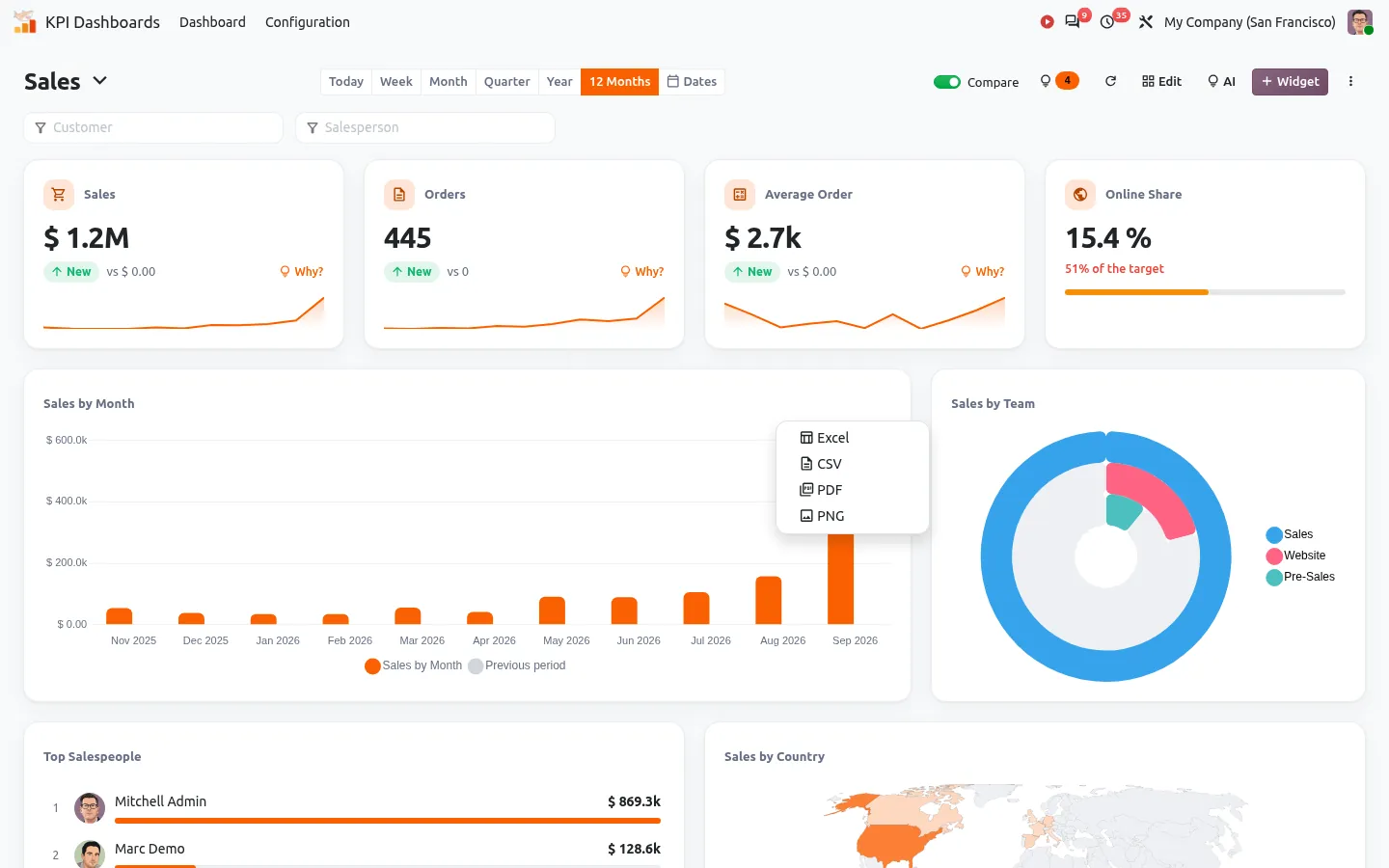
Eine Karte eines Odoo-Dashboards als Excel, CSV, PDF oder PNG herunterladen

Ein KPI-Dashboard für jedes Team in Odoo

Odoo enthält Ihre Verkäufe, Rechnungen, Lagerbestände und Ihre Pipeline, aber jede Kennzahl steckt in ihrem eigenen Bericht. Diese App bringt sie live auf einen Bildschirm und zeigt Ihnen, was sich seit gestern geändert hat.

  • Die Geschäftsführung öffnet eine Übersicht, eine Liquiditätsplanung über 13 Wochen und die Kunden, die später als üblich zahlen.
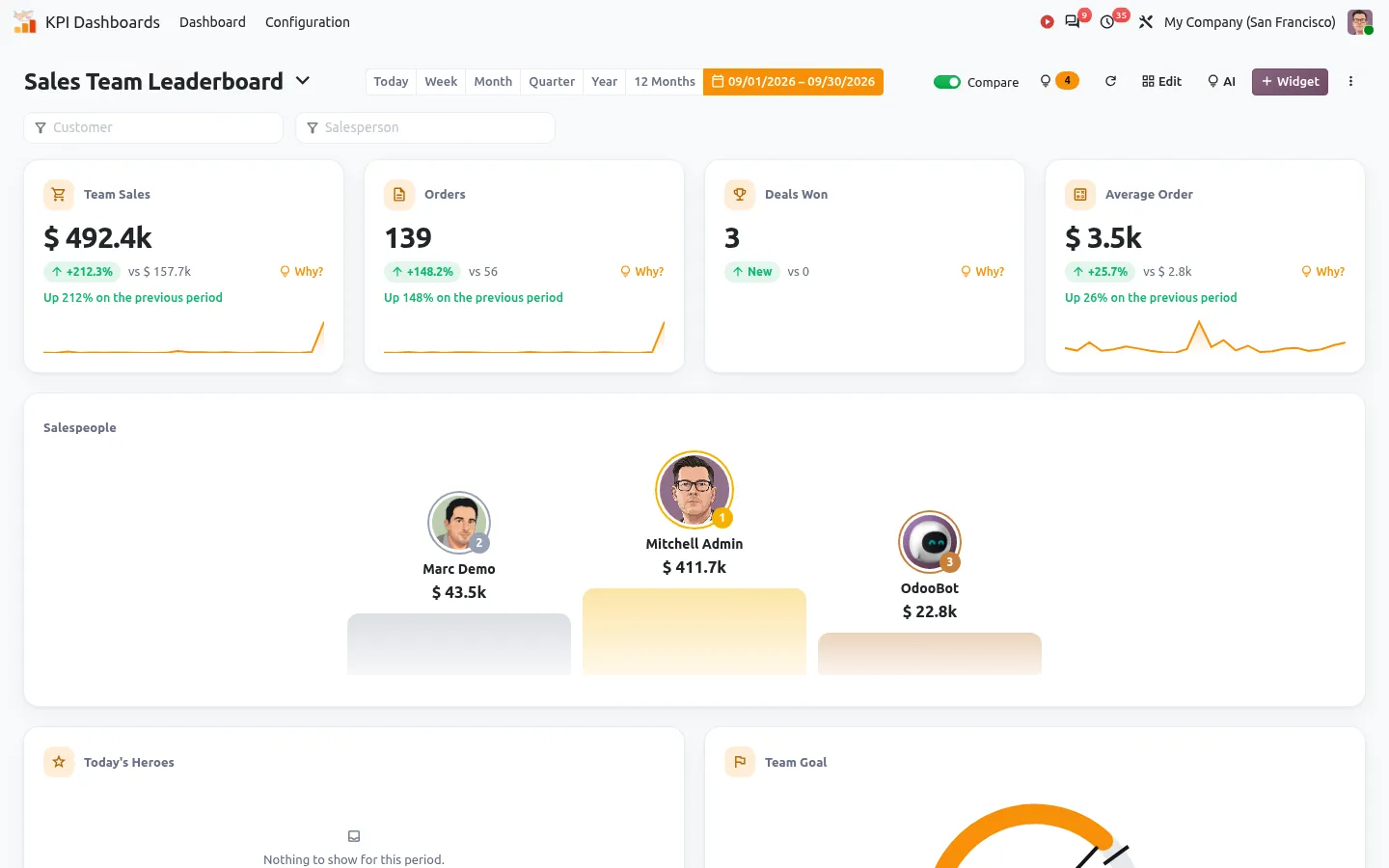
  • Vertriebsteams verfolgen den Umsatz im Vergleich zum Ziel, die Pipeline und eine Rangliste auf dem TV-Bildschirm.
  • Lager, Produktion und Support erhalten eigene Dashboards für Lager, Fertigung und Helpdesk.
  • Jeder Benutzer beginnt den Tag auf einem Start-Dashboard mit dem, was heute fällig ist.

So erstellen Sie ein Dashboard in Odoo

  1. Installieren Sie die App und öffnen Sie KPI Dashboards.
  2. Wählen Sie eines der 22 fertigen Dashboards aus der Galerie oder beginnen Sie mit einem leeren. Es werden nur die Dashboards angeboten, die zu den installierten Apps Ihrer Datenbank passen, und sie zeigen sofort Ihre echten Zahlen.
  3. Klicken Sie auf Widget hinzufügen und wählen Sie den Typ in einem Raster aus Zeichnungen: KPI-Karte, Diagramm, Tacho, Rangliste, Liste oder Finanz-Widget.
  4. Wählen Sie ein Modell, eine Kennzahl und ein Datumsfeld. Das Formular zeigt eine Live-Vorschau der Karte, während Sie Stil, Farben, Ziel und Schwellenwerte einstellen.
  5. Ziehen Sie die Widgets an ihren Platz und teilen Sie das Dashboard mit einer Gruppe oder mit allen.

Es gibt 30 Widget-Typen, von KPI-Karten in 12 Stilen über Balken-, Linien-, Flächen-, Kreis-, Trichter- und Radardiagramme bis zu Weltkarte, Tachos, Heatmaps und Kohorten. Ein KI-Assistent kann ein Dashboard auch aus einem Satz erstellen, ist aber optional.

22 Beispiele für Odoo Dashboards, mit einem Klick bereit

Die Galerie deckt die wichtigsten Odoo Apps ab: Management-Übersicht, Verkauf, Umsatz und Rechnungsstellung, Zahlungseingänge und Liquidität, Einkauf und Lieferanten, CRM-Pipeline, Lager, Rangliste des Vertriebsteams, Kassensystem, E-Commerce, Projekte und Zeiterfassung, Helpdesk, Personal, Fertigung, Spesen, E-Mail-Marketing, Finanzkennzahlen, Abonnements, eine persönliche Seite „Mein Tag“ und eine TV-Wand. Jedes ist ein Ausgangspunkt: Ändern Sie jedes Widget, fügen Sie eigene hinzu oder entfernen Sie, was Sie nicht brauchen.

Wissen, warum sich eine Kennzahl geändert hat

Ein Klick auf „Warum?“ neben einer Kennzahl zeigt die fünf größten Veränderungen dahinter, nach Kunde, Produkt, Verkäufer oder Team, und jede Zeile öffnet die passenden Odoo Datensätze. Jeden Morgen vergleicht die App den Vortag mit demselben Wochentag der letzten sieben Wochen und markiert ungewöhnliche Tage. Ziele zeigen den Fortschritt und das heute erwartete Tempo, und Warnungen sowie eine wöchentliche E-Mail-Zusammenfassung halten das Team auf dem Laufenden.

All das läuft auf Ihrem eigenen Server, ganz ohne KI-Schlüssel.

Liquiditätsplanung und offene Posten in Odoo

Sobald die Rechnungsstellung installiert ist, sind die Finanz-Widgets sofort einsatzbereit:

  • Liquiditätsplanung: der heutige Bankstand, dann Ein- und Auszahlungen Woche für Woche über 13 Wochen. Jede Rechnung wird an dem Tag eingeplant, an dem dieser Kunde üblicherweise zahlt, nicht an ihrem Fälligkeitsdatum.
  • Altersstruktur der Forderungen: nicht fällig, 1-30, 31-60, 61-90 und über 90 Tage.
  • Größte Schuldner: Betrag, Tage im Verzug und übliche Zahlungsdauer, mit einer Markierung, wenn ein Kunde später zahlt als sonst.
  • DSO: die durchschnittliche Forderungslaufzeit, mit ihrem täglichen Verlauf.

Ein Odoo Dashboard für Community und Enterprise

  • Dieselben Dashboards auf Odoo Community und Enterprise, ohne Odoo Studio und ohne Tabellenkalkulation.
  • Jede Karte wird mit den Zugriffsrechten der Person berechnet, die sie ansieht, und eine Karte kann bestimmten Gruppen vorbehalten werden, etwa die Marge für die Führungskräfte.
  • Senden Sie ein Dashboard als PDF, Excel oder CSV per E-Mail, sofort oder täglich, wöchentlich oder monatlich, oder teilen Sie einen Nur-Lese-Link mit Ihrem Steuerberater.
  • Ein TV-Modus zeigt große Zahlen im Vollbild und wechselt die Dashboards selbstständig.
  • Dashboards lassen sich als JSON exportieren und in eine andere Datenbank importieren: Ihre Arbeit übersteht ein Odoo Upgrade.

Im Odoo Apps Store holen

Dokumentation und Installation finden Sie auf der Seite Ihrer Odoo-Version.

  • Odoo Dashboard
  • KPI-Dashboard
  • Dashboard-Builder
  • KI-Dashboard
  • Vertriebs-Dashboard
  • Liquiditätsprognose
  • Diagramme
  • Warnungen
  • TV-Dashboard
  • Drill-down
  • eigener Zeitraum
  • Weltkarte
  • Konversionsrate
  • Excel-Export
  • Dashboard-Seitenleiste
  • Dashboard per E-Mail senden
  • geplanter Bericht per E-Mail
  • Ziellinie
  • Unternehmensfarben
  • Dunkelmodus
  • Widget hinzufügen

Aus unserem Blog

Ein Dashboard in Odoo erstellen: 3 Wege, in Community und Enterprise

Odoo bietet drei Wege für ein Dashboard, und sie sind leicht zu verwechseln. Hier sehen Sie, was jeder in Community und Enterprise kann und welcher zu Ihrem Unternehmen passt.

Artikel lesen

Häufige Fragen

Funktioniert es mit Odoo Community?

Ja. Die App benötigt nur die Basis- und Dialog-Module von Odoo und läuft daher auf Community wie auf Enterprise. Wechselt eine Datenbank zu Enterprise, bleiben die Dashboards erhalten, und die fertigen Dashboards von Enterprise-Apps wie dem Helpdesk werden verfügbar.

Brauche ich einen KI-Schlüssel für die Dashboards?

Nein. Die Dashboards, die „Warum?“-Erklärungen, Anomalien, Ziele, Warnungen und Zusammenfassungen laufen auf Ihrem Server. Ein Schlüssel ergänzt nur den Chat-Assistenten, Fragen in natürlicher Sprache und eine geschriebene Zusammenfassung. Sie wählen den Anbieter, auch ein lokales Modell mit Ollama, und es werden nur aggregierte Zahlen gesendet, nie ein Datensatz oder ein Dokument.
Sollte ich lieber ein externes BI-Tool wie Power BI nutzen?

Ein externes BI-Tool liest Ihre Daten von außerhalb von Odoo und braucht eine eigene Verbindung, eigene Konten und Rechte. Diese Dashboards laufen in Odoo: Die Zahlen sind live, jeder Benutzer sieht sie mit seinen eigenen Odoo Rechten, und ein Klick auf eine Zahl öffnet die Datensätze dahinter.

Sieht ein Verkäufer Zahlen, die er nicht sehen darf?

Nein. Jedes Widget wird mit den Rechten des Benutzers berechnet, der das Dashboard öffnet, sodass die Zahlen seinen Odoo Zugriffsrechten und Datensatzregeln folgen.

Kann ich ein Dashboard ohne die App Rechnungsstellung erstellen?

Ja. Die Widgets funktionieren mit jedem Odoo Modell. Die Widgets für Liquidität und Forderungen erscheinen, sobald die Rechnungsstellung installiert ist.

Funktioniert es mit Odoo Online?

Odoo Online akzeptiert keine Apps aus dem Odoo Apps Store. Die App läuft auf Odoo.sh und auf Ihrem eigenen Server: Odoo stellt Ihnen eine Sicherung Ihrer Odoo Online Datenbank bereit, Sie stellen sie dort wieder her und installieren die App.

Was passiert mit meinen Dashboards bei einem Odoo Upgrade?

Installieren Sie die Version der App, die zu Ihrem neuen Odoo passt: Ihre Daten behalten dieselbe Form. Sie können jedes Dashboard auch vor dem Upgrade als JSON exportieren und danach importieren.

Weitere Odoo-Apps von SHARQIX