Zum Inhalt springen
Chatter Filter and Search

Dialog

Chatter Filter and Search

Durchsuchen Sie den Chatter während der Eingabe, filtern Sie Notizen, E-Mails und Protokolle, antworten Sie in Threads, setzen Sie Erinnerungen und blenden Sie den Chatter mit einem Klick aus.
  • Kostenlos
  • Odoo 18.0
  • Odoo 19.0
  • Odoo 20.0

Screenshots

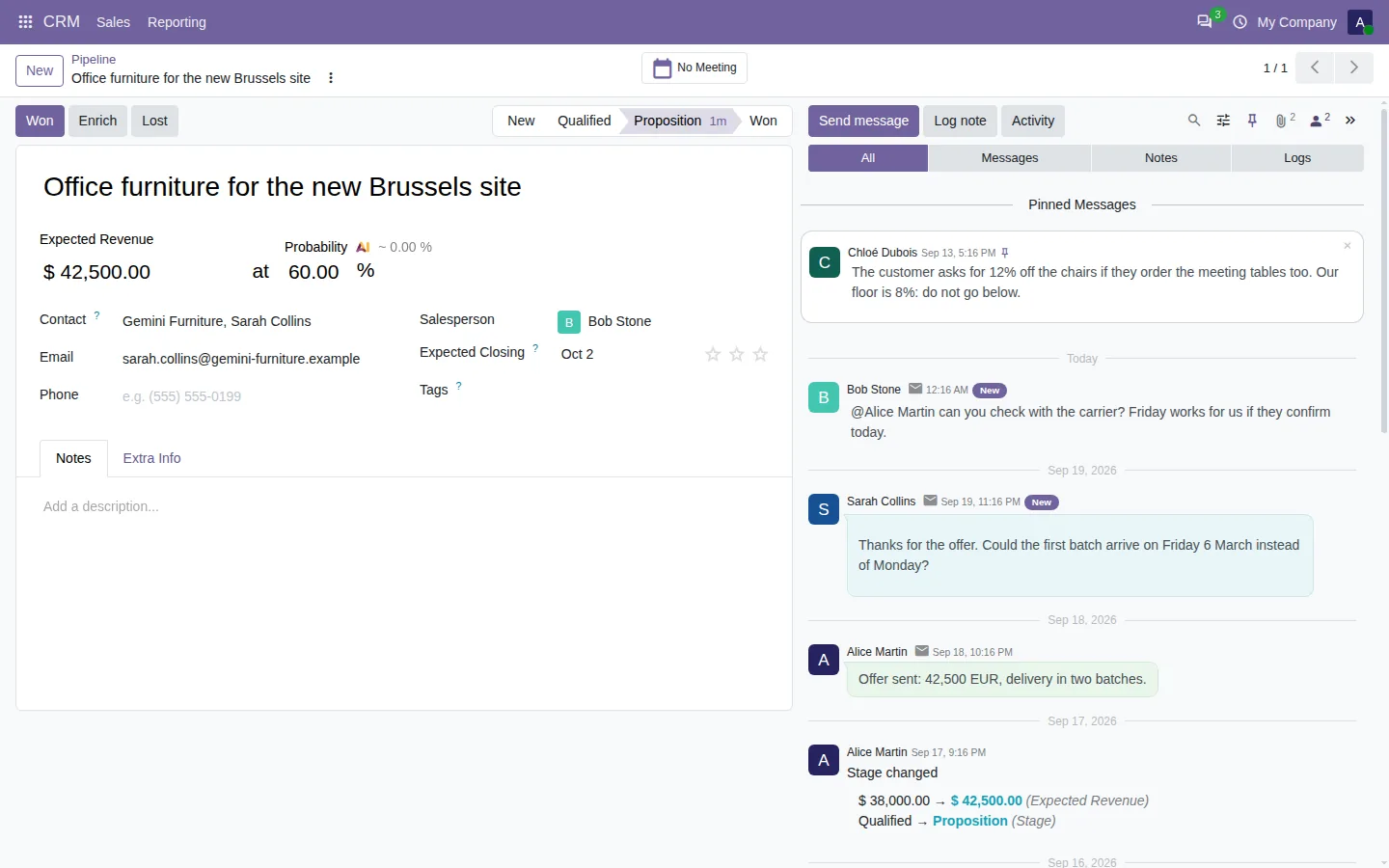
Odoo-Chatter mit angeheftetem Beitrag und markierten neuen Nachrichten seit dem letzten Besuch
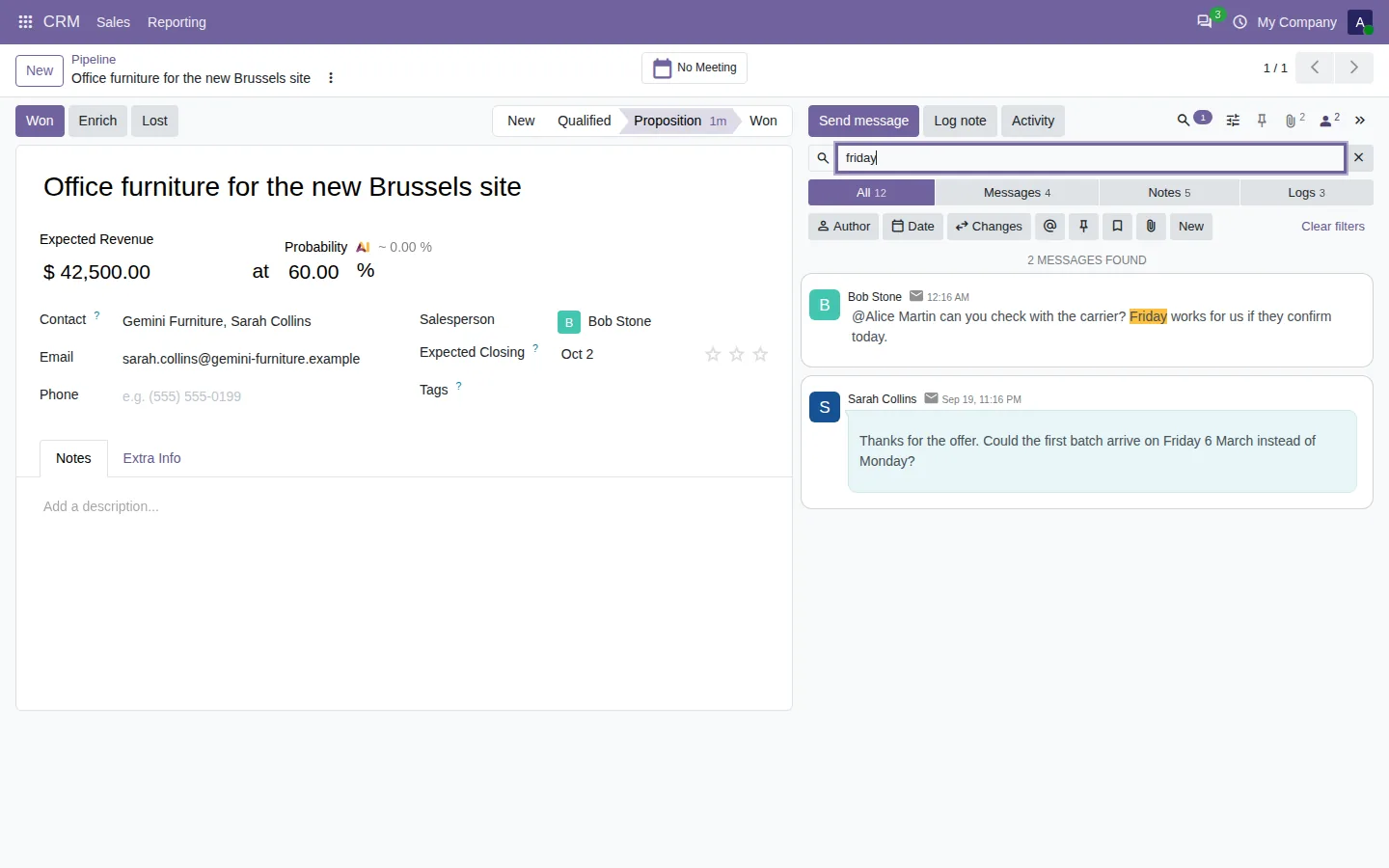
Suche während der Eingabe im Odoo-Chatter, mit hervorgehobenen Wörtern
Chatter-Filter, der nur die internen Notizen einer CRM-Verkaufschance anzeigt
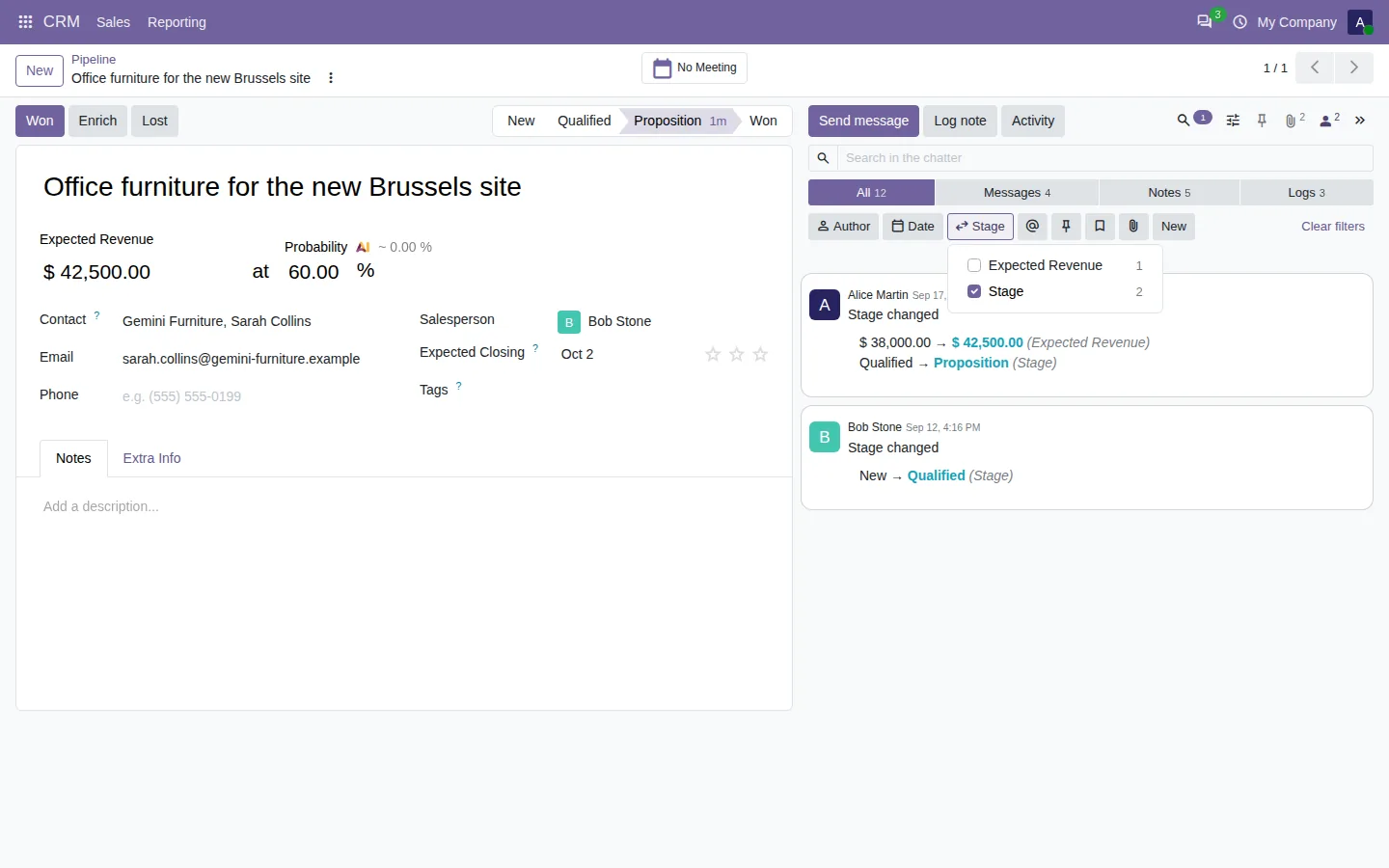
Chatter gefiltert nach den Phasenwechseln einer Verkaufschance
Erinnern und Aktivität erstellen im Menü einer Chatter-Nachricht
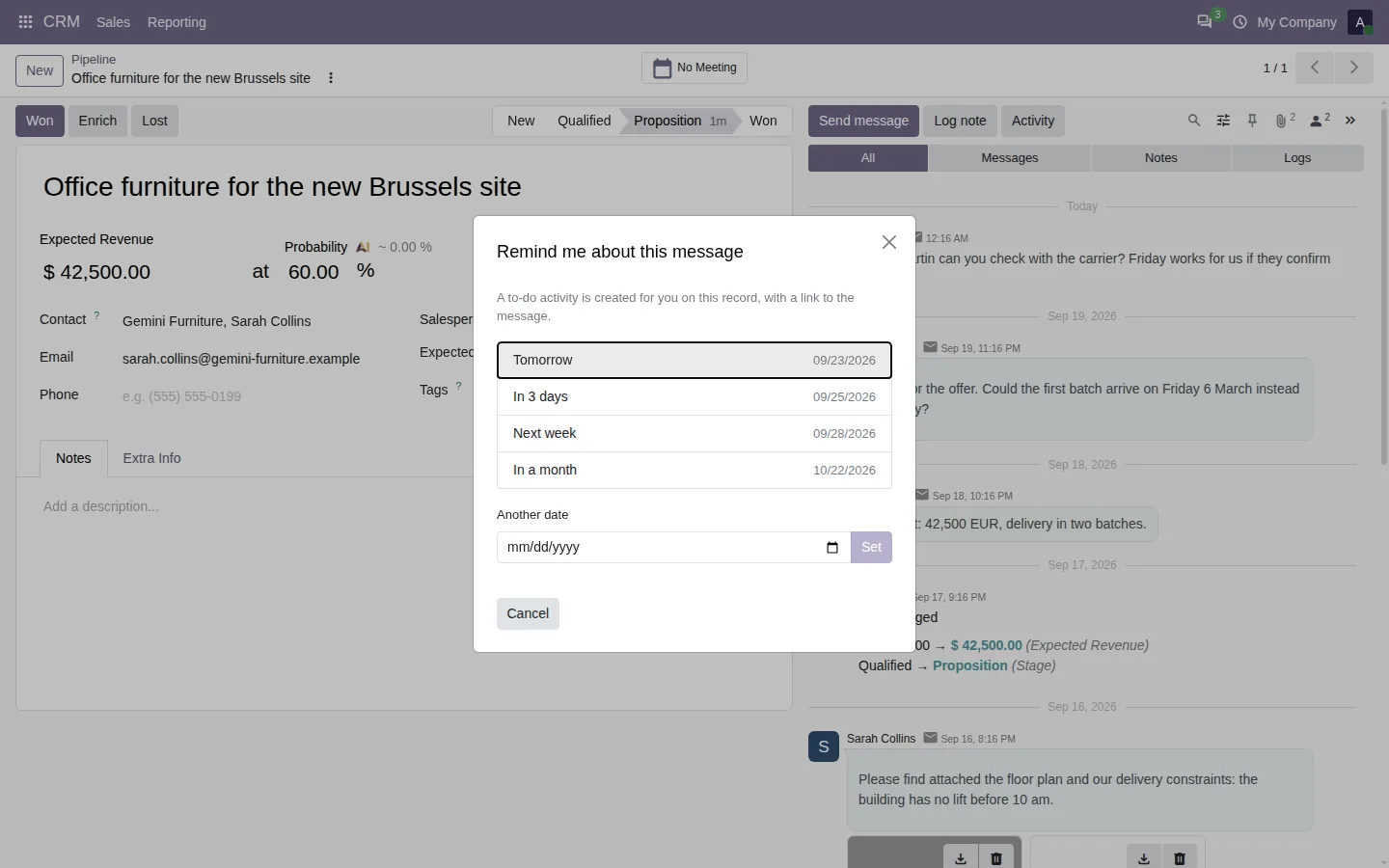
Erinnerung an eine Chatter-Nachricht: morgen, in 3 Tagen, nächste Woche
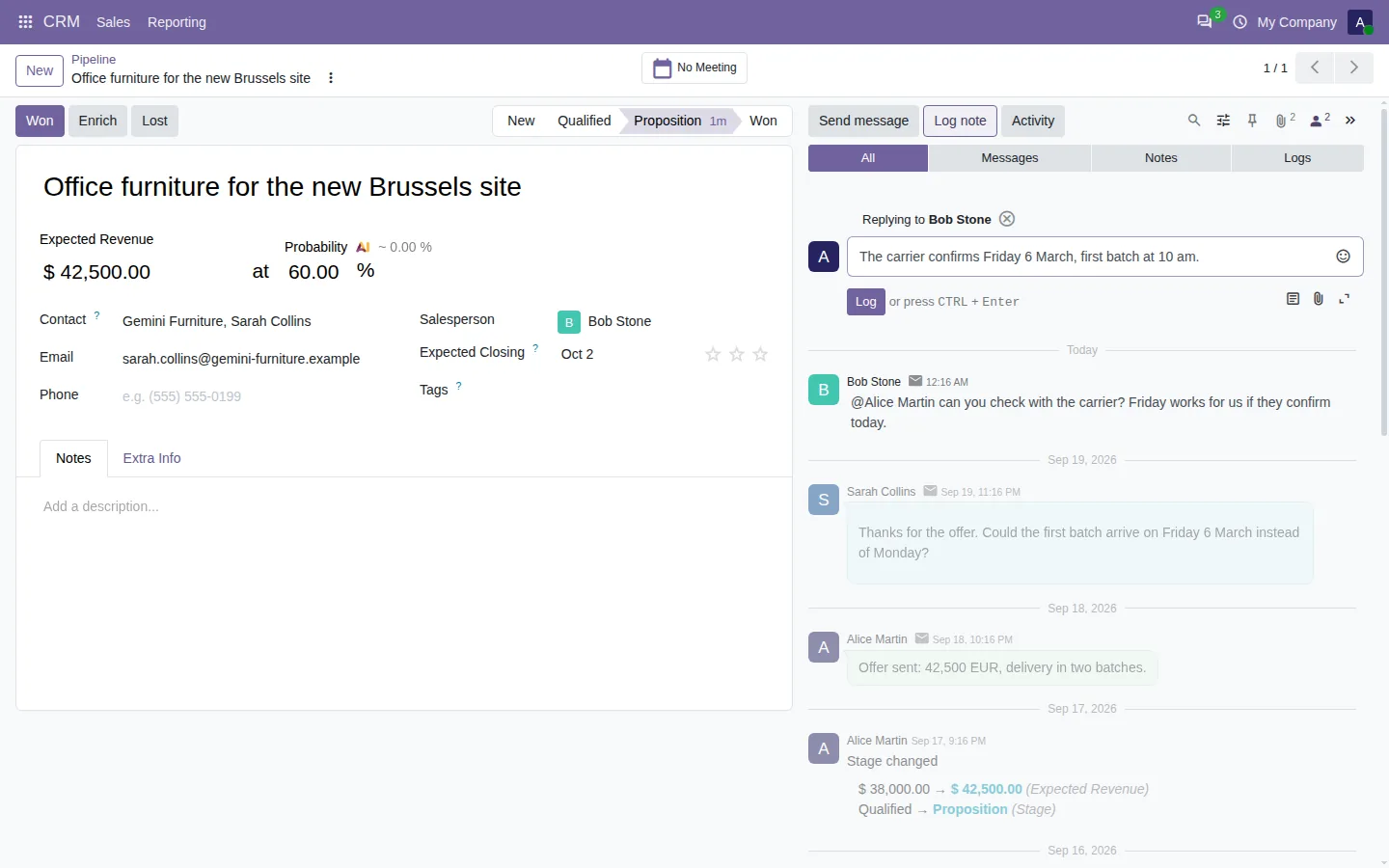
Auf eine interne Notiz im Odoo-Chatter antworten
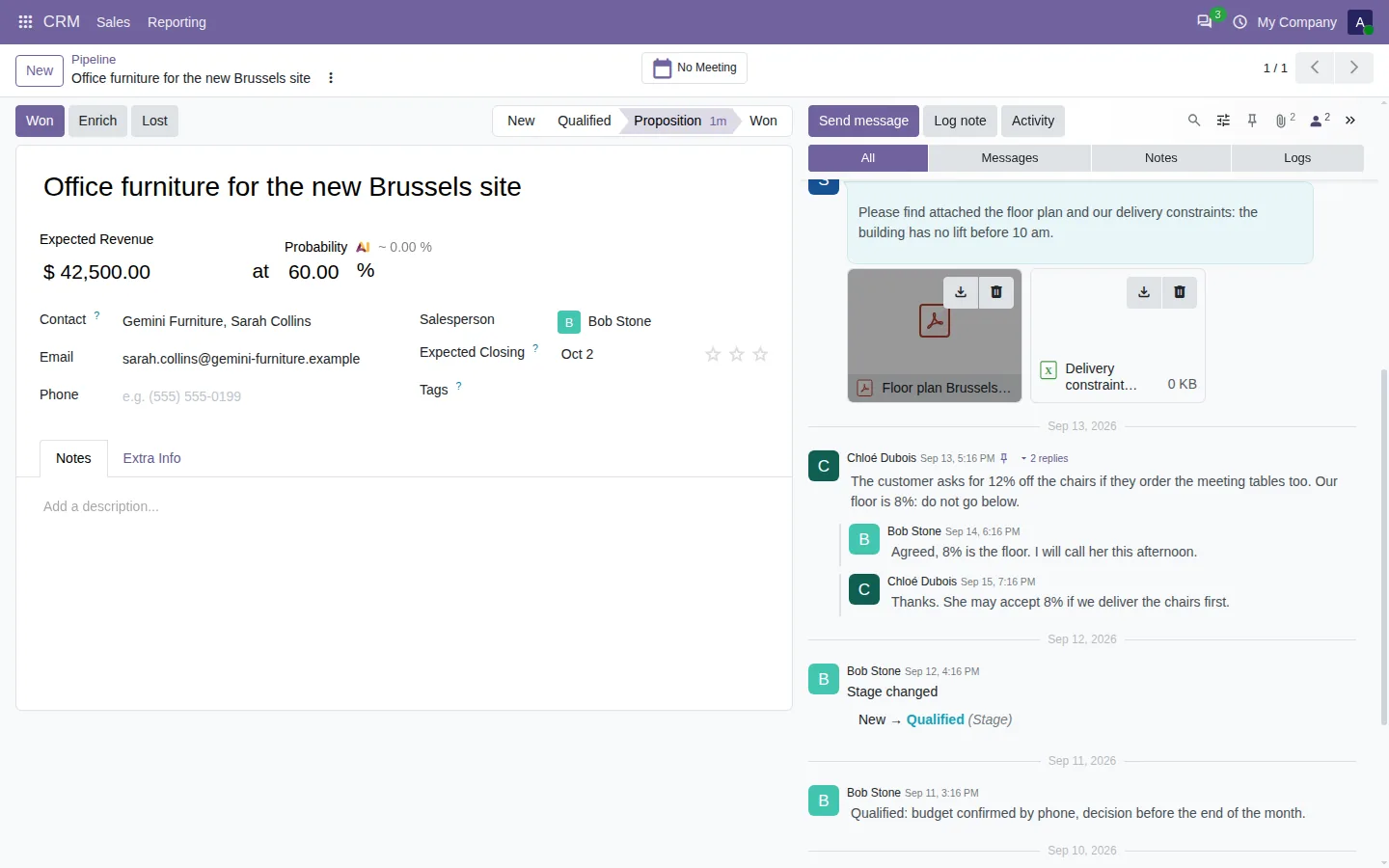
Antworten als Thread unter einer Notiz im Odoo-Chatter
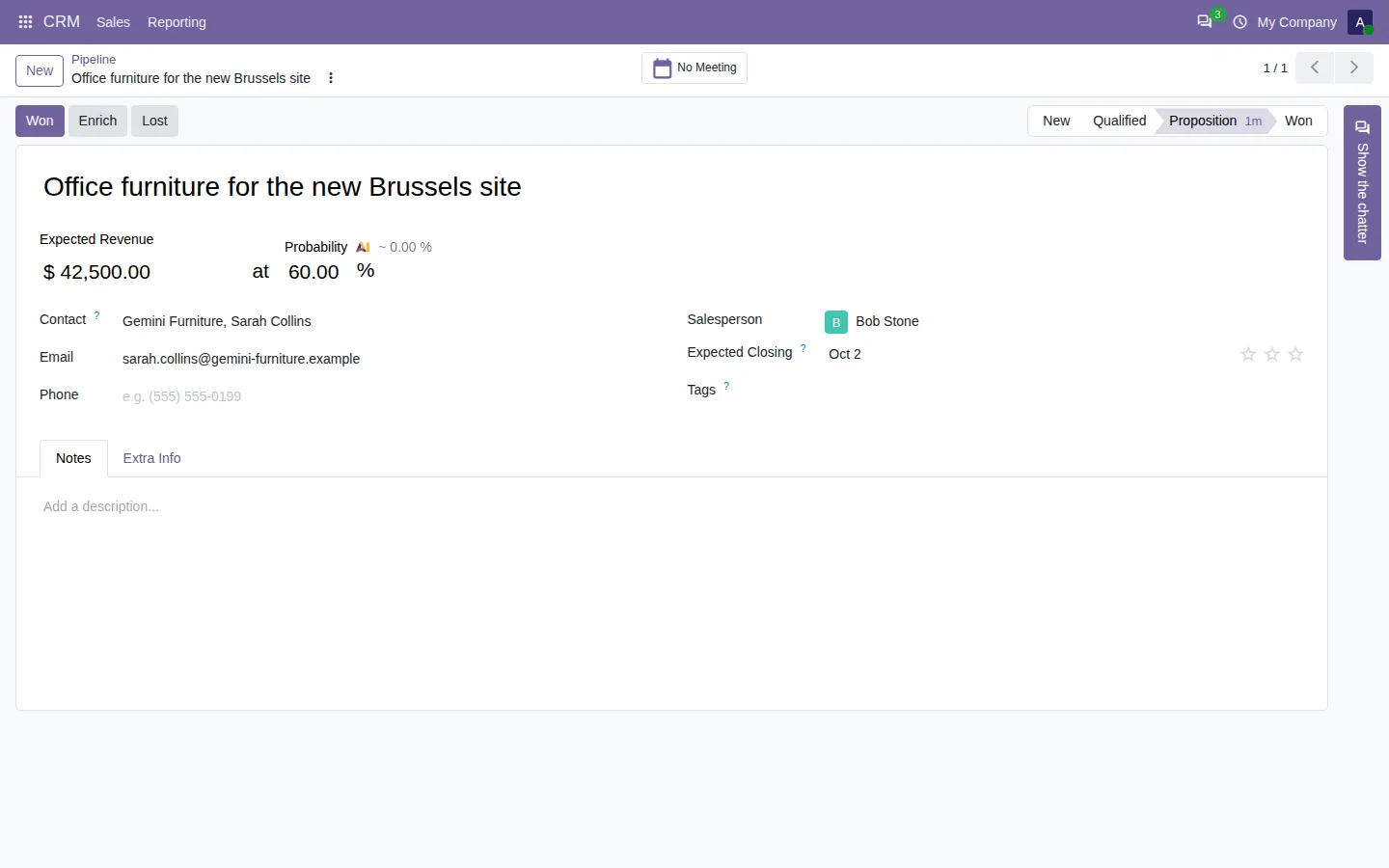
Odoo-Formular mit ausgeblendetem Chatter und der Leiste zum erneuten Einblenden
Chatter-Position, Systemprotokolle ausblenden, Vollbild und Exportoptionen
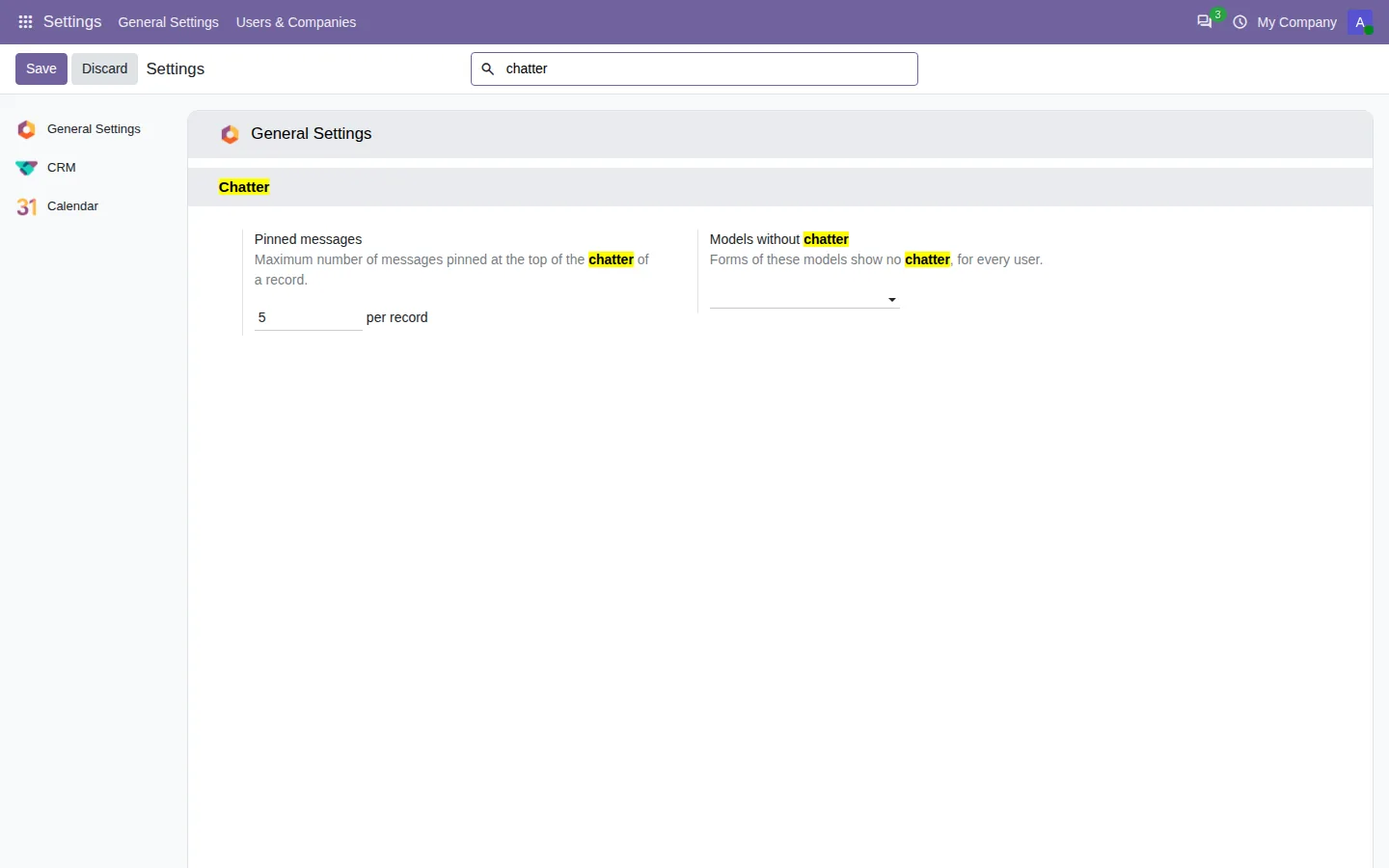
Chatter-Einstellungen in den allgemeinen Einstellungen von Odoo

Den Odoo Chatter durchsuchen und filtern

Bei einem viel genutzten Datensatz stapeln sich Kunden-E-Mails, interne Notizen und Feldänderungen in einem langen Verlauf. Diese App ergänzt den Standard-Chatter um eine Suche und Filter:

  • Suche während der Eingabe in Text, Autor, Absender-E-Mail, Dateinamen und den alten und neuen Werten geänderter Felder, über den gesamten Verlauf des Datensatzes.
  • Ein Klick zeigt nur die Nachrichten, die Notizen oder die Protokolle, jeweils mit ihrer Anzahl.
  • Filter nach Autor, nach Datum, nach Nachrichten, die Sie erwähnen, mit Anhängen oder neu seit Ihrem letzten Besuch.
  • Verlauf eines Feldes: wählen Sie Phase oder Erwarteter Umsatz und lesen Sie jede Änderung dieses Feldes.

Position des Chatters ändern oder ihn ausblenden

Jeder Benutzer wählt, wo der Chatter steht: an der Seite, auch auf einem Laptop-Bildschirm, oder unter dem Formular. Ziehen Sie seinen Rand, um ihn zu verbreitern, öffnen Sie ihn im Vollbild oder blenden Sie ihn mit einem Klick aus, um dem Formular die ganze Breite zu geben, für alle Datensätze oder Datensatz für Datensatz. Die Wahl folgt dem Benutzer auf jeden Computer.

Anheften, erinnern und in Threads antworten

  • Der Filter Angeheftet findet die angehefteten Nachrichten des Datensatzes mit einem Klick, und eine Einstellung begrenzt, wie viele ein Datensatz anheften kann.
  • Erinnere mich legt eine Aufgabe zum gewählten Datum an, mit einem Auszug der Nachricht und einem Link zu ihr.
  • Antworten beantwortet eine Notiz mit einer Notiz und eine E-Mail mit einer E-Mail, und Antworten bleiben unter der Nachricht, auf die sie sich beziehen.
  • Exportieren Sie den Chatter mit den angezeigten Filtern als CSV, oder laden Sie alle Anhänge des Datensatzes in einer ZIP-Datei herunter.

Im Odoo Apps Store holen

Dokumentation und Installation finden Sie auf der Seite Ihrer Odoo-Version.

  • Chatter-Filter
  • Chatter-Suche
  • interne Notizen
  • Systemprotokolle
  • angeheftete Nachrichten
  • Erinnerungen
  • Threads
  • Chatter-Position

Aus unserem Blog

So durchsuchen und filtern Sie den Chatter in Odoo: Notizen, E-Mails und Feldänderungen

Ein Datensatz mit zweihundert Nachrichten, und Sie suchen die Notiz zum Rabatt. So durchsuchen und filtern Sie den Odoo-Chatter in Sekunden, im gesamten Verlauf.

Artikel lesen

Häufige Fragen

Was ist der Unterschied zwischen Notiz protokollieren und Nachricht senden in Odoo?

Nachricht senden schickt eine E-Mail an die Follower des Datensatzes. Notiz protokollieren schreibt eine interne Notiz, die nicht an die Follower geht; nur die erwähnten Personen werden benachrichtigt. Mit dieser App zeigt ein Klick nur die Notizen oder nur die Nachrichten.

Ersetzt es den Odoo Chatter?

Nein. Es ergänzt den Standard-Chatter um Schaltflächen und Aktionen, sodass Enterprise und Ihre anderen Chatter-Apps weiter funktionieren. Deinstallieren Sie es, und der Chatter ist genau wie vorher.

Durchsucht die Suche auch alte Nachrichten?

Ja. Suche und Filter laufen auf dem Server und decken damit den gesamten Verlauf des Datensatzes ab, nicht nur die bereits geladenen Nachrichten.

Kann ein Benutzer mehr sehen als vorher?

Nein. Filter schränken nur ein, was Odoo bereits anzeigt, und eine Feldänderung wird nur aufgeführt, wenn der Benutzer dieses Feld lesen darf.

Weitere Odoo-Apps von SHARQIX