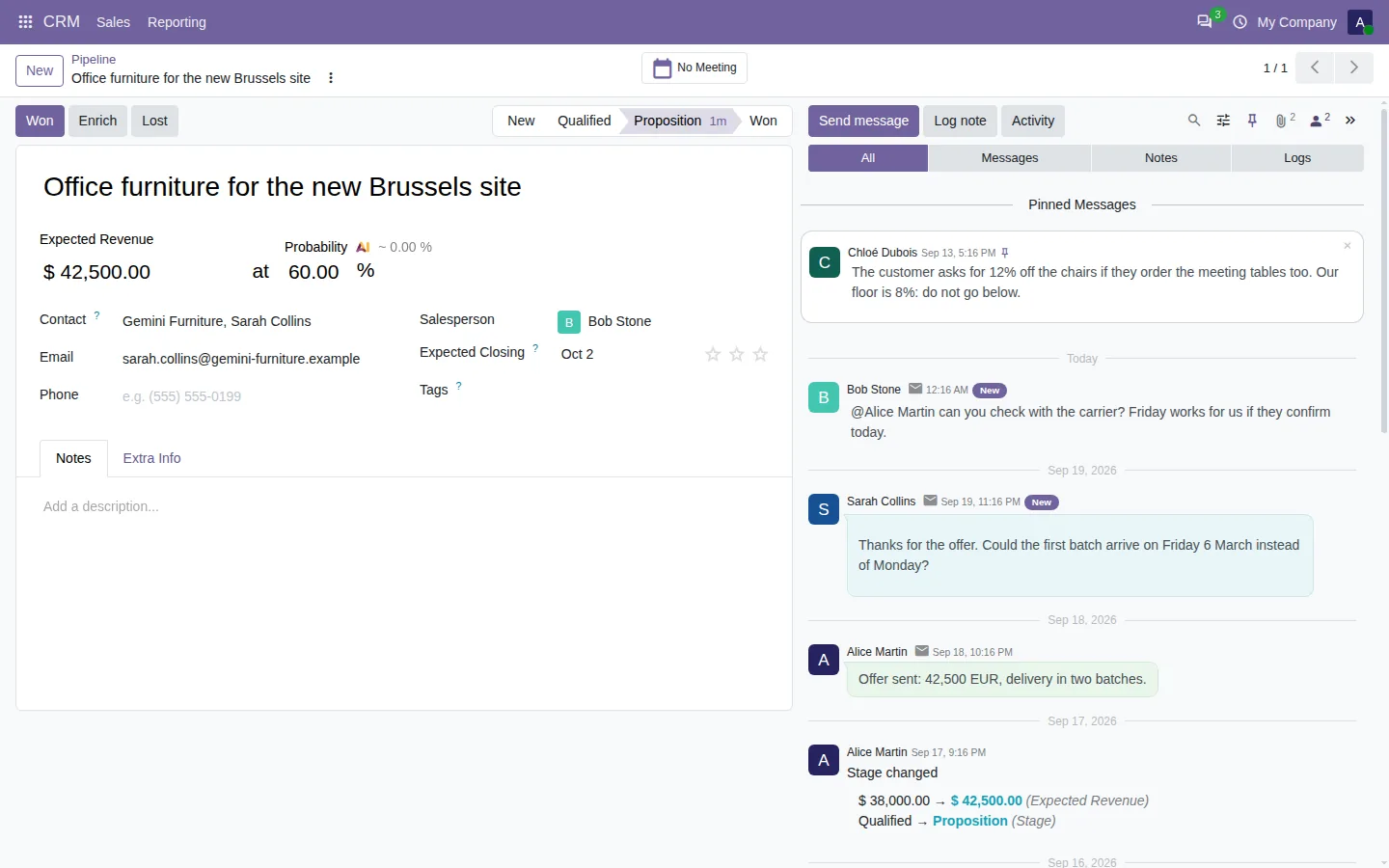



Das Geschäft ist seit drei Monaten offen. Irgendwo in seinem Chatter hat ein Kollege den niedrigsten Rabatt notiert, den Sie geben dürfen. Zwischen Kunden-E-Mails, internen Notizen und Phasenwechseln liegen zweihundert Nachrichten. Dieser Leitfaden zeigt, wie Sie den Chatter in Odoo durchsuchen und filtern und diese Notiz in Sekunden finden.
Wenn Ihr Team im Chatter lebt, kommt Ihnen das wahrscheinlich bekannt vor:
- E-Mails, Notizen und Systemprotokolle kommen in einem einzigen Strom.
- Sie wissen, wer es geschrieben hat, aber nicht wann, also scrollen Sie Seite um Seite.
- Um zu wissen, wann sich die Phase oder der Betrag geändert hat, lesen Sie jedes Protokoll.
- Eine Antwort, die drei Tage später geschrieben wurde, steht weit weg von der Nachricht, auf die sie antwortet.
Den Odoo-Chatter durchsuchen und filtern: vorher und nachher
Chatter Filter and Search fügt oben im Chatter ein Suchfeld und eine Reihe von Filtern hinzu, auf jedem Datensatz jeder App. Der Chatter bleibt der Chatter von Odoo: Er wird nur leichter lesbar.
Vorher
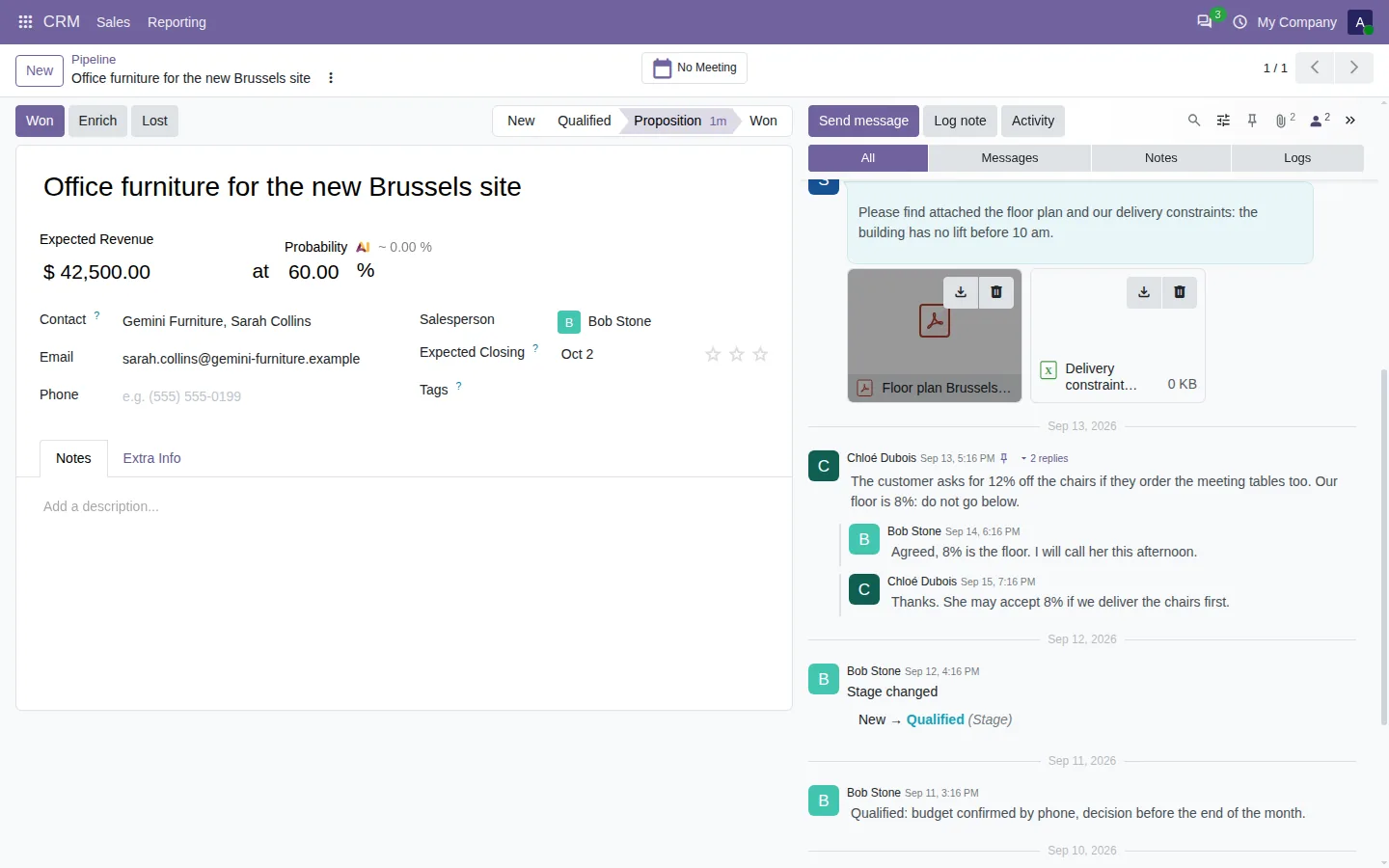
Den ganzen Verlauf durchscrollen. Jedes Protokoll öffnen. Raten, welche Antwort zu welcher Nachricht gehört. Beim nächsten Datensatz von vorn.
Nachher
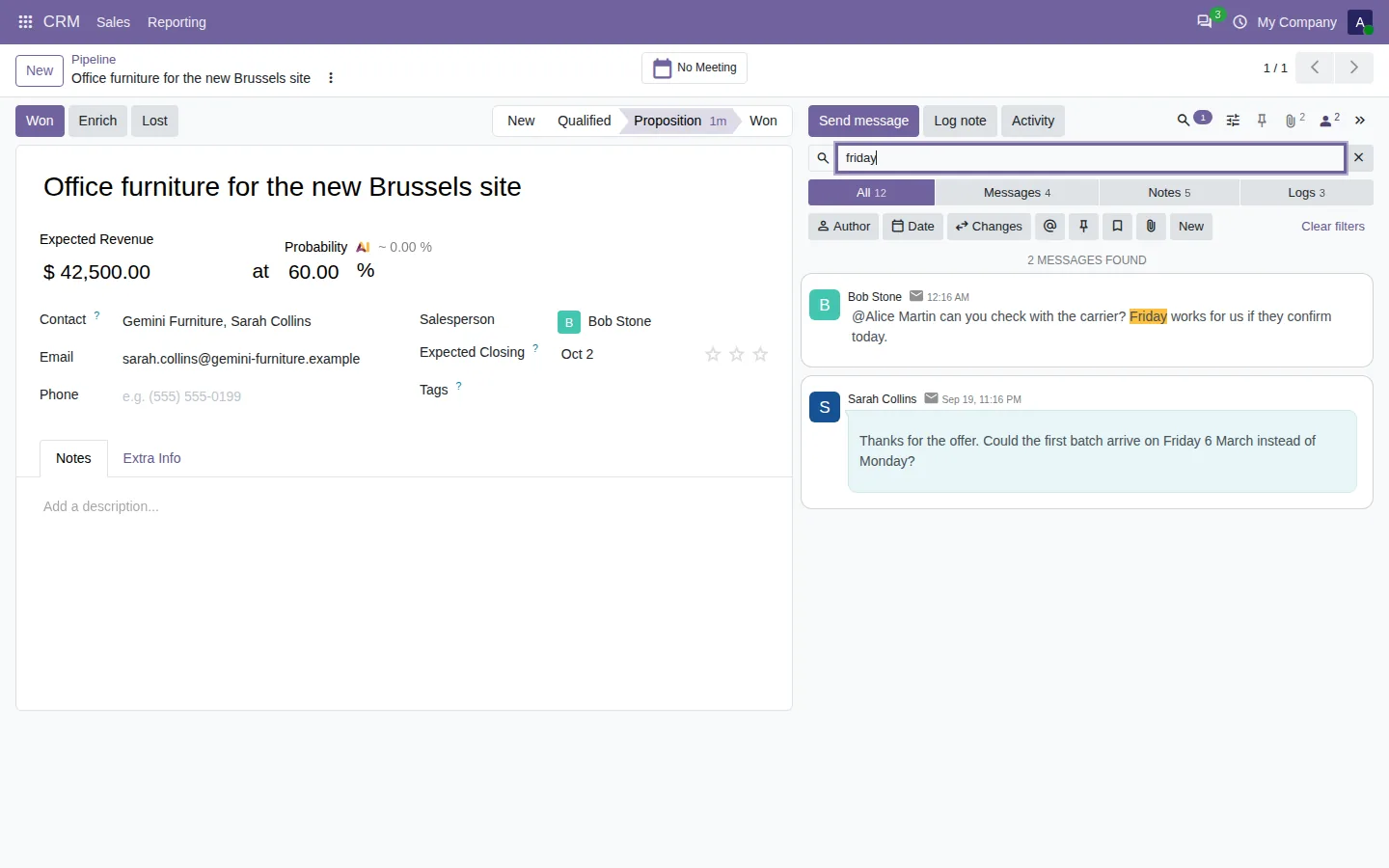
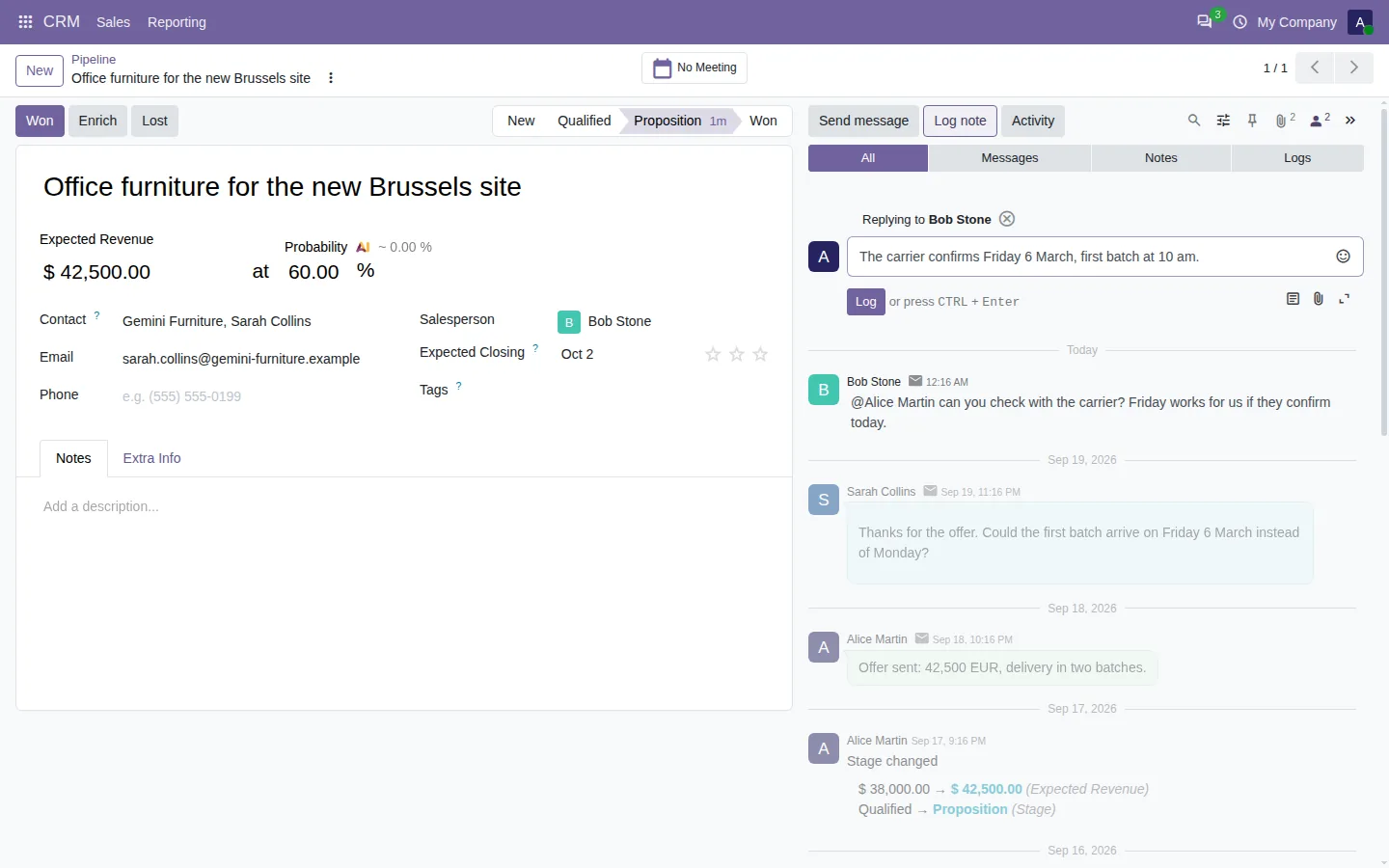
Ein Wort tippen, auf Notizen klicken, die Antwort lesen.
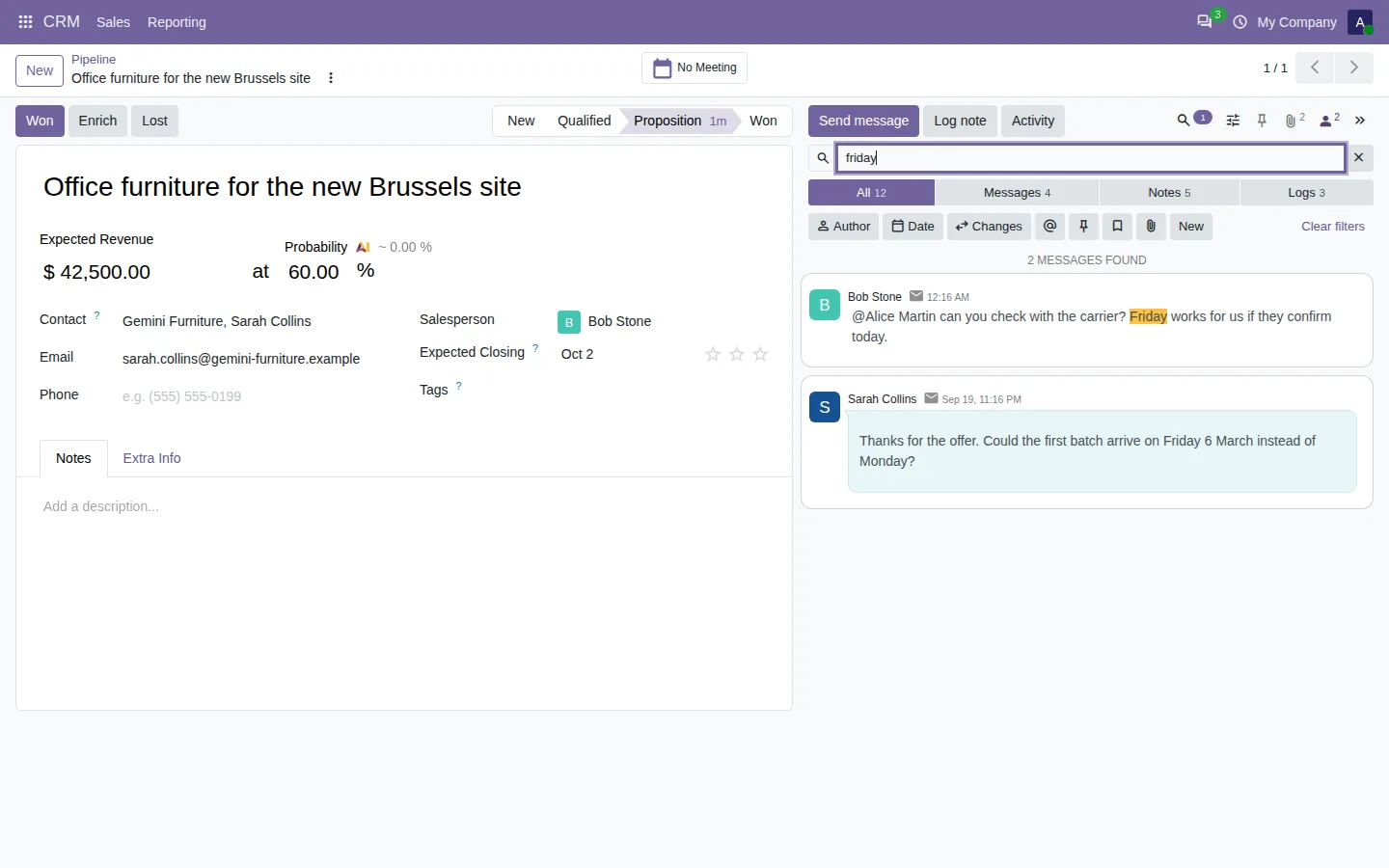
Den Chatter beim Tippen durchsuchen
Tippen Sie ein Wort, und die passenden Nachrichten erscheinen sofort, mit hervorgehobenem Wort. Die Suche umfasst den gesamten Verlauf des Datensatzes, nicht nur die Nachrichten auf dem Bildschirm: den Text, den Autor, die Absender-E-Mail, die Dateinamen und die alten und neuen Werte der geänderten Felder. Jedes Wort zählt, in beliebiger Reihenfolge.
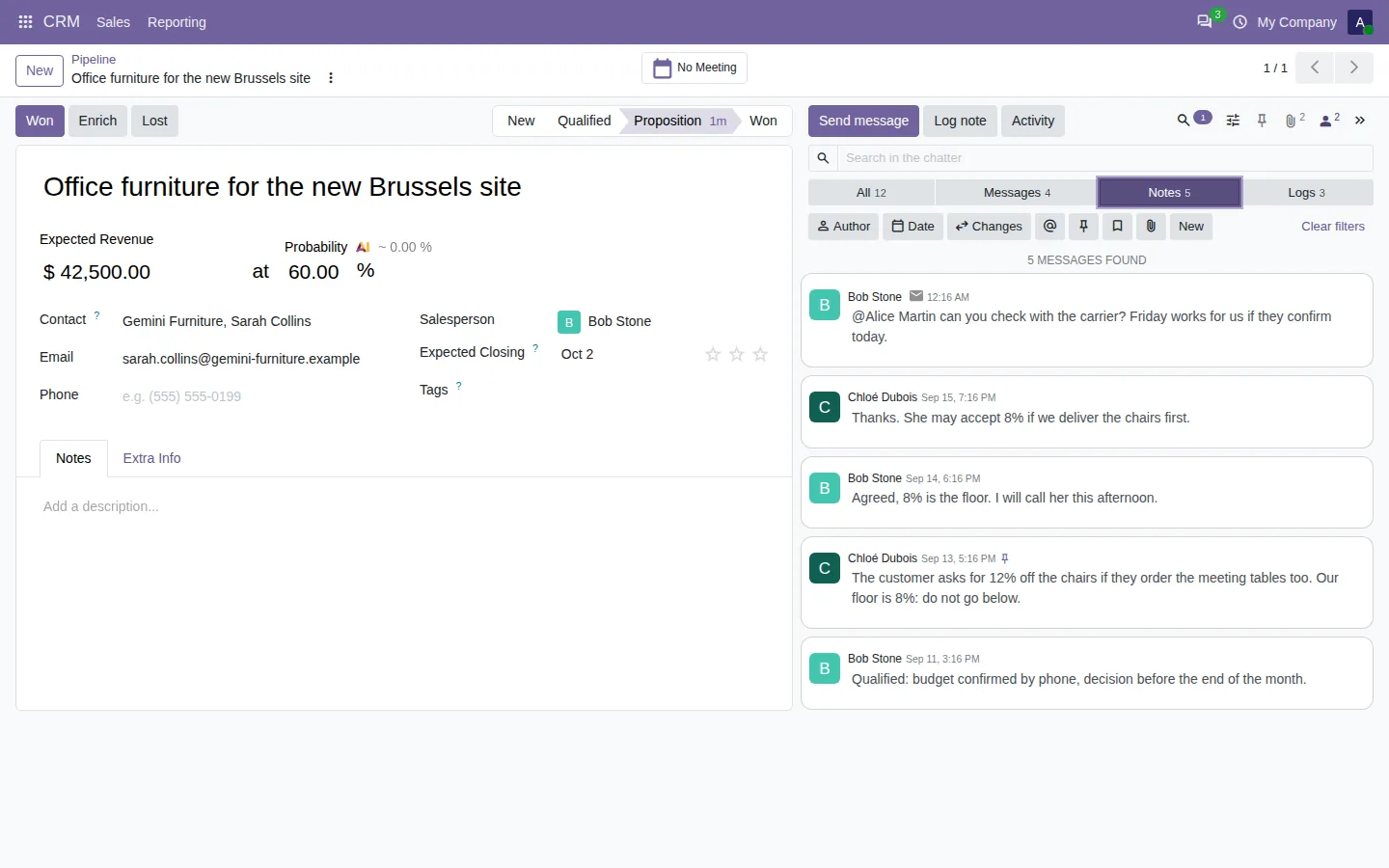
Nur Notizen, E-Mails oder Protokolle anzeigen
Reiter oben im Chatter teilen ihn in Nachrichten, Notizen und Protokolle, jeweils mit ihrer Anzahl. Fügen Sie einen Autor, einen Zeitraum, die Nachrichten, die Sie erwähnen, die angehefteten oder die mit Dateien hinzu: Die Filter addieren sich, und eine Suche kann obendrauf kommen. Sie können die Systemprotokolle auch dauerhaft ausblenden und mit einem Klick zurückholen.
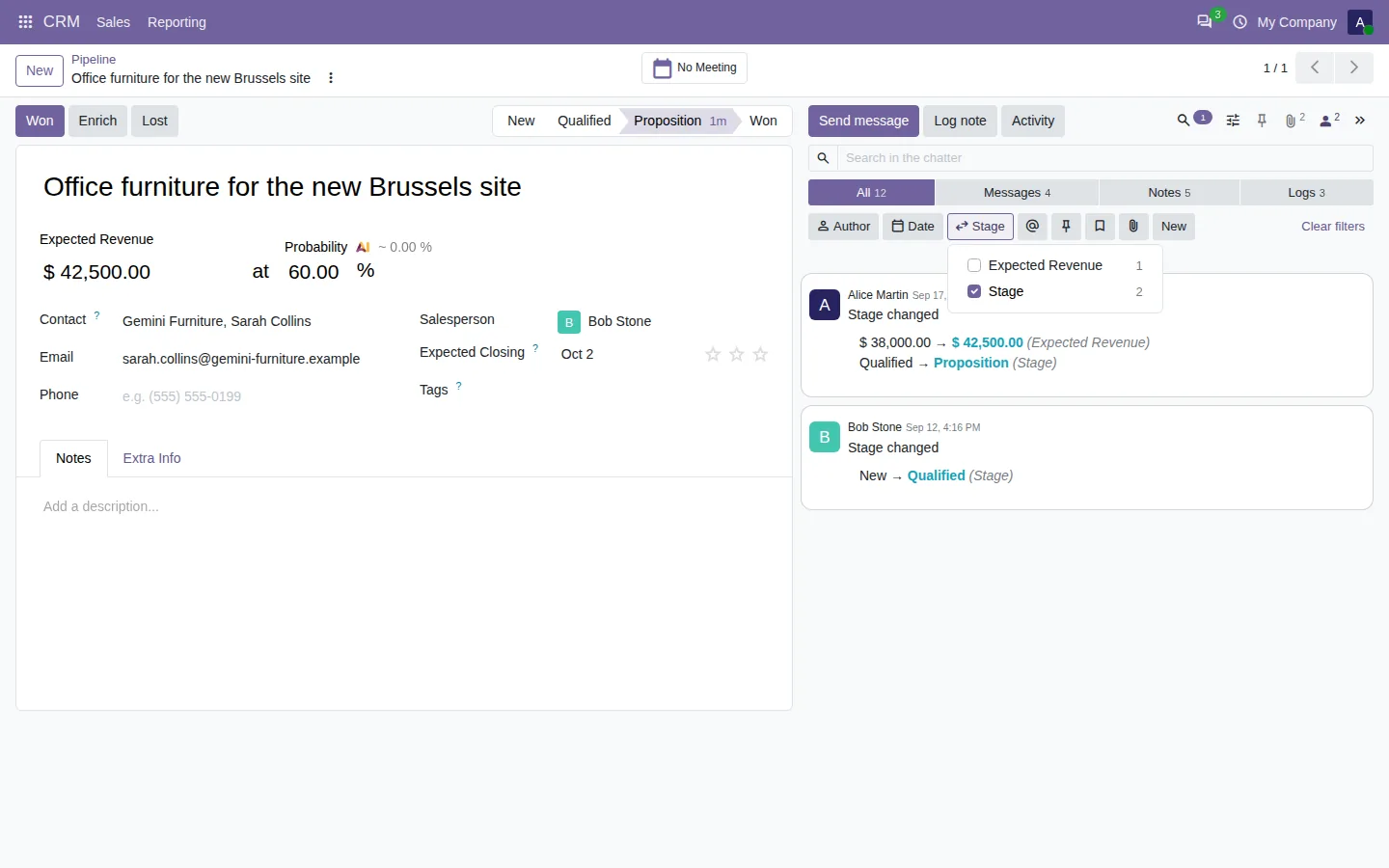
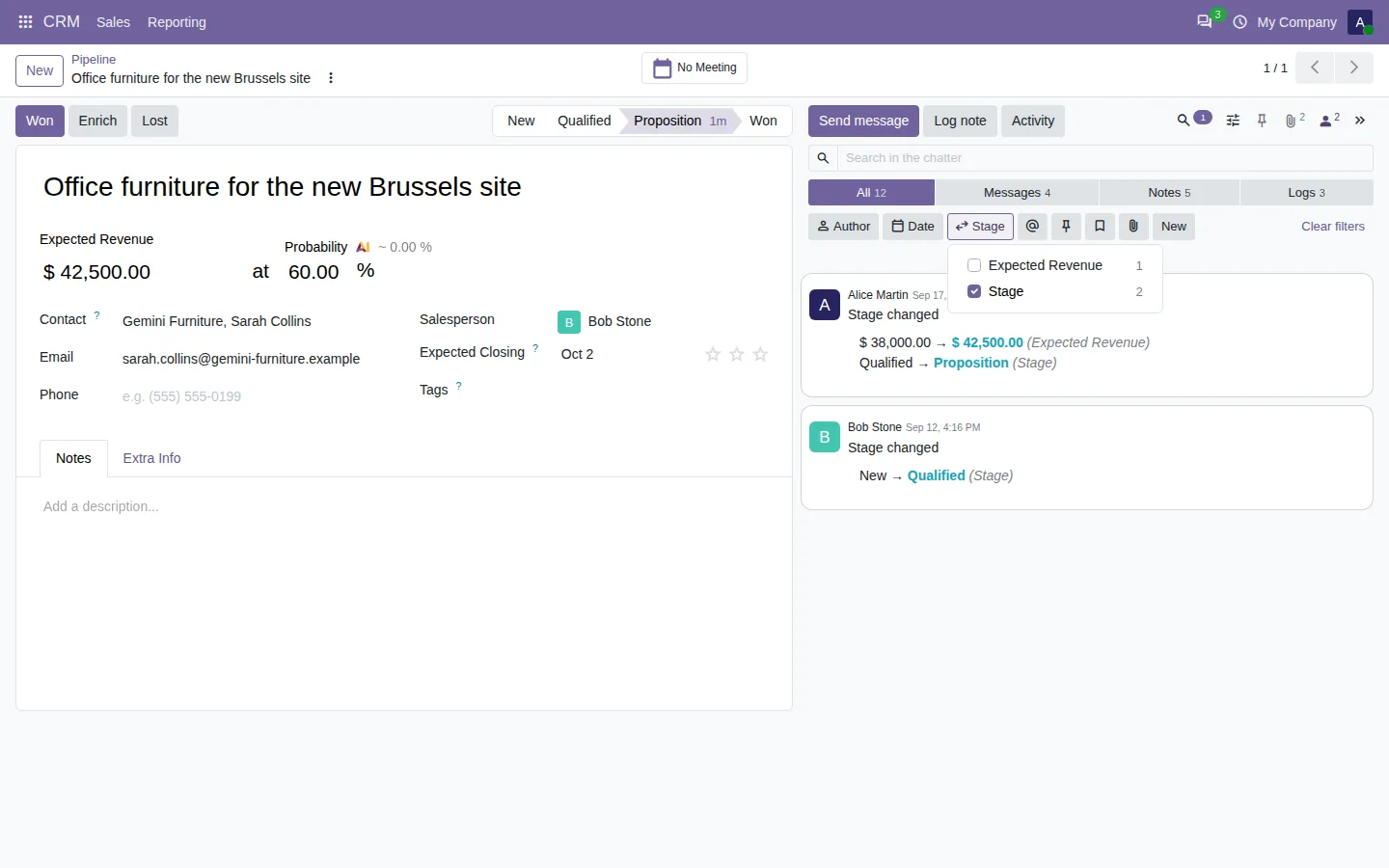
Jede Änderung eines Feldes verfolgen
Wählen Sie Phase und lesen Sie das Leben des Geschäfts, von Neu bis Angebot. Wählen Sie Erwarteter Umsatz und sehen Sie jeden neuen Betrag, und wer ihn wann geändert hat. Nur die Felder, die sich auf diesem Datensatz geändert haben, werden aufgelistet, und Benutzer sehen nur die Felder, die sie lesen dürfen.
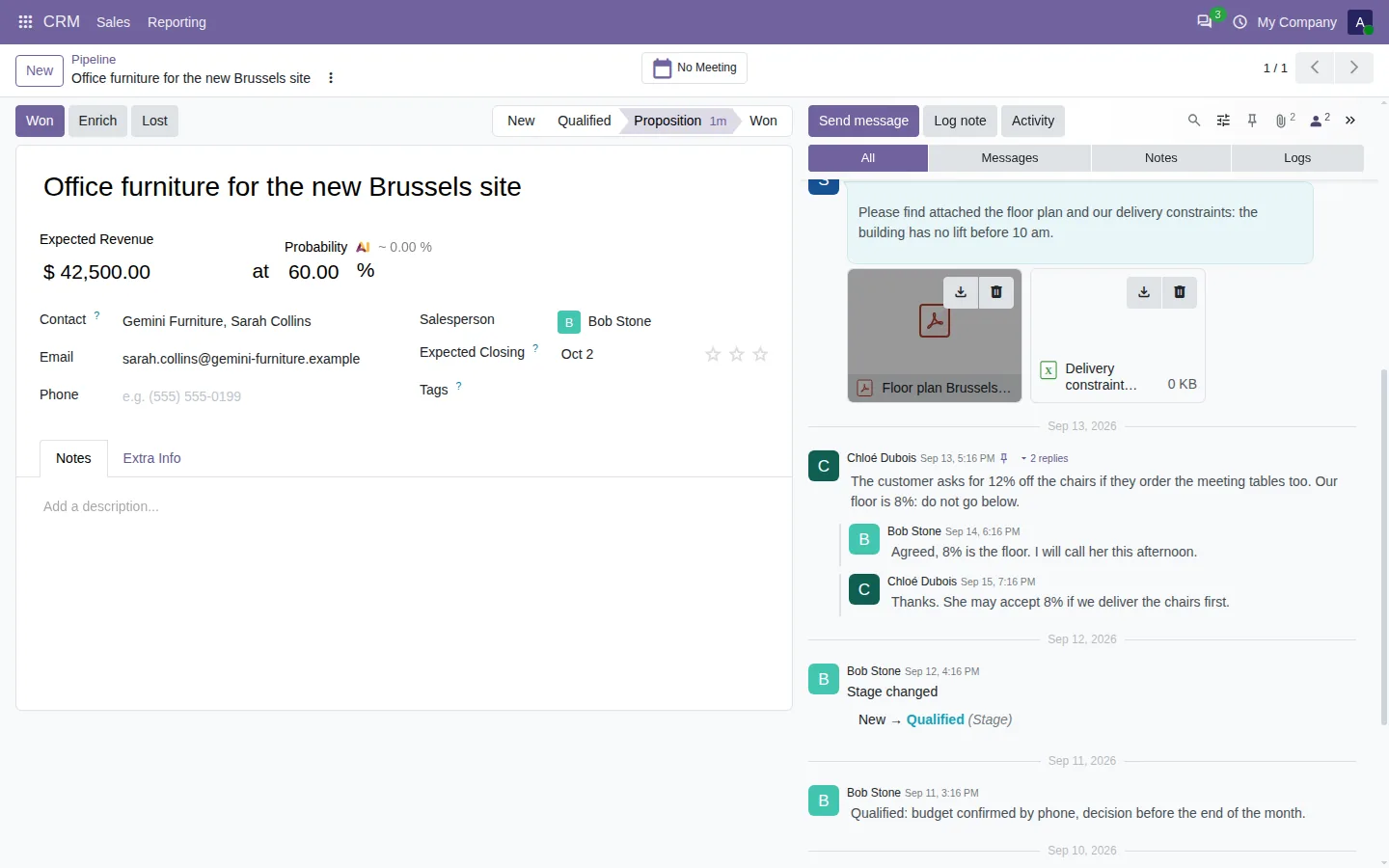
Antworten als Gespräche lesen
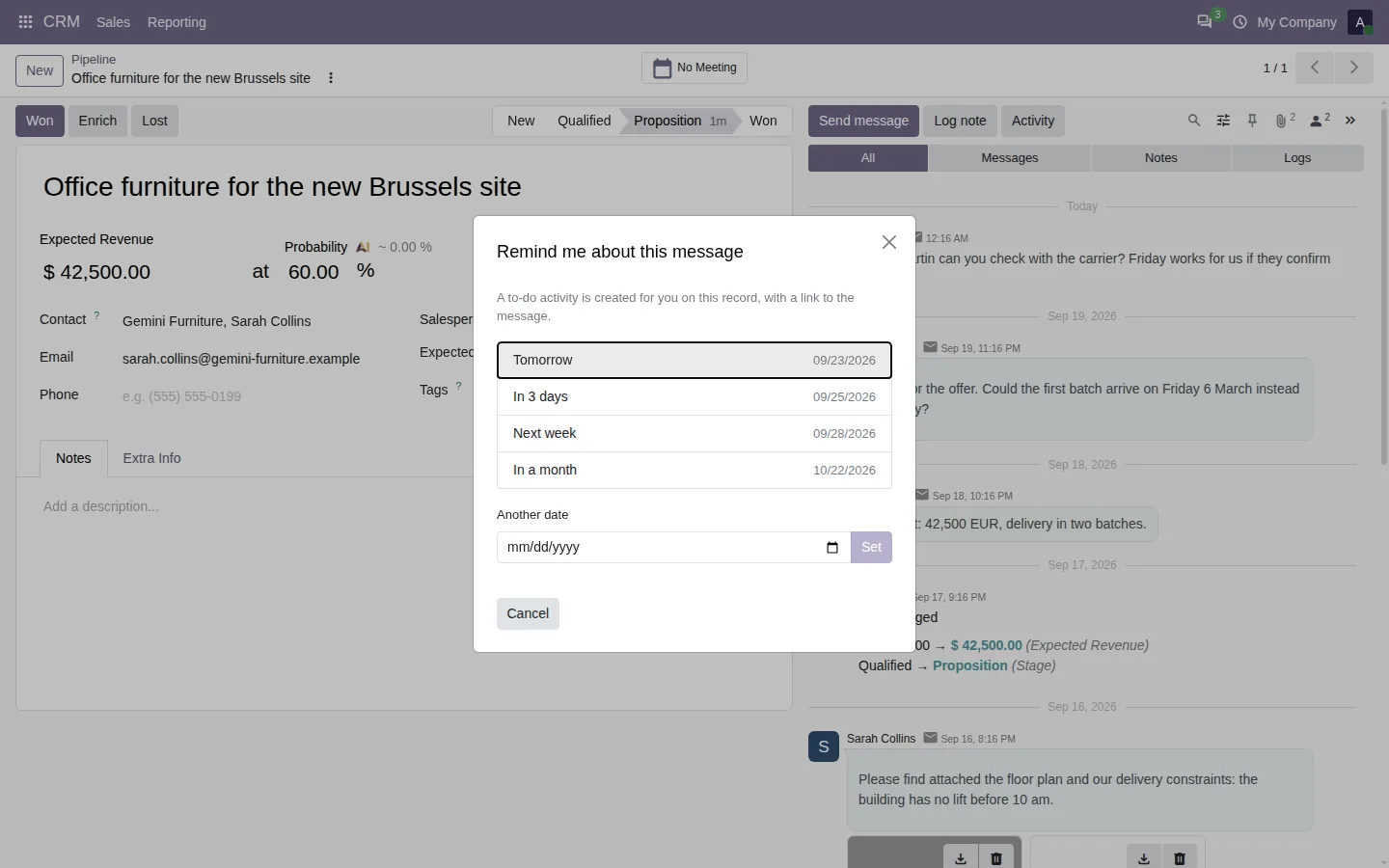
Antworten Sie auf eine Notiz, und die Antwort ist mit ihr verknüpft. Antworten stehen unter der Nachricht, auf die sie antworten, in der Reihenfolge, in der sie geschrieben wurden, auch Tage später, und ein Klick auf die Anzahl der Antworten klappt den Verlauf ein. Jede Nachricht bekommt außerdem Erinnere mich, das an einem Datum Ihrer Wahl eine Aufgabe für Sie anlegt, mit einem Link zur Nachricht.
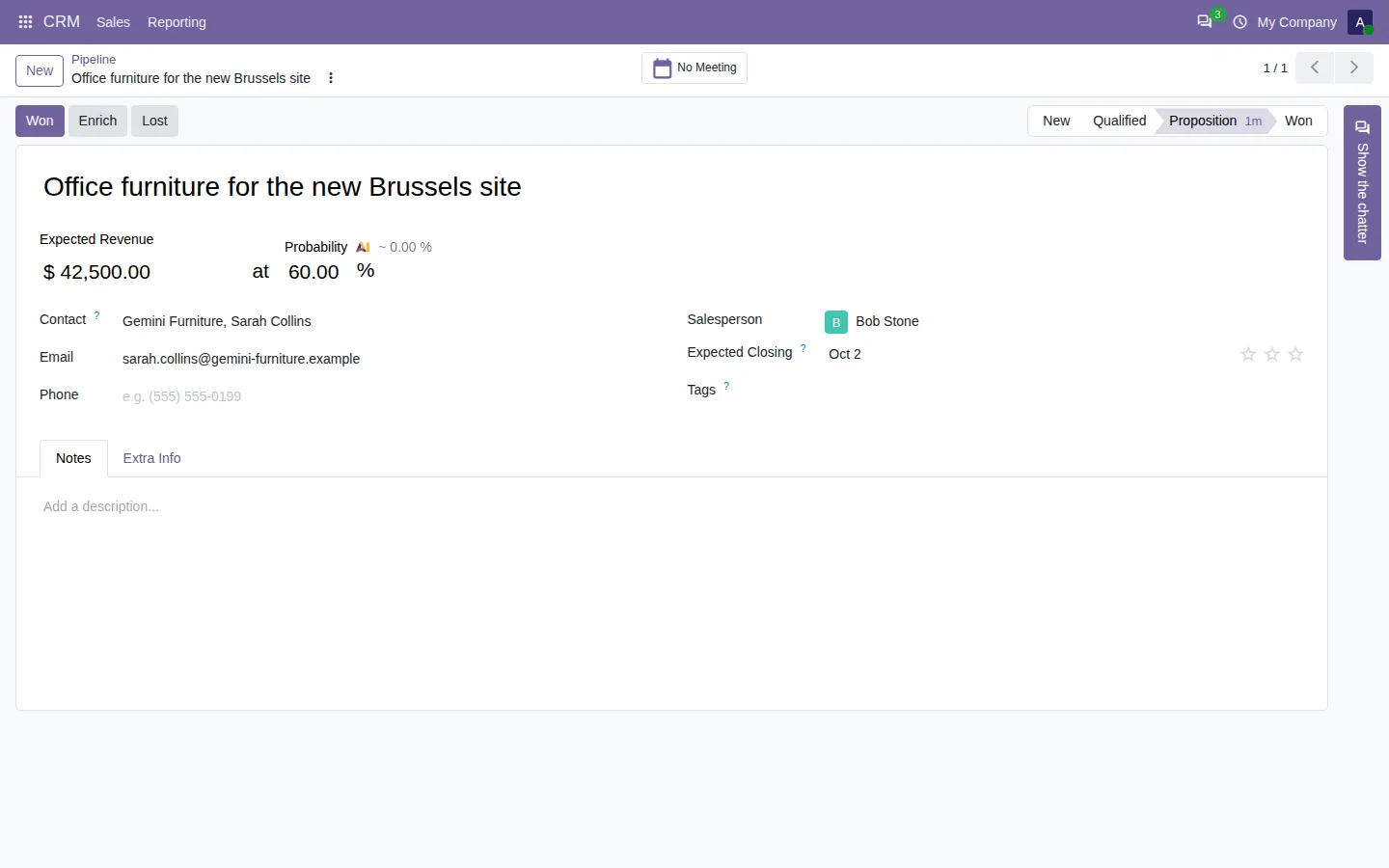
Jeder Benutzer wählt auch, wo der Chatter sitzt: an der Seite, auch auf einem Laptop, unter dem Formular, im Vollbild, oder mit einem Klick ausgeblendet, damit das Formular die ganze Breite bekommt.

100 % getestet
Die Apps werden mit automatisierten Tests ausgeliefert. Kein Risiko.
In zwei Minuten startklar
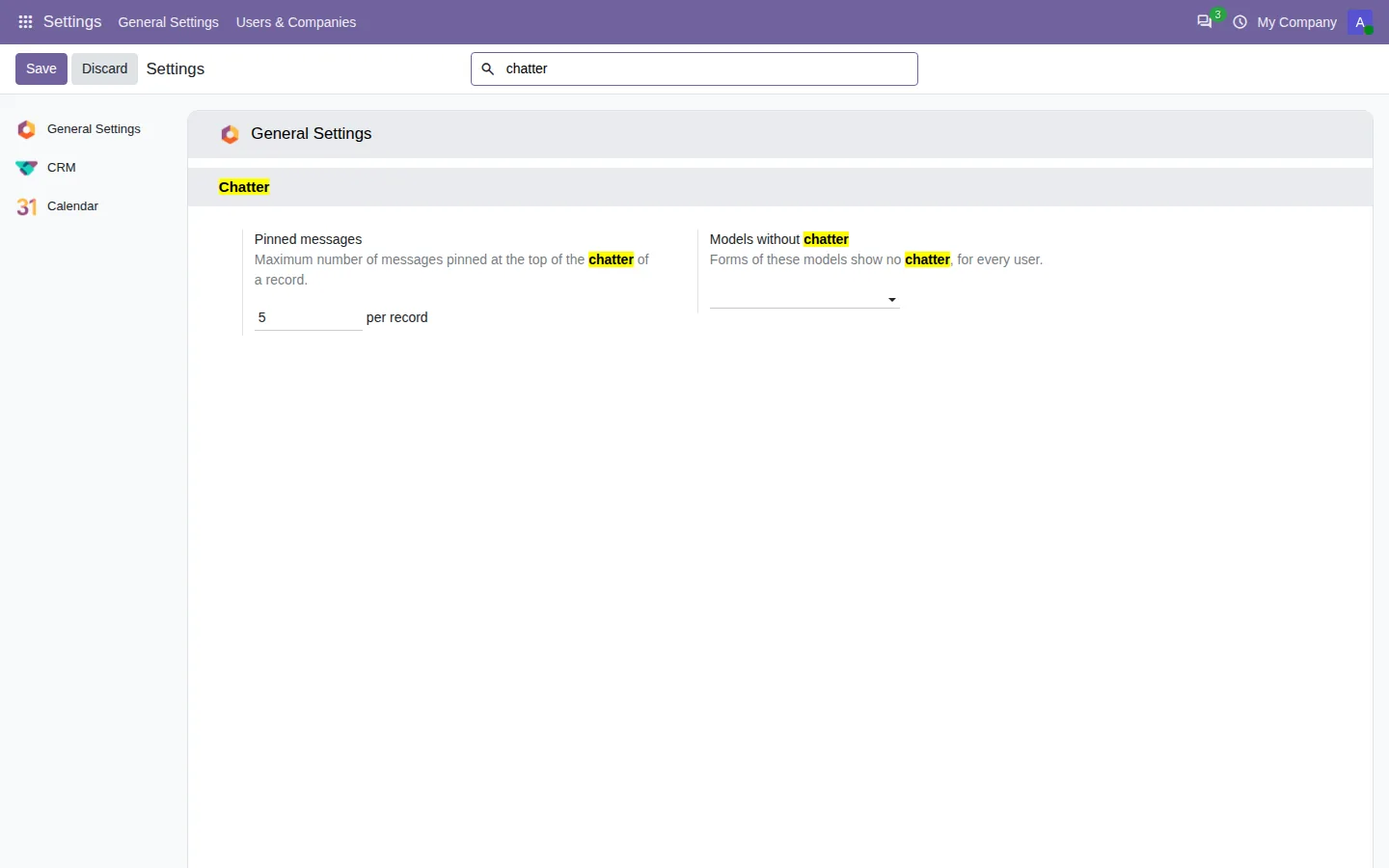
Installieren Sie Chatter Filter and Search aus dem Odoo Apps Store: Suchfeld und Filter erscheinen sofort in jedem Chatter. Höchstens zwei Einstellungen: wie viele Nachrichten ein Datensatz anheften kann und welche Modelle keinen Chatter zeigen sollen. Die Filter laufen auf dem Server, mit den Zugriffsrechten von Odoo, und nach der Deinstallation haben Sie den Standard-Chatter zurück. Community und Enterprise, auf Odoo.sh oder auf Ihrem eigenen Server (nicht Odoo Online), in sechs Sprachen einschließlich Arabisch.
Die Nachricht, die Sie brauchen, nicht der ganze Verlauf
Schluss damit, zweihundert Nachrichten zu durchscrollen, um einen Satz zu finden. Tippen, filtern, und zurück zum Kunden.
Alle Funktionen und Screenshots auf App-Seite.
Eine Frage oder eine Idee? Schreiben Sie an support@sharqix.com, wir antworten innerhalb eines Werktags.