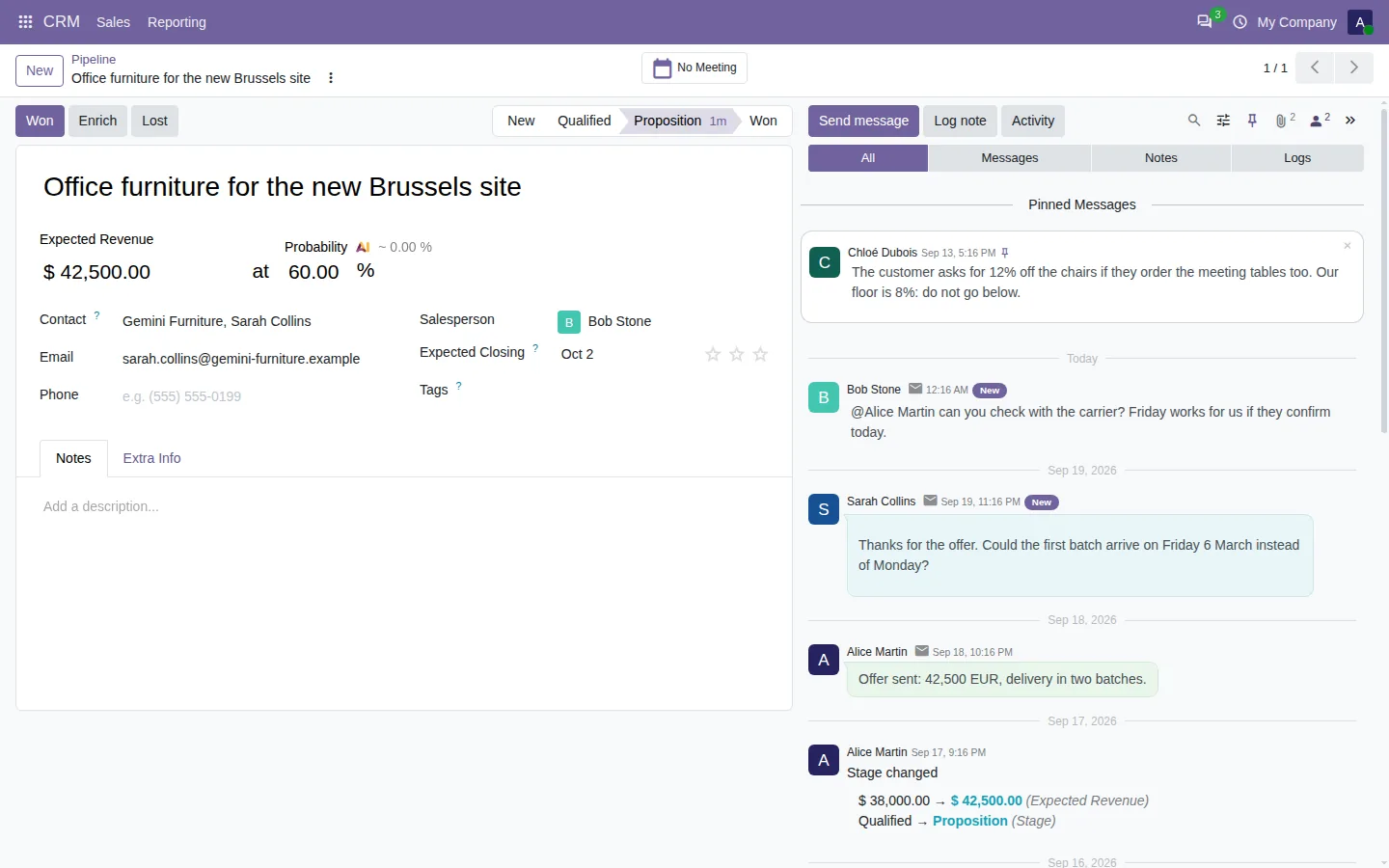



这笔交易已经跟进了三个月。在它的沟通栏某处,一位同事写下了您可以给出的最低折扣。在客户邮件、内部备注和阶段变化之间,有两百条消息要翻。本指南介绍如何在 Odoo 中搜索和筛选沟通栏,几秒钟内找到那条备注。
如果您的团队整天都在沟通栏里,下面的情况可能很熟悉:
- 邮件、备注和系统日志混在同一个消息流中。
- 您记得是谁写的,却不记得是什么时候,于是只能一页页往下翻。
- 想知道阶段或金额何时变化,只能逐条阅读日志。
- 三天后写的回复,离它所回复的消息很远。
搜索和筛选 Odoo 沟通栏:使用前后对比
Chatter Filter and Search 在沟通栏顶部添加一个搜索框和一行筛选器,适用于每个应用的每条记录。沟通栏仍是 Odoo 原生的沟通栏,只是更容易阅读。
之前
翻遍全部历史。逐条打开日志。猜哪条回复对应哪条消息。到下一条记录再来一遍。
之后
输入一个词,点击备注,读到答案。
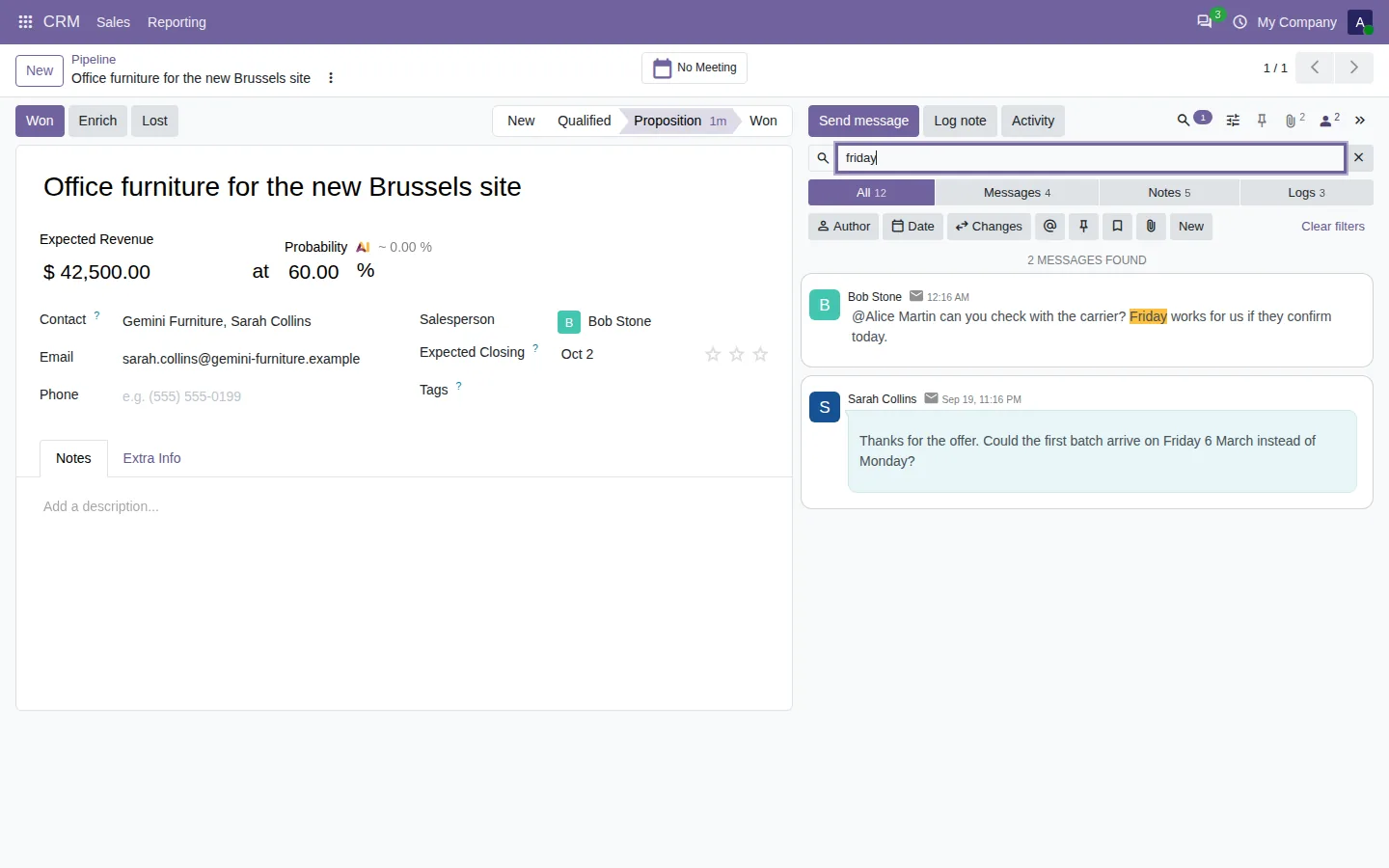
输入时即可搜索沟通栏
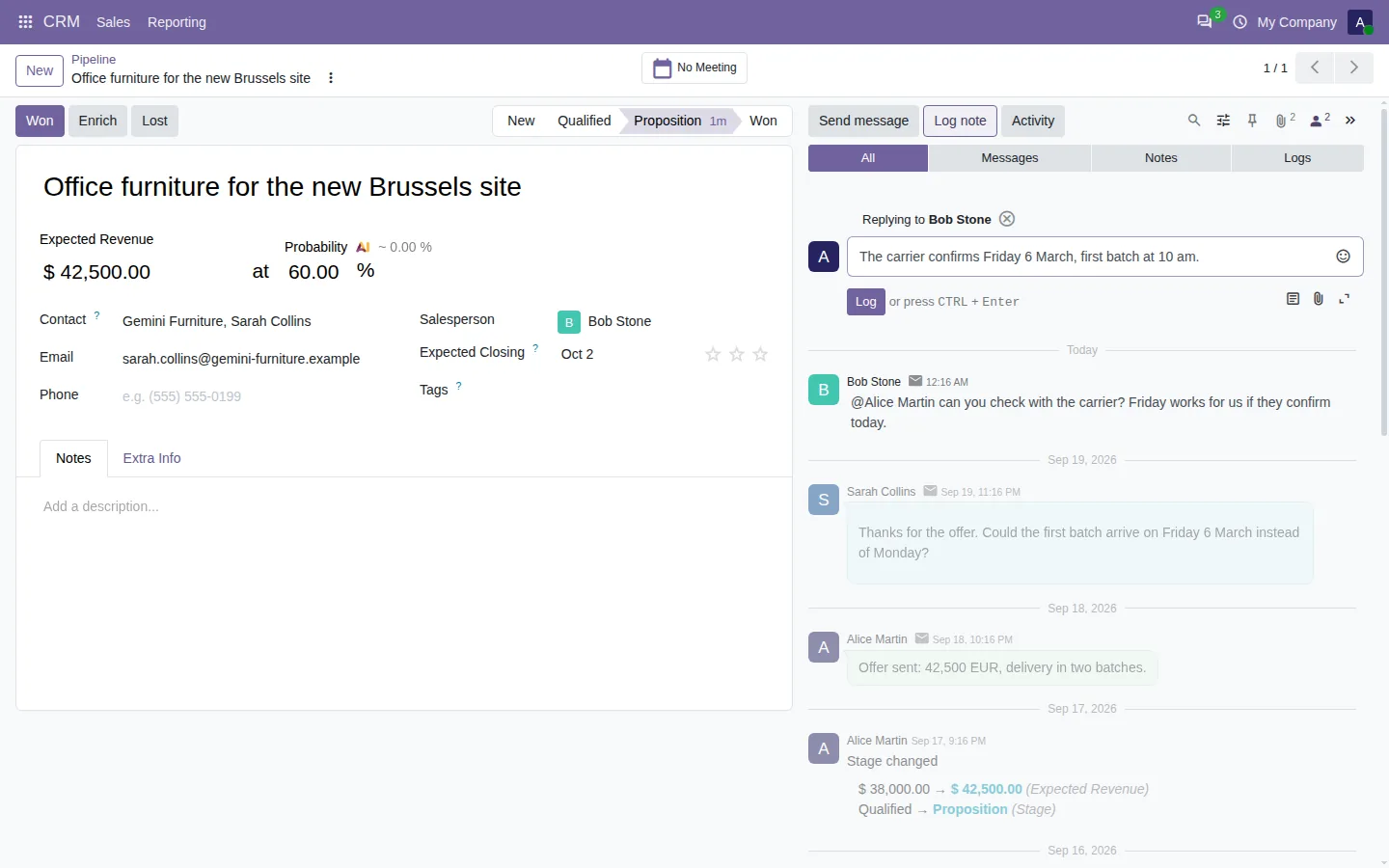
输入一个词,匹配的消息会立即出现,并高亮该词。搜索覆盖记录的全部历史,而不只是屏幕上的消息:正文、作者、发件人邮箱、文件名,以及变更字段的旧值和新值。每个词都算数,顺序不限。
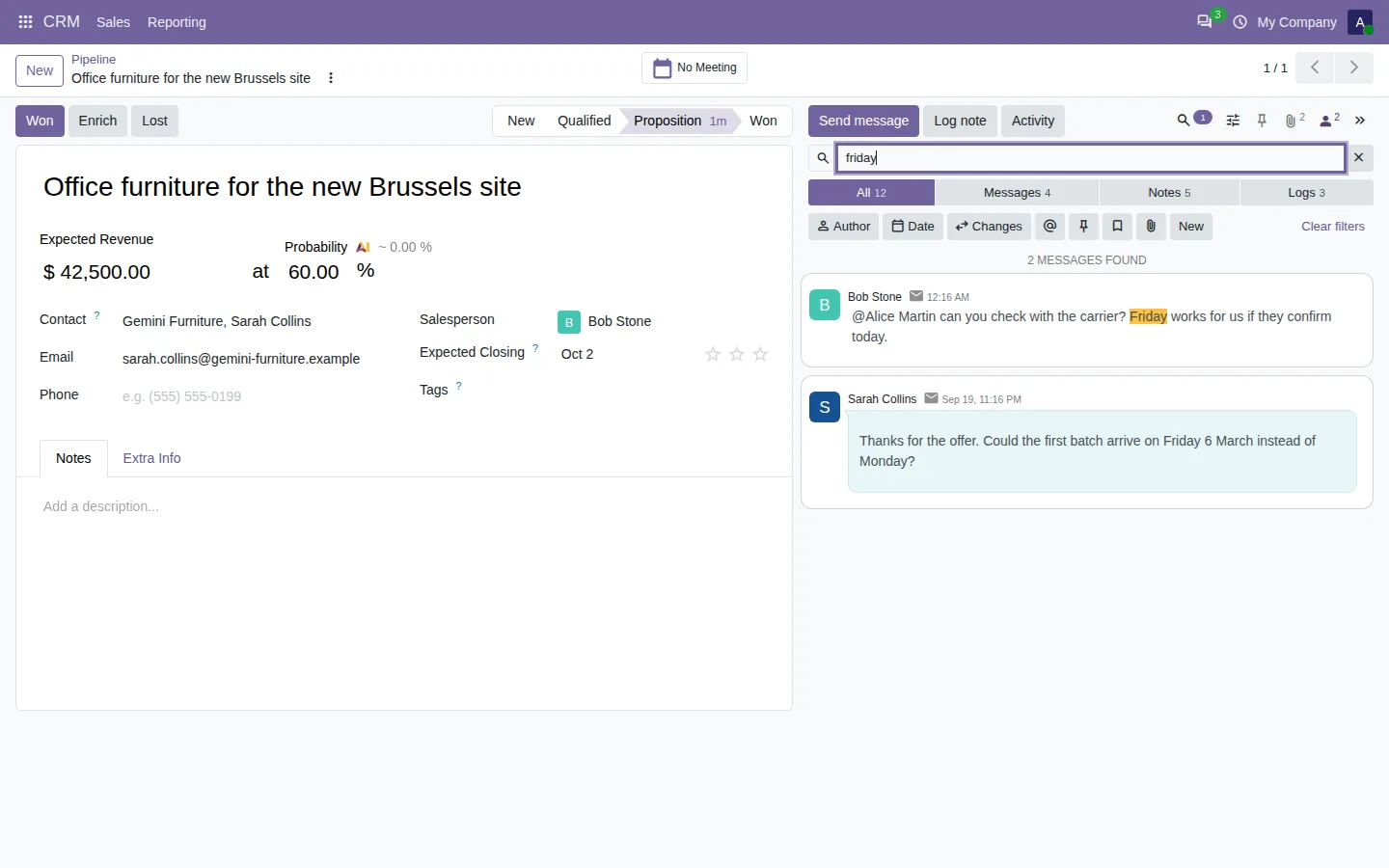
只显示备注、邮件或日志
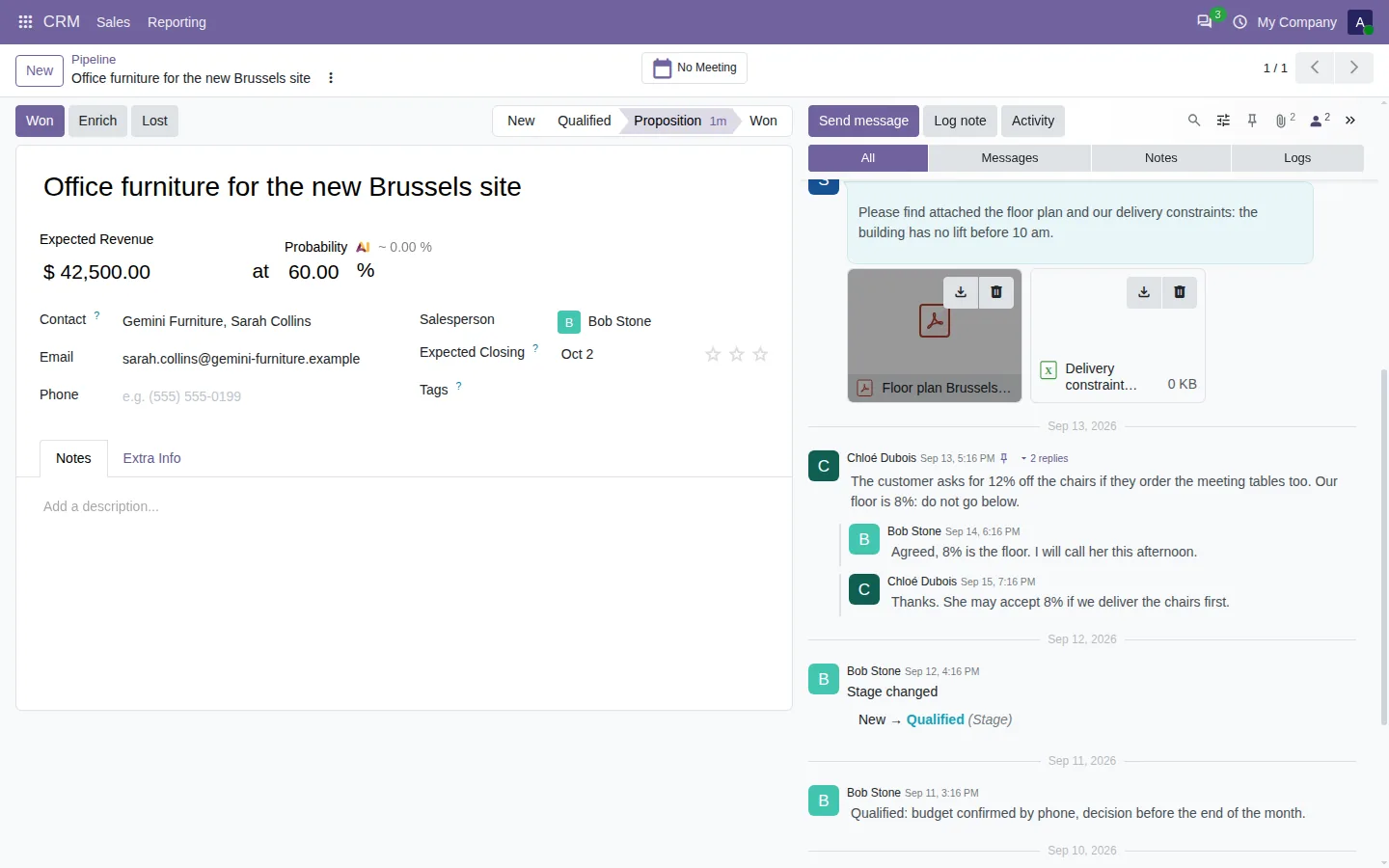
沟通栏顶部的选项卡将其分为消息、备注和日志,各自显示数量。再加上作者、日期范围、提到您的消息、已置顶的消息或带文件的消息:筛选条件可以叠加,还可以在此基础上搜索。您也可以永久隐藏系统日志,并一键恢复。
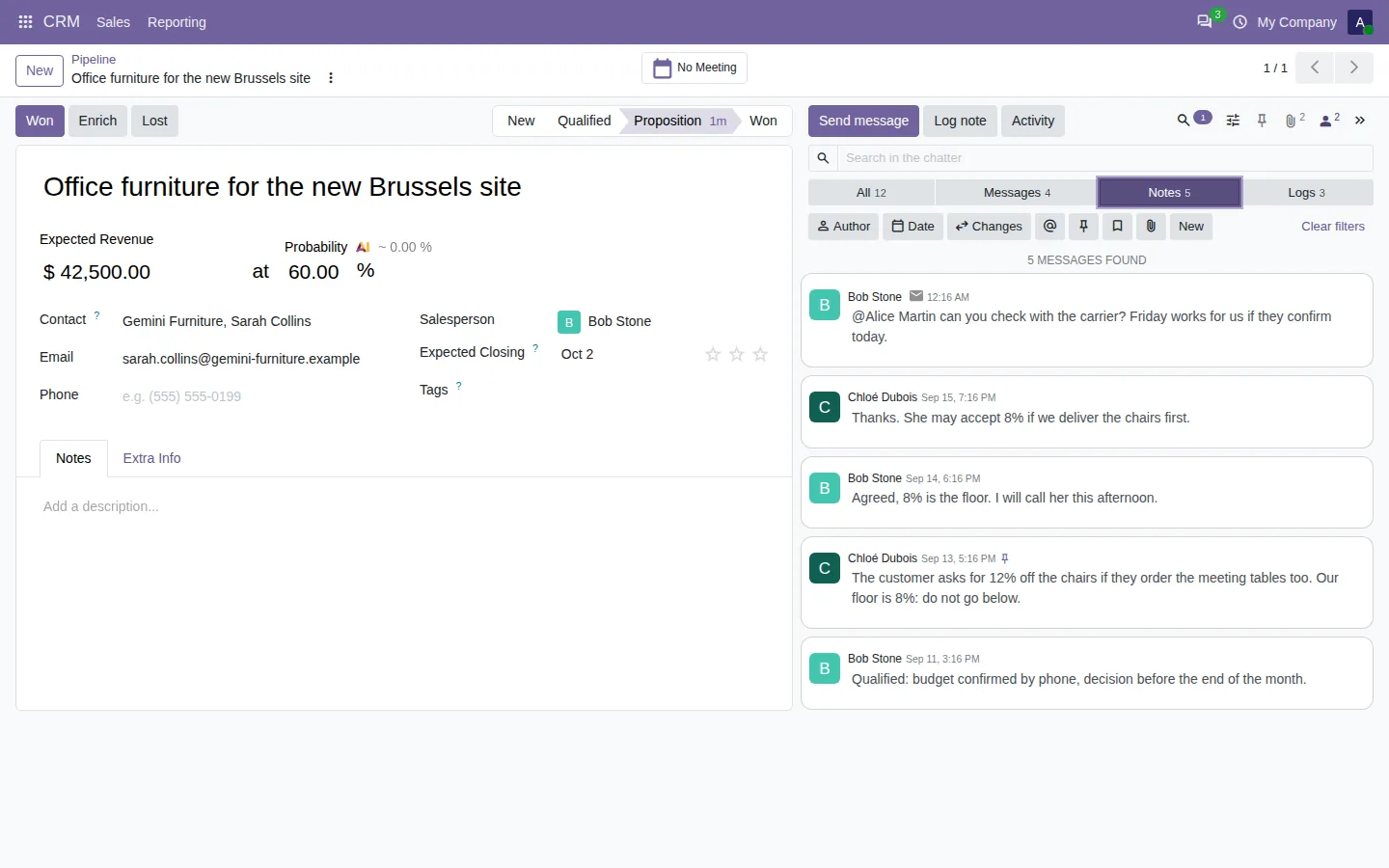
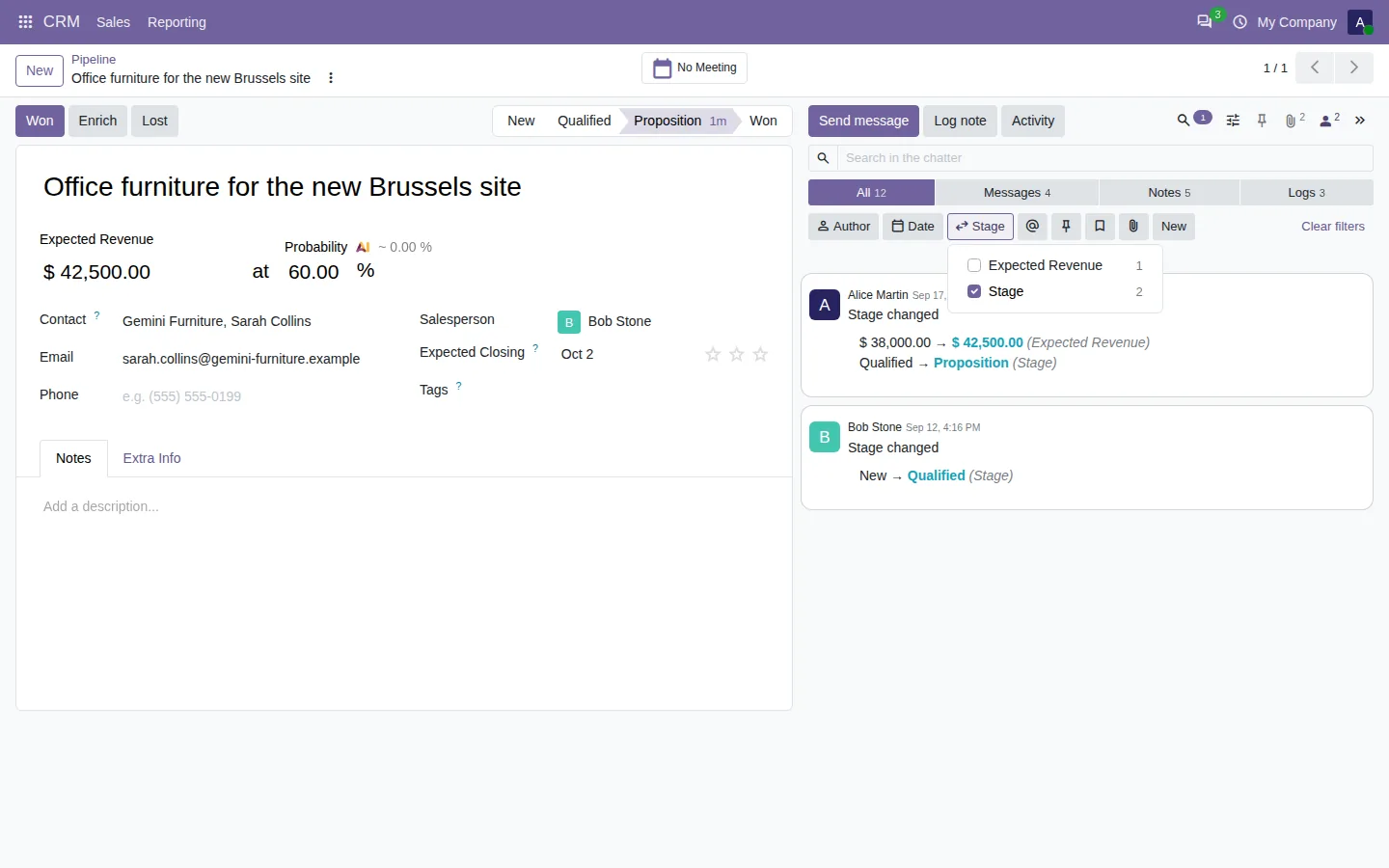
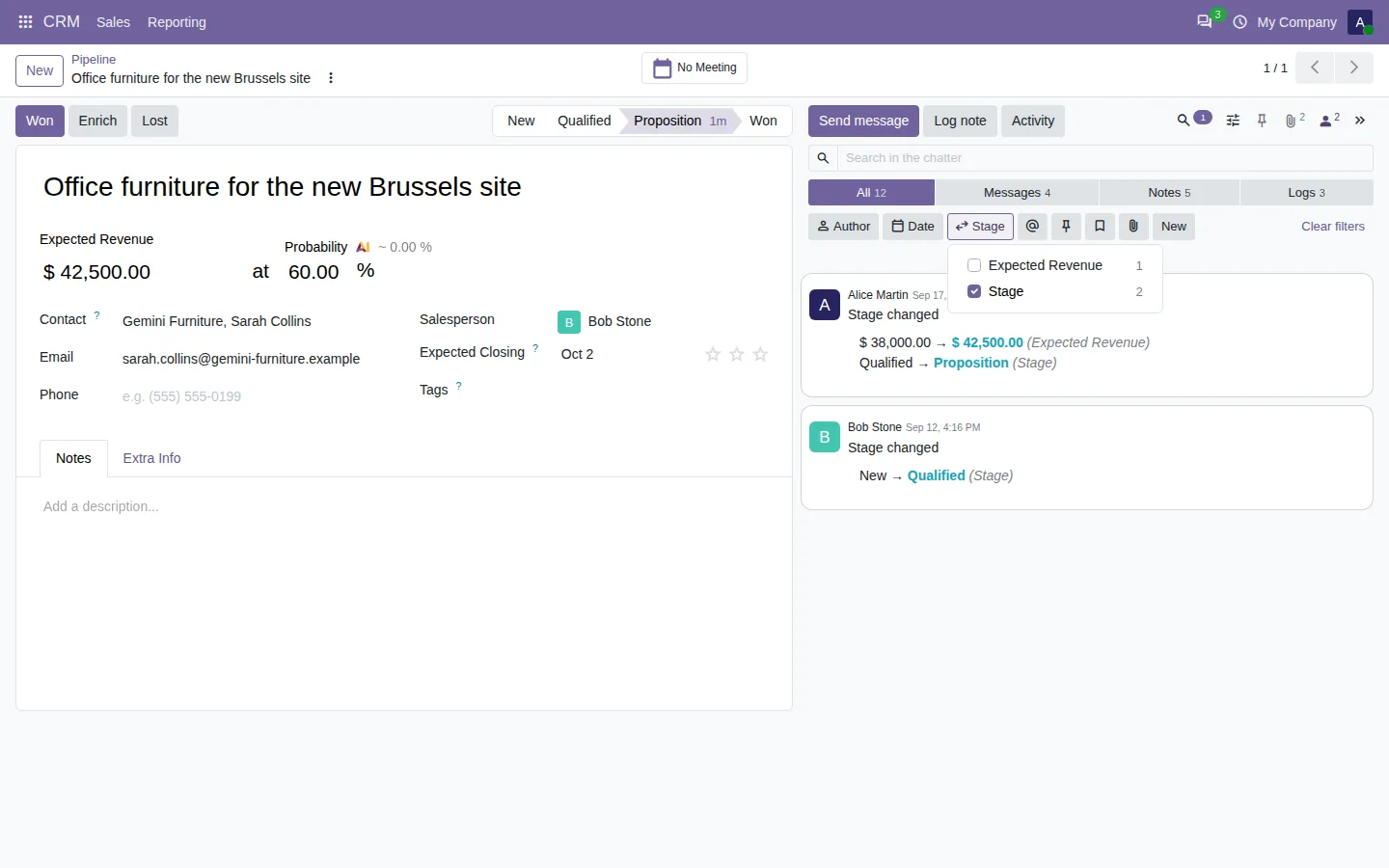
跟踪某个字段的每一次变化
选择阶段,读懂这笔交易的全过程,从新建到提案。选择预期收入,查看每一个新金额,以及由谁在何时修改。只列出在这条记录上发生过变化的字段,用户也只能看到有权读取的字段。
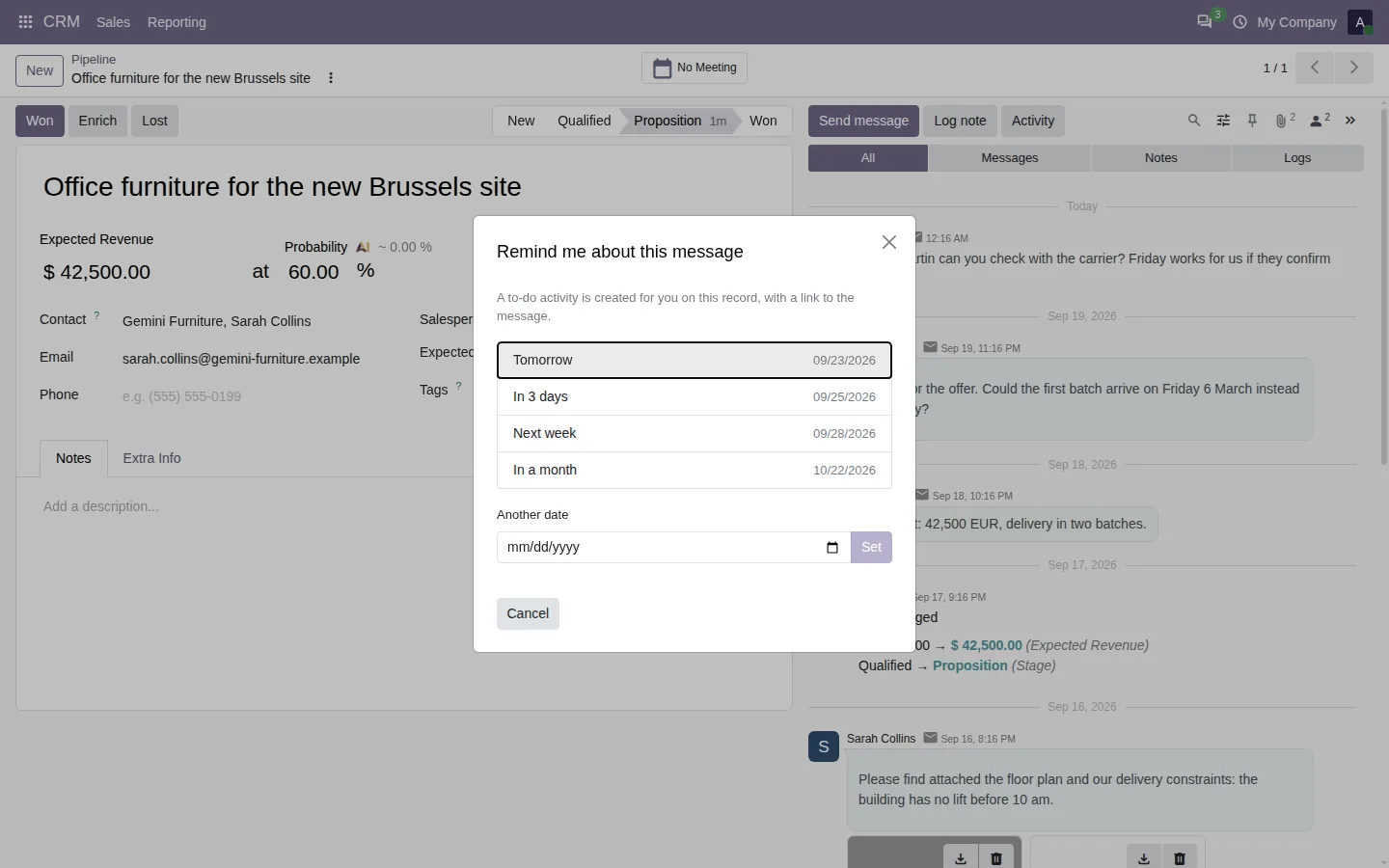
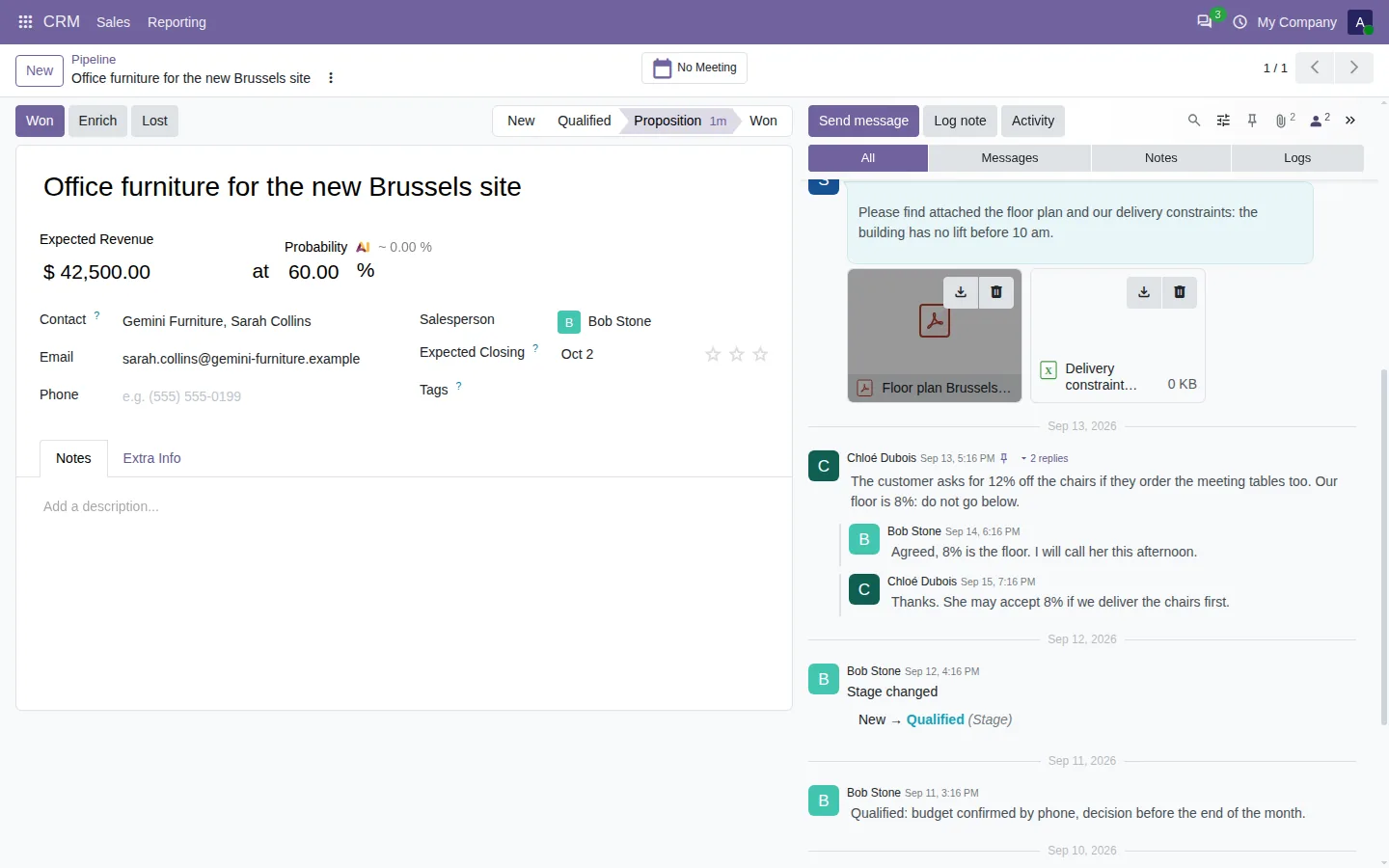
以对话形式阅读回复
回复一条备注,回复就会与它关联。回复显示在它所回复的消息下方,按写入顺序排列,即使是几天之后,点击回复数即可折叠该对话。每条消息还多了提醒我,它会在您选择的日期为您创建一个待办,并附上回到该消息的链接。
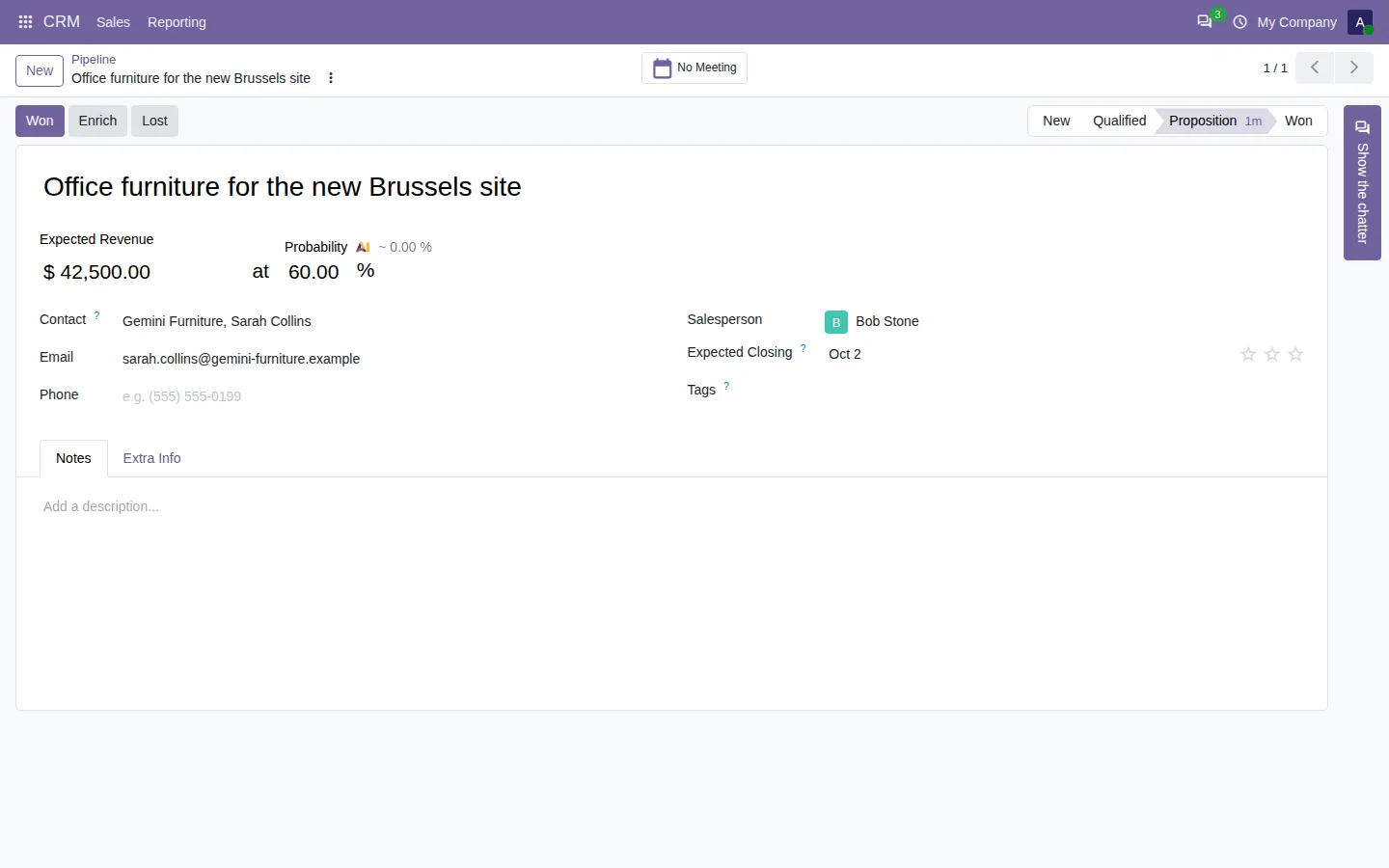
每个用户还可以选择沟通栏的位置:放在侧边(即使在笔记本电脑上)、表单下方、全屏,或一键隐藏,把全部宽度留给表单。

100% 测试
所有应用都附带自动化测试。没有风险。
两分钟即可上手
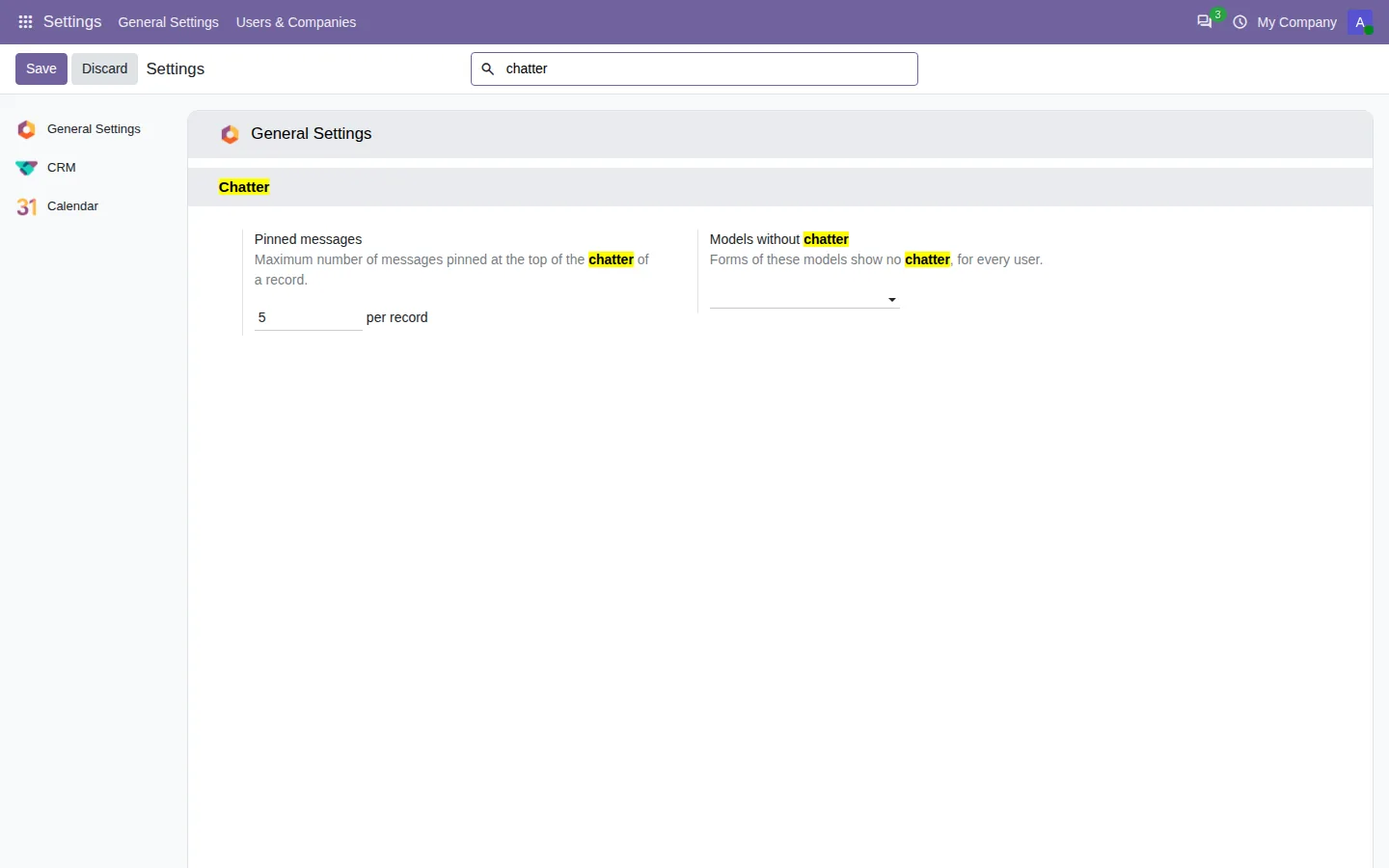
从 Odoo Apps Store 安装 Chatter Filter and Search:搜索框和筛选器会立即出现在每个沟通栏中。最多两个设置:一条记录可以置顶多少条消息,以及哪些模型不显示沟通栏。筛选在服务器上运行,遵循 Odoo 的访问权限,卸载应用后即恢复标准沟通栏。Community 和 Enterprise,可在 Odoo.sh 或您自己的服务器上运行(不支持 Odoo Online),支持包括阿拉伯语在内的六种语言。
您需要的那条消息,而不是全部历史
不必为了找一句话翻遍两百条消息。输入它,筛选出来,然后回到客户那里。
全部功能和截图请见 应用页面.
有问题或想法?请发邮件至 support@sharqix.com,我们会在一个工作日内回复。