生产订单在办公室确认,但车间的操作员需要纸质版本。批次完成后,每个箱子在入库前都需要一张带有批次号或序列号的标签。在 Odoo 中,这些文档各自都是一个打印按钮、一个向导或一个需要下载的 PDF。下面介绍如何在正确的步骤、正确的打印机上自动打印生产订单和批次标签。
生产部门平常的一天是这样的:
- 有人在工作交给车间前手动打印生产订单。
- 成品标签需要向导、格式和下载。
- 序列号要从屏幕上抄写到标签上,难免出错。
- 标签打印机就在产线旁,但 PDF 却在办公室电脑上打开。
在 Odoo 中打印生产订单和批次标签:之前与之后
Direct Print for Manufacturing 为制造应用增加现成的打印场景。它是 Direct Print 的配套应用;Direct Print 通过一个小型本地代理程序把 Odoo 文档直接发送到您的打印机:无需 IoT Box,无需云打印服务,无需订阅。
之前
打开订单。点击打印。下载。走到打印机旁。打开标签向导。选择格式。再下载一次。
之后
确认订单,完成订单。纸张已经打印好了。
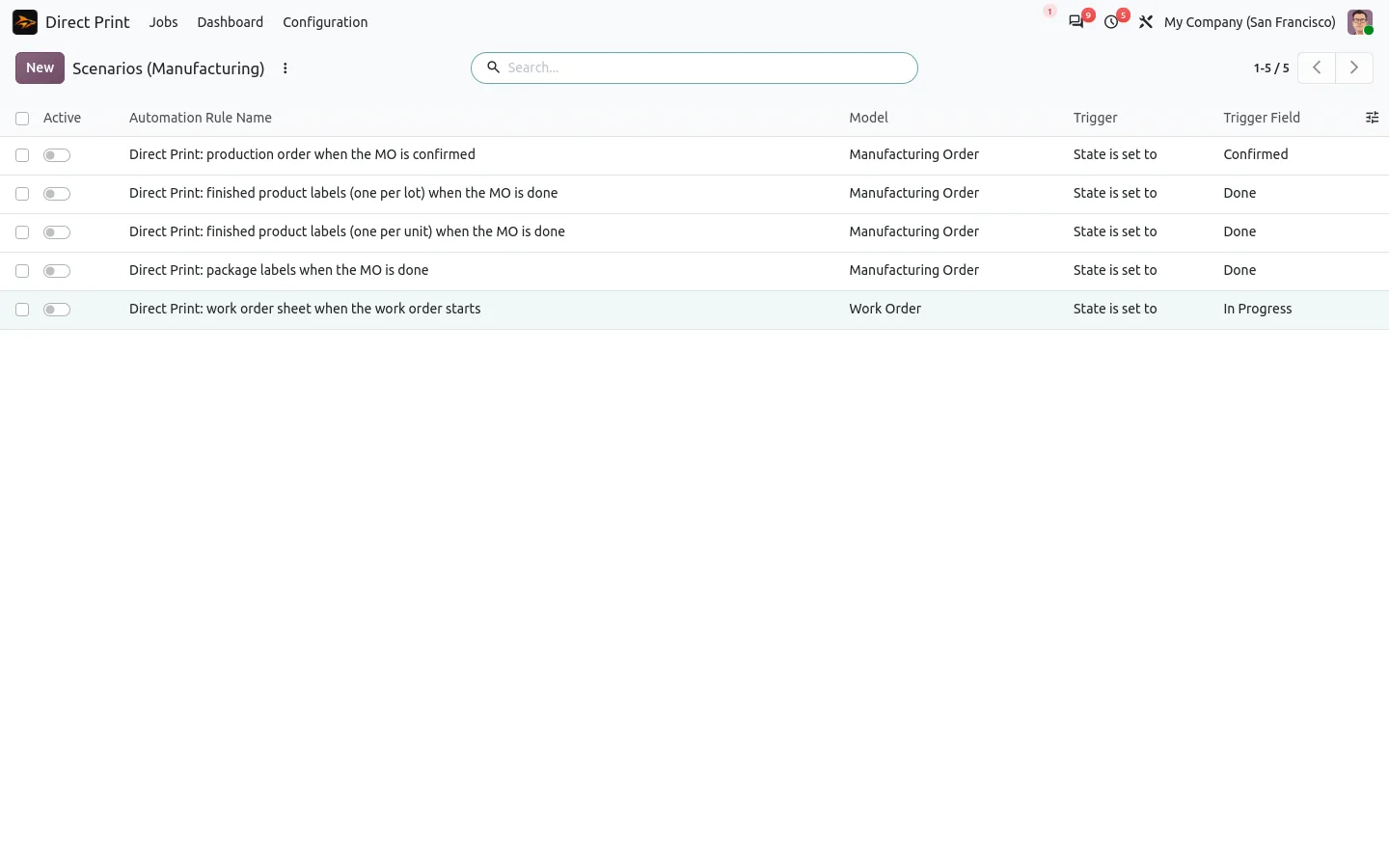
五个场景,只需启用,无需编程
每个场景都是一条标准的 Odoo 自动化规则,交付时处于关闭状态:订单确认时打印生产订单,操作员开始工单时打印工单,每个批次或序列号一张标签,每生产一件一张标签,以及装入包裹的成品的包裹标签。启用其中一个,限定到某个作业类型或产品类别,或复制一份:无需代码,也无需顾问。
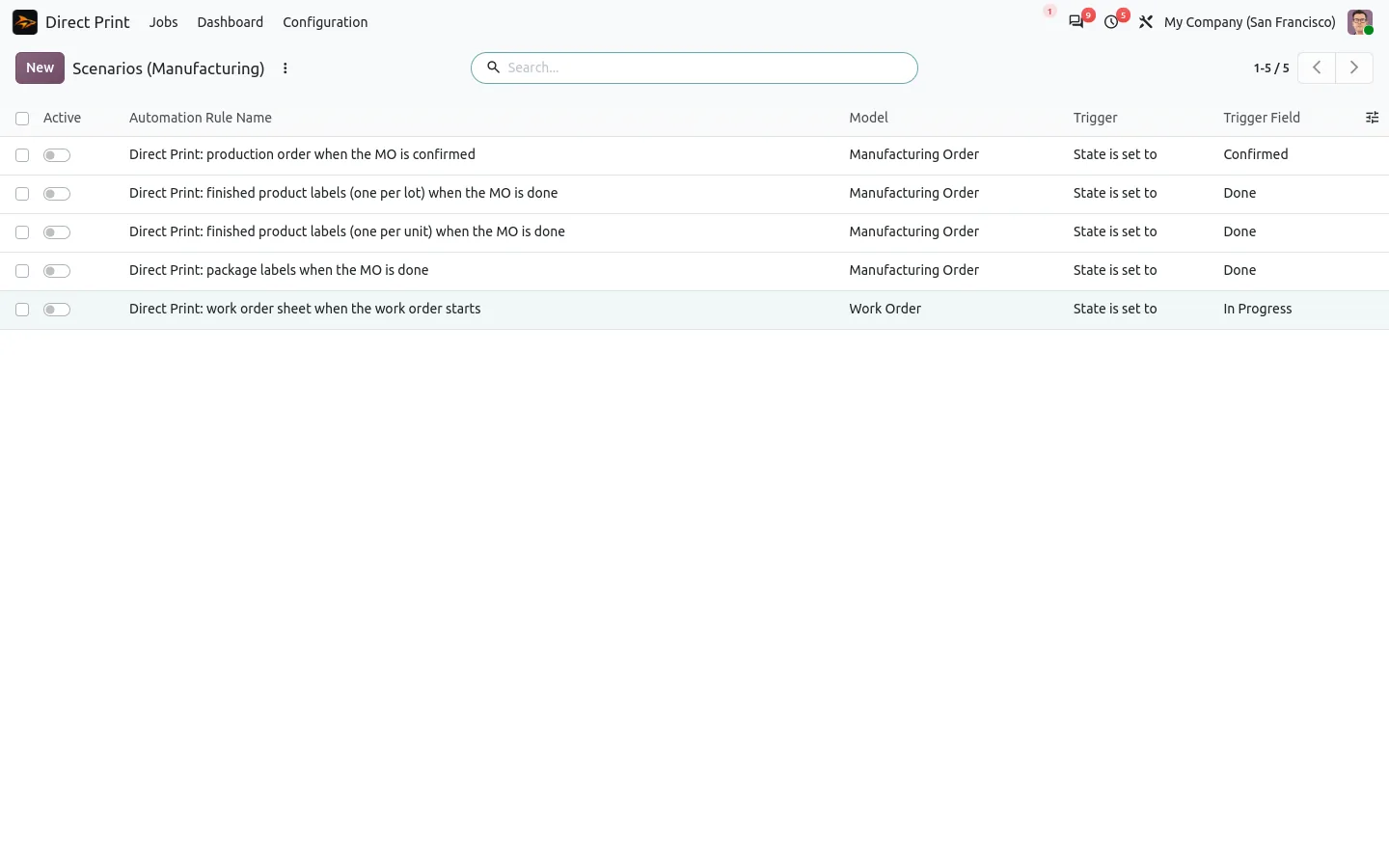
每个批次和序列号都有一张标签
生产订单完成后,受追踪的产品会按批次或序列号各打印一张标签,并附生产数量。再也没有人需要从屏幕上抄写序列号。如果标签打印机支持,标签以原始 ZPL 发送,否则以 PDF 标签页发送;打印前还会预览 ZPL 标签,显示条形码和文字。
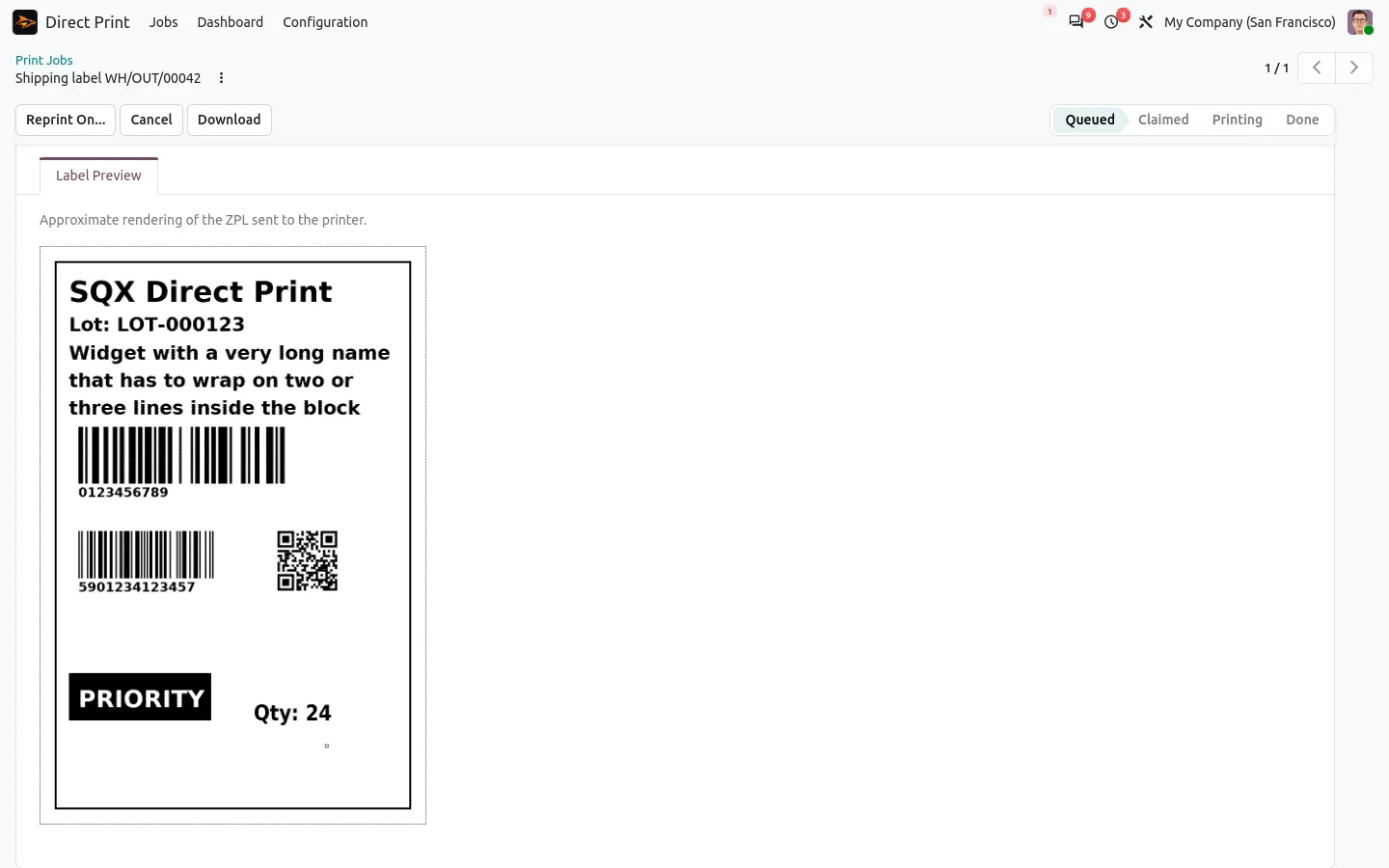
每个工作中心都用对打印机
打印规则可按报表、用户、工作站或公司选择打印机。为每个工作中心指定工作站,其工单就会在旁边的打印机上打印,而每个工位的标签会发送到对应的 Zebra。生产订单仍由办公室的激光打印机打印。
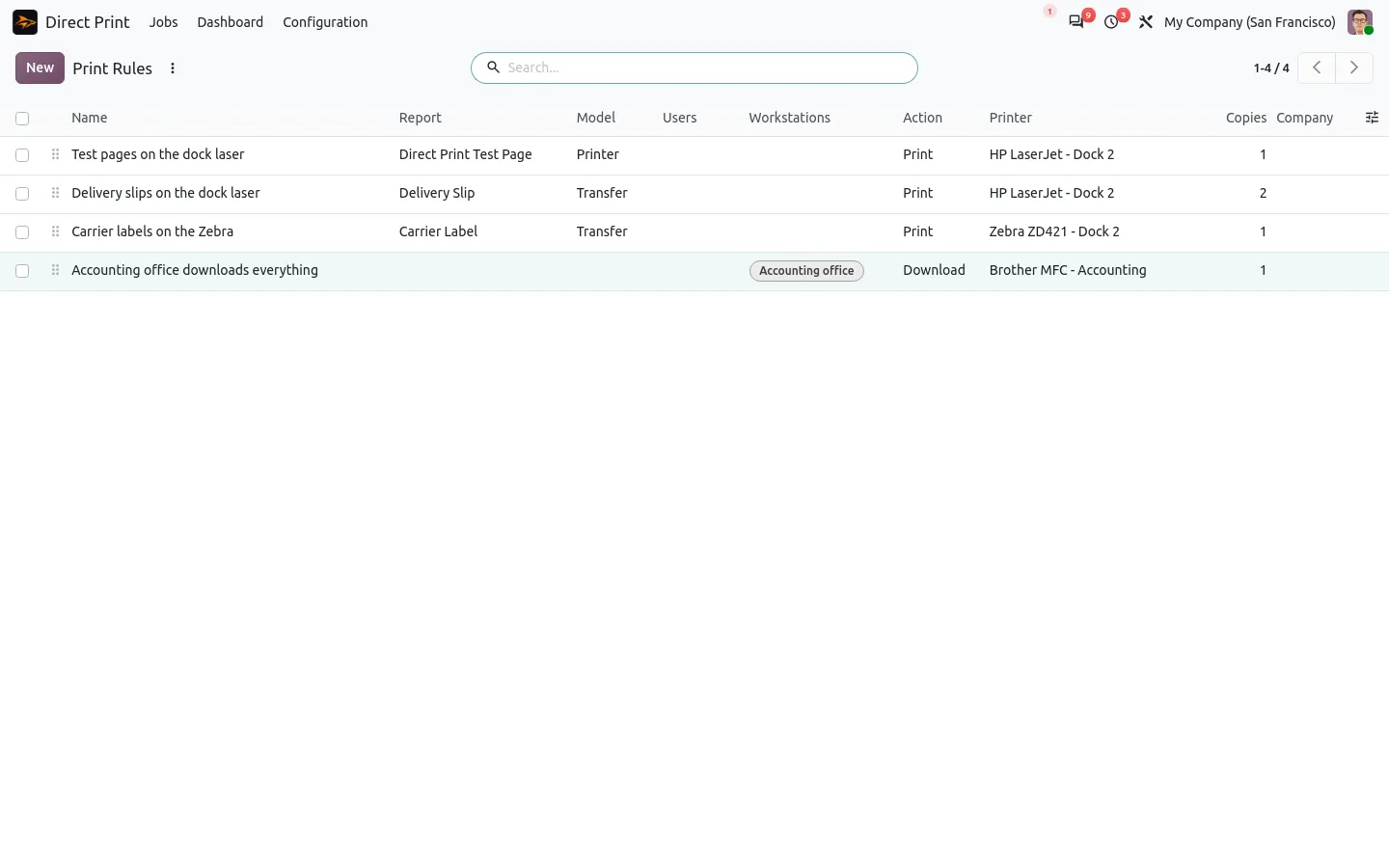
生产从不等待打印机
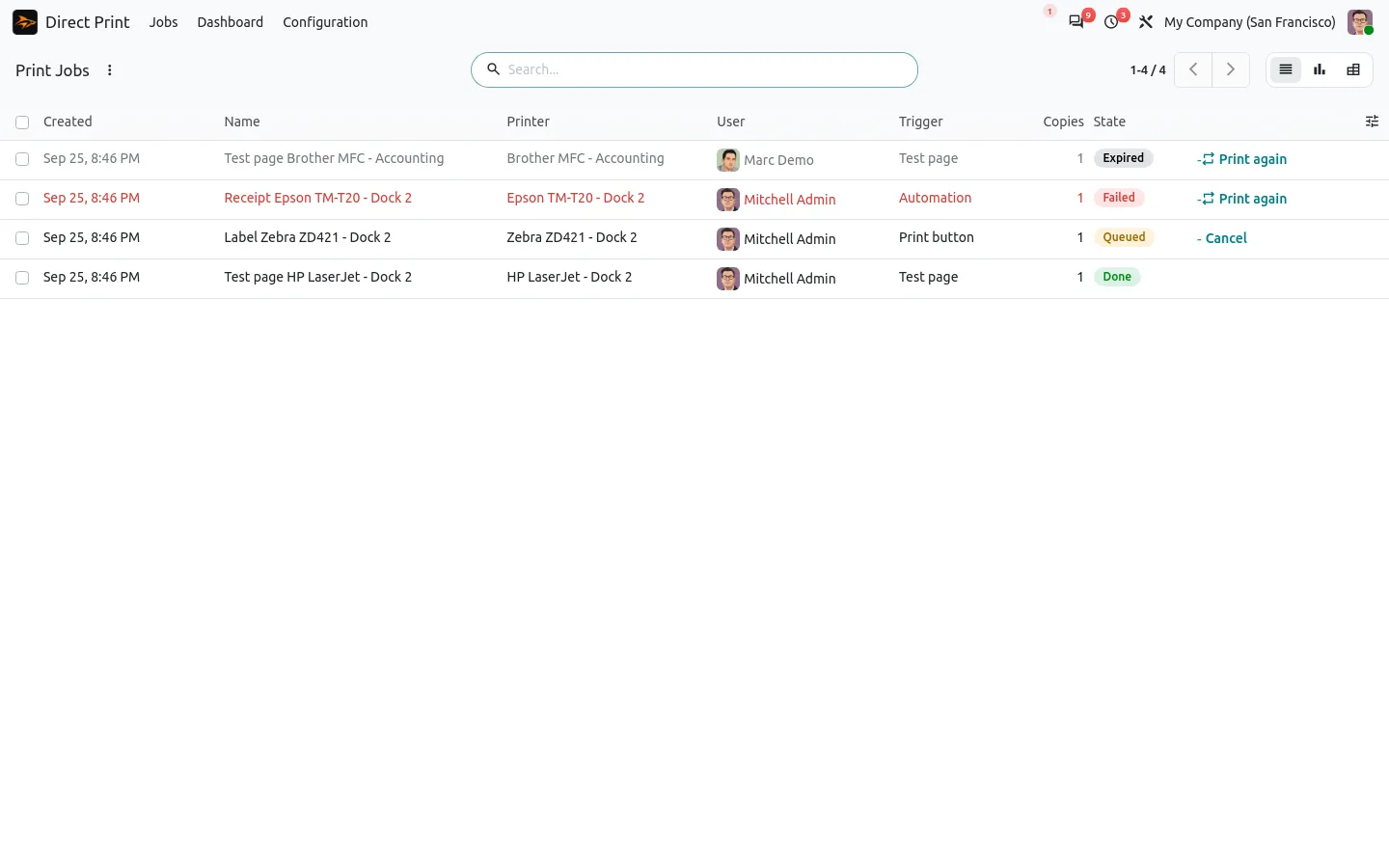
如果某张标签无法打印,订单仍会完成,错误会被记录,其他标签照常打印。每个任务在打印队列中都有状态,出现问题时会显示打印机错误和“重新打印”按钮,双击也只会打印一次。

100% 测试
所有应用都附带自动化测试。没有风险。
一个下午即可上手
从 Odoo Apps Store 安装 Direct Print 及其制造配套应用:当 Direct Print 和制造都存在时,配套应用会自动安装。把打印代理程序装在打印机旁的电脑或 Raspberry Pi 上,在设置向导中完成配对,然后启用您需要的场景。原始标签可使用任何 Zebra 或兼容 ZPL 的打印机,PDF 可使用任何打印机。Community 和 Enterprise,可在 Odoo.sh 或您自己的服务器上运行(不支持 Odoo Online)。如果还需要打印发货单和承运商标签,请添加库存版 Direct Print。
生产的纸面工作,交给 Odoo
不再手动打印生产订单,也不再把序列号抄到标签上。确认、开始、完成:Odoo 会在需要的地方打印每个步骤所需的文档。
所有场景请见 应用页面,基础应用请见 Direct Print。
购买前有疑问?请写信至 support@sharqix.com,告诉我们您的打印机型号,我们会在一个工作日内答复。