跳至内容
Dynamic Dashboard Builder with AI: KPI, Charts, Alerts, Cash Forecast

生产力

Dynamic Dashboard Builder with AI: KPI, Charts, Alerts, Cash Forecast

22 个现成的 Odoo 仪表板和 AI 仪表板生成器:KPI 卡片、带目标线的图表和世界地图、一键应用公司配色、侧边栏、深色模式、目标、提醒、附带 PDF 和 Excel 的定时邮件,以及基于任意模型的现金流预测。您的数据保留在您自己的服务器上。
  • 150.00 €
  • Odoo 11.0
  • Odoo 12.0
  • Odoo 13.0
  • Odoo 14.0
  • Odoo 15.0
  • Odoo 16.0
  • Odoo 17.0
  • Odoo 18.0
  • Odoo 19.0
  • Odoo 20.0

截图

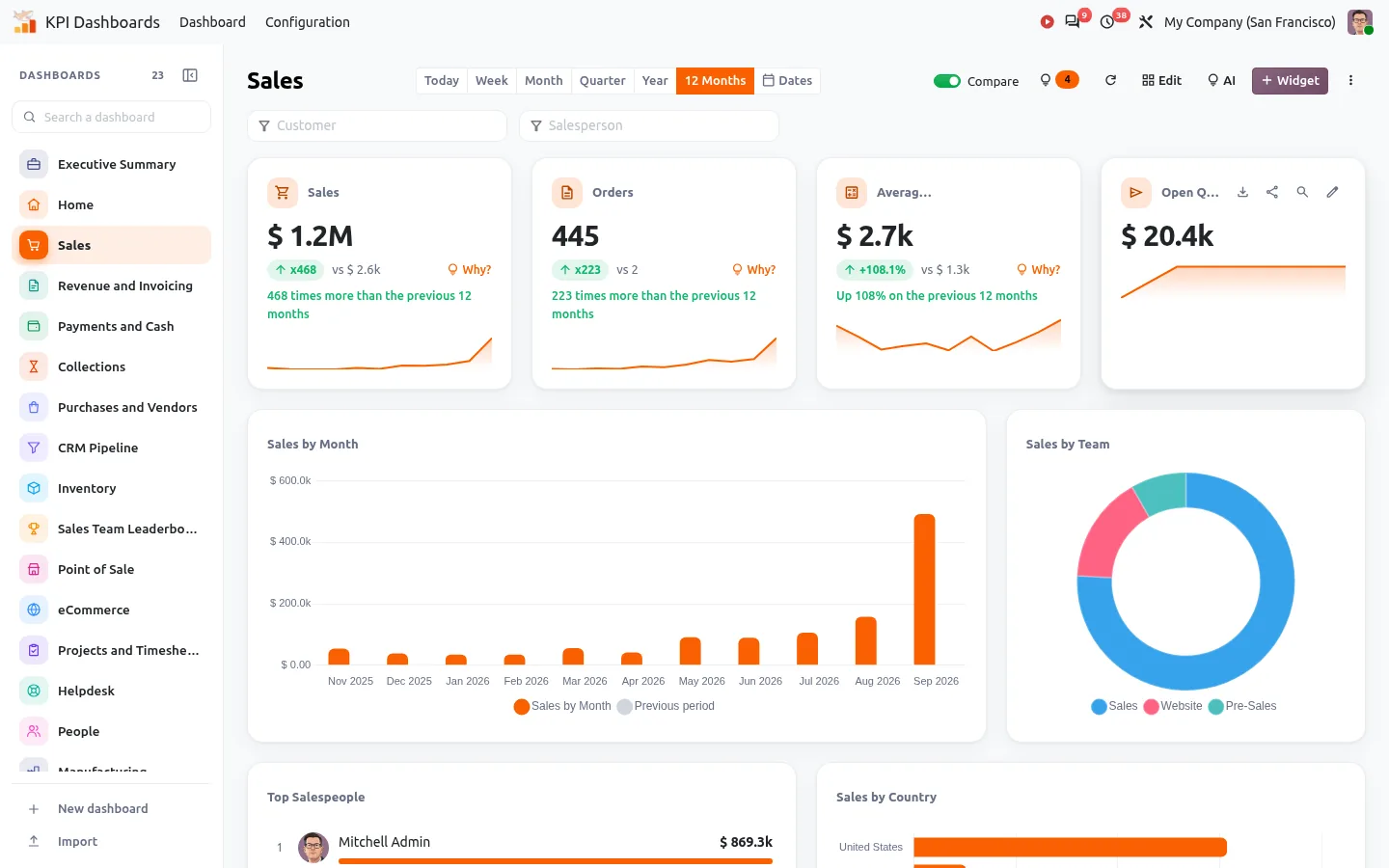
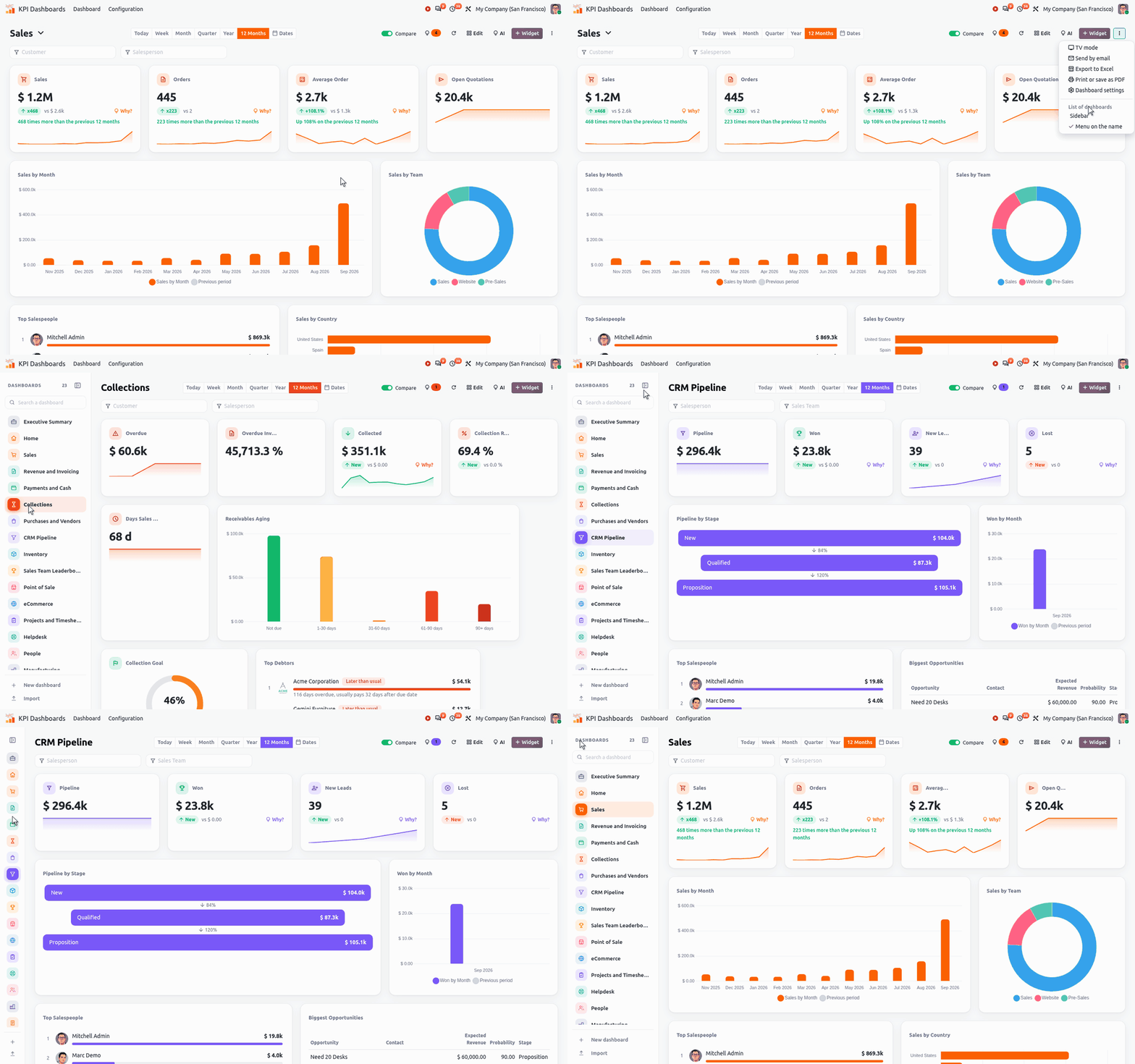
动画:切换到侧边栏,打开一个仪表板,再把侧边栏折叠成图标
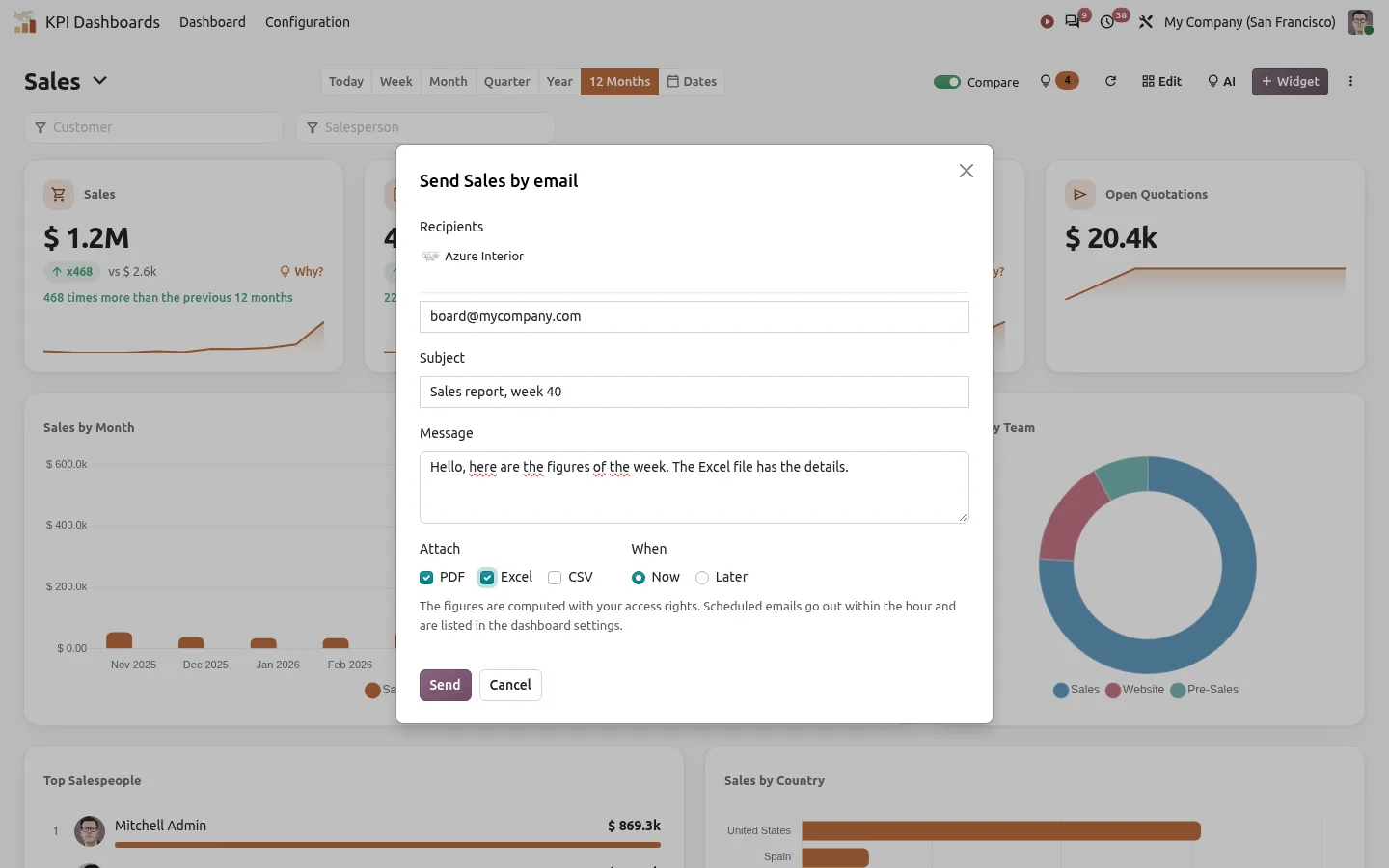
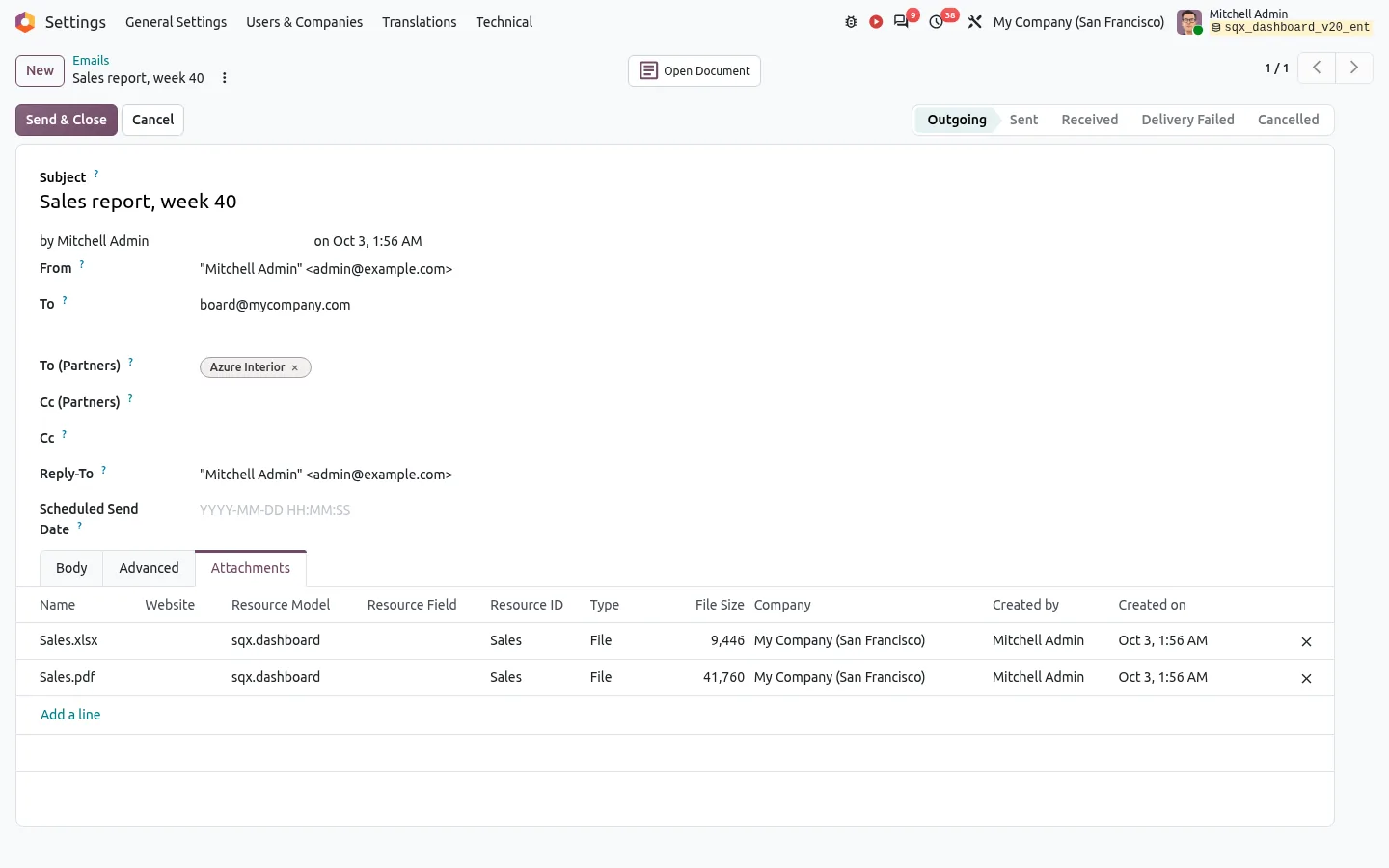
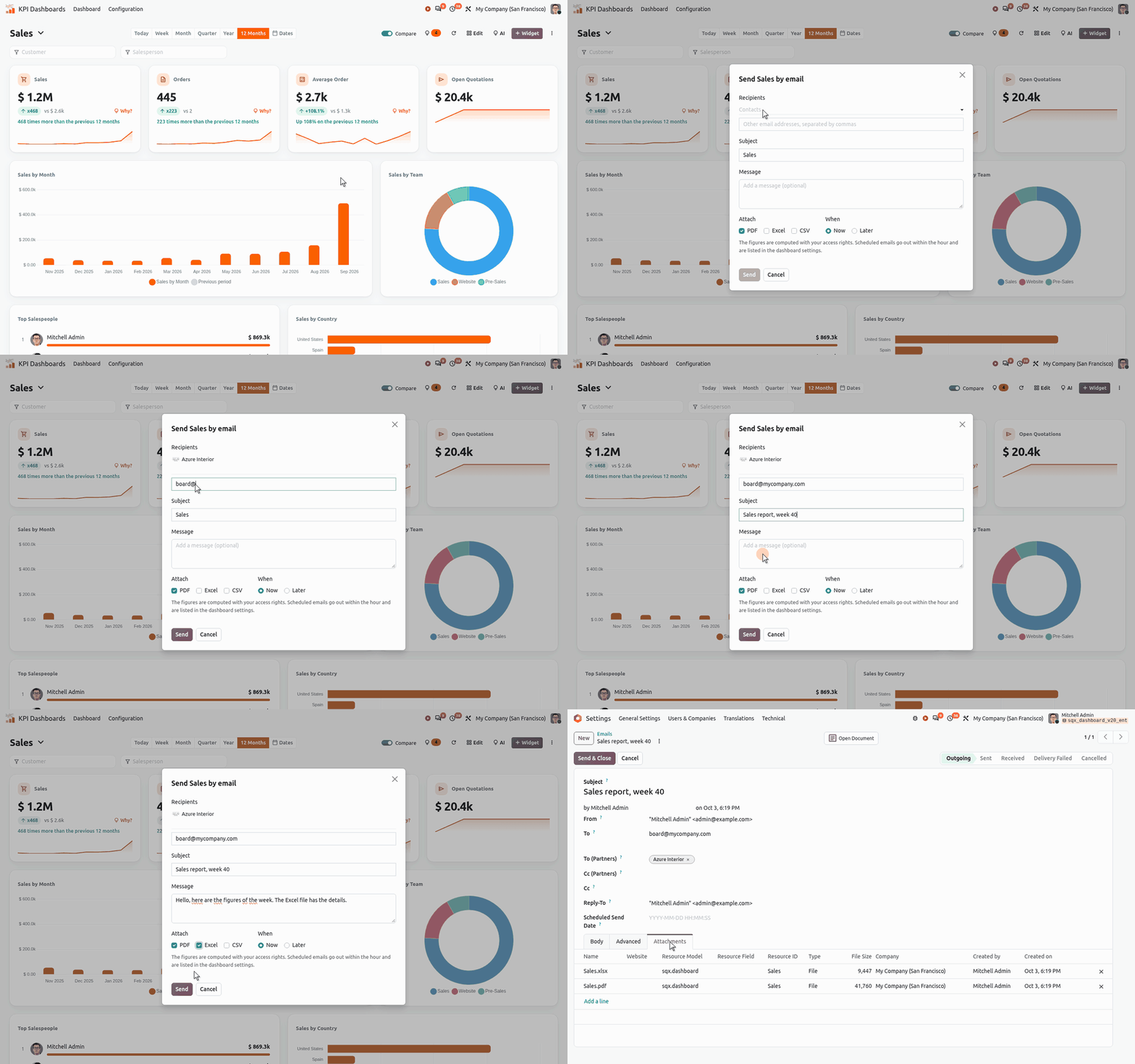
动画:通过电子邮件发送仪表板,从点击到发件队列,附带 PDF 和 Excel 文件
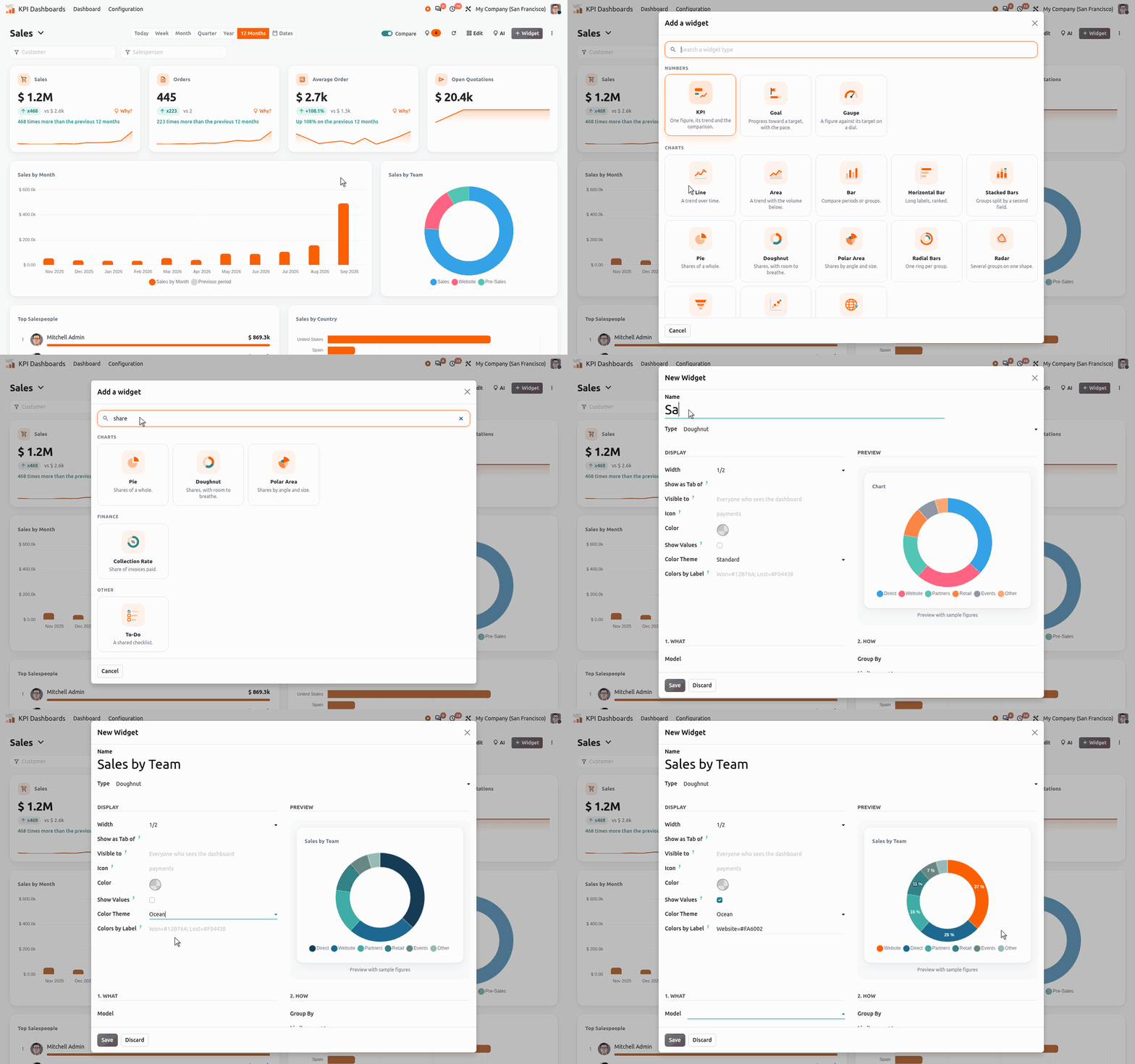
动画:添加小部件,搜索其类型,并在表单中查看图表的实时预览
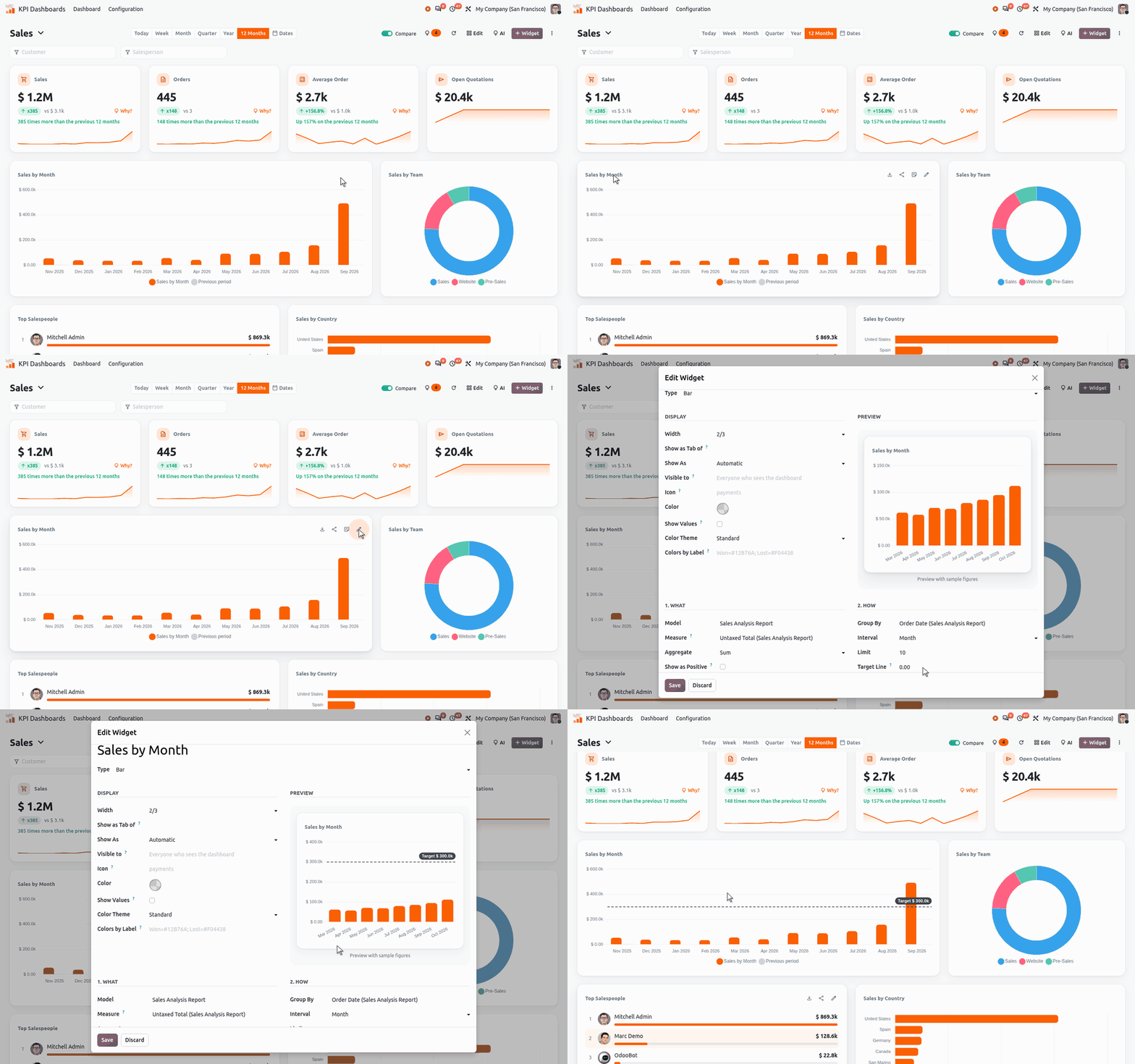
动画:为柱状图设置目标线,先在预览中查看,再在仪表板上查看
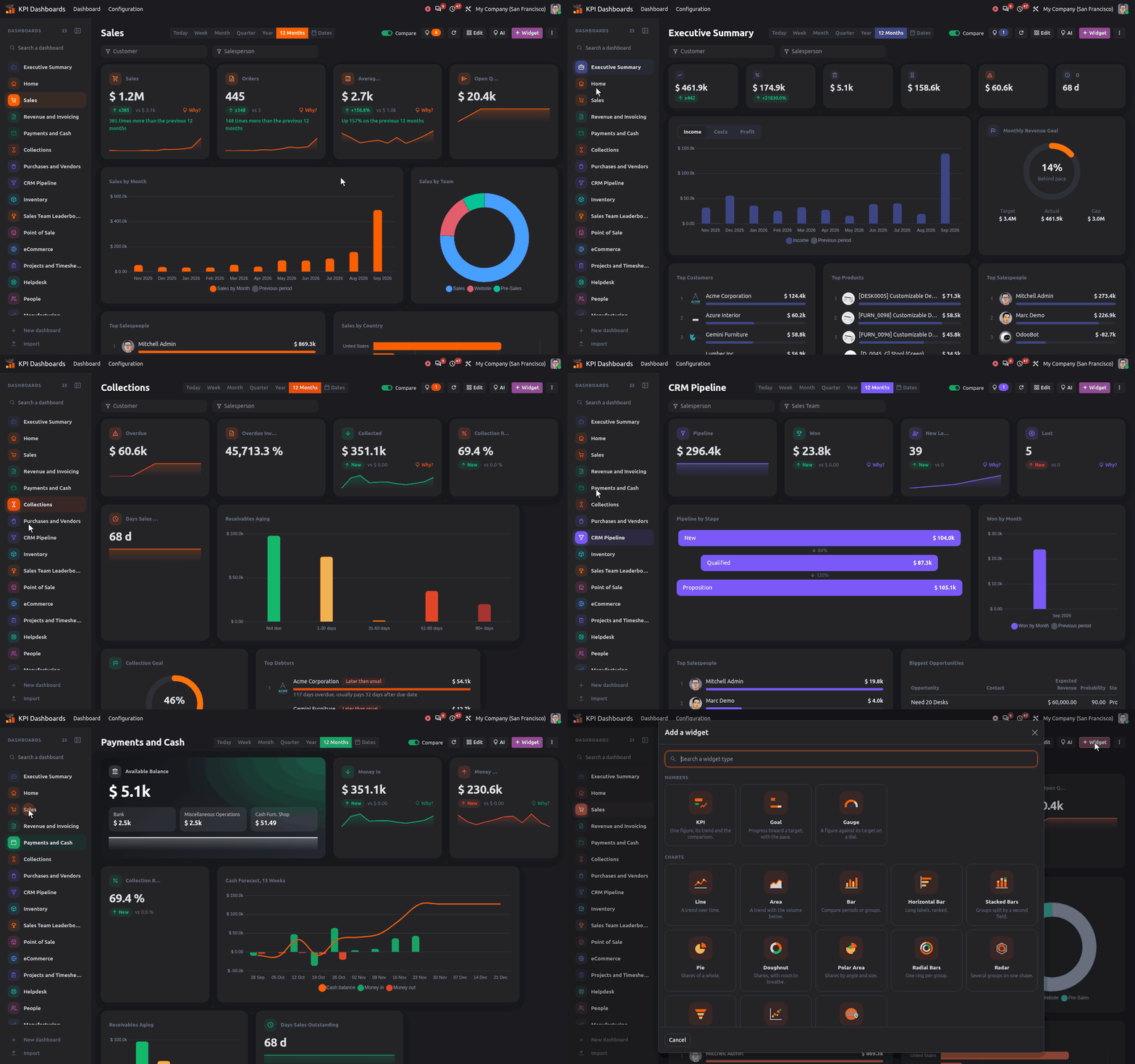
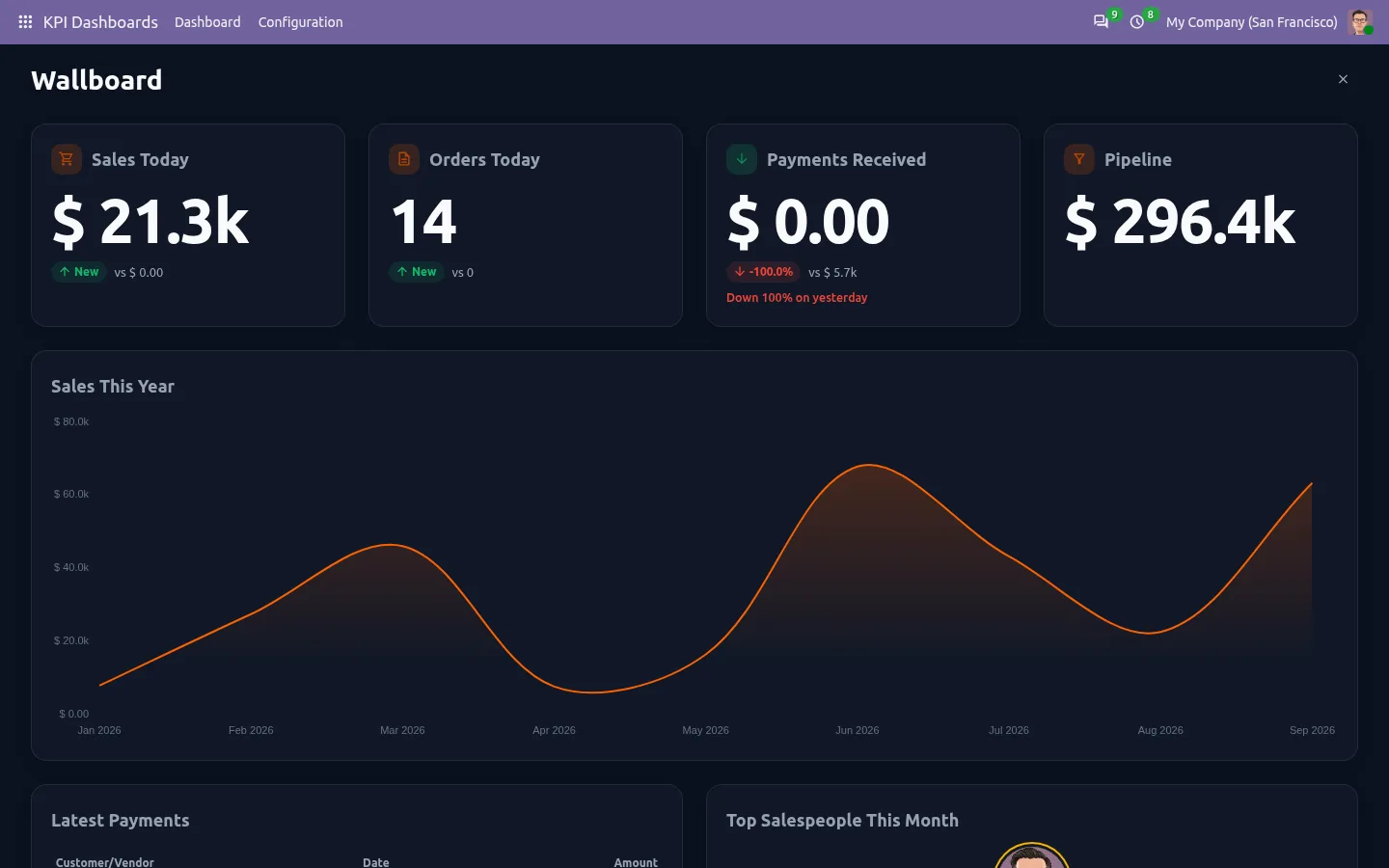
动画:深色模式下的 Odoo 仪表板,从销售到管理摘要、收款、CRM 和现金
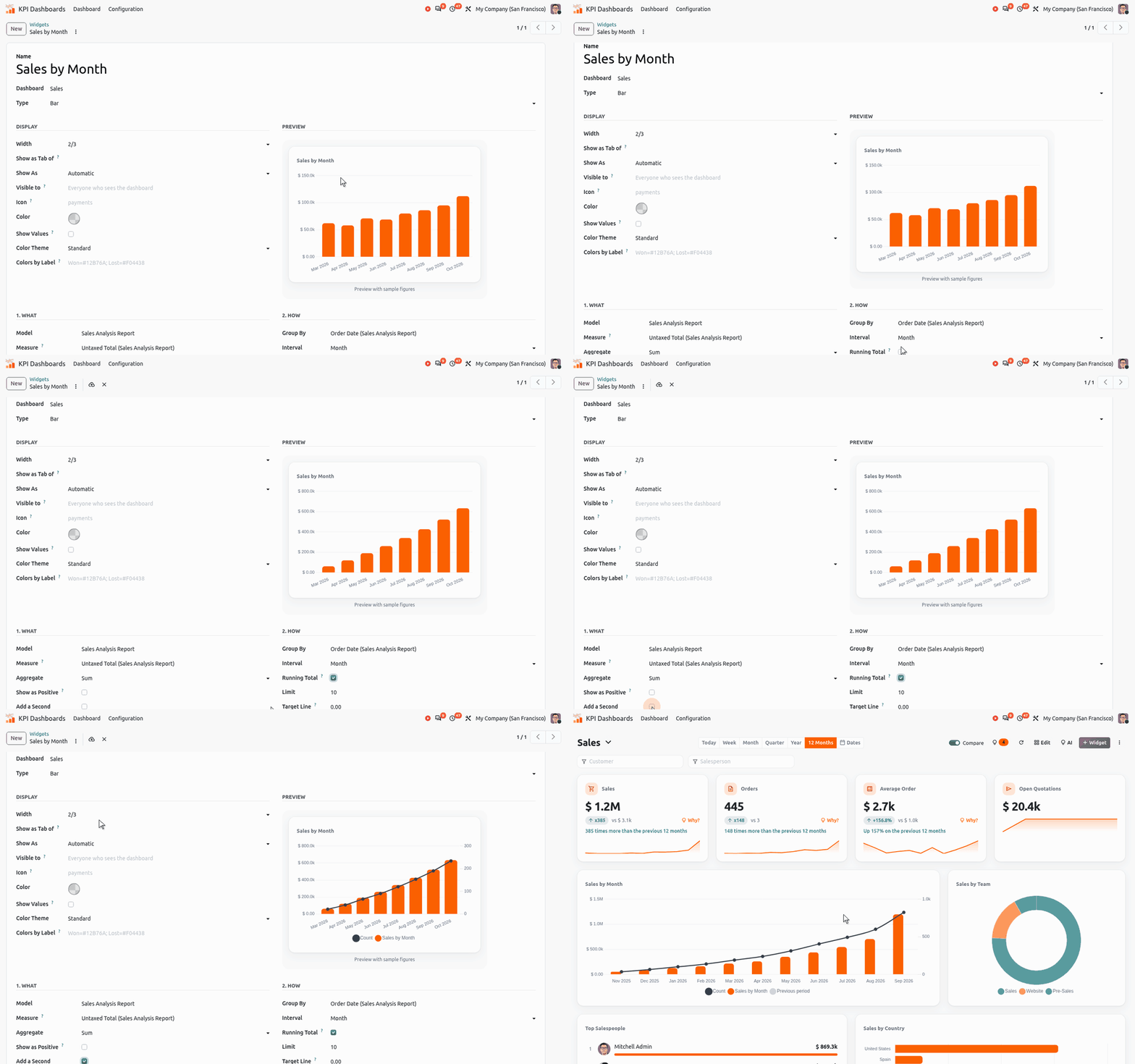
动画:在 Odoo 柱状图上添加累计和第二个度量,先在小部件表单中,再在仪表板上
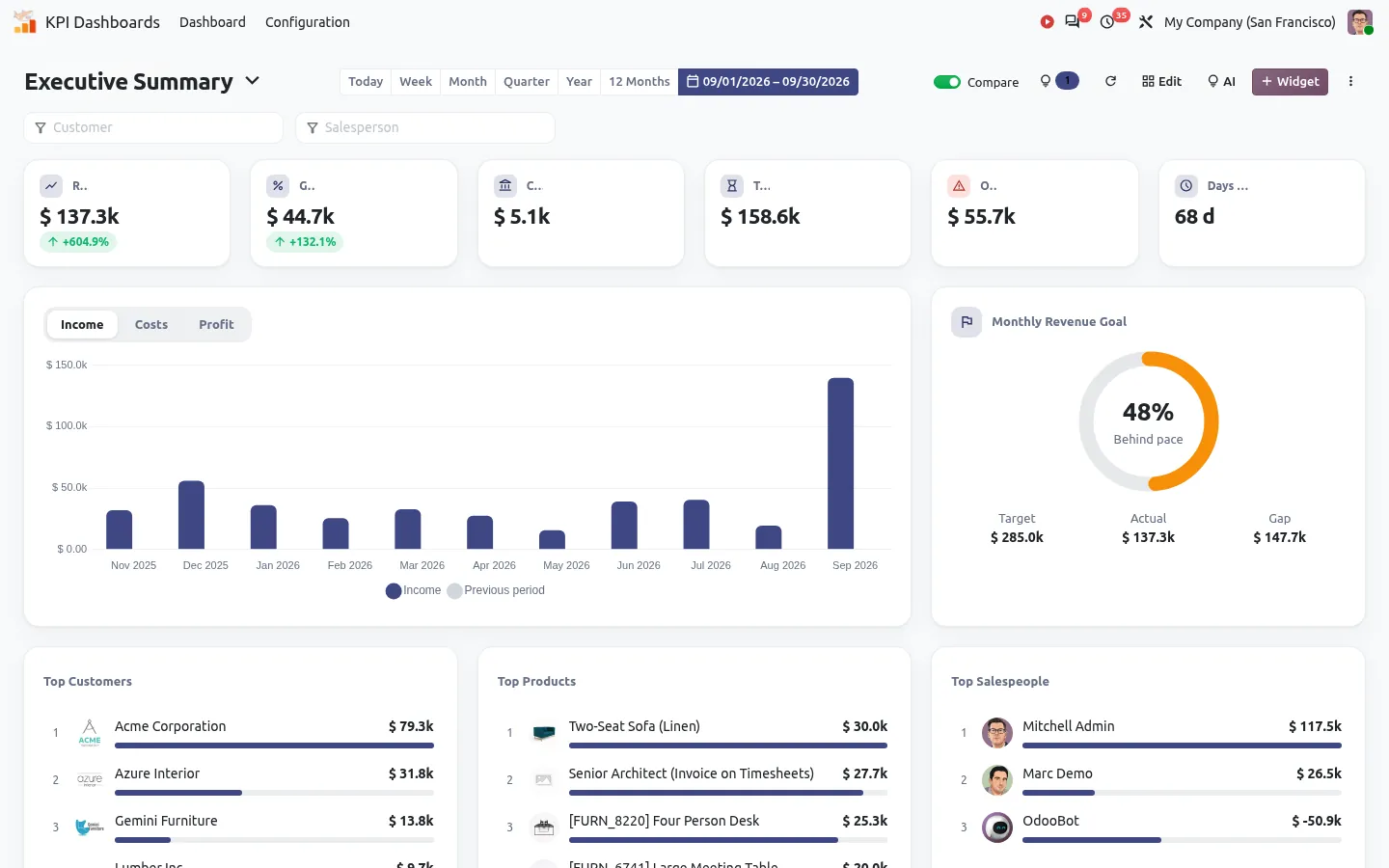
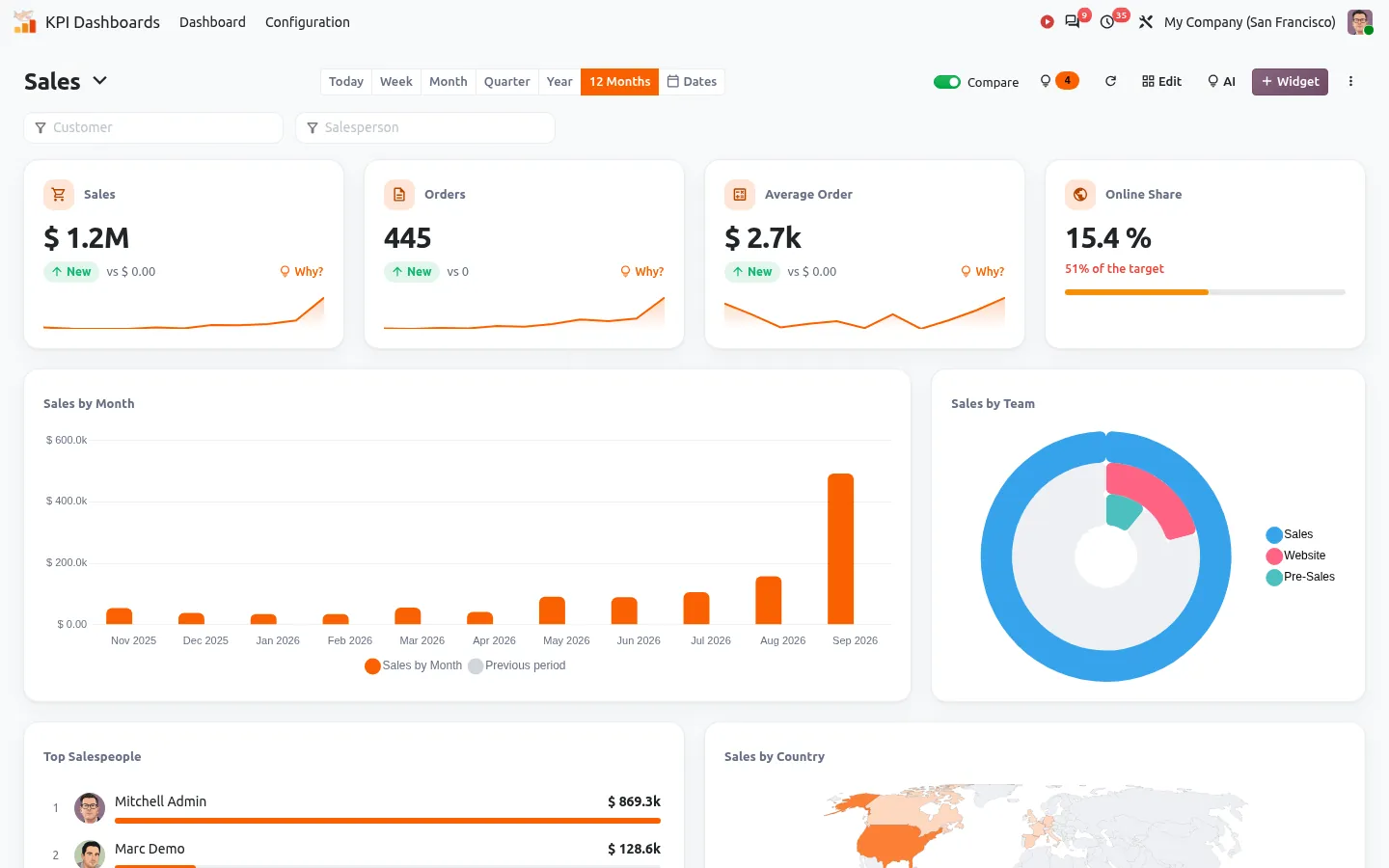
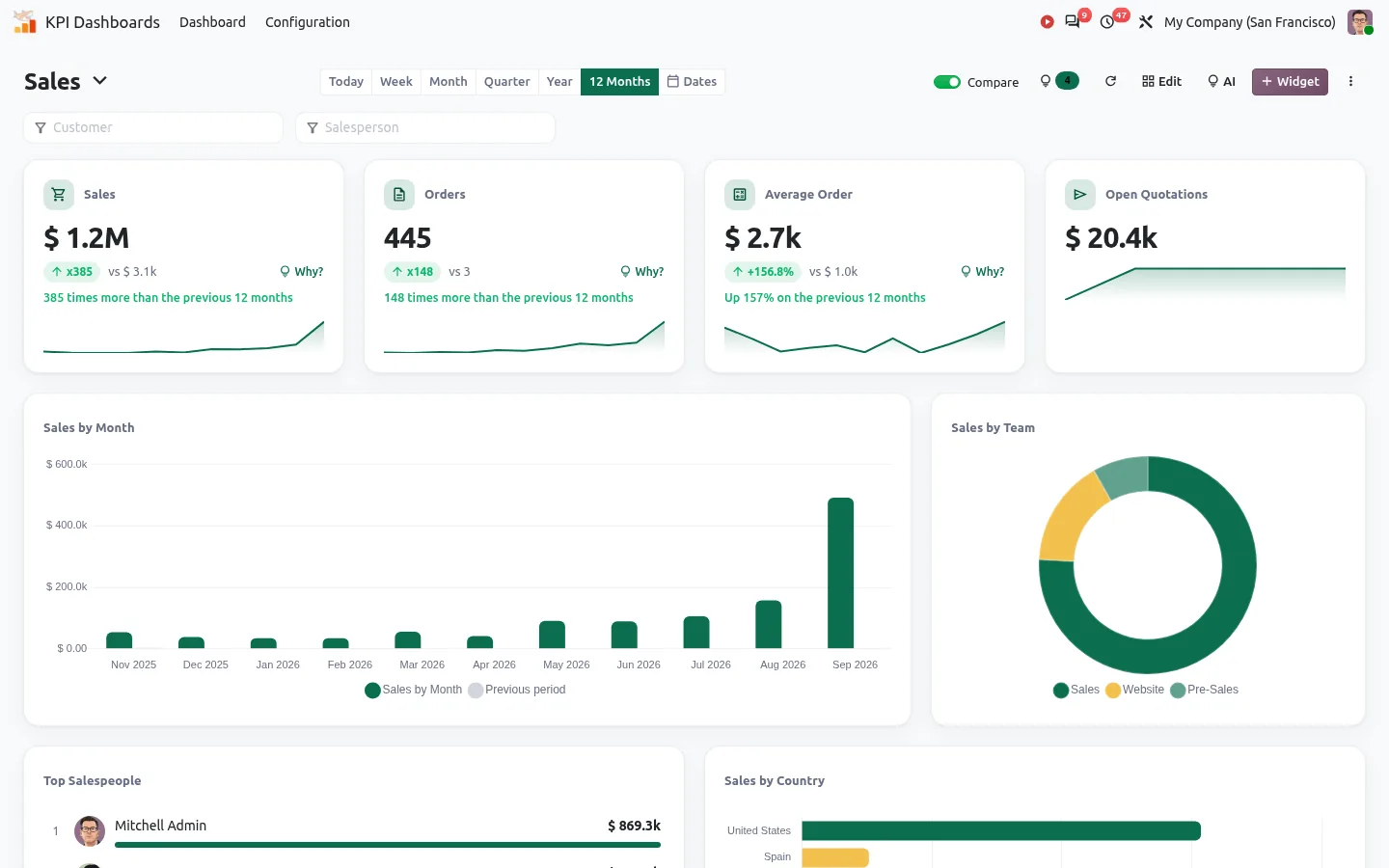
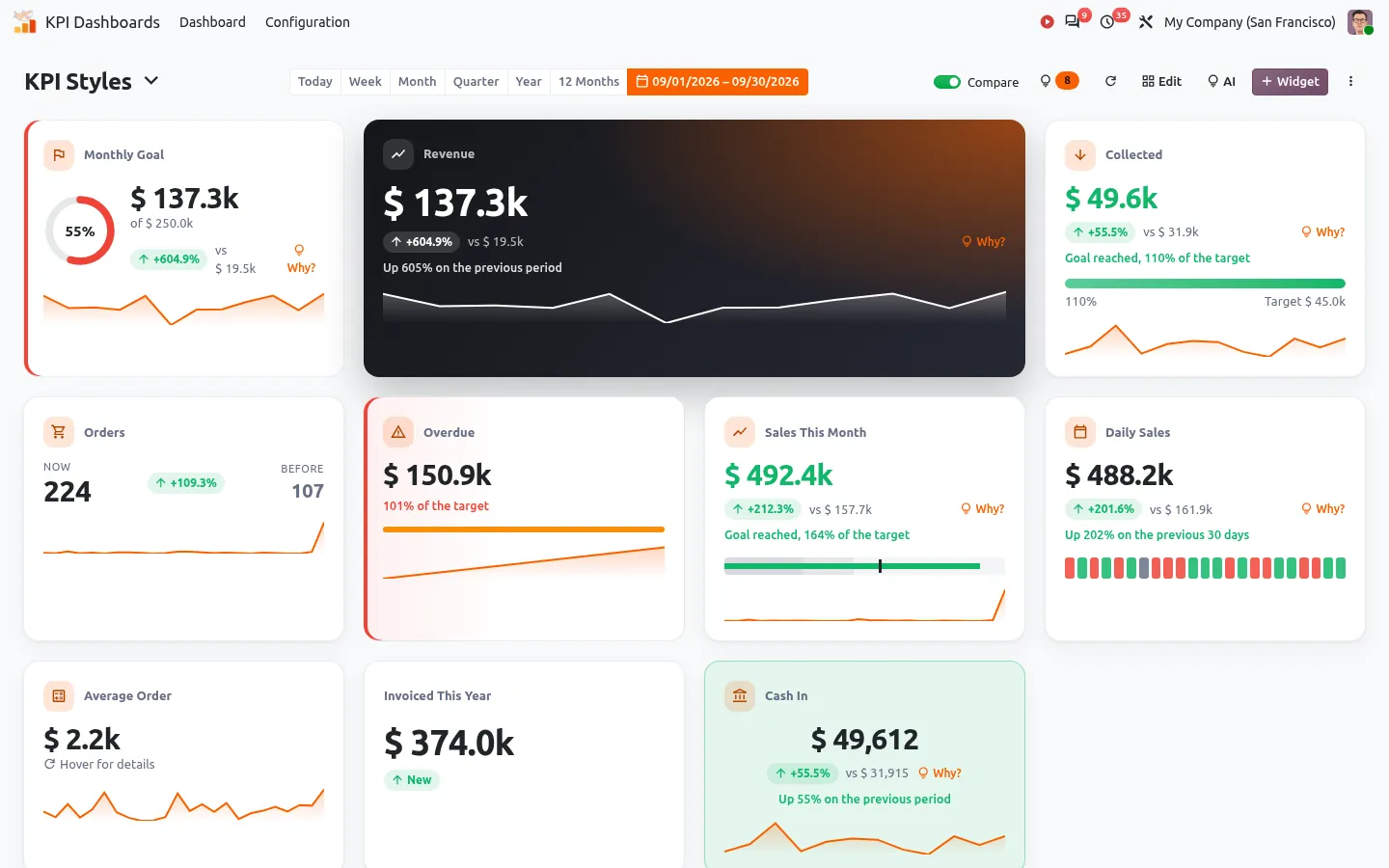
Odoo KPI 仪表板:收入、毛利、现金和目标,支持期间对比
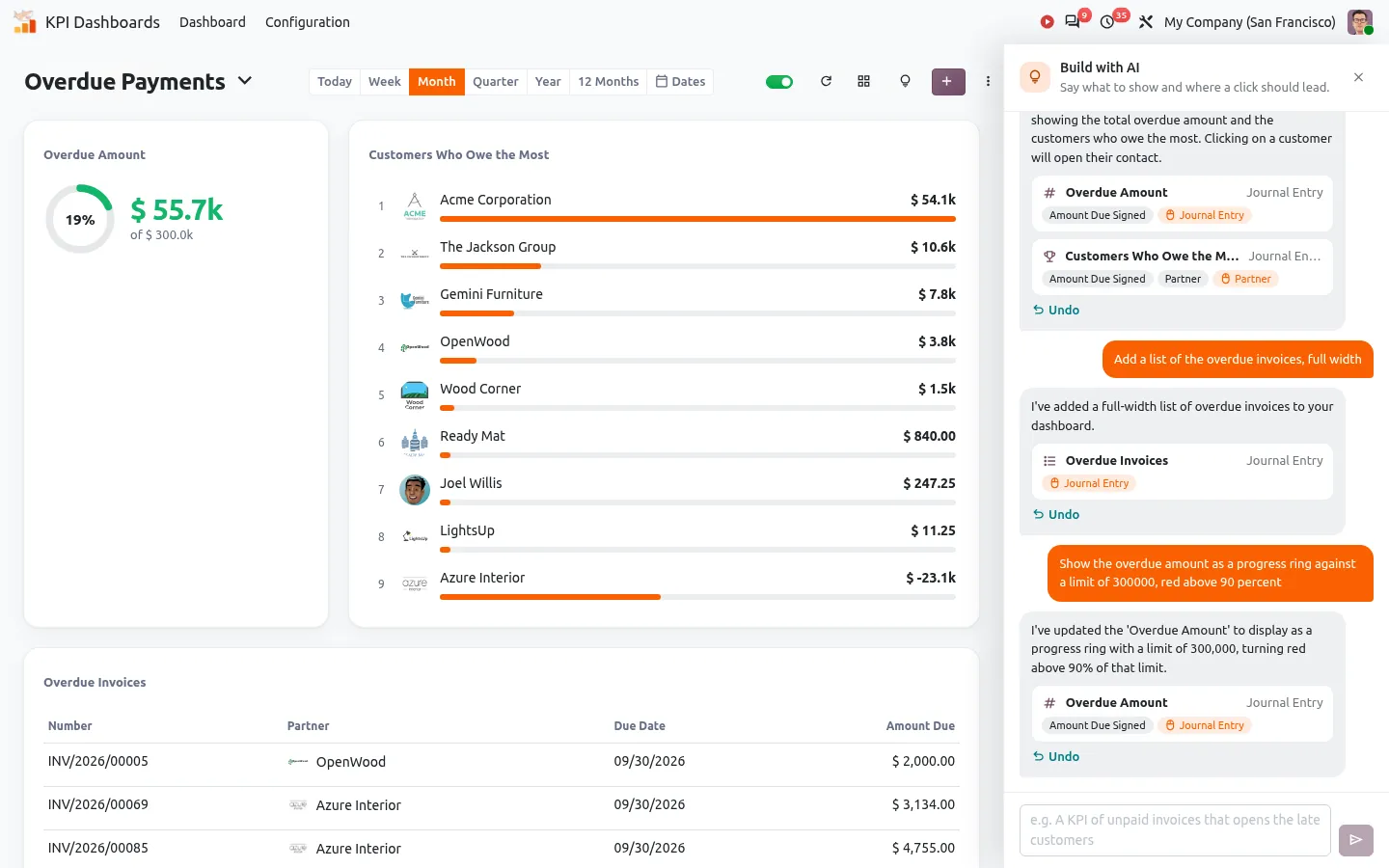
与 AI 对话创建 Odoo 仪表板:一个请求即可生成 KPI、排行榜和列表
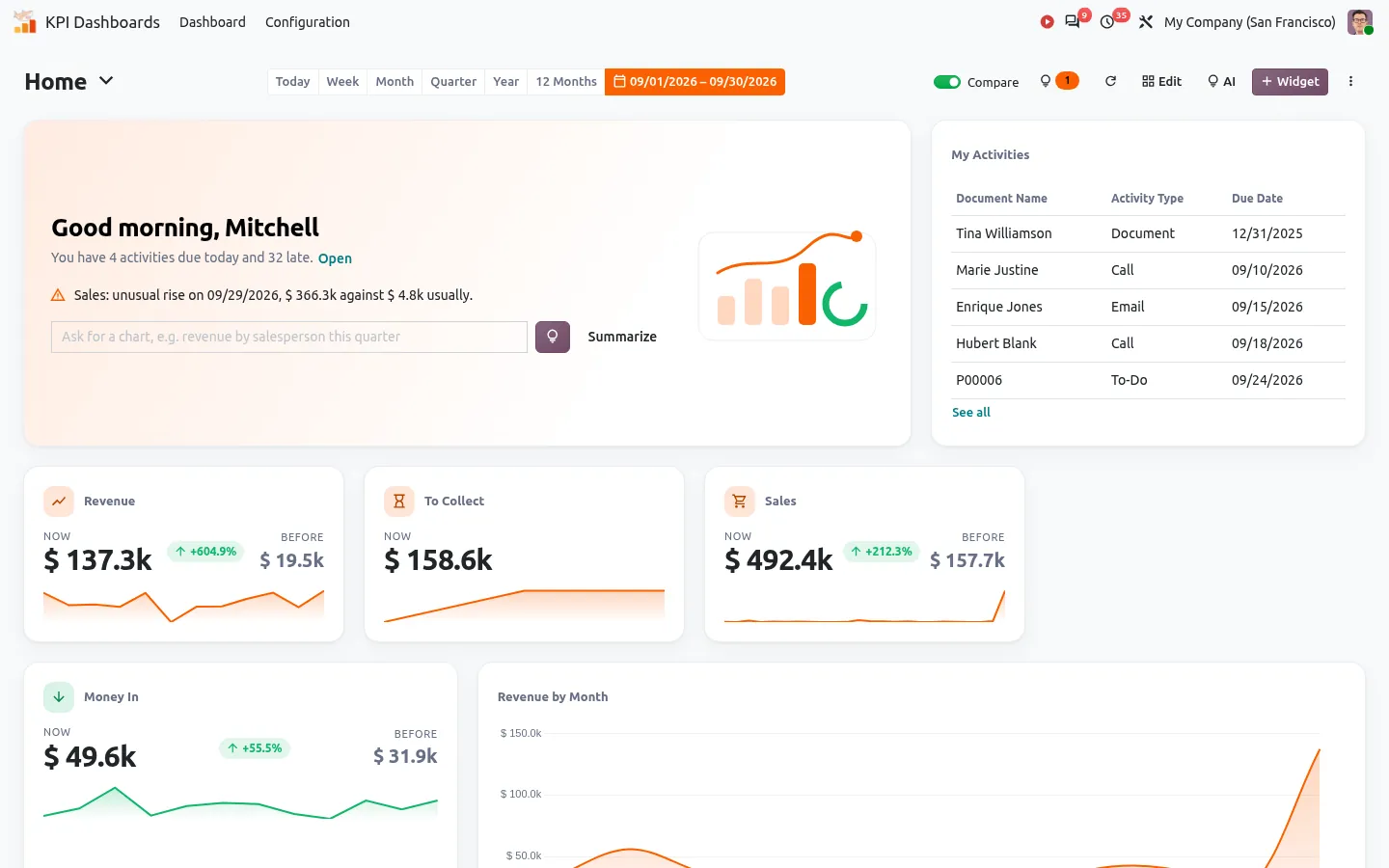
Odoo KPI 仪表板首页:个性化问候、今日到期活动和关键数据
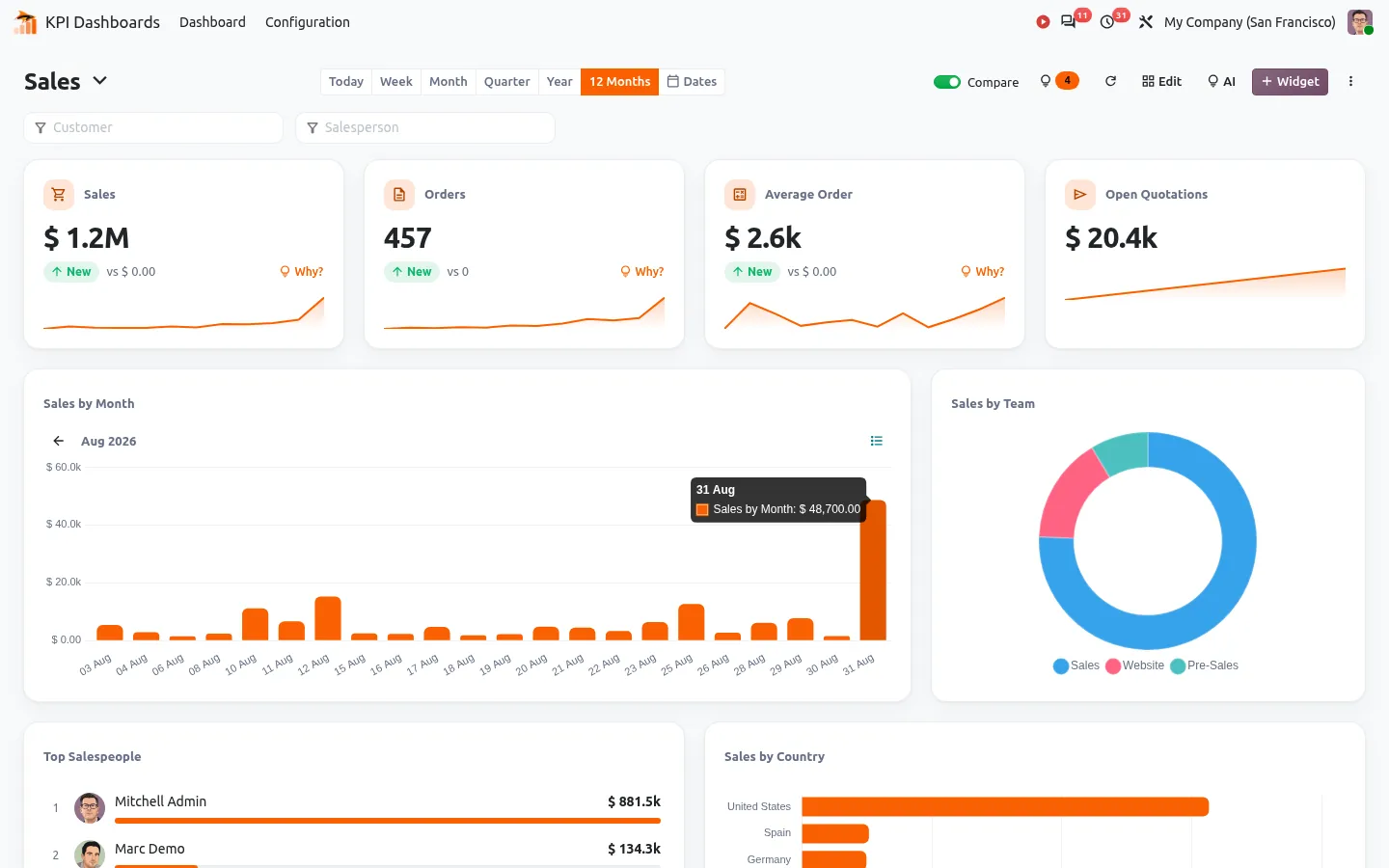
在 Odoo 中按客户、产品和销售员解释 KPI 变化
将 Odoo 图表从月份缩放到日期,并使用自定义日期范围
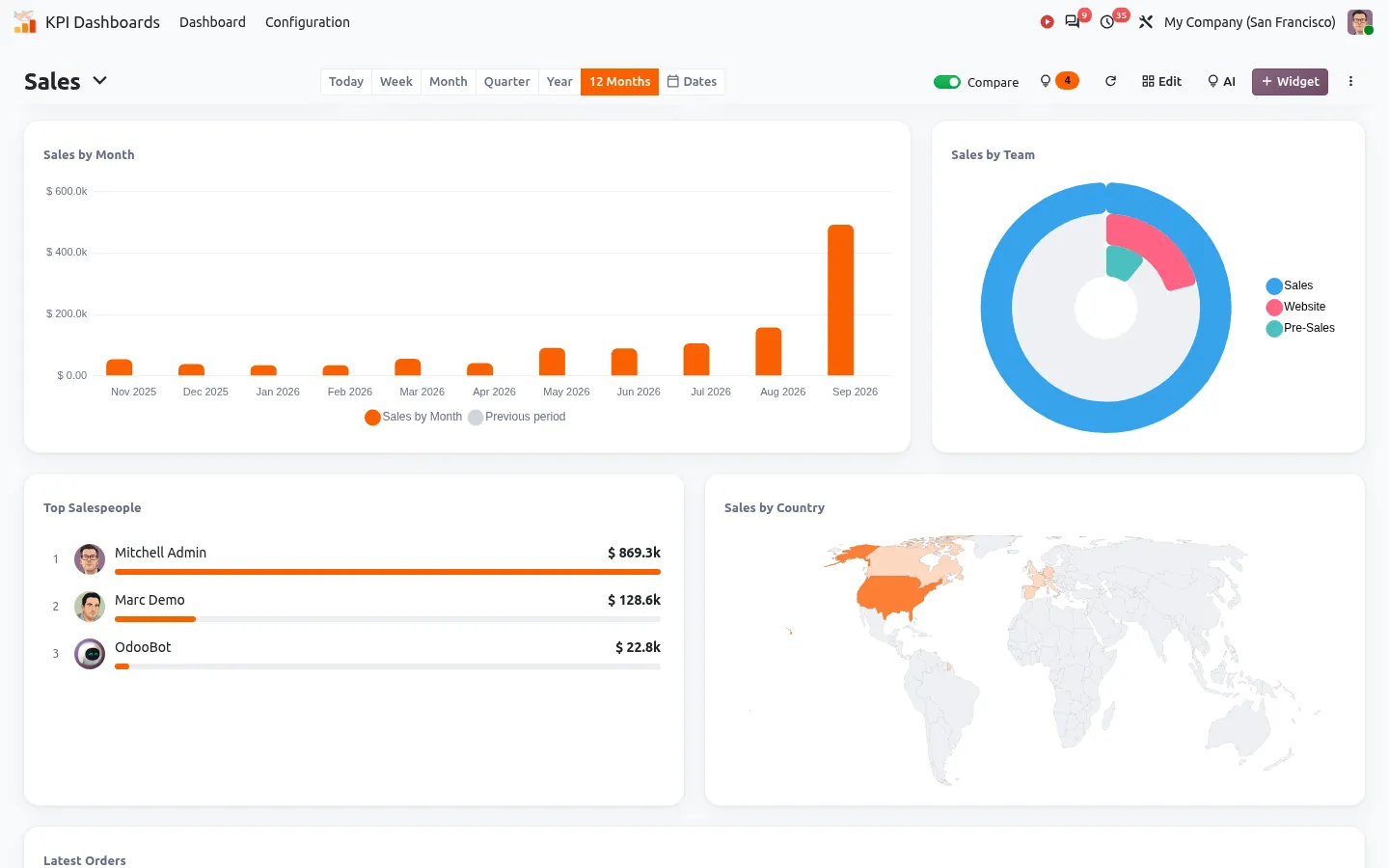
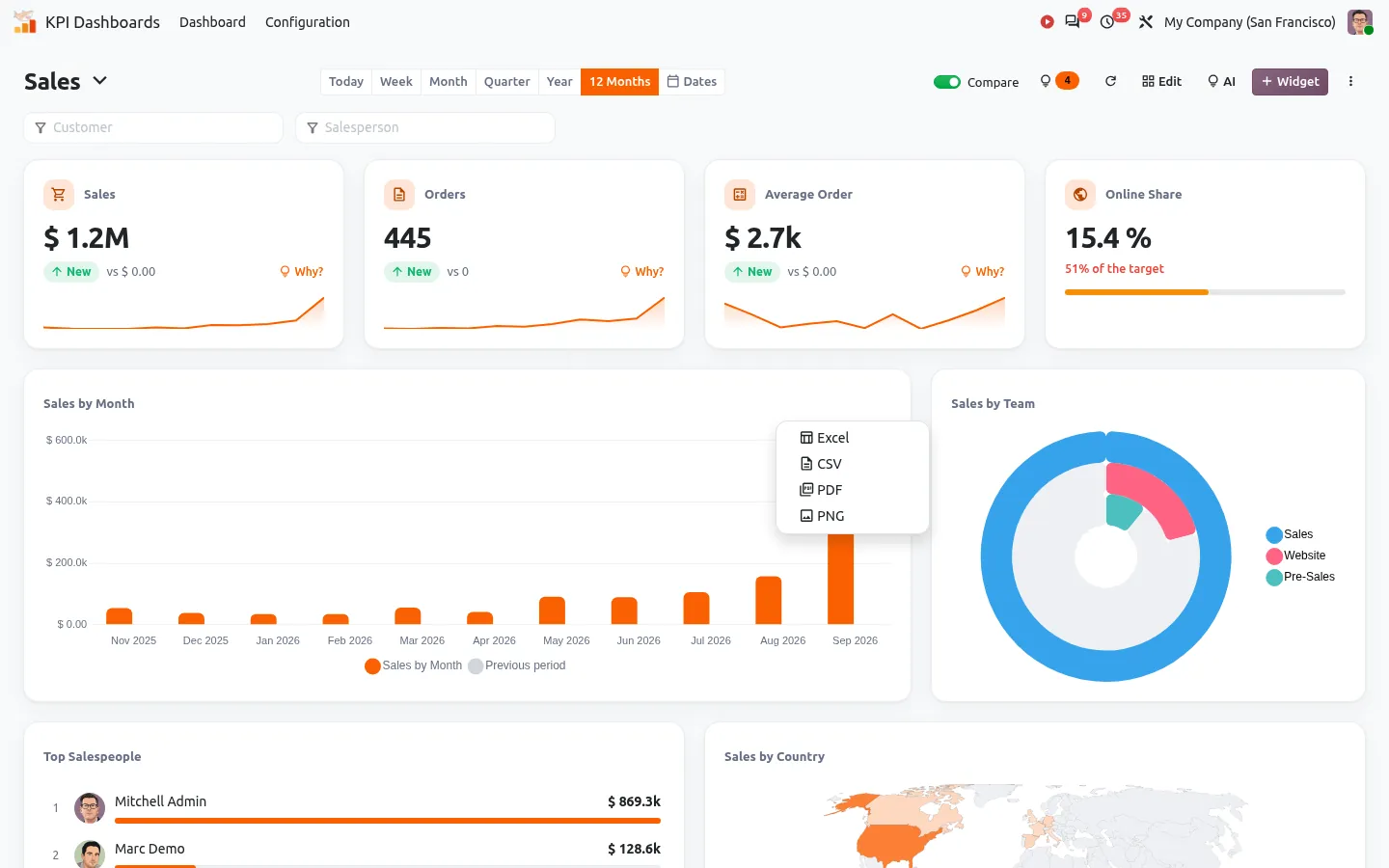
带有径向柱状图、极地面积图和按国家销售世界地图的 Odoo 仪表板
由两个数字计算的 Odoo KPI:线上销售占比(百分比)及其目标
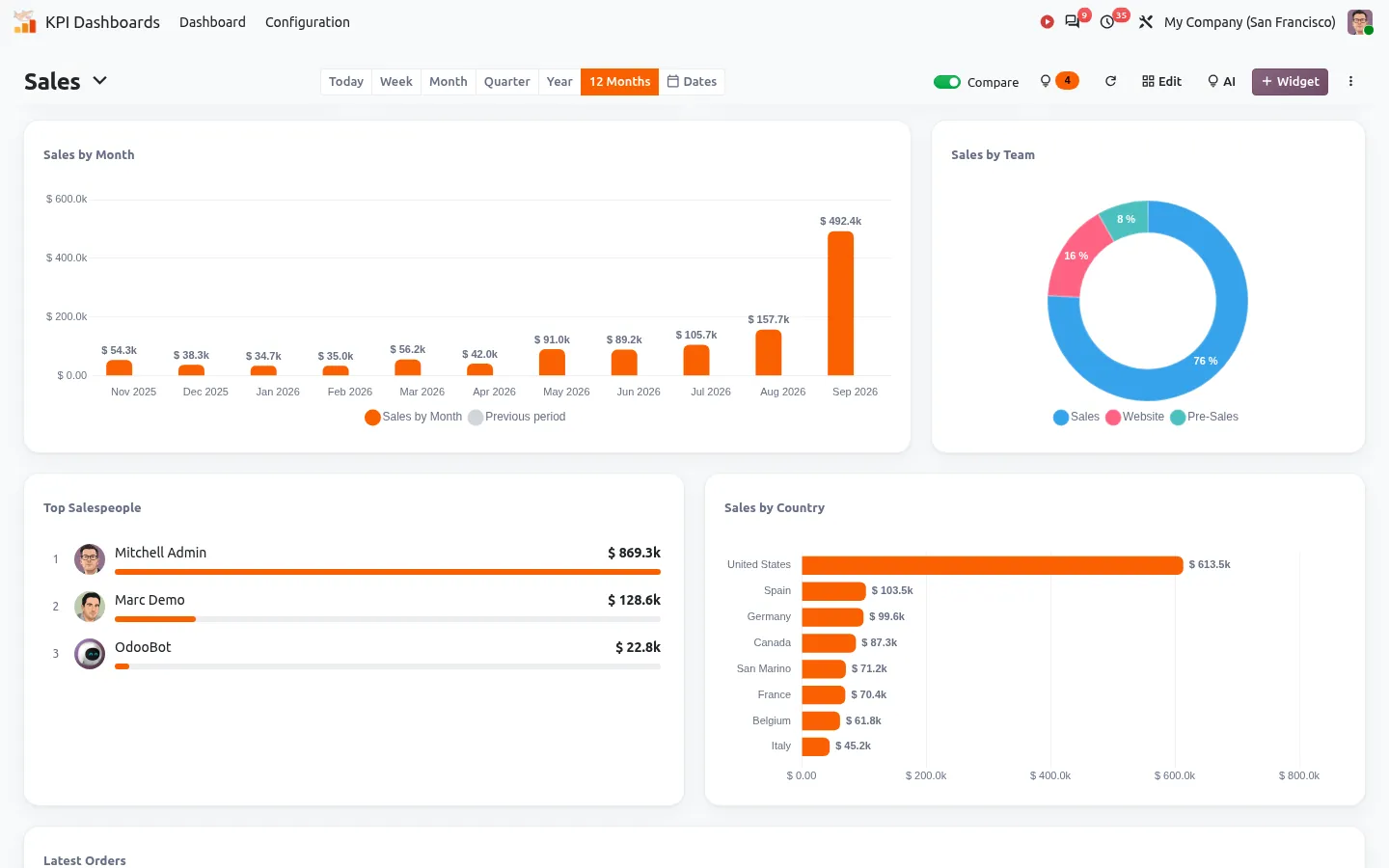
Odoo 仪表板图表,数值直接写在柱子上和扇区中
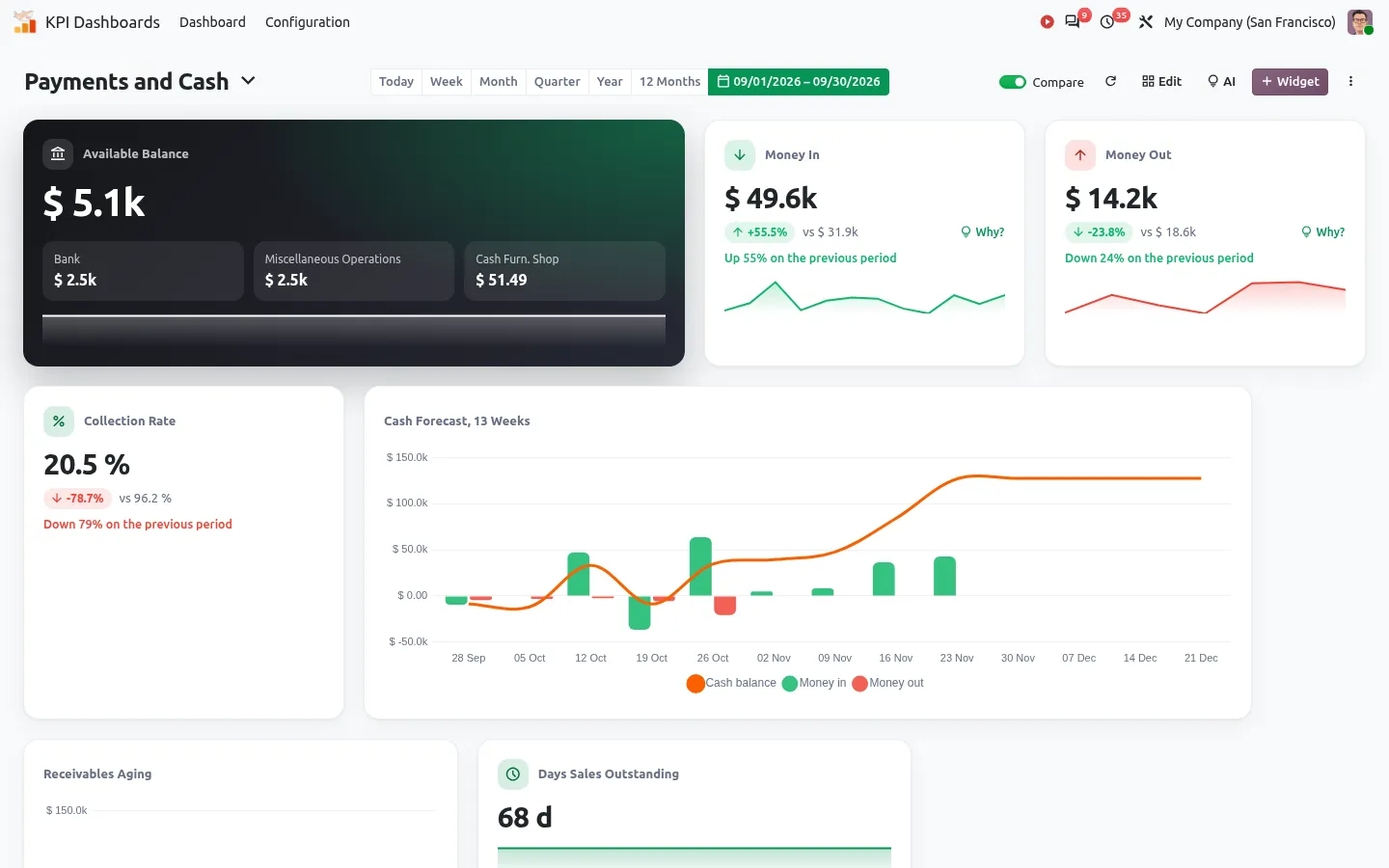
Odoo 现金流预测仪表板,含应收账龄和 DSO
Odoo 应收账龄与主要欠款客户仪表板,含付款延迟
Odoo KPI 目标:进度节奏、提醒规则和邮件摘要
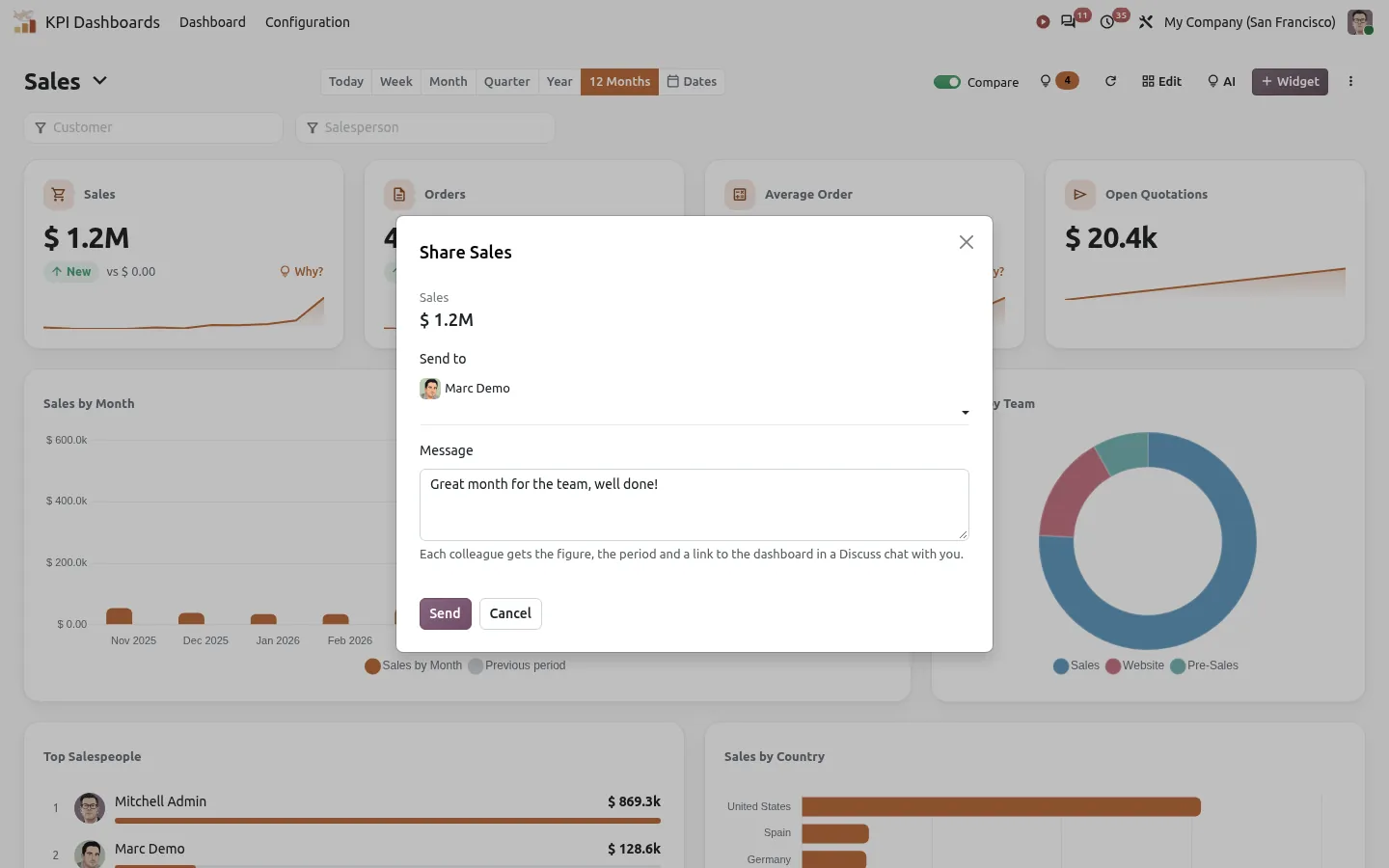
在 Discuss 聊天中与同事分享 Odoo KPI,附带期间和仪表板链接
立即或每周通过电子邮件发送 Odoo 仪表板,附上 PDF、Excel 或 CSV
Odoo 仪表板列在侧边栏中,一键打开
Odoo 仪表板列在侧边栏中,一键打开
Odoo 仪表板侧边栏折叠为一列彩色图标
通过电子邮件发送的 Odoo 仪表板,带着 PDF 和 Excel 文件在发件队列中等待发送
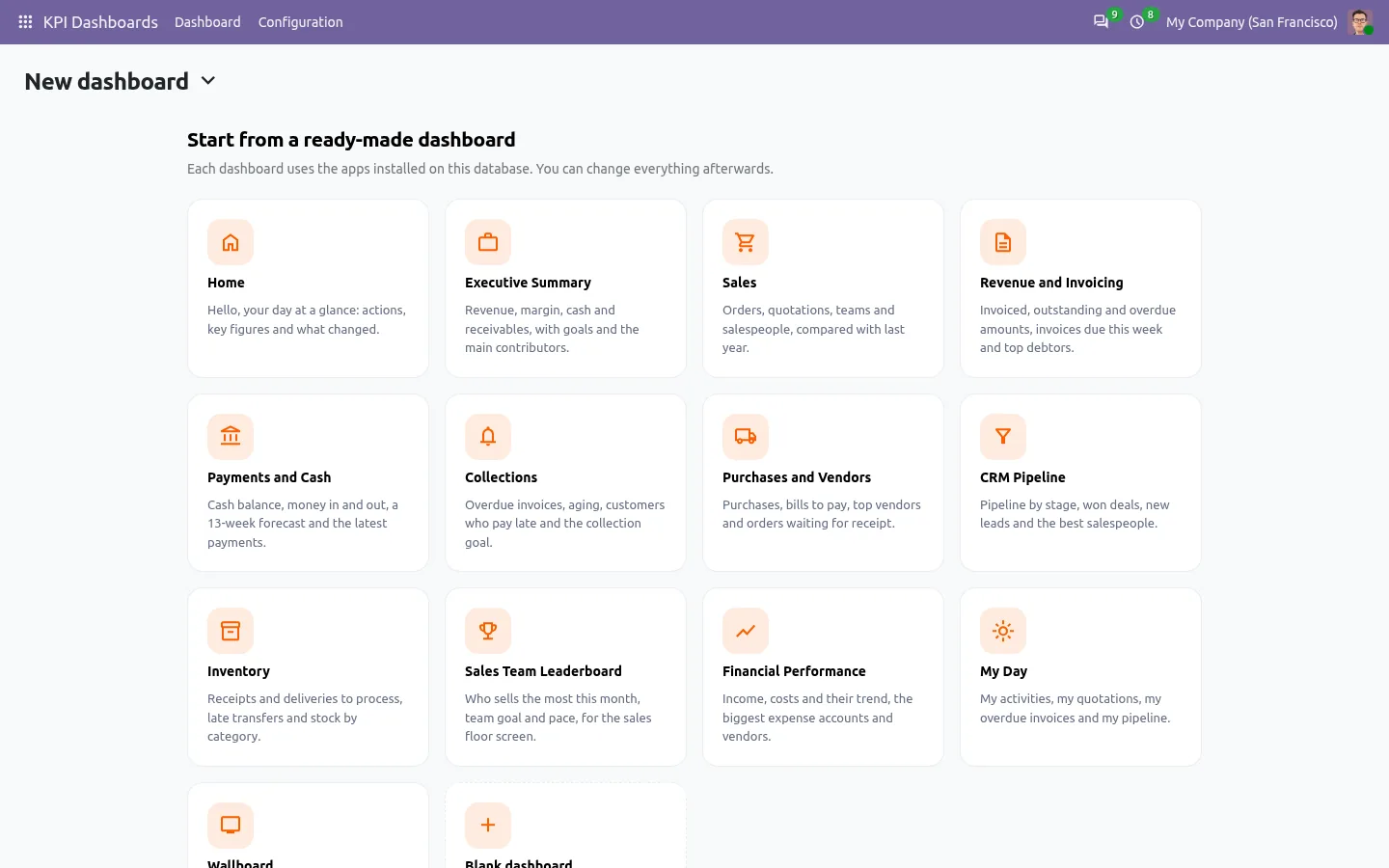
适用于销售、开票、现金和 CRM 的现成 Odoo 仪表板模板
采用公司配色的 Odoo 仪表板:卡片、柱形和扇区使用品牌的绿色和金色
带有虚线目标线及其数值的 Odoo 柱状图
Odoo 仪表板电视模式大屏展示,大字号数据
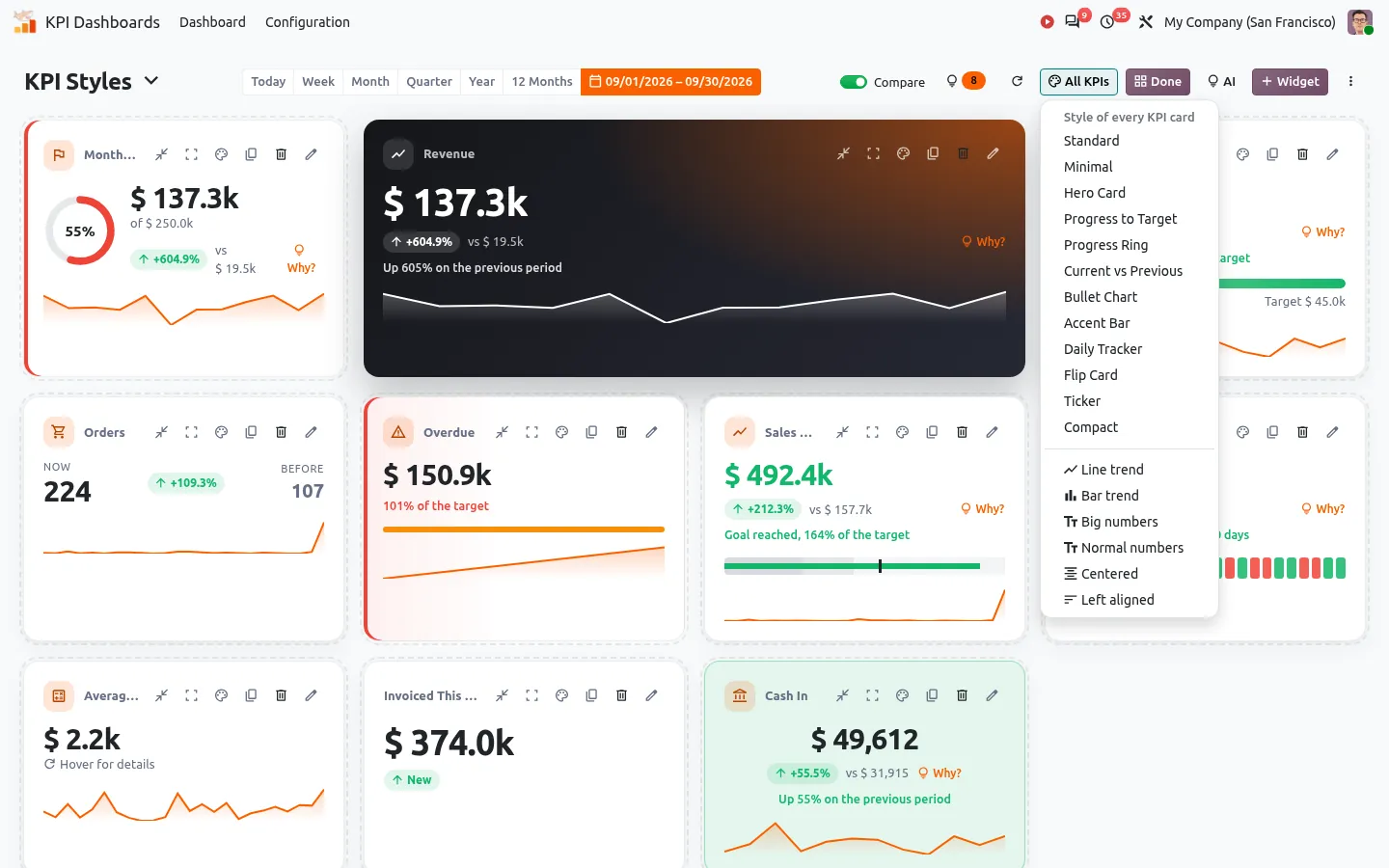
可配置的 Odoo KPI 卡片样式:进度环、子弹图和状态颜色
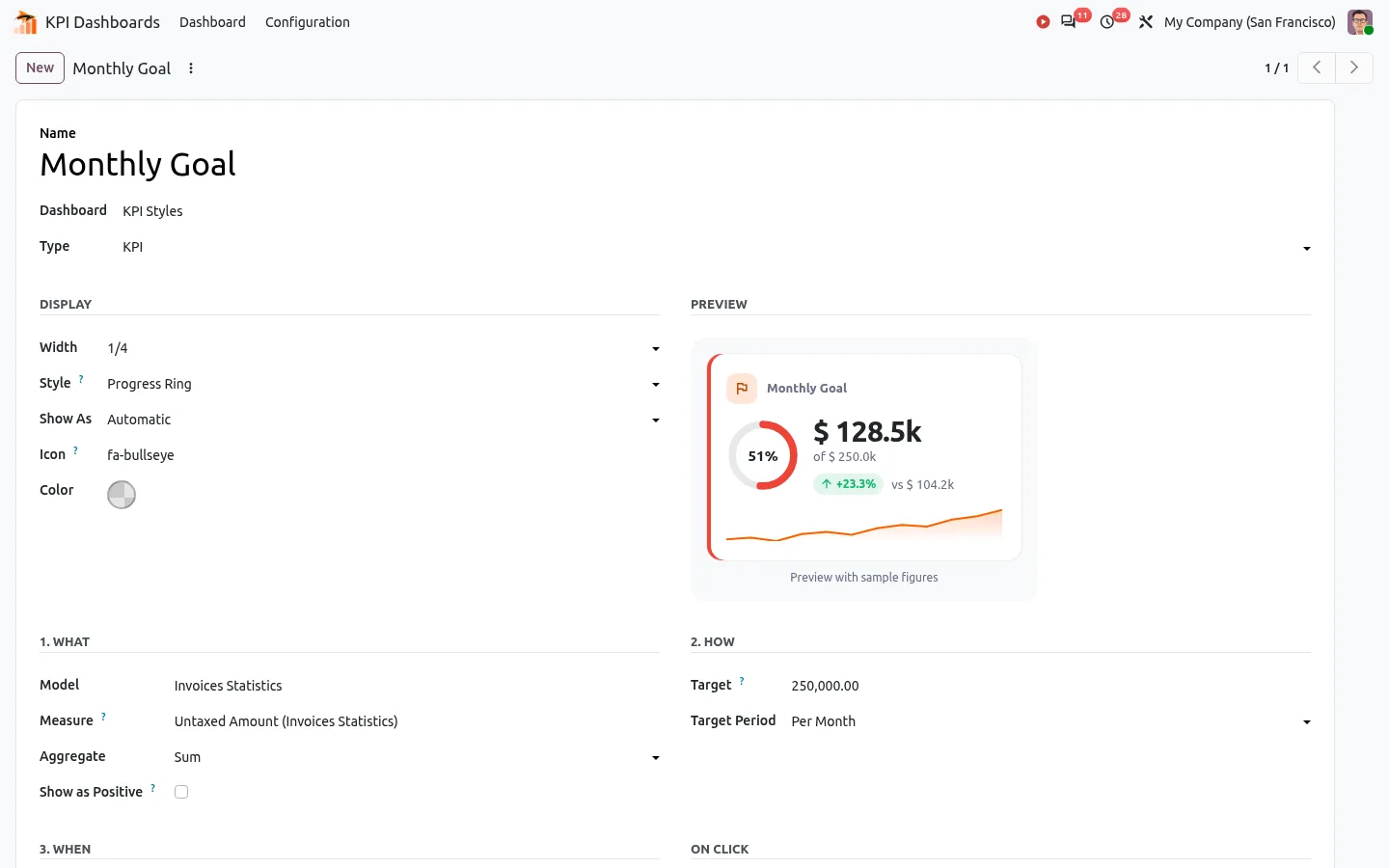
Odoo KPI 组件表单,实时预览卡片样式
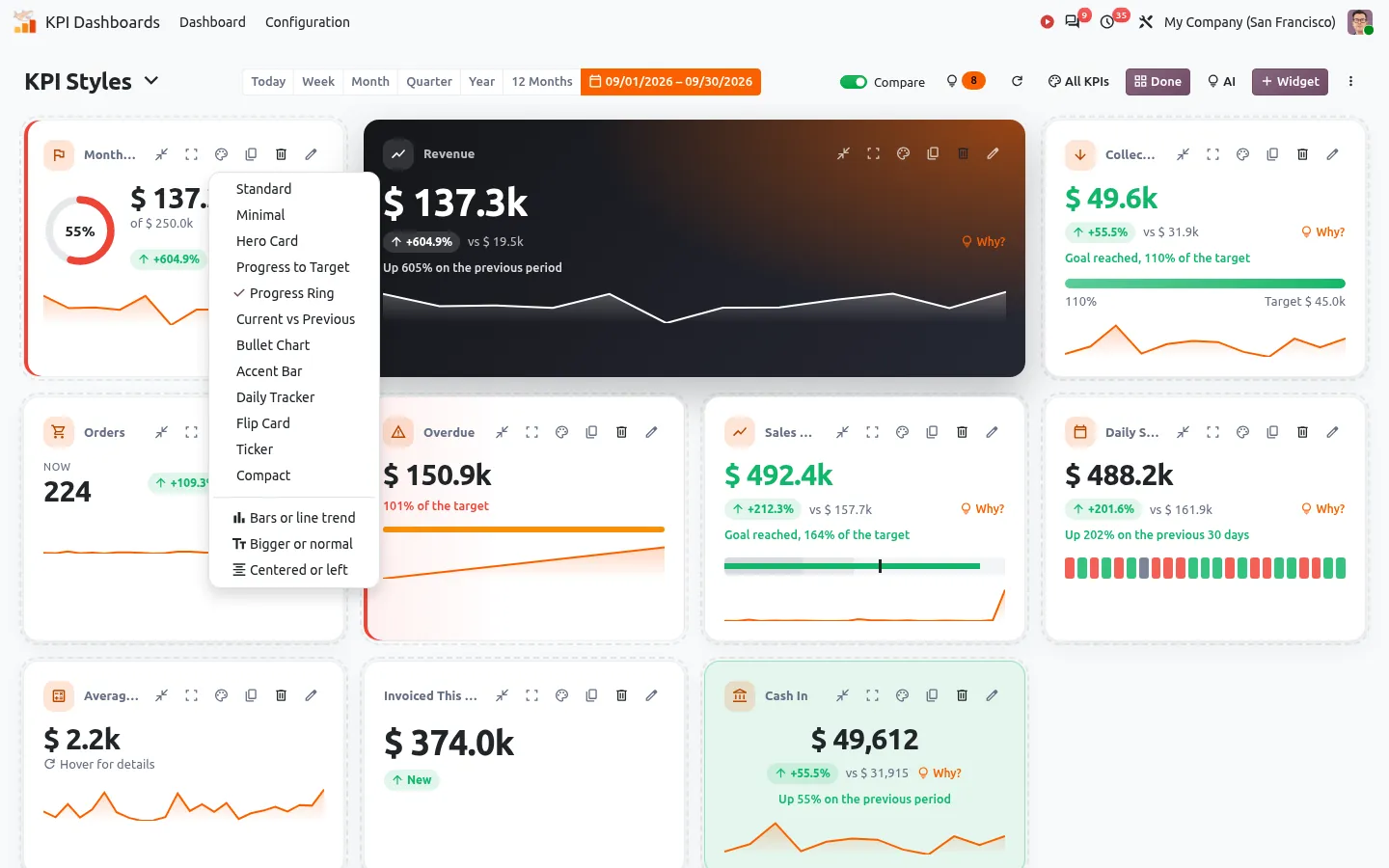
通过画笔菜单更改单个 Odoo KPI 卡片的样式
一次性将同一样式应用到 Odoo 仪表板的所有 KPI 卡片
将 Odoo 仪表板的一张卡片下载为 Excel、CSV、PDF 或 PNG

Odoo 中每个团队的 KPI 仪表板

Odoo 保存着您的销售、发票、库存和销售管道,但每个数字都在各自的报表中。本应用把它们实时汇集到一个屏幕上,并告诉您自昨天以来发生了什么变化。

  • 管理层打开经营概览、13 周现金流预测,以及付款比平时晚的客户。
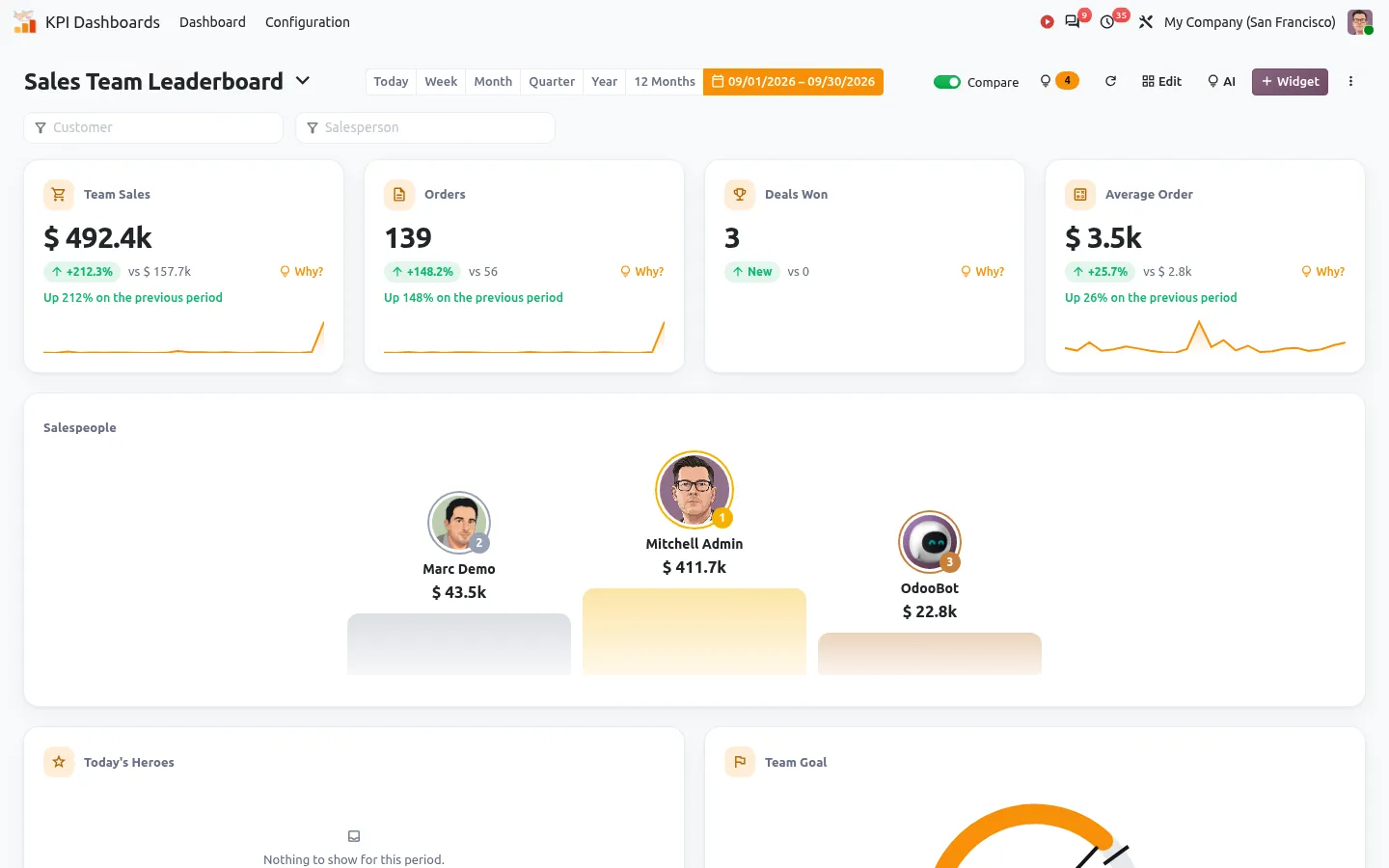
  • 销售团队跟踪营收与目标的对比、销售管道,以及电视屏幕上的排行榜。
  • 仓库、生产和客服拥有各自的库存、制造和服务台仪表板。
  • 每位用户在主页仪表板上开始一天,查看今天到期的事项。

如何在 Odoo 中创建仪表板

  1. 安装应用并打开 KPI Dashboards。
  2. 从图库中选择 22 个现成仪表板之一,或从空白仪表板开始。只会提供与您数据库中已安装应用相匹配的仪表板,并立即显示您的真实数据。
  3. 点击添加小部件,在图示网格中选择类型:KPI 卡片、图表、仪表、排行、列表或财务小部件。
  4. 选择模型、度量和日期字段。在您设置样式、颜色、目标和阈值时,表单会实时预览卡片。
  5. 把小部件拖到合适位置,然后与某个群组或所有人共享仪表板。

共有 30 种小部件,从 12 种样式的 KPI 卡片,到柱状图、折线图、面积图、饼图、漏斗图和雷达图,再到世界地图、仪表、热力图和同期群。AI 助手也可以根据一句话创建仪表板,但它是可选的。

22 个 Odoo 仪表板示例,一键可用

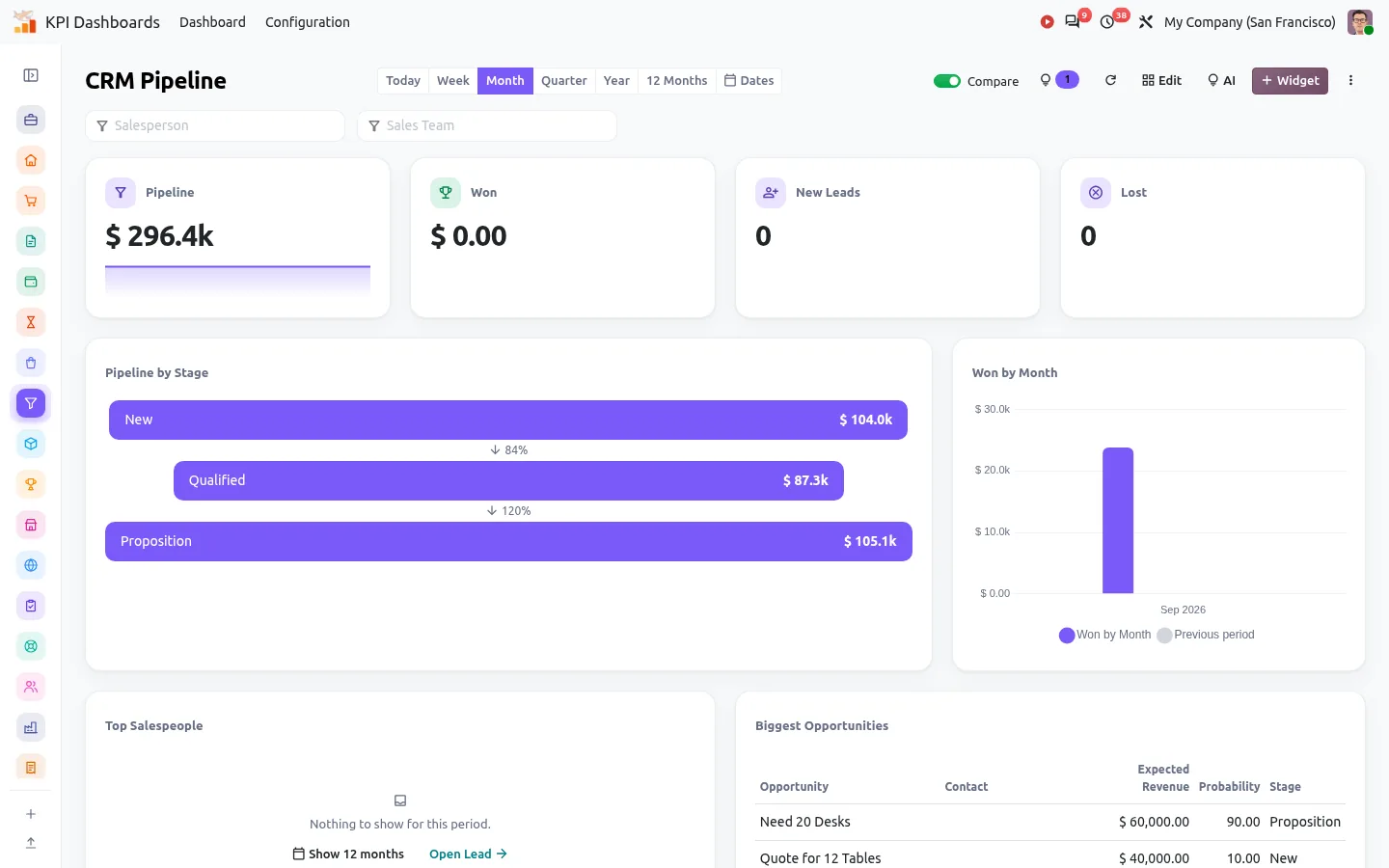
图库覆盖 Odoo 的主要应用:经营概览、销售、营收与开票、收款与现金、采购与供应商、CRM 销售管道、库存、销售团队排行、POS 销售点、电子商务、项目与工时、服务台、人力资源、制造、费用、邮件营销、财务表现、订阅、个人“我的一天”页面和电视看板。每一个都是起点:可以修改任意小部件、添加您自己的,或删除不需要的。

知道 KPI 为什么变化,而不只是知道它变了

点击 KPI 旁的“为什么?”会列出背后最大的五项变化,按客户、产品、销售员或团队划分,每一行都能打开对应的 Odoo 记录。每天早上,应用把昨天与过去七周的同一天进行比较,并标出异常的日子。目标显示进度和今天应有的节奏,提醒和每周邮件摘要让团队随时了解情况。

这一切都在您自己的服务器上运行,无需任何 AI 密钥。

Odoo 现金流预测和应收账款

安装开票应用后,财务小部件即可直接使用:

  • 现金流预测:今天的银行余额,以及未来 13 周每周的收入和支出。每张发票按该客户通常的付款日期计入,而不是按到期日。
  • 应收账龄:未到期、1-30、31-60、61-90 和 90 天以上。
  • 主要欠款客户:金额、逾期天数和通常的付款周期,客户比平时更晚付款时会显示标记。
  • DSO:应收账款周转天数,附每日历史记录。

适用于 Community 和 Enterprise 的 Odoo 仪表板

  • Odoo Community 和 Enterprise 上的相同仪表板,无需 Odoo Studio,也无需电子表格。
  • 每张卡片都按查看者的访问权限计算,也可以只对某些群组开放,例如只让经理看到毛利。
  • 以 PDF、Excel 或 CSV 格式通过邮件发送仪表板,可立即发送或每天、每周、每月定时发送,也可以与会计共享只读链接。
  • 电视模式全屏显示大号数字,并自动轮播仪表板。
  • 仪表板可导出为 JSON 并导入到另一个数据库,您的工作在 Odoo 升级后依然保留。

前往 Odoo Apps Store 获取

文档和安装步骤都在您的 Odoo 版本页面上。

  • Odoo 仪表板
  • KPI 仪表板
  • 仪表板构建器
  • AI 仪表板
  • 销售仪表板
  • 现金流预测
  • 图表
  • 提醒
  • 电视仪表板
  • 下钻
  • 自定义日期
  • 世界地图
  • 转化率
  • 导出 Excel
  • 仪表板侧边栏
  • 通过邮件发送仪表板
  • 定时邮件报告
  • 目标线
  • 公司配色
  • 深色模式
  • 添加小部件

来自我们的博客

如何在 Odoo 中创建仪表板:社区版和企业版的 3 种方法

Odoo 有三种创建仪表板的方式,很容易混淆。下面介绍每种方式在社区版和企业版中能做什么,以及哪种适合你的公司。

阅读文章

常见问题

它能在 Odoo Community 上使用吗?

可以。本应用只需要 Odoo 的基础模块和讨论模块,因此在 Community 和 Enterprise 上都能运行。数据库迁移到 Enterprise 后,仪表板保持不变,服务台等 Enterprise 应用的现成仪表板也会变为可用。

使用仪表板需要 AI 密钥吗?

不需要。仪表板、“为什么?”解释、异常检测、目标、提醒和摘要都在您的服务器上运行。密钥只增加聊天创建、自然语言提问和书面摘要。您可以自选服务商,包括使用 Ollama 的本地模型,发送的只有汇总数字,从不发送记录或文档。

是否应该改用 Power BI 这样的外部 BI 工具?

外部 BI 工具从 Odoo 外部读取数据,需要自己的连接、账户和权限。这些仪表板运行在 Odoo 内部:数字是实时的,每位用户按自己的 Odoo 权限查看,点击一个数字即可打开其背后的记录。

销售员会看到无权查看的数字吗?

不会。每个小部件都按打开仪表板的用户的权限计算,因此数字遵循其 Odoo 访问权限和记录规则。

没有开票应用也能创建仪表板吗?

可以。小部件适用于任何 Odoo 模型。现金和应收账款小部件在安装开票应用后出现。

它能在 Odoo Online 上使用吗?

Odoo Online 不接受 Odoo Apps Store 的应用。本应用可在 Odoo.sh 和您自己的服务器上运行:Odoo 会提供您的 Odoo Online 数据库备份,您在那里恢复后安装应用即可。

升级 Odoo 后我的仪表板会怎样?

安装与新版 Odoo 对应的应用版本即可,其数据保持相同结构。您也可以在升级前把每个仪表板导出为 JSON,升级后再导入。

SHARQIX 的更多 Odoo 应用