Se rendre au contenu
Dynamic Dashboard Builder with AI: KPI, Charts, Alerts, Cash Forecast

Productivité

Dynamic Dashboard Builder with AI: KPI, Charts, Alerts, Cash Forecast

22 tableaux de bord Odoo prêts à l'emploi et un créateur de tableaux de bord par IA : tuiles KPI, graphiques avec ligne d'objectif et carte du monde, les couleurs de votre société en un clic, une barre latérale, le mode sombre, objectifs, alertes, e-mails planifiés avec PDF et Excel, et prévision de trésorerie sur n'importe quel modèle. Vos données restent sur votre serveur.
  • 150,00 €
  • Odoo 11.0
  • Odoo 12.0
  • Odoo 13.0
  • Odoo 14.0
  • Odoo 15.0
  • Odoo 16.0
  • Odoo 17.0
  • Odoo 18.0
  • Odoo 19.0
  • Odoo 20.0

Captures d'écran

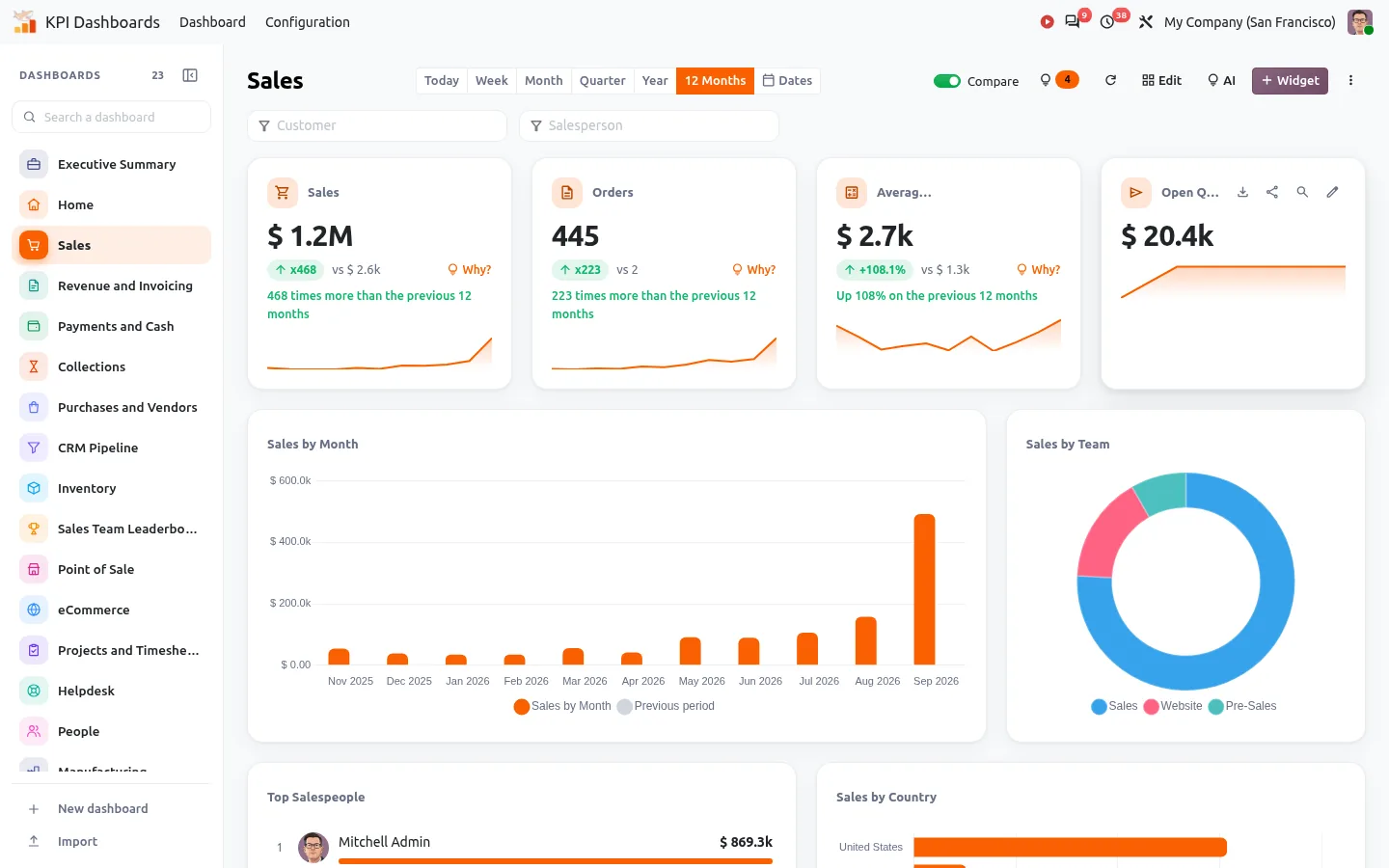
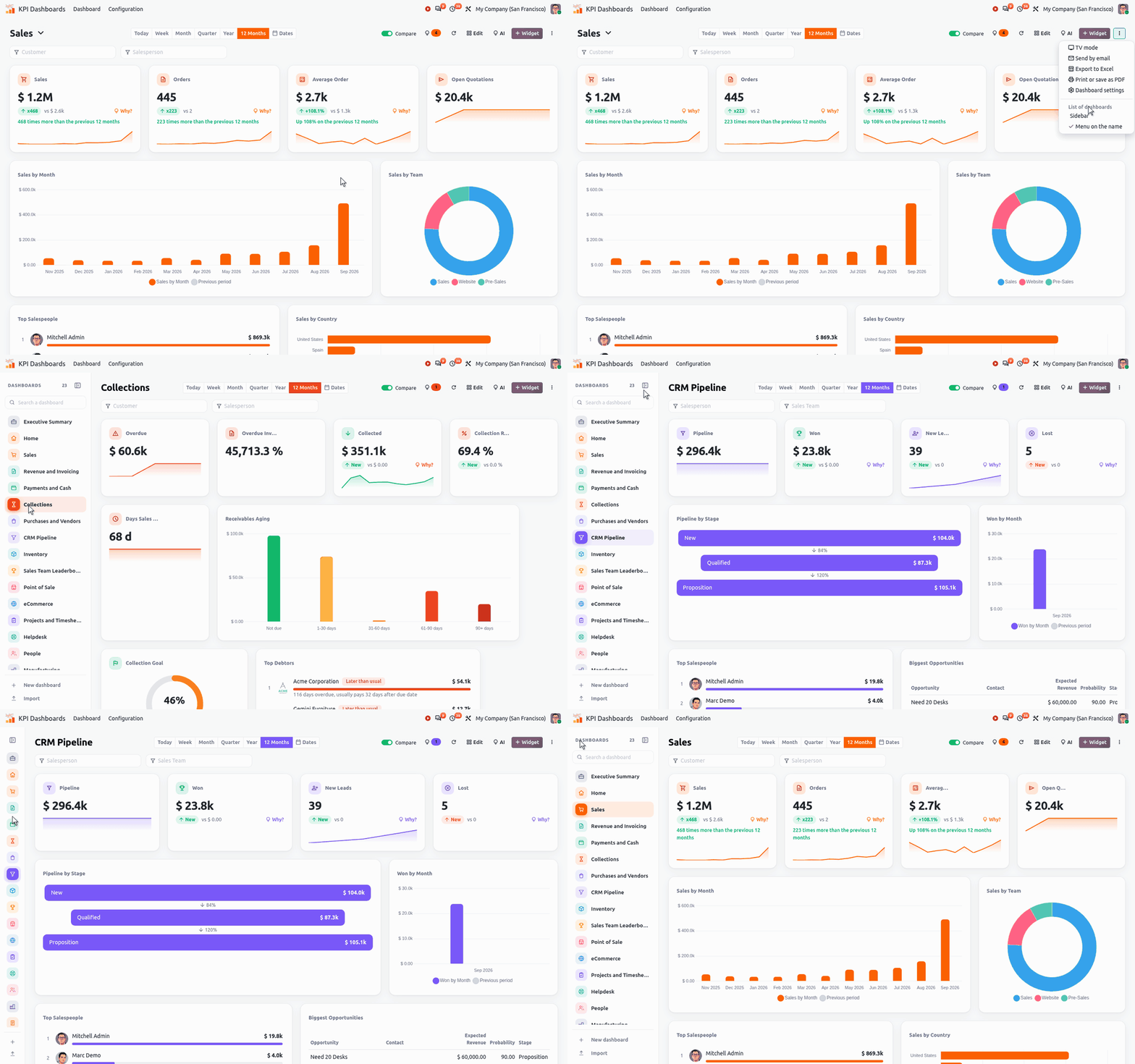
Animation : passer à la barre latérale, ouvrir un tableau de bord, puis replier la barre en icônes
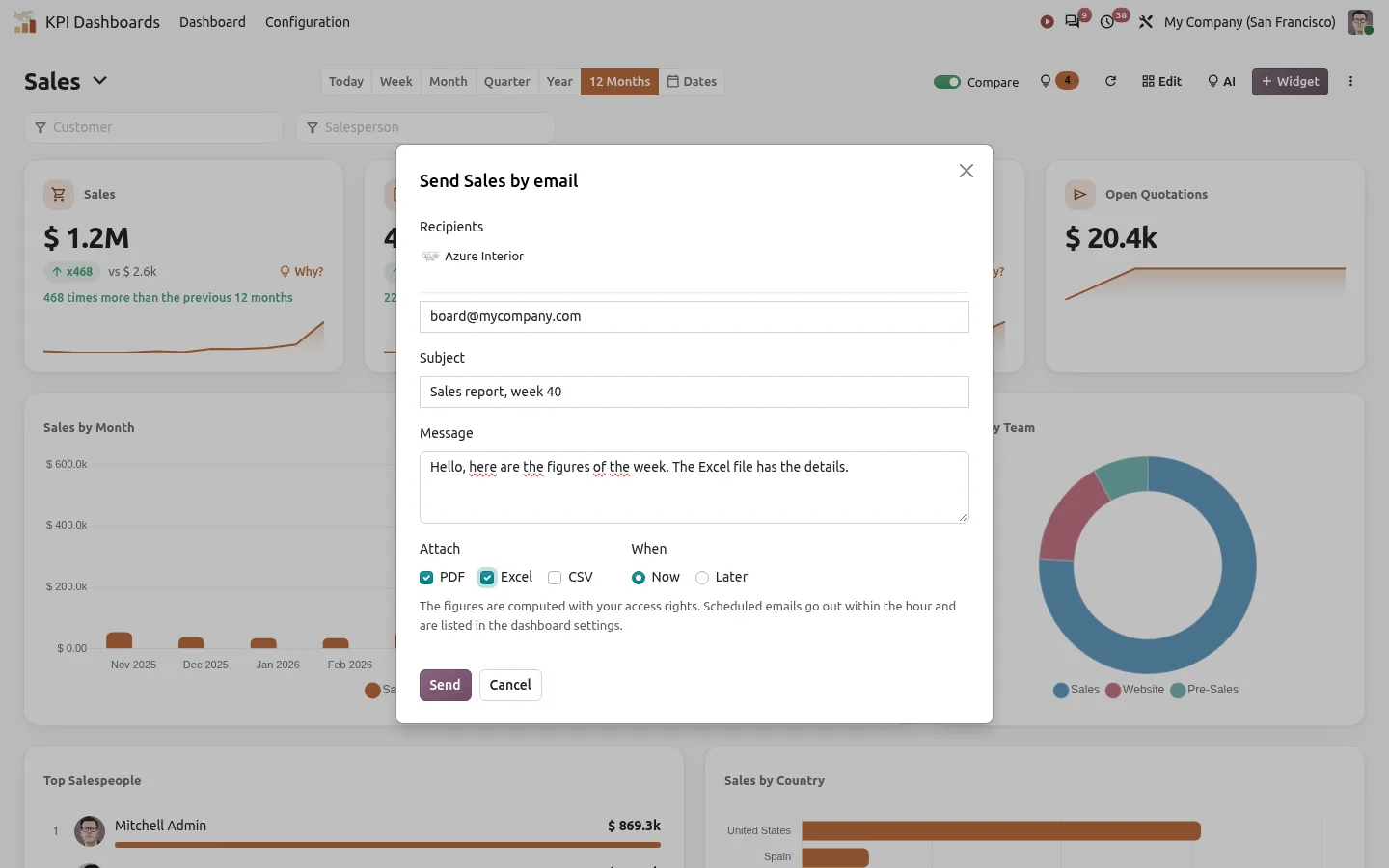
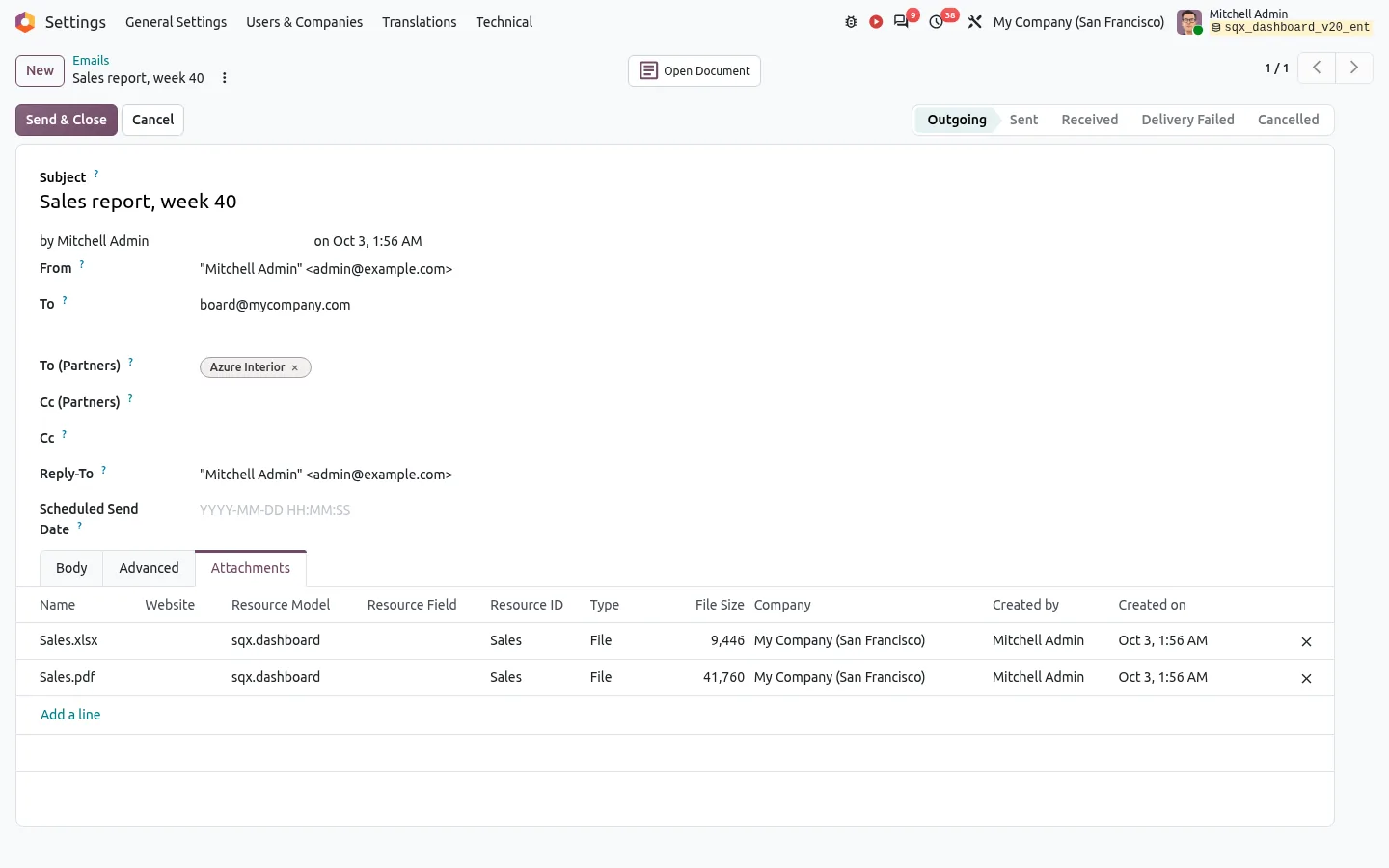
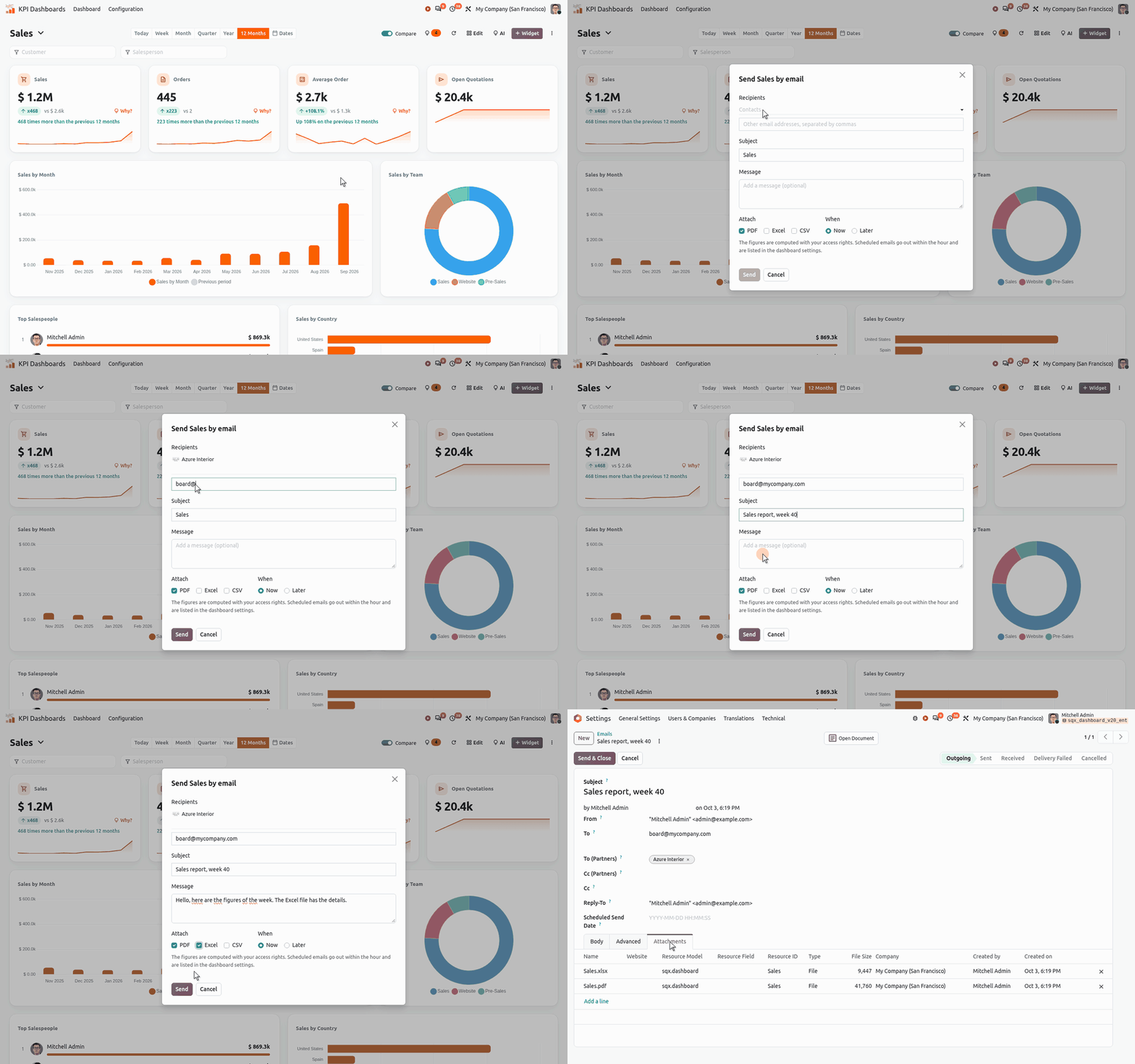
Animation : un tableau de bord envoyé par e-mail, du clic jusqu'aux e-mails sortants avec ses fichiers PDF et Excel
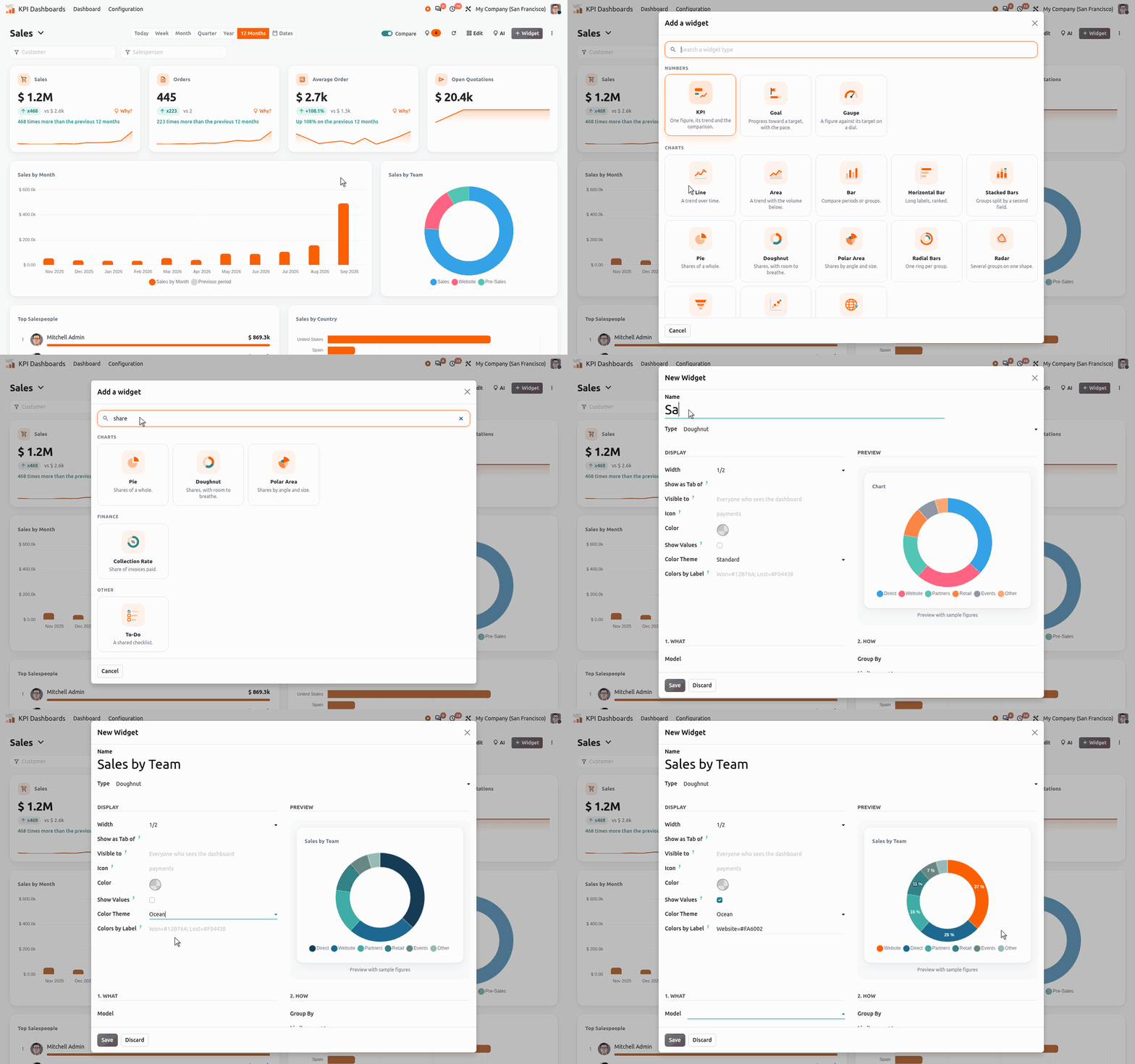
Animation : ajouter un widget, chercher son type et voir l'aperçu en direct du graphique dans son formulaire
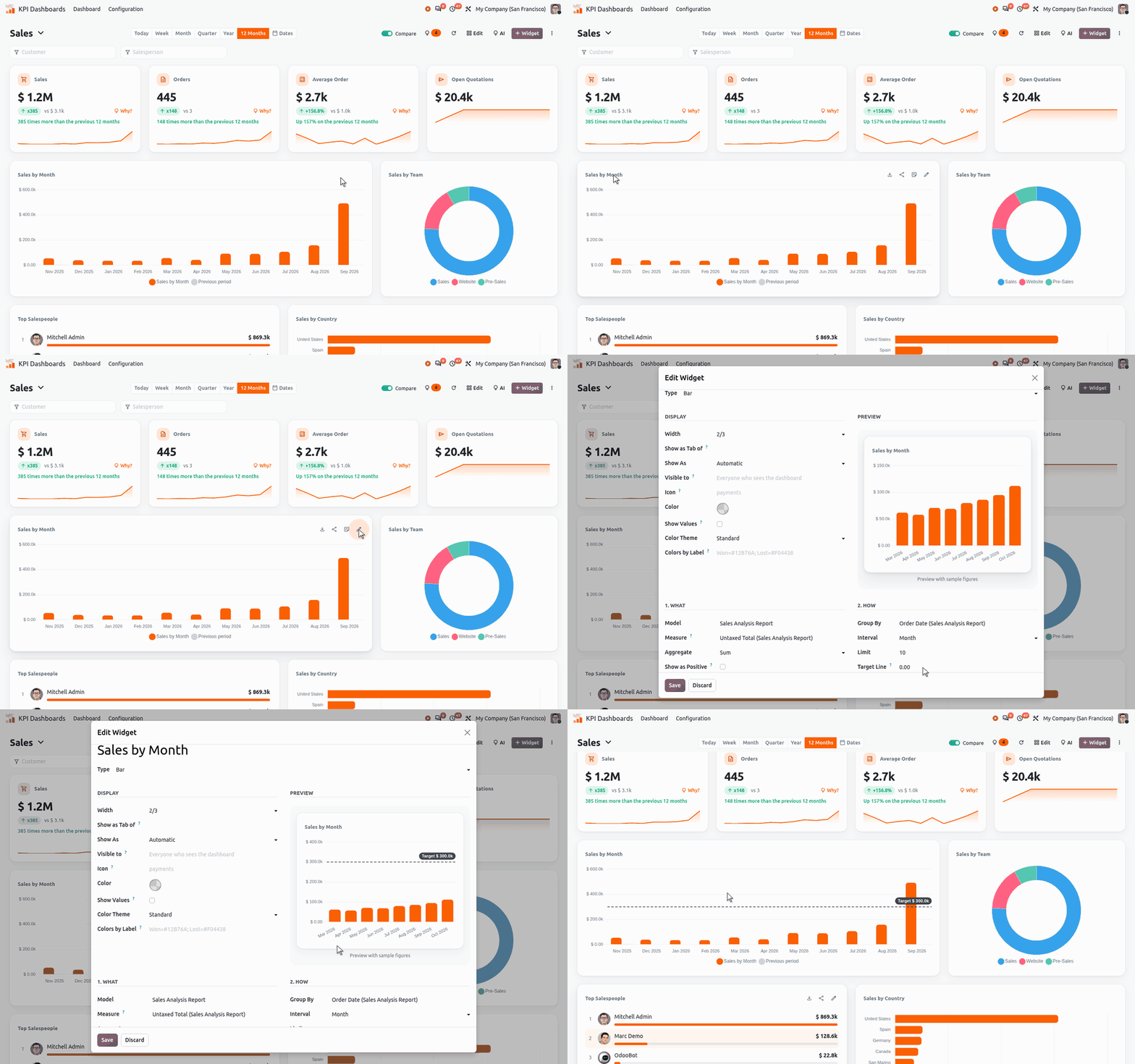
Animation : donner une ligne d'objectif à un graphique en barres, la voir dans l'aperçu, puis sur le tableau de bord
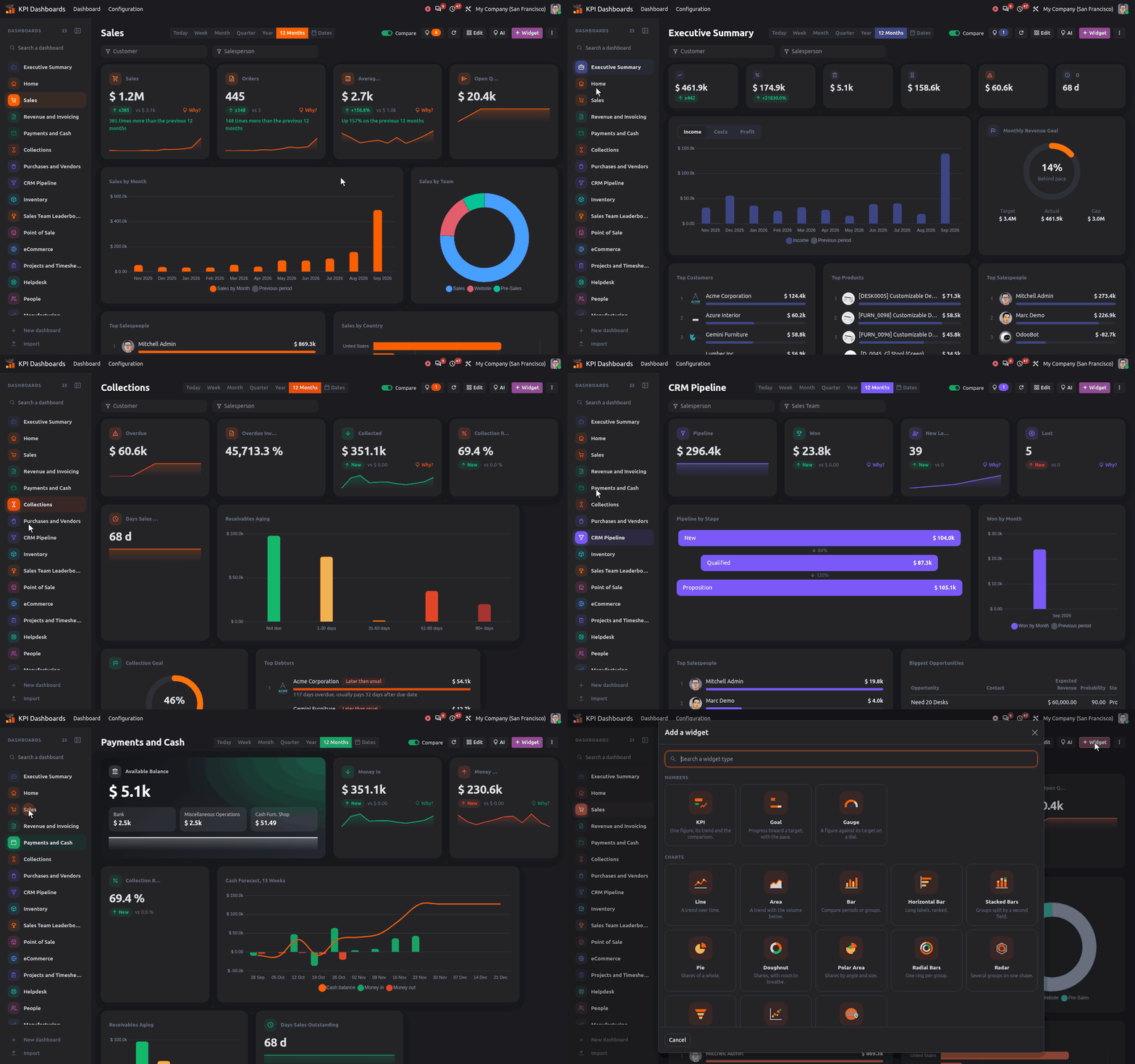
Animation : tableaux de bord Odoo en mode sombre, des ventes à la synthèse de direction, au recouvrement, au CRM et à la trésorerie
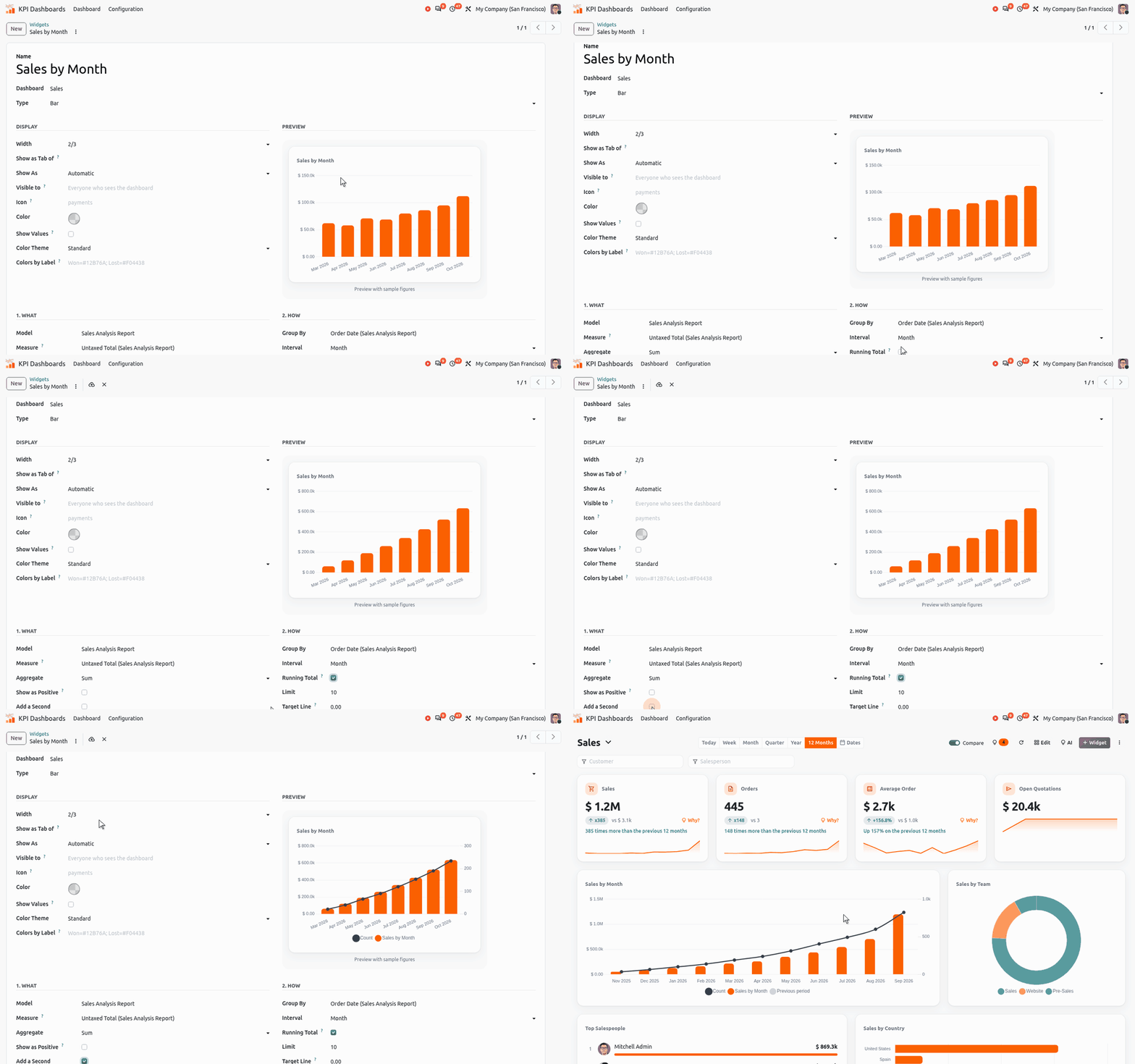
Animation : un cumul et une deuxième mesure sur un graphique en barres Odoo, dans le formulaire du widget puis sur le tableau de bord
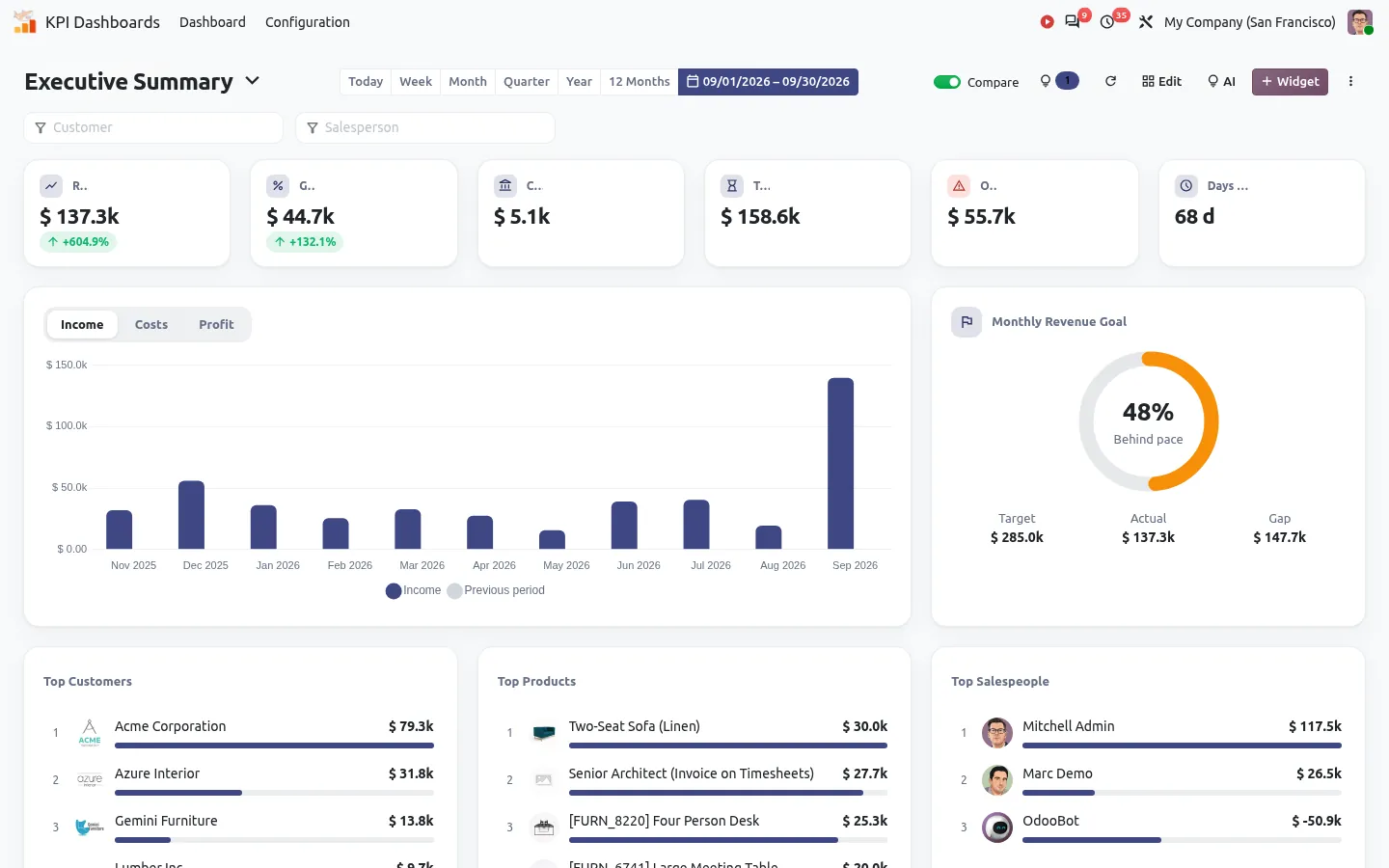
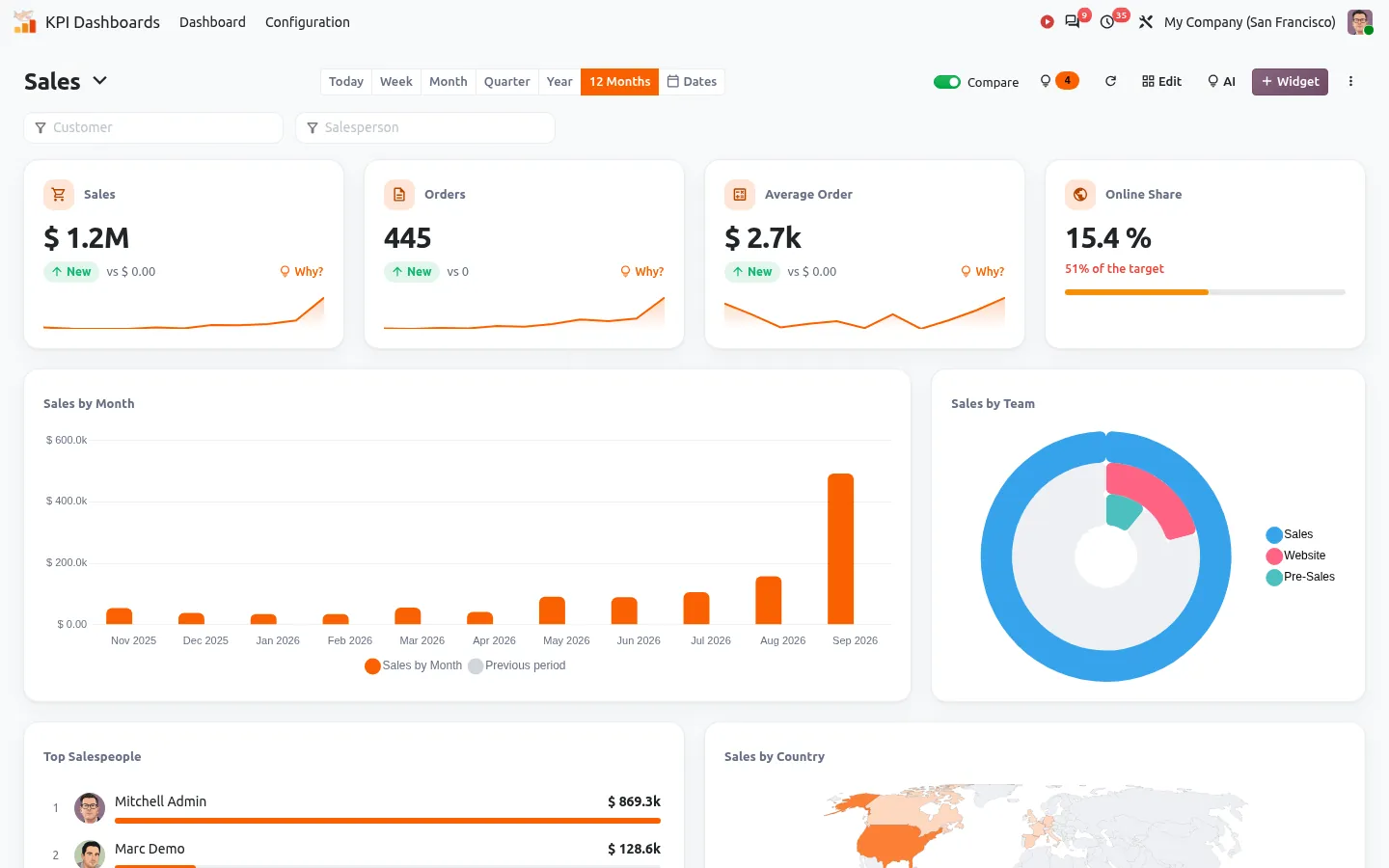
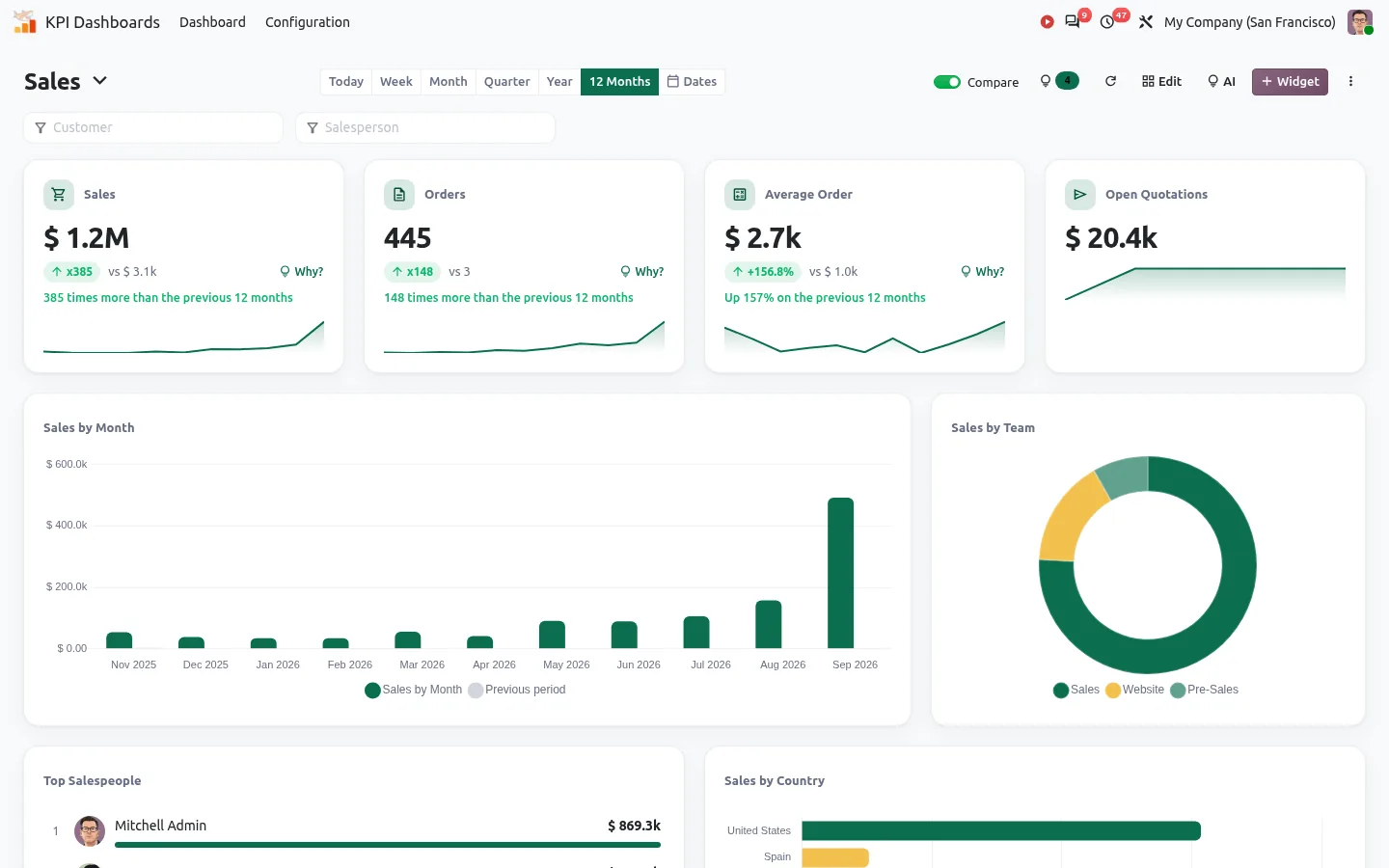
Tableau de bord KPI Odoo : chiffre d'affaires, marge, trésorerie et objectifs avec comparaison de périodes
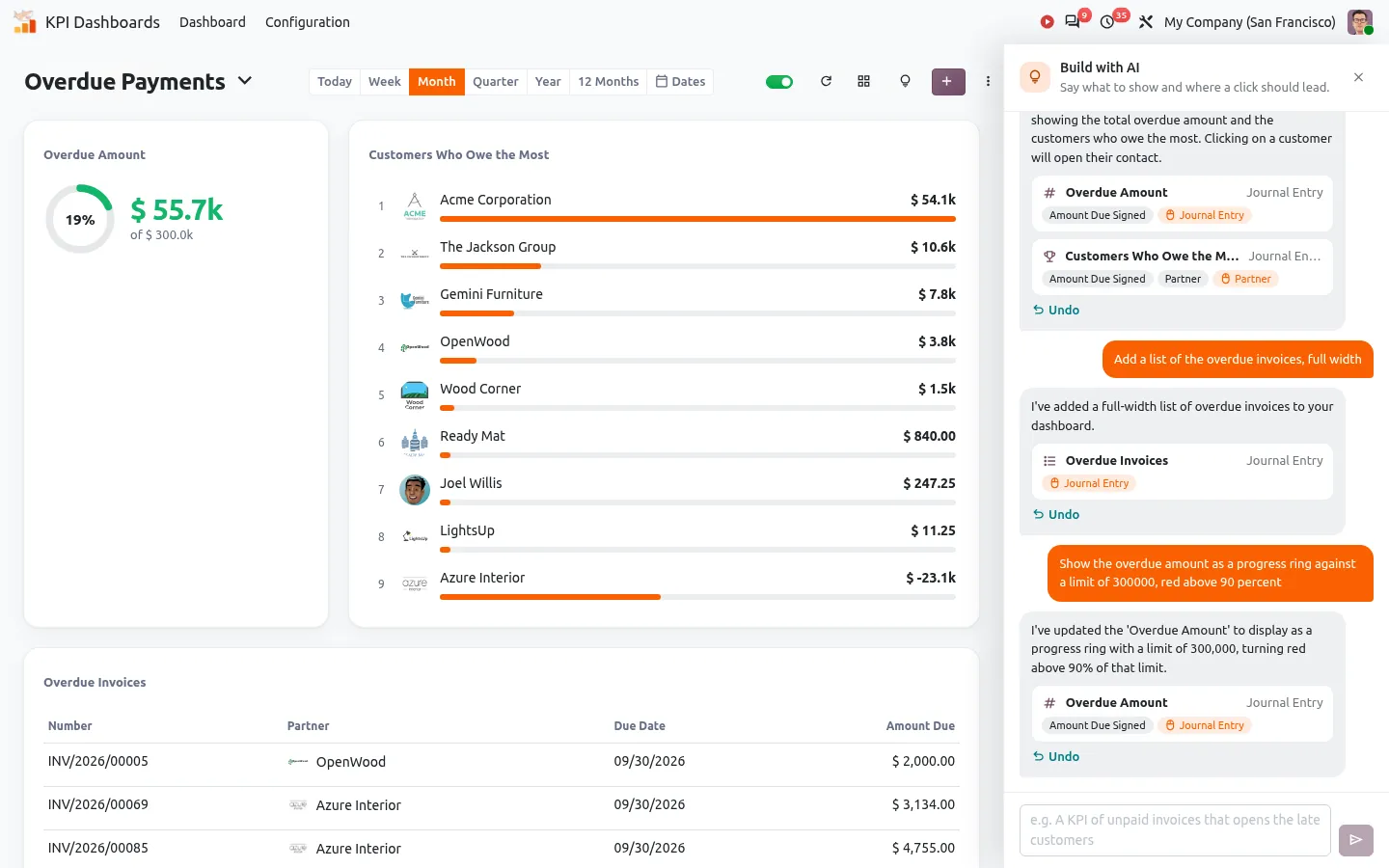
Créer un tableau de bord Odoo en discutant avec l'IA : KPI, classements et listes créés à partir d'une seule demande
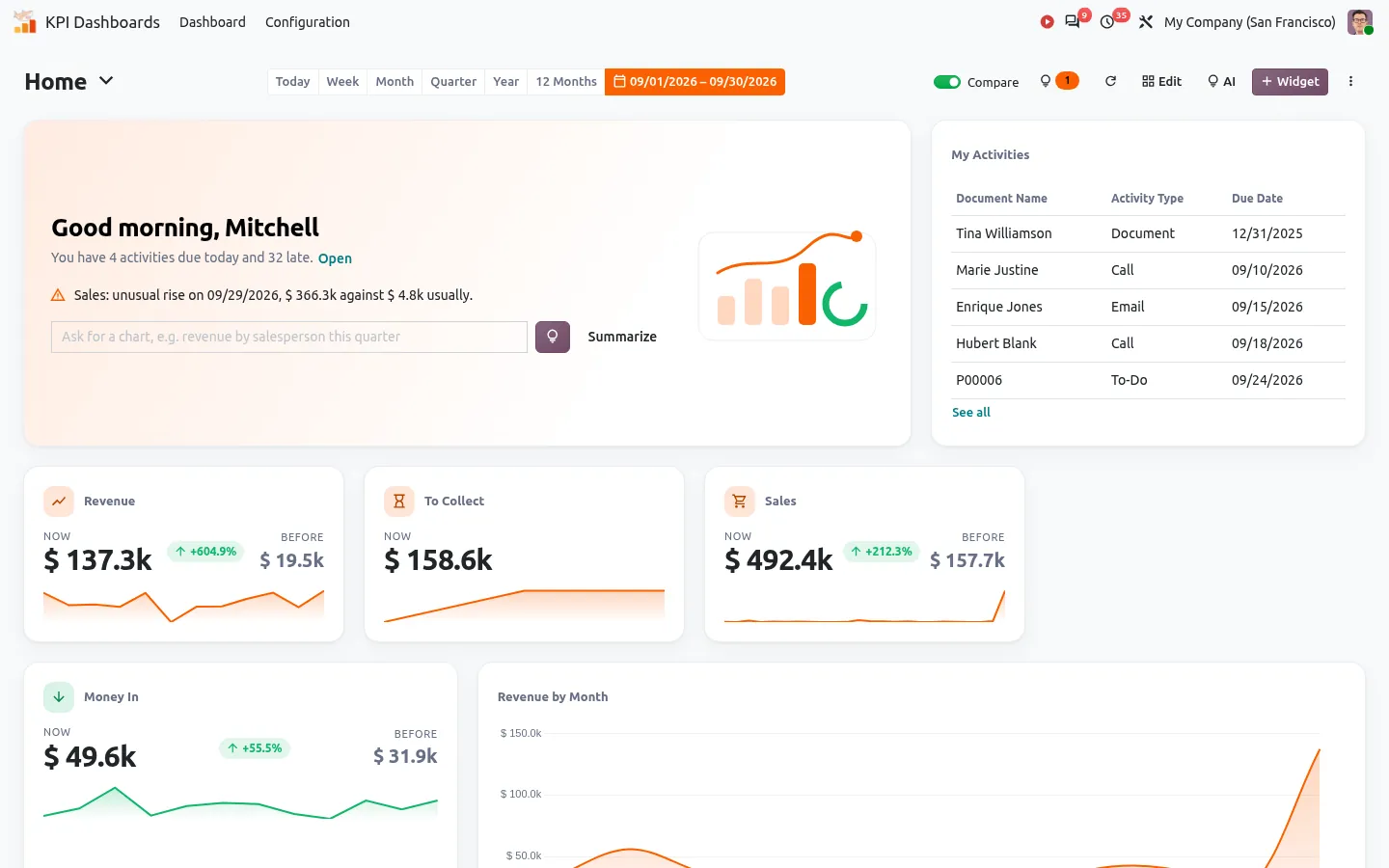
Page d'accueil du tableau de bord KPI Odoo avec un message d'accueil personnalisé, les activités du jour et les chiffres clés
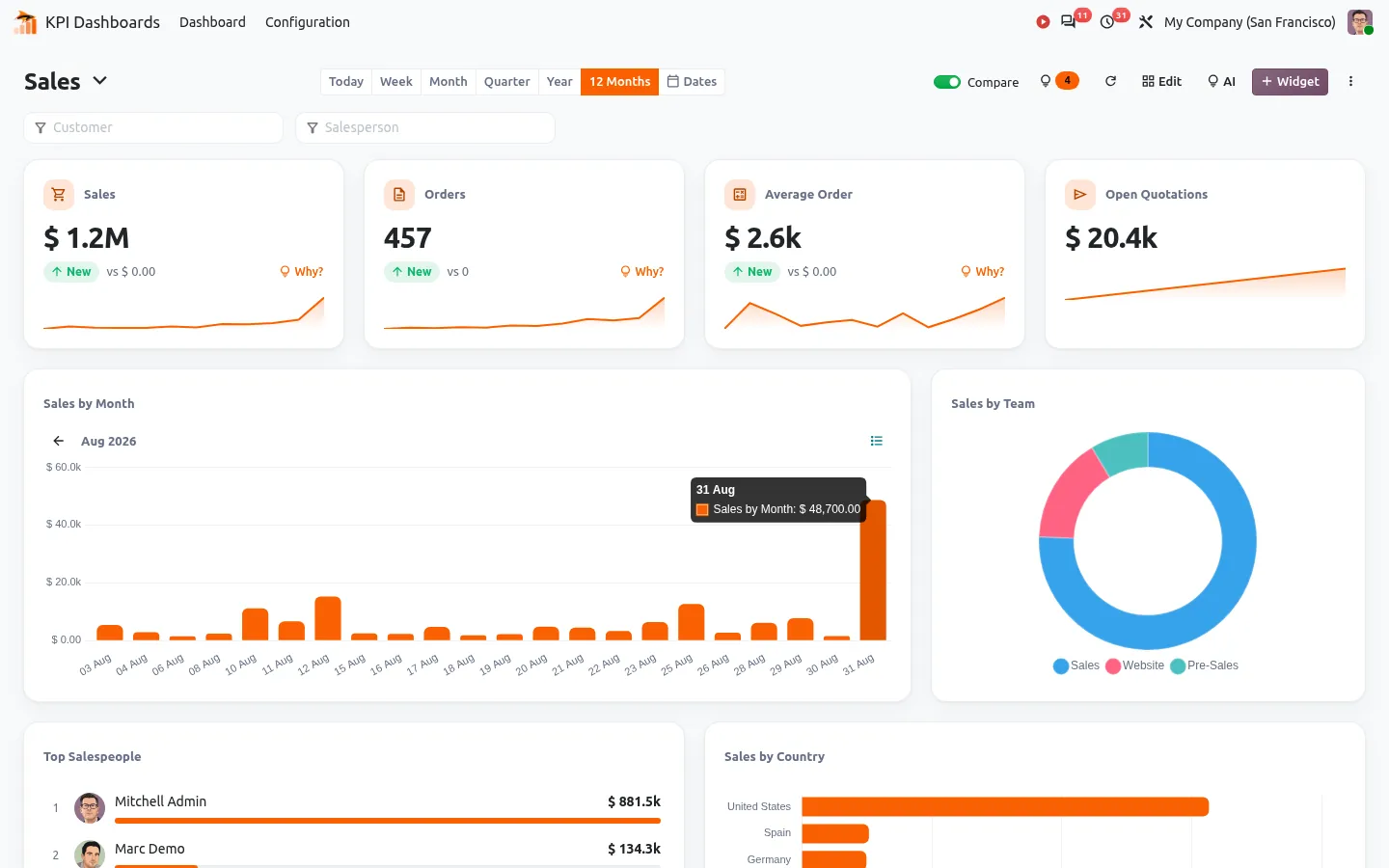
Expliquer la variation d'un KPI par client, produit et commercial dans Odoo
Zoomer dans un graphique Odoo des mois aux jours, avec une plage de dates personnalisée
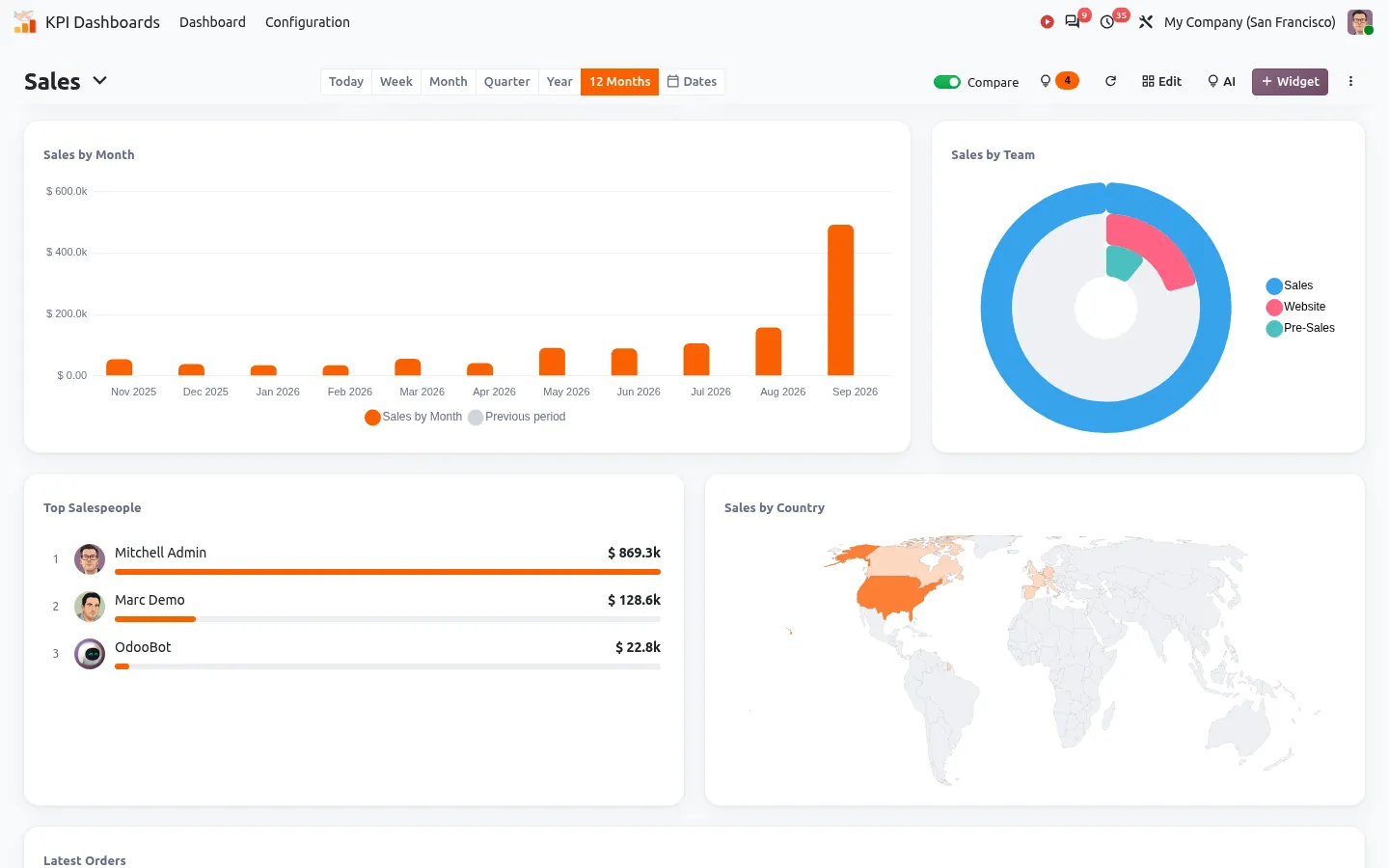
Tableau de bord Odoo avec barres radiales, polar area et carte du monde des ventes par pays
KPI Odoo calculé sur deux chiffres : la part des ventes en ligne en pourcentage, avec son objectif
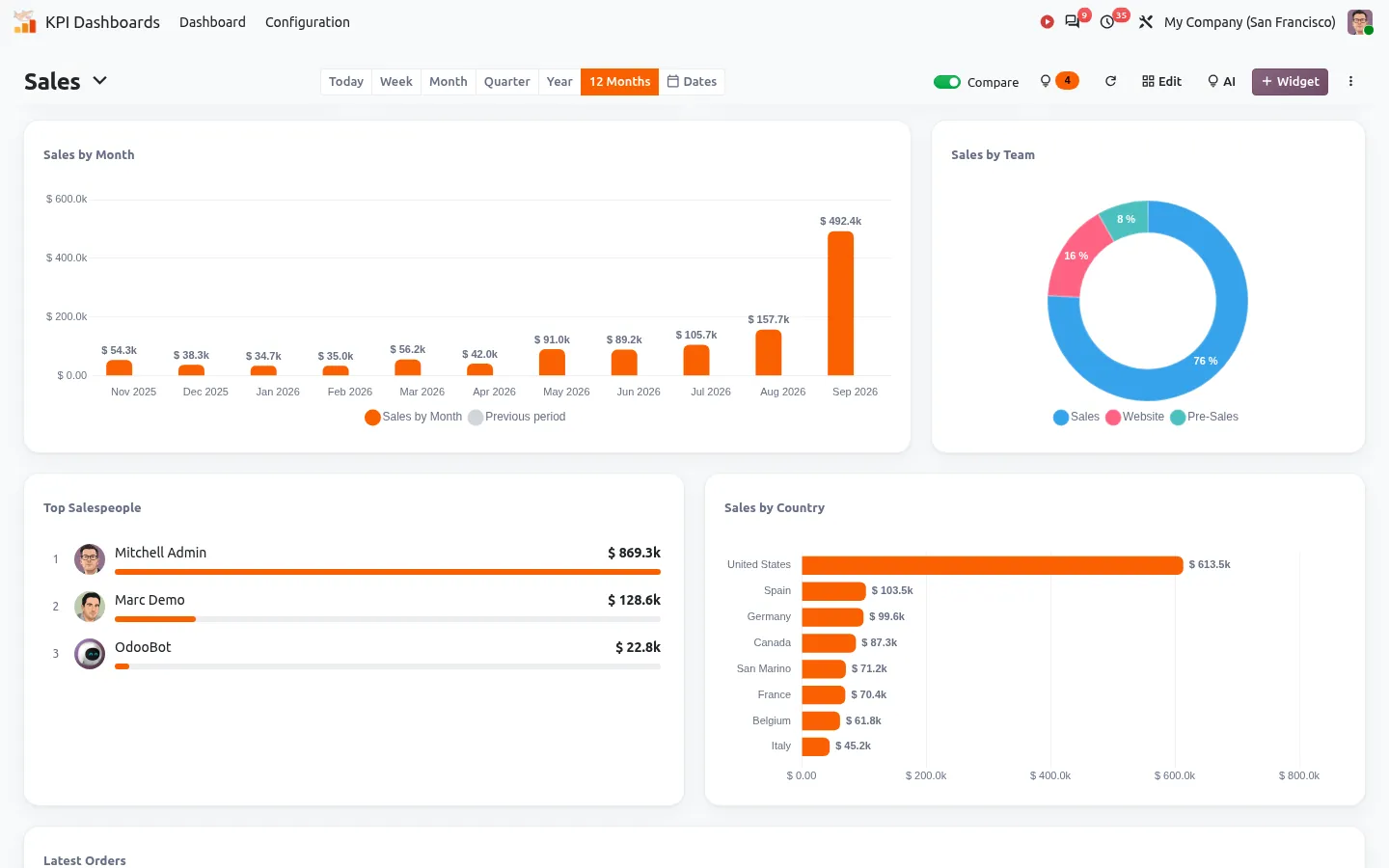
Graphiques d'un tableau de bord Odoo avec les valeurs écrites sur les barres et dans les parts
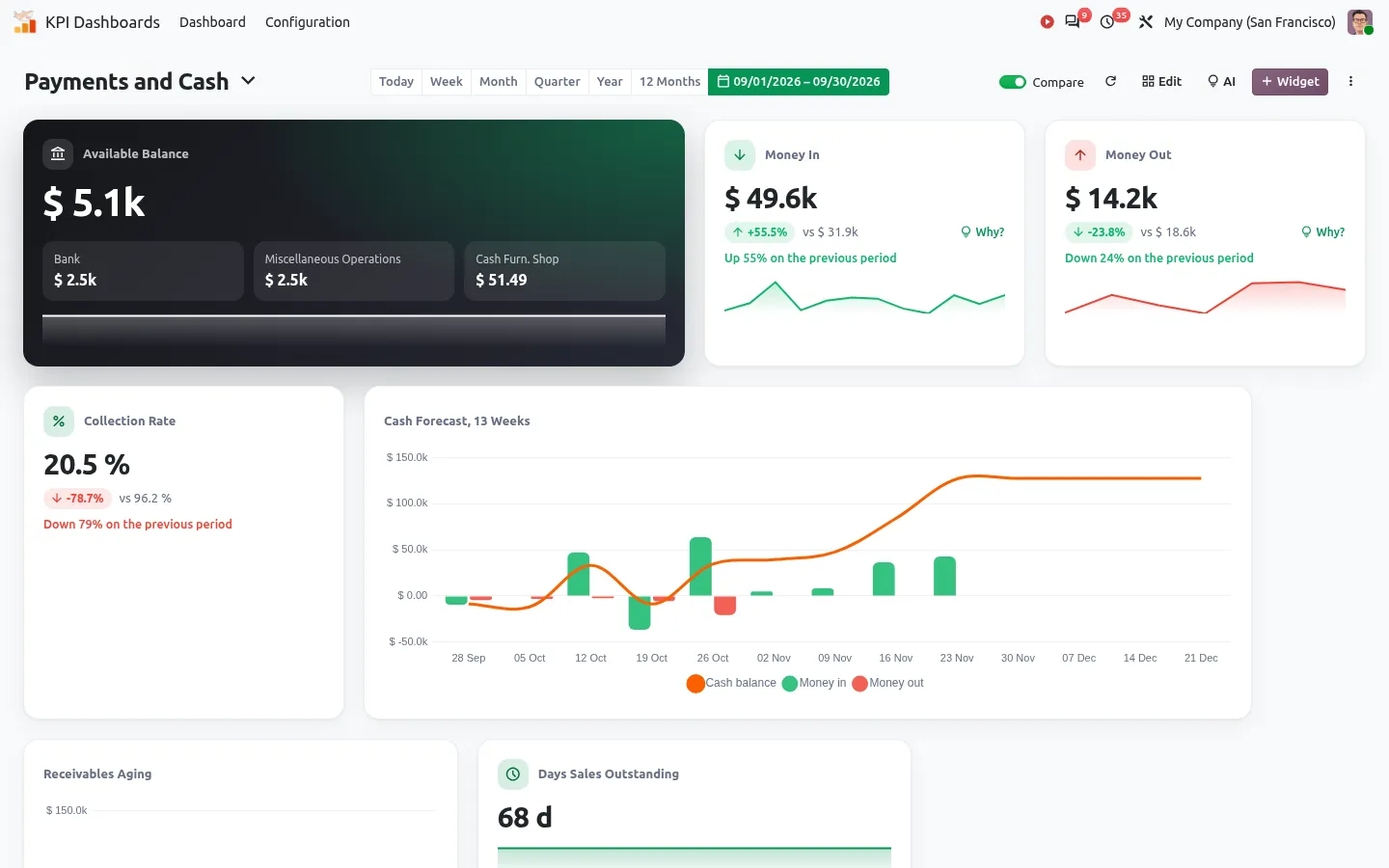
Tableau de bord de prévision de trésorerie Odoo avec balance âgée des créances et DSO
Tableau de bord Odoo de balance âgée des créances et des principaux débiteurs avec retards de paiement
Objectif KPI Odoo avec rythme, règles d'alerte et récapitulatif par e-mail
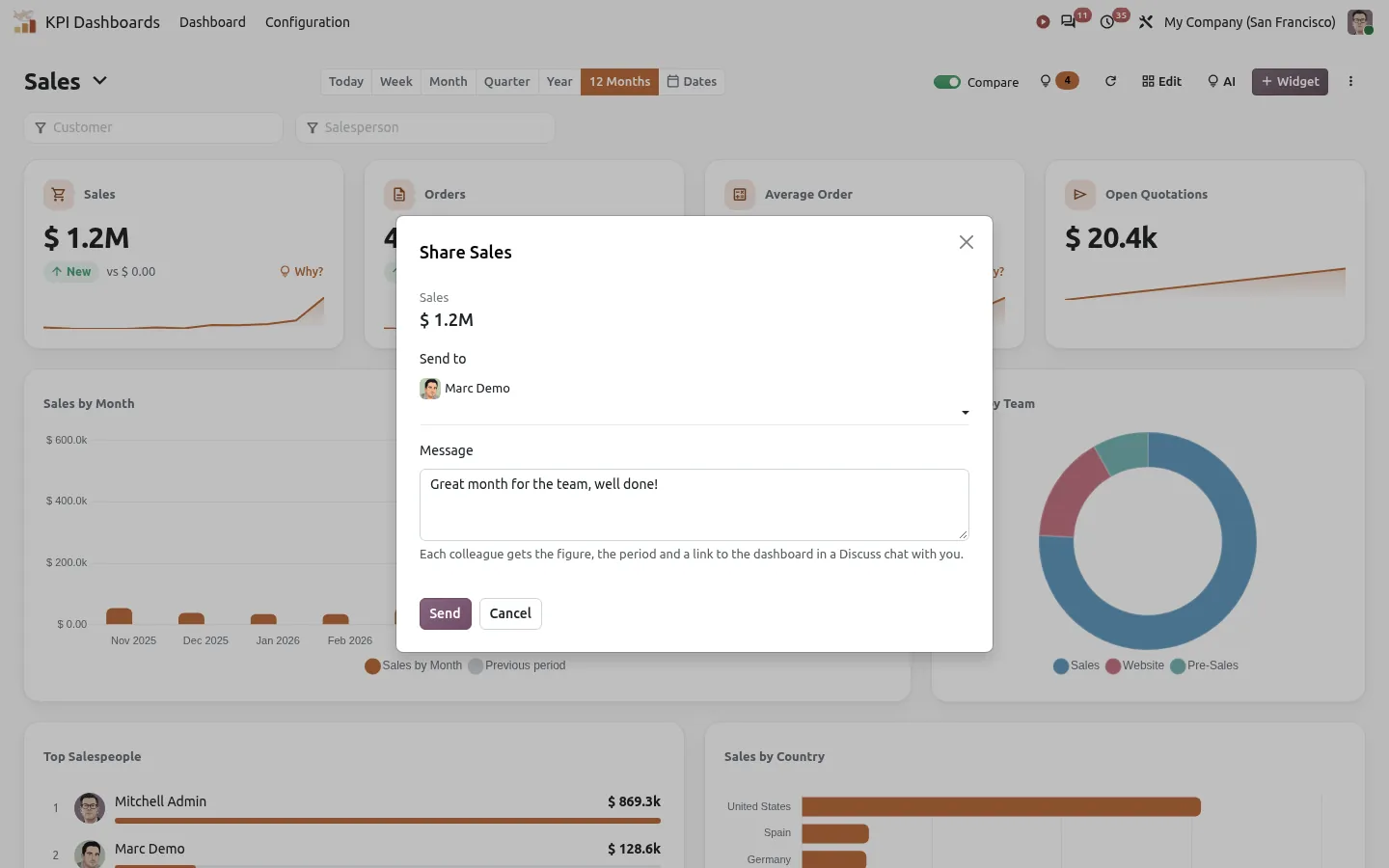
Partager un KPI Odoo avec des collègues dans une discussion Discuss, avec sa période et un lien vers le tableau de bord
Envoyer un tableau de bord Odoo par e-mail avec PDF, Excel ou CSV en pièce jointe, tout de suite ou chaque semaine
Tableaux de bord Odoo listés dans une barre latérale, un clic pour ouvrir chacun
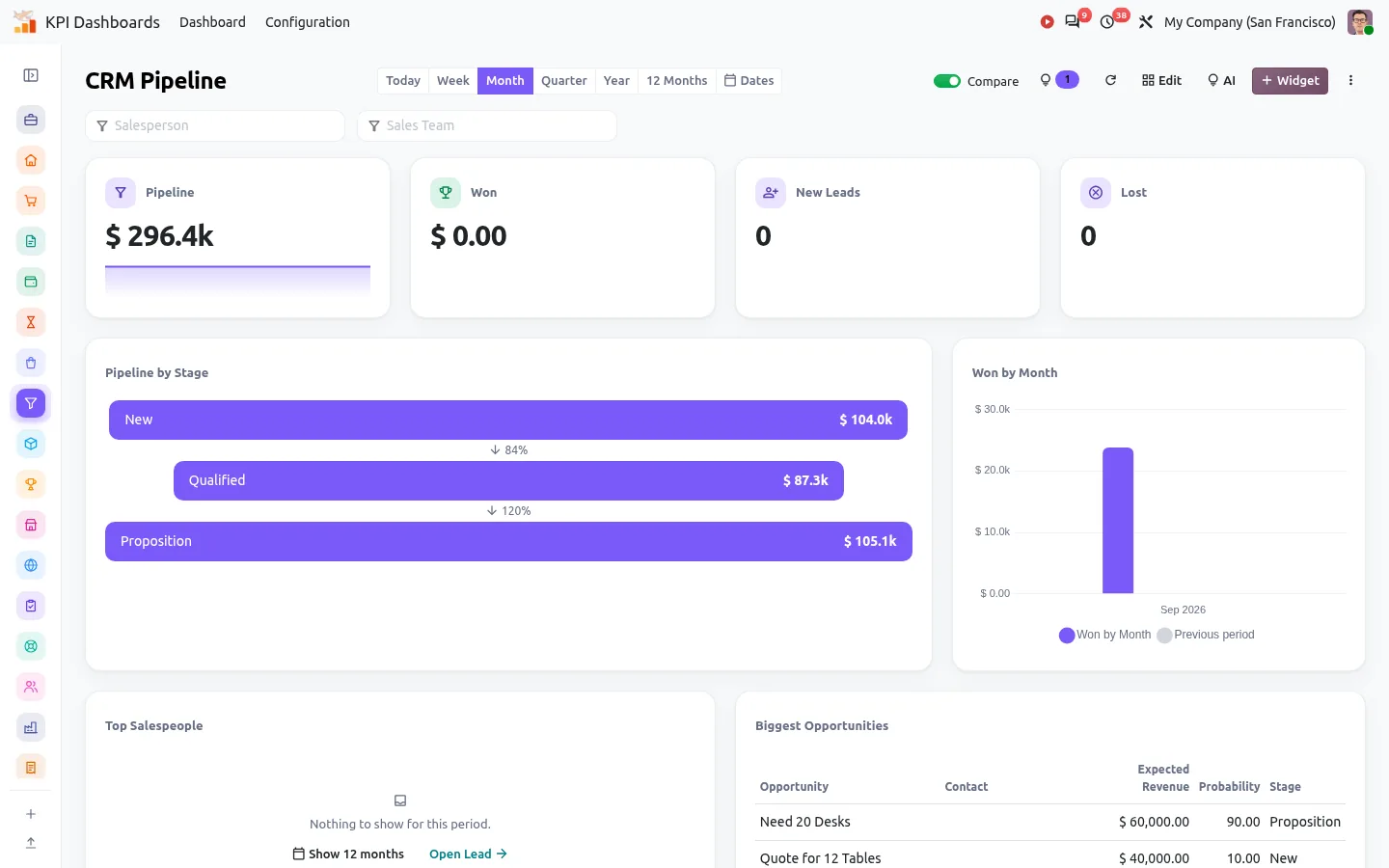
Barre latérale des tableaux de bord Odoo repliée en une fine barre d'icônes colorées
Un tableau de bord Odoo envoyé par e-mail, en attente dans les e-mails sortants avec ses fichiers PDF et Excel
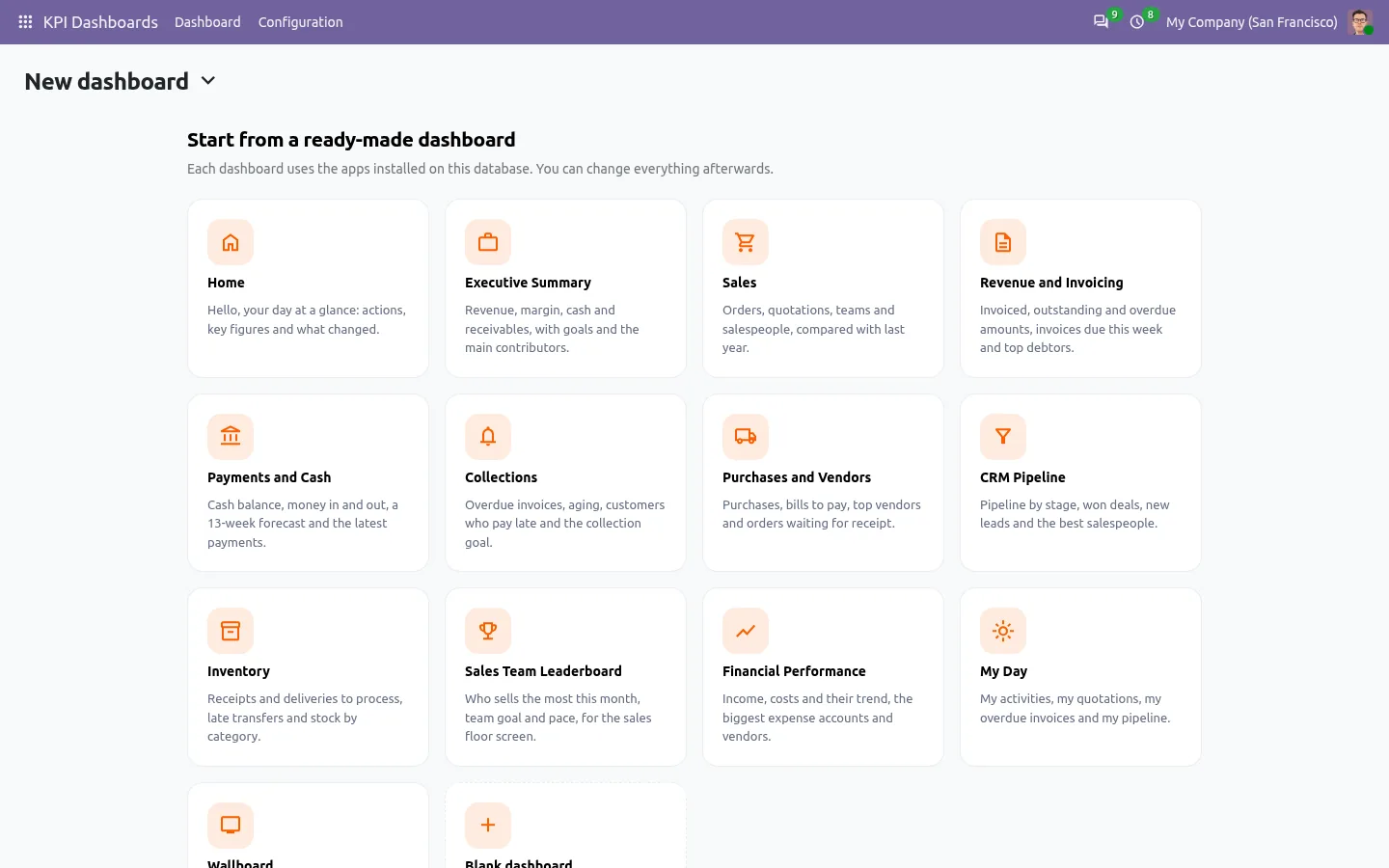
Modèles de tableaux de bord Odoo prêts à l'emploi pour les ventes, la facturation, la trésorerie et le CRM
Tableau de bord Odoo aux couleurs de la société : cartes, barres et parts dans le vert et l'or de la marque
Graphique en barres Odoo avec une ligne d'objectif en pointillés et sa valeur
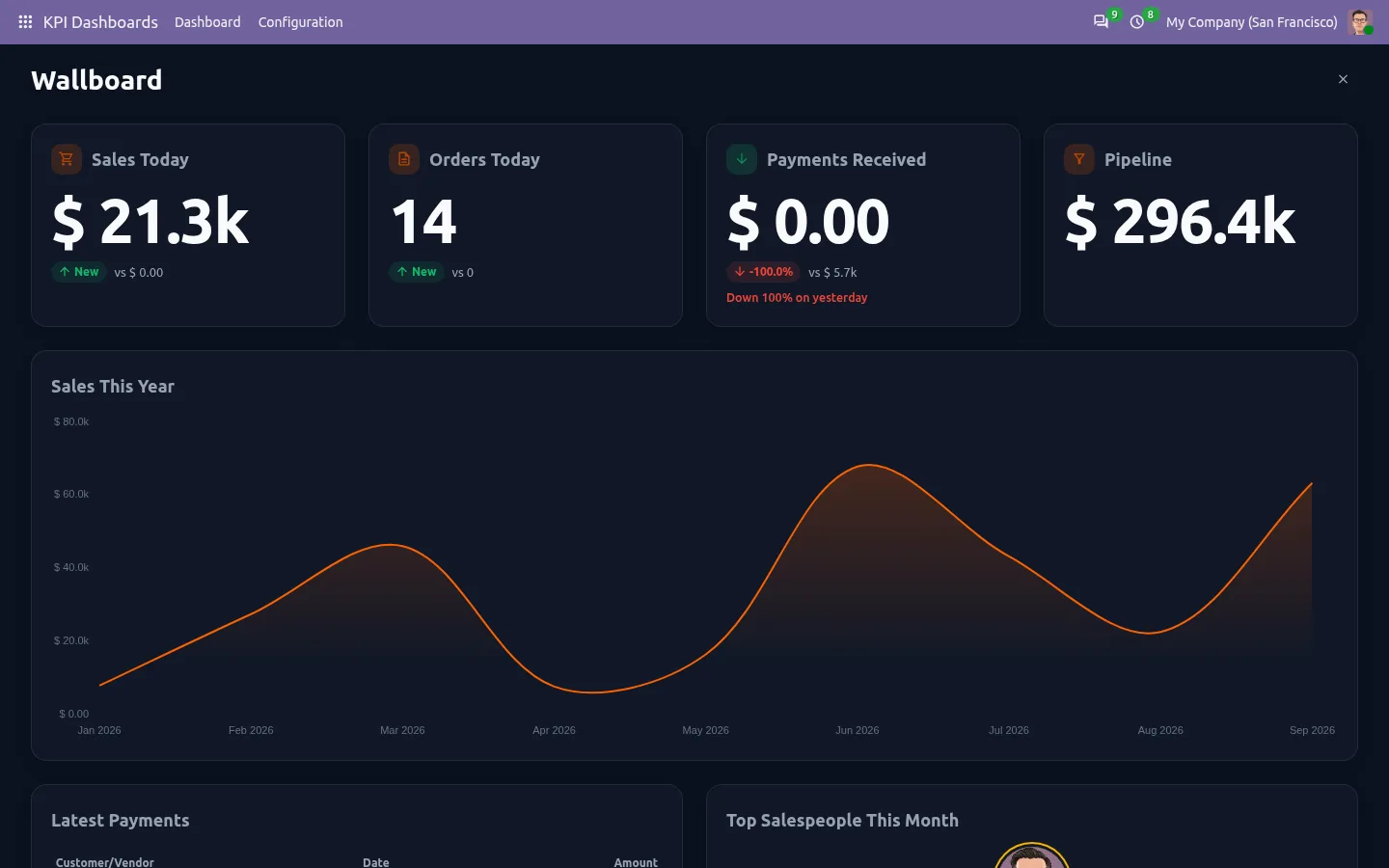
Tableau de bord Odoo en mode TV, affichage mural avec de grands chiffres
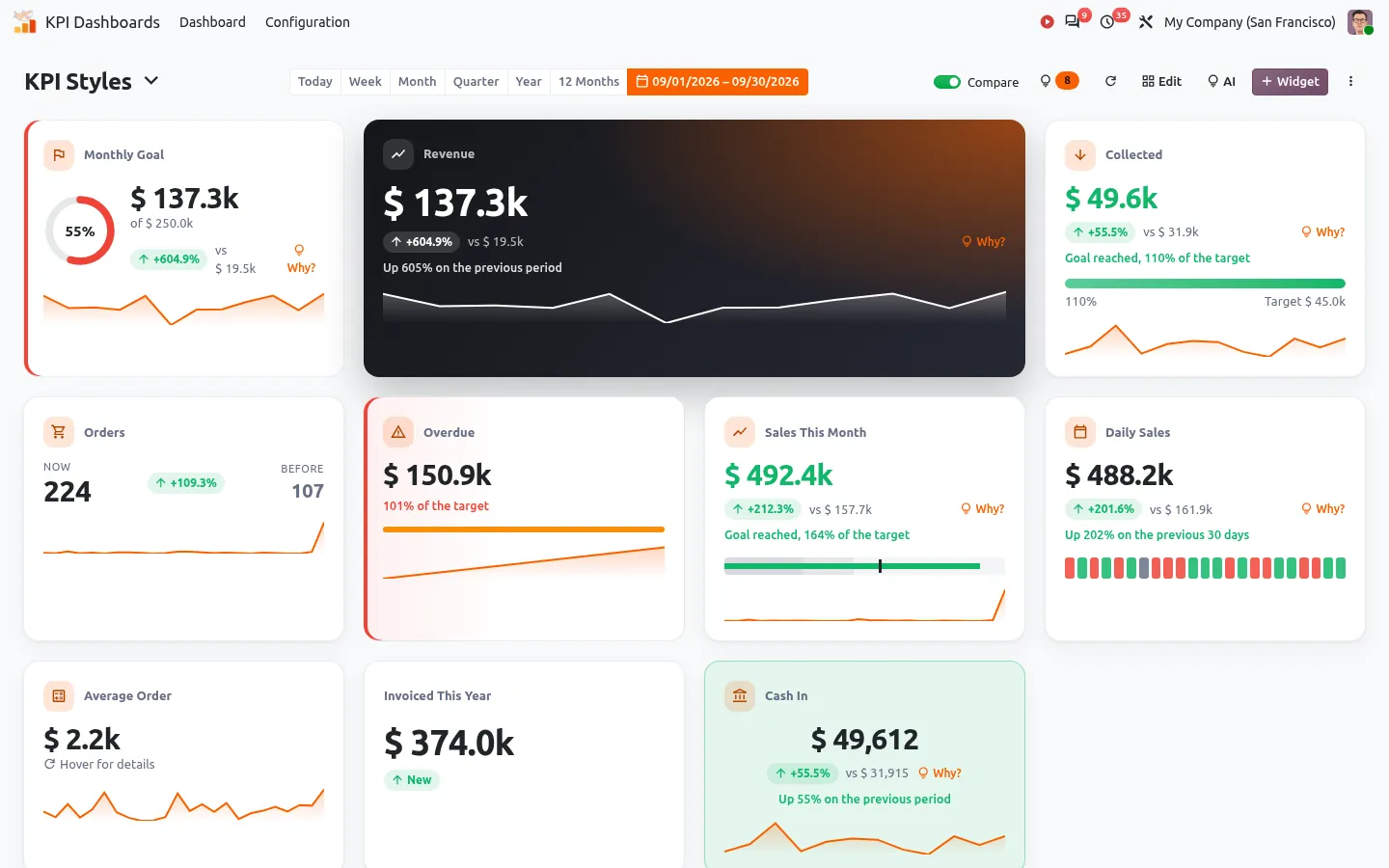
Styles de cartes KPI Odoo configurables avec anneau de progression, graphique à puces et couleurs de statut
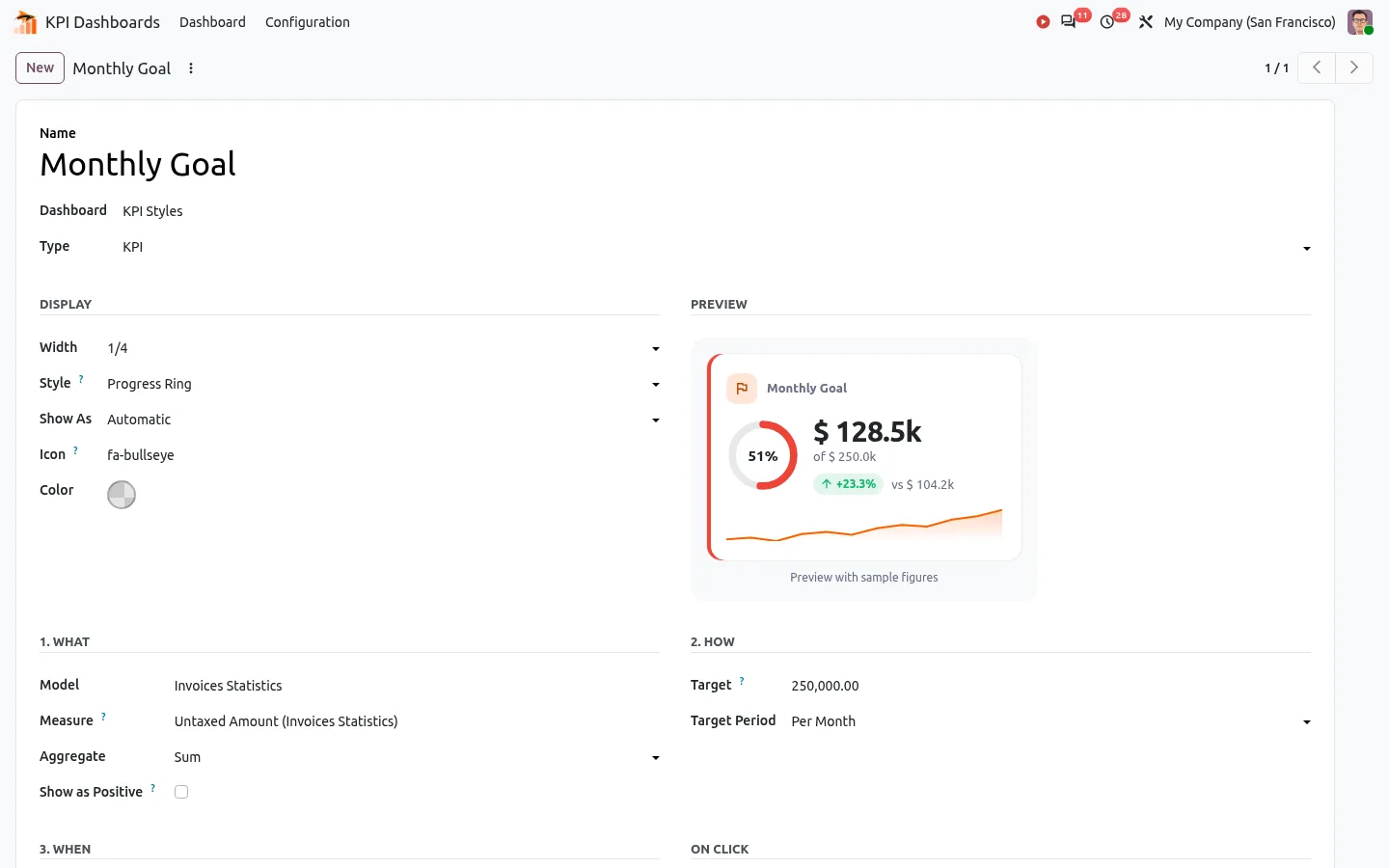
Formulaire de widget KPI Odoo avec un aperçu en direct du style de carte
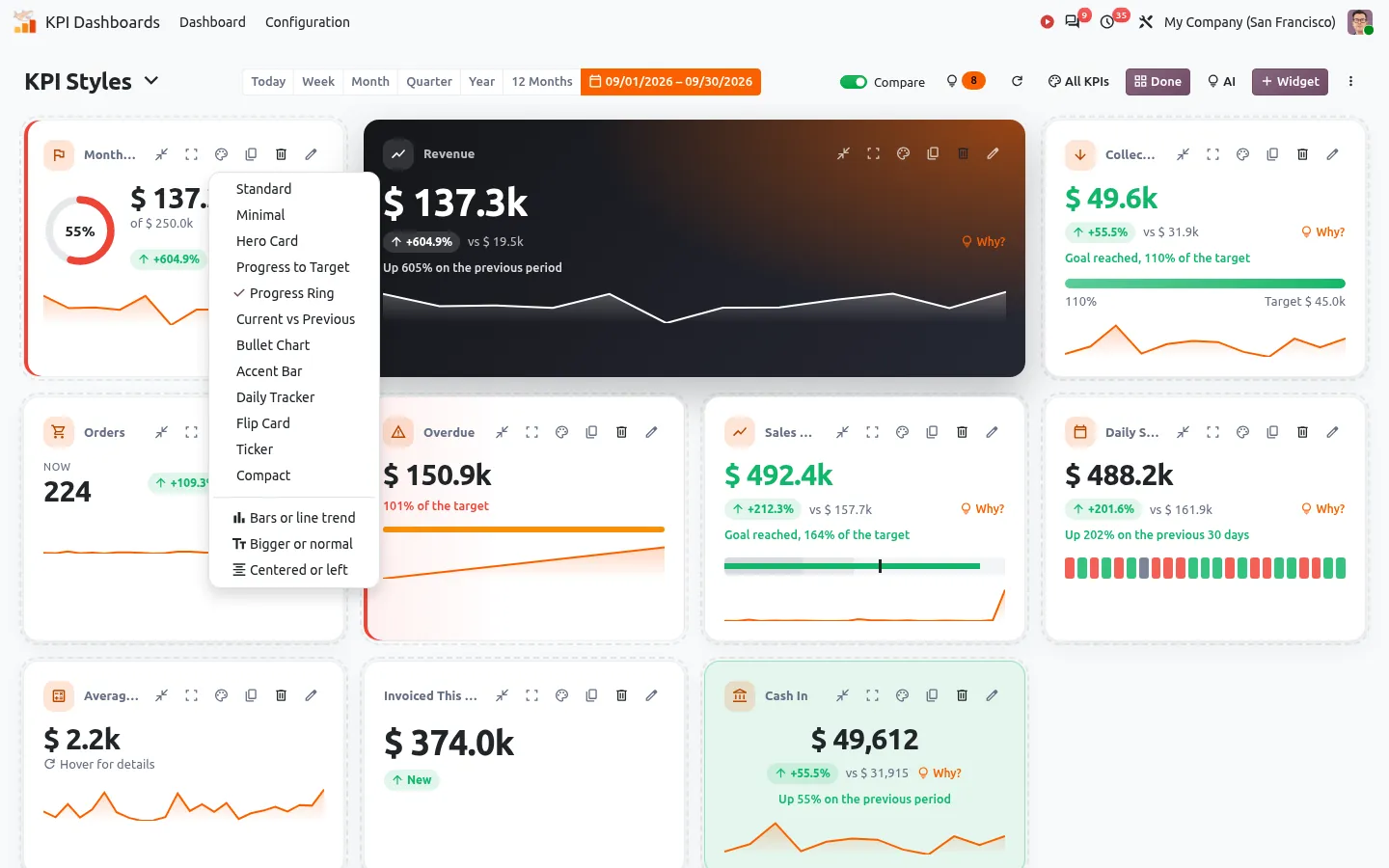
Changer le style d'une carte KPI Odoo depuis son menu pinceau
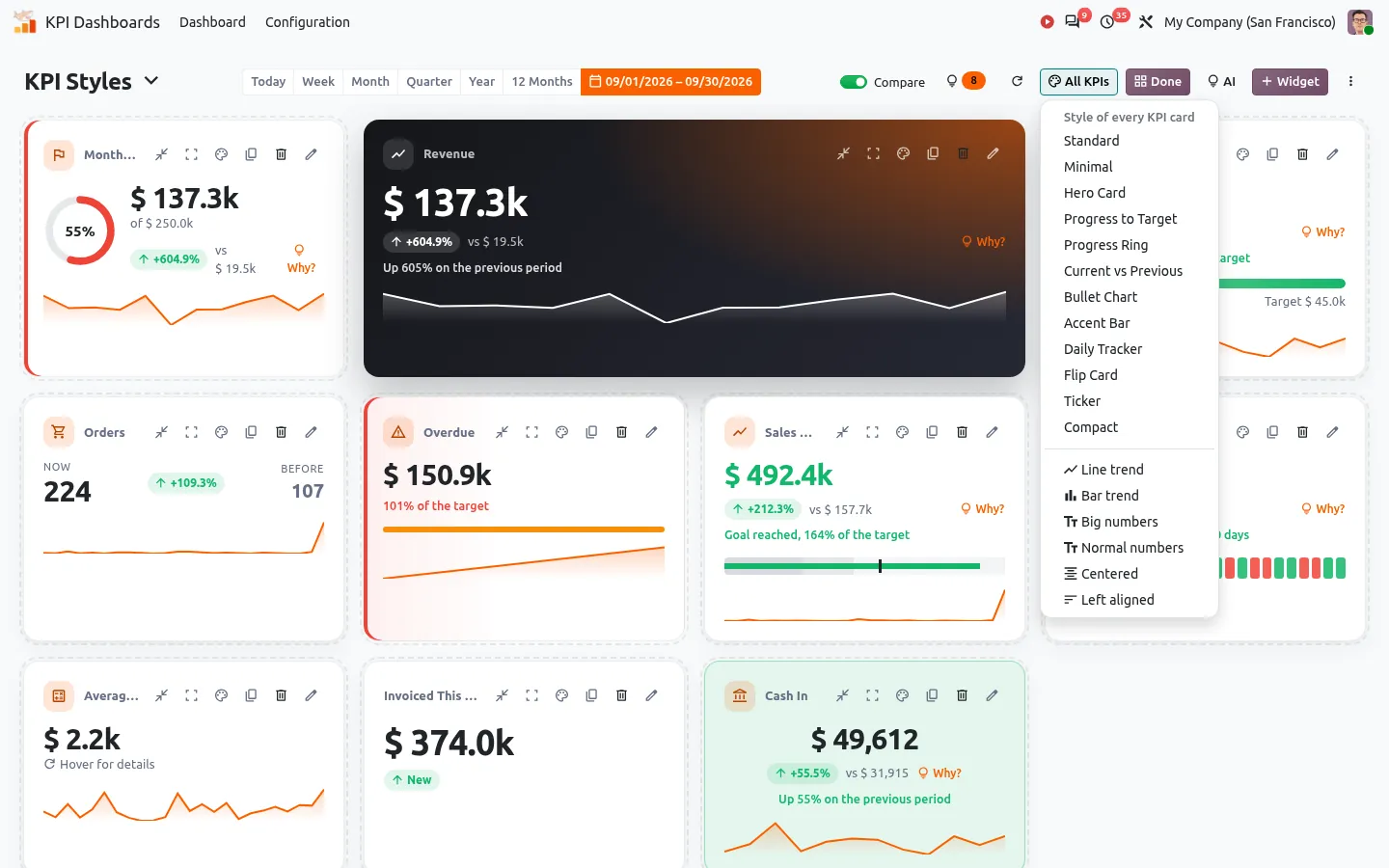
Appliquer un style à toutes les cartes KPI d'un tableau de bord Odoo en une fois
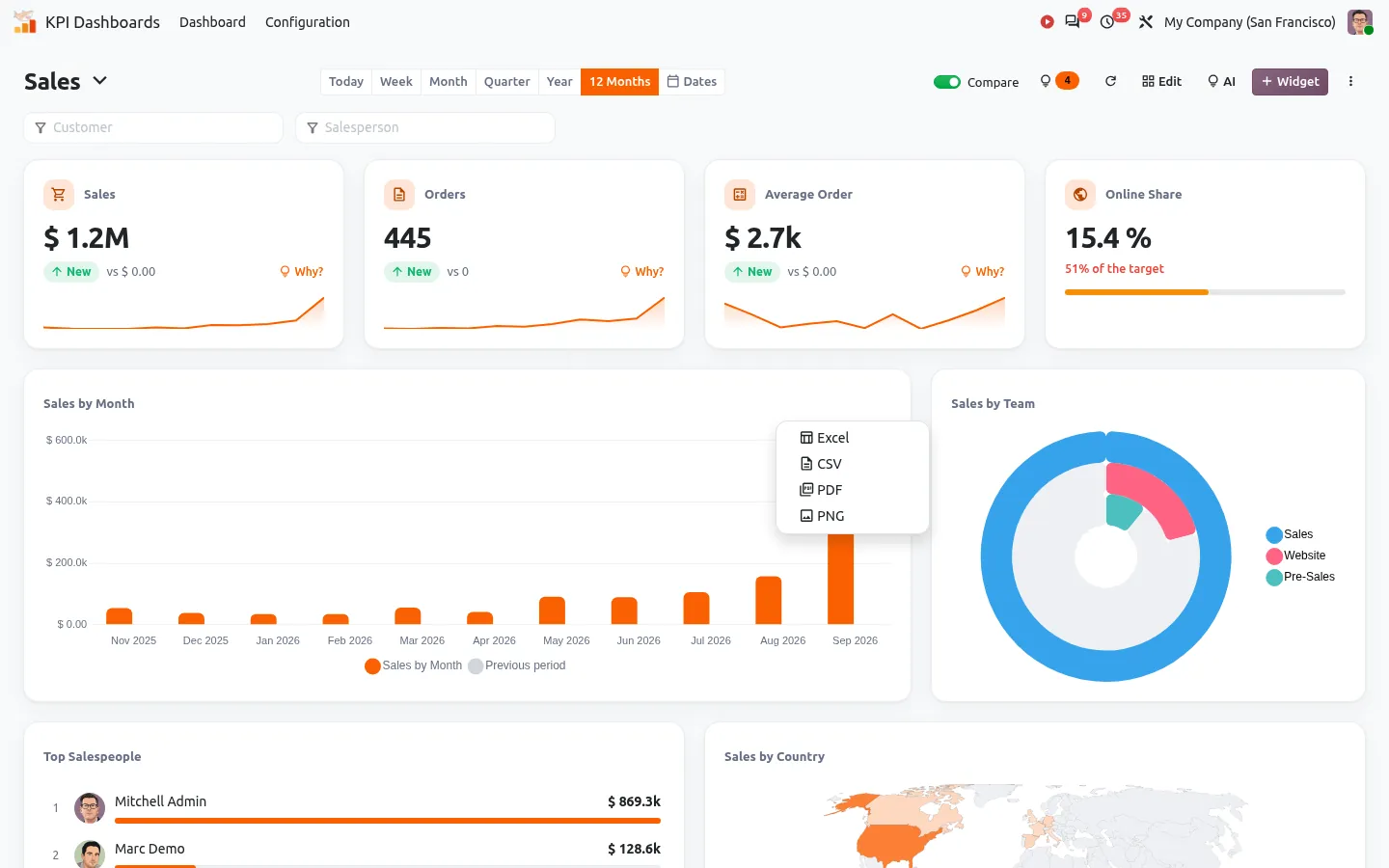
Télécharger une carte d'un tableau de bord Odoo en Excel, CSV, PDF ou PNG

Un tableau de bord KPI pour chaque équipe dans Odoo

Odoo contient vos ventes, factures, stock et pipeline, mais chaque chiffre est dans son propre rapport. Cette app les réunit sur un seul écran, en direct, et vous dit ce qui a changé depuis hier.

  • Les dirigeants ouvrent une synthèse, une prévision de trésorerie sur 13 semaines et la liste des clients qui paient plus tard que d'habitude.
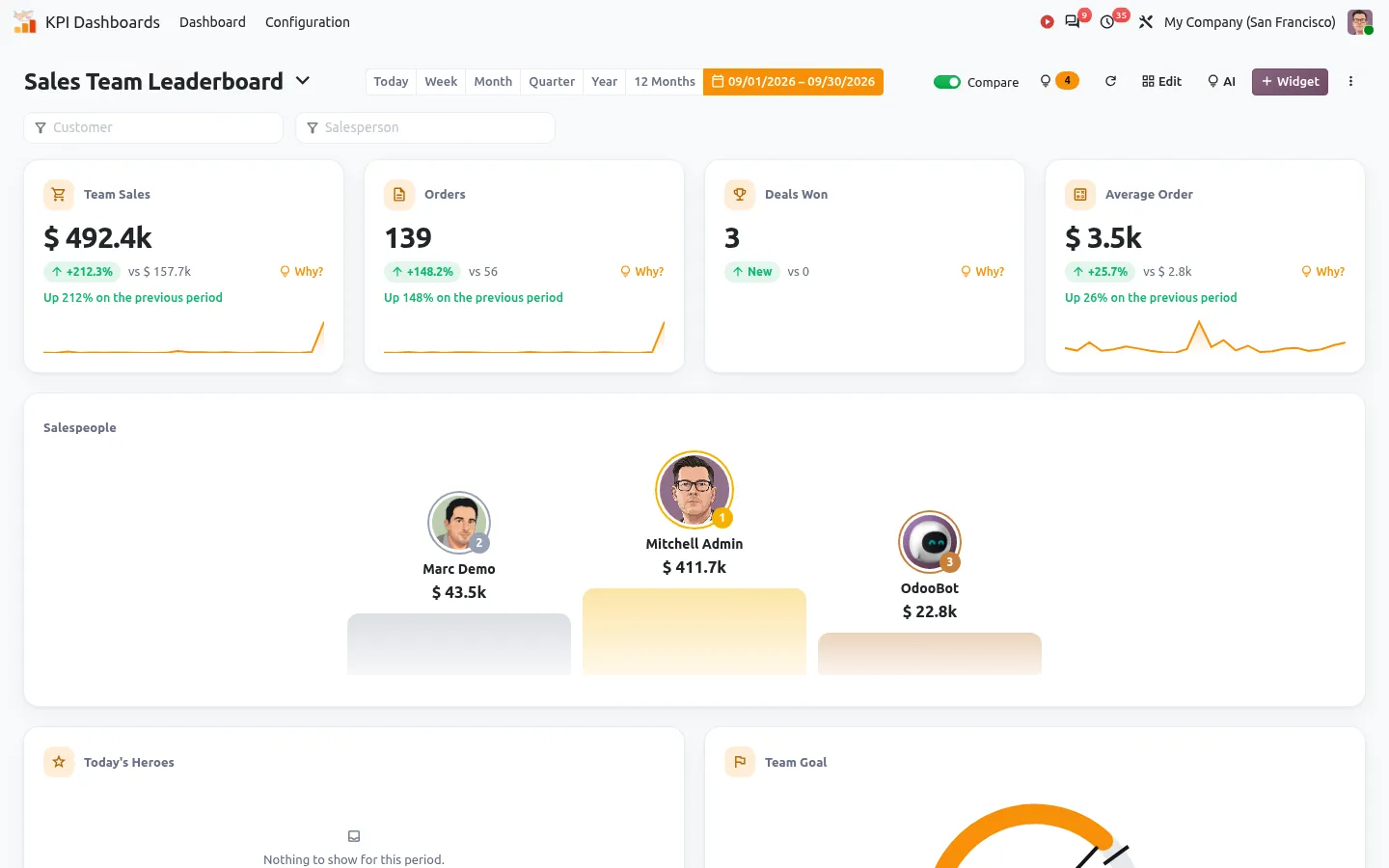
  • Les équipes commerciales suivent le chiffre d'affaires par rapport à l'objectif, le pipeline et un classement sur écran TV.
  • L'entrepôt, la production et le support ont leurs propres tableaux de bord pour l'inventaire, la fabrication et le helpdesk.
  • Chaque utilisateur commence la journée sur un tableau de bord d'accueil avec ce qui est à faire aujourd'hui.

Comment créer un tableau de bord dans Odoo

  1. Installez l'app et ouvrez KPI Dashboards.
  2. Choisissez l'un des 22 tableaux de bord prêts à l'emploi de la galerie, ou partez d'un tableau vide. Seuls les tableaux qui correspondent aux apps installées sur votre base sont proposés, et ils affichent tout de suite vos vrais chiffres.
  3. Cliquez sur Ajouter un widget et choisissez son type sur une grille de dessins : carte KPI, graphique, jauge, classement, liste ou widget financier.
  4. Choisissez un modèle, une mesure et un champ date. Le formulaire affiche un aperçu en direct de la carte pendant que vous réglez son style, ses couleurs, son objectif et ses seuils.
  5. Glissez les widgets à leur place, puis partagez le tableau de bord avec un groupe ou avec tout le monde.

Il existe 30 types de widgets, des cartes KPI en 12 styles aux graphiques en barres, courbes, aires, secteurs, entonnoir et radar, en passant par une carte du monde, des jauges, des heatmaps et des cohortes. Un assistant IA peut aussi construire un tableau de bord à partir d'une phrase, mais il reste facultatif.

22 exemples de tableaux de bord Odoo, prêts en un clic

La galerie couvre les principales apps Odoo : synthèse de direction, ventes, chiffre d'affaires et facturation, encaissements et trésorerie, achats et fournisseurs, pipeline CRM, inventaire, classement de l'équipe commerciale, point de vente, eCommerce, projets et feuilles de temps, helpdesk, ressources humaines, fabrication, notes de frais, emailing, performance financière, abonnements, une page personnelle « Ma journée » et un mur TV. Chacun est un point de départ : modifiez n'importe quel widget, ajoutez les vôtres ou retirez ce dont vous n'avez pas besoin.

Savoir pourquoi un KPI a changé, pas seulement qu'il a changé

Un clic sur « Pourquoi ? » à côté d'un KPI affiche les cinq plus fortes variations qui l'expliquent, par client, produit, commercial ou équipe, et chaque ligne ouvre les enregistrements Odoo correspondants. Chaque matin, l'app compare la veille avec le même jour des sept semaines précédentes et signale les journées inhabituelles. Les objectifs montrent l'avancement et le rythme attendu aujourd'hui, et les alertes et un résumé hebdomadaire par email tiennent l'équipe informée.

Tout cela fonctionne sur votre propre serveur, sans aucune clé IA.

Prévision de trésorerie et créances clients dans Odoo

Dès que la Facturation est installée, les widgets financiers sont prêts à l'emploi :

  • Prévision de trésorerie : le solde bancaire du jour, puis les encaissements et décaissements semaine par semaine sur 13 semaines. Chaque facture est placée à la date à laquelle ce client paie habituellement, pas à son échéance.
  • Balance âgée : non échu, 1-30, 31-60, 61-90 et plus de 90 jours.
  • Principaux débiteurs : le montant, les jours de retard et le délai de paiement habituel, avec un badge quand un client est plus en retard que d'habitude.
  • DSO : le délai moyen de paiement des clients, avec son historique jour par jour.

Un tableau de bord Odoo pour Community et Enterprise

  • Les mêmes tableaux de bord sur Odoo Community et Enterprise, sans Odoo Studio ni Spreadsheet.
  • Chaque carte est calculée avec les droits d'accès de la personne qui la regarde, et une carte peut être réservée à certains groupes, comme la marge pour les managers.
  • Envoyez un tableau de bord par email en PDF, Excel ou CSV, tout de suite ou chaque jour, semaine ou mois, ou partagez un lien en lecture seule avec votre expert-comptable.
  • Un mode TV affiche de grands chiffres en plein écran et fait défiler les tableaux de bord tout seul.
  • Les tableaux de bord s'exportent en JSON et s'importent dans une autre base : votre travail survit à une migration d'Odoo.

L'obtenir sur l'Odoo Apps Store

La documentation et l'installation sont sur la page de votre version d'Odoo.

  • tableau de bord Odoo
  • tableau de bord KPI
  • créateur de tableaux de bord
  • tableau de bord IA
  • tableau de bord des ventes
  • prévision de trésorerie
  • graphiques
  • alertes
  • tableau de bord TV
  • zoom
  • dates personnalisées
  • carte du monde
  • taux de conversion
  • export Excel
  • barre latérale
  • envoyer un tableau de bord par e-mail
  • rapport planifié par e-mail
  • ligne d'objectif
  • couleurs de la société
  • mode sombre
  • ajouter un widget

Sur notre blog

Comment créer un tableau de bord dans Odoo : 3 méthodes, en Community et Enterprise

Odoo propose trois façons de créer un tableau de bord, faciles à confondre. Voici ce que permet chacune en Community et Enterprise, et laquelle convient à votre entreprise.

Lire l'article

Questions fréquentes

Est-ce que ça fonctionne sur Odoo Community ?

Oui. L'app n'a besoin que des modules de base et Discussion d'Odoo : elle fonctionne aussi bien sur Community que sur Enterprise. Quand une base passe en Enterprise, les tableaux de bord restent, et ceux des apps Enterprise comme le Helpdesk deviennent disponibles.

Faut-il une clé IA pour utiliser les tableaux de bord ?

Non. Les tableaux de bord, les explications « Pourquoi ? », les anomalies, les objectifs, les alertes et les résumés fonctionnent sur votre serveur. Une clé ajoute seulement la création par chat, les questions en langage courant et un résumé rédigé. Vous choisissez le fournisseur, modèle local avec Ollama compris, et seuls des chiffres agrégés sont envoyés, jamais un enregistrement ni un document.
Faut-il plutôt un outil de BI externe comme Power BI ?

Un outil de BI externe lit vos données depuis l'extérieur d'Odoo et demande sa propre connexion, ses comptes et ses droits. Ces tableaux de bord tournent dans Odoo : les chiffres sont en direct, chaque utilisateur les voit avec ses propres droits Odoo, et un clic sur un chiffre ouvre les enregistrements qui le composent.

Un commercial verra-t-il des chiffres auxquels il n'a pas droit ?

Non. Chaque widget est calculé avec les droits de l'utilisateur qui ouvre le tableau de bord : les chiffres suivent ses droits d'accès et ses règles d'enregistrement Odoo.

Peut-on créer un tableau de bord sans l'app Facturation ?

Oui. Les widgets fonctionnent sur n'importe quel modèle Odoo. Les widgets de trésorerie et de créances apparaissent dès que la Facturation est installée.

Est-ce que ça fonctionne sur Odoo Online ?

Odoo Online n'accepte pas les apps de l'Odoo Apps Store. L'app fonctionne sur Odoo.sh et sur votre propre serveur : Odoo vous fournit une sauvegarde de votre base Odoo Online, vous la restaurez puis installez l'app.

Que deviennent mes tableaux de bord quand je migre Odoo ?

Installez la version de l'app qui correspond à votre nouvel Odoo : ses données gardent la même forme. Vous pouvez aussi exporter chaque tableau de bord en JSON avant la migration et l'importer ensuite.

Plus d'apps Odoo par SHARQIX