Se rendre au contenu

Comment créer un tableau de bord dans Odoo : 3 méthodes, en Community et Enterprise

Mon tableau de bord, l'app Tableaux de bord ou un module : ce que permet chaque méthode dans Odoo 18, 19 et 20, et laquelle choisir.

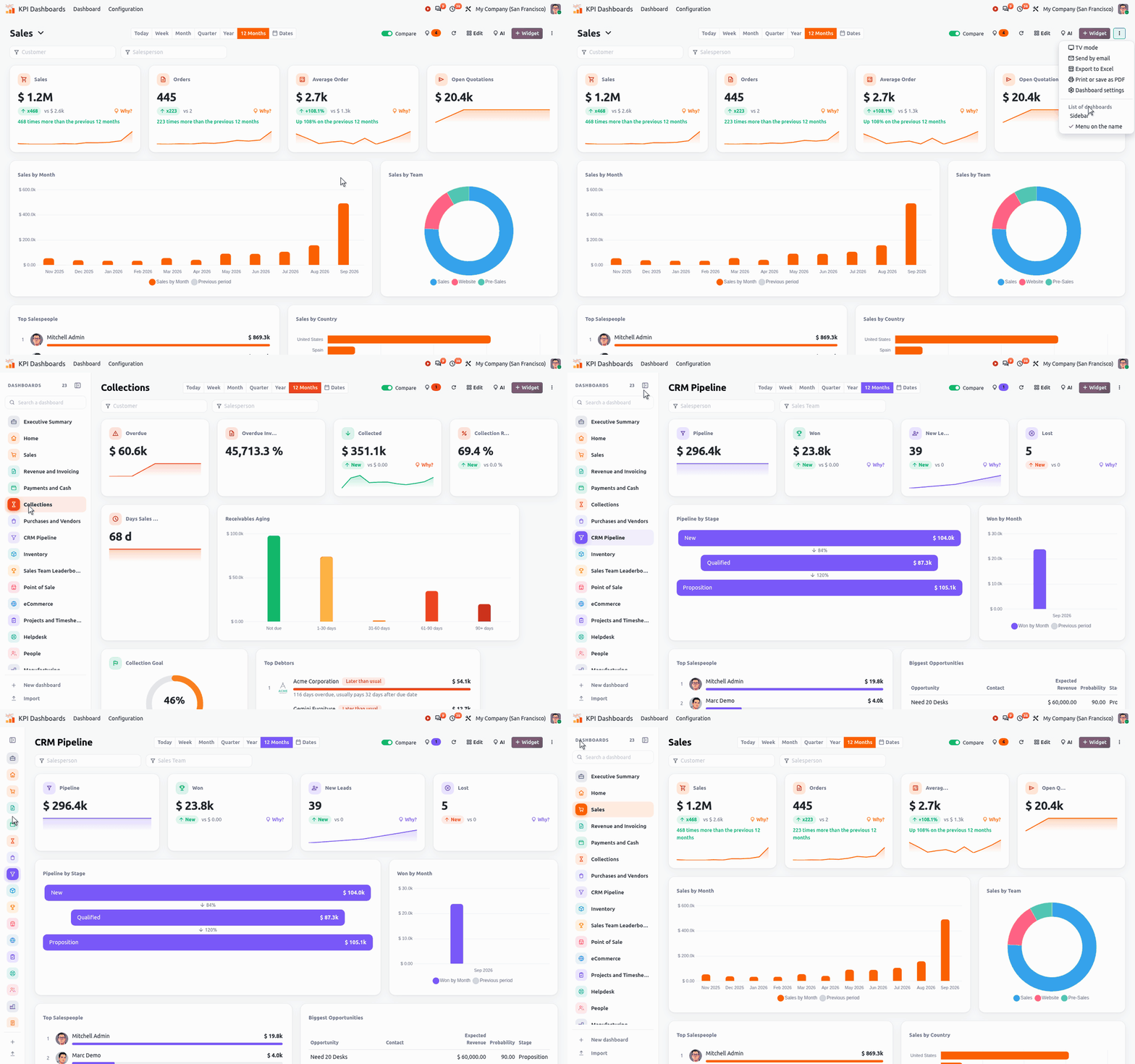
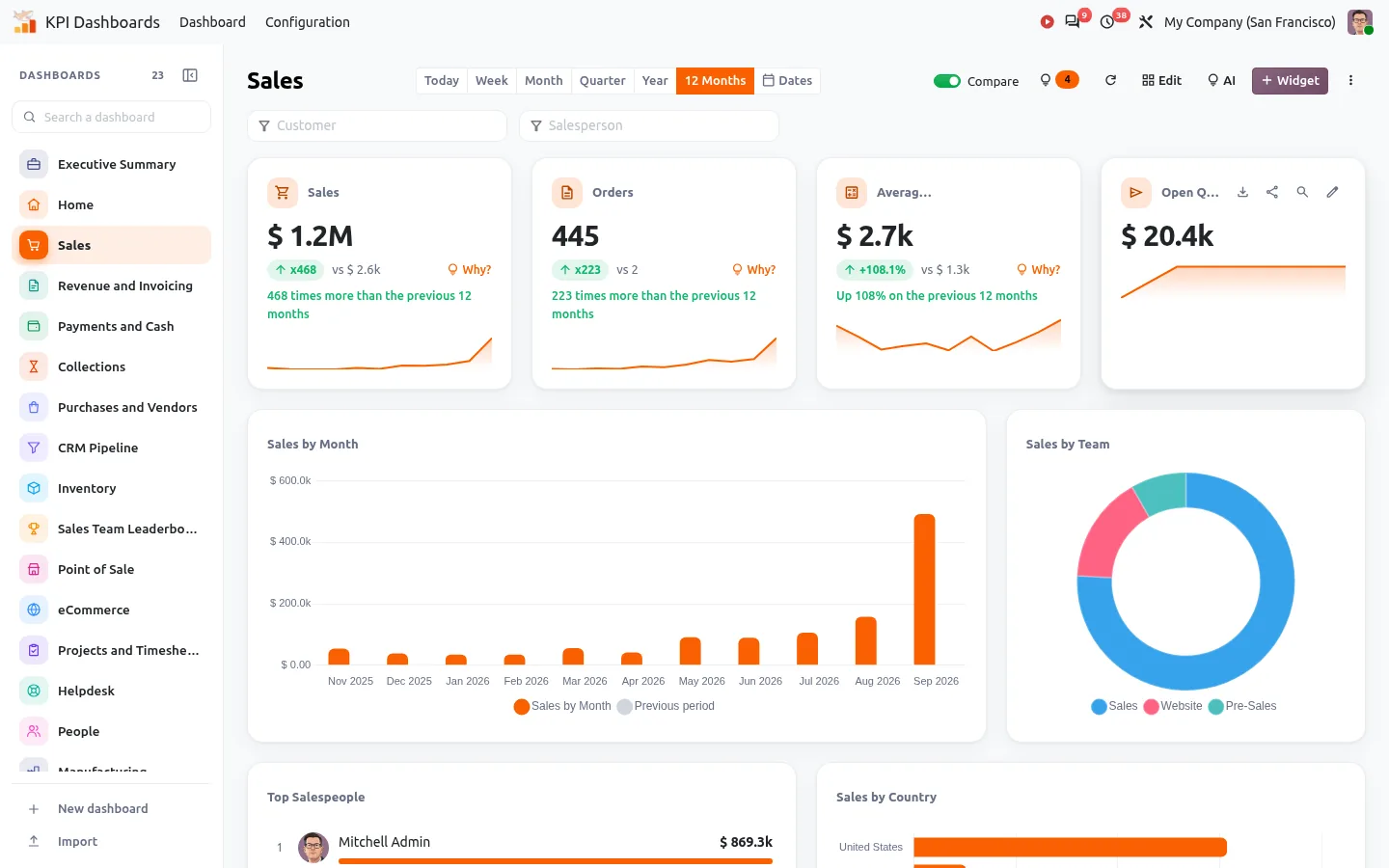
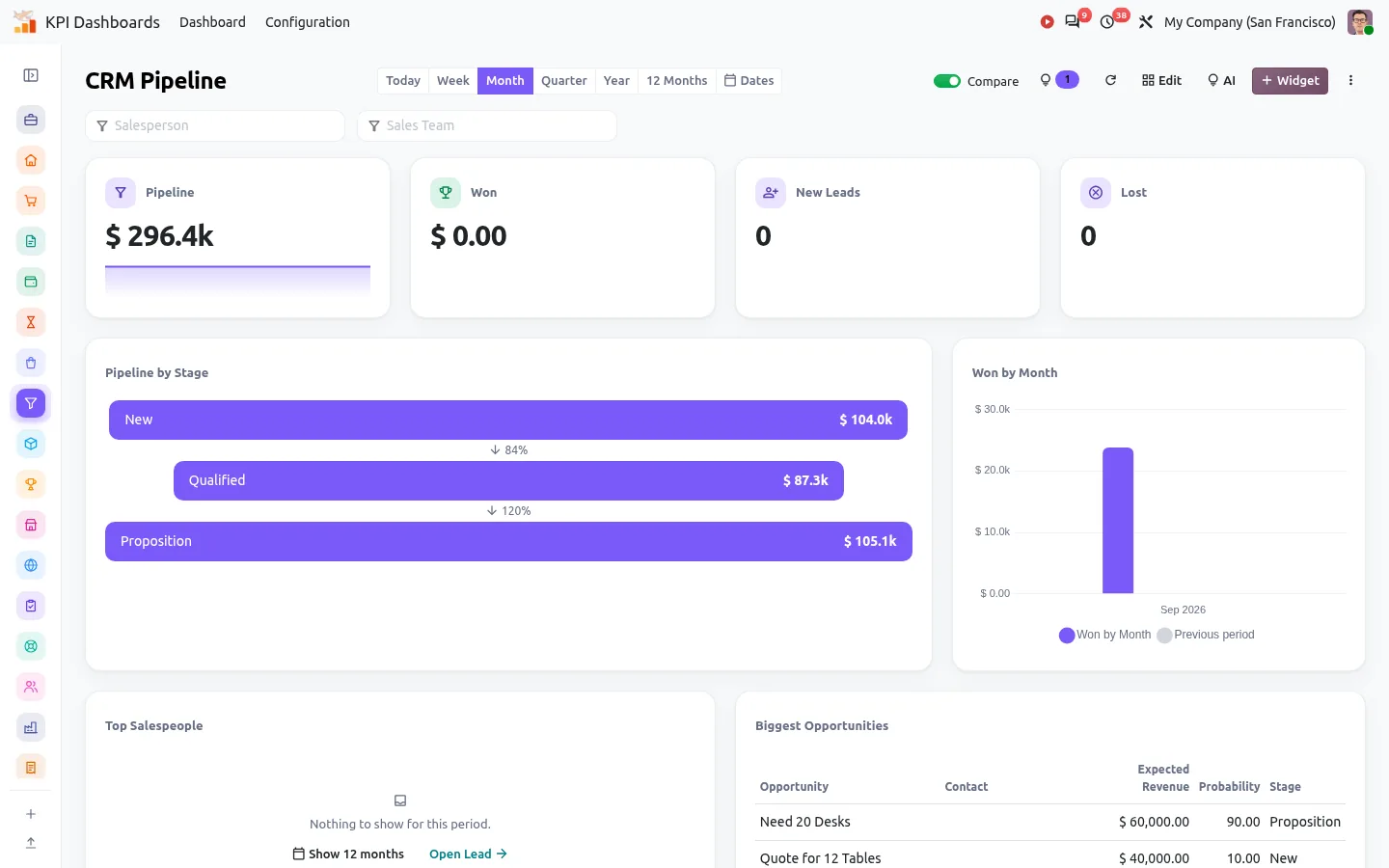
Animation : passer à la barre latérale, ouvrir un tableau de bord, puis replier la barre en icônes
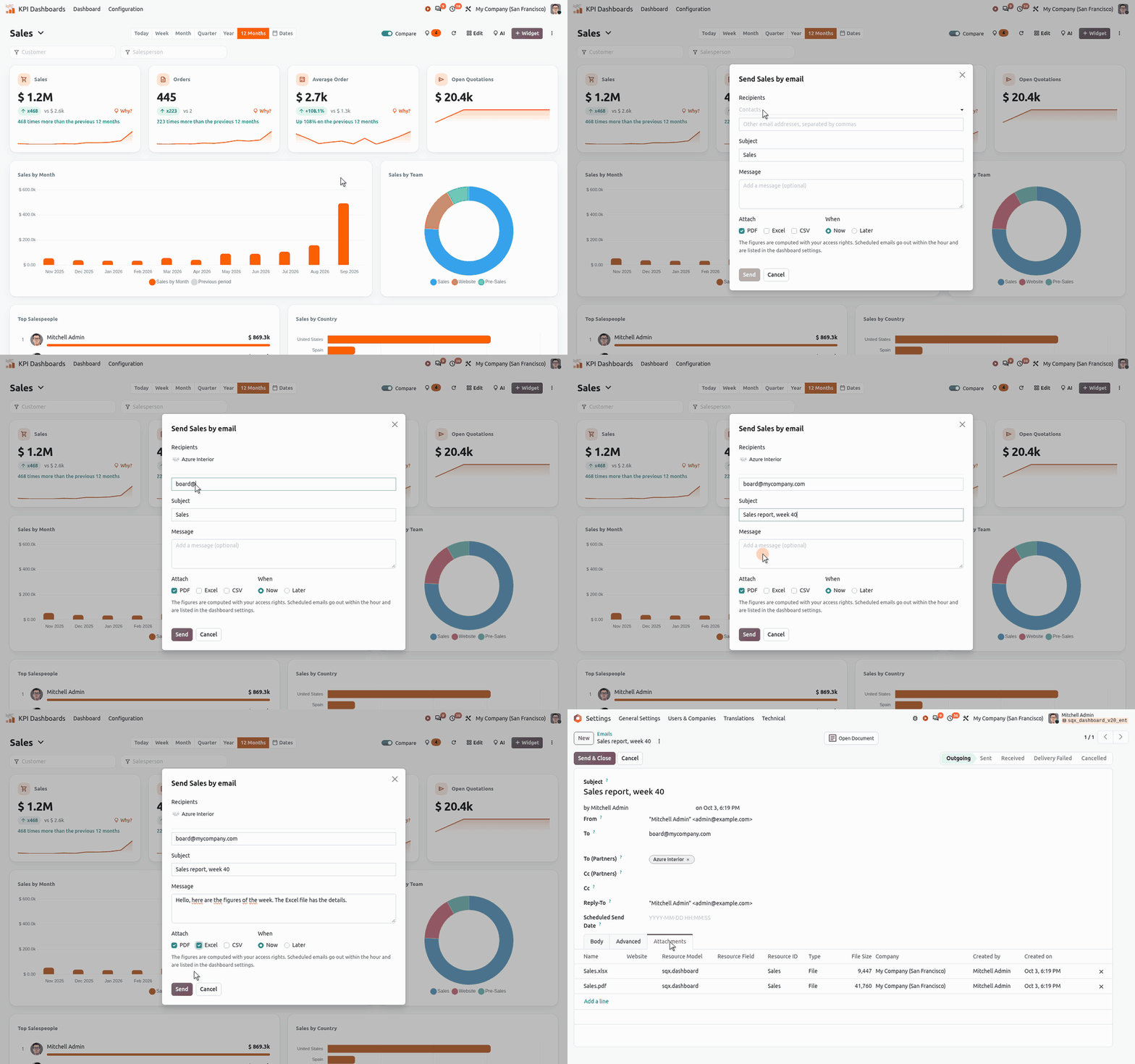
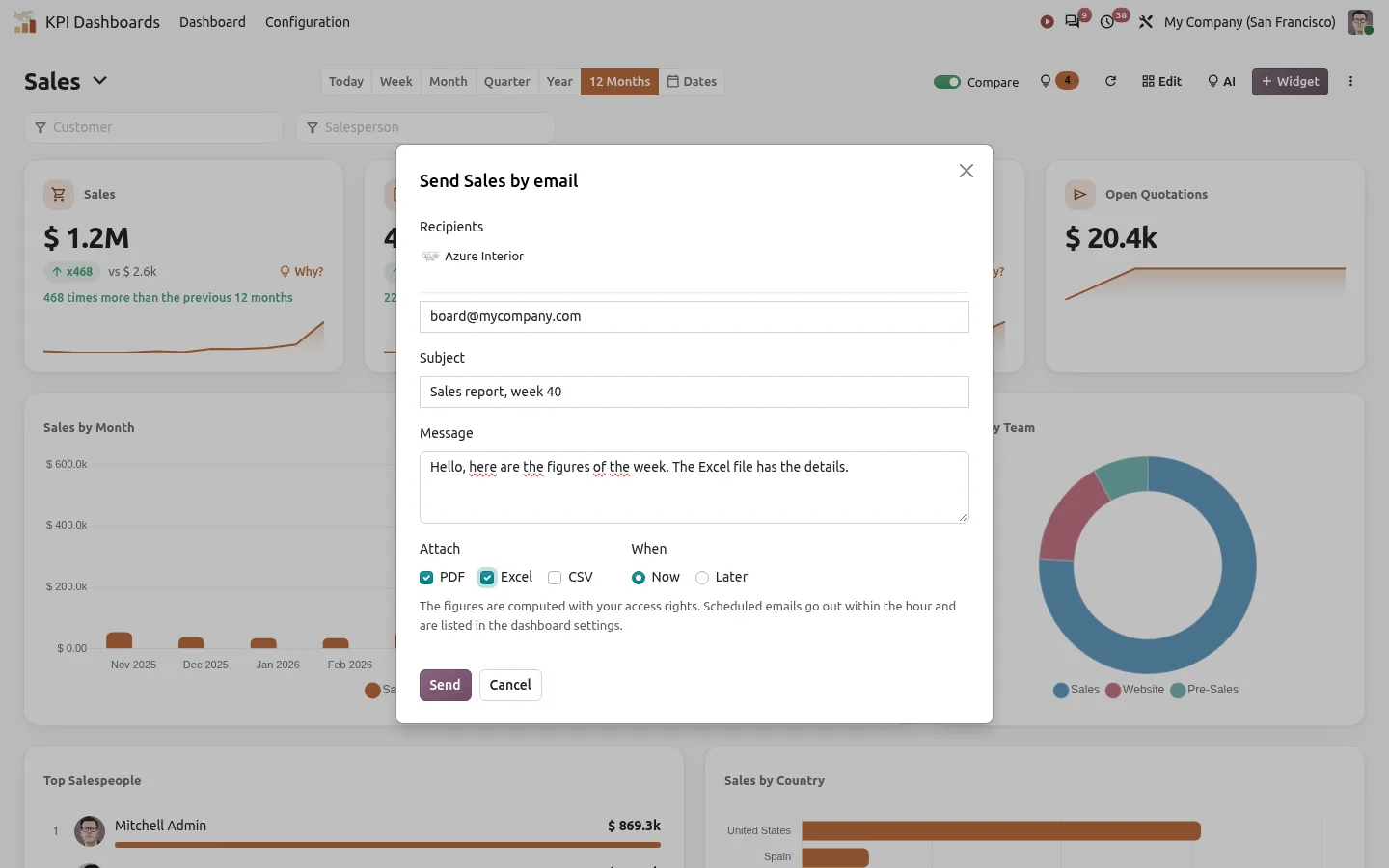
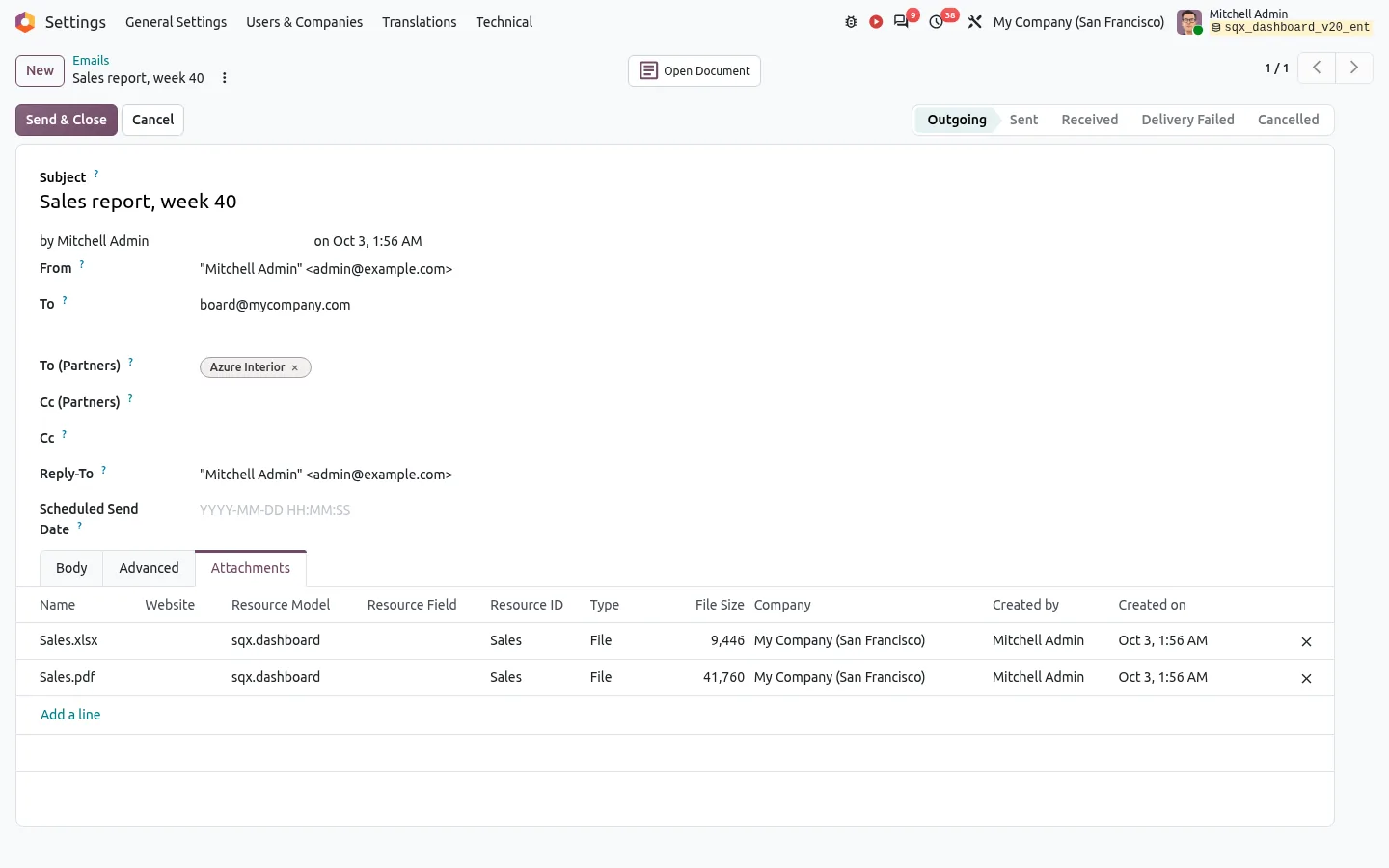
Animation : un tableau de bord envoyé par e-mail, du clic jusqu'aux e-mails sortants avec ses fichiers PDF et Excel
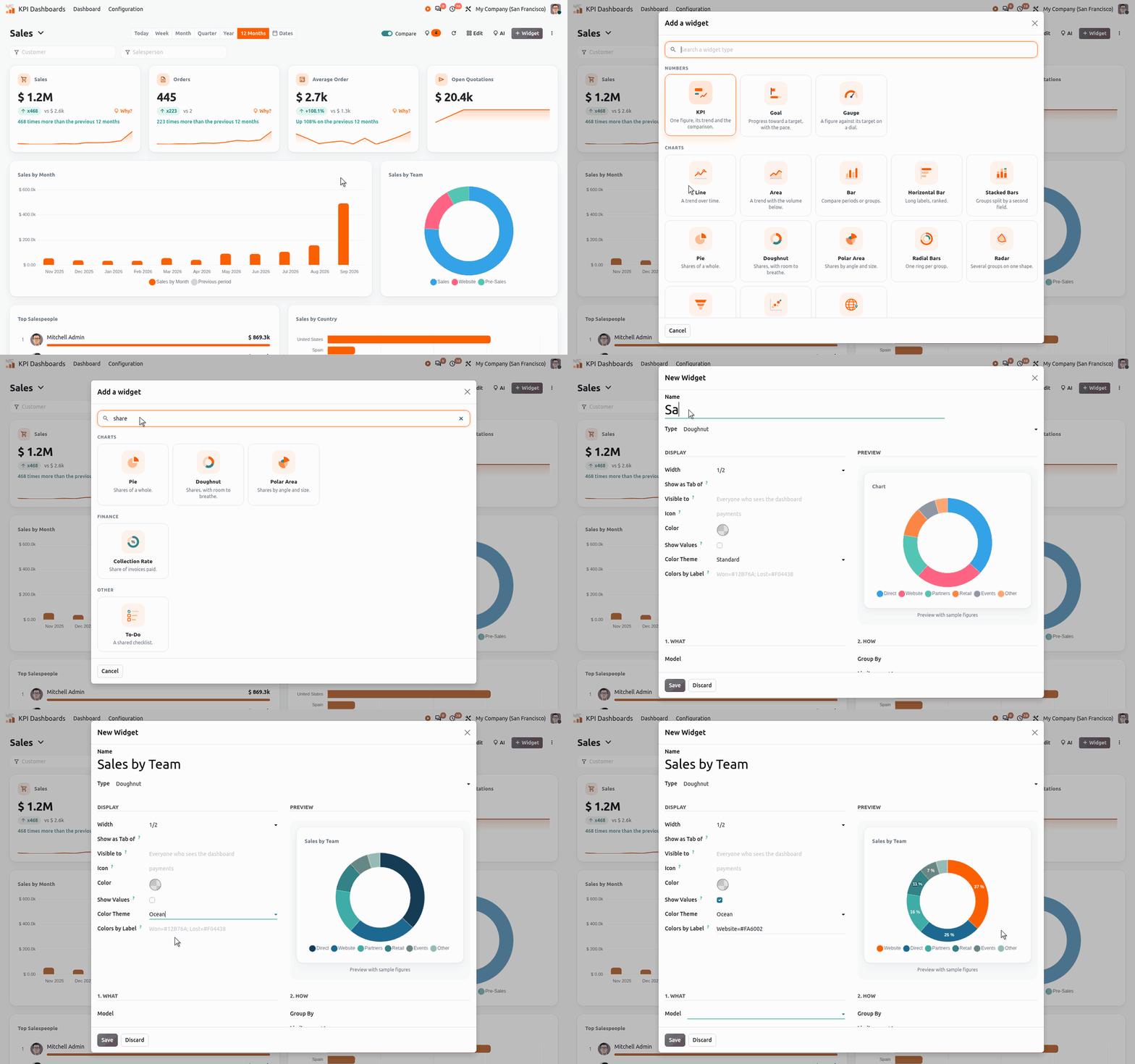
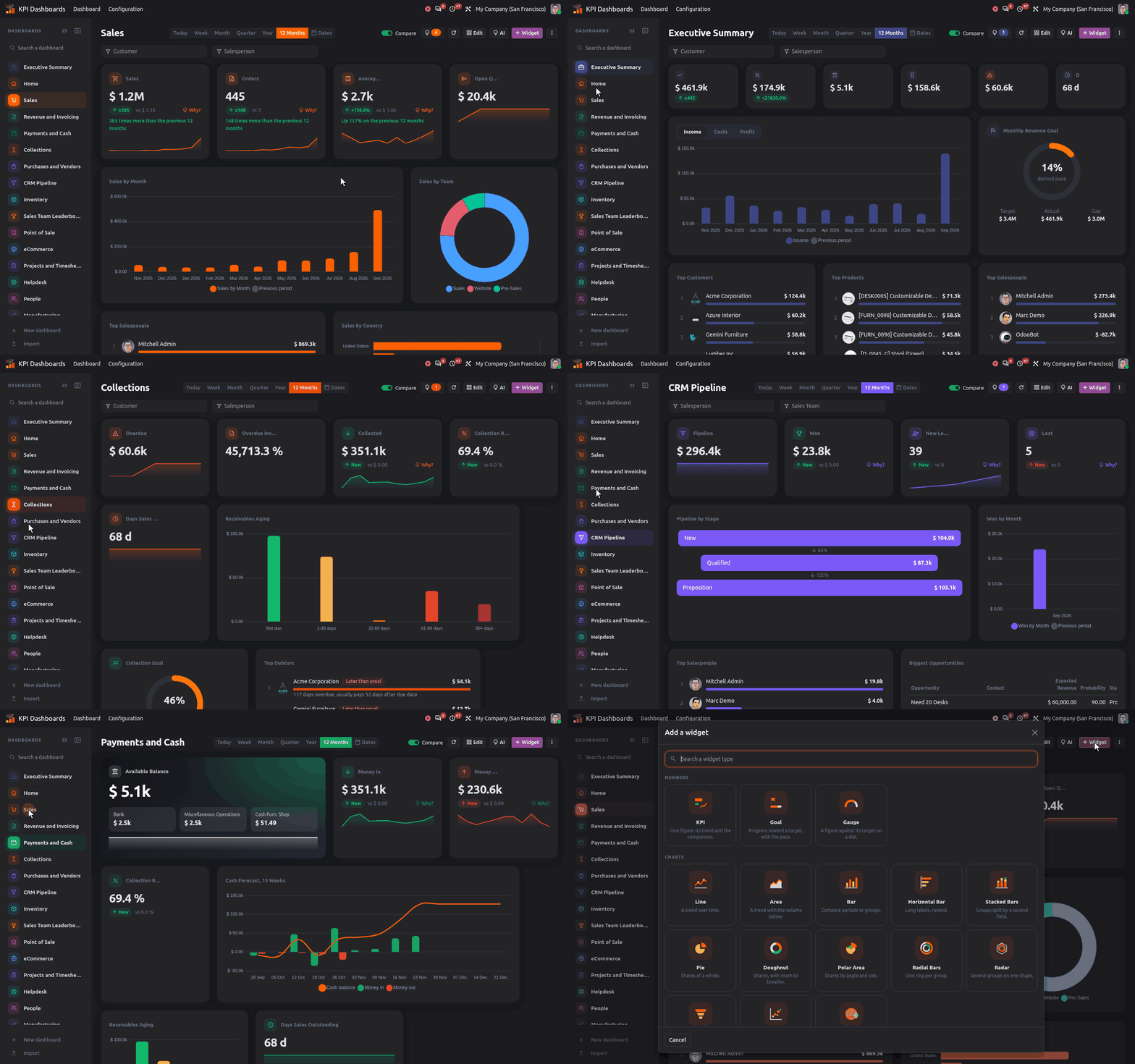
Animation : ajouter un widget, chercher son type et voir l'aperçu en direct du graphique dans son formulaire
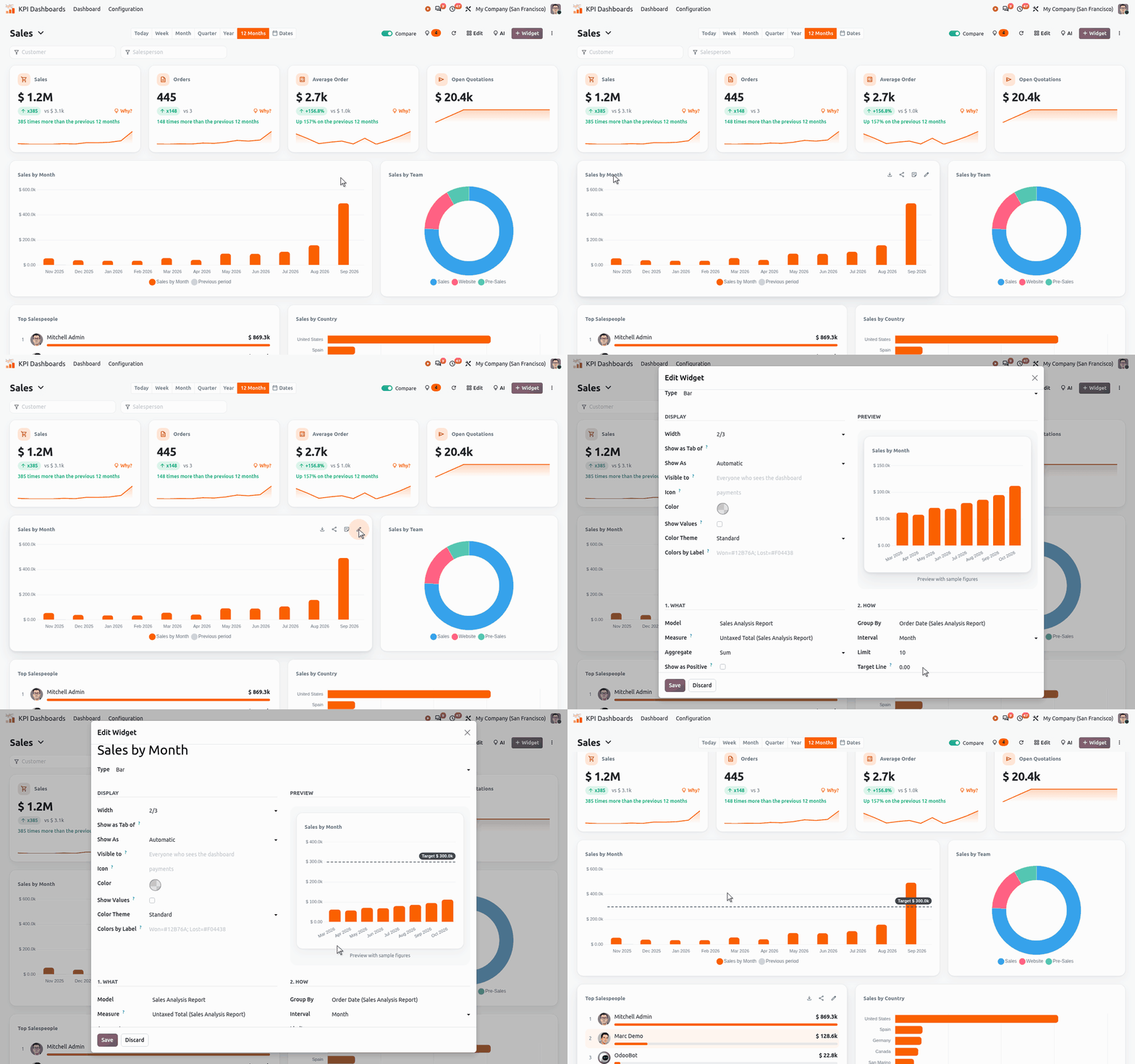
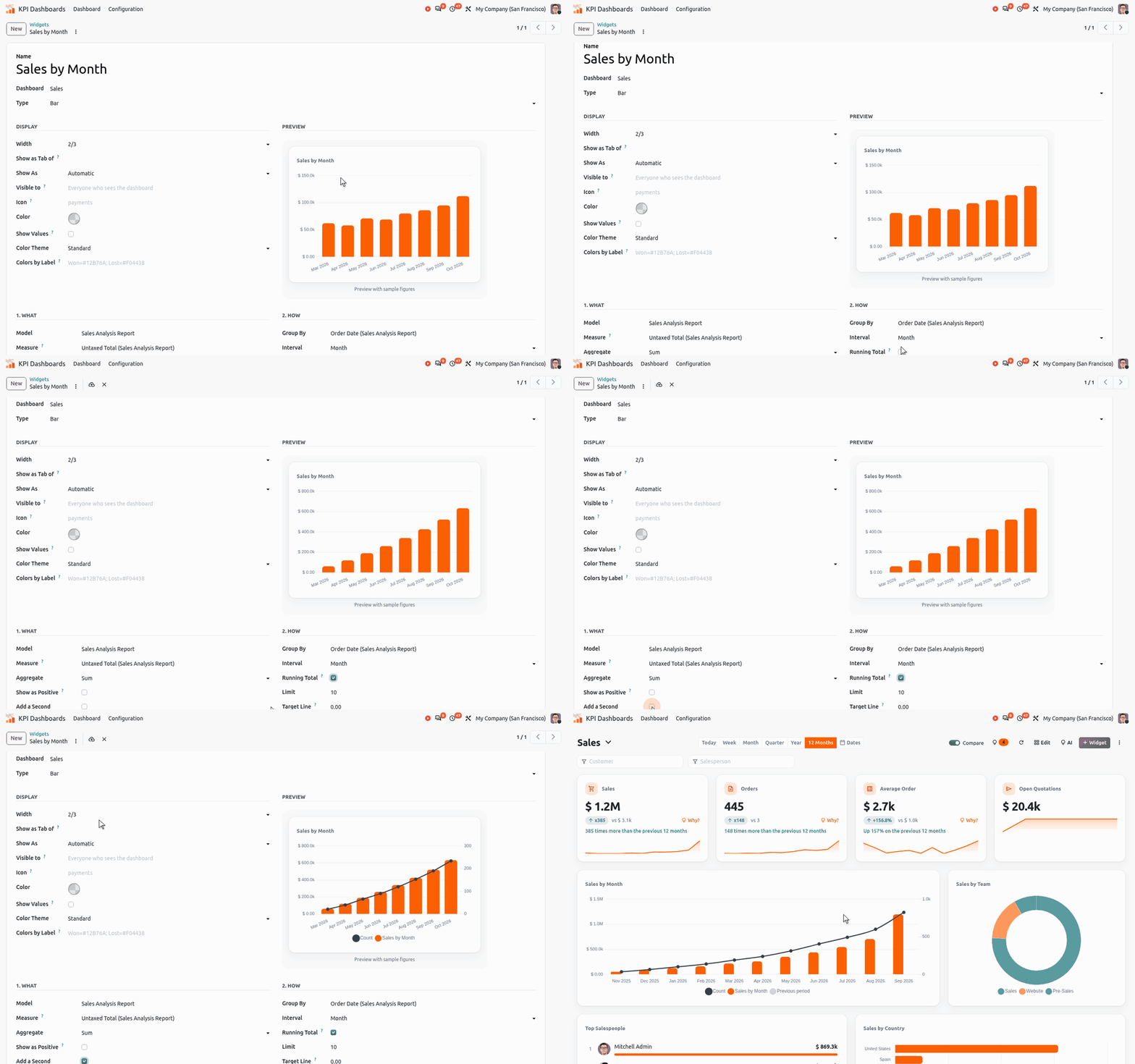
Animation : donner une ligne d'objectif à un graphique en barres, la voir dans l'aperçu, puis sur le tableau de bord
Animation : tableaux de bord Odoo en mode sombre, des ventes à la synthèse de direction, au recouvrement, au CRM et à la trésorerie
Animation : un cumul et une deuxième mesure sur un graphique en barres Odoo, dans le formulaire du widget puis sur le tableau de bord
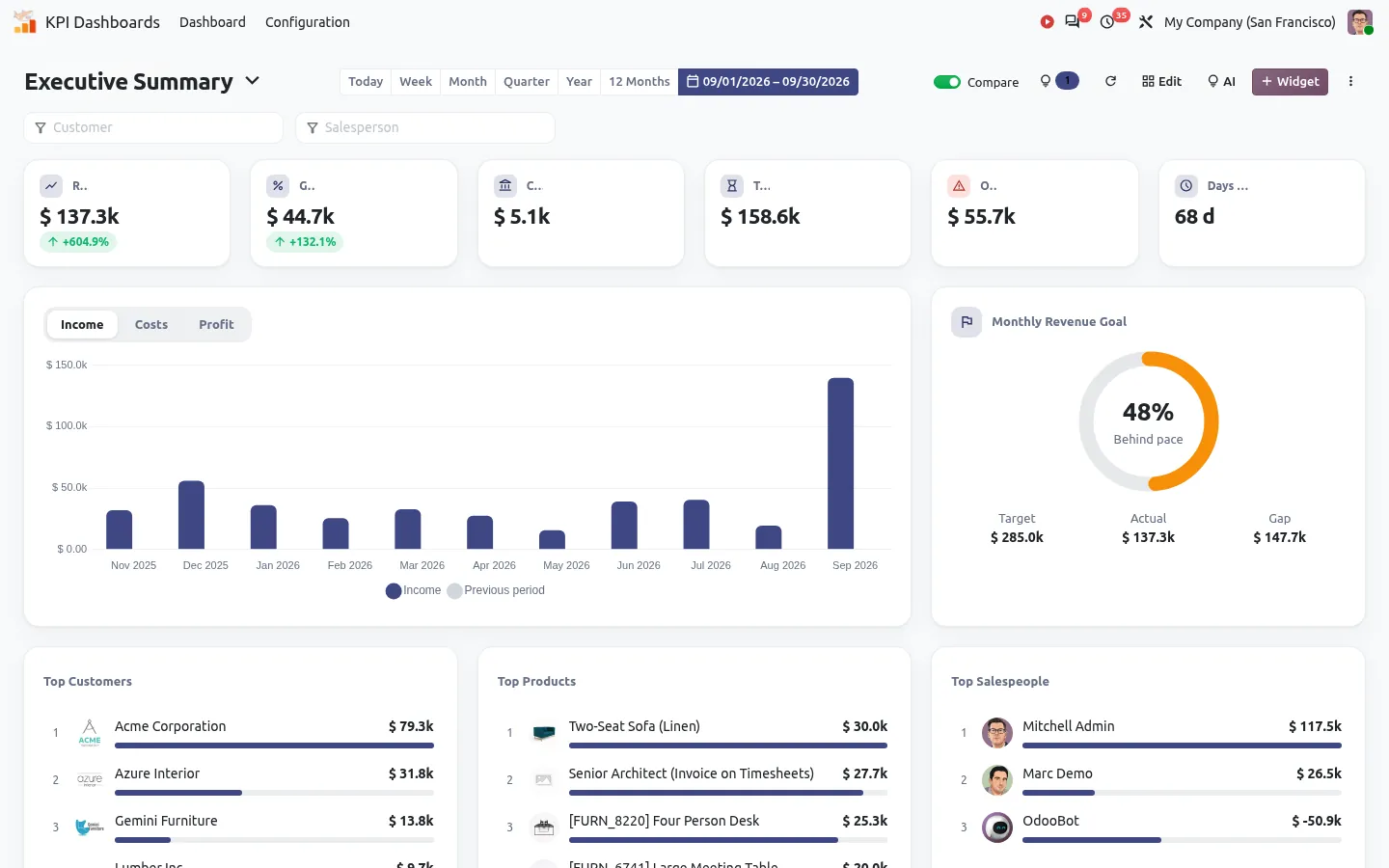
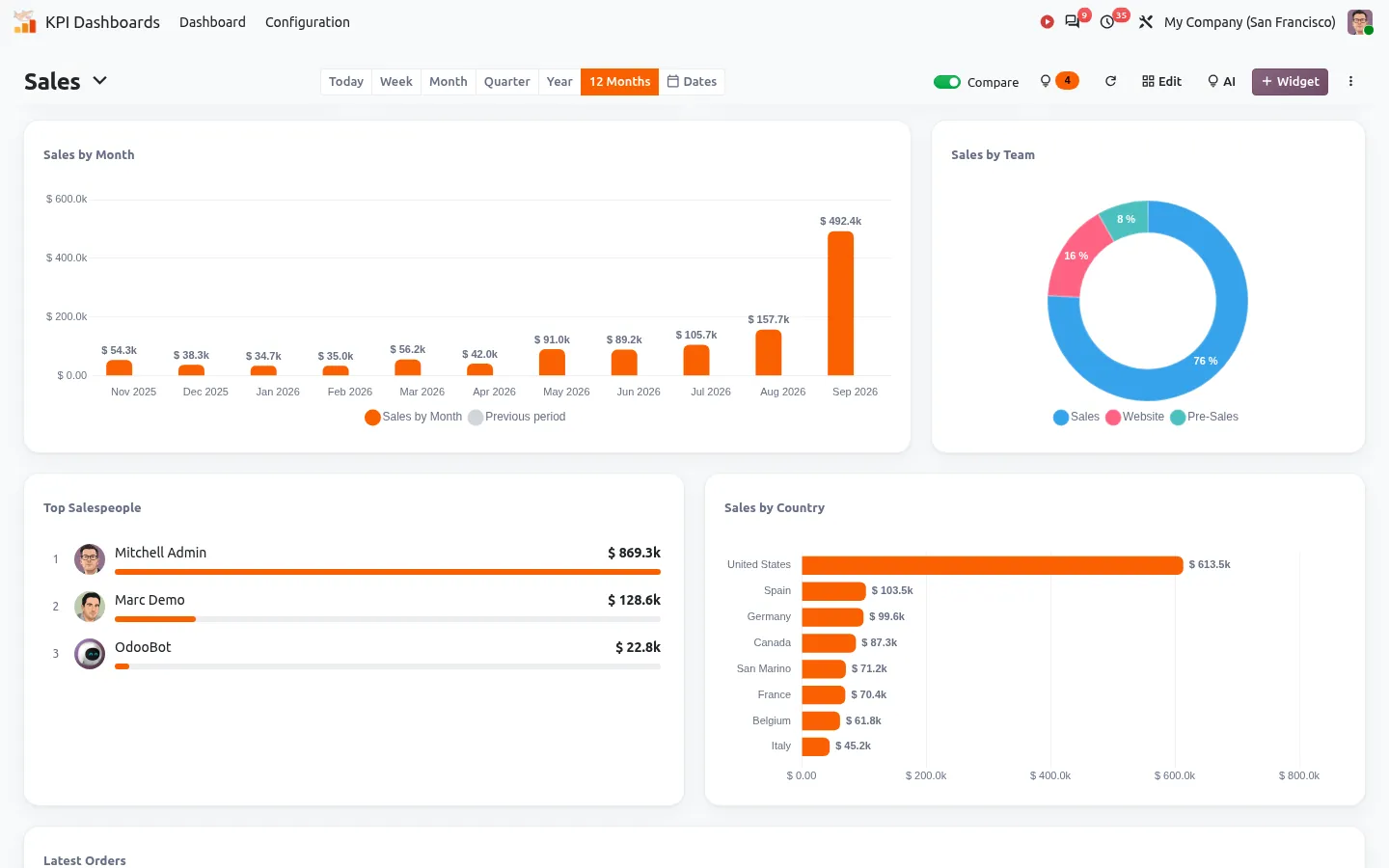
Tableau de bord KPI Odoo : chiffre d'affaires, marge, trésorerie et objectifs avec comparaison de périodes
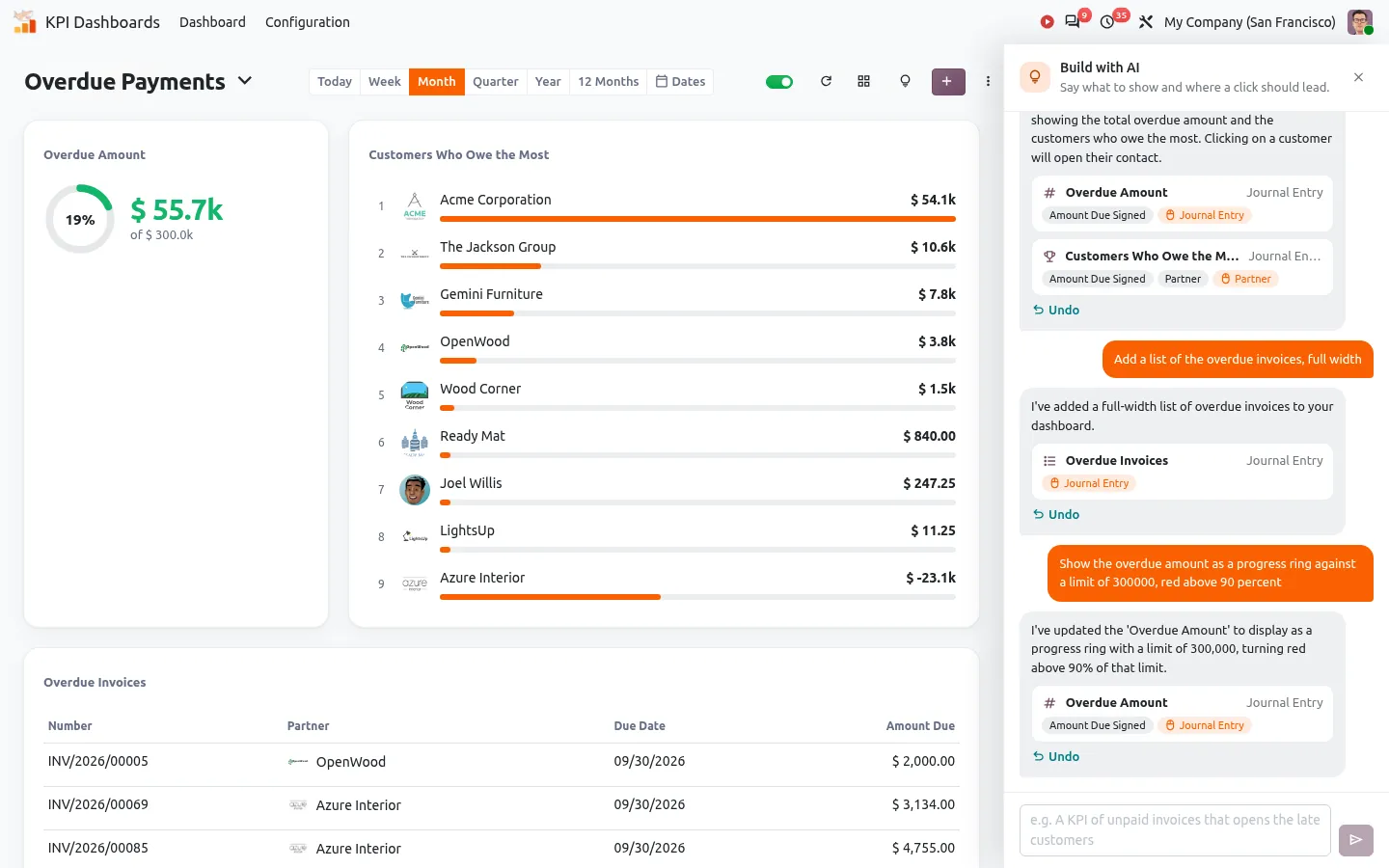
Créer un tableau de bord Odoo en discutant avec l'IA : KPI, classements et listes créés à partir d'une seule demande
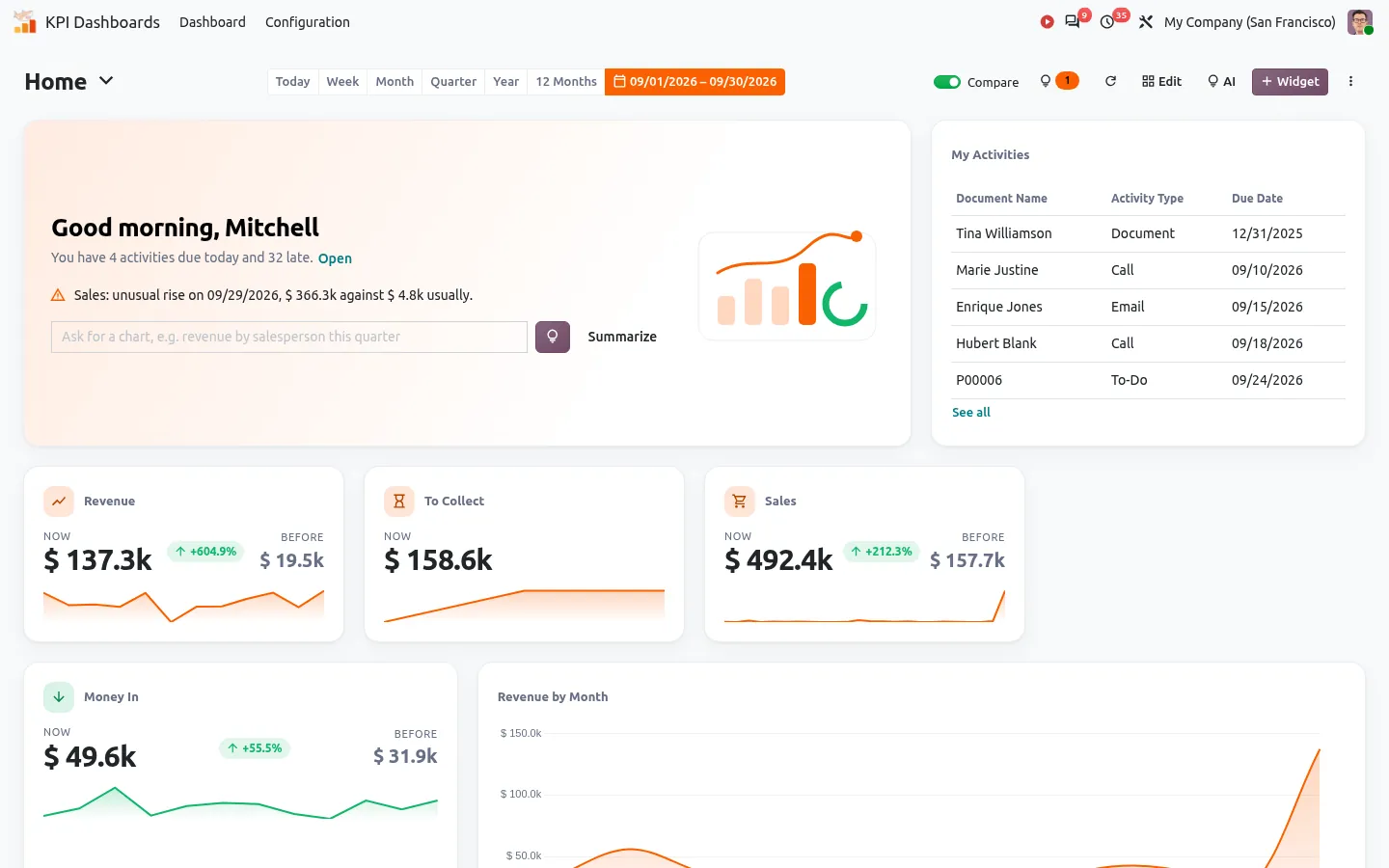
Page d'accueil du tableau de bord KPI Odoo avec un message d'accueil personnalisé, les activités du jour et les chiffres clés
Expliquer la variation d'un KPI par client, produit et commercial dans Odoo
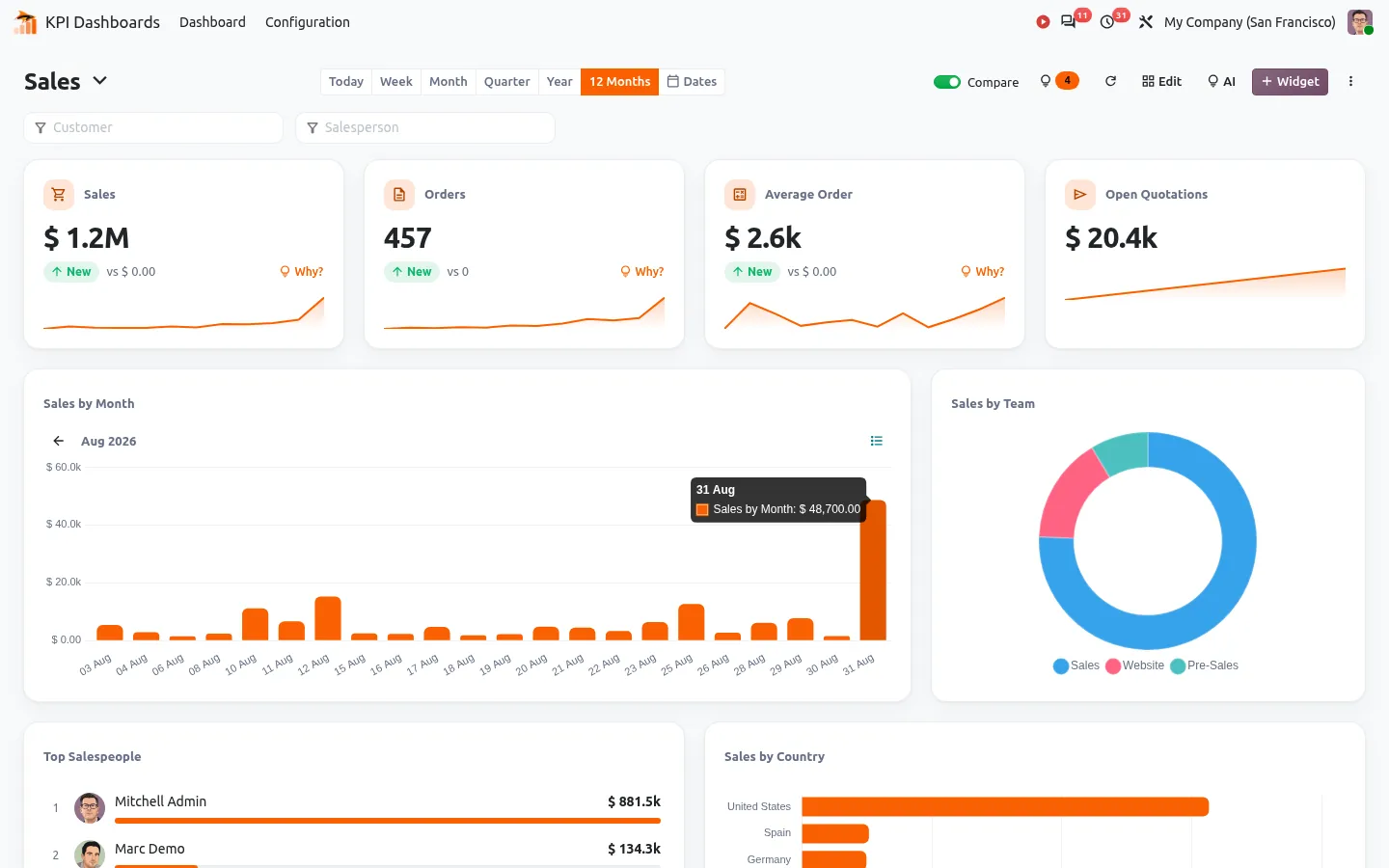
Zoomer dans un graphique Odoo des mois aux jours, avec une plage de dates personnalisée
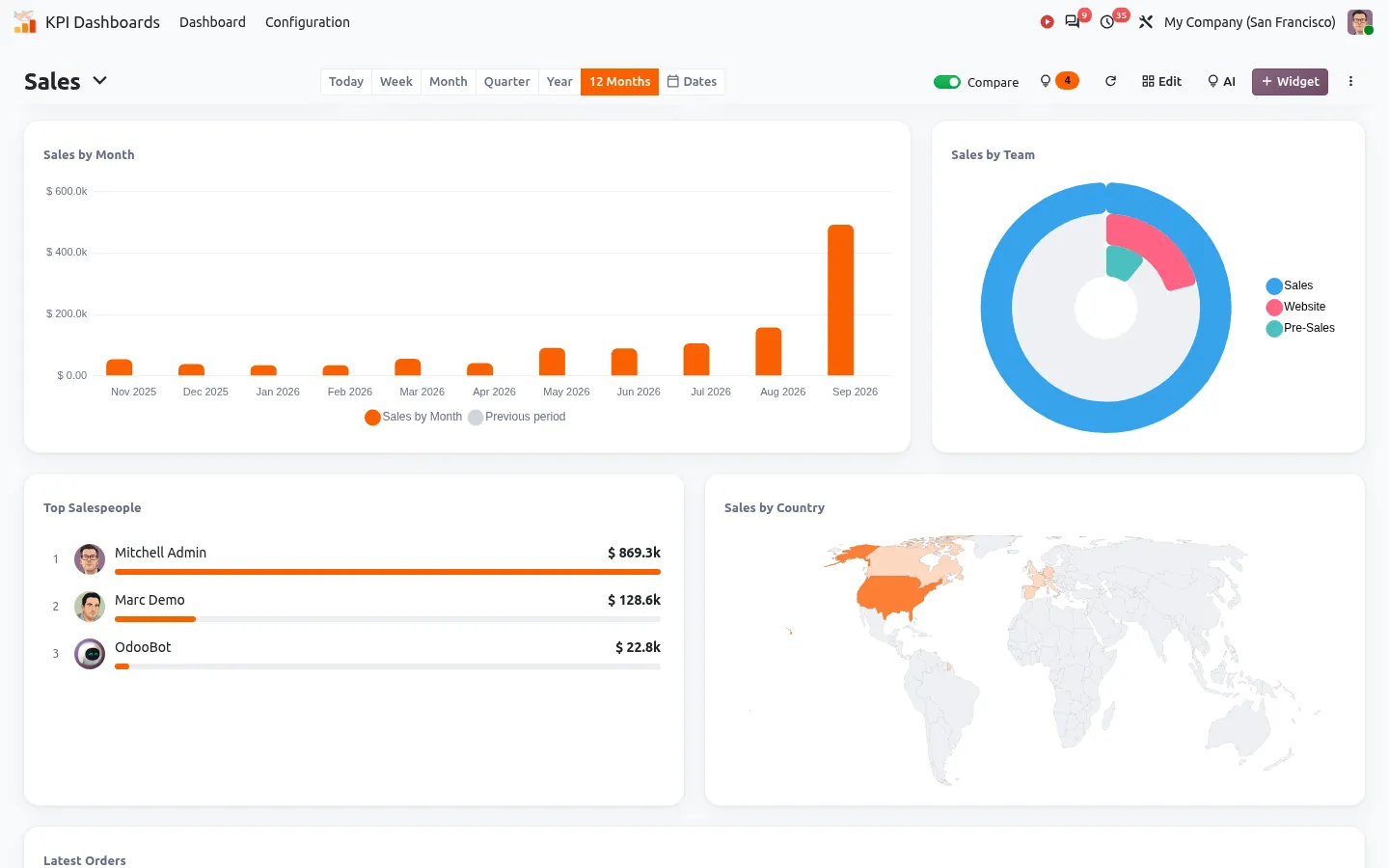
Tableau de bord Odoo avec barres radiales, polar area et carte du monde des ventes par pays
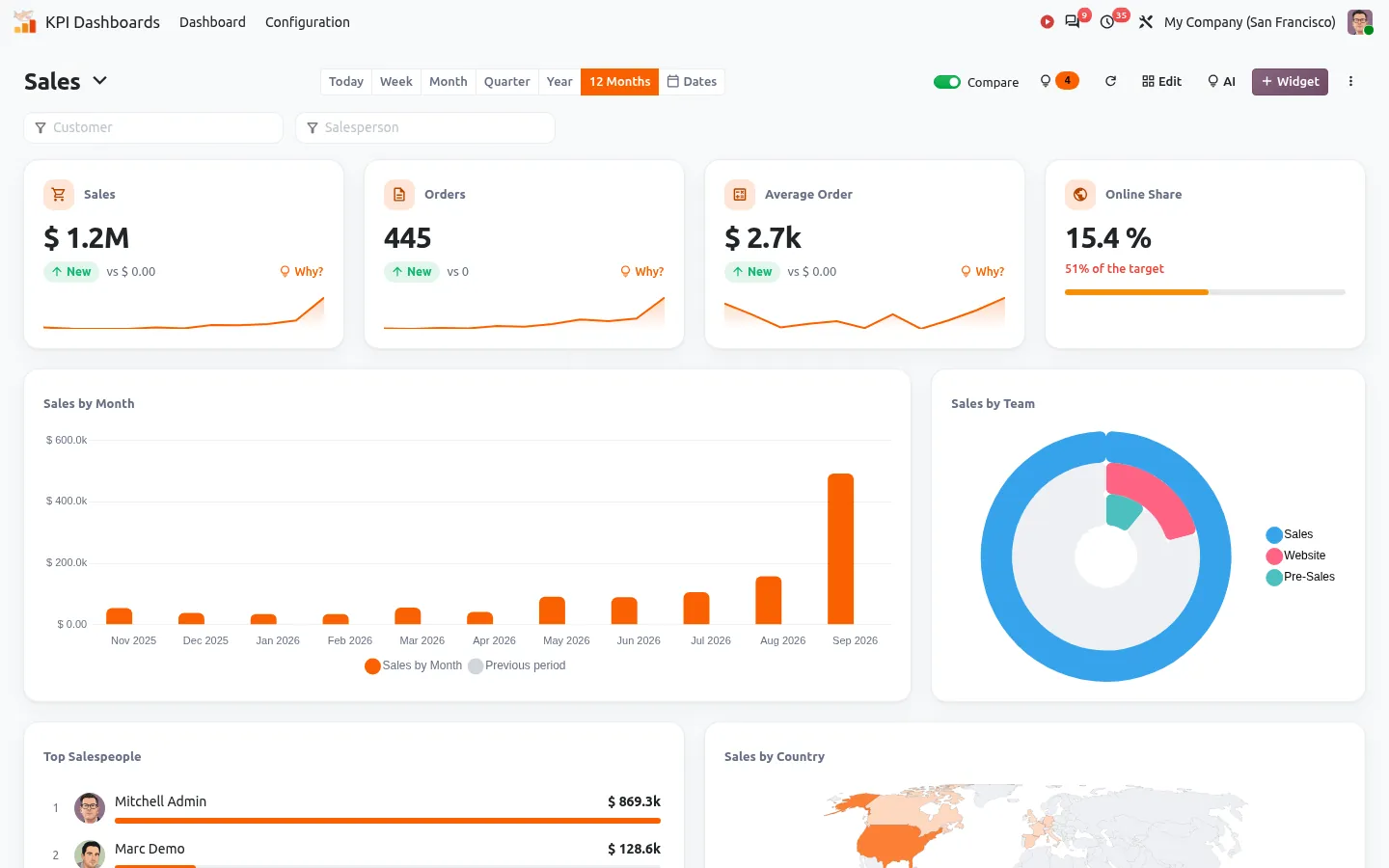
KPI Odoo calculé sur deux chiffres : la part des ventes en ligne en pourcentage, avec son objectif
Graphiques d'un tableau de bord Odoo avec les valeurs écrites sur les barres et dans les parts
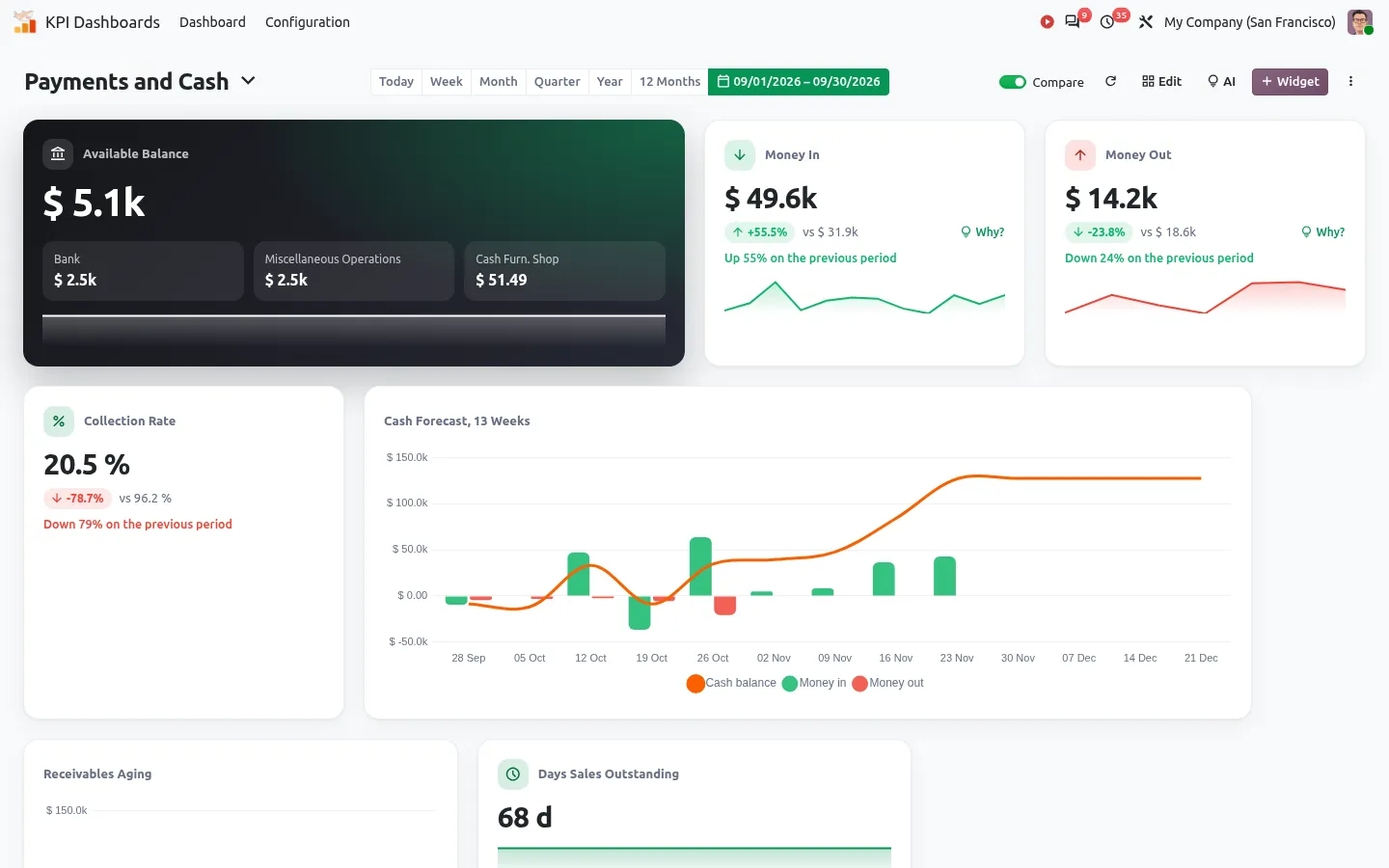
Tableau de bord de prévision de trésorerie Odoo avec balance âgée des créances et DSO
Tableau de bord Odoo de balance âgée des créances et des principaux débiteurs avec retards de paiement
Objectif KPI Odoo avec rythme, règles d'alerte et récapitulatif par e-mail
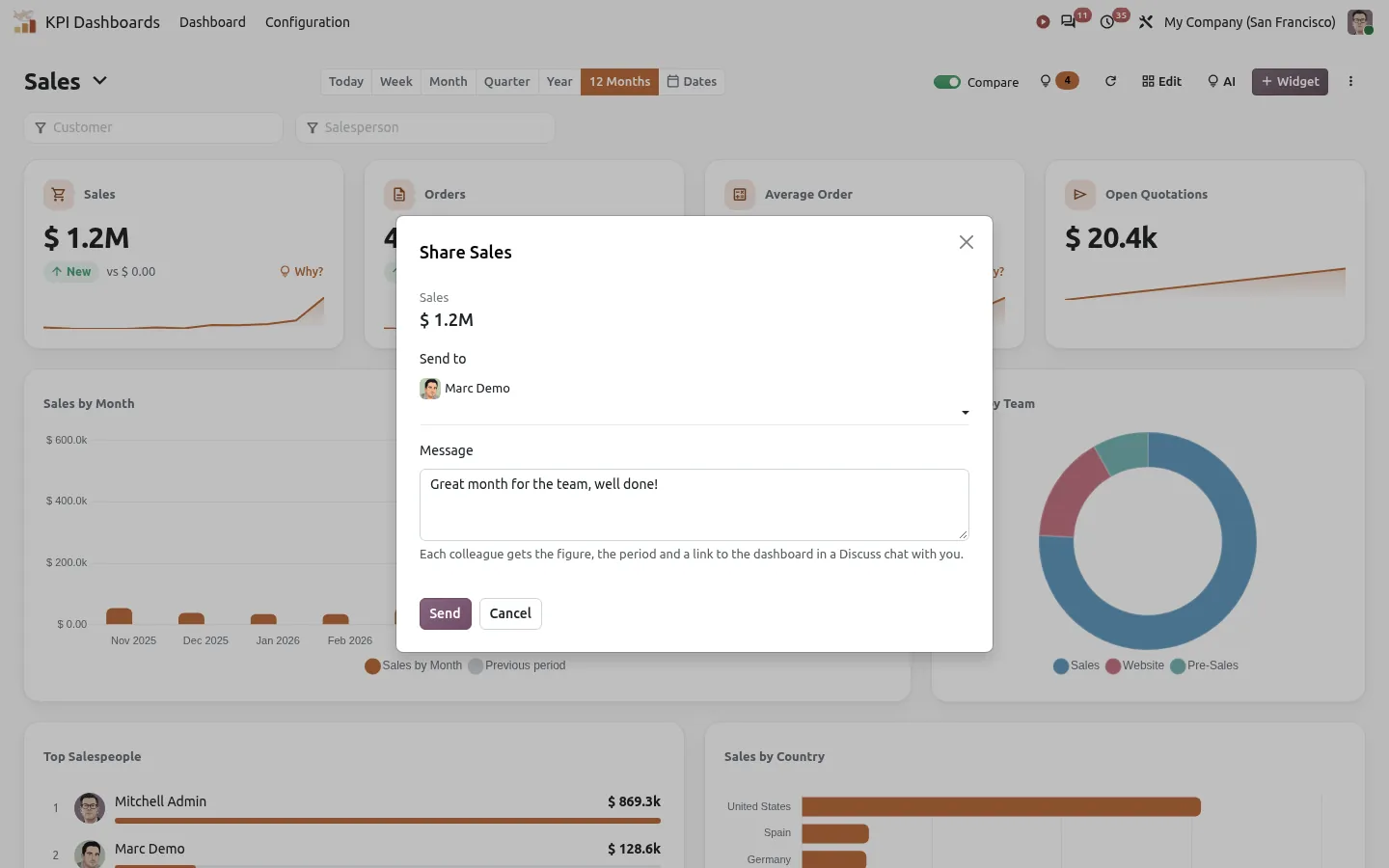
Partager un KPI Odoo avec des collègues dans une discussion Discuss, avec sa période et un lien vers le tableau de bord
Envoyer un tableau de bord Odoo par e-mail avec PDF, Excel ou CSV en pièce jointe, tout de suite ou chaque semaine
Tableaux de bord Odoo listés dans une barre latérale, un clic pour ouvrir chacun
Barre latérale des tableaux de bord Odoo repliée en une fine barre d'icônes colorées
Un tableau de bord Odoo envoyé par e-mail, en attente dans les e-mails sortants avec ses fichiers PDF et Excel
Modèles de tableaux de bord Odoo prêts à l'emploi pour les ventes, la facturation, la trésorerie et le CRM
Tableau de bord Odoo aux couleurs de la société : cartes, barres et parts dans le vert et l'or de la marque
Graphique en barres Odoo avec une ligne d'objectif en pointillés et sa valeur
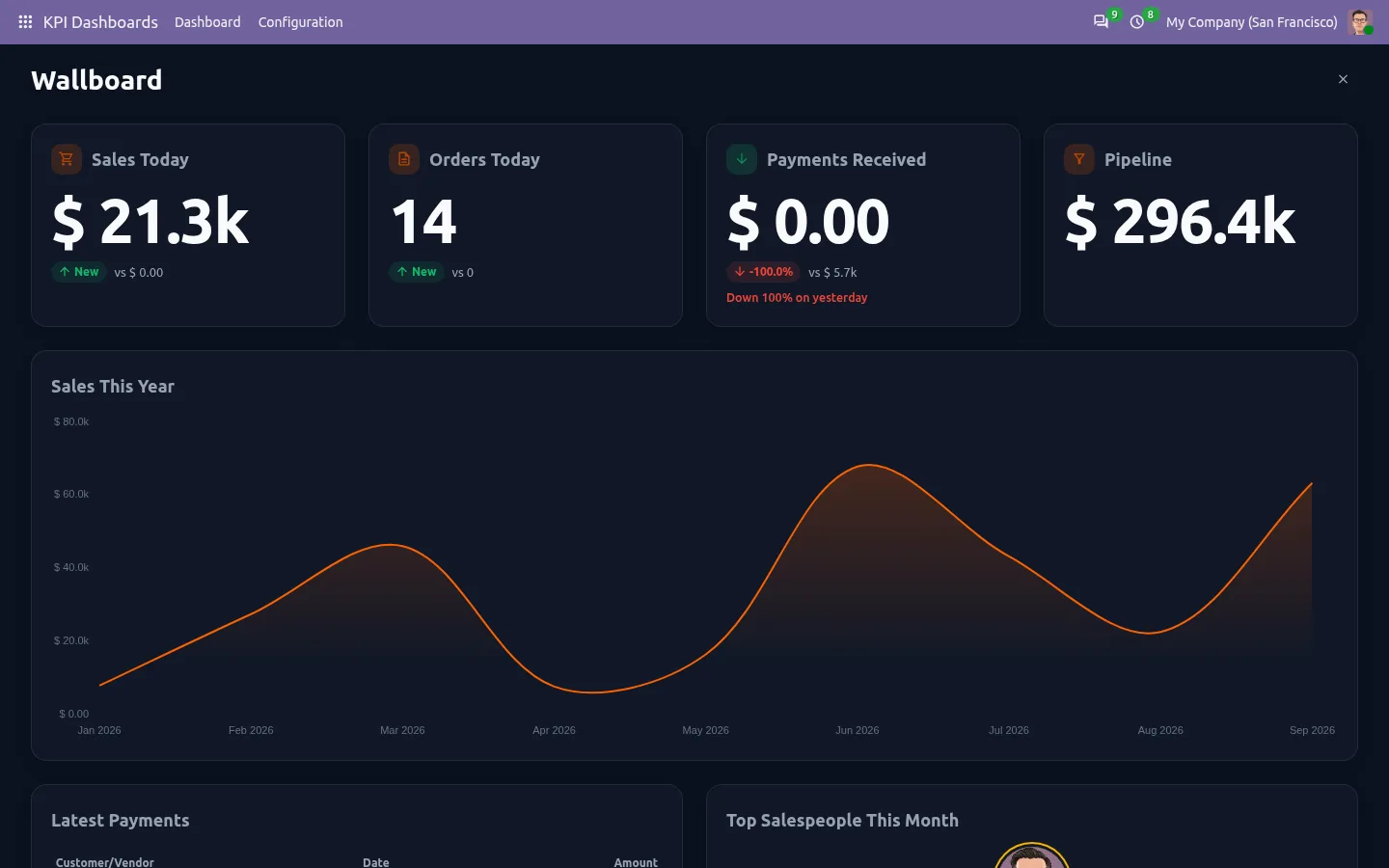
Tableau de bord Odoo en mode TV, affichage mural avec de grands chiffres
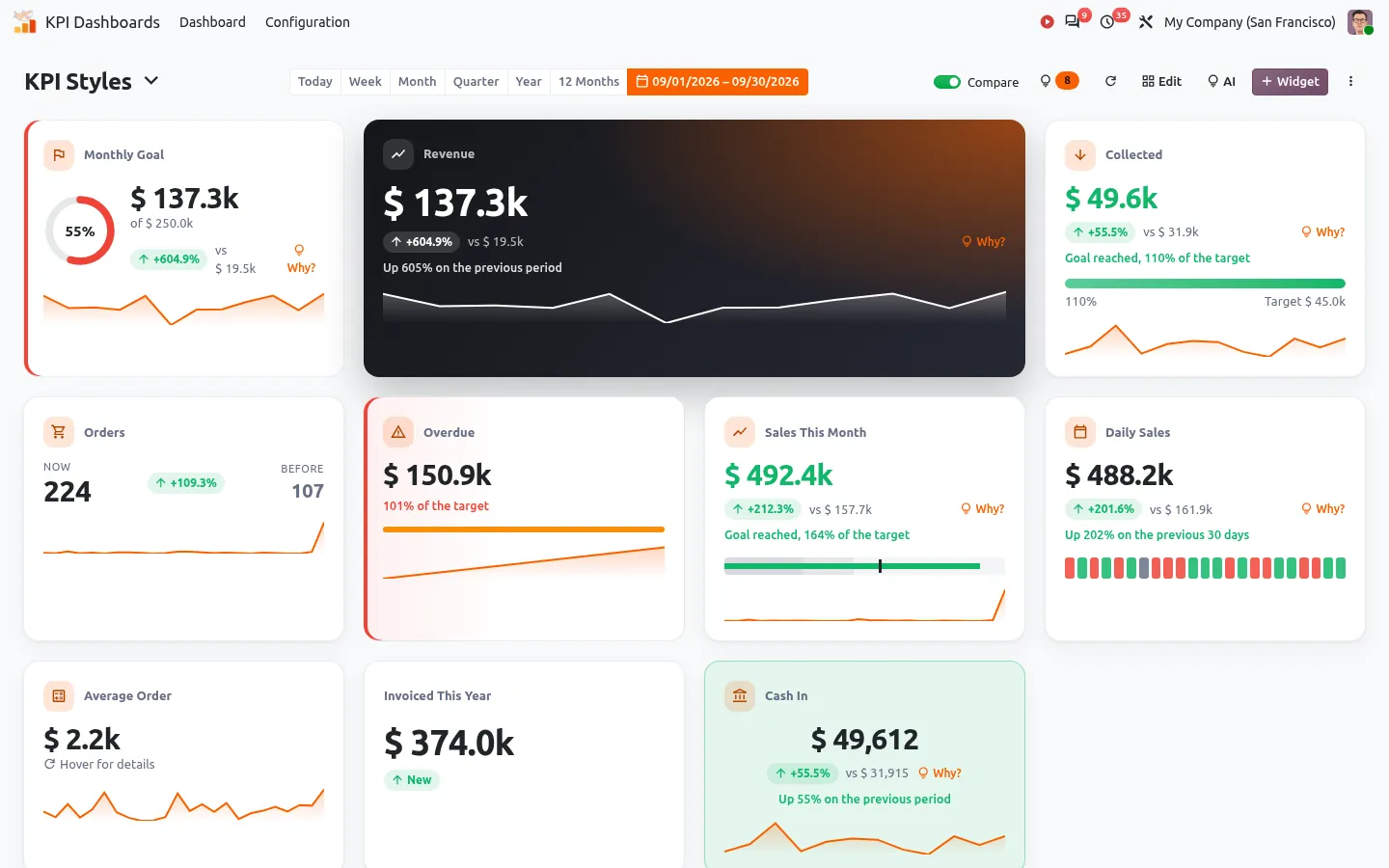
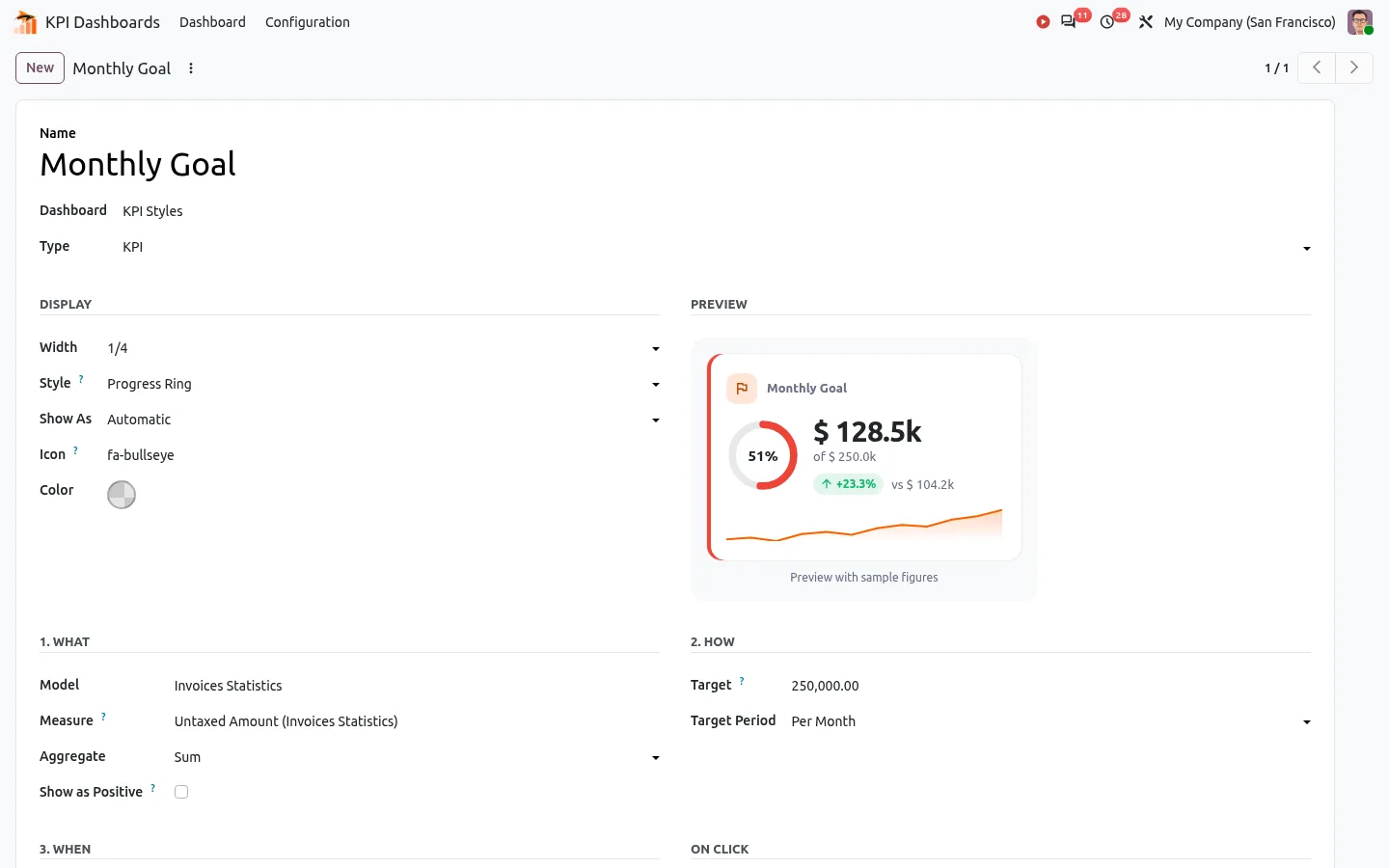
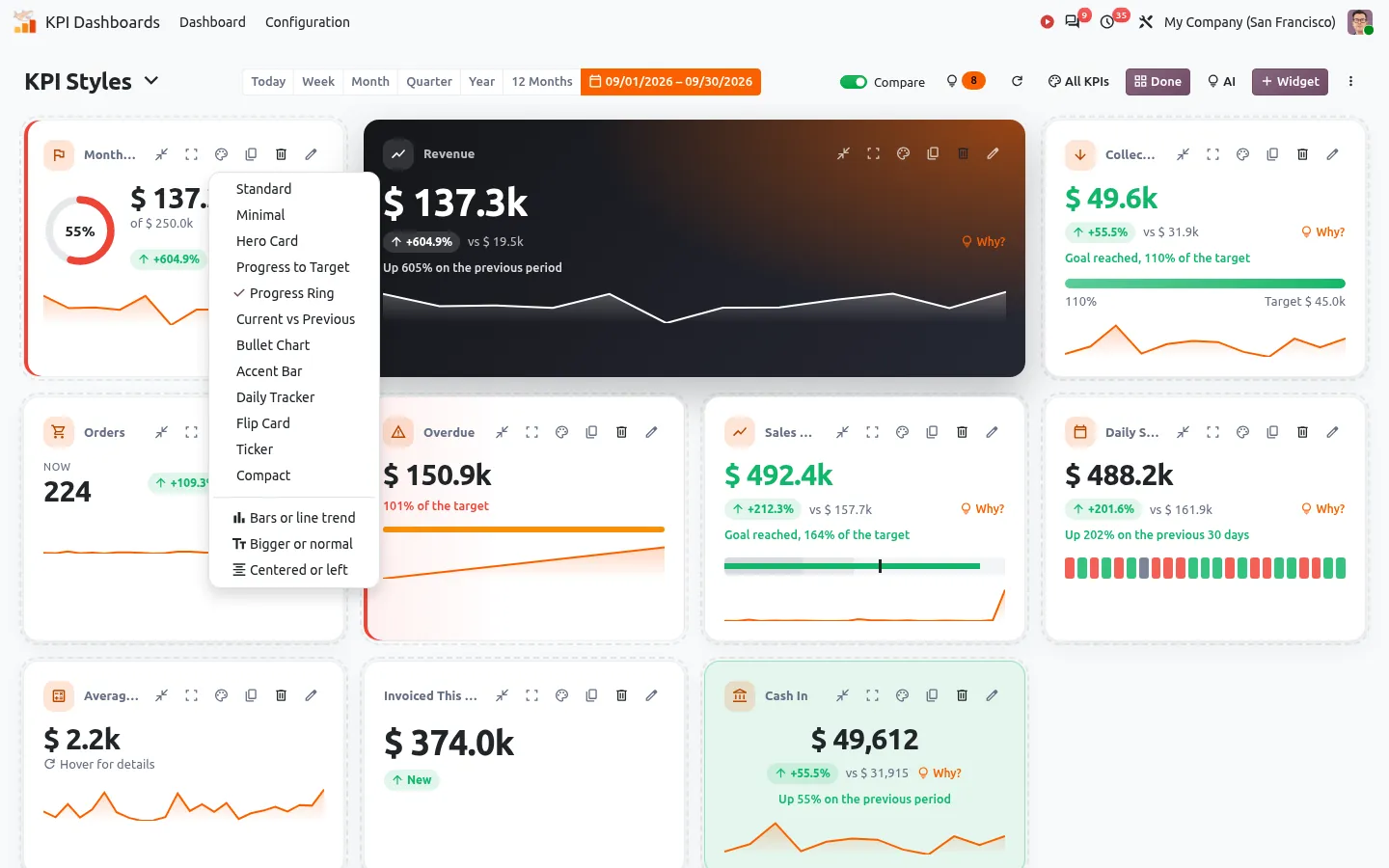
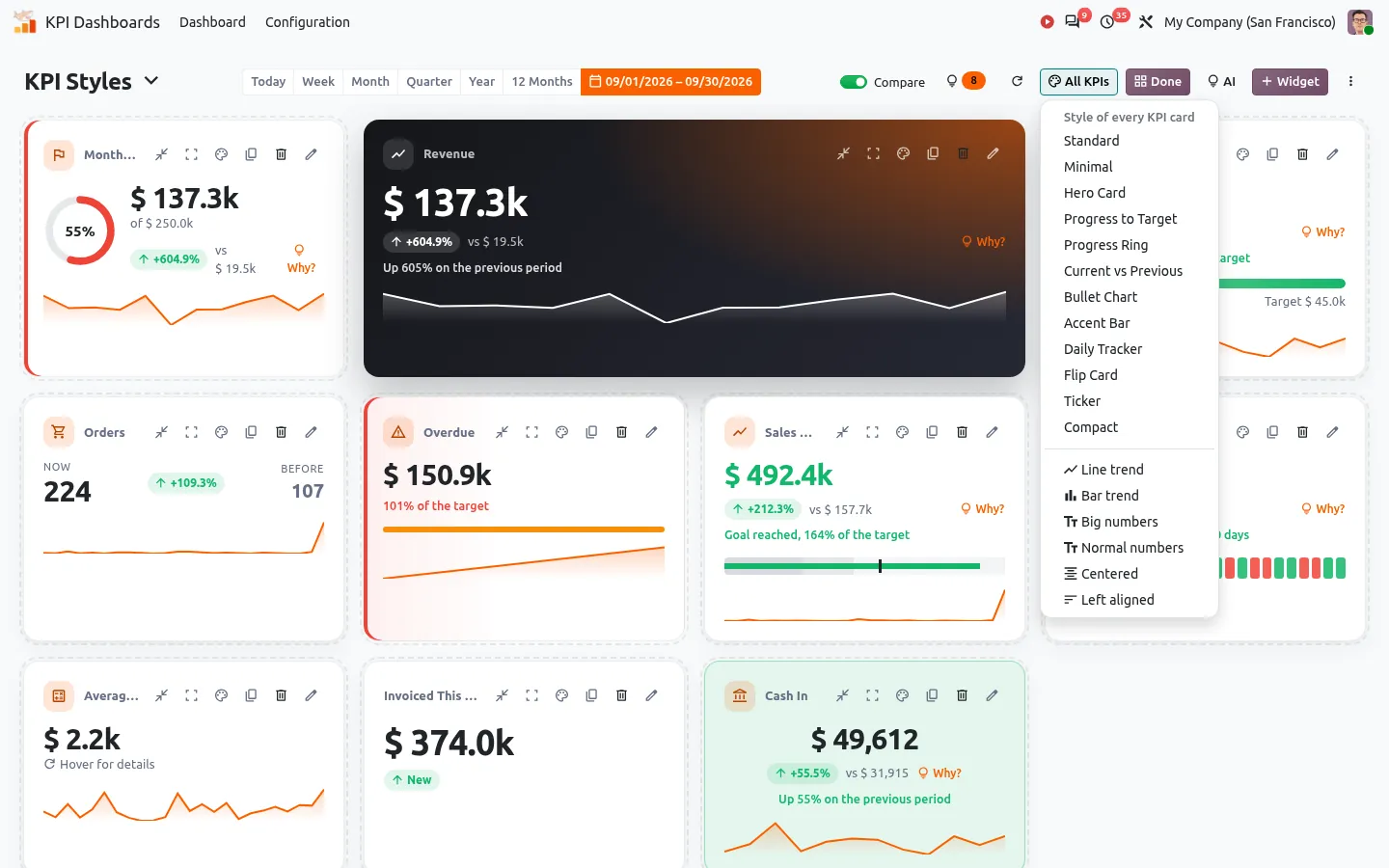
Styles de cartes KPI Odoo configurables avec anneau de progression, graphique à puces et couleurs de statut
Formulaire de widget KPI Odoo avec un aperçu en direct du style de carte
Changer le style d'une carte KPI Odoo depuis son menu pinceau
Appliquer un style à toutes les cartes KPI d'un tableau de bord Odoo en une fois
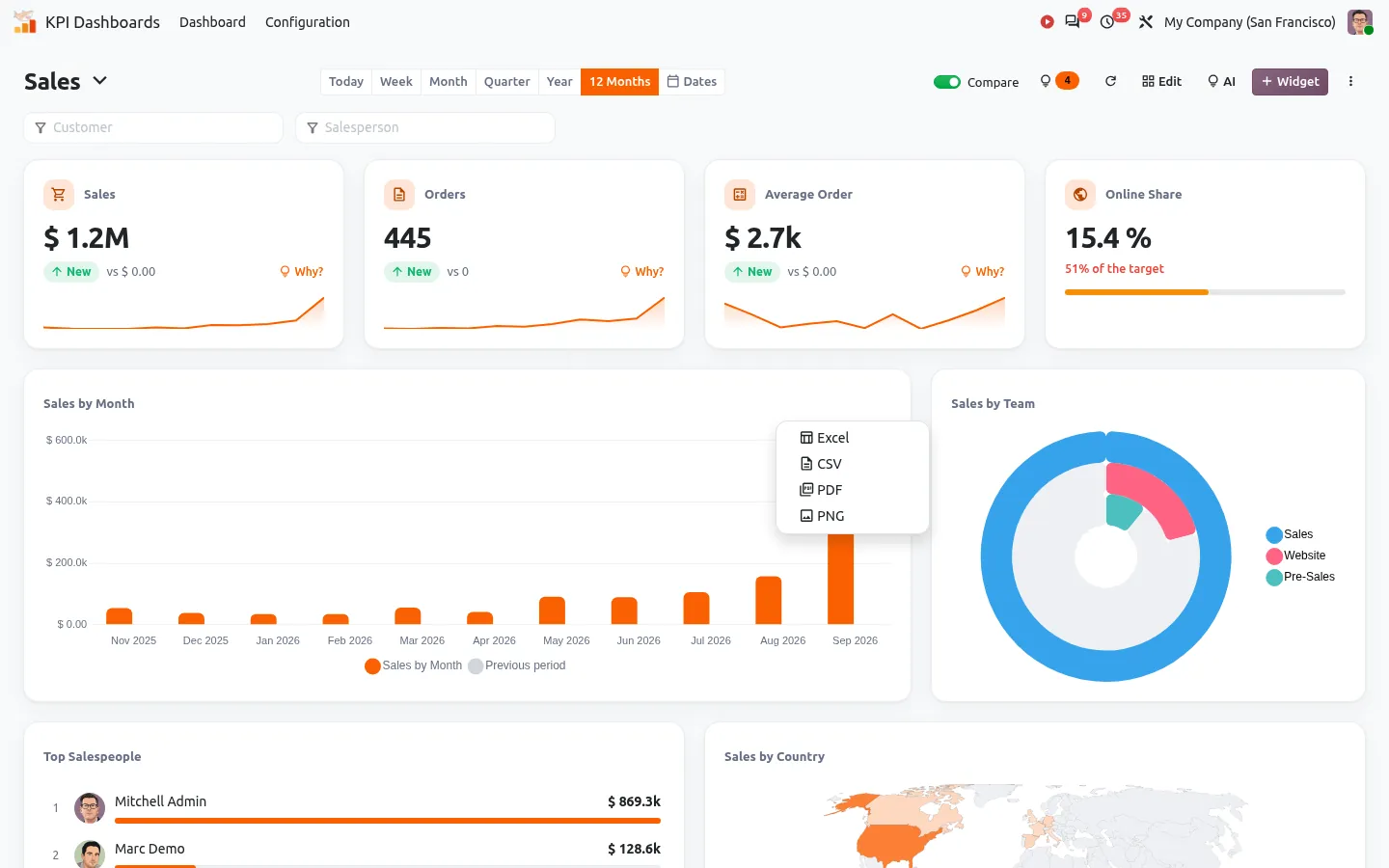
Télécharger une carte d'un tableau de bord Odoo en Excel, CSV, PDF ou PNG

Vous voulez un seul écran avec les ventes du mois, les factures à encaisser et les opportunités en cours. Odoo a toutes les données. Mais où construire ce tableau de bord, et que pouvez-vous faire sans Odoo Enterprise ni développeur ?

Odoo propose plusieurs outils pour créer un tableau de bord, et ils sont faciles à confondre :

  • Mon tableau de bord, alimenté par vos propres vues.
  • L'app Tableaux de bord, avec des tableaux de bord préparés par Odoo.
  • Les modules de tableau de bord de l'Odoo Apps Store.

Voici ce que permet chacun dans Odoo 18, 19 et 20, en Community et en Enterprise, pour choisir le bon en cinq minutes.

Méthode 1 : « Ajouter à mon tableau de bord », le raccourci gratuit

Ouvrez une vue liste, pivot ou graphique, par exemple vos commandes de vente regroupées par vendeur. Appliquez vos filtres, ouvrez le menu engrenage à côté du titre de la vue et choisissez Ajouter à mon tableau de bord. Donnez-lui un nom : la vue se trouve maintenant dans Tableaux de bord > Mon tableau de bord.

Si l'option n'apparaît pas, installez le module Tableaux de bord depuis le menu Applications (retirez le filtre Applications de la recherche pour le trouver). Cela fonctionne en Community comme en Enterprise.

  • Idéal pour : une page personnelle avec les trois ou quatre vues que vous consultez chaque jour.
  • Limites : un seul tableau de bord par utilisateur, pas de comparaison avec le mois dernier, pas d'objectifs, rien à partager avec l'équipe.

Méthode 2 : l'app Tableaux de bord, prête à l'emploi mais figée en Community

L'app Tableaux de bord affiche des tableaux de bord préparés par Odoo pour les apps que vous utilisez : ventes, facturation, point de vente, eCommerce et plus. Ils fonctionnent tout de suite avec vos données.

En Community, vous les consultez mais ne pouvez pas les modifier : pas de nouveau KPI, pas de nouveau tableau de bord. En Enterprise, ce sont des feuilles de calcul Odoo : vous pouvez les modifier et créer les vôtres avec des formules et des tableaux croisés dynamiques.

  • Idéal pour : les utilisateurs d'Enterprise à l'aise avec les feuilles de calcul.
  • Limites : contenu figé en Community ; en Enterprise, chaque modification est un travail de feuille de calcul, et il n'y a ni alertes ni prévisions.

Méthode 3 : un module de tableau de bord construit autour de vos KPI

Quand les outils natifs ne suffisent pas, un module de tableau de bord ajoute ce qui manque. C'est pour cela que nous avons créé notre app KPI Dashboards, qui fonctionne de la même façon en Community et Enterprise :

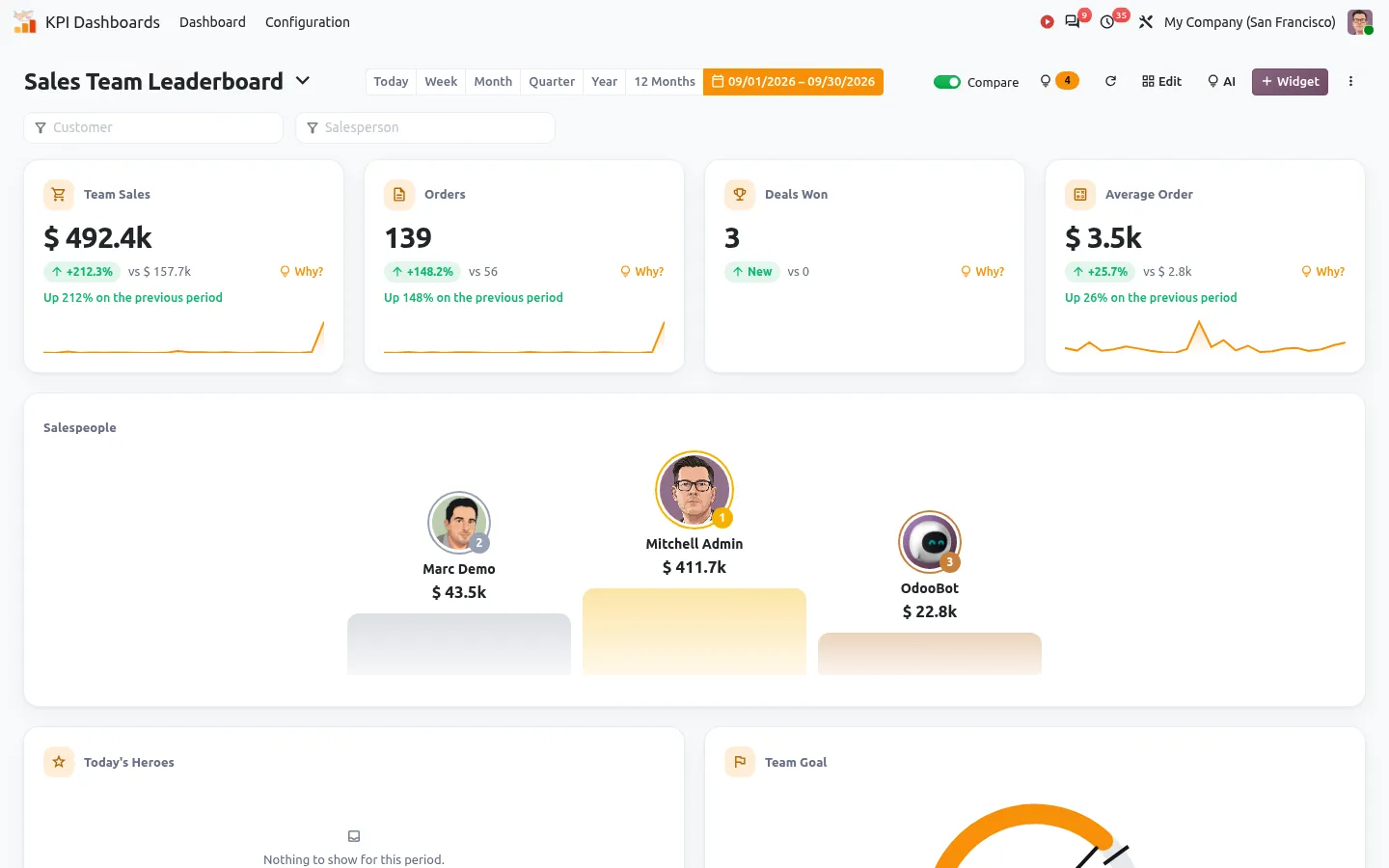
  • 22 tableaux de bord prêts à l'emploi : ventes, CRM, facturation, trésorerie, point de vente, projets, assistance, RH, fabrication et plus encore.
  • Chaque KPI comparé à la période précédente, et un bouton Pourquoi ? qui montre quel client, quel produit ou quel vendeur l'a fait bouger.
  • Vos propres widgets en trois questions, ou en le demandant en langage courant à un assistant IA optionnel.
  • Une prévision de trésorerie sur 13 semaines, des objectifs avec leur rythme, et des alertes envoyées aux bonnes personnes.
  • Chacun voit ses propres chiffres, avec ses droits d'accès Odoo.
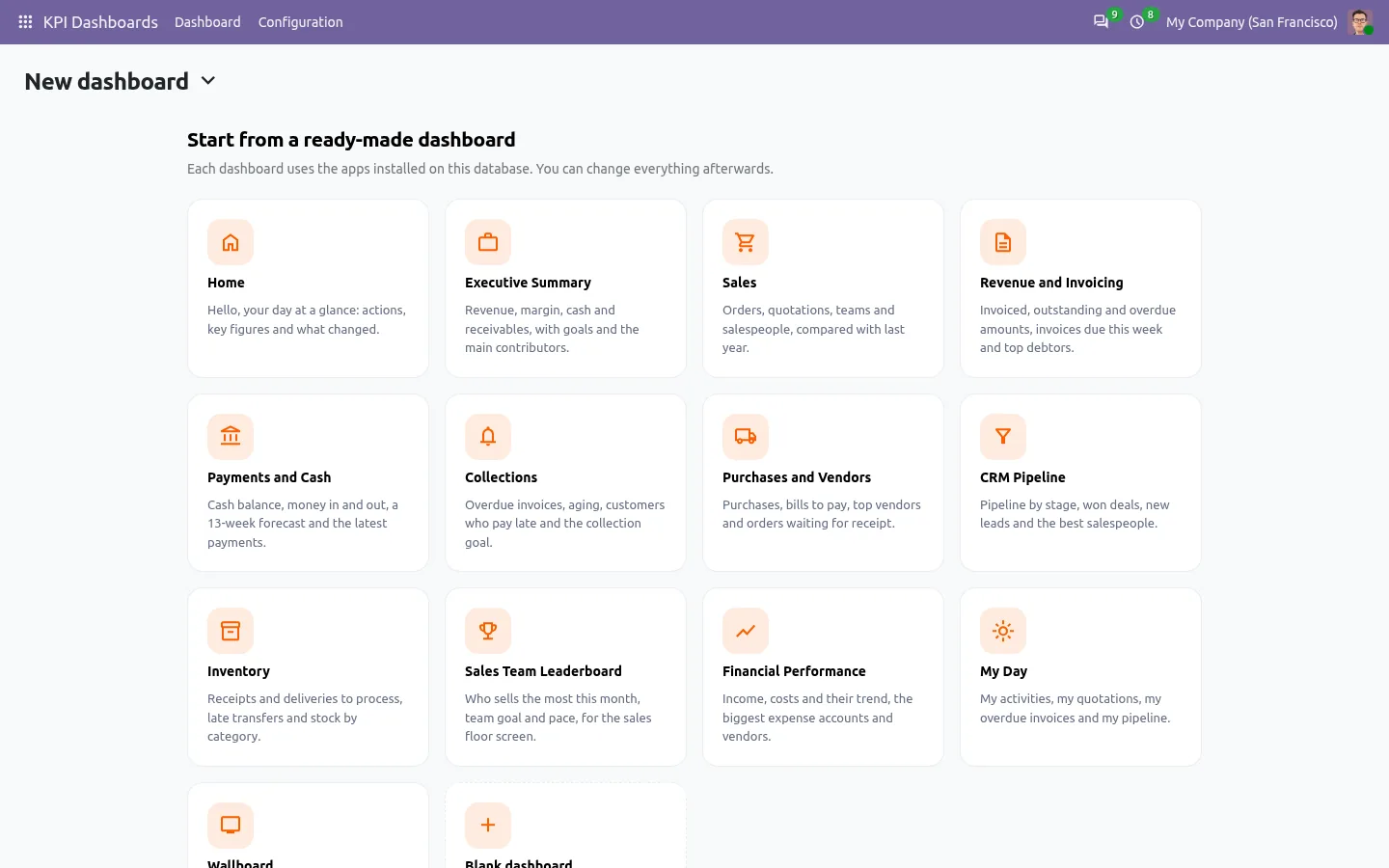
Galerie de tableaux de bord Odoo prêts à l'emploi : ventes, facturation, trésorerie, CRM et point de vente
La galerie : choisissez un tableau de bord pour votre métier, il affiche vos données tout de suite.

L'obtenir sur l'Odoo Apps Store

Quel tableau de bord Odoo choisir ?

Mon tableau de bordApp Tableaux de bordModule de tableau de bord
En CommunityOuiLecture seuleOui
Vos propres KPIVues enregistréesEnterprise uniquementOui
Comparaison avec la période précédenteNonAvec des formulesOui
Objectifs et alertesNonNonOui
Partagé avec l'équipeNonOuiOui, avec les droits d'accès

Pour une page personnelle, la méthode 1 suffit. En Enterprise, si vous aimez les feuilles de calcul, la méthode 2 va loin. Pour un tableau de bord d'entreprise en Community, ou des KPI qui expliquent pourquoi ils bougent, un module vous fait gagner le plus de temps.


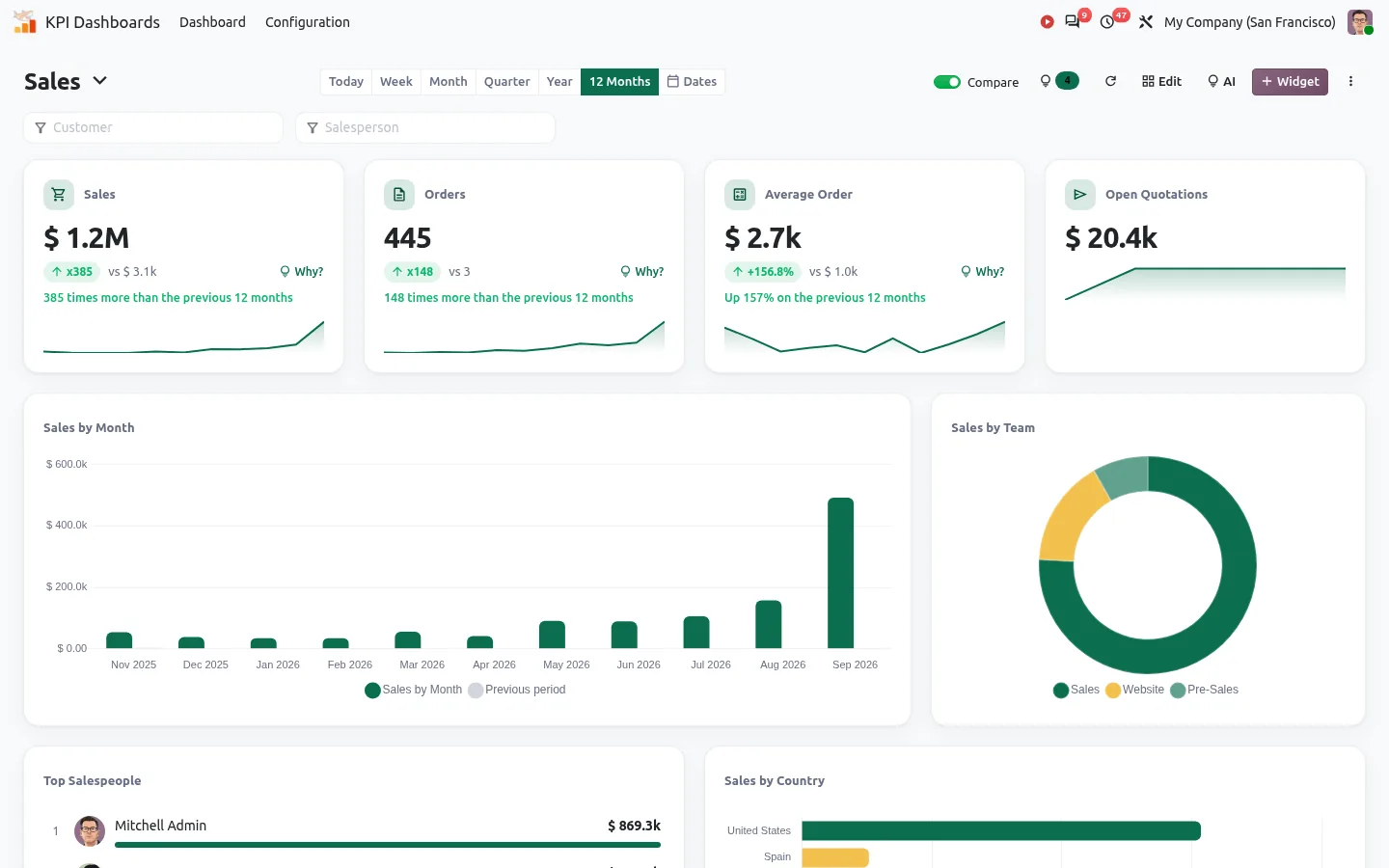
Tableau de bord KPI Odoo qui explique pourquoi les ventes ont changé, par vendeur, équipe et pays
« Pourquoi les ventes ont-elles changé ? » : les plus gros écarts par commercial, équipe ou pays.
Certifié SHARQIX : 100 % testé

100 % testé

Les apps sont livrées avec des tests automatisés. Aucun risque.

Prêt en deux minutes

Installez l'app depuis l'Odoo Apps Store, ouvrez KPI Dashboards et choisissez un tableau de bord dans la galerie : aucune configuration, aucune clé IA nécessaire. Community et Enterprise, payée une seule fois. Sans abonnement.

L'obtenir sur l'Odoo Apps Store

Toutes les fonctionnalités en détail dans notre article sur le tableau de bord et sur la page de l'app.
Des questions avant l'achat ? Écrivez à support@sharqix.com, nous répondons sous un jour ouvré.

Certifié SHARQIX : 100 % testé

Chaque app SHARQIX est 100 % testée.

Parcourir toutes nos apps