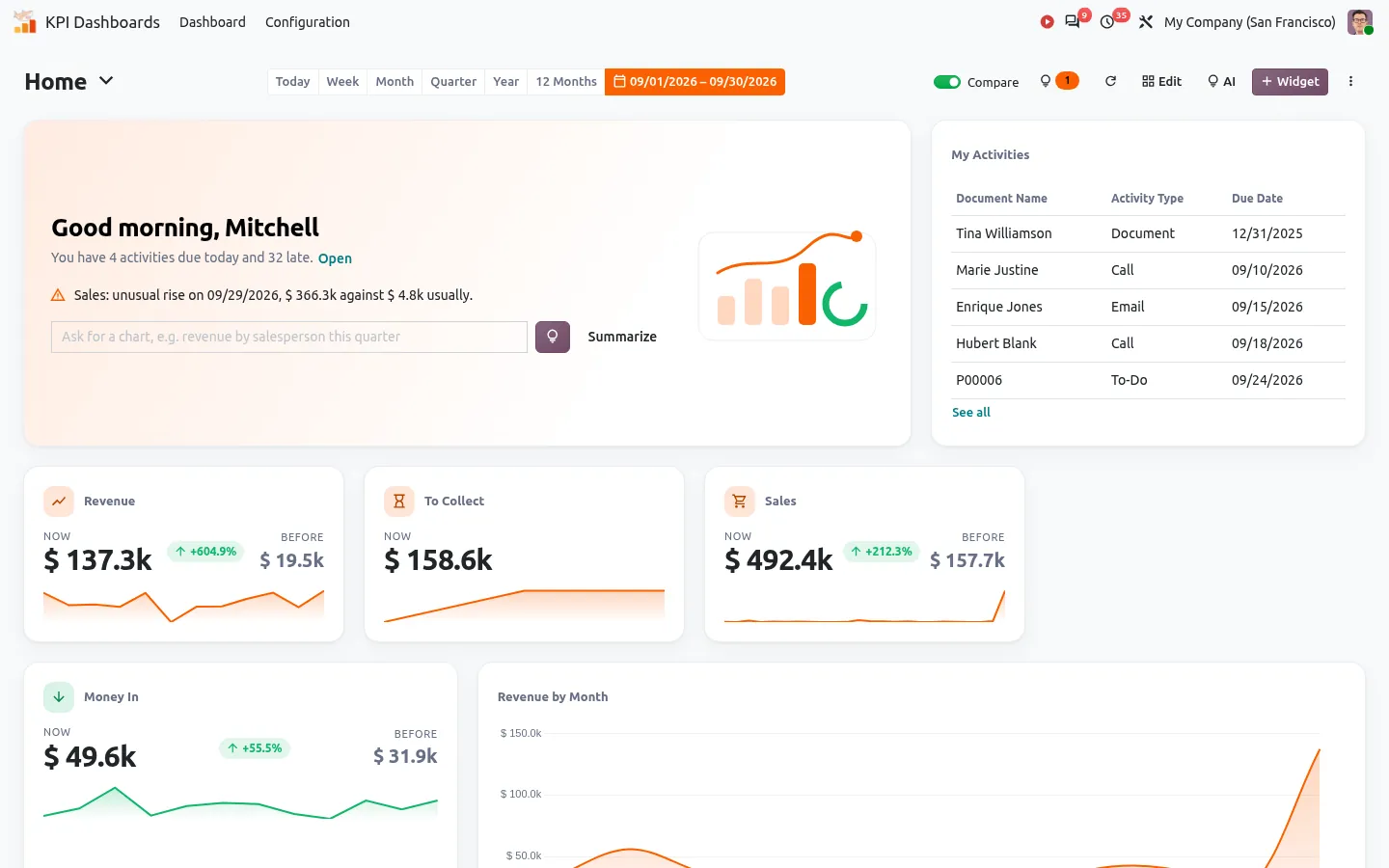

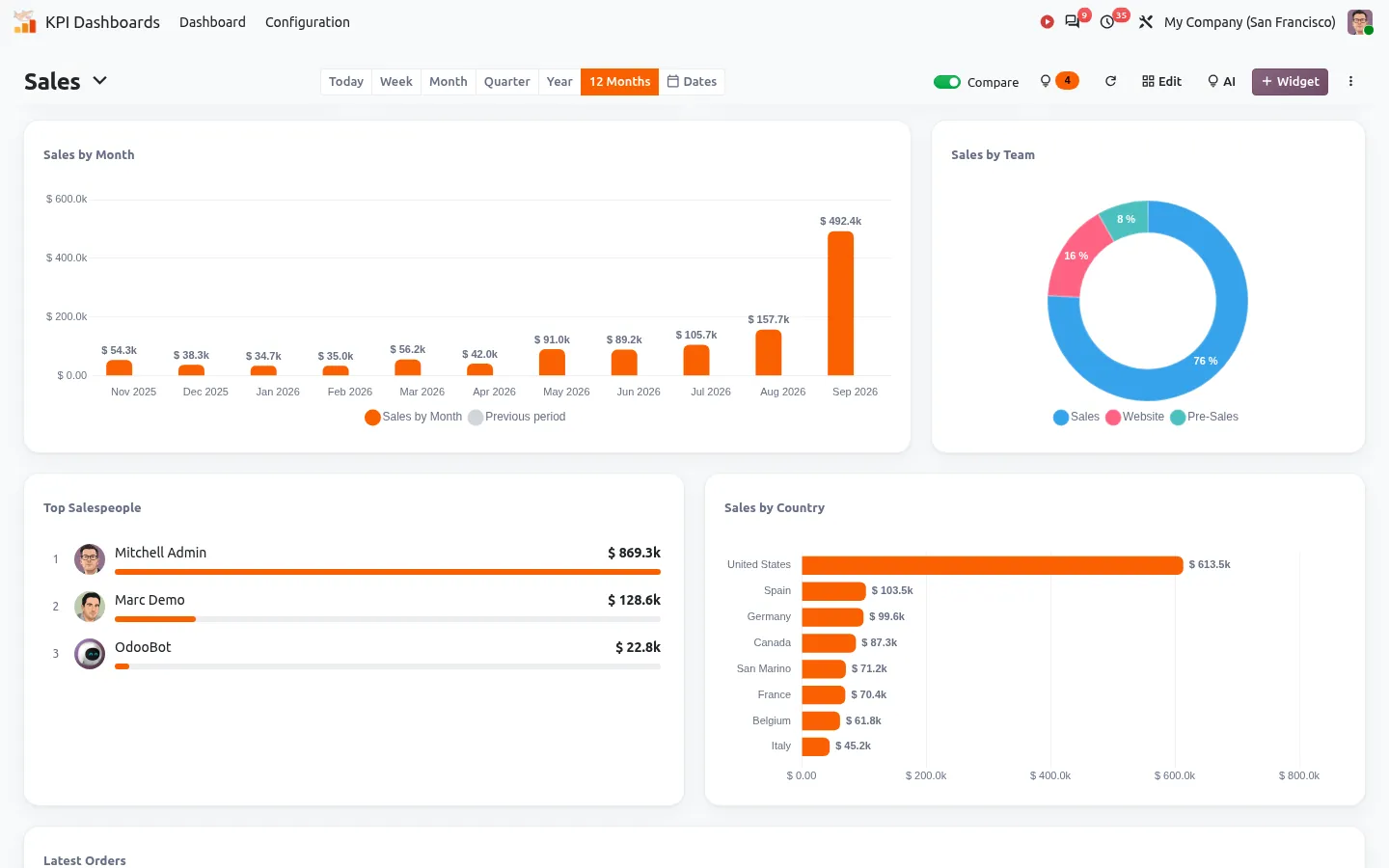


Lundi, 9 h. Votre tableau de bord Odoo indique des ventes en baisse de 18 %. D'accord. Mais pourquoi ? Quel client, quel produit, quel commercial ? Vous ouvrez trois rapports, en exportez deux vers Excel, et le café est froid avant d'avoir la réponse.
Si vous gérez une entreprise avec Odoo, ceci vous dit sûrement quelque chose :
- Les chiffres sont là, mais rien ne vous dit pourquoi ils ont bougé.
- Une journée inhabituelle passe inaperçue jusqu'à la fin du mois.
- Vous ne savez jamais vraiment combien de trésorerie vous aurez dans six semaines.
- Chaque nouveau tableau de bord part d'une page blanche, et chaque mise à jour d'Odoo oblige à le reconstruire.
Pourquoi nous avons créé ce tableau de bord Odoo
Un tableau de bord doit faire plus que dessiner des graphiques. Nous avons construit le nôtre autour de ce qui nous manquait dans notre propre travail avec Odoo : il explique pourquoi un KPI a changé, repère les journées inhabituelles et prévoit votre trésorerie.
Tout est inclus pour un seul prix, sans option payante. Vos tableaux de bord s'exportent dans un format conservé d'une version d'Odoo à l'autre : une mise à jour ne vous oblige jamais à tout recommencer. Et vos données restent sur votre serveur : l'IA est facultative et ne voit que des noms de champs et des totaux, jamais un enregistrement.
En bref, un tableau de bord qui vous dit ce qui a changé, pourquoi, et quoi faire aujourd'hui.
La magie : des chiffres aux réponses
Avant
Les ventes baissent. Ouvrir le rapport des ventes, regrouper par client, puis par produit, comparer avec le mois dernier dans un tableur, et espérer n'avoir rien oublié.
Après
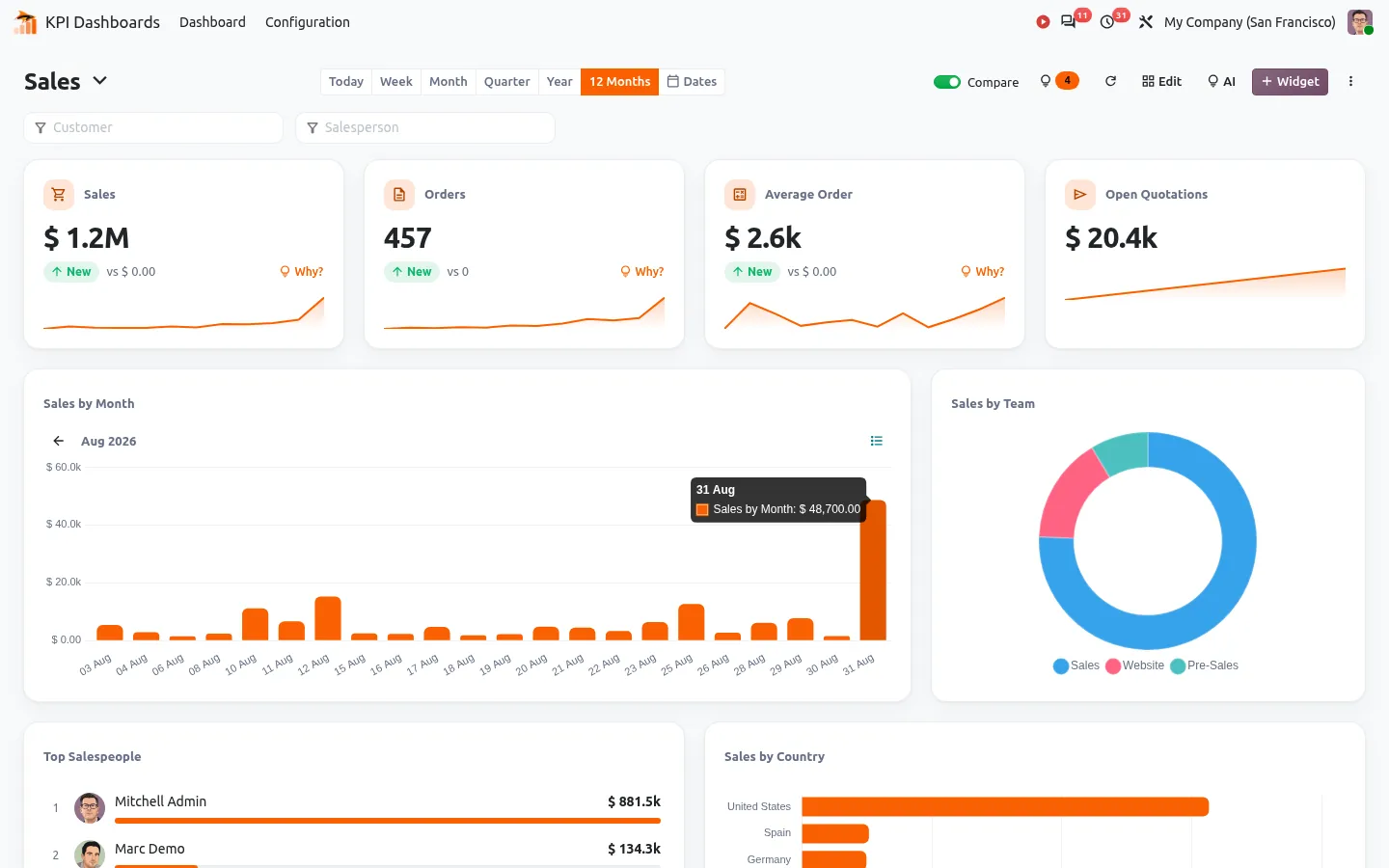
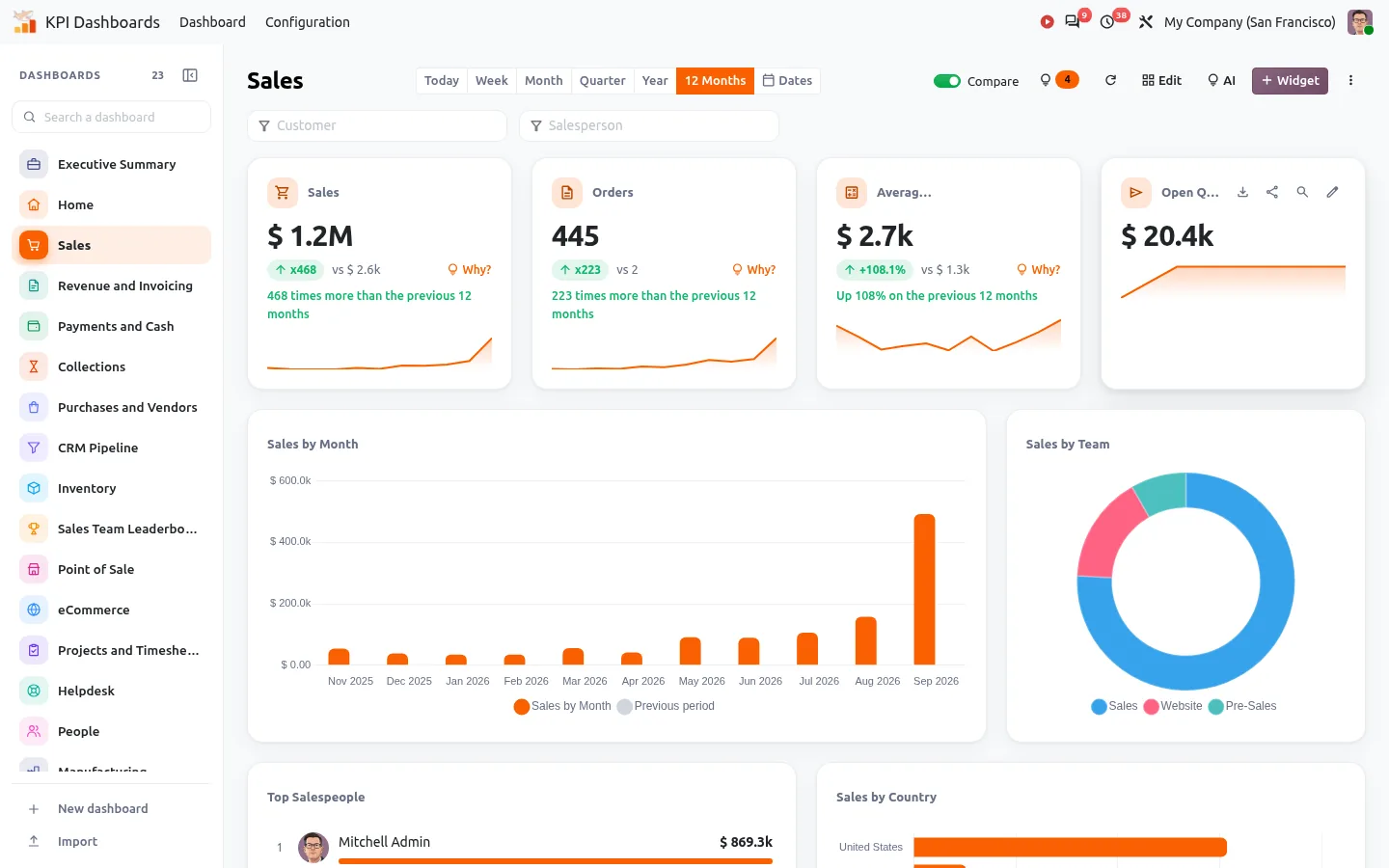
Cliquez sur « Pourquoi ? » sur le KPI. Les cinq plus gros écarts s'affichent.
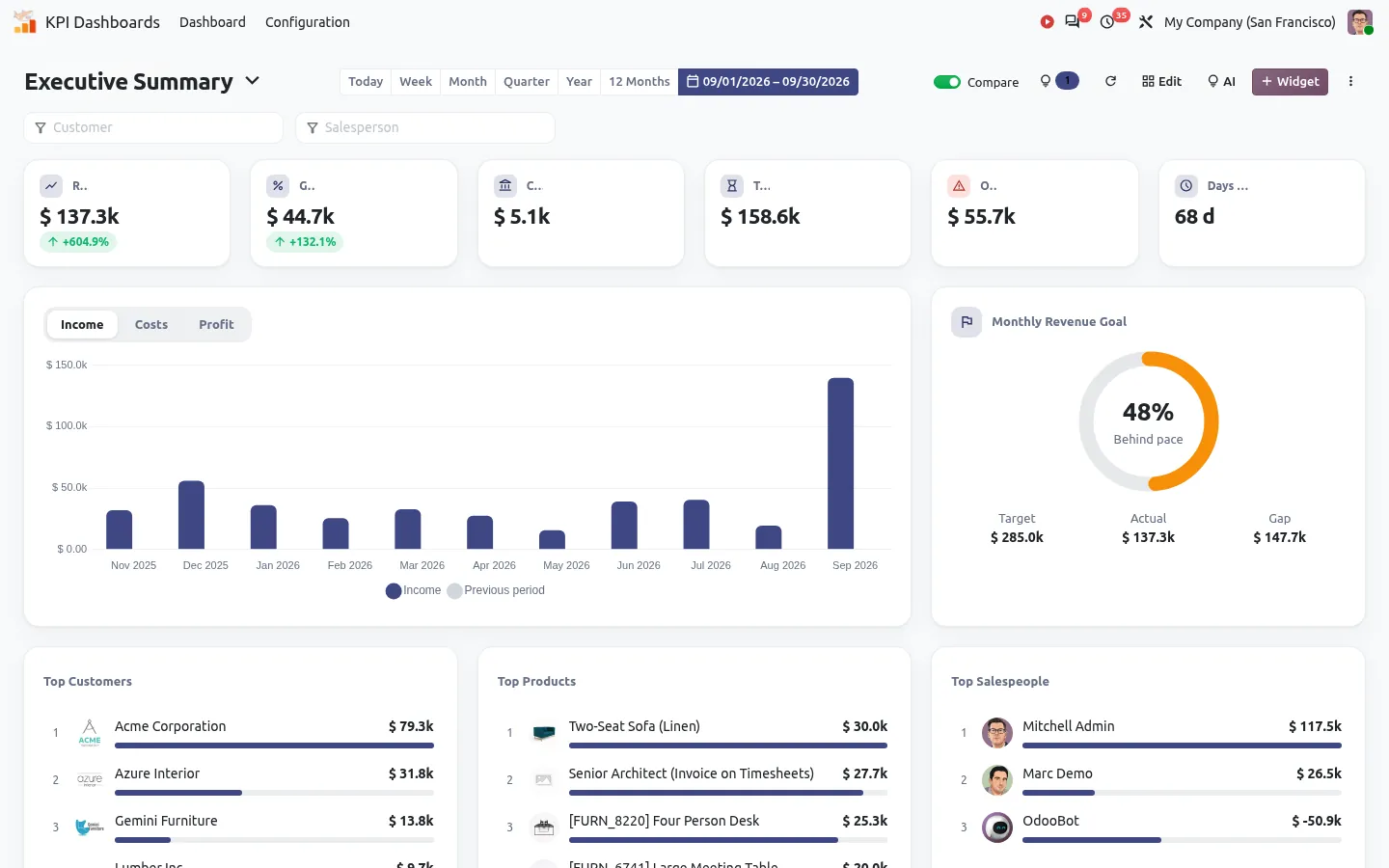
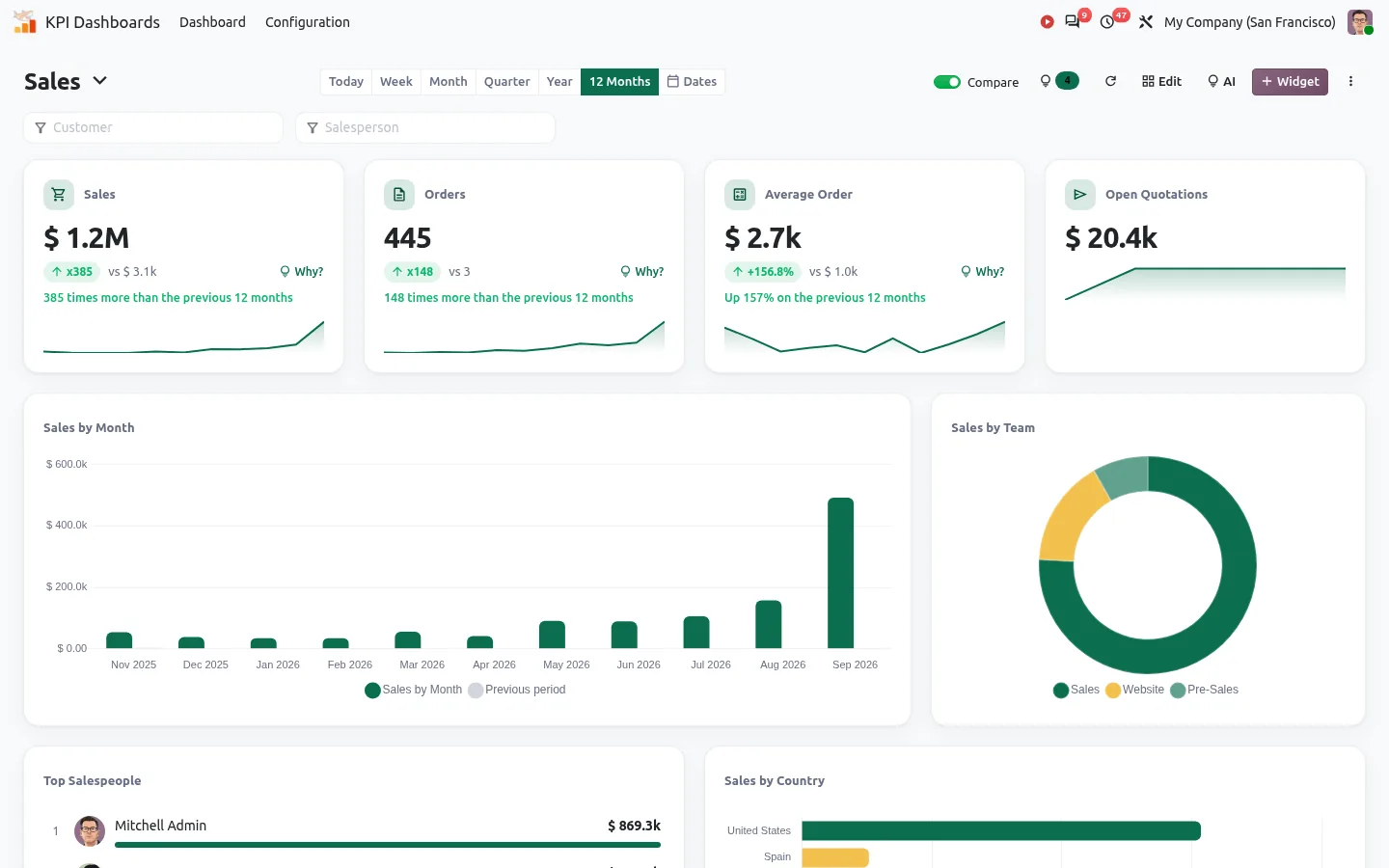
Chaque KPI est comparé à la période précédente ou à l'année dernière, au même moment. Un clic sur Pourquoi ? répartit l'écart par client, produit, commercial ou équipe, et chaque ligne ouvre les enregistrements Odoo correspondants.

L'obtenir sur l'Odoo Apps Store
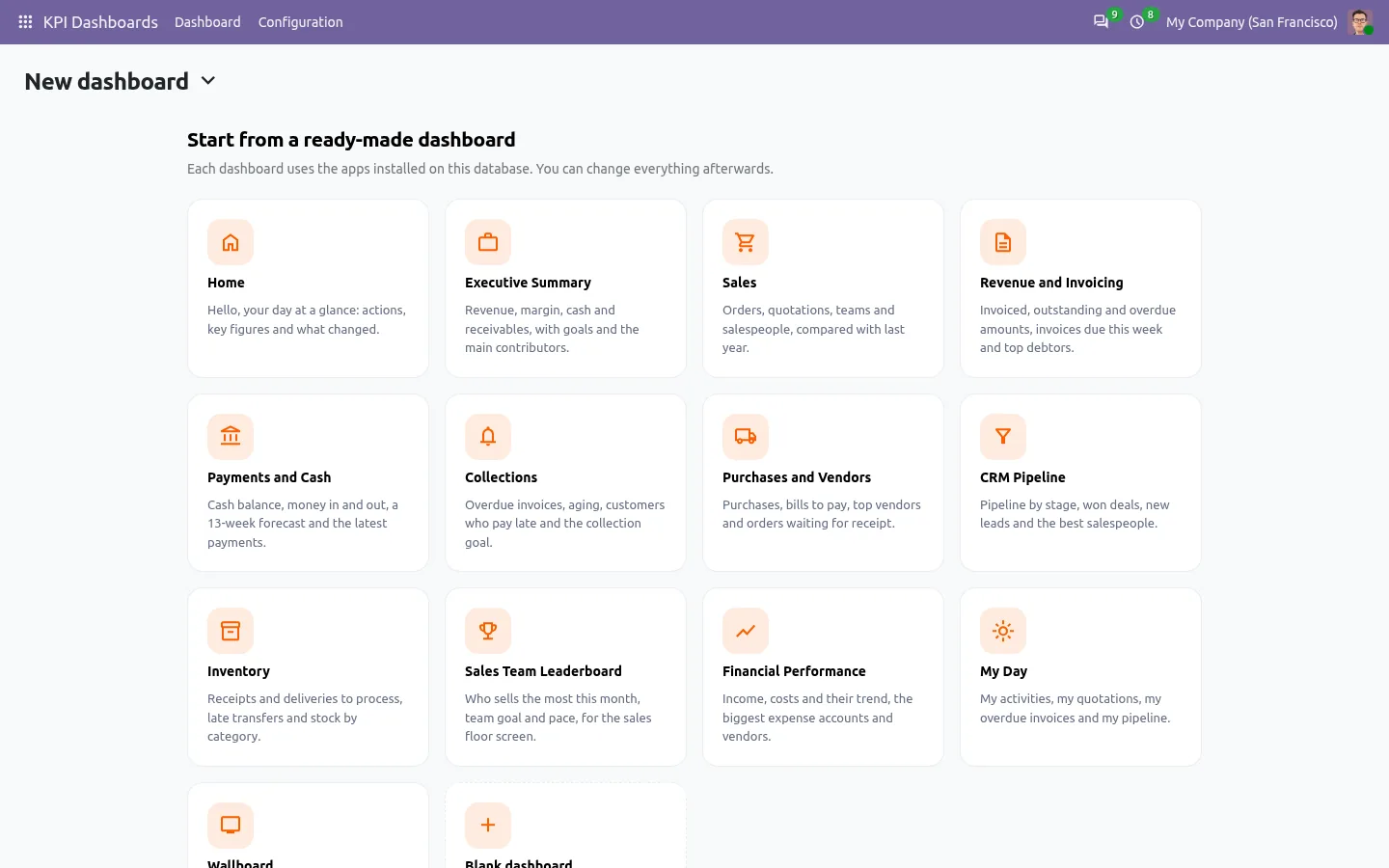
22 tableaux de bord prêts à l'emploi, pas une page blanche
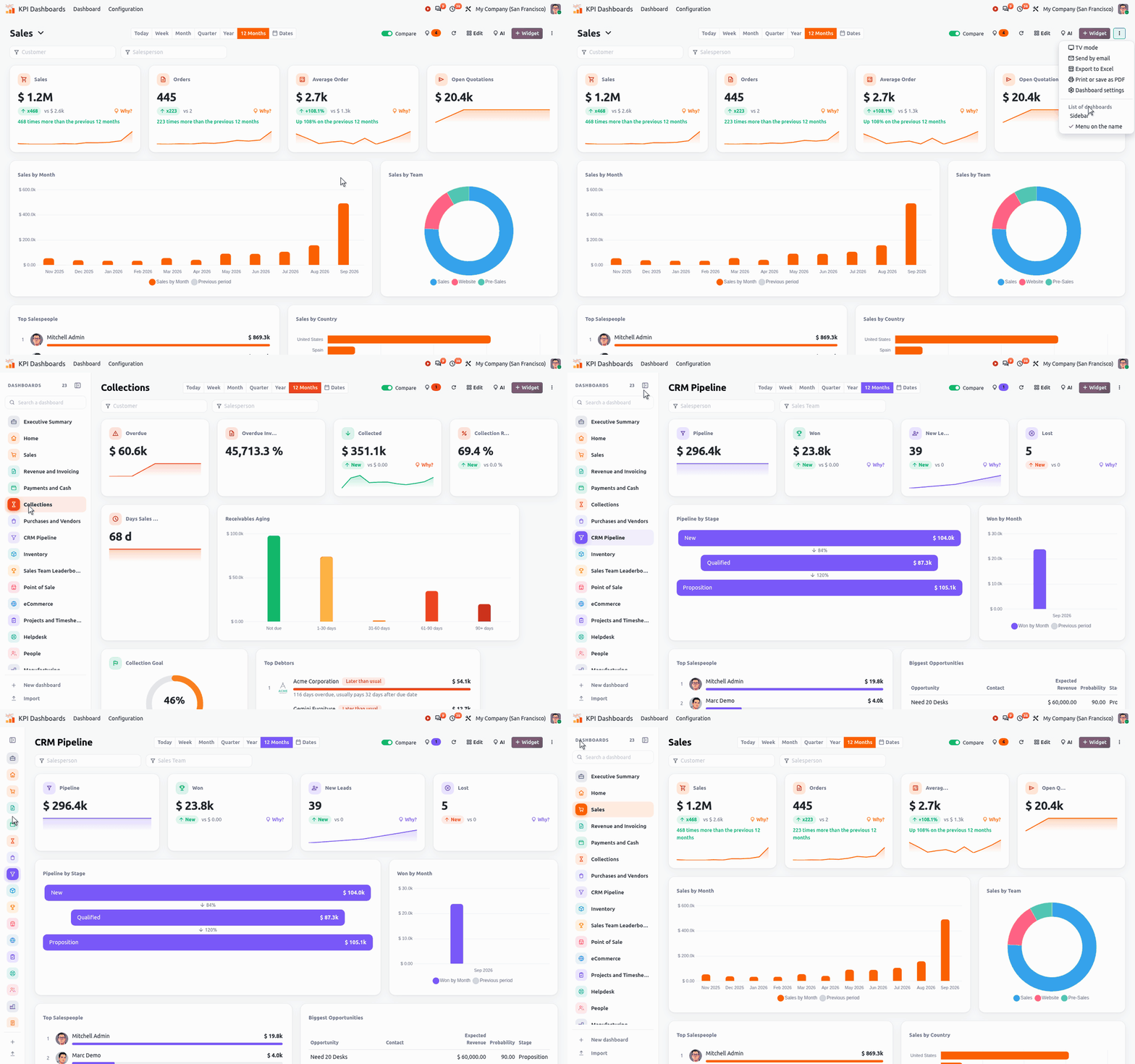
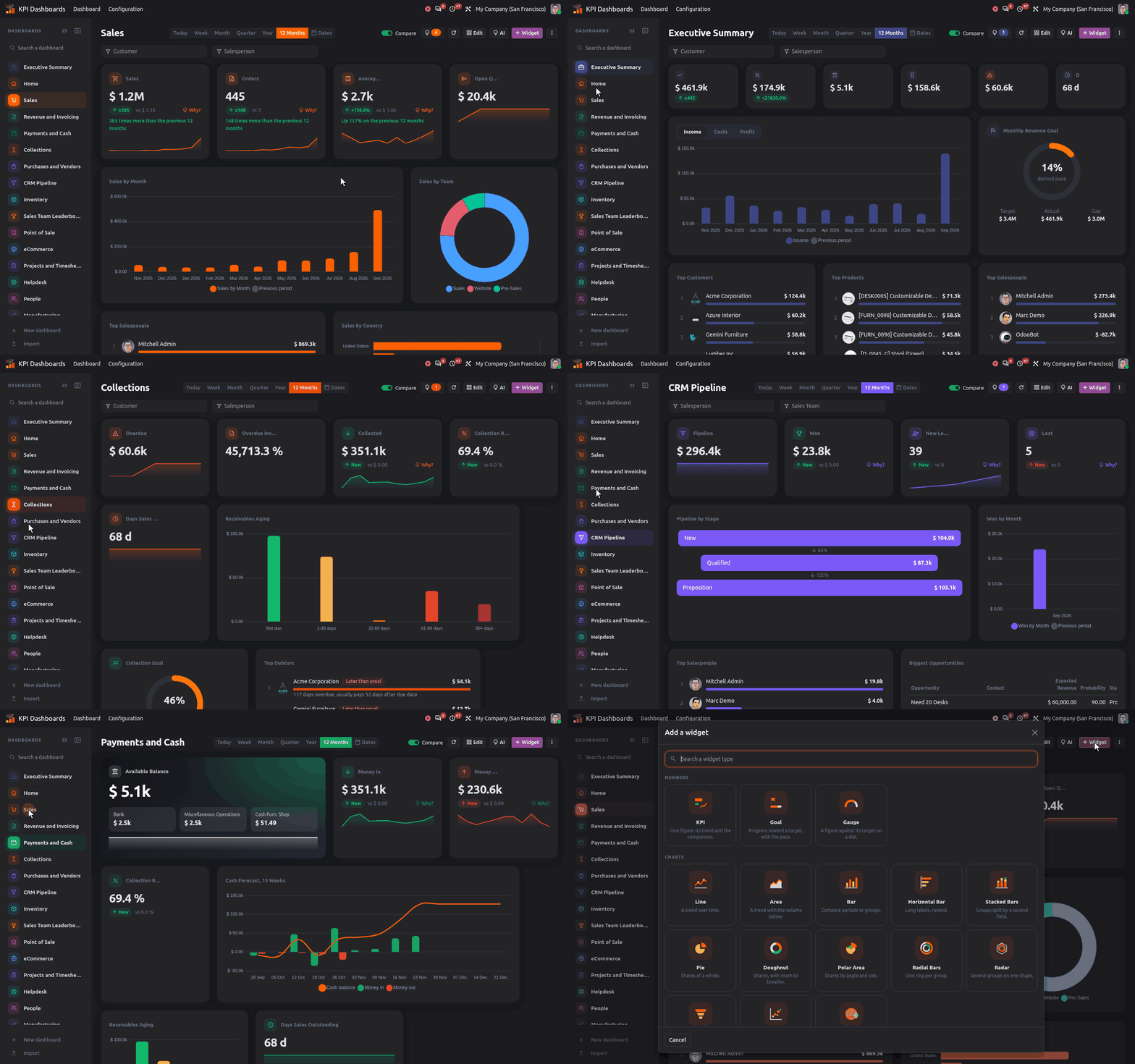
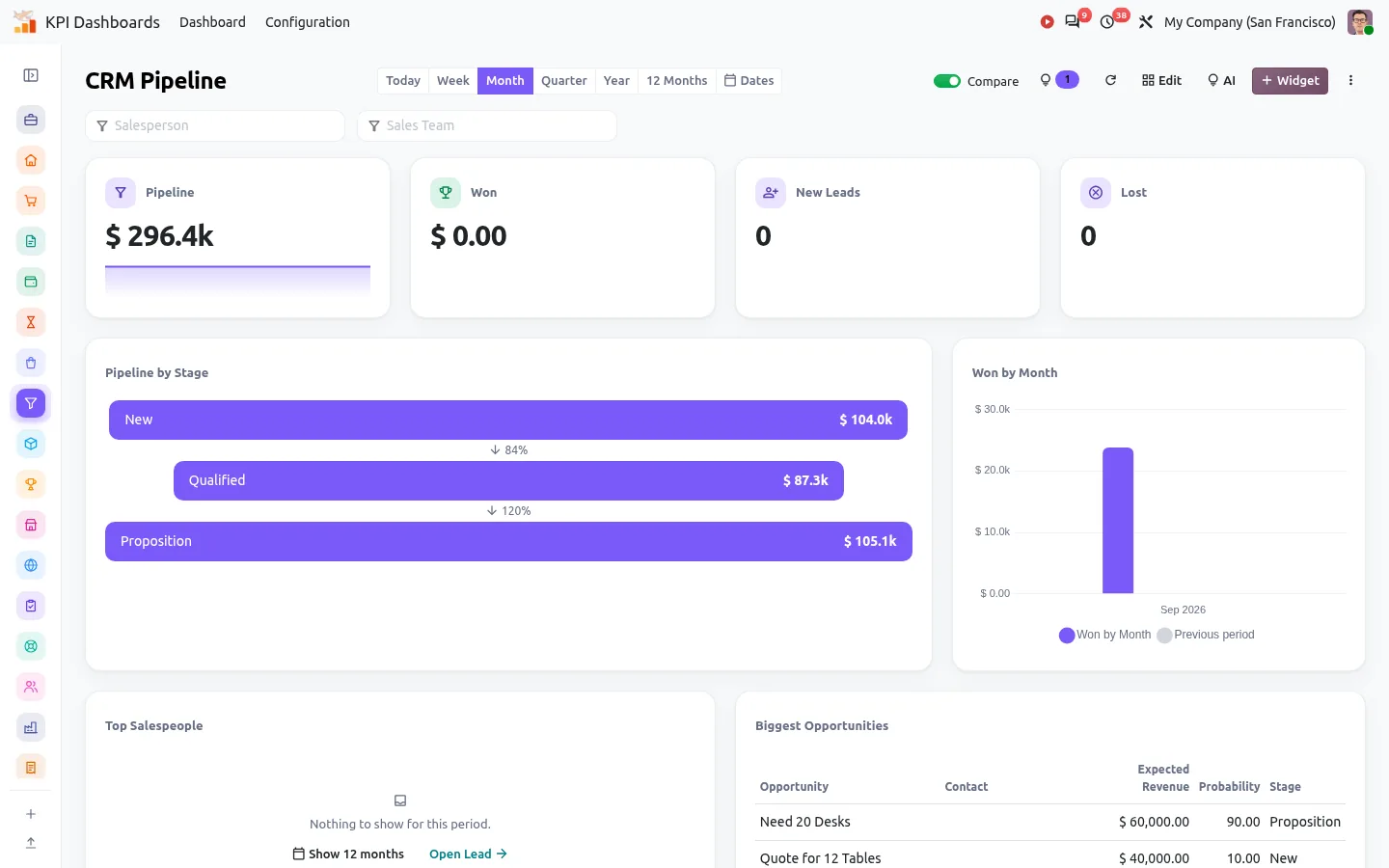
À l'ouverture de l'app, une galerie vous propose des tableaux de bord pensés pour votre métier et pour les apps que vous avez installées : ventes, CRM, facturation, trésorerie, point de vente, eCommerce, projets, assistance, RH, fabrication et plus encore. Choisissez-en un, il fonctionne tout de suite avec vos données. Faites défiler :


Créez un tableau de bord, simplement en le demandant
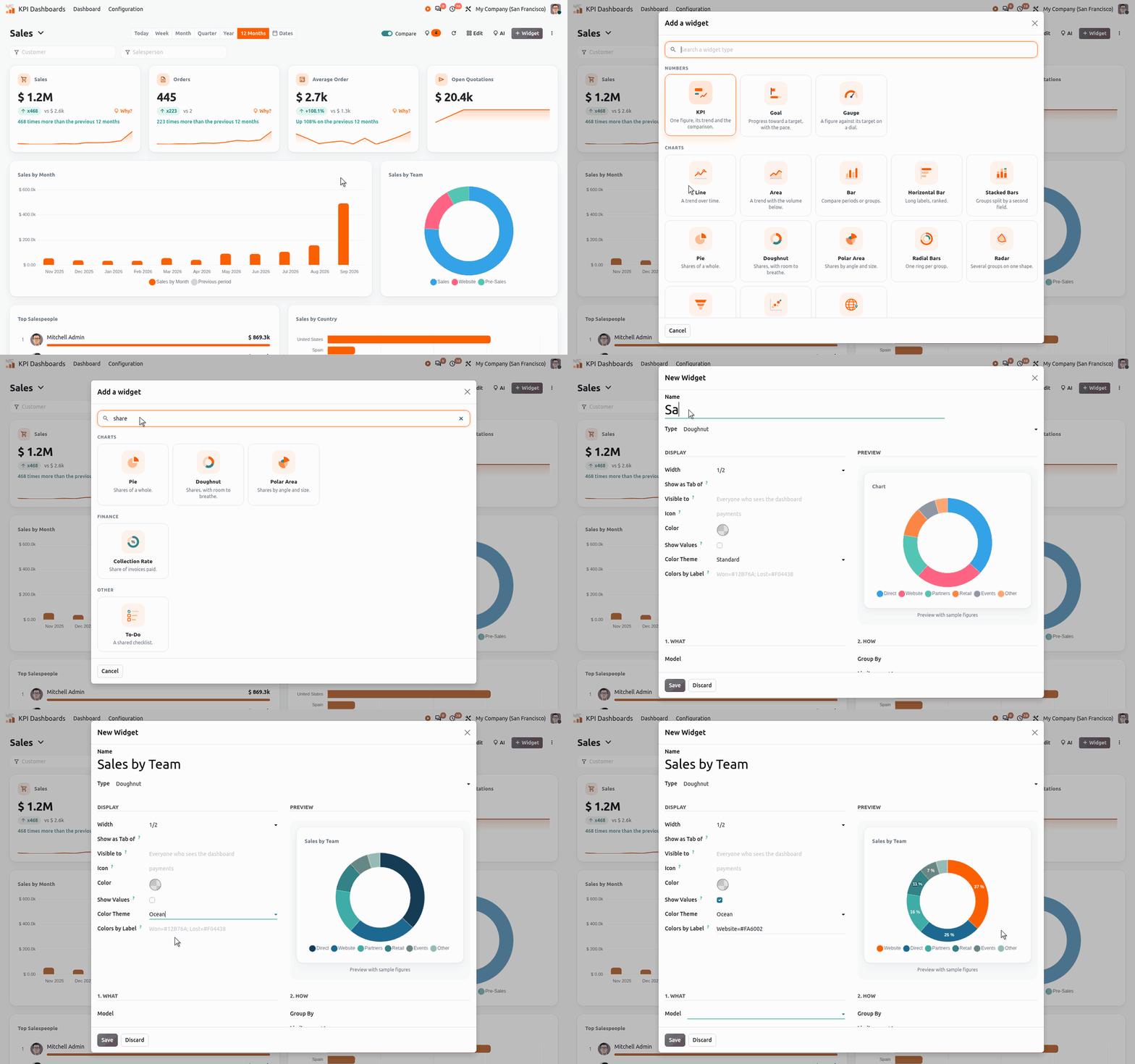
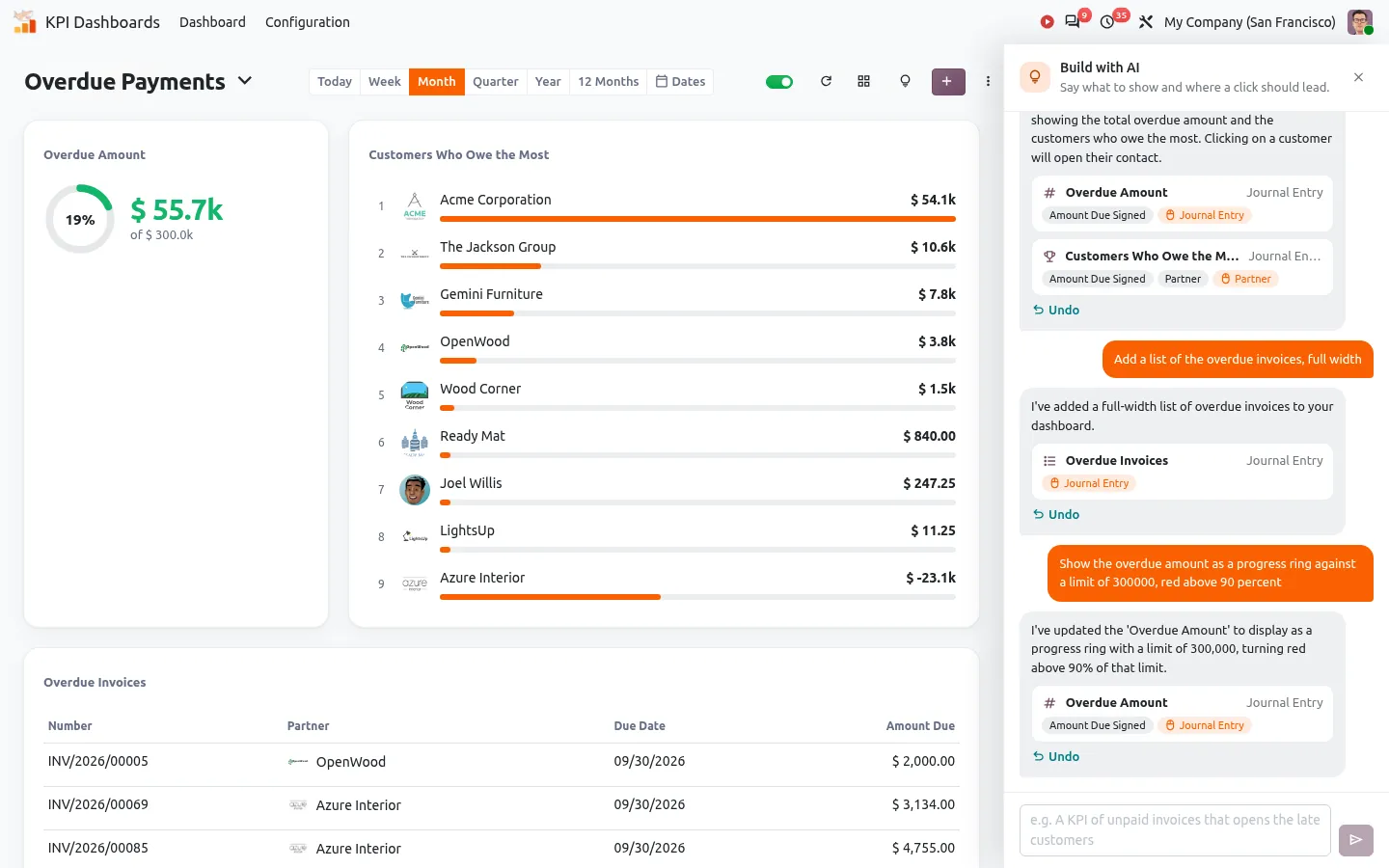
Tapez ce que vous voulez : « le montant en retard, et un clic ouvre les clients en retard ». L'assistant IA construit le widget, montre les champs utilisés, et chaque étape peut être annulée. Si votre demande est floue, il vous pose une question avec des réponses cliquables. L'IA est facultative : vous choisissez le fournisseur, même un modèle qui tourne sur votre propre serveur, et elle ne voit jamais que des noms de champs et des totaux, jamais un enregistrement. Sans IA, un widget se configure en trois questions : quoi, comment et quand.

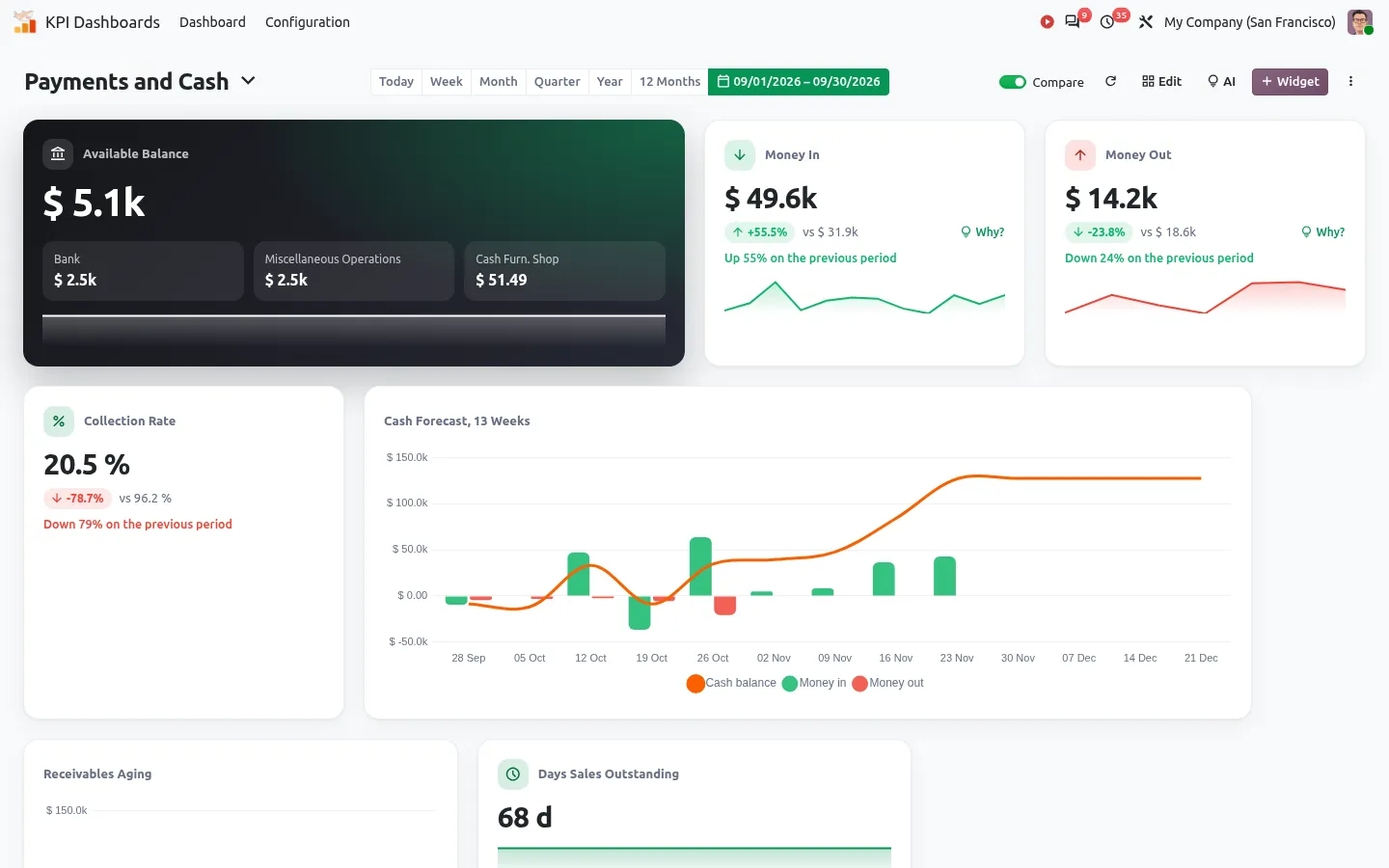
Connaissez votre trésorerie sur les 13 prochaines semaines
La prévision de trésorerie part du solde bancaire du jour et place chaque facture ouverte à la date où ce client paie habituellement, pas à sa date d'échéance. Ajoutez la balance âgée des créances, vos principaux débiteurs avec leur retard habituel et le délai moyen de paiement clients (DSO) : vous voyez un problème de trésorerie des semaines avant qu'il n'arrive.

Objectifs, alertes et un email chaque matin
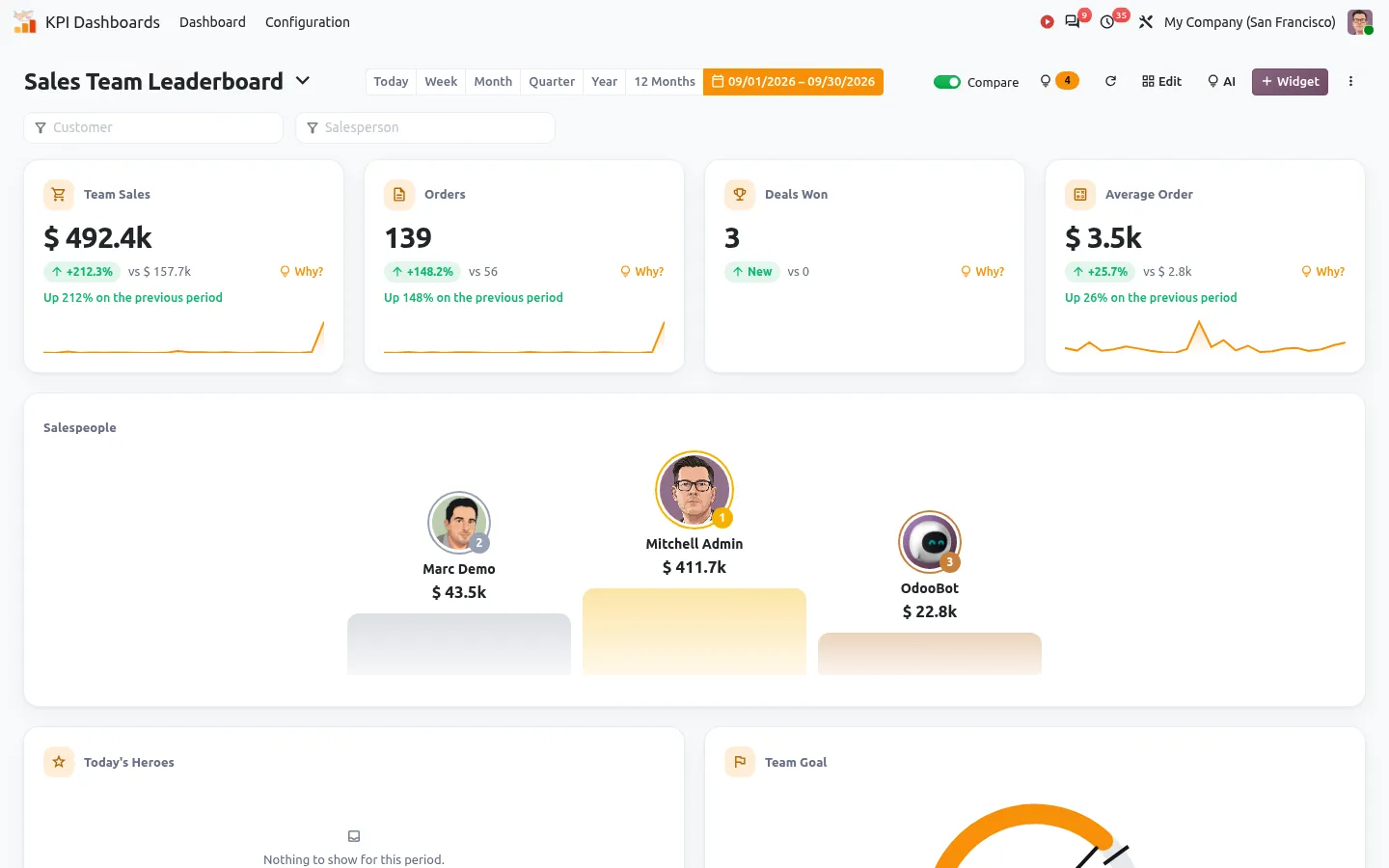
Fixez un objectif par semaine, par mois ou par année et voyez d'un coup d'œil si l'équipe est en avance ou en retard sur le rythme attendu. Le tableau de bord veille pour vous : une journée inhabituelle, un seuil franchi ou un objectif atteint envoie une notification Odoo aux bonnes personnes. Chaque lundi, les grands changements sont signalés avec leur cause principale, et un résumé quotidien ou hebdomadaire arrive dans la boîte de chacun, avec ses propres droits d'accès.

Pensé pour toute l'entreprise, pas seulement pour le manager
Un tableau de bord n'est utile que si les gens le regardent vraiment. Ces fonctions mettent les bons chiffres sous les yeux des bonnes personnes, là où elles sont déjà.
Anomalies repérées, alertes envoyées
Chaque matin, la veille est comparée au même jour des sept dernières semaines. Une hausse ou une baisse inhabituelle est signalée avant que quiconque ne la cherche. Fixez un seuil ou un objectif, et les bonnes personnes reçoivent une notification Odoo, par email si elles le souhaitent. Un résumé quotidien, hebdomadaire ou mensuel apporte les chiffres clés dans chaque boîte de réception.
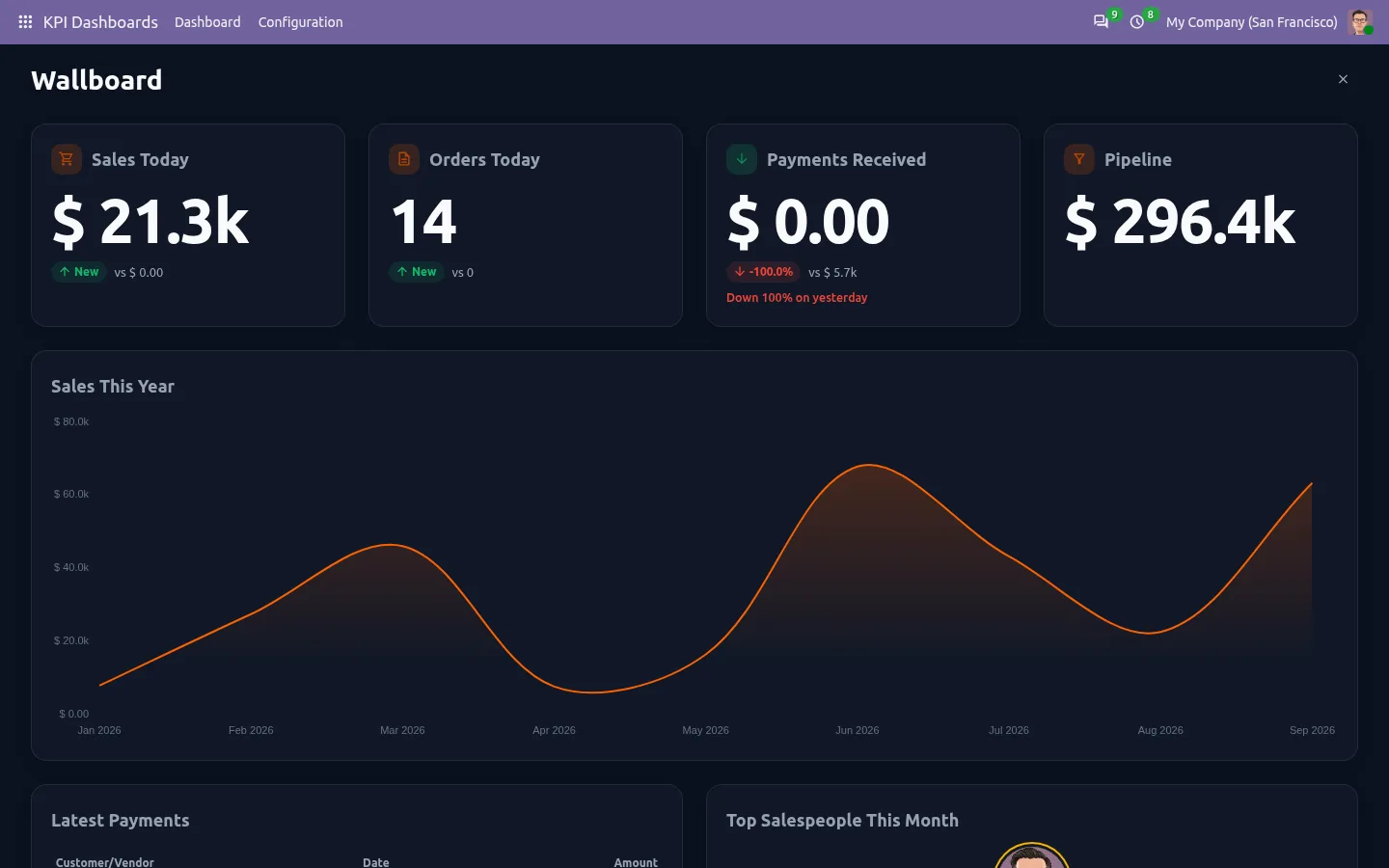
Le mode TV pour toute l'équipe
Affichez votre plateau commercial ou votre entrepôt sur un grand écran : plein écran, fond sombre, grands chiffres lisibles depuis l'autre bout de la pièce. Les tableaux de bord défilent tout seuls : l'équipe voit les ventes du jour et le classement sans toucher à la souris.
Partagez-le, même en dehors d'Odoo
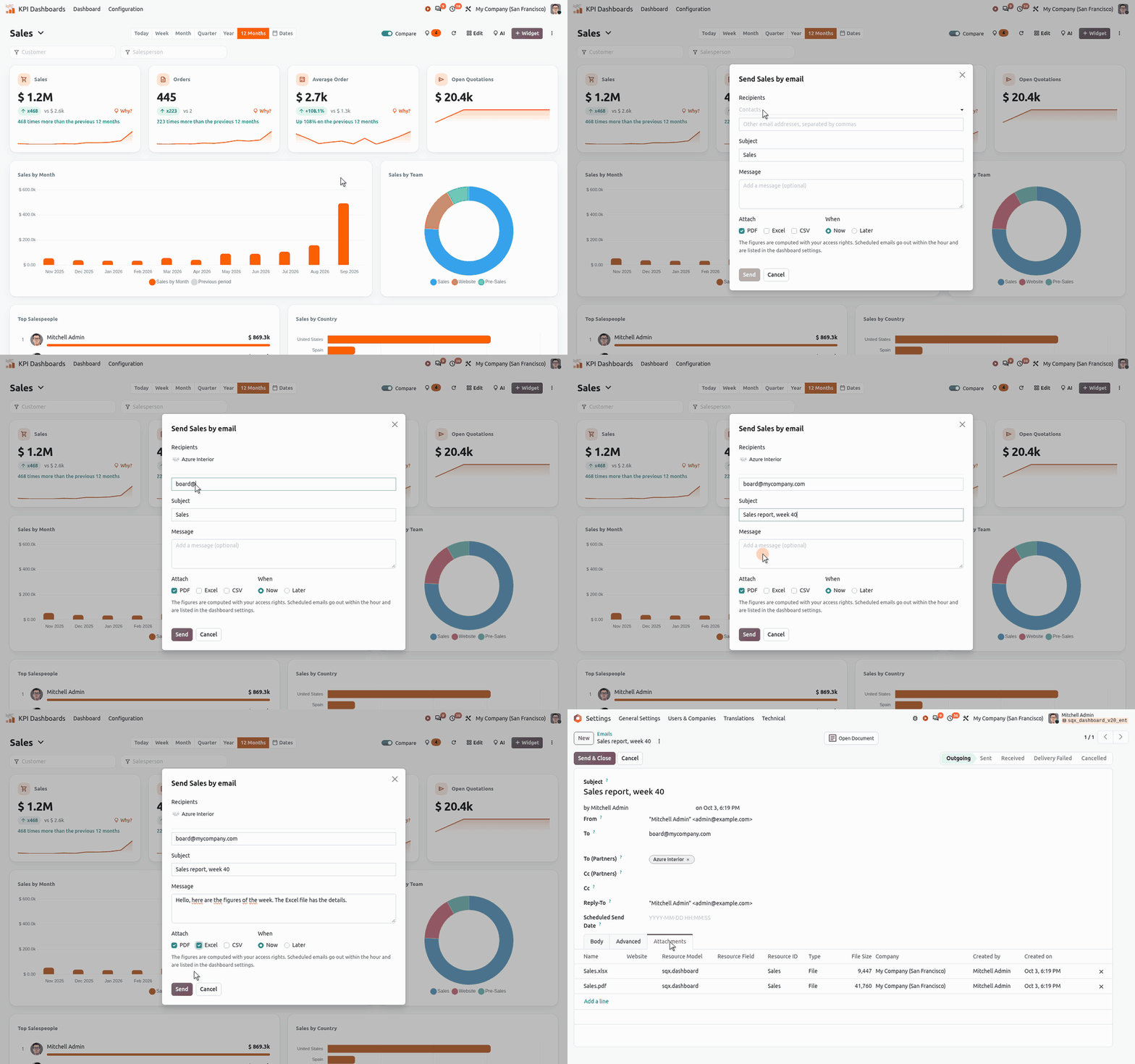
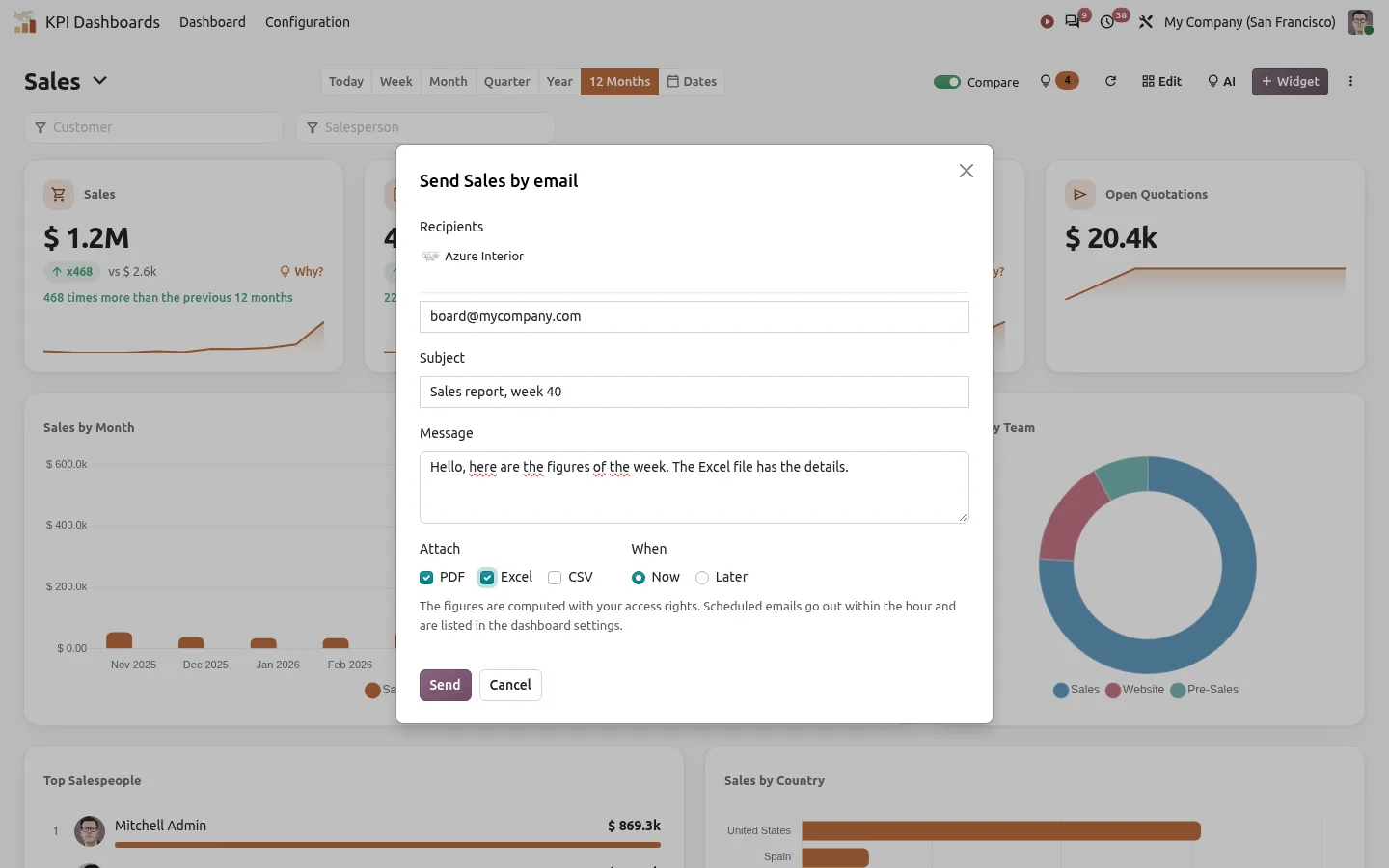
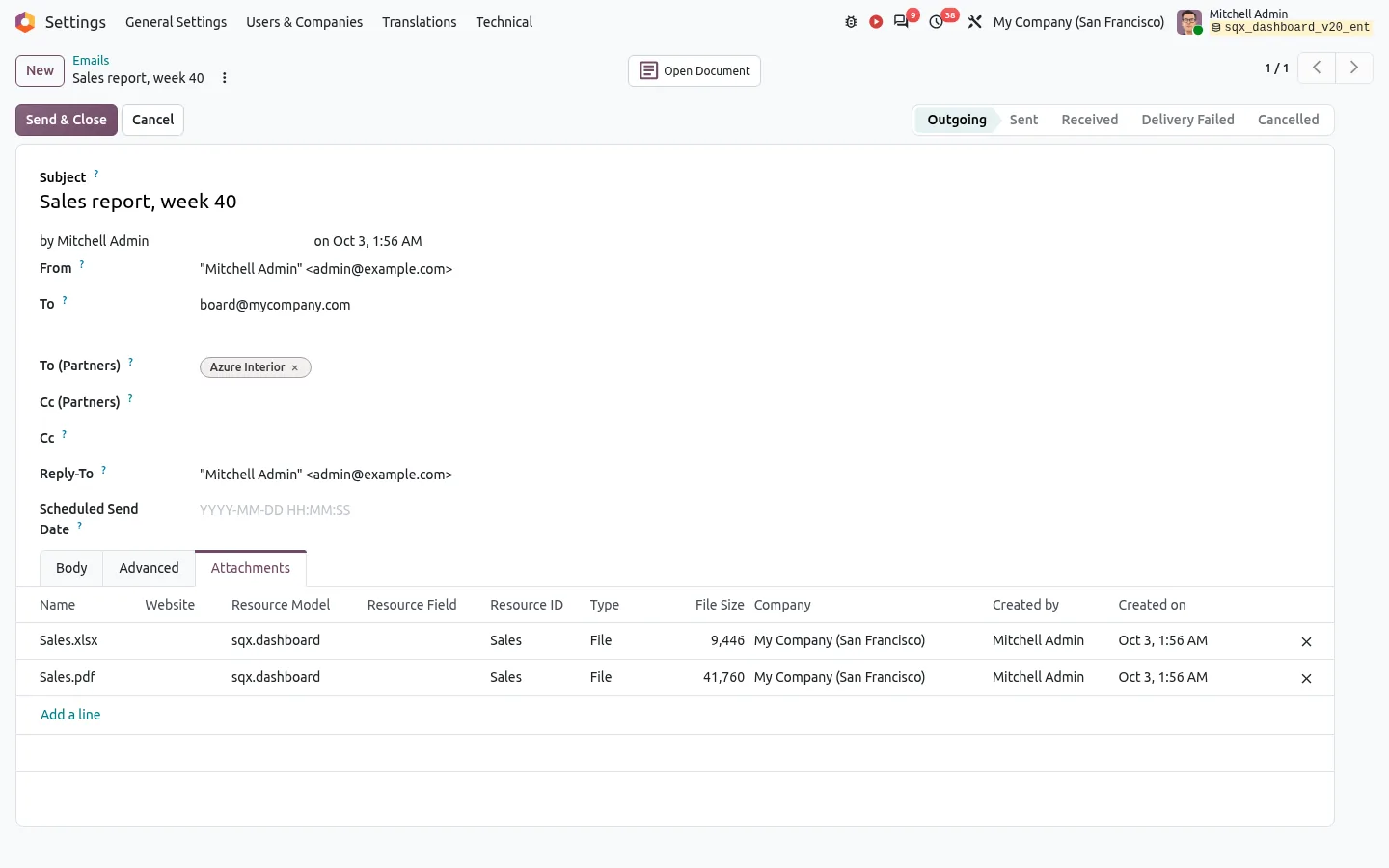
Exportez un tableau de bord vers Excel, imprimez-le ou enregistrez-le en PDF pour le conseil d'administration, ou téléchargez une seule carte. Envoyez-le par e-mail, tout de suite ou chaque semaine, avec son PDF, son Excel ou son CSV en pièce jointe, à vos contacts ou à n'importe quelle adresse. Ou envoyez un lien public en lecture seule à votre expert-comptable ou à un partenaire : il voit les chiffres, jamais votre Odoo.
Mettez à jour Odoo, gardez vos tableaux de bord
Exportez vos tableaux de bord en JSON et importez-les dans une autre base ou une autre version d'Odoo. Le format reste le même d'une version d'Odoo à l'autre : votre travail survit aux mises à jour, et copier un tableau de bord de la base de test vers la production prend quelques secondes.
Chacun ne voit que ses propres chiffres
Gardez un tableau de bord privé, partagez-le avec un groupe ou avec tout le monde, dans une ou plusieurs sociétés. Chaque tuile est calculée avec les droits de la personne qui la regarde : un commercial voit ses propres chiffres, le manager voit toute l'équipe, sur le même tableau de bord. Une carte peut aussi être réservée à certains groupes, comme la marge pour les managers.
En direct, sur tous les écrans, dans toutes les langues
Les chiffres se mettent à jour tout seuls quand vos données changent. Mode sombre pour les fins de soirée, affichage adapté au téléphone, et prise en charge complète des langues de droite à gauche comme l'arabe. Gardez tous vos tableaux de bord dans une barre latérale, ou choisissez-les dans le menu de leur titre : chaque utilisateur décide.


Explorer, comparer et partager en un clic
Un chiffre à l'écran, c'est un début. Ces fonctions vous permettent de le creuser, de le remettre en contexte et de l'envoyer à la bonne personne, sans quitter le tableau de bord.
Zoomer de l'année au jour
Cliquez sur un mois dans un graphique et ses jours apparaissent dans la même carte. Une flèche permet de remonter, et un clic de plus ouvre les enregistrements Odoo que vous regardez. Choisissez la période qu'il vous faut, d'une période prédéfinie à vos propres dates.
Un KPI calculé sur deux chiffres
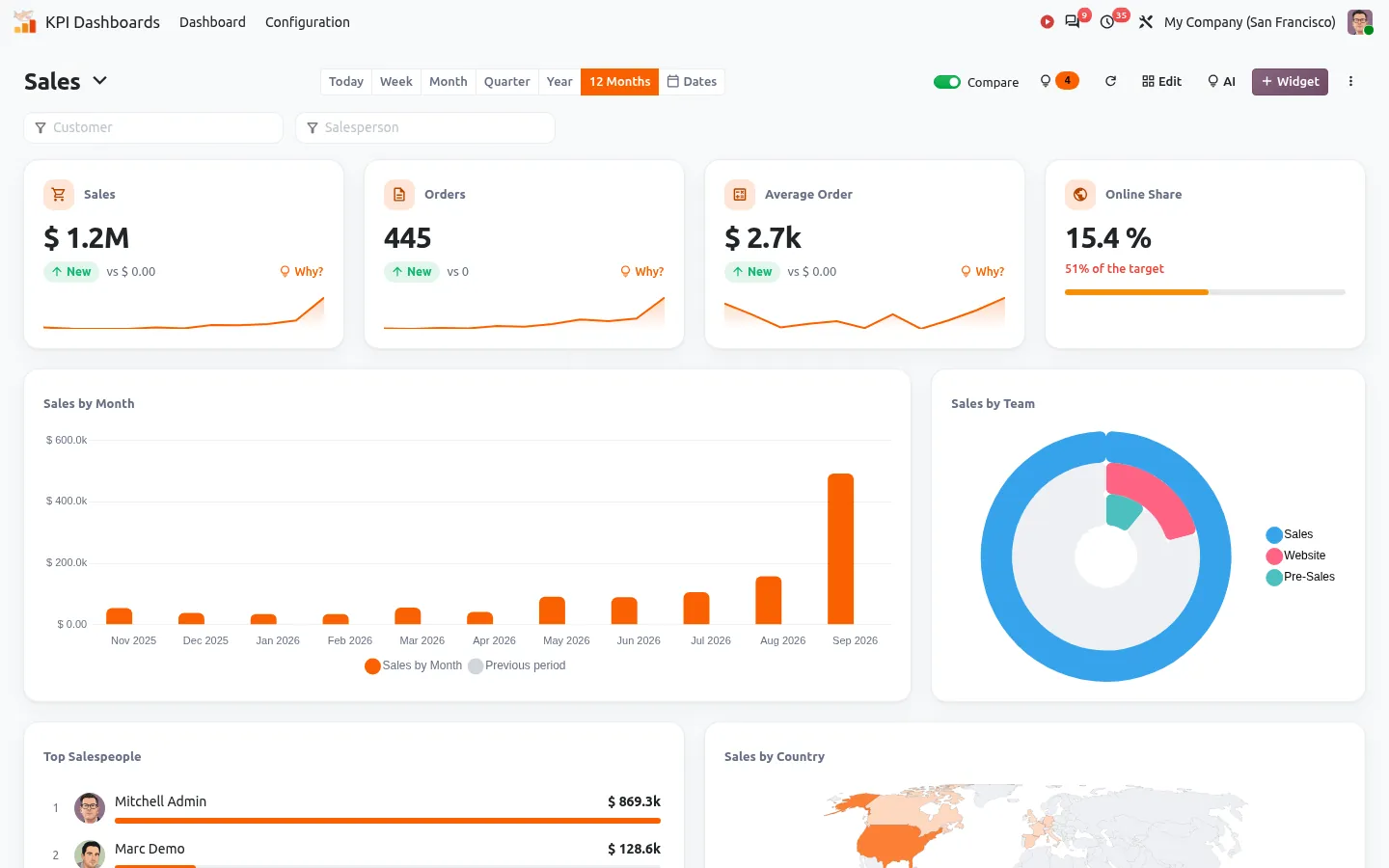
Divisez un chiffre par un autre pour obtenir un taux : taux de conversion, marge en %, part des ventes en ligne. Chaque chiffre a son propre filtre, et le KPI garde sa comparaison, sa courbe et son objectif.
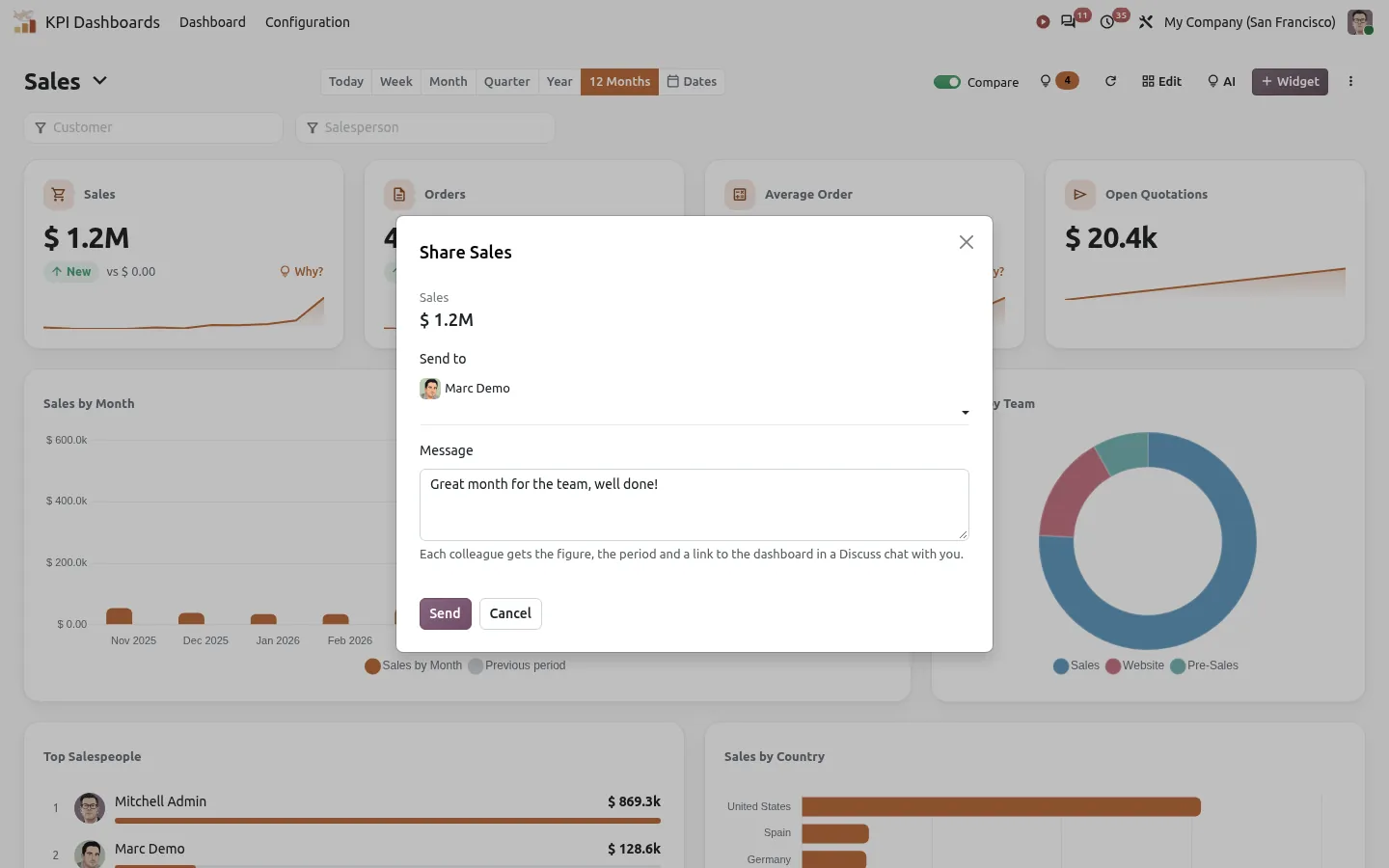
Partager un chiffre avec un collègue
Cliquez sur l'icône de partage d'une carte, choisissez vos collègues et ajoutez un mot. Chacun reçoit le chiffre, son évolution, la période et un lien vers le tableau de bord dans une discussion Discuss.
Chaque carte, à votre façon
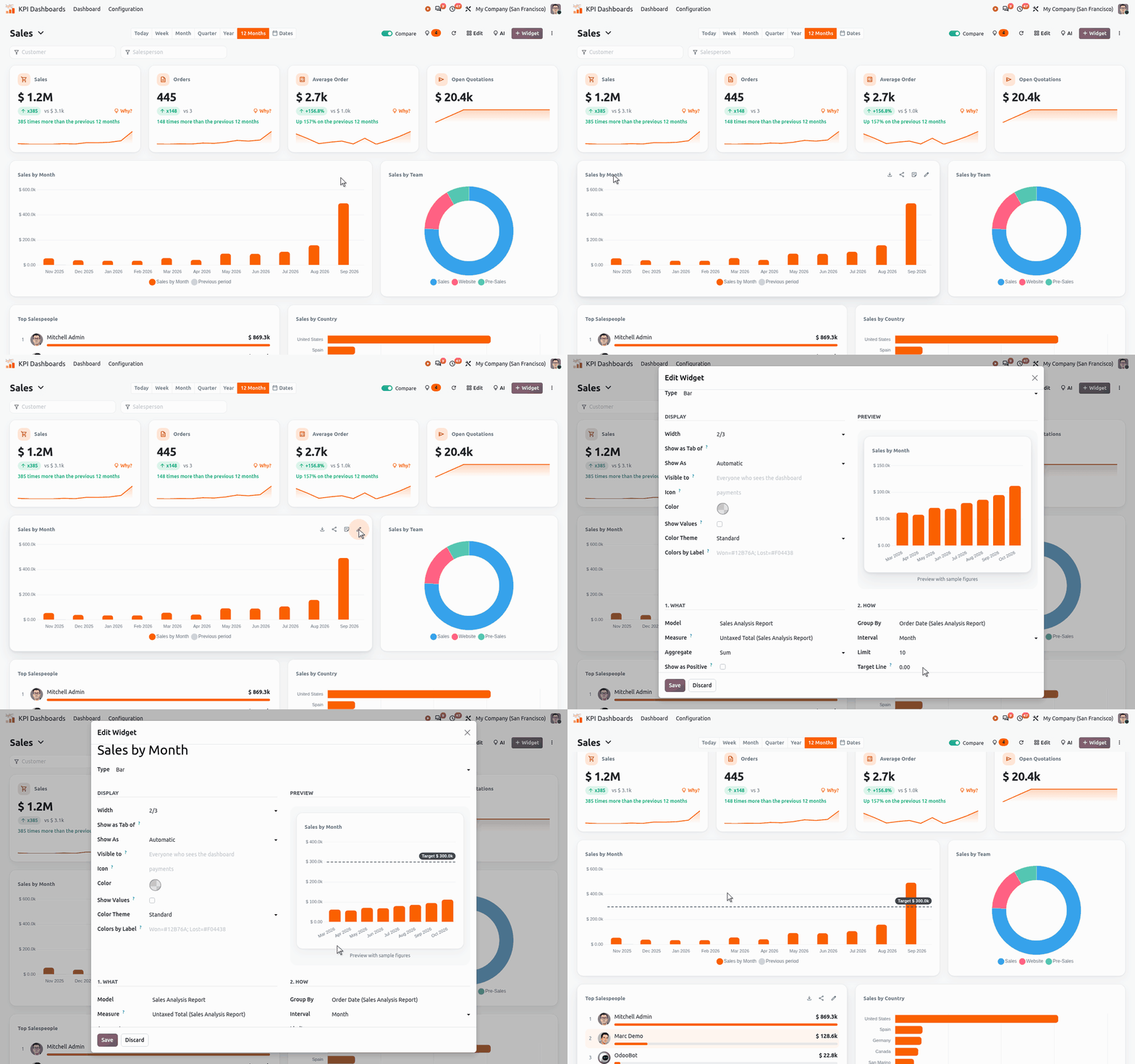
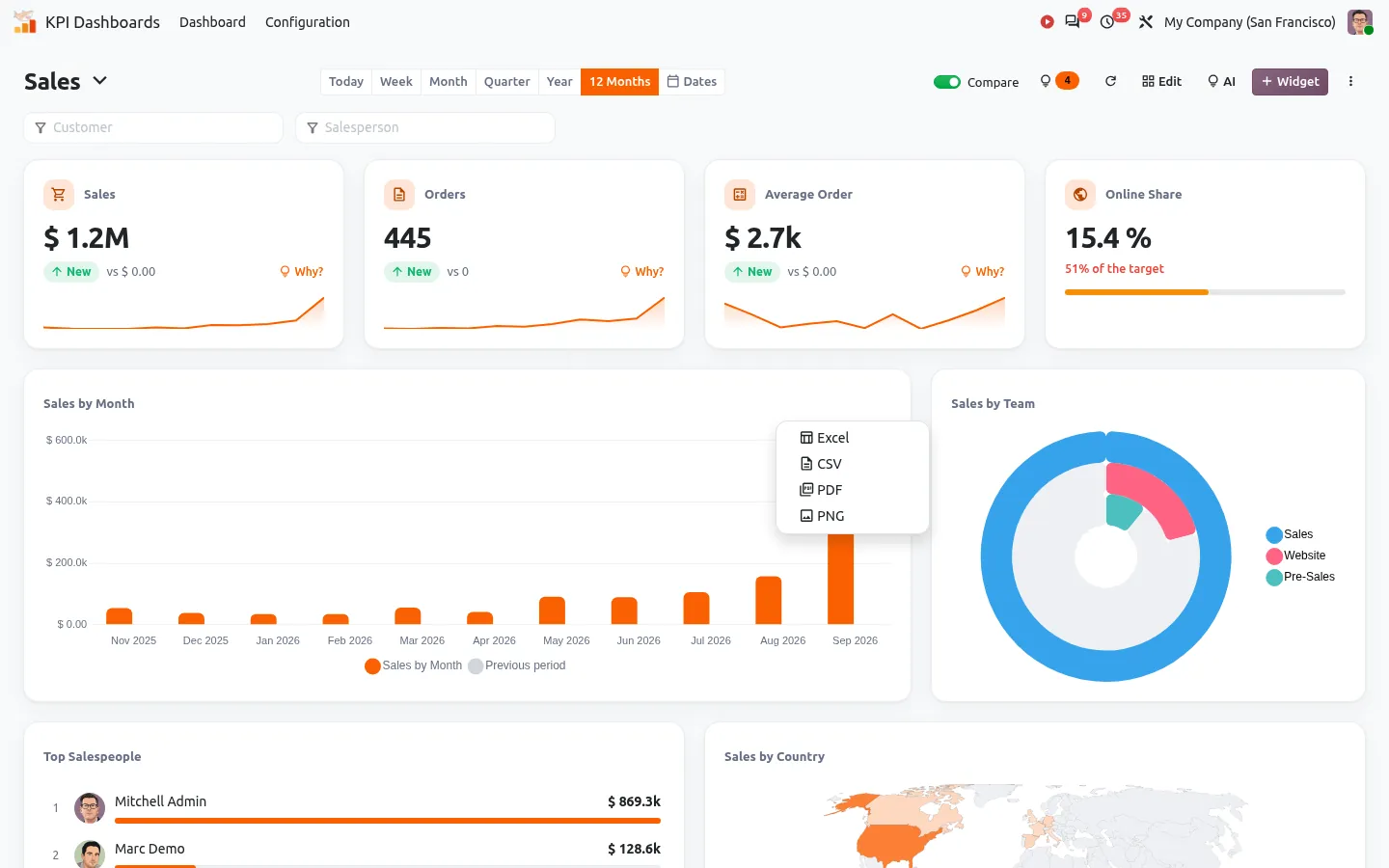
Téléchargez une seule carte en Excel, CSV, PDF ou PNG. Passez un graphique de barres en ligne, en camembert ou en entonnoir en un clic. Renommez une carte ou changez sa période en un clic. Dupliquez-la, ou copiez-la ou déplacez-la vers un autre tableau de bord.

Plus de graphiques, vos couleurs, les valeurs bien visibles
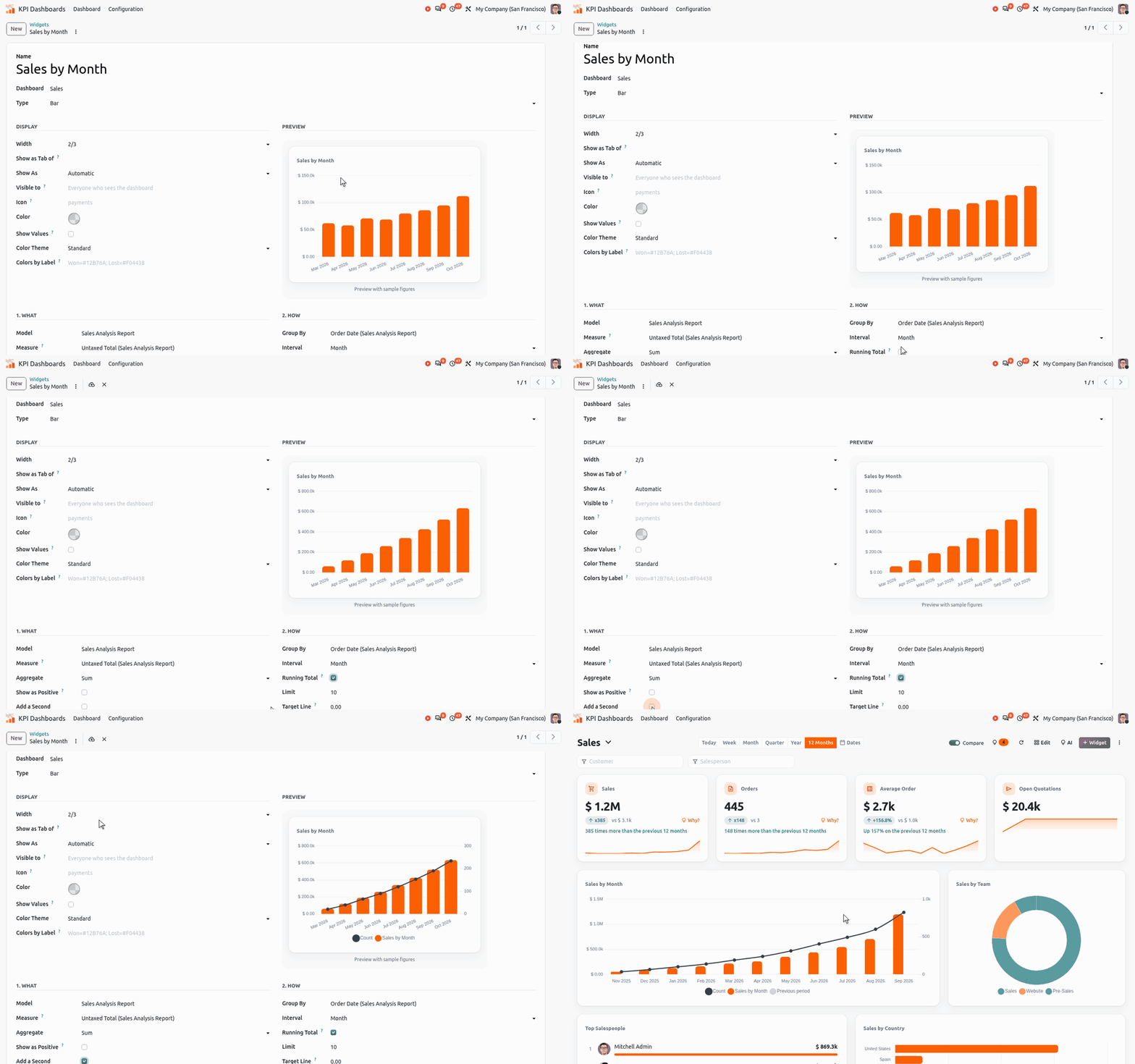
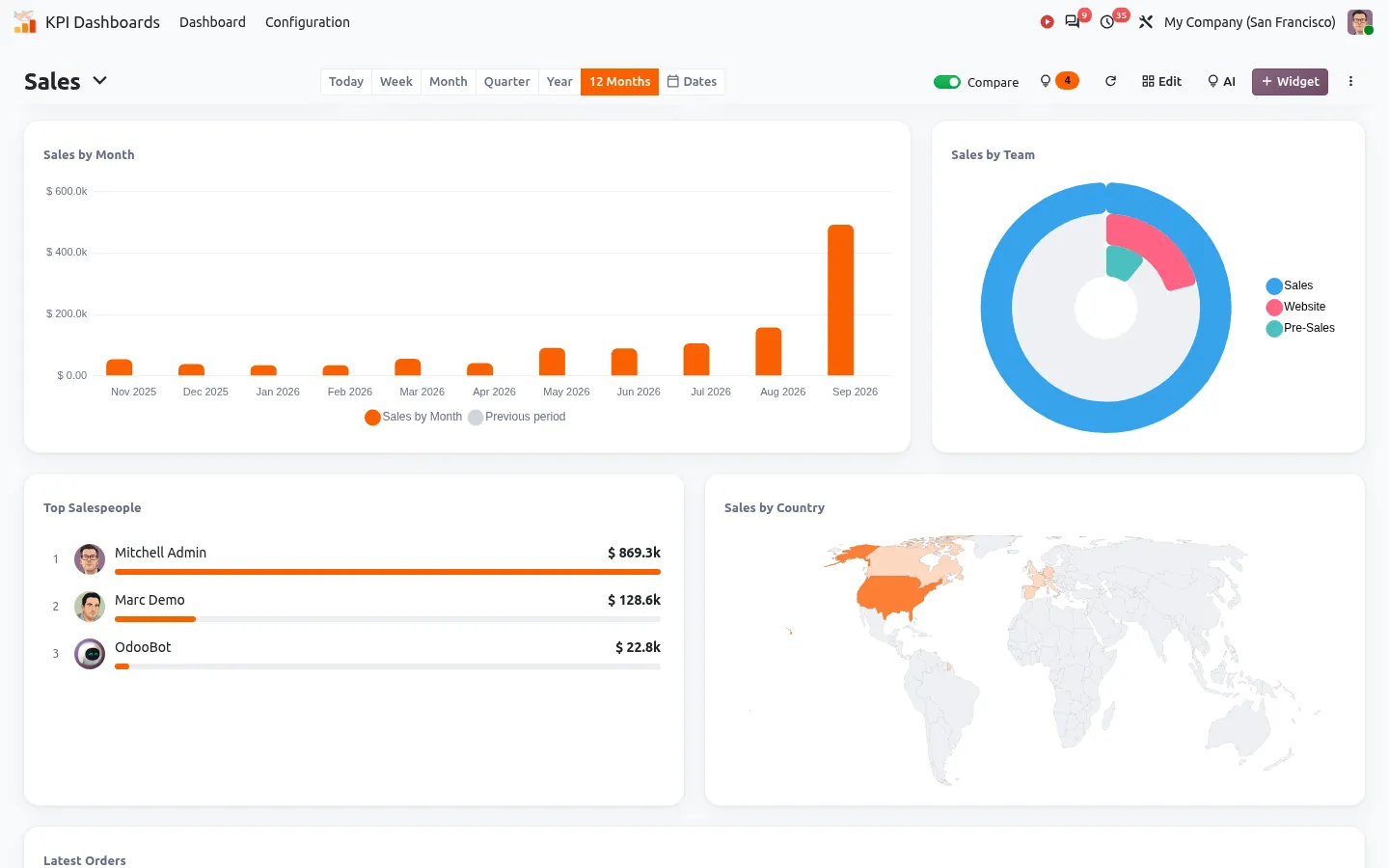
En plus des barres, des lignes, des camemberts et des entonnoirs, vous avez le polar area, les barres radiales et une carte du monde qui colore chaque pays selon ses ventes (à partir d'Odoo 19). Choisissez l'un des quatre thèmes de couleurs, ou donnez sa propre couleur à un libellé : les affaires gagnées en vert, les perdues en rouge. Cochez Show Values et les montants s'écrivent sur le graphique, pour le PDF, l'écran TV et les chiffres que vous partagez.


Mettez deux chiffres sur un graphique : la deuxième mesure est tracée en ligne avec sa propre échelle à droite, comme le nombre de commandes par-dessus les ventes. Cochez Cumul et chaque mois additionne les précédents, pour voir l'année se construire vers son objectif.

Votre marque en un clic : les paramètres montrent votre logo et les deux couleurs de votre société, et un bouton les applique à tous les tableaux de bord et graphiques, les nouveaux aussi. Votre logo figure déjà en tête de chaque PDF. Et un graphique peut porter une ligne d'objectif : une ligne pointillée avec sa valeur, pour voir d'un coup d'œil quels mois l'ont atteinte.


Un générateur qui travaille pour vous
- 30 types de widgets : KPI, objectif, jauge, ligne, barres, camembert, polar area, barres radiales, carte du monde, entonnoir, radar, carte de chaleur, cohortes, classement, liste, tâches et plus.
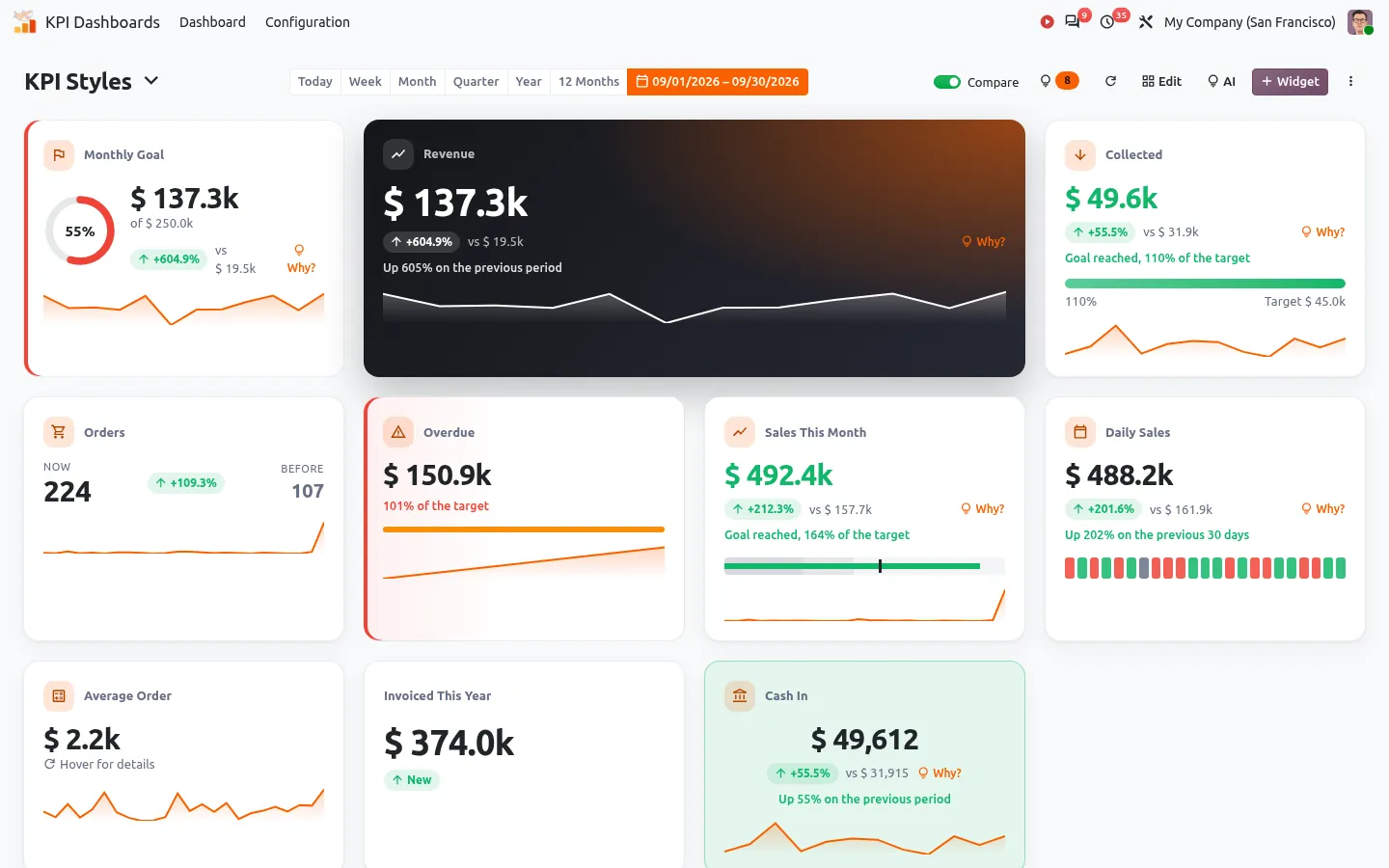
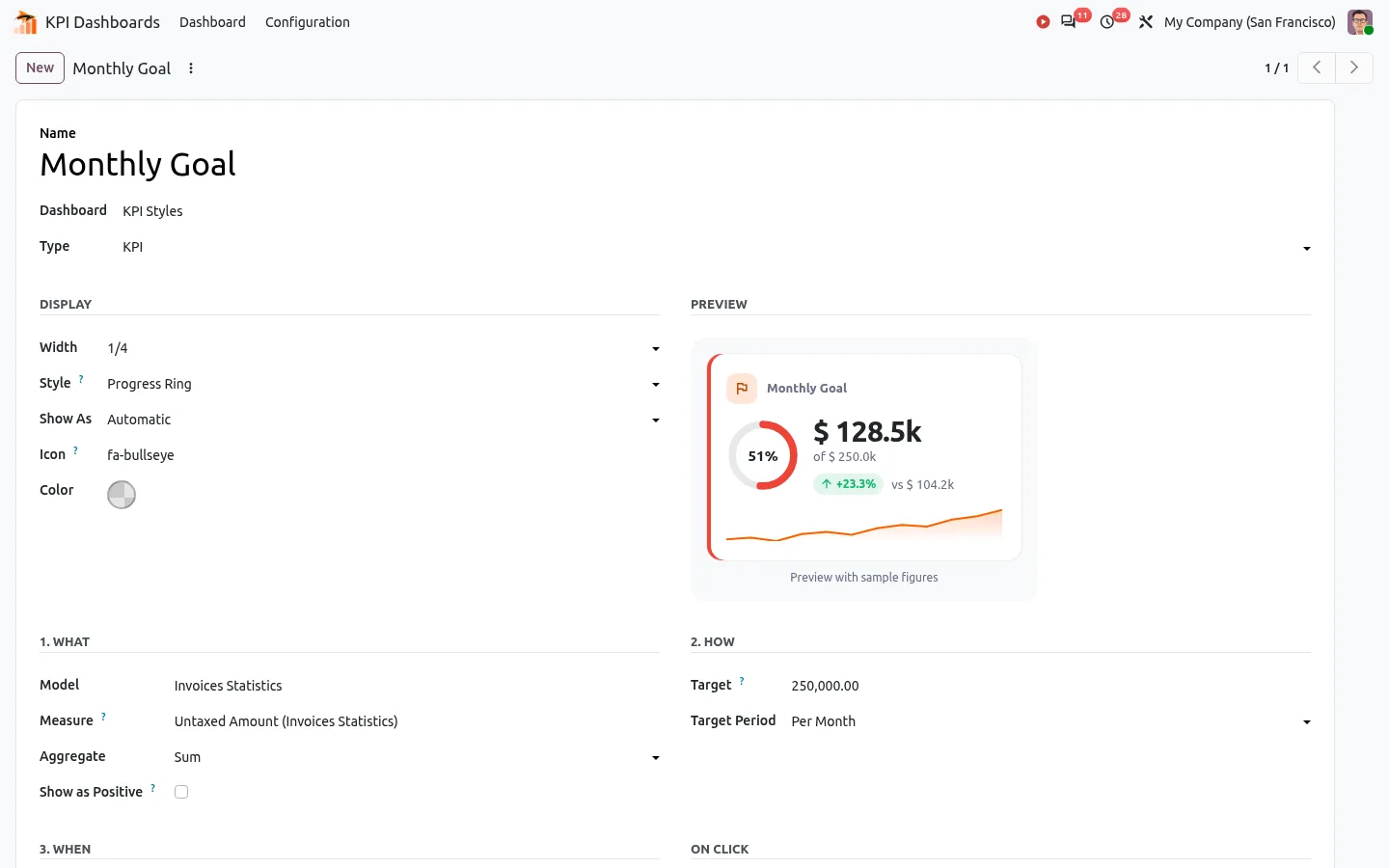
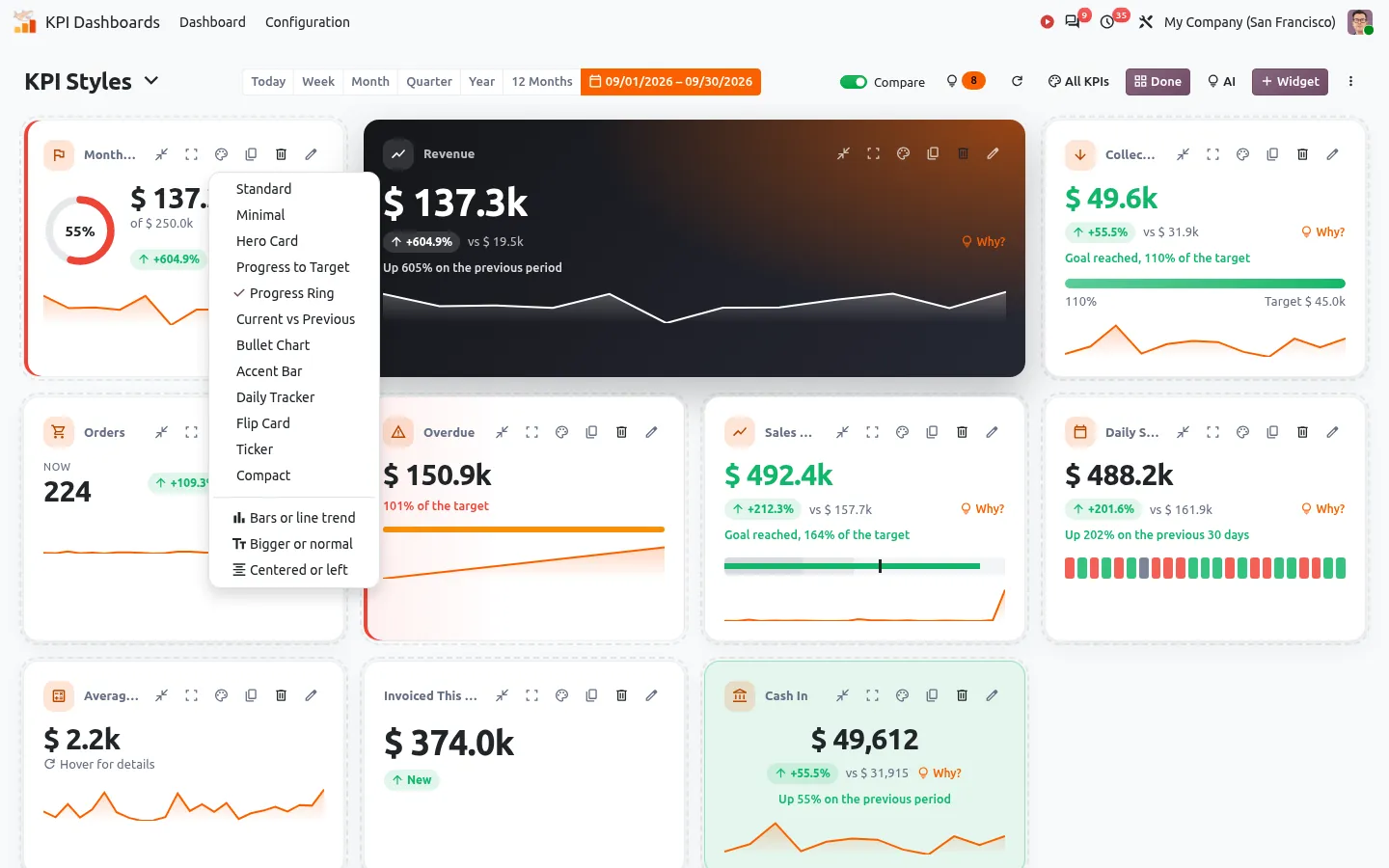
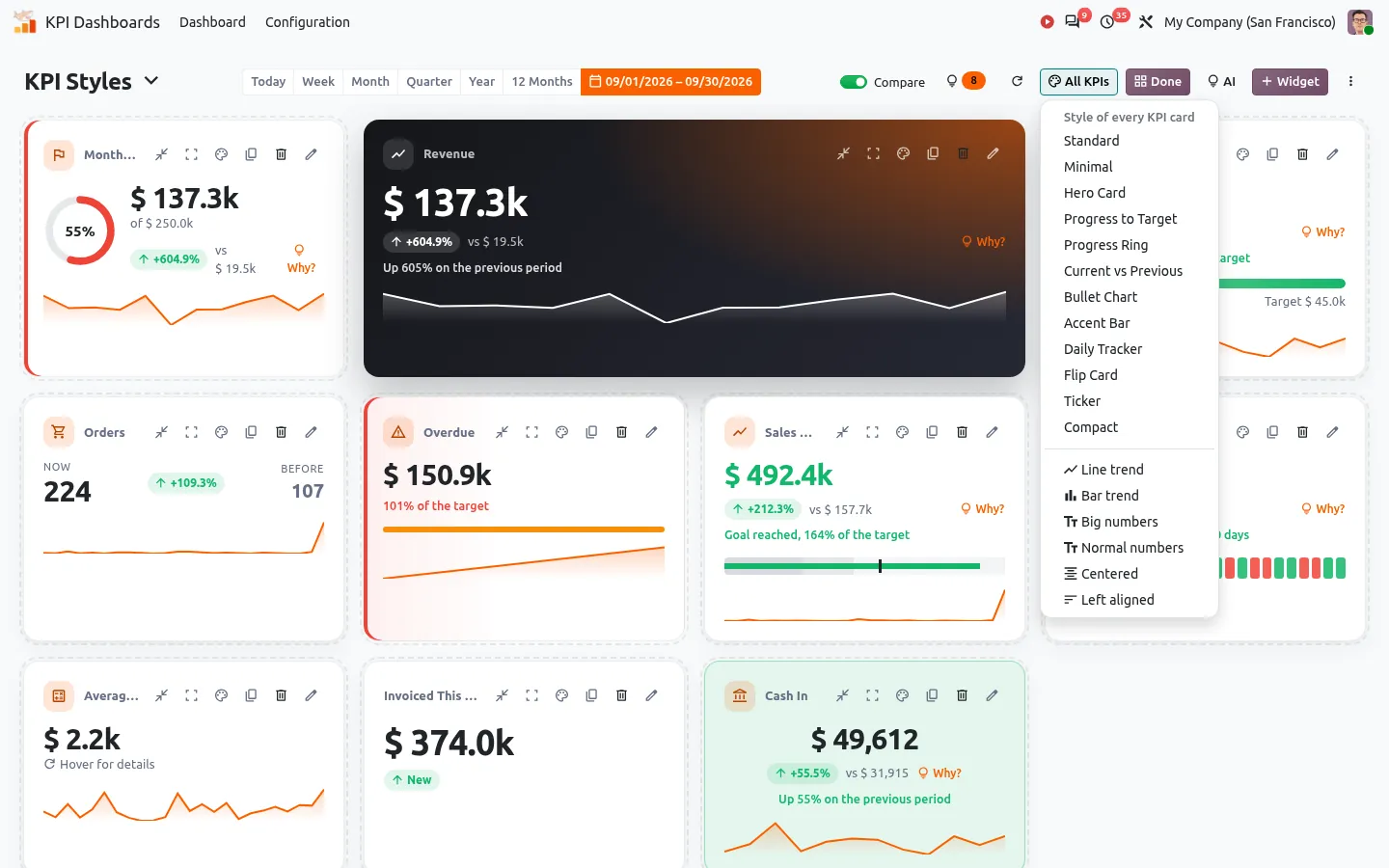
- 12 styles de KPI avec des seuils vert, orange ou rouge, et des KPI calculés sur deux chiffres.
- Détail partout : un clic sur un chiffre, une barre ou un nom ouvre la liste Odoo, et un graphique zoome de l'année au jour.
- Des périodes d'aujourd'hui à 12 mois ou vos propres dates, avec comparaison à la période précédente ou à l'année dernière.
- Des filtres de tableau de bord par client, commercial ou équipe, et Ctrl+K pour ouvrir n'importe quel tableau de bord par son nom.
- Changez le style de toutes les cartes KPI d'un tableau de bord en un clic, avec un aperçu en direct. Quatre thèmes de couleurs pour les graphiques.

Peu de lignes de code, beaucoup de fonctions
L'app entière tient en environ 10 000 lignes de code. Ce n'est pas un détail : chaque ligne que nous n'avons pas écrite est une ligne qui ne peut ni ralentir votre Odoo, ni casser à la prochaine mise à jour, ni cacher un bug.
Nous avons pu rester légers parce que nous nous appuyons sur ce qu'Odoo fait déjà bien, et nous avons relu chaque ligne dans cet esprit :
- Rapide : un tableau de bord entier se charge en un seul appel au serveur, et les premières tuiles s'affichent avant le reste.
- Léger : les graphiques utilisent la bibliothèque déjà livrée avec Odoo, et la carte du monde reprend les fichiers de carte d'Odoo lui-même, chargés seulement quand une carte s'affiche. Rien de lourd n'est ajouté à vos pages.
- Sûr : aucun changement au fonctionnement interne d'Odoo, et chaque chiffre est lu avec les propres droits d'accès de l'utilisateur.
- Solide : un widget mal paramétré affiche sa propre erreur, et le reste du tableau de bord continue de fonctionner.
- Facile à mettre à jour : moins de code, c'est moins à migrer, et c'est pourquoi l'app suit vite chaque nouvelle version d'Odoo.

100 % testé
L'app est livrée avec des tests automatisés. Aucun risque.
Questions sur le changement de votre Odoo
Puis-je passer d'Odoo Community à Enterprise ?
Oui. L'application n'a besoin que de la base web et Discussion d'Odoo : elle fonctionne aussi bien en Community qu'en Enterprise. Vos tableaux de bord restent dans la base quand elle passe en Enterprise, et les tableaux de bord prêts à l'emploi des applications Enterprise comme Assistance deviennent disponibles.
Fonctionne-t-elle sur Odoo Online (SaaS) ?
Odoo Online n'accepte pas les applications de l'Odoo Apps Store. Passez sur Odoo.sh ou sur votre propre serveur : Odoo vous fournit une sauvegarde de votre base Odoo Online, vous la restaurez, puis vous installez l'application.
Puis-je passer d'Odoo.sh à mon propre serveur, ou l'inverse ?
Oui, dans les deux sens. L'application est la même partout : déplacez la sauvegarde de la base avec ses fichiers et ajoutez l'application à vos modules. Tableaux de bord, alertes et e-mails planifiés suivent.
Que se passe-t-il quand je passe à la version suivante d'Odoo ?
Installez la version de l'application qui correspond à votre nouvel Odoo : ses données gardent la même forme. Vous pouvez aussi exporter chaque tableau de bord en JSON avant et l'importer après, le format est le même d'une version à l'autre.
Prêt en deux minutes
Installez l'app depuis l'Odoo Apps Store, ouvrez KPI Dashboards et choisissez un tableau de bord dans la galerie. Aucune configuration, aucune clé IA nécessaire. Elle fonctionne sur Community et Enterprise, Odoo.sh et sur site, payée une seule fois. Sans abonnement.
Arrêtez de lire des chiffres, obtenez des réponses
Votre Odoo contient déjà les réponses. Ce tableau de bord les réunit sur un seul écran, chaque matin.
L'obtenir sur l'Odoo Apps Store
Retrouvez tous nos modules sur la page des apps SHARQIX.
Des questions avant l'achat ? Écrivez à support@sharqix.com, nous répondons vite.