Ir al contenido

Cómo crear un dashboard en Odoo: 3 métodos, en Community y Enterprise

Mi tablero, la app Tableros o un módulo de dashboard: qué hace cada uno en Odoo 18, 19 y 20, y cuál elegir.

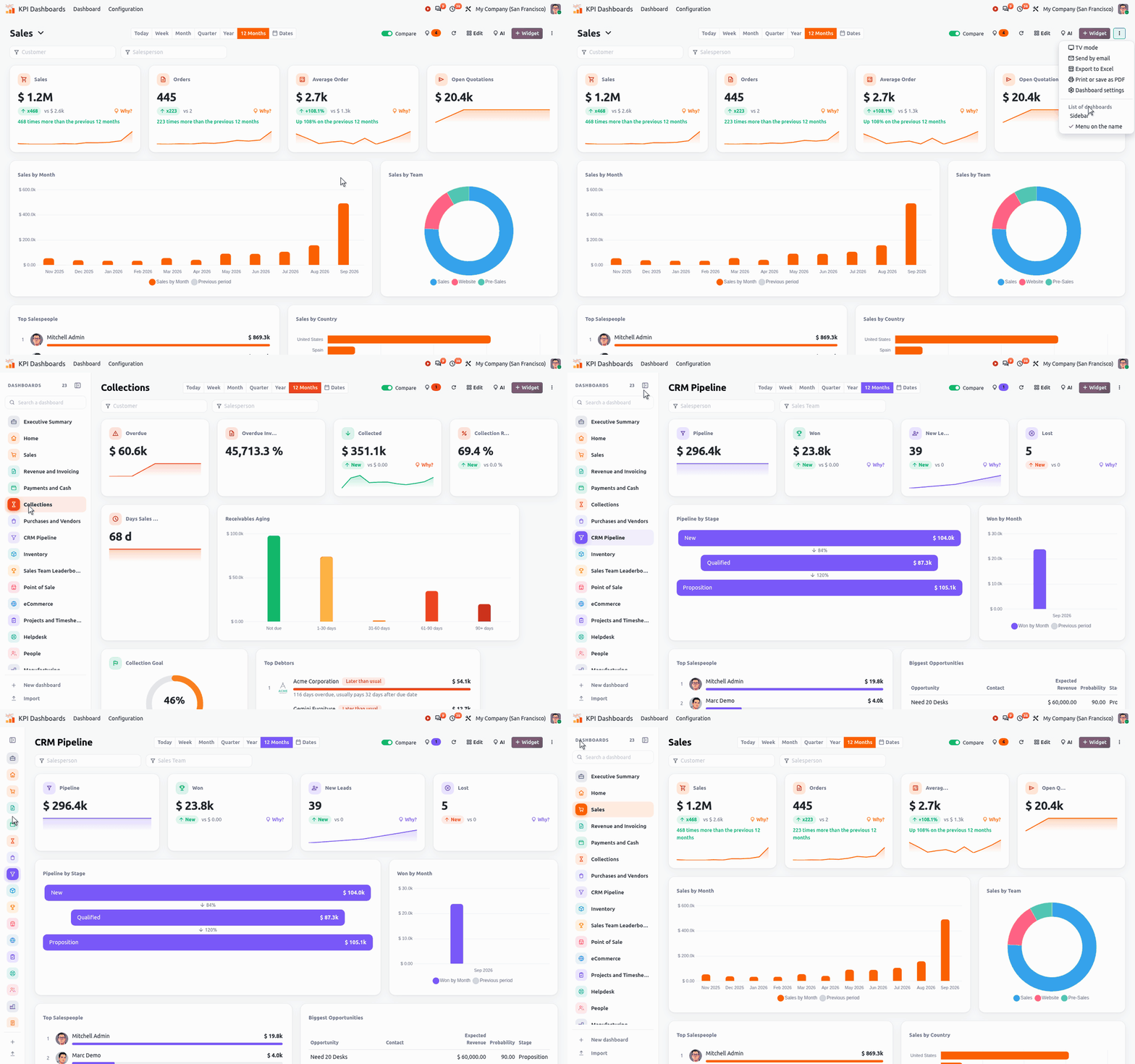
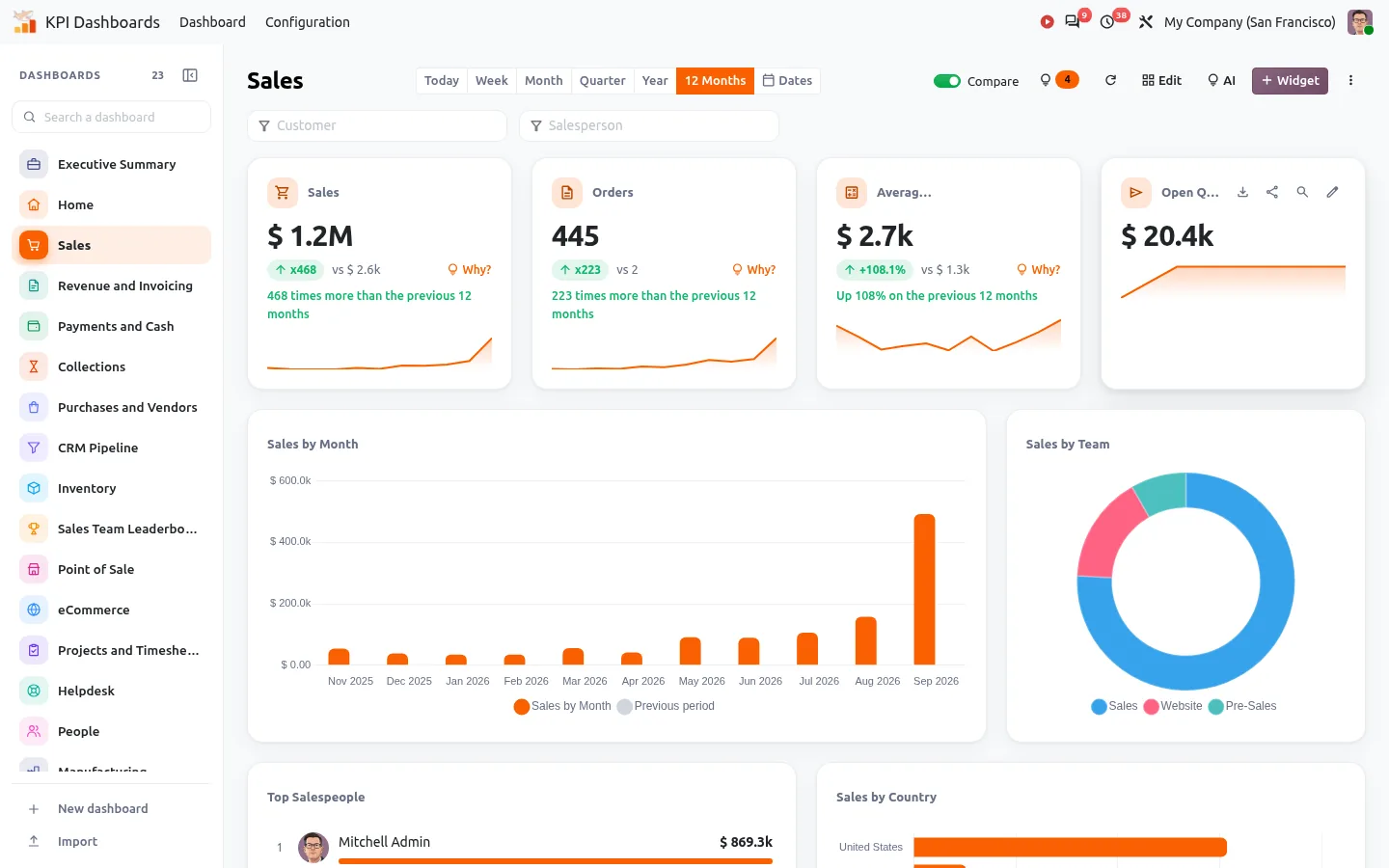
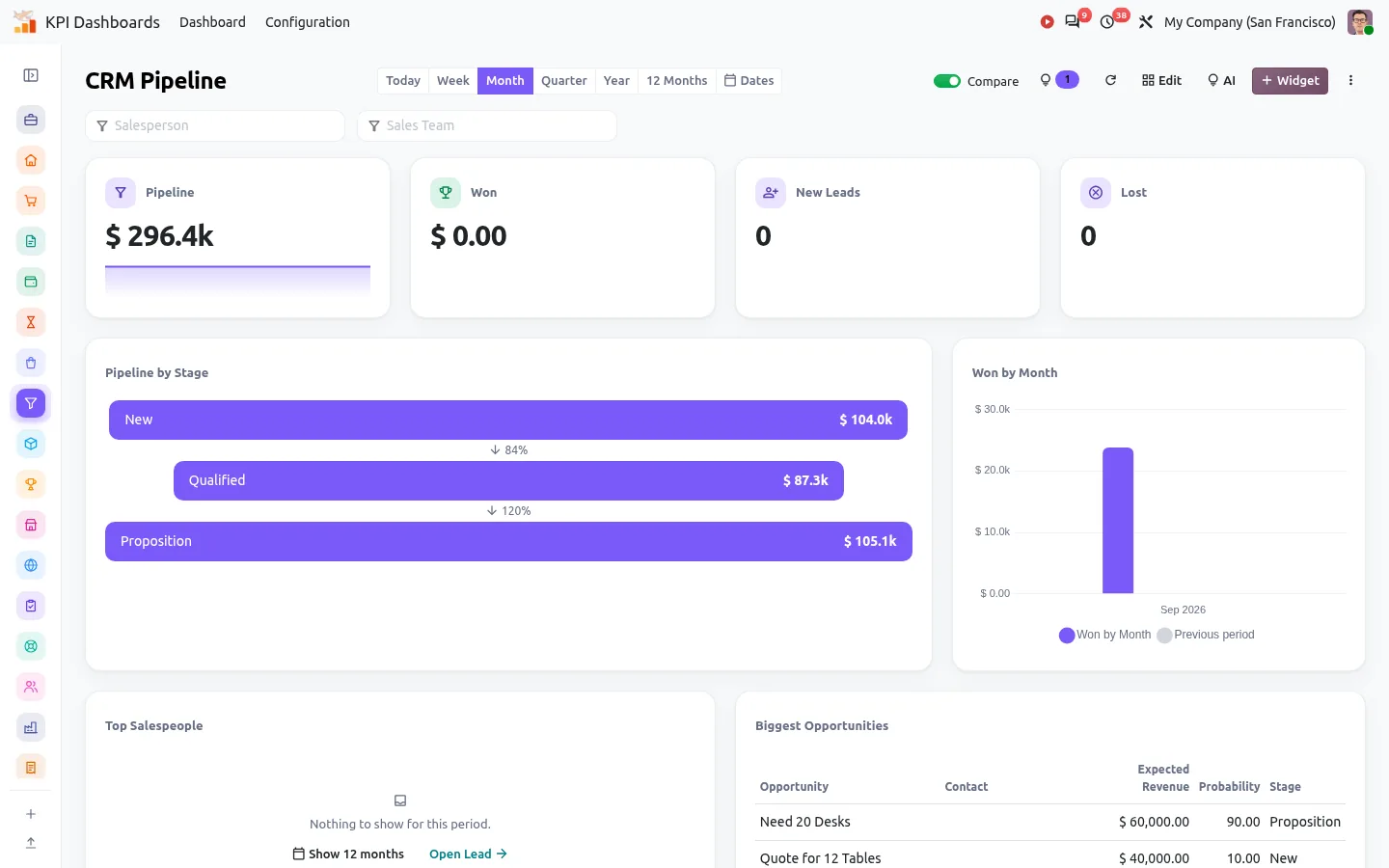
Animación: pasar a la barra lateral, abrir un dashboard y plegar la barra en iconos
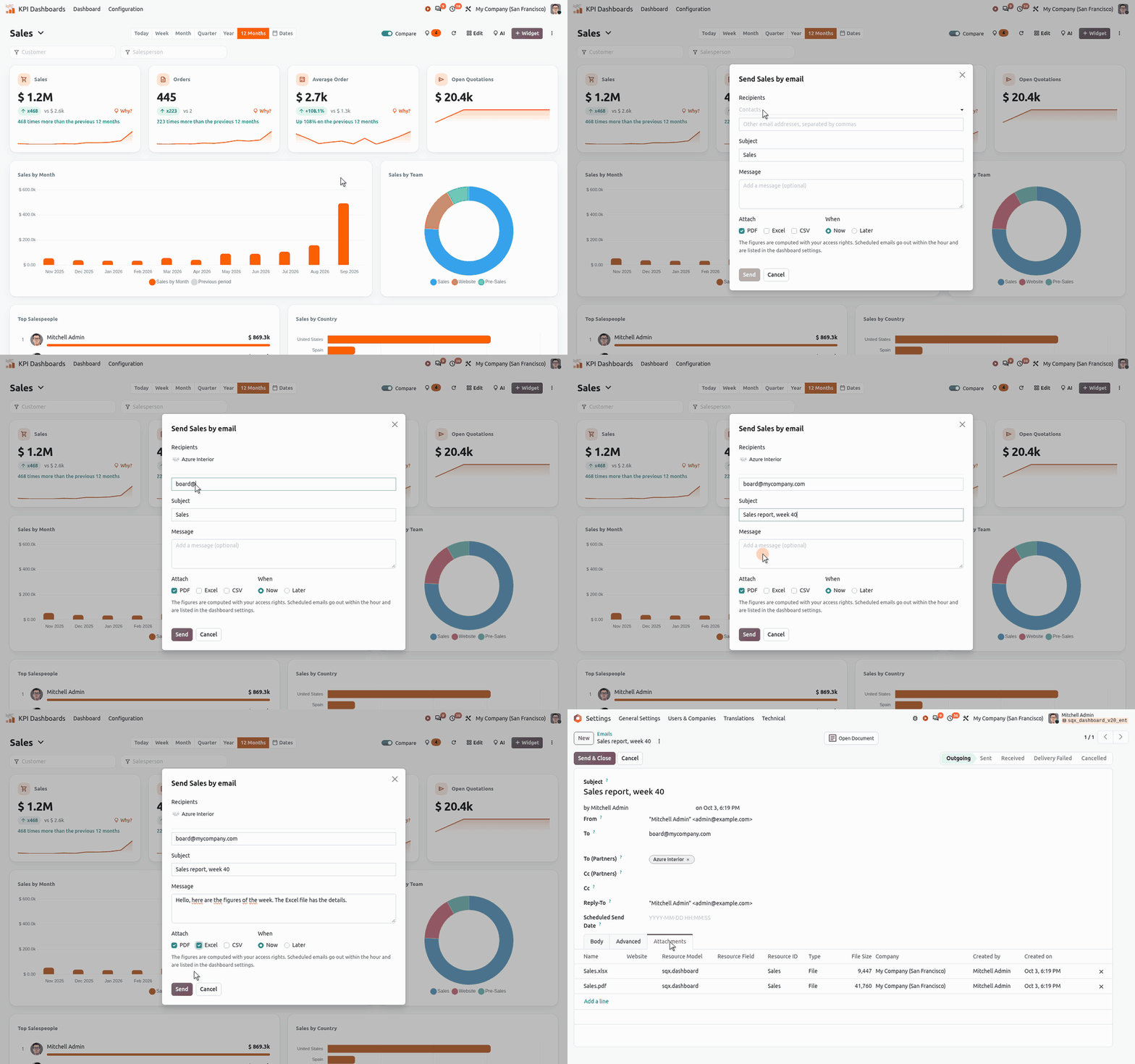
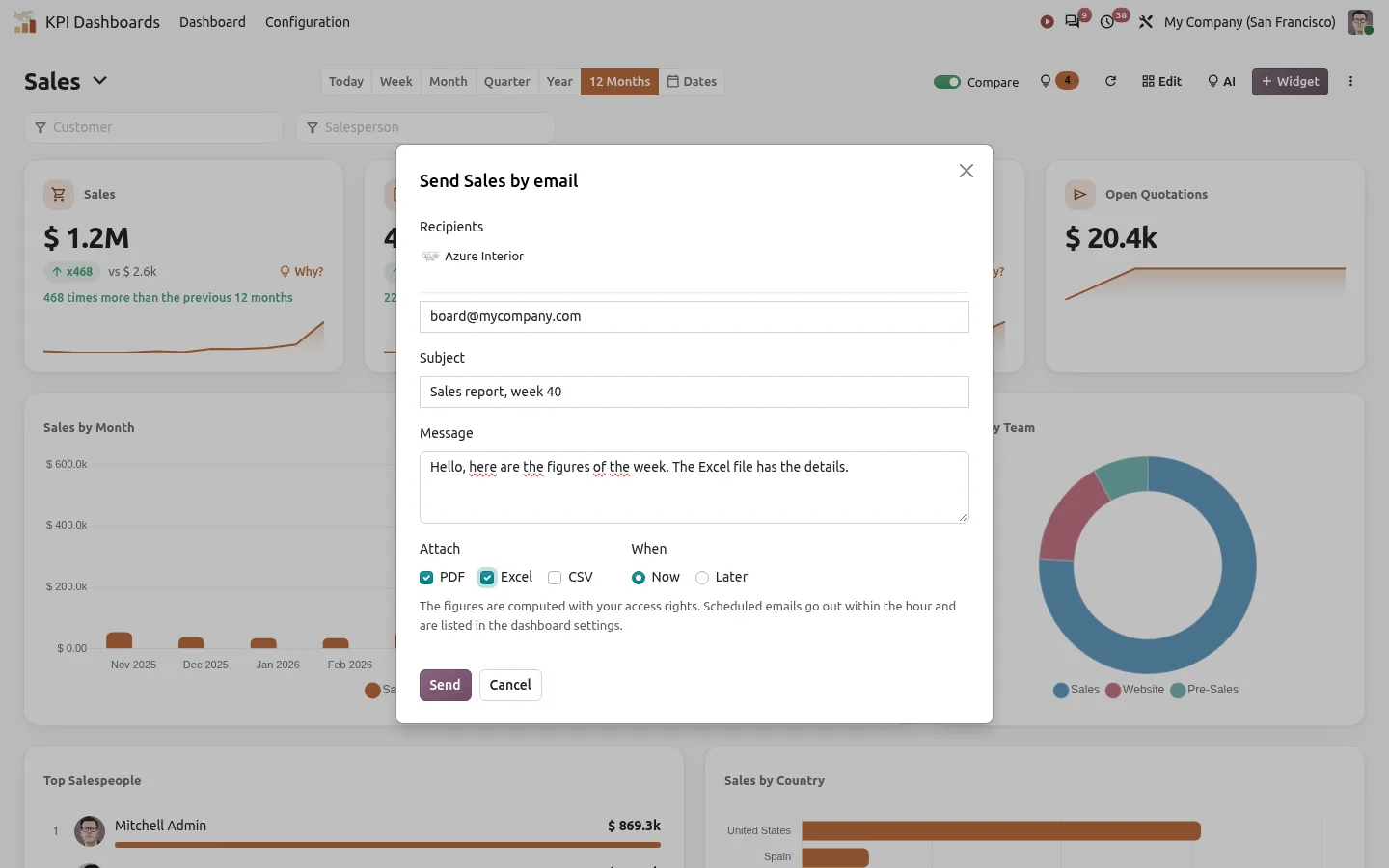
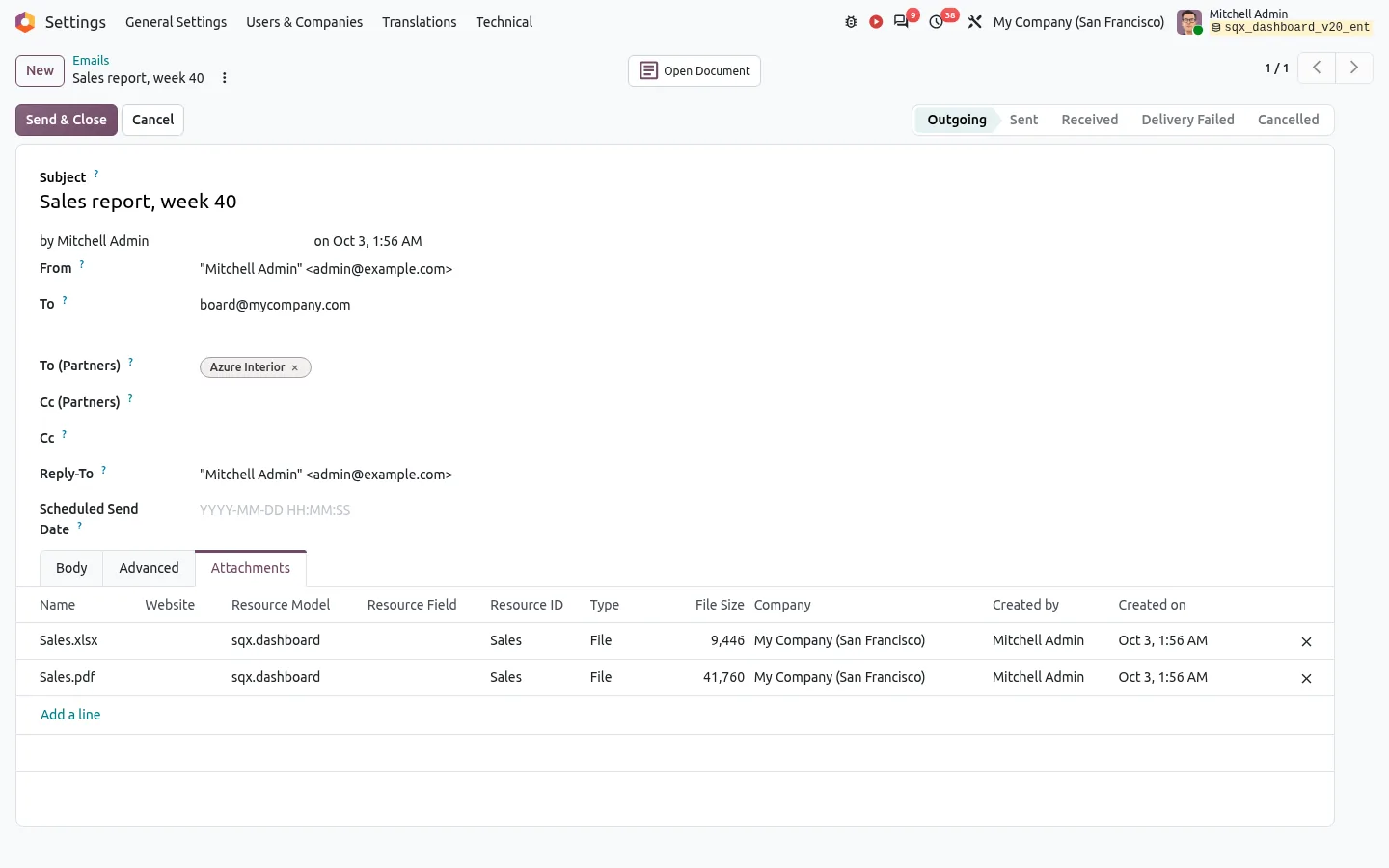
Animación: un dashboard enviado por correo, del clic a la bandeja de salida con sus archivos PDF y Excel
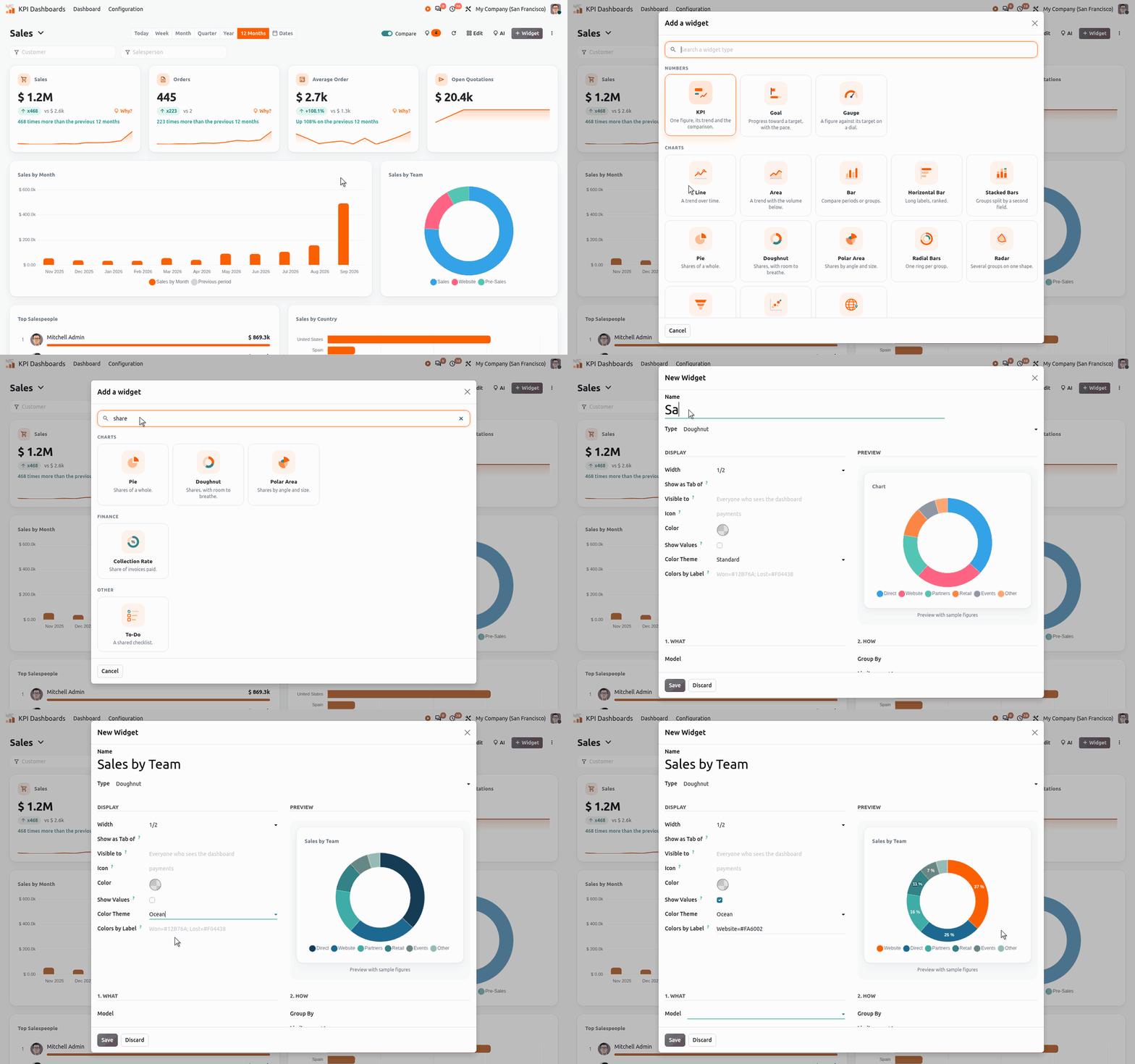
Animación: añadir un widget, buscar su tipo y ver la vista previa en vivo del gráfico en su formulario
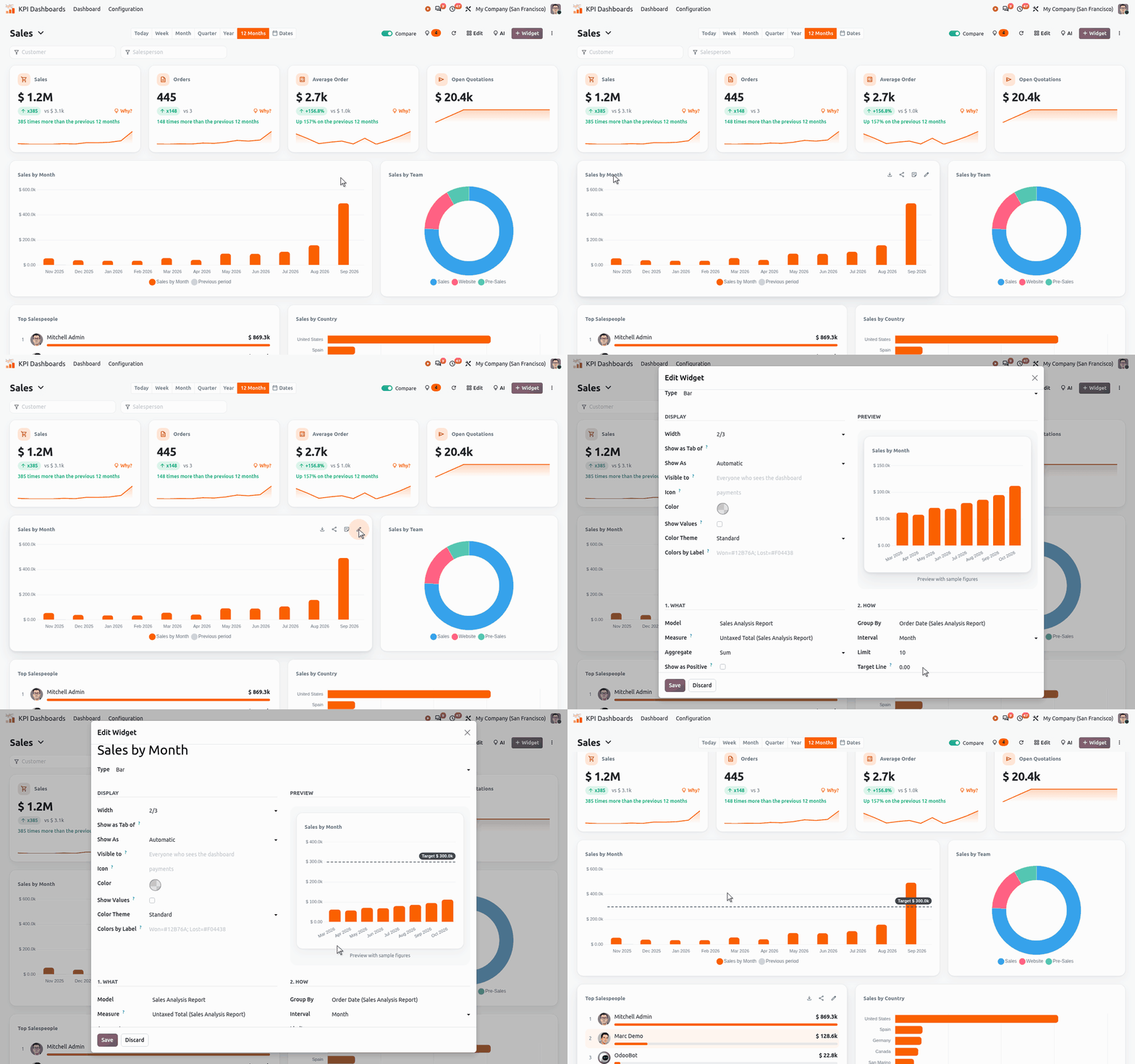
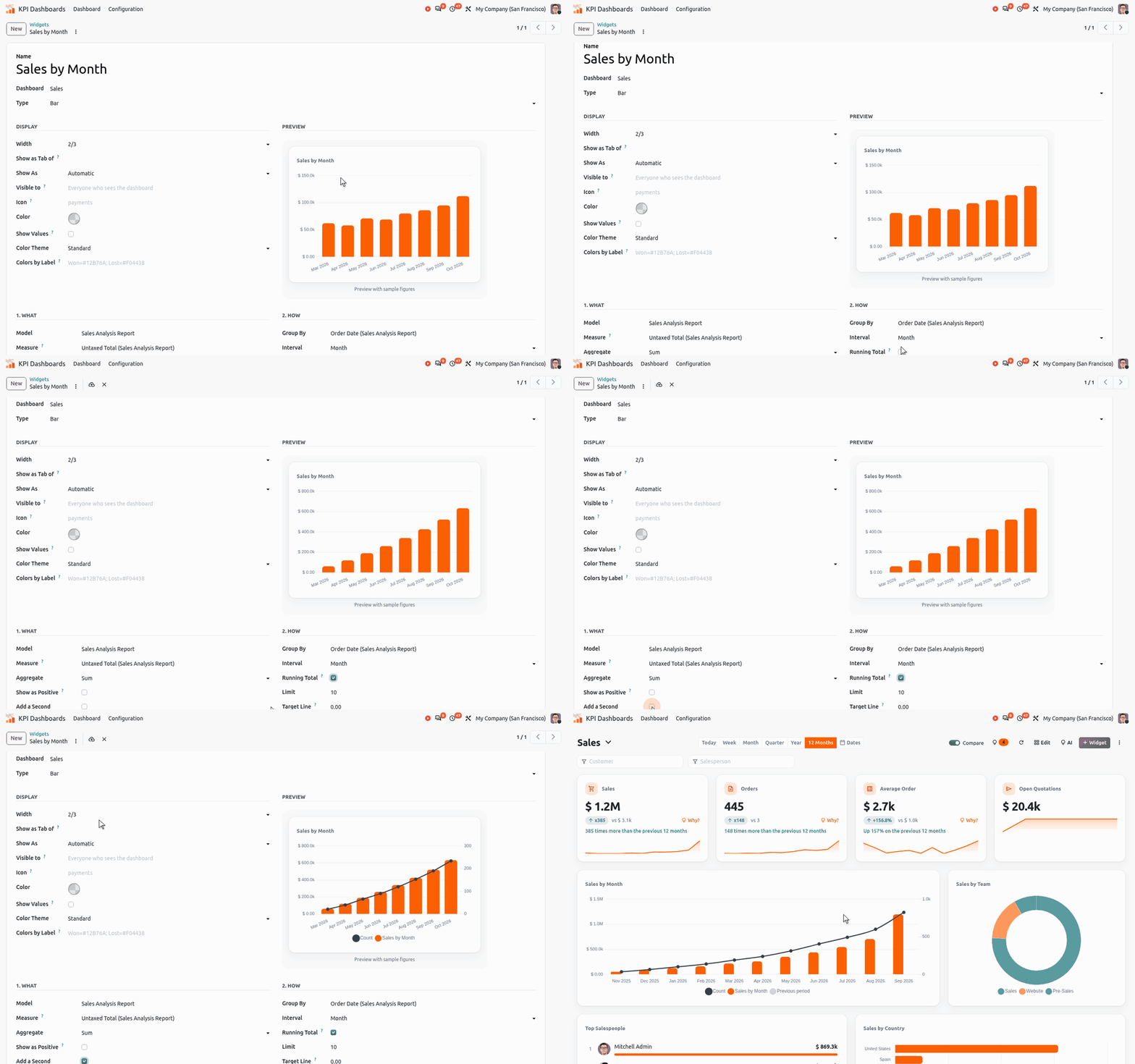
Animación: dar una línea de objetivo a un gráfico de barras, verla en la vista previa y luego en el dashboard
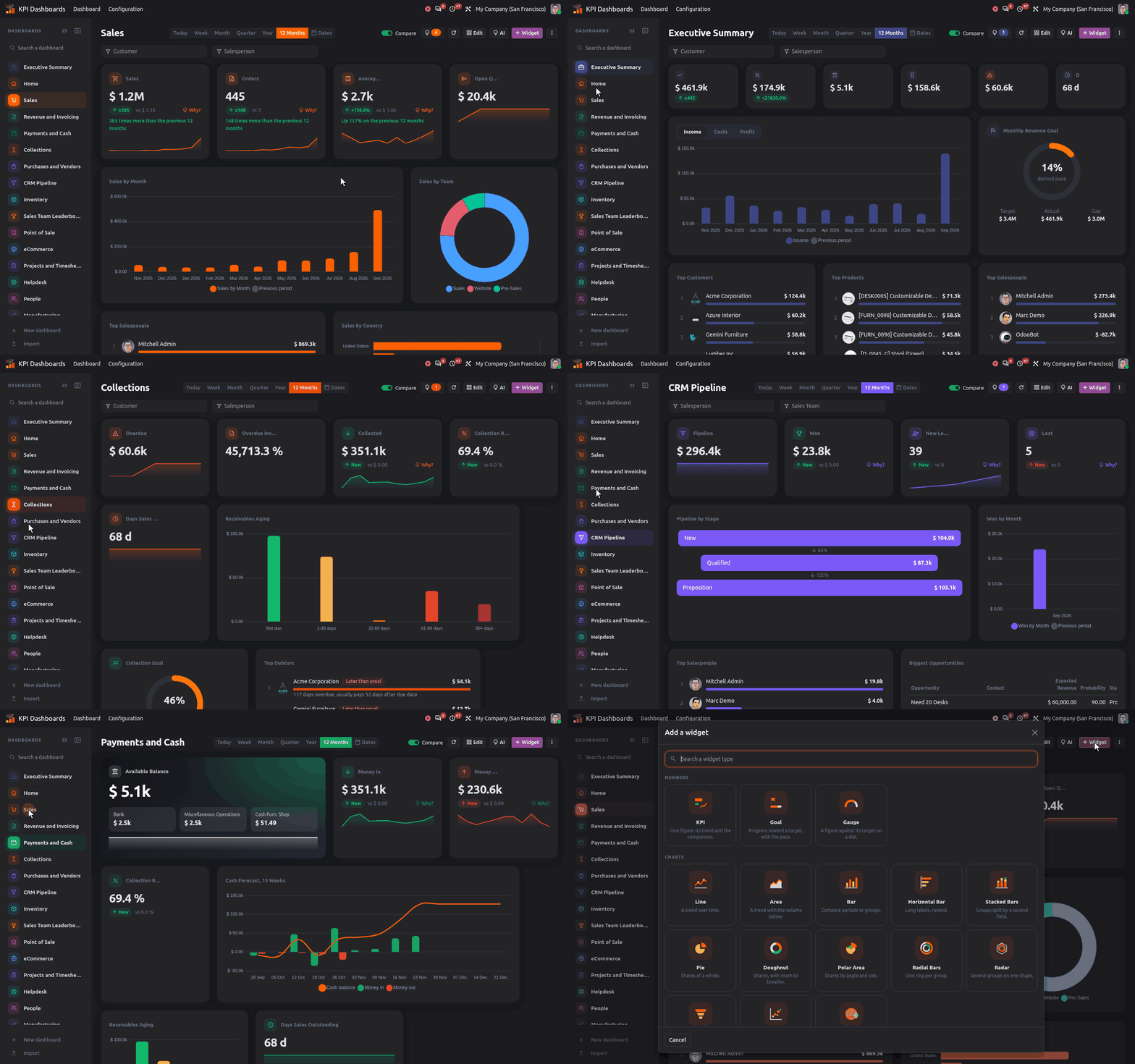
Animación: dashboards de Odoo en modo oscuro, de las ventas al resumen ejecutivo, los cobros, el CRM y la tesorería
Animación: un acumulado y una segunda medida en un gráfico de barras de Odoo, en el formulario del widget y luego en el tablero
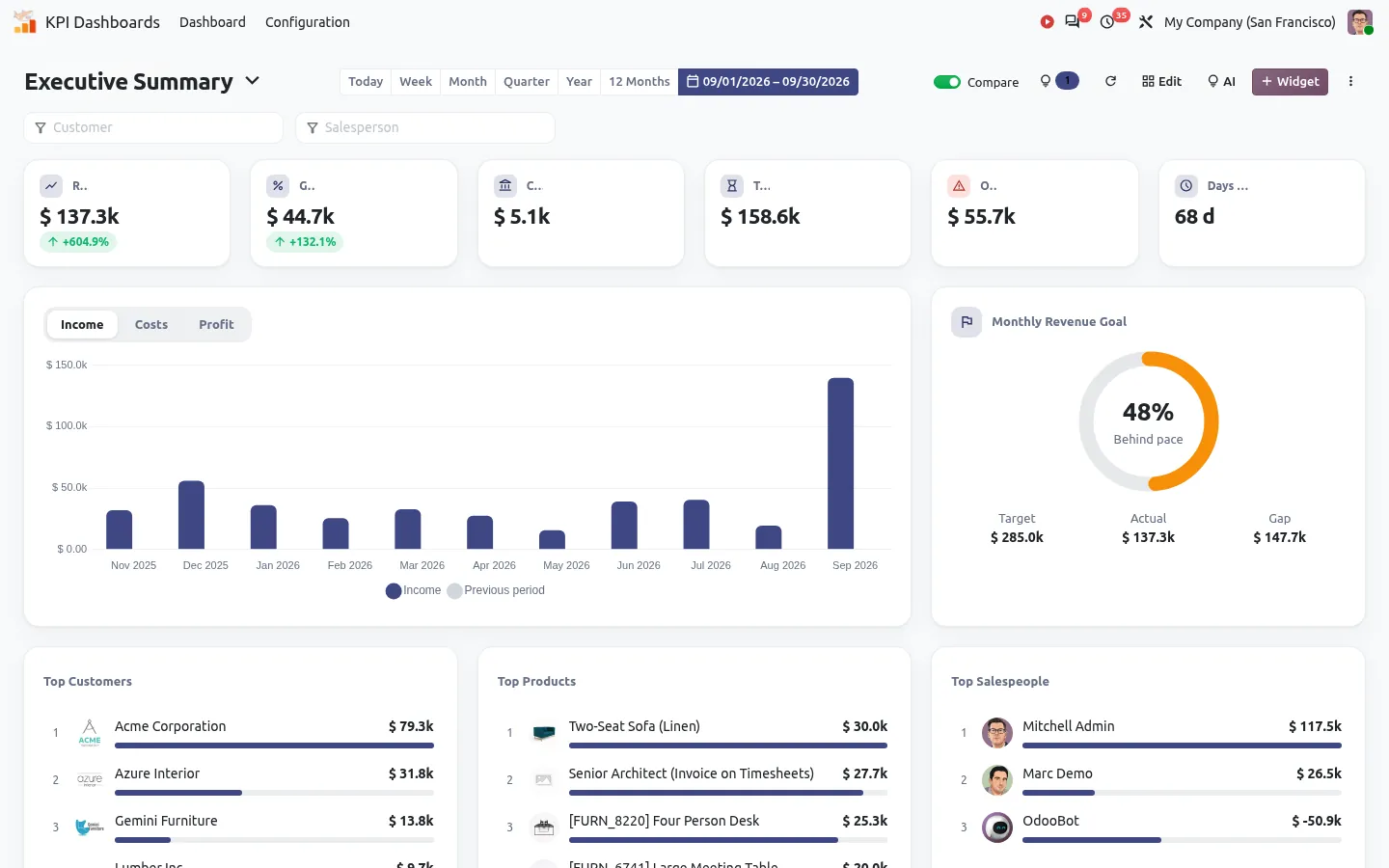
Panel de KPI de Odoo: ingresos, margen, tesorería y objetivos con comparación de periodos
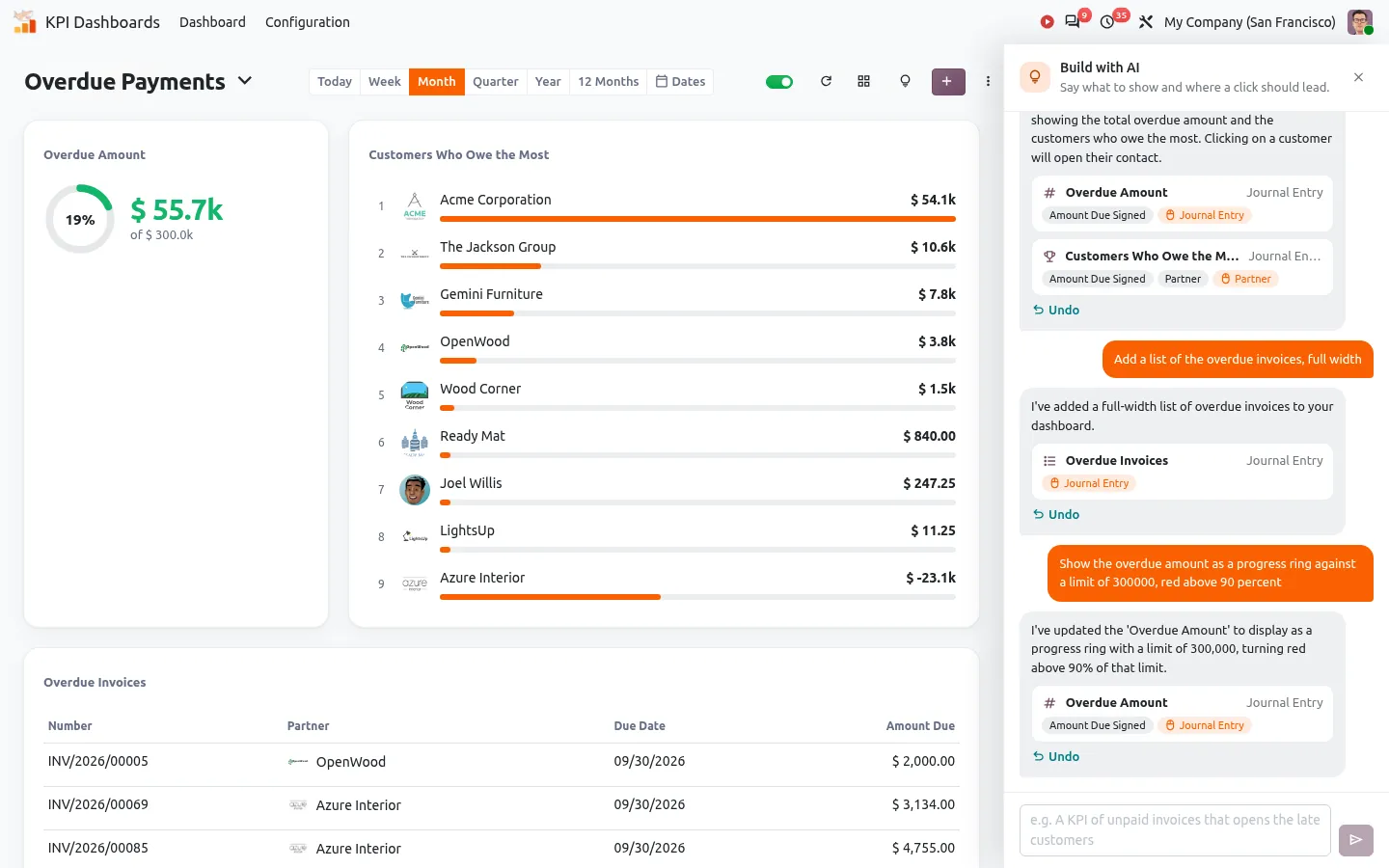
Crear un tablero de Odoo conversando con la IA: KPI, clasificaciones y listas creados a partir de una sola petición
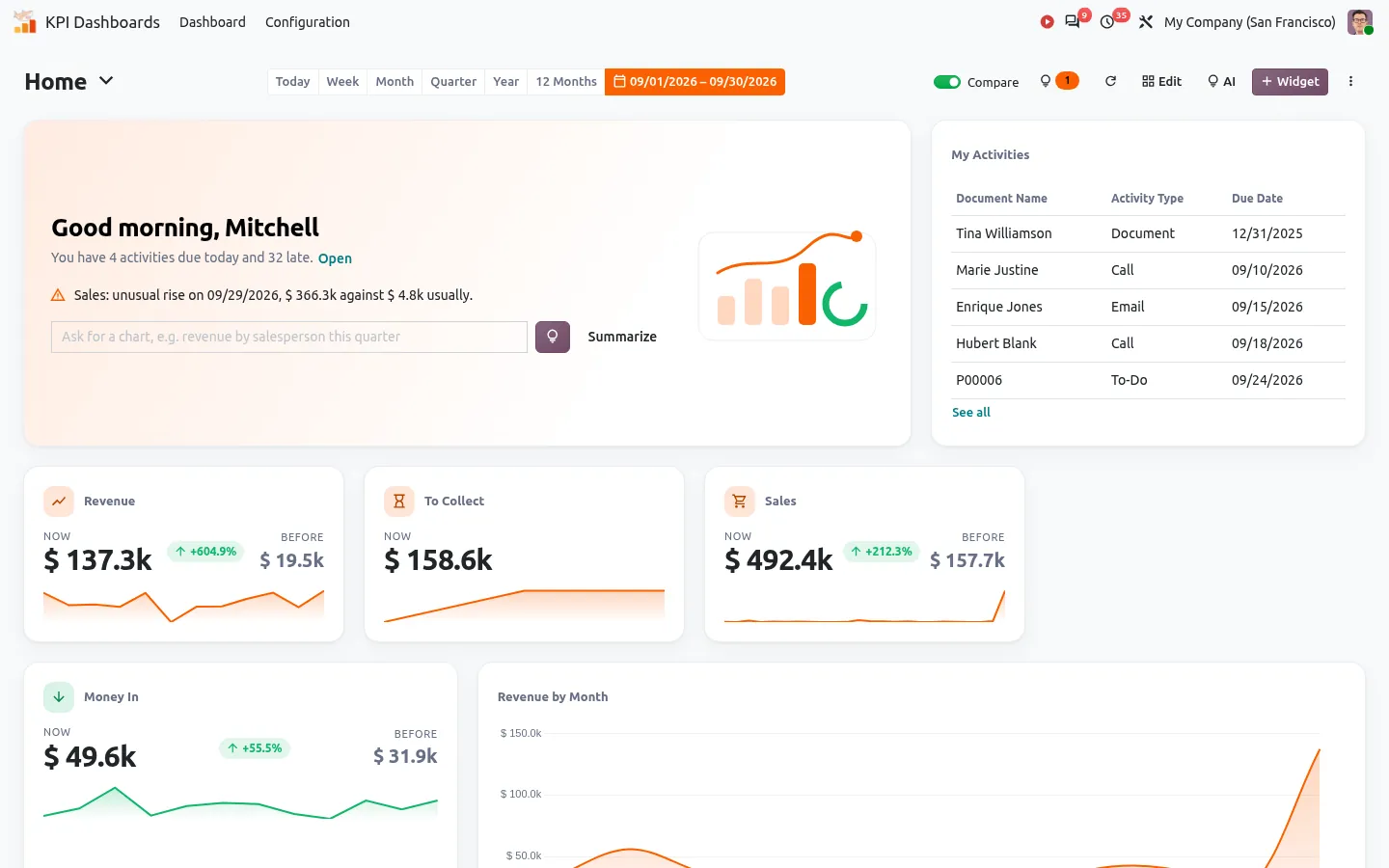
Página de inicio del panel de KPI de Odoo con un saludo personal, las actividades de hoy y las cifras clave
Explicar la variación de un KPI por cliente, producto y comercial en Odoo
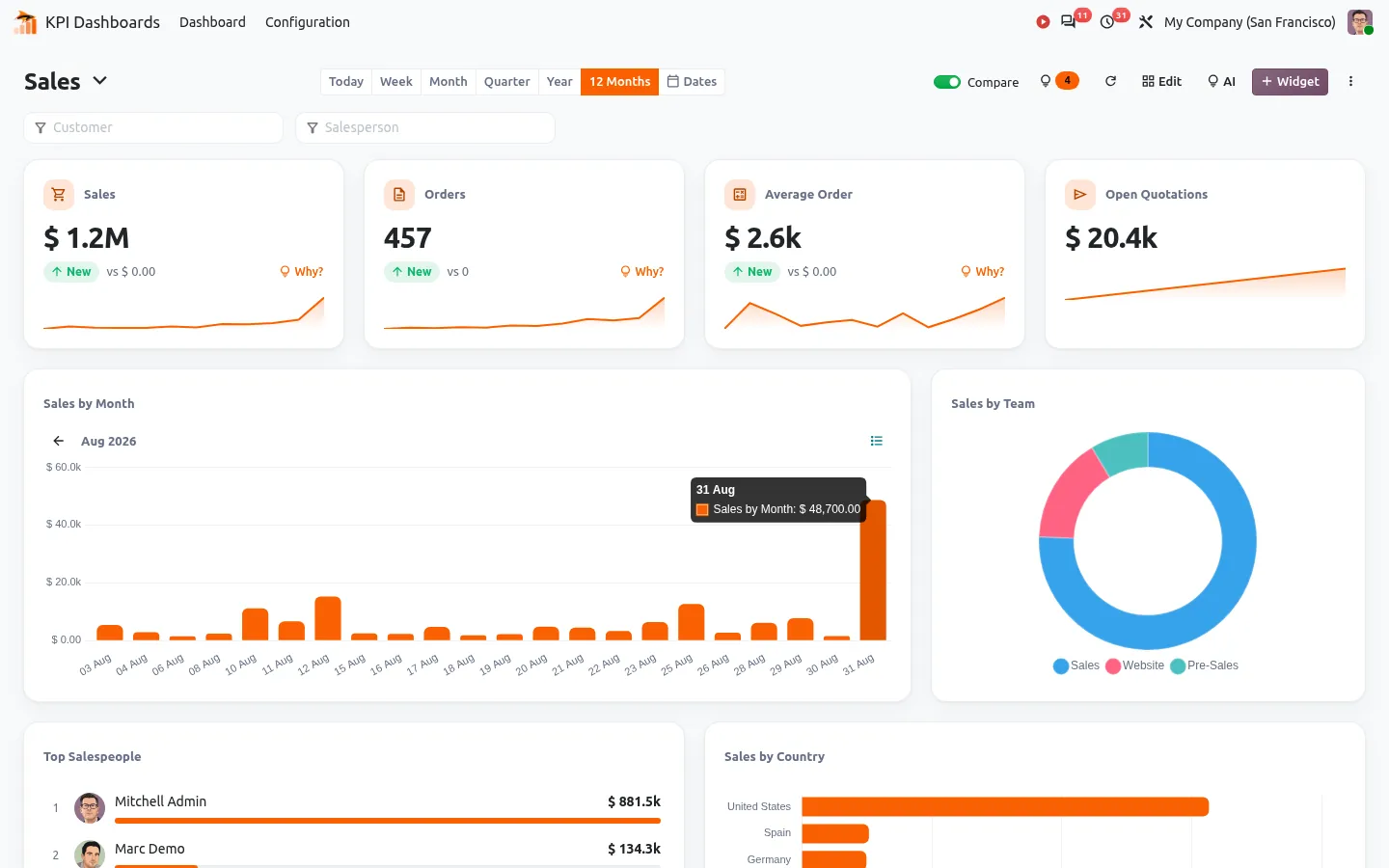
Hacer zoom en un gráfico de Odoo de los meses a los días, con un rango de fechas personalizado
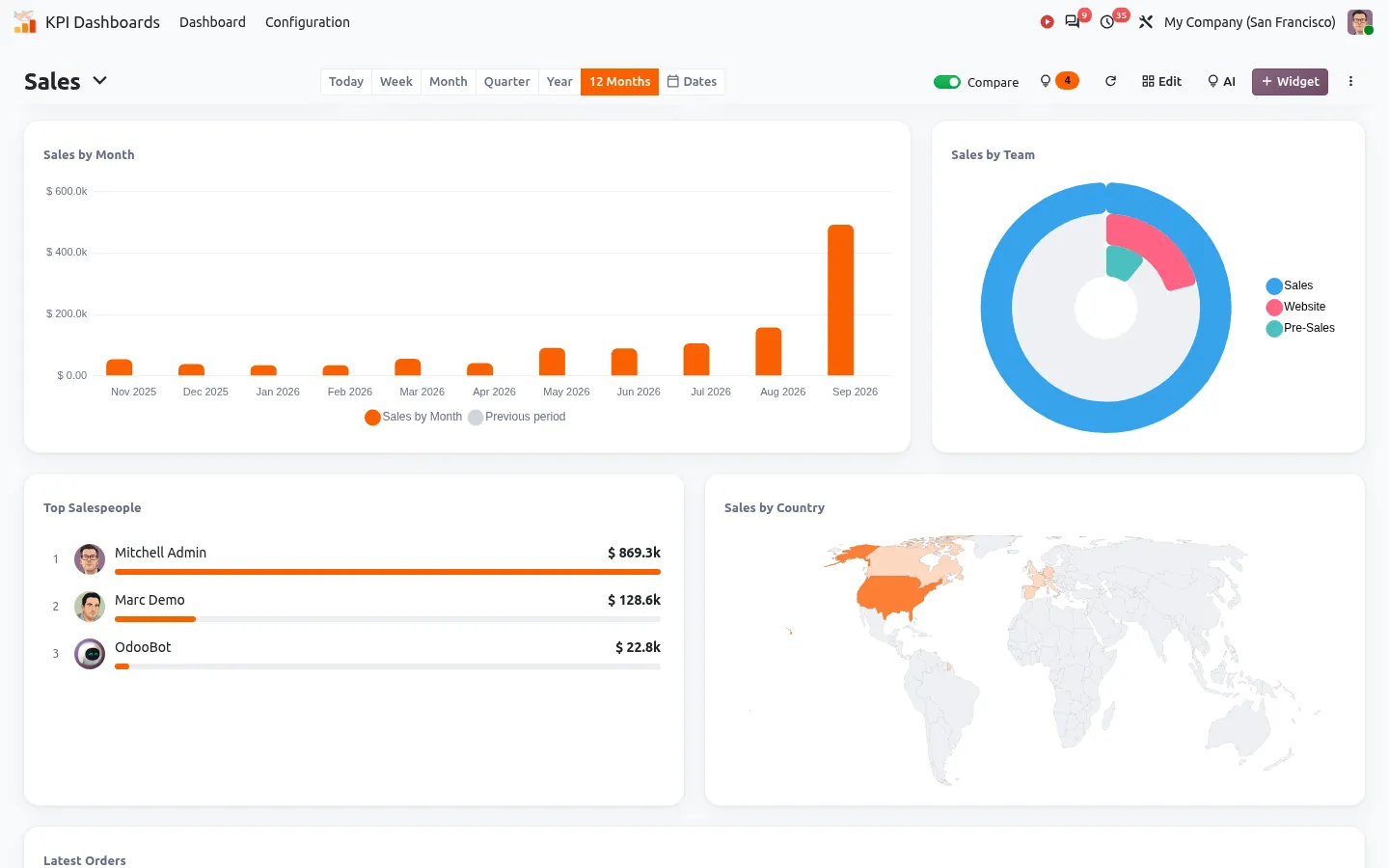
Tablero de Odoo con barras radiales, área polar y un mapa del mundo de las ventas por país
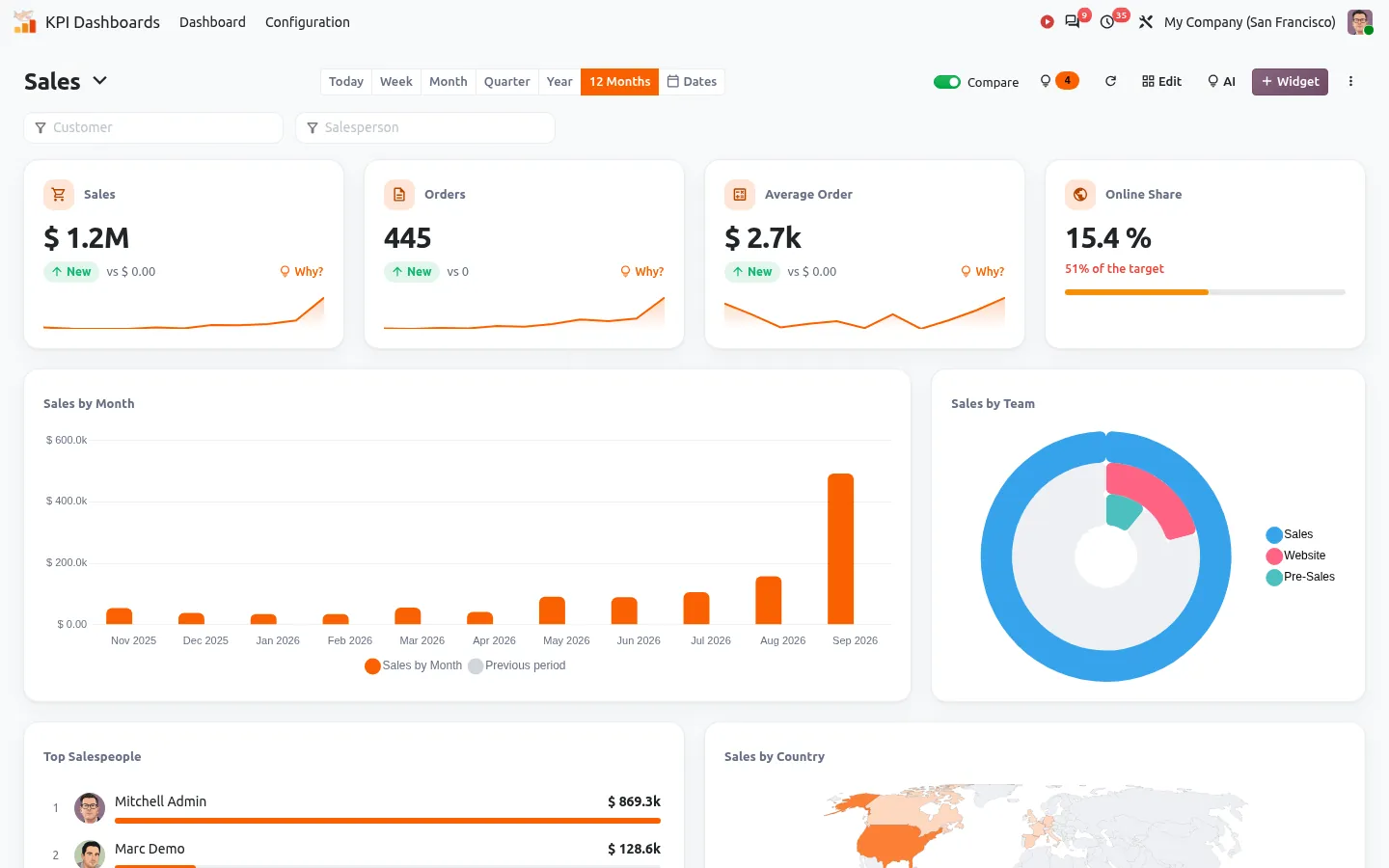
KPI de Odoo calculado a partir de dos cifras: la parte de las ventas en línea en porcentaje, con su objetivo
Gráficos de un tablero de Odoo con los valores escritos en las barras y en los sectores
Panel de previsión de tesorería de Odoo con antigüedad de cuentas por cobrar y DSO
Panel de Odoo de antigüedad de cuentas por cobrar y principales deudores con retrasos de pago
Objetivo de KPI en Odoo con ritmo, reglas de alerta y resumen por correo electrónico
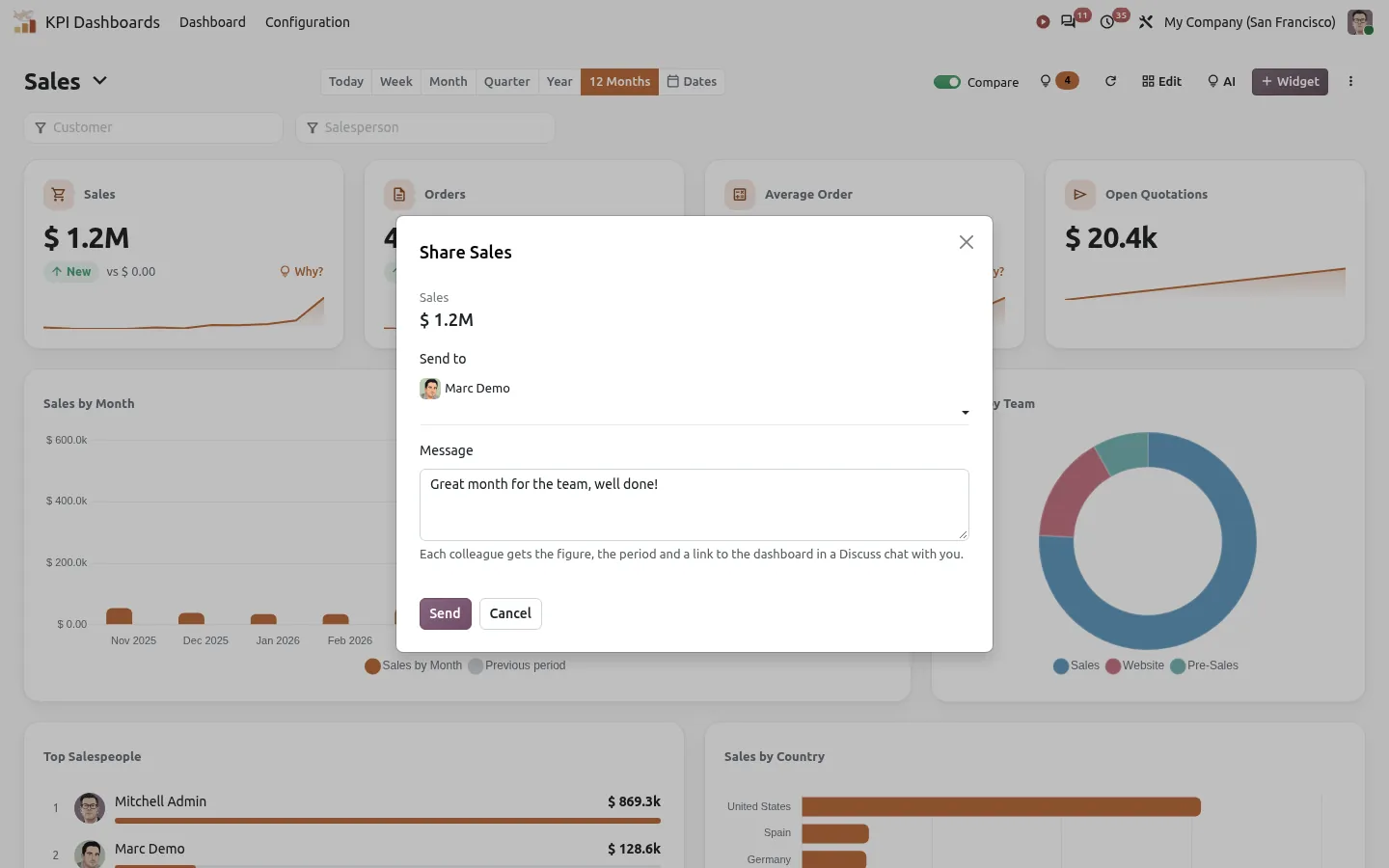
Compartir un KPI de Odoo con colegas en un chat de Discuss, con su periodo y un enlace al tablero
Enviar un tablero de Odoo por correo electrónico con PDF, Excel o CSV adjunto, ahora o cada semana
Dashboards de Odoo en una barra lateral, un clic para abrir cada uno
Barra lateral de dashboards de Odoo plegada en una fina barra de iconos de colores
Un dashboard de Odoo enviado por correo, en la bandeja de salida con sus archivos PDF y Excel
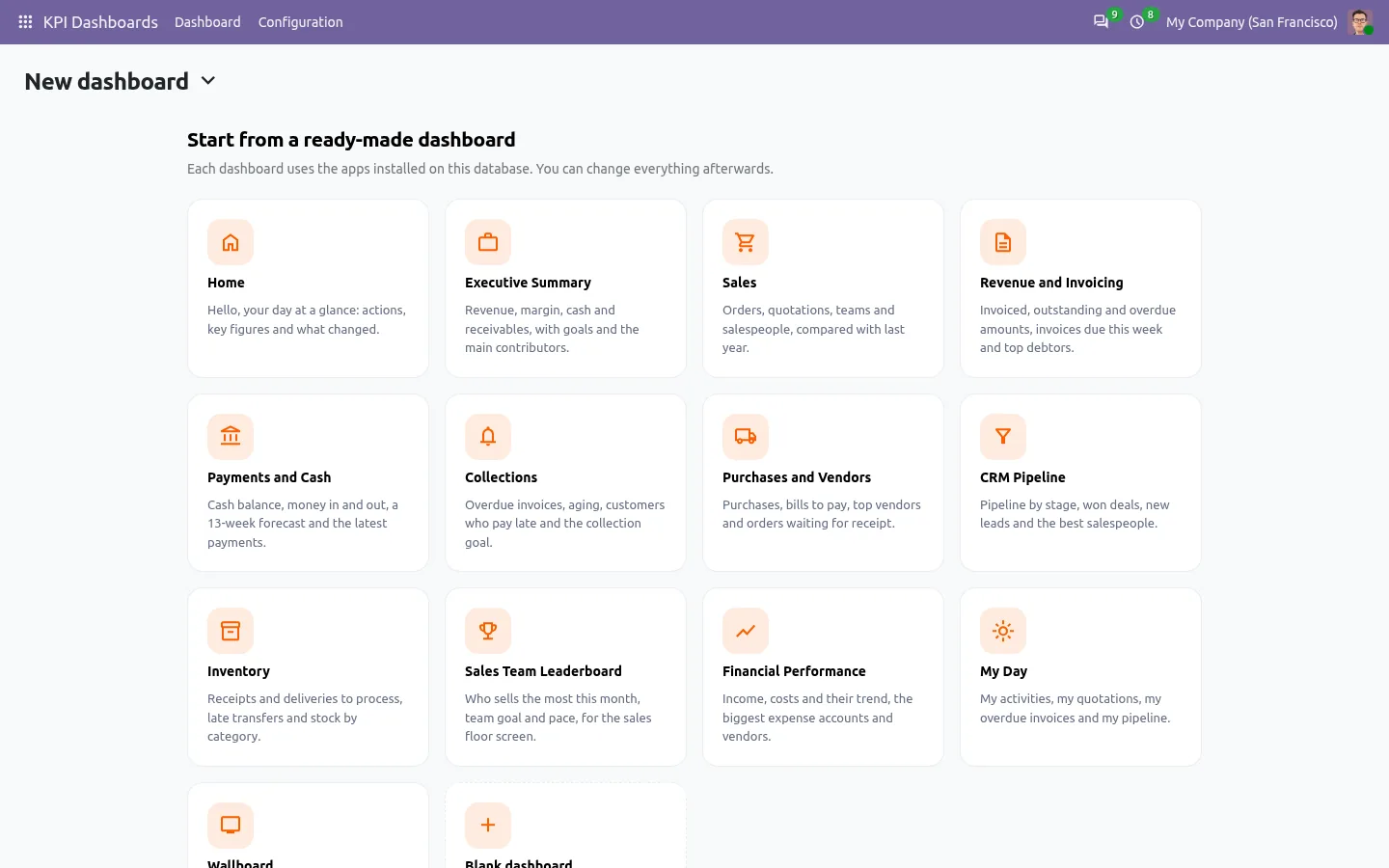
Plantillas de paneles de Odoo listas para usar para ventas, facturación, tesorería y CRM
Dashboard de Odoo con los colores de la empresa: tarjetas, barras y sectores en el verde y dorado de la marca
Gráfico de barras de Odoo con una línea de objetivo discontinua y su valor
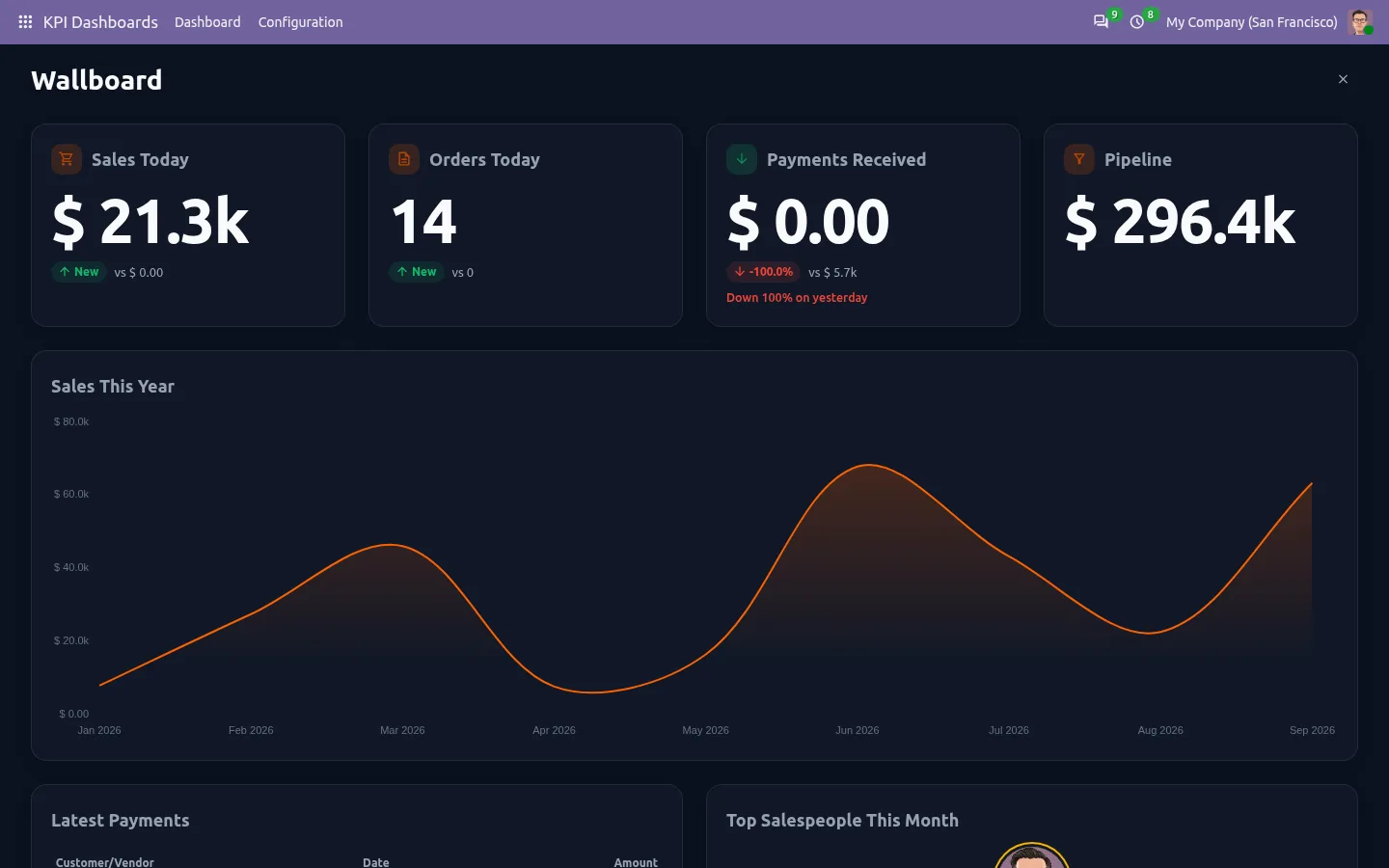
Panel de Odoo en modo TV, pantalla mural con cifras grandes
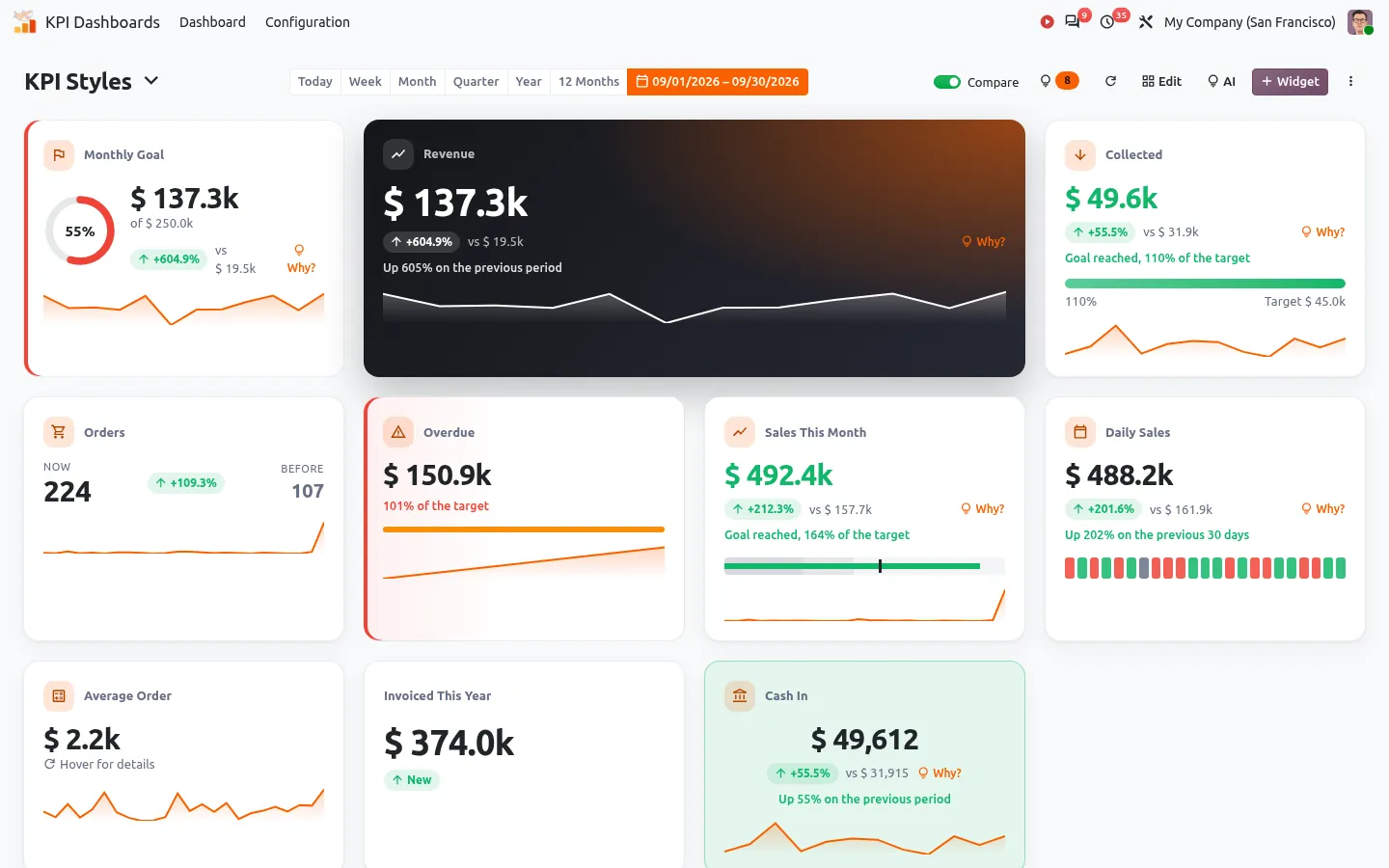
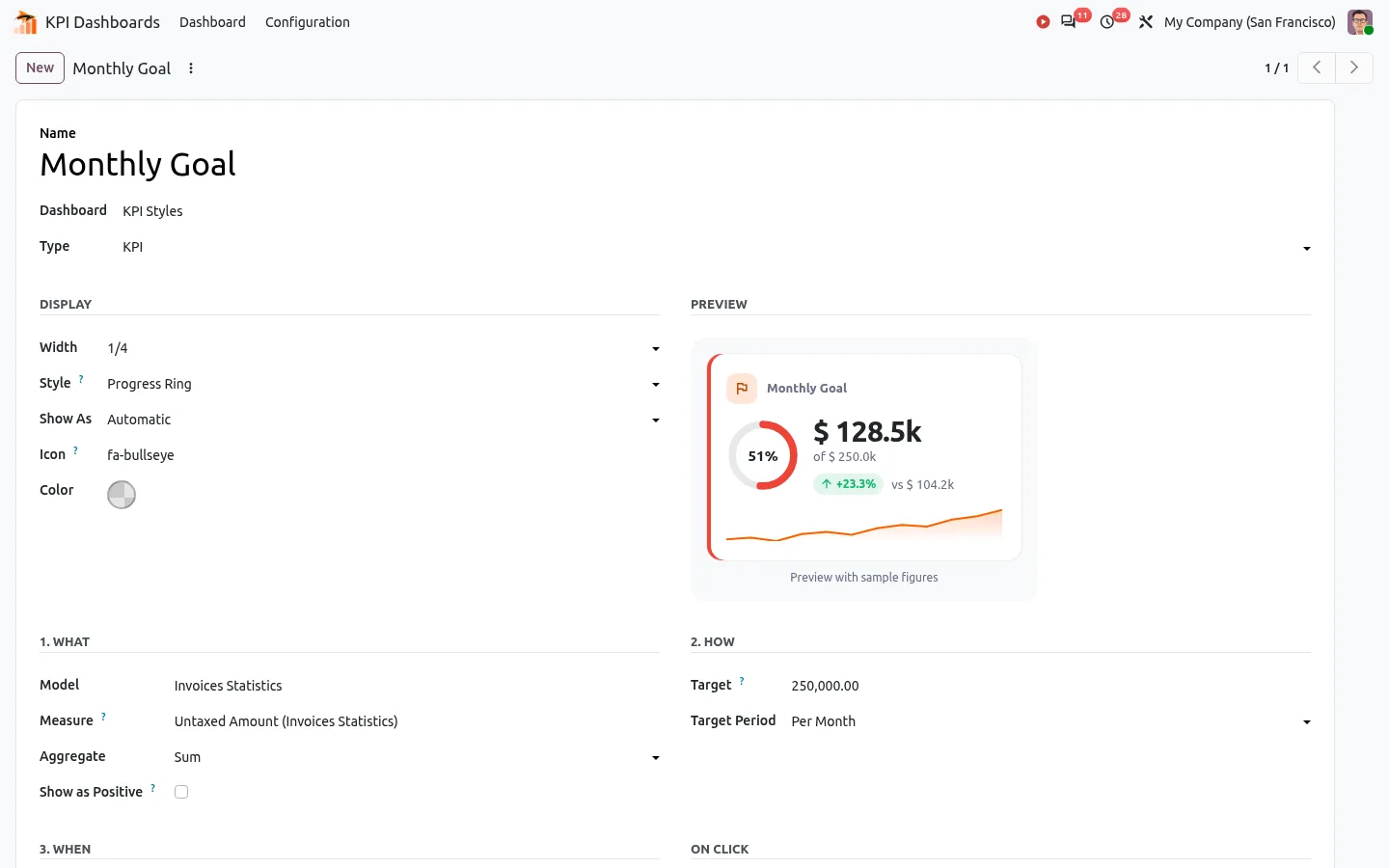
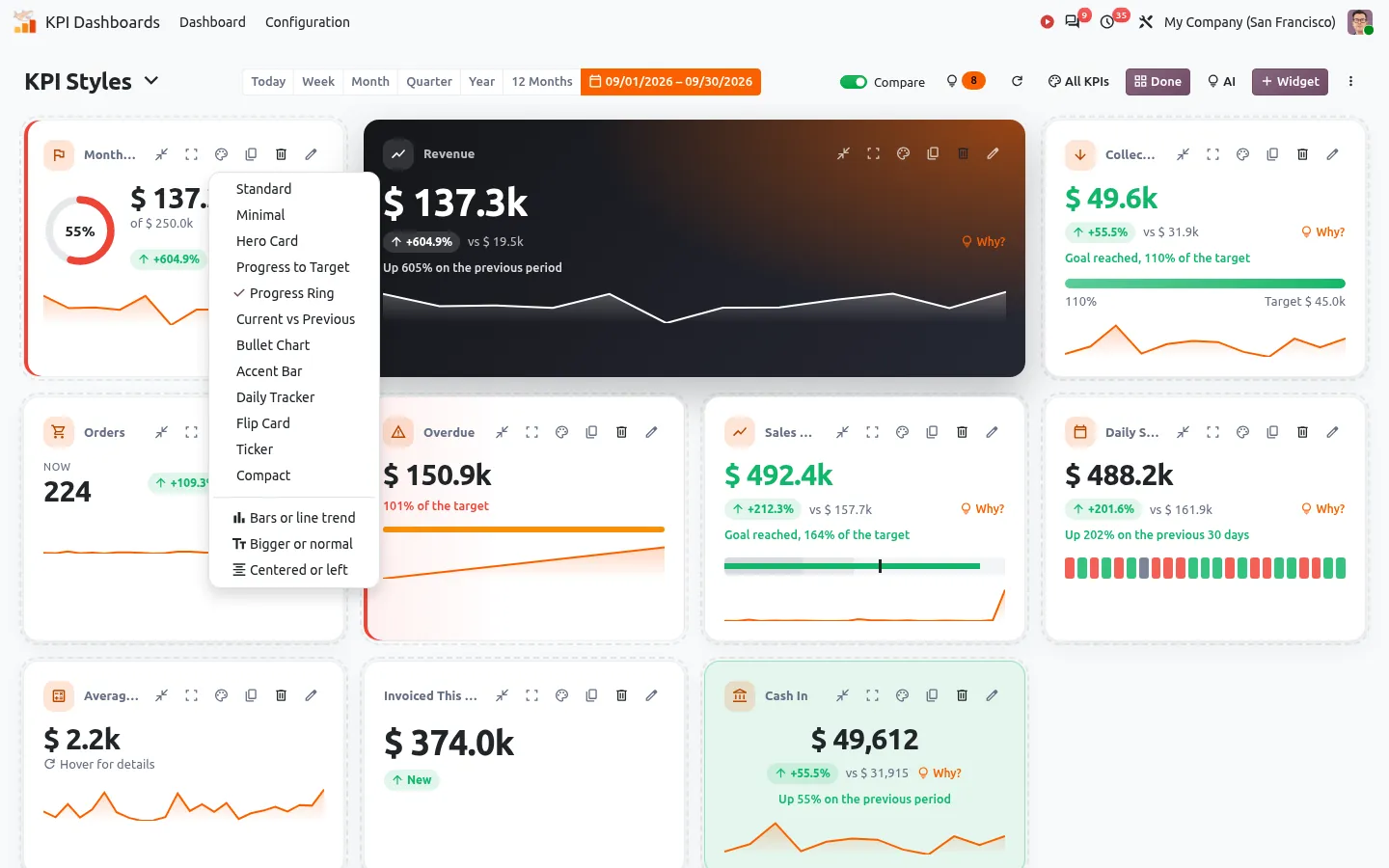
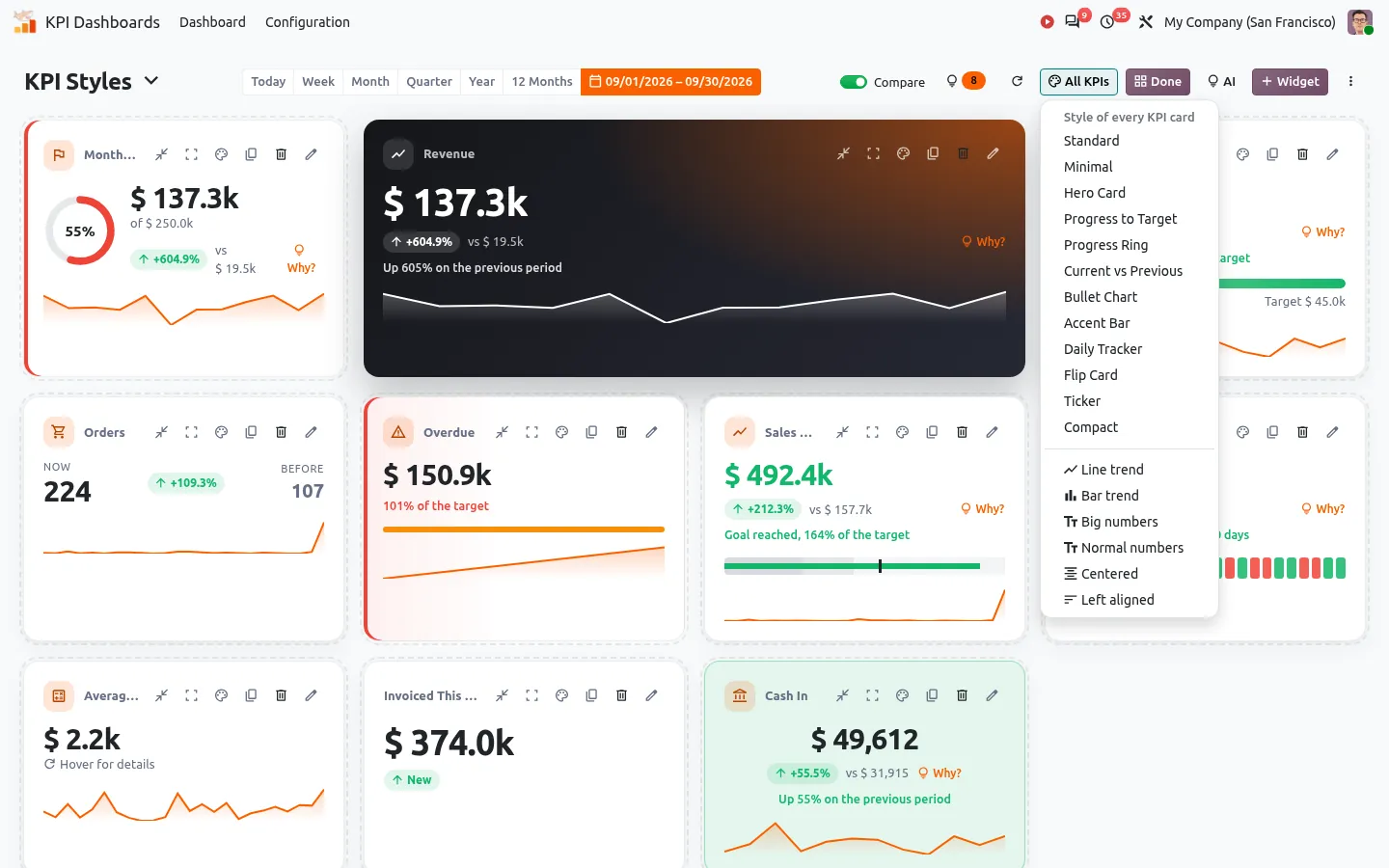
Estilos configurables de tarjetas KPI de Odoo con anillo de progreso, gráfico de viñetas y colores de estado
Formulario de widget KPI de Odoo con vista previa en directo del estilo de tarjeta
Cambiar el estilo de una tarjeta KPI de Odoo desde su menú de pincel
Aplicar un estilo a todas las tarjetas KPI de un panel de Odoo a la vez
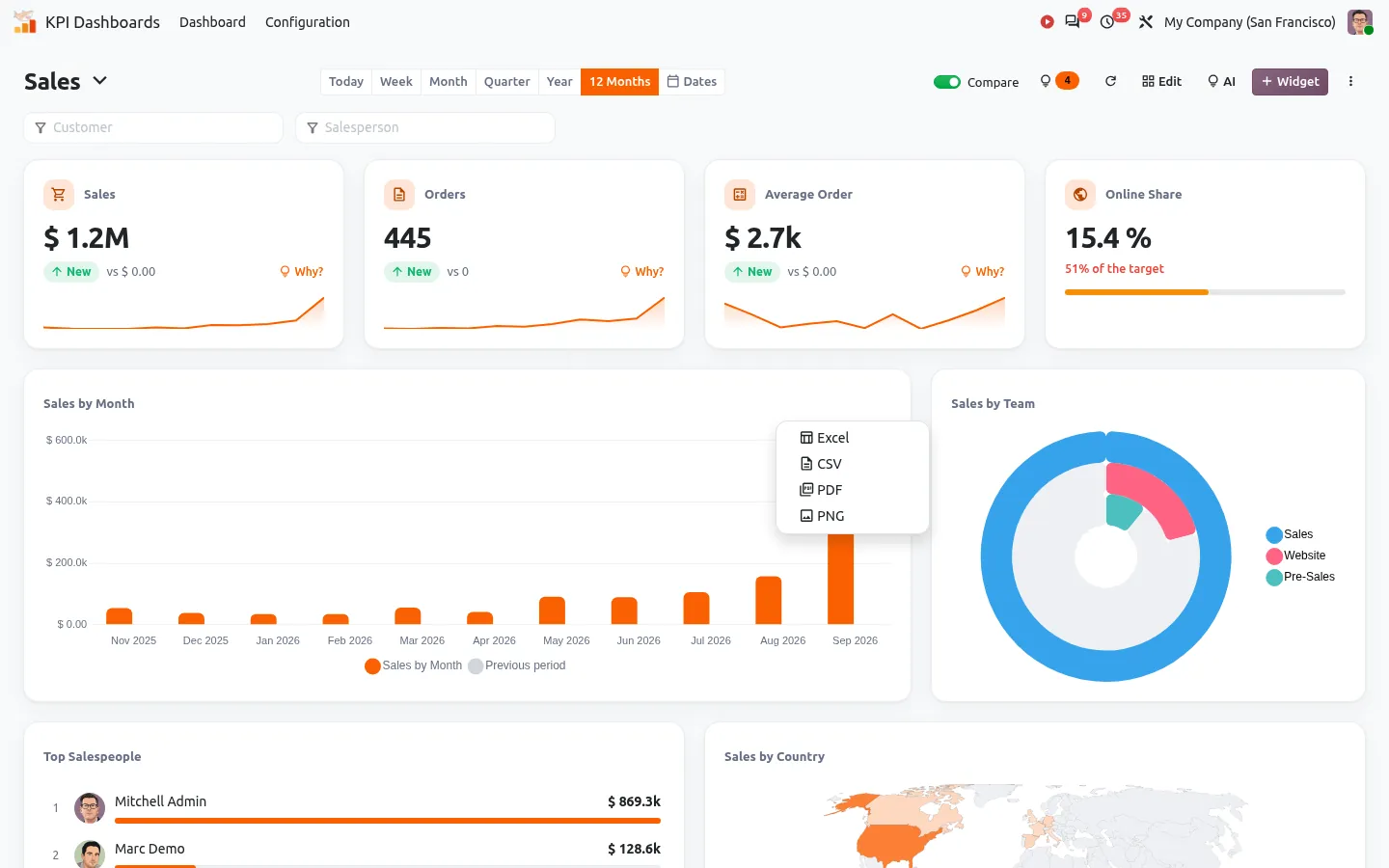
Descargar una tarjeta de un tablero de Odoo en Excel, CSV, PDF o PNG

Quieres una sola pantalla con las ventas del mes, las facturas por cobrar y las oportunidades abiertas. Odoo tiene todos los datos. Pero ¿dónde se crea ese dashboard, y qué puedes hacer sin Odoo Enterprise ni un desarrollador?

Odoo ofrece varias herramientas para crear un dashboard, y es fácil confundirlas:

  • Mi tablero, alimentado con tus propias vistas.
  • La app Tableros, con dashboards preparados por Odoo.
  • Los módulos de dashboard de la Odoo Apps Store.

Esto es lo que hace cada uno en Odoo 18, 19 y 20, en Community y en Enterprise, para que elijas el adecuado en cinco minutos.

Método 1: «Añadir a mi tablero», el atajo gratuito

Abre una vista de lista, pivote o gráfico, por ejemplo tus pedidos de venta agrupados por vendedor. Aplica tus filtros, abre el menú del engranaje junto al título de la vista y elige Añadir a mi tablero. Ponle un nombre: la vista aparece ahora en Tableros > Mi tablero.

Si la opción no aparece, instala el módulo Tableros desde el menú Aplicaciones (quita el filtro Aplicaciones de la búsqueda para encontrarlo). Funciona en Community y en Enterprise.

  • Ideal para: una página personal con las tres o cuatro vistas que consultas cada día.
  • Límites: un solo tablero por usuario, sin comparación con el mes pasado, sin objetivos, nada que compartir con el equipo.

Método 2: la app Tableros, lista para usar pero fija en Community

La app Tableros muestra dashboards preparados por Odoo para las apps que usas: ventas, facturación, punto de venta, eCommerce y más. Funcionan al momento con tus datos.

En Community, puedes consultarlos pero no modificarlos: ningún KPI nuevo, ningún dashboard nuevo. En Enterprise son hojas de cálculo de Odoo, así que puedes modificarlos y crear los tuyos con fórmulas y tablas dinámicas.

  • Ideal para: usuarios de Enterprise que se manejan bien con hojas de cálculo.
  • Límites: contenido fijo en Community; en Enterprise, cada cambio es trabajo de hoja de cálculo, y no hay alertas ni previsiones.

Método 3: un módulo de dashboard pensado para tus KPI

Cuando las herramientas nativas no bastan, un módulo de dashboard añade lo que falta. Para eso creamos nuestra app KPI Dashboards, que funciona igual en Community y Enterprise:

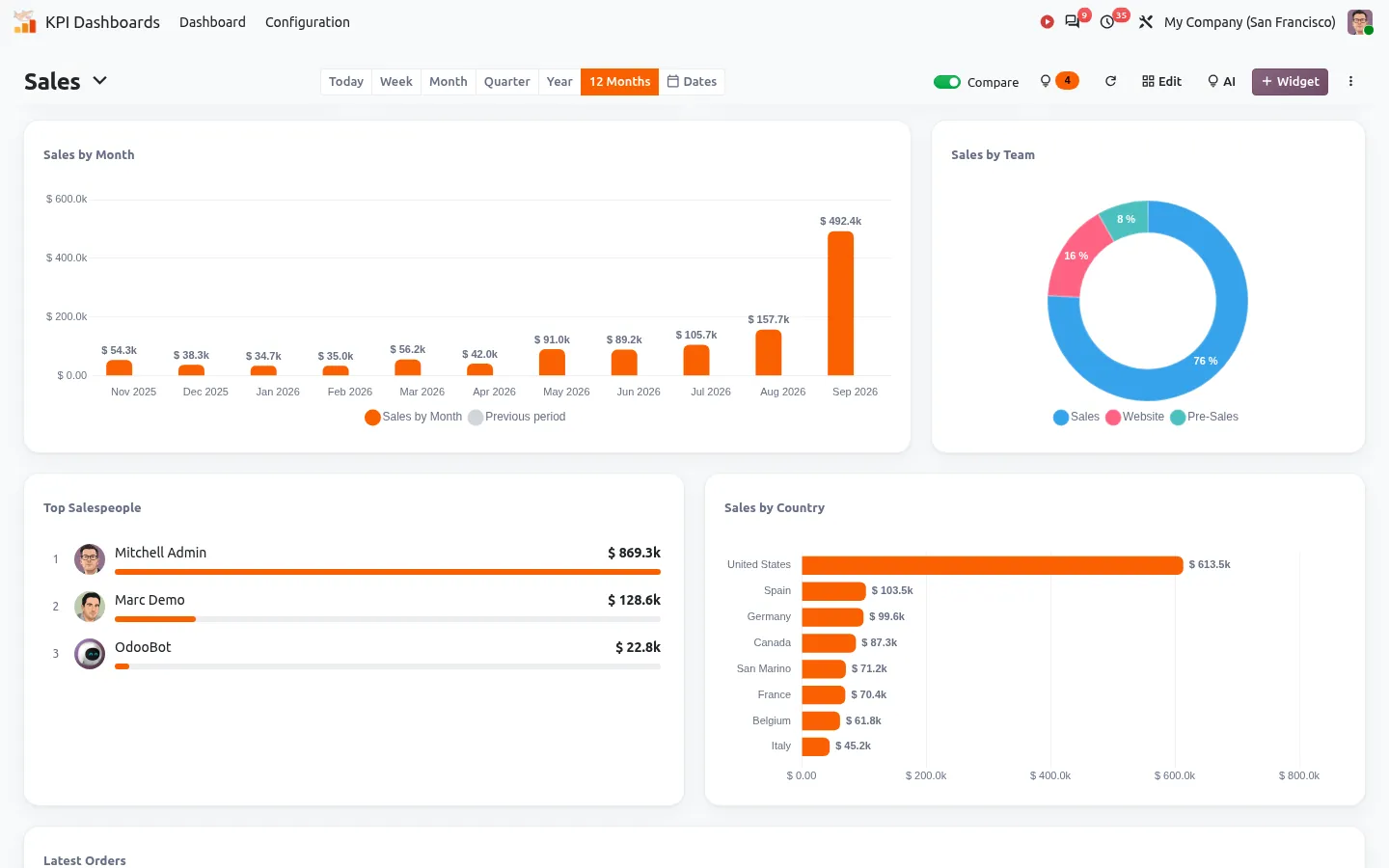
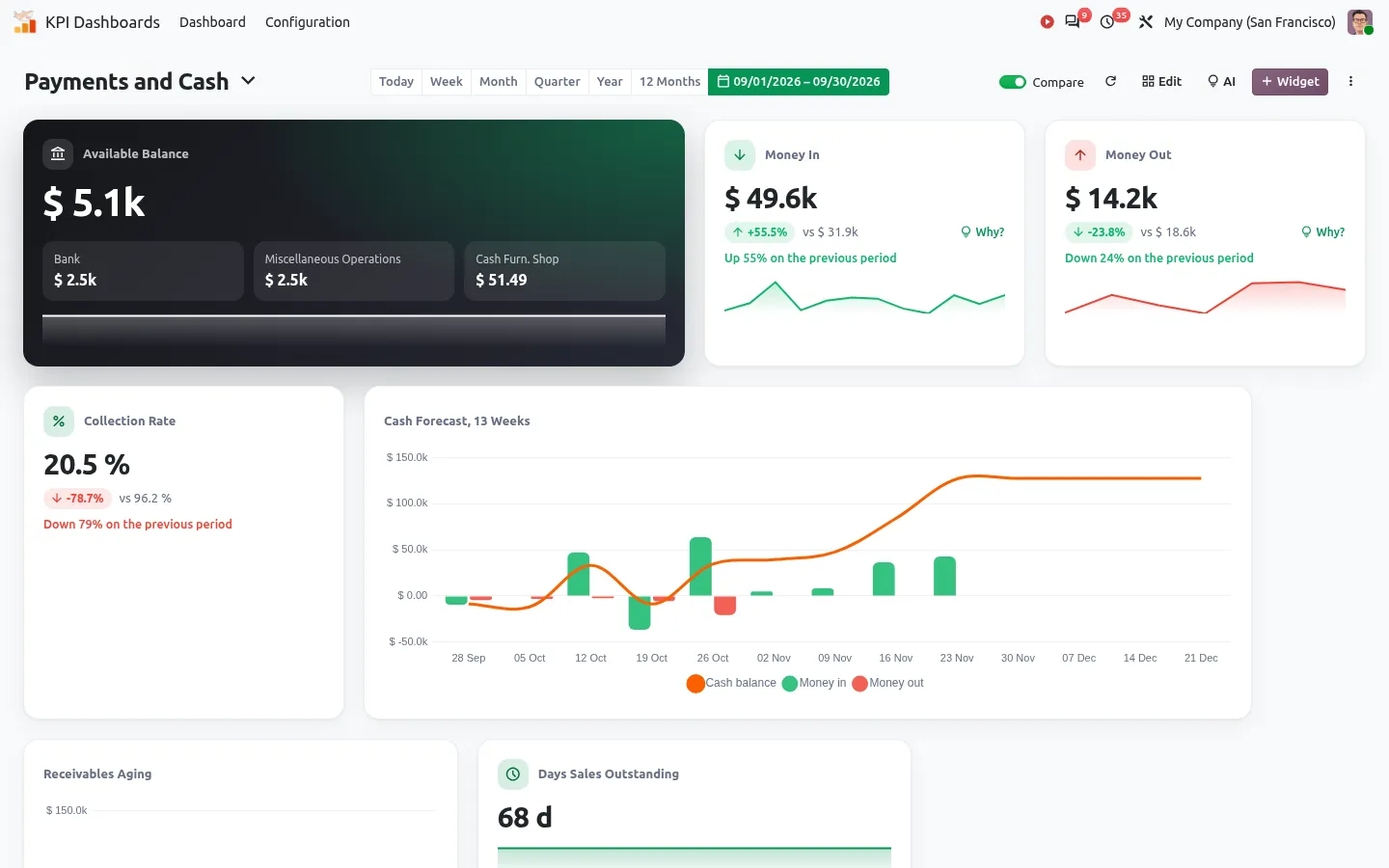
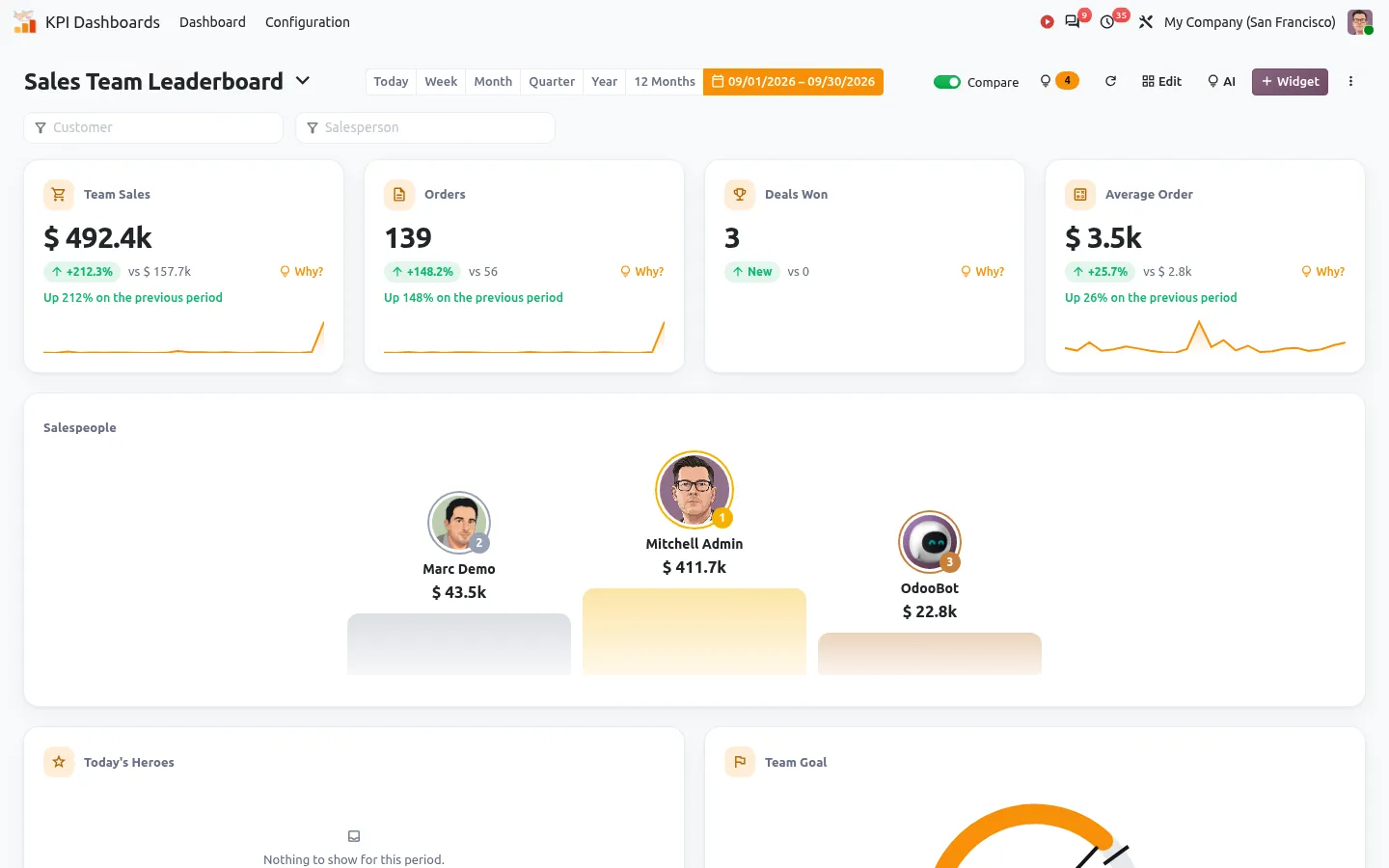
  • 22 dashboards listos para usar: ventas, CRM, facturación, tesorería, punto de venta, proyectos, soporte, RR. HH., fabricación y más.
  • Cada KPI comparado con el periodo anterior, y un botón ¿Por qué? que muestra qué cliente, producto o vendedor lo ha movido.
  • Tus propios widgets en tres preguntas, o pidiéndoselo con tus palabras a un asistente de IA opcional.
  • Una previsión de tesorería a 13 semanas, objetivos con su ritmo y alertas enviadas a las personas adecuadas.
  • Cada persona ve sus propias cifras, con sus permisos de acceso de Odoo.
Galería de dashboards de Odoo listos para usar: ventas, facturación, tesorería, CRM y punto de venta
La galería: elige un dashboard para tu trabajo y muestra tus datos al momento.

Conseguirla en la Odoo Apps Store

¿Qué dashboard de Odoo elegir?

Mi tableroApp TablerosMódulo de dashboard
En CommunitySíSolo lecturaSí
Tus propios KPIVistas guardadasSolo EnterpriseSí
Comparación con el periodo anteriorNoCon fórmulasSí
Objetivos y alertasNoNoSí
Compartido con el equipoNoSíSí, con permisos de acceso

Para una página personal, el método 1 basta. En Enterprise, si te gustan las hojas de cálculo, el método 2 llega lejos. Para un dashboard de empresa en Community, o KPI que explican por qué se mueven, un módulo es lo que más tiempo te ahorra.


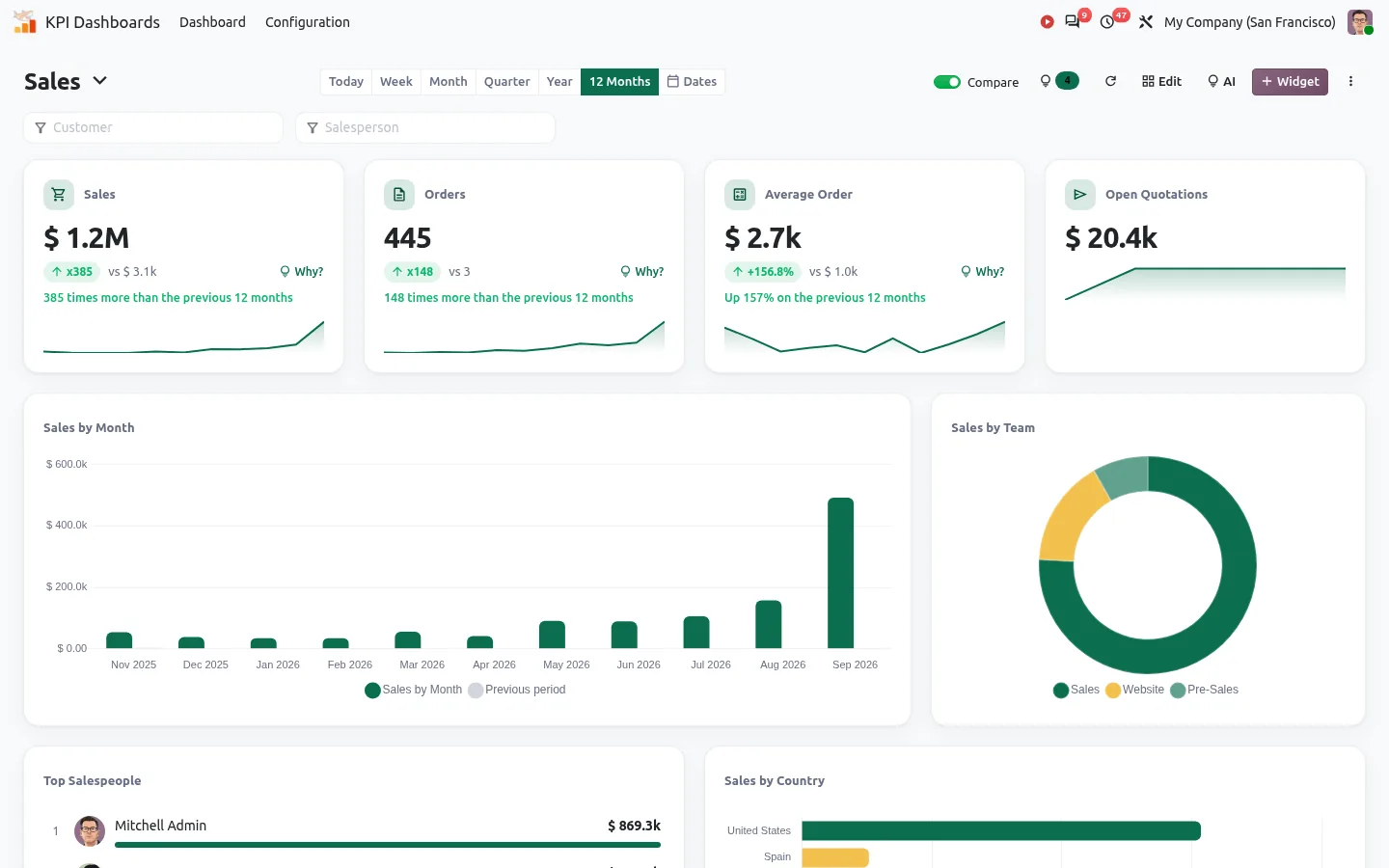
Dashboard de KPI de Odoo que explica por qué cambiaron las ventas, por vendedor, equipo y país
"¿Por qué han cambiado las ventas?": los mayores cambios por comercial, equipo o país.
Certificado SHARQIX: 100 % probado

100 % probado

Las apps incluyen pruebas automatizadas. Sin riesgos.

Lista para usar en dos minutos

Instala la app desde la Odoo Apps Store, abre KPI Dashboards y elige un dashboard de la galería: sin configuración, sin clave de IA. Community y Enterprise, en un solo pago. Sin suscripción.

Conseguirla en la Odoo Apps Store

Todas las funciones en detalle en nuestro artículo sobre el dashboard y en la página de la app.
¿Preguntas antes de comprar? Escriba a support@sharqix.com, te respondemos en un día hábil.

Certificado SHARQIX: 100 % probado

Cada app de SHARQIX está 100 % probada.

Explora todas nuestras apps