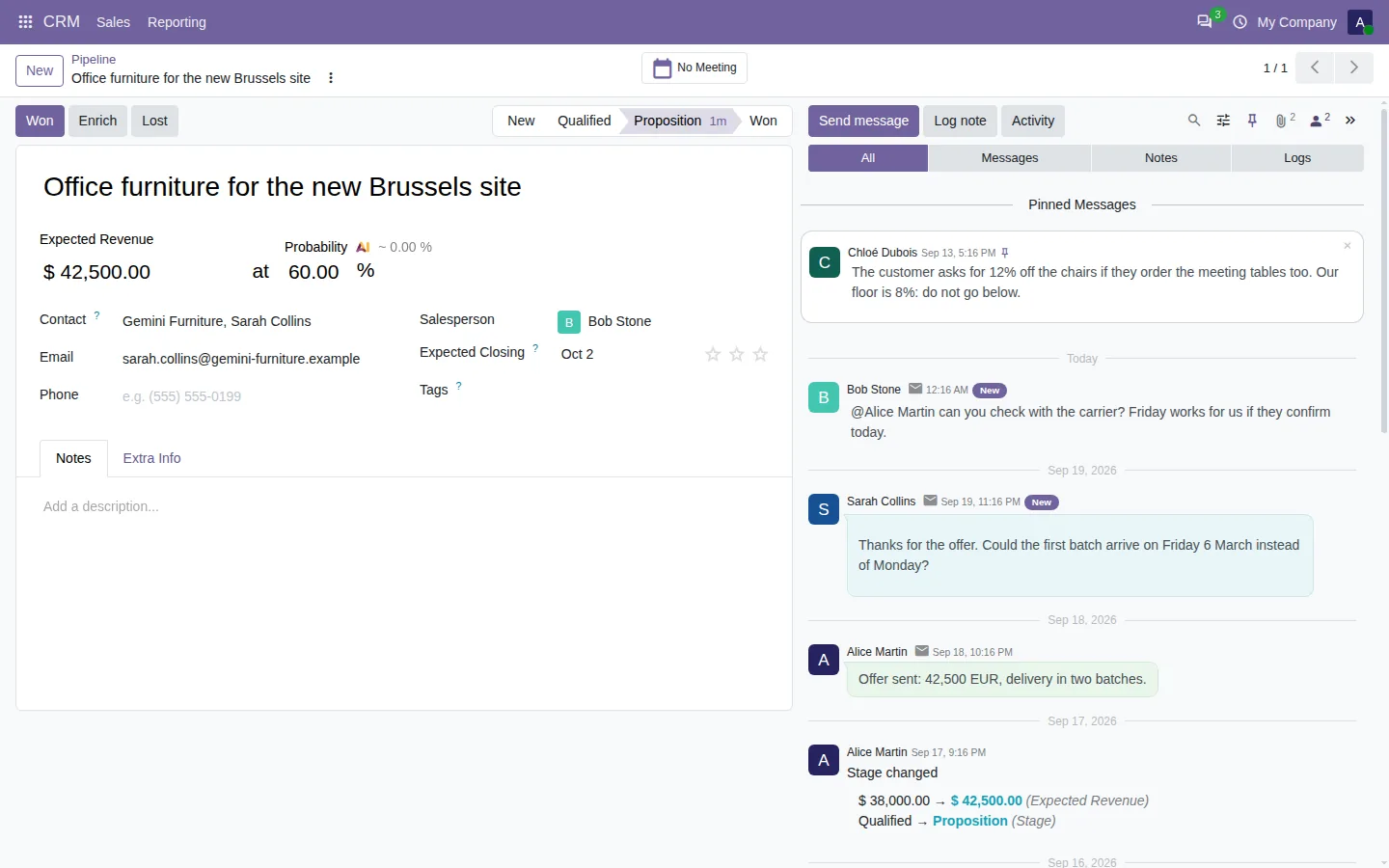


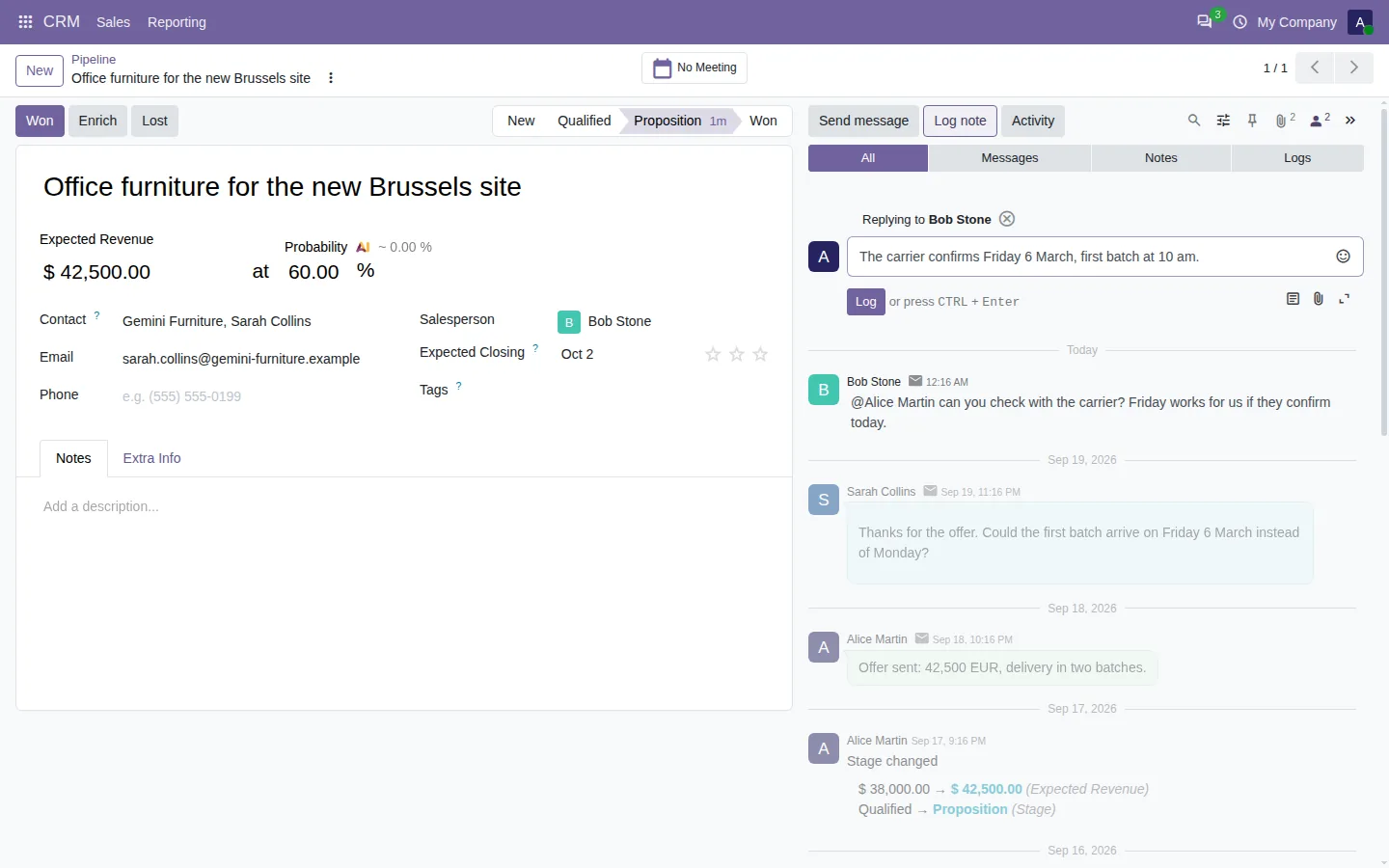
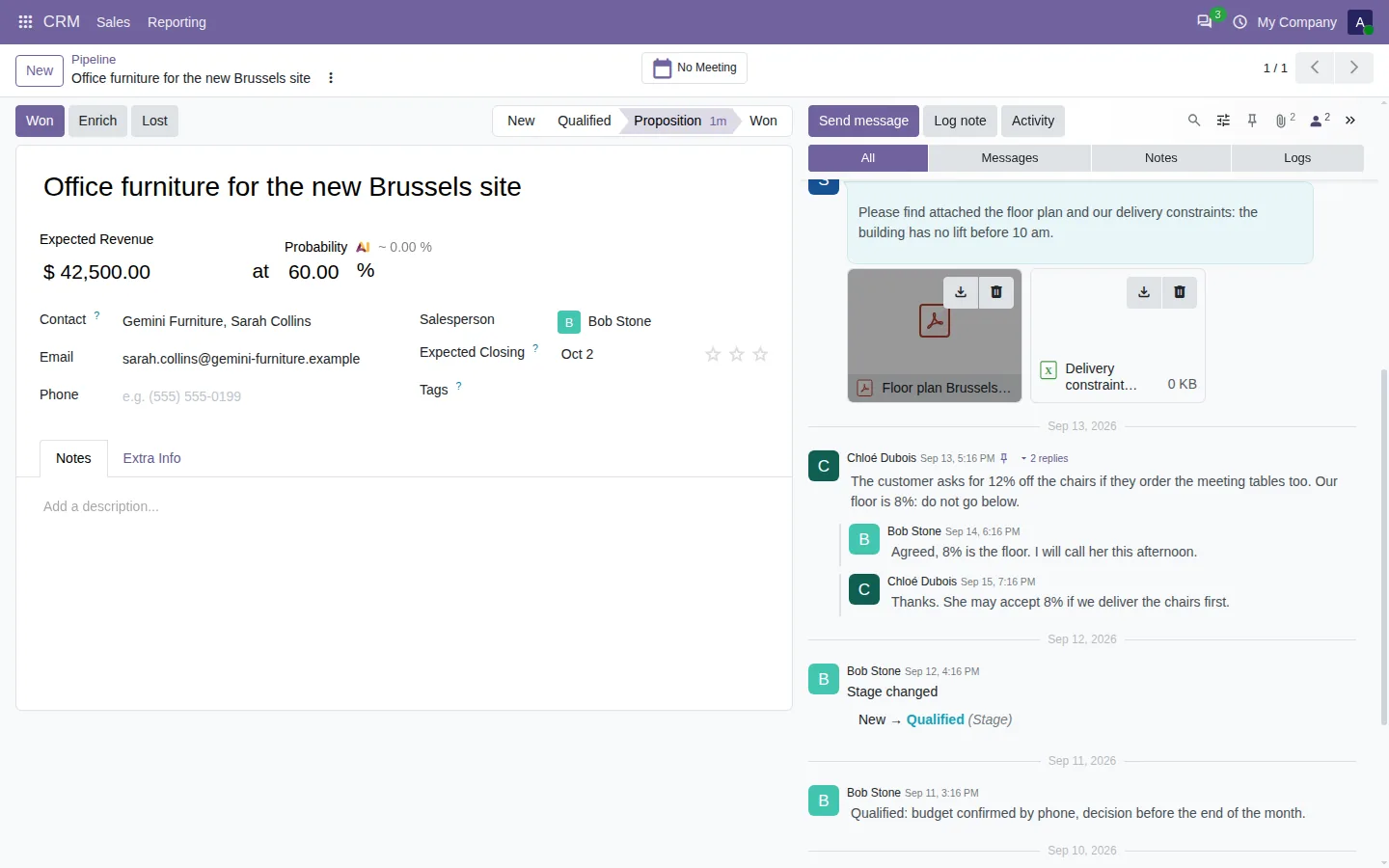

El negocio lleva tres meses abierto. En algún lugar de su chatter, un compañero escribió el descuento más bajo que puedes dar. Entre los correos del cliente, las notas internas y los cambios de etapa, hay doscientos mensajes que recorrer. Esta guía muestra cómo buscar y filtrar el chatter en Odoo, y encontrar esa nota en segundos.
Si tu equipo vive en el chatter, seguramente esto te suena:
- Los correos, las notas y los registros del sistema llegan en un solo flujo.
- Recuerdas quién lo escribió, pero no cuándo, así que te desplazas página tras página.
- Para saber cuándo cambió la etapa o el importe, lees cada registro.
- Una respuesta escrita tres días después queda lejos del mensaje al que responde.
Buscar y filtrar el chatter de Odoo: antes y después
Chatter Filter and Search añade un cuadro de búsqueda y una fila de filtros en la parte superior del chatter, en cada registro de cada app. El chatter sigue siendo el de Odoo: solo se vuelve más fácil de leer.
Antes
Recorrer todo el historial. Abrir cada registro. Adivinar qué respuesta va con qué mensaje. Volver a empezar en el siguiente registro.
Después
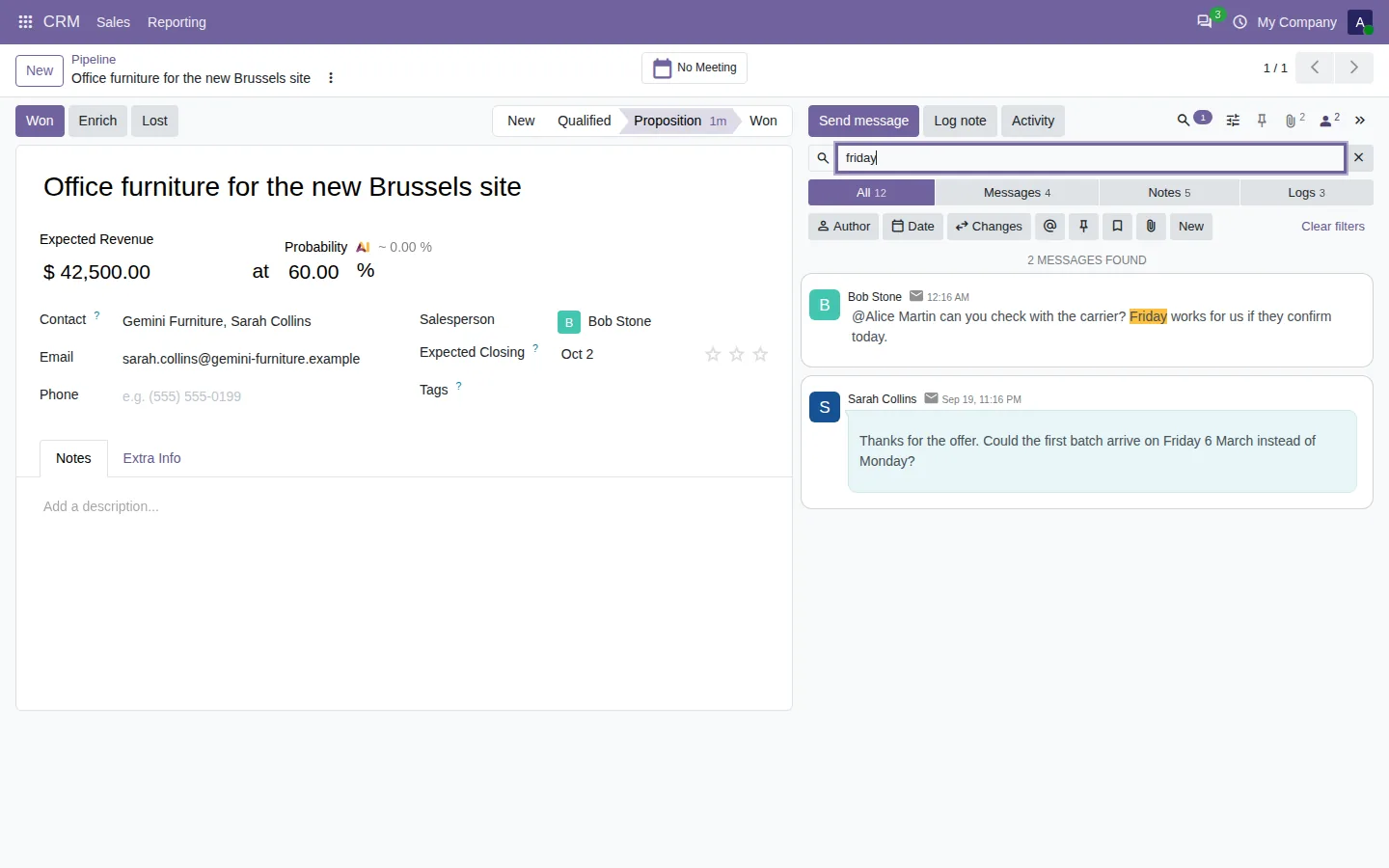
Escribe una palabra, pulsa Notas, lee la respuesta.
Conseguirla en la Odoo Apps Store
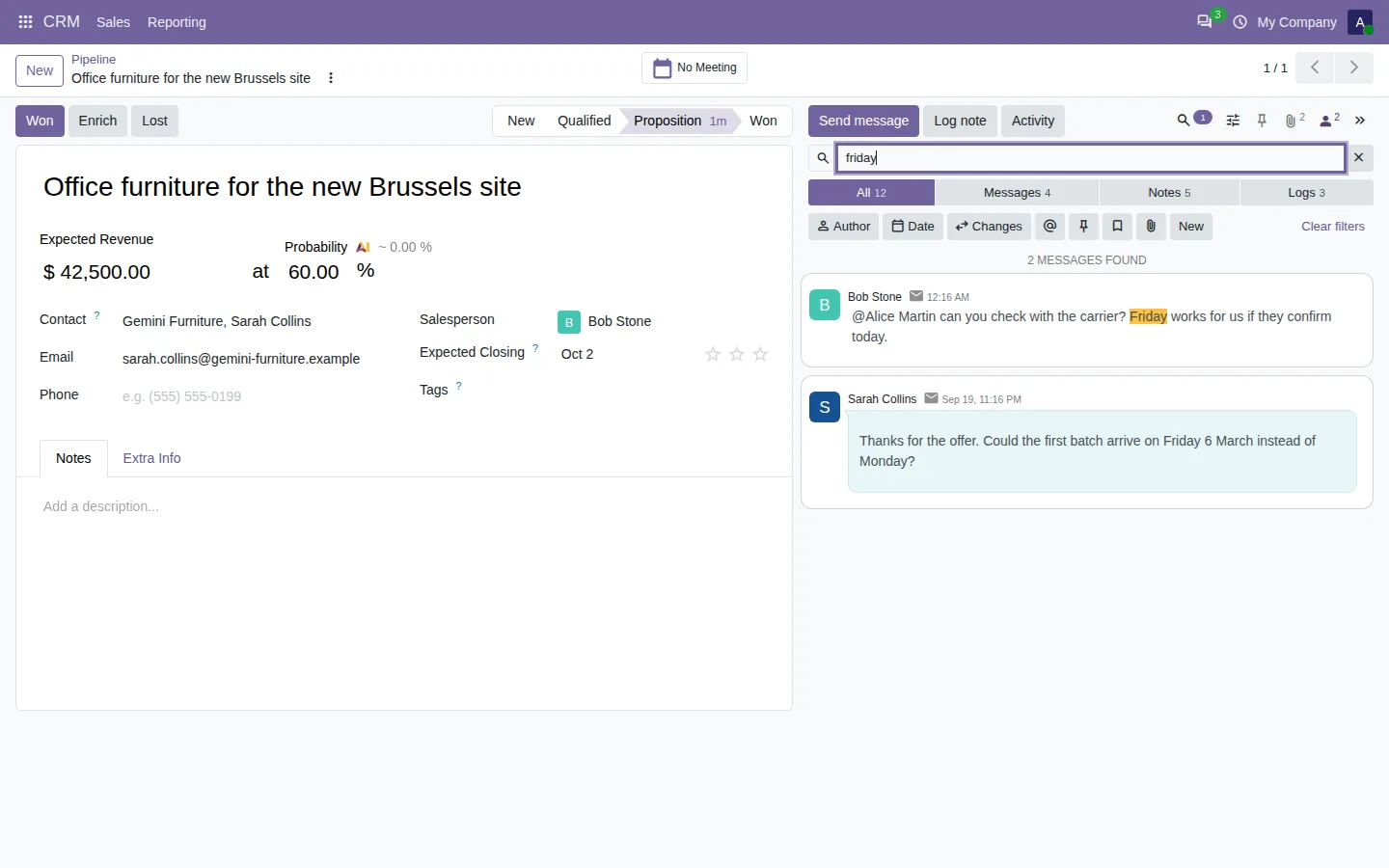
Busca en el chatter mientras escribes
Escribe una palabra y los mensajes que coinciden aparecen al instante, con la palabra resaltada. La búsqueda cubre todo el historial del registro, no solo los mensajes en pantalla: el texto, el autor, el correo del remitente, los nombres de archivo y los valores anteriores y nuevos de los campos cambiados. Cada palabra cuenta, en cualquier orden.
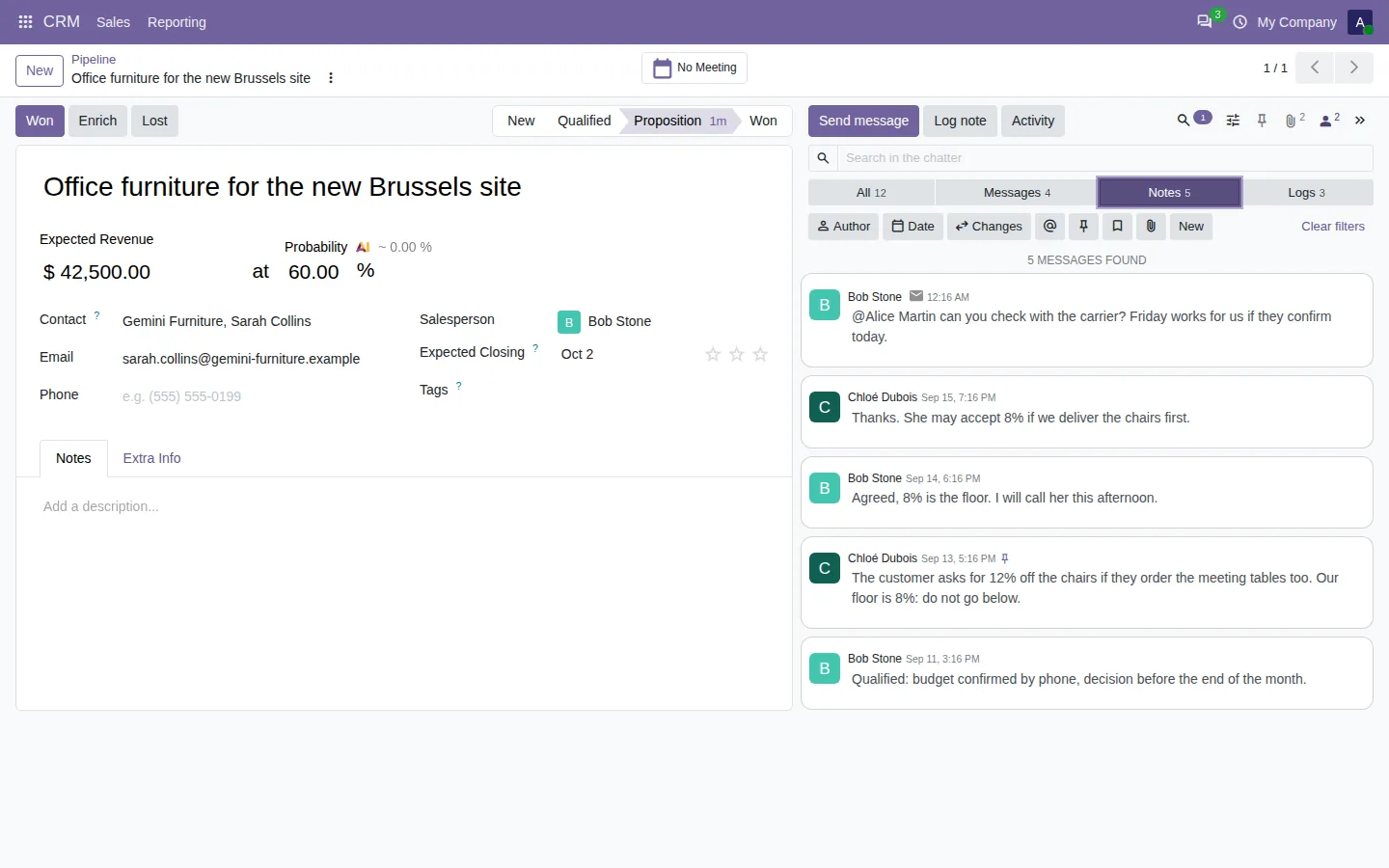
Muestra solo las notas, los correos o los registros
Unas pestañas en la parte superior del chatter lo separan en Mensajes, Notas y Registros, cada una con su número. Añade un autor, un rango de fechas, los mensajes que te mencionan, los fijados o los que tienen archivos: los filtros se suman, y se puede añadir una búsqueda encima. También puedes ocultar los registros del sistema para siempre y recuperarlos en un clic.
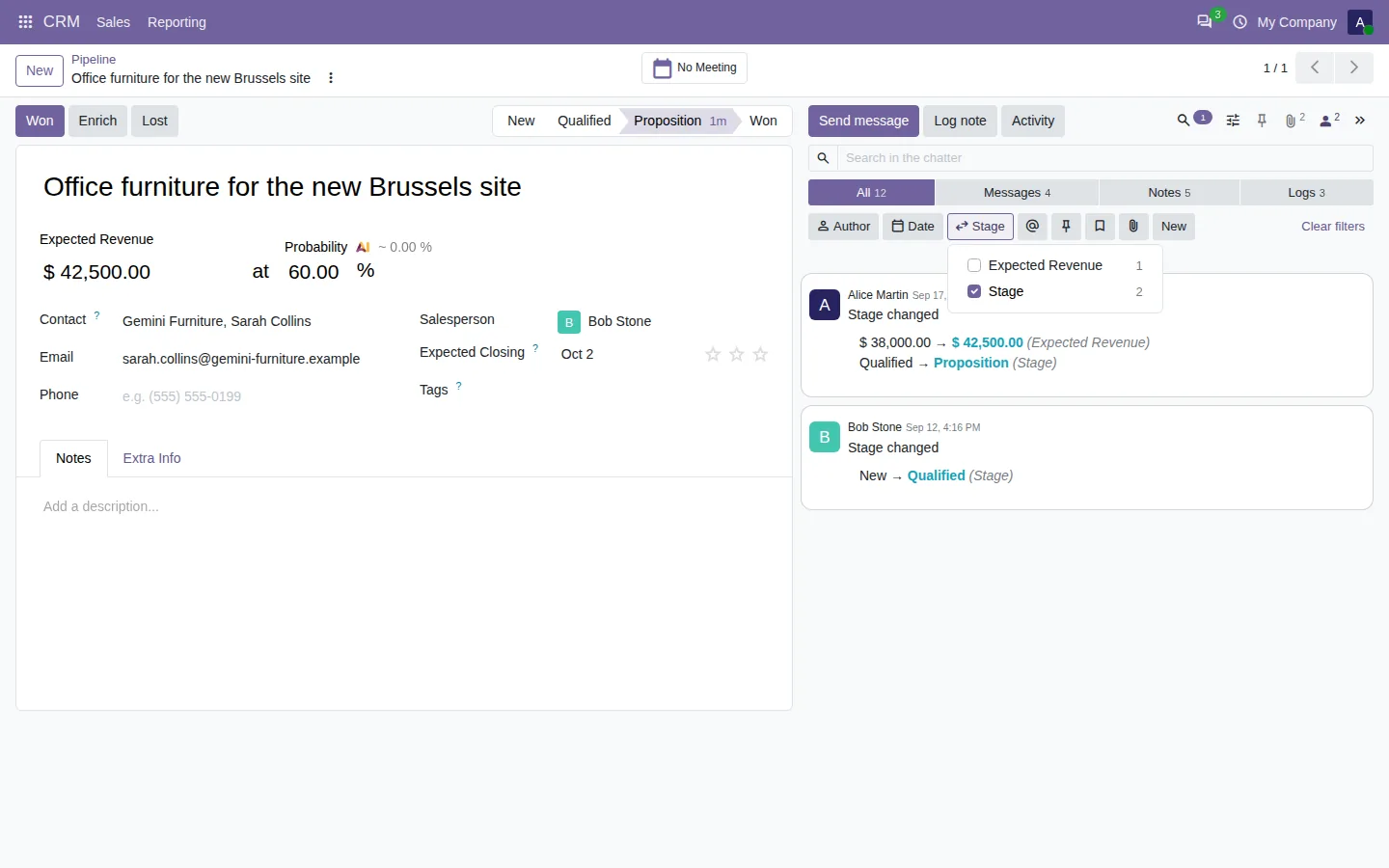
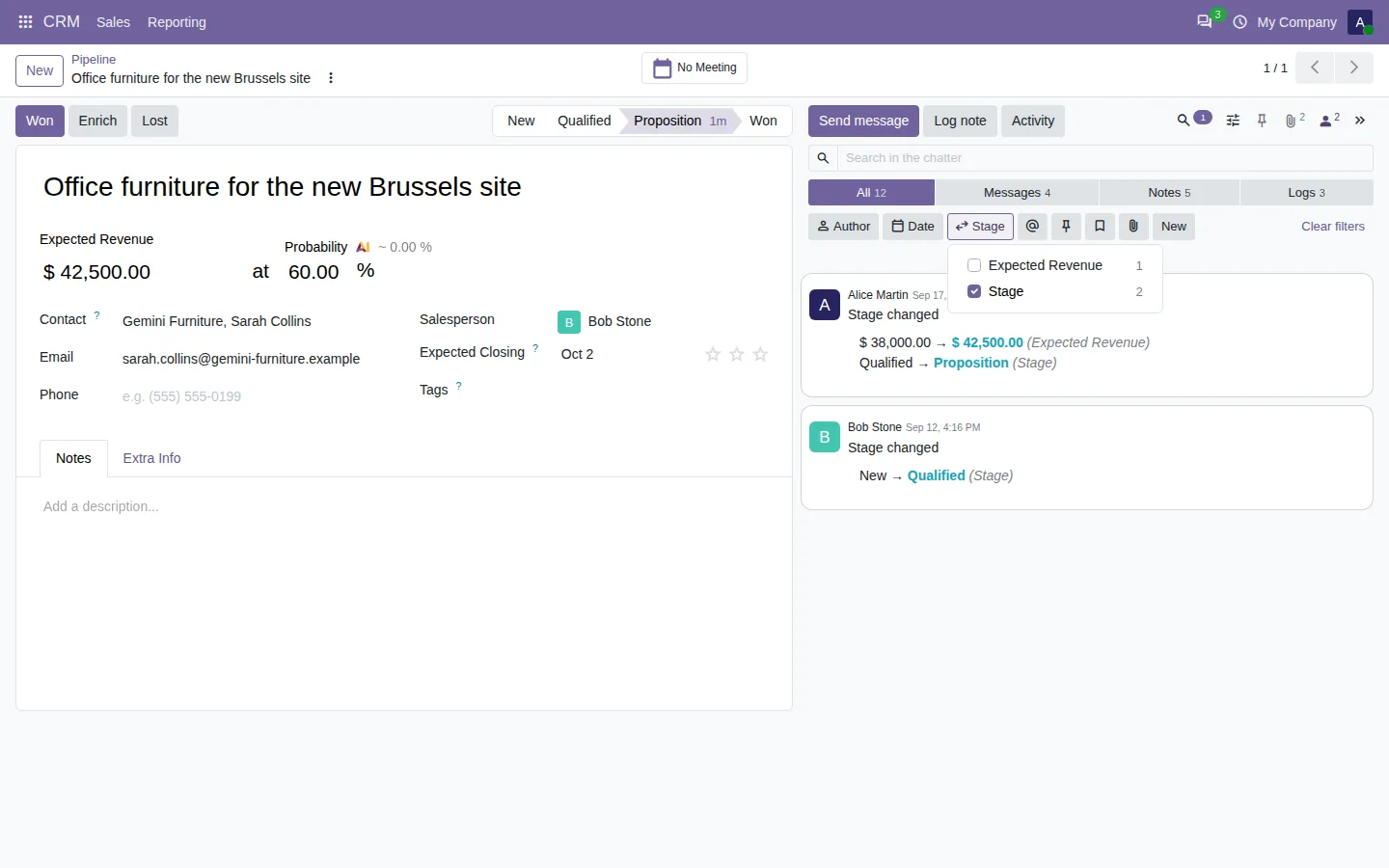
Sigue cada cambio de un campo
Elige Etapa y lee la vida del negocio, de Nuevo a Propuesta. Elige Ingreso esperado y ve cada nuevo importe, con quién lo cambió y cuándo. Solo se listan los campos que cambiaron en este registro, y los usuarios solo ven los campos que pueden leer.
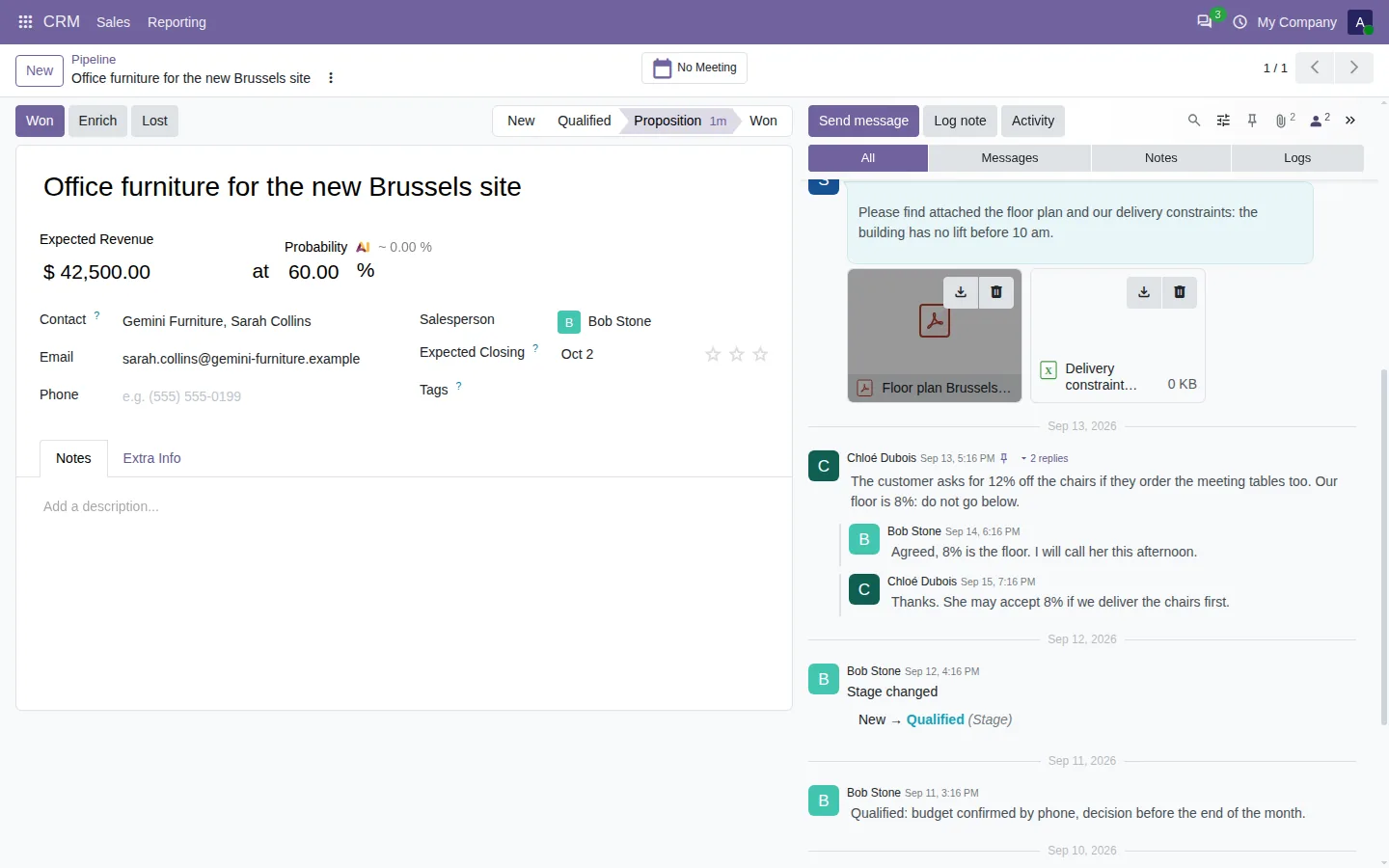
Lee las respuestas como conversaciones
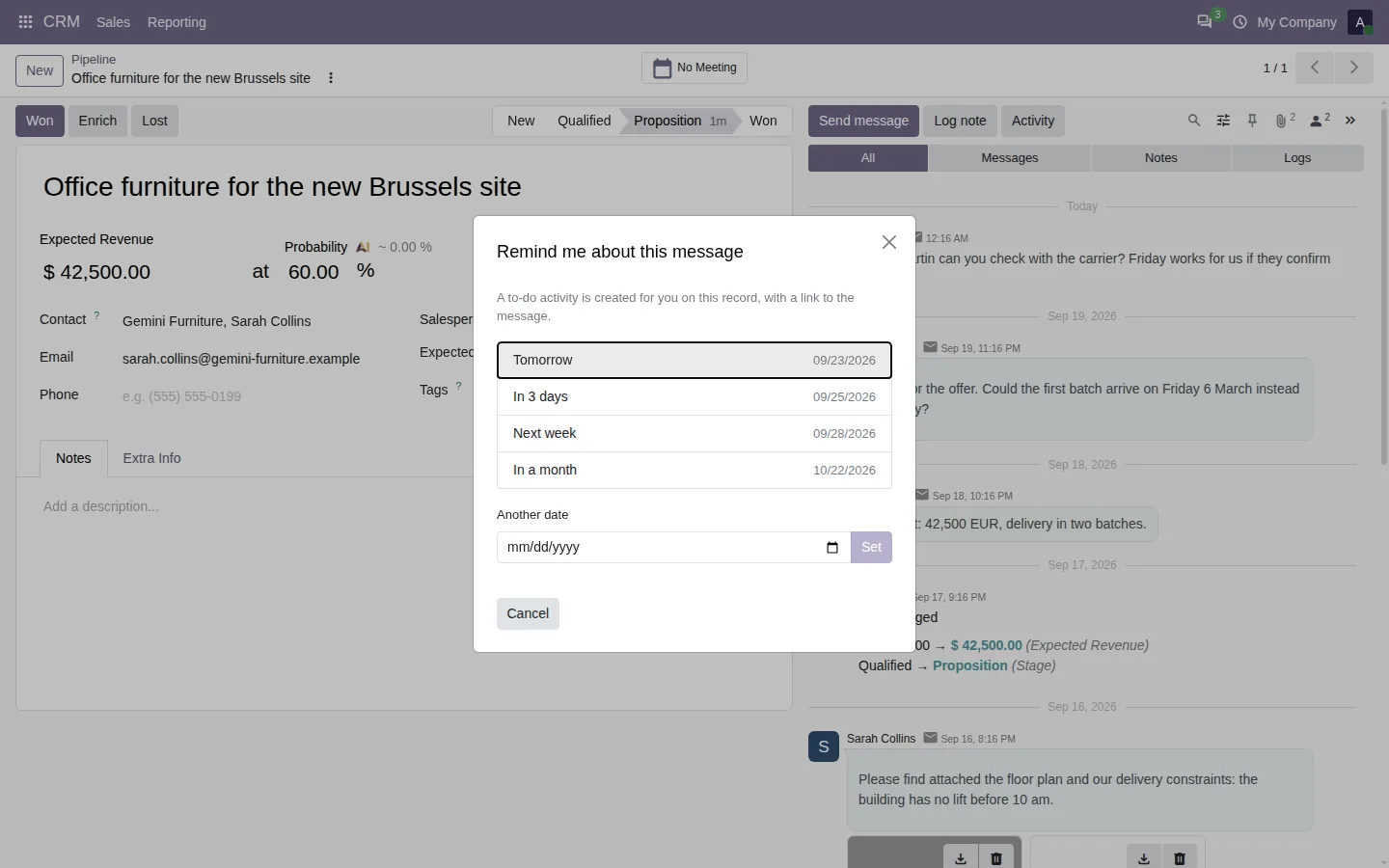
Responde a una nota y la respuesta queda vinculada a ella. Las respuestas aparecen debajo del mensaje al que responden, en el orden en que se escribieron, incluso días después, y un clic en el número de respuestas pliega el hilo. Cada mensaje tiene también Recordármelo, que crea una tarea para ti en la fecha que elijas, con un enlace al mensaje.
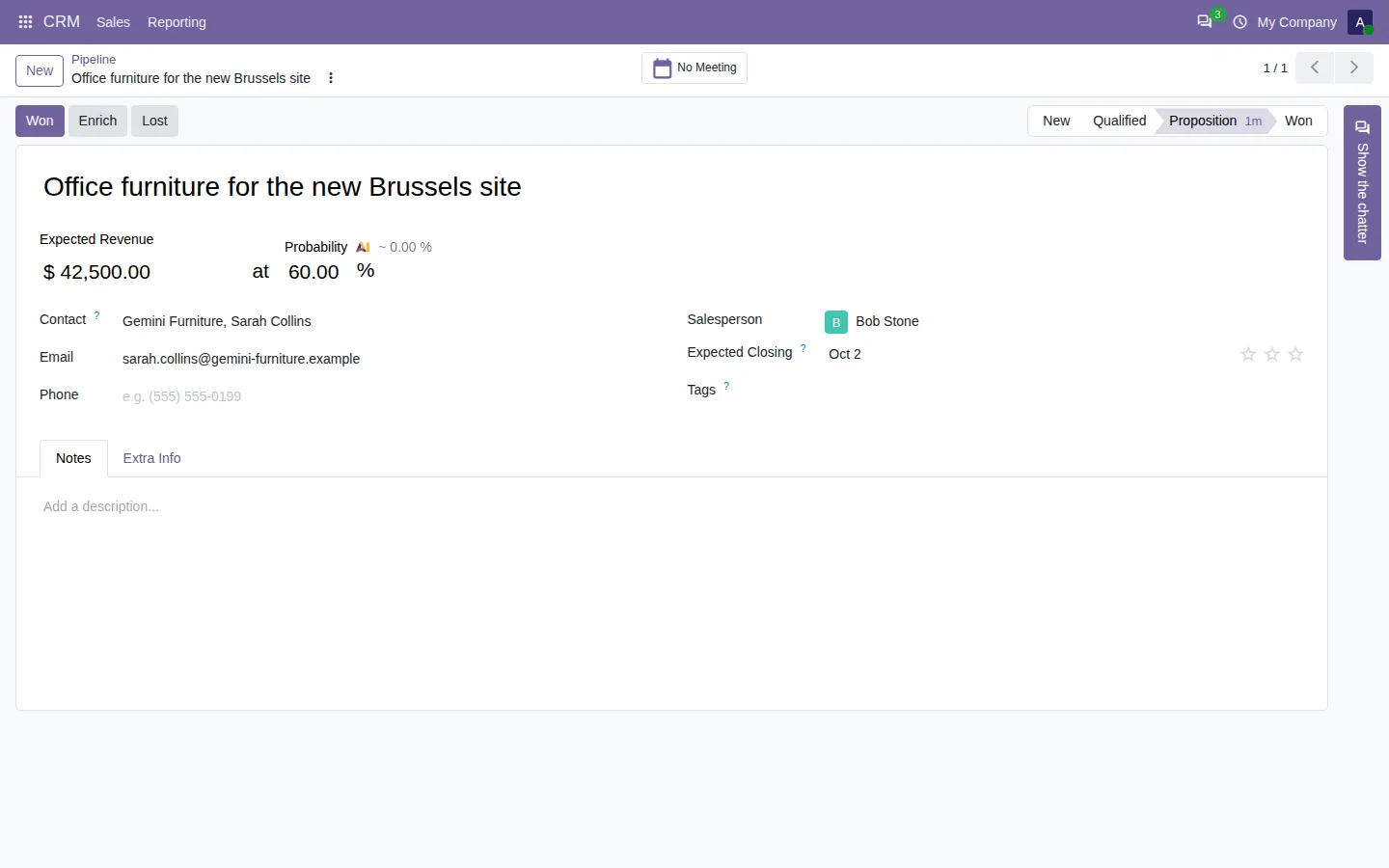
Cada usuario elige también dónde va el chatter: al lado, incluso en un portátil, debajo del formulario, a pantalla completa, u oculto en un clic para dejar todo el ancho al formulario.

100 % probado
Las apps incluyen pruebas automatizadas. Sin riesgos.
Lista para usar en dos minutos
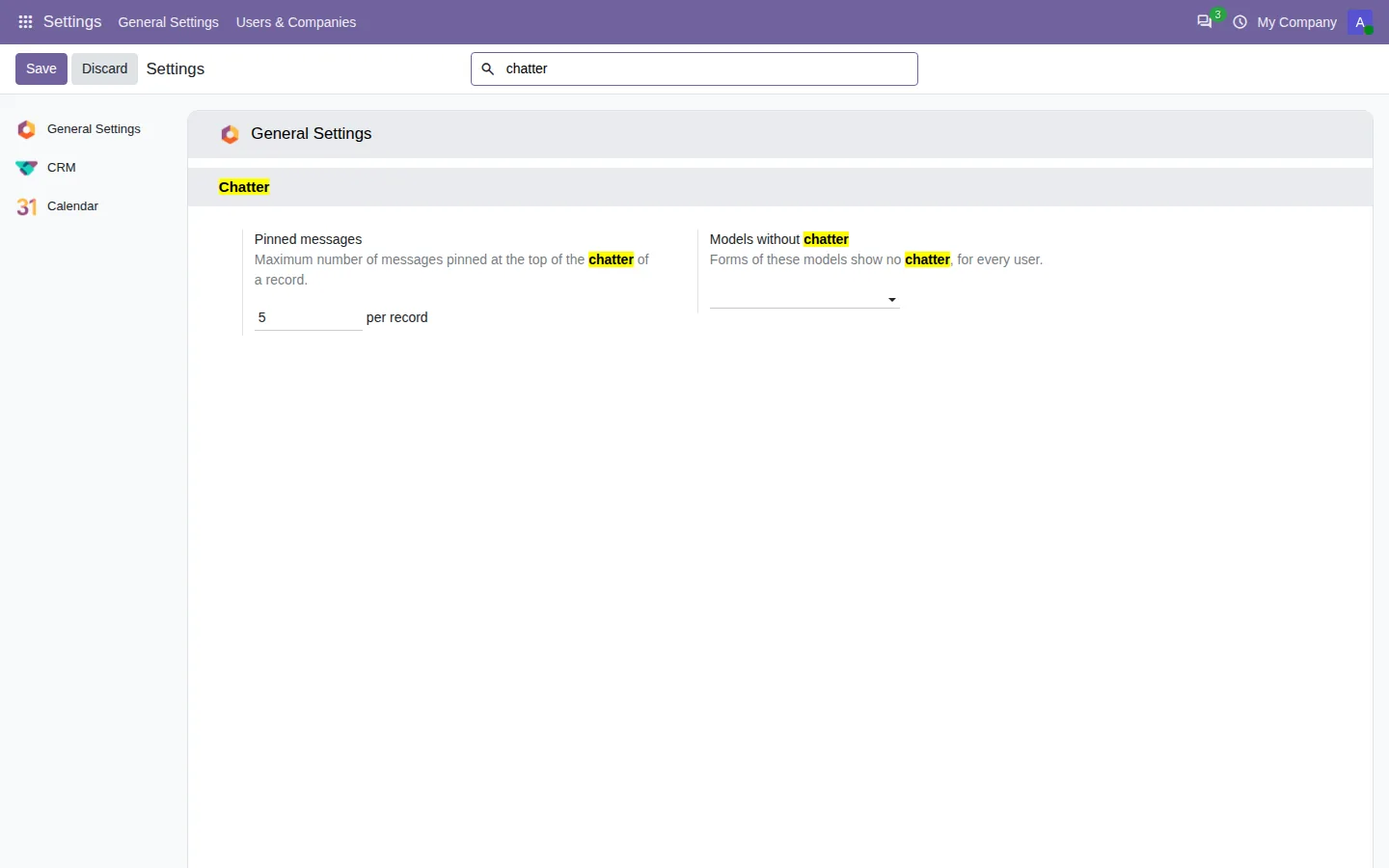
Instala Chatter Filter and Search desde la Odoo Apps Store: el cuadro de búsqueda y los filtros aparecen al instante en cada chatter. Dos ajustes como mucho: cuántos mensajes puede fijar un registro y los modelos que no deben mostrar chatter. Los filtros se ejecutan en el servidor, con los permisos de acceso de Odoo, y al desinstalar la app vuelves al chatter estándar. Community y Enterprise, en Odoo.sh o en tu propio servidor (no en Odoo Online), en seis idiomas, incluido el árabe.
El mensaje que necesitas, no todo el historial
Deja de recorrer doscientos mensajes para encontrar una frase. Escríbela, filtra y vuelve con el cliente.
Conseguirla en la Odoo Apps Store
Todas las funciones y capturas en la página de la app.
¿Una pregunta o una idea? Escríbenos a support@sharqix.com, te respondemos en un día hábil.