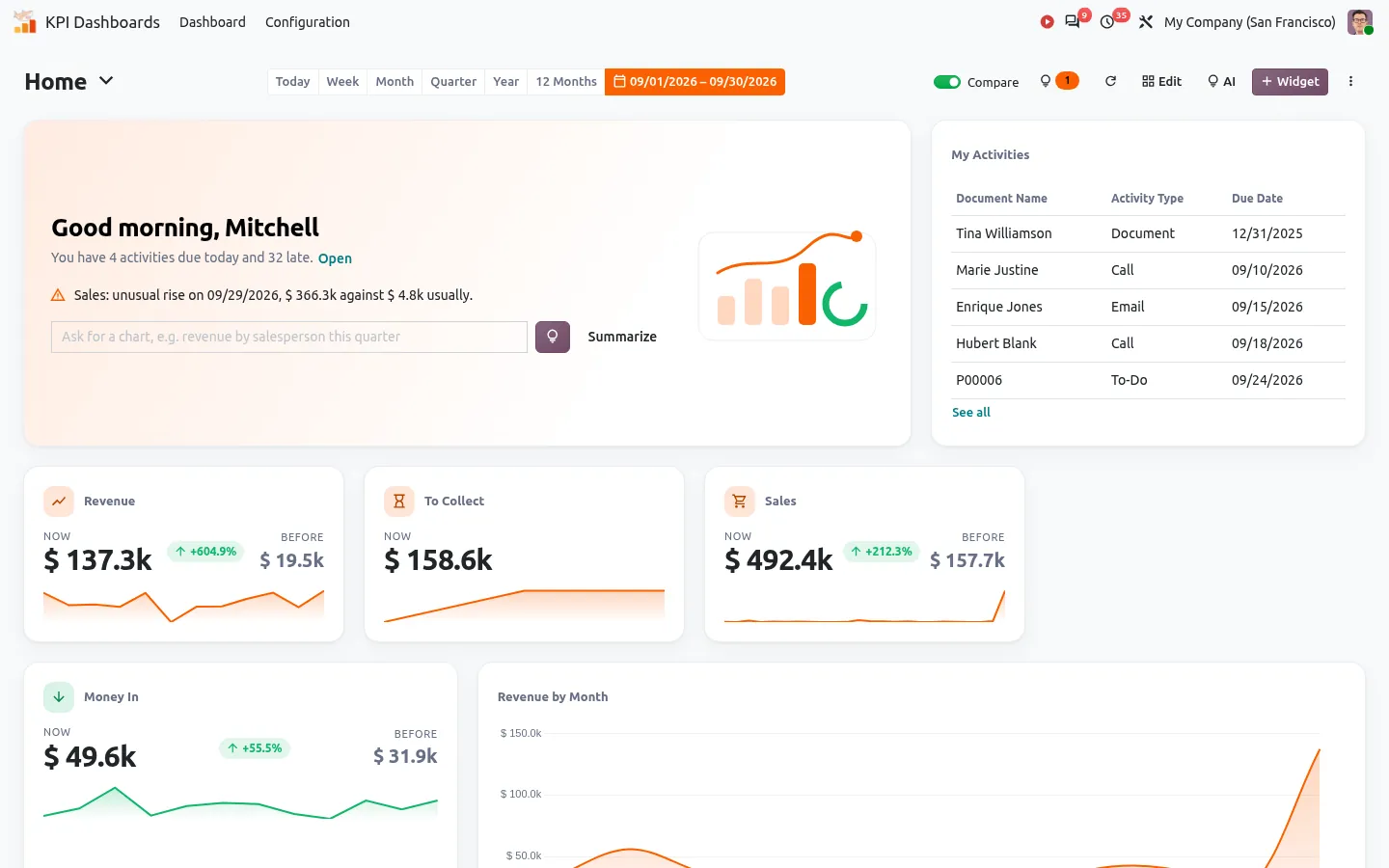



الاثنين، التاسعة صباحًا. تقول لوحة معلومات أودو إن المبيعات انخفضت 18%. حسنًا. لكن لماذا؟ أي عميل، أي منتج، أي مندوب مبيعات؟ تفتح ثلاثة تقارير، وتصدّر اثنين منها إلى Excel، وتبرد قهوتك قبل أن تصل إلى الجواب.
إذا كنت تدير شركة على أودو، فهذا يبدو مألوفًا على الأرجح:
- الأرقام موجودة، لكن لا شيء يخبرك لماذا تغيّرت.
- يمرّ يوم غير عادي دون أن يلاحظه أحد حتى نهاية الشهر.
- لا تعرف حقًا كم سيكون لديك من النقد بعد ستة أسابيع.
- كل لوحة معلومات جديدة تبدأ من صفحة بيضاء، وكل ترقية لأودو تعني بناءها من جديد.
لماذا بنينا لوحة معلومات أودو هذه
على لوحة المعلومات أن تفعل أكثر من رسم المخططات. بنينا لوحتنا حول ما كان ينقصنا في عملنا اليومي مع أودو: فهي تشرح لماذا تغيّر مؤشر KPI، وترصد الأيام غير العادية، وتتوقع نقدك.
كل شيء مشمول بسعر واحد، بلا خيارات مدفوعة. تُصدَّر لوحاتك بصيغة تبقى ثابتة بين إصدارات أودو، فلا تعني الترقية أبدًا البدء من الصفر. وبياناتك تبقى على خادمك: الذكاء الاصطناعي اختياري، ولا يرى إلا أسماء الحقول والمجاميع، ولا يرى أي سجل أبدًا.
باختصار، لوحة معلومات تخبرك بما تغيّر، ولماذا، وما الذي عليك فعله اليوم.
السحر: من الأرقام إلى الأجوبة
قبل
المبيعات انخفضت. افتح تقرير المبيعات، وجمّع حسب العميل ثم حسب المنتج، وقارن مع الشهر الماضي في جدول بيانات، وتمنَّ ألا يفوتك شيء.
بعد
انقر على "لماذا؟" في مؤشر KPI. أكبر خمسة تغيّرات تظهر على الشاشة.
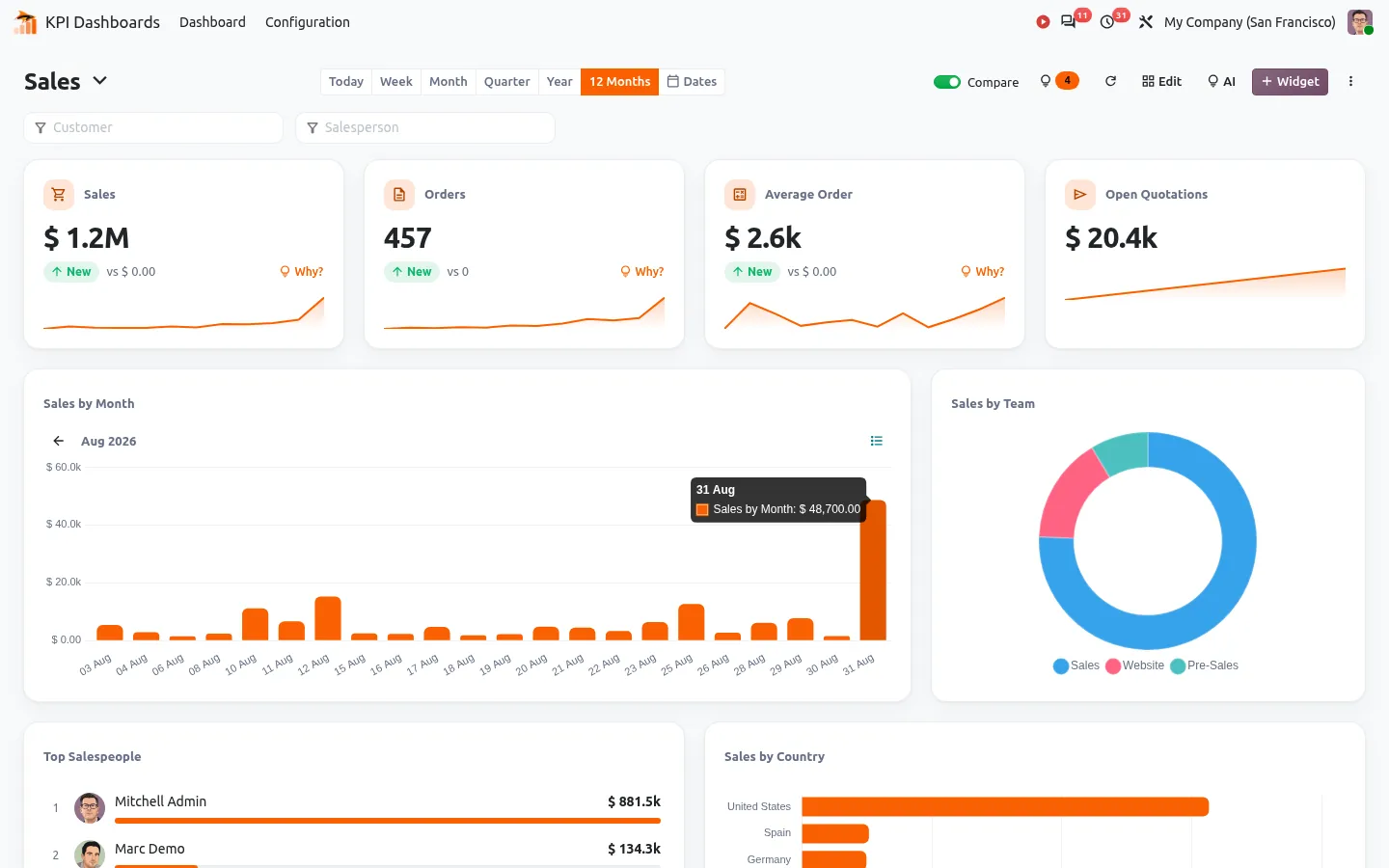
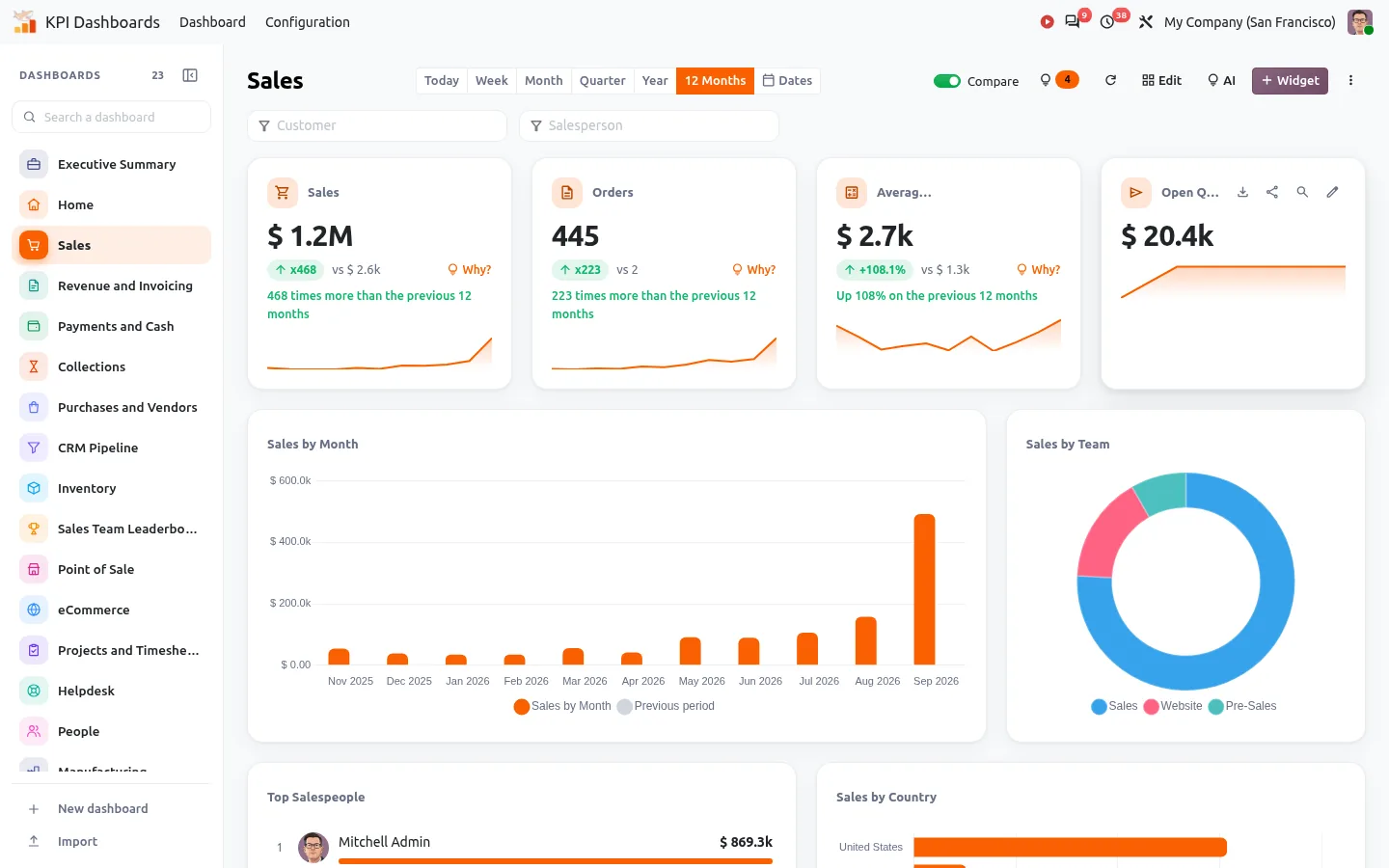
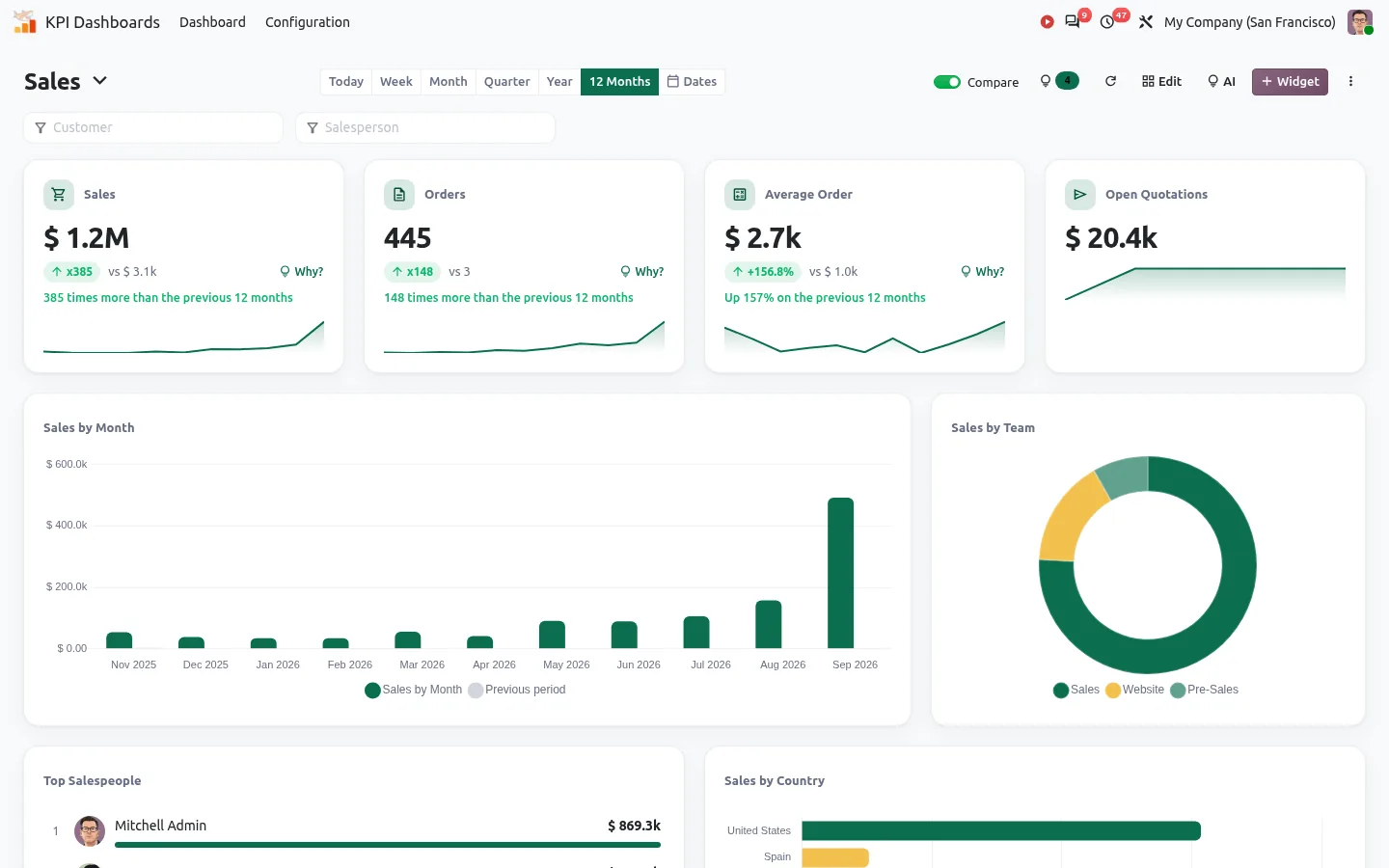
يُقارن كل مؤشر KPI بالفترة السابقة أو بالعام الماضي، عند النقطة الزمنية نفسها. نقرة واحدة على لماذا؟ تقسّم التغيّر حسب العميل أو المنتج أو مندوب المبيعات أو الفريق، وكل سطر يفتح سجلات أودو المطابقة.

22 لوحة معلومات جاهزة، لا صفحة بيضاء
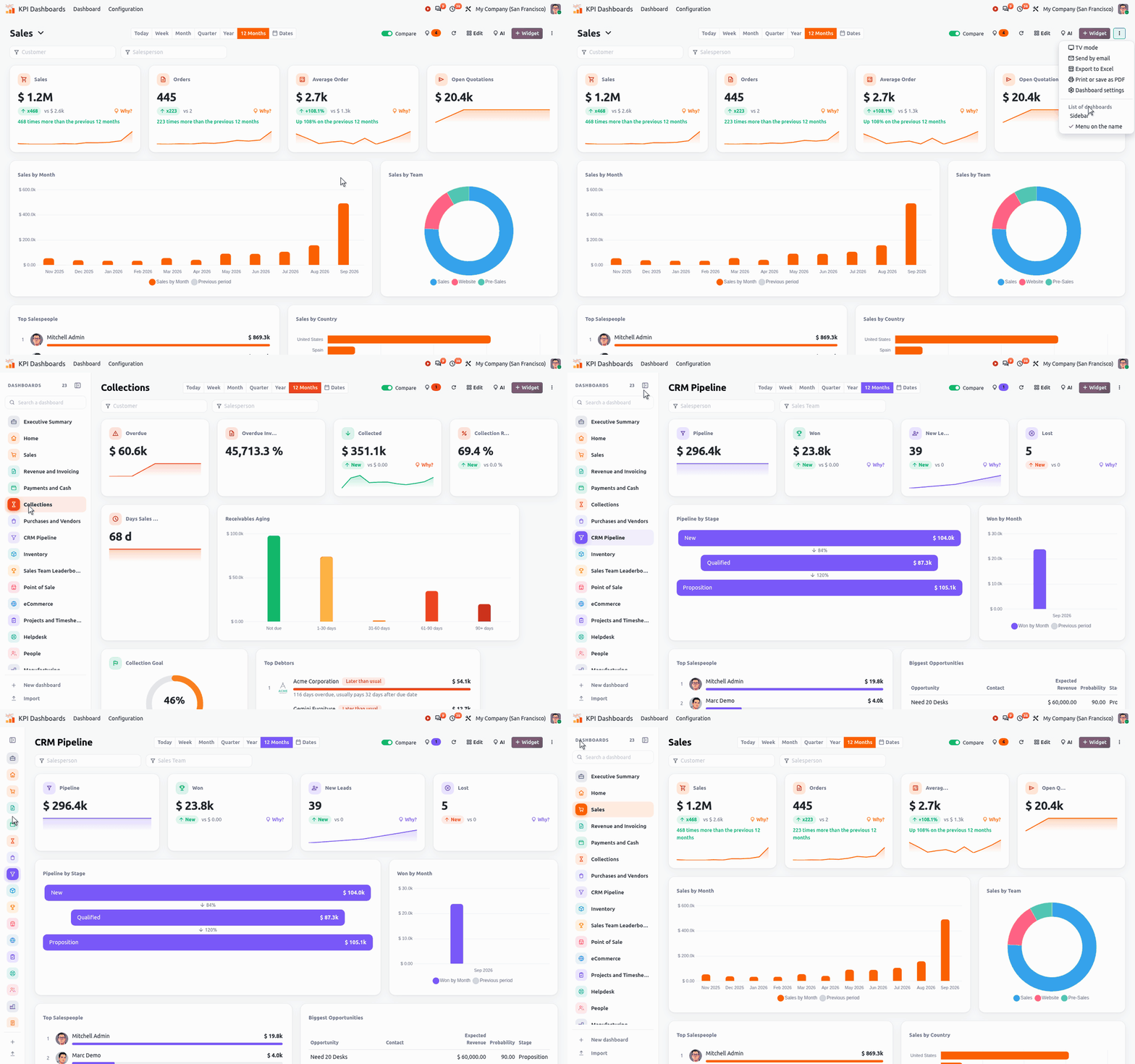
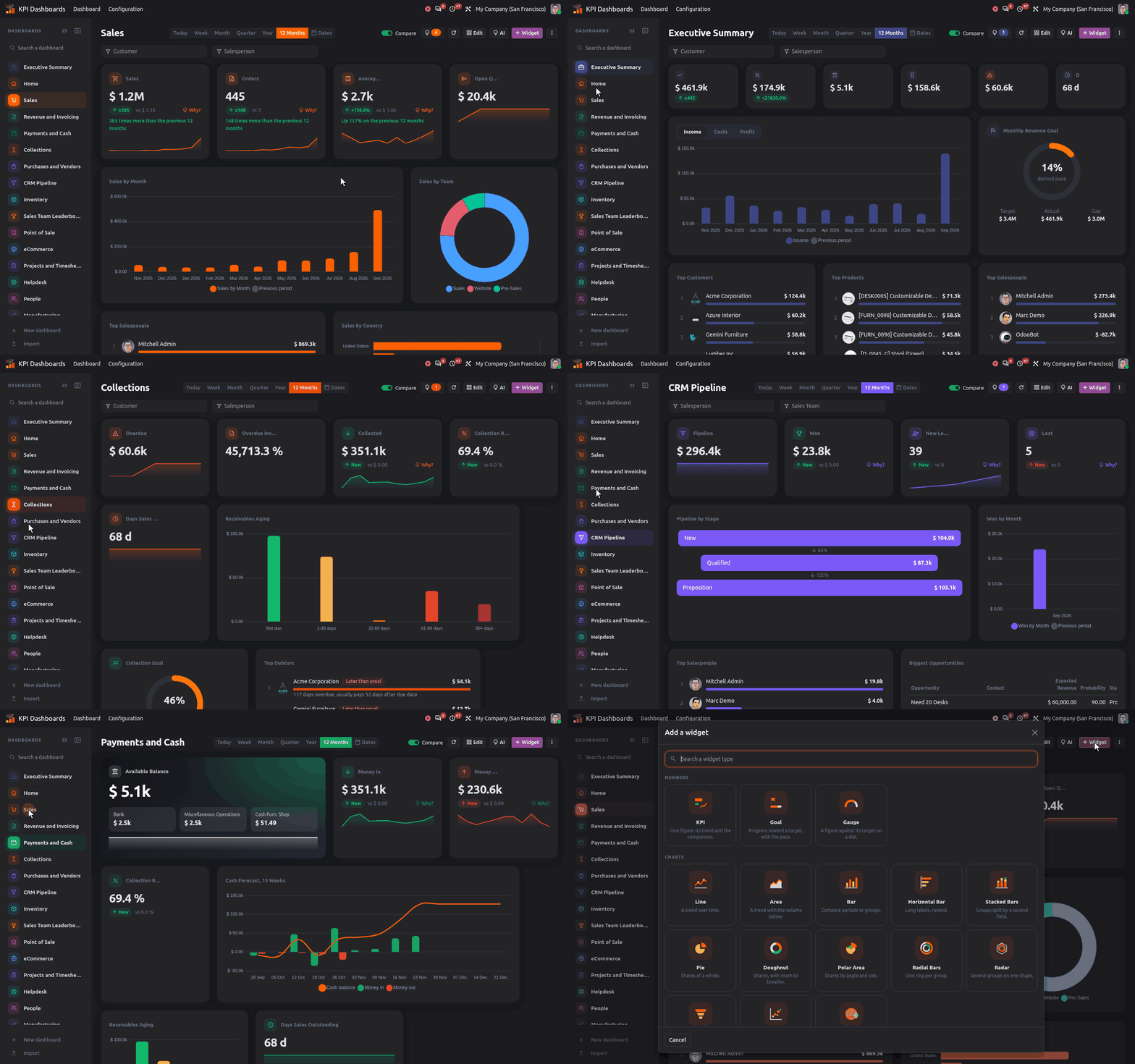
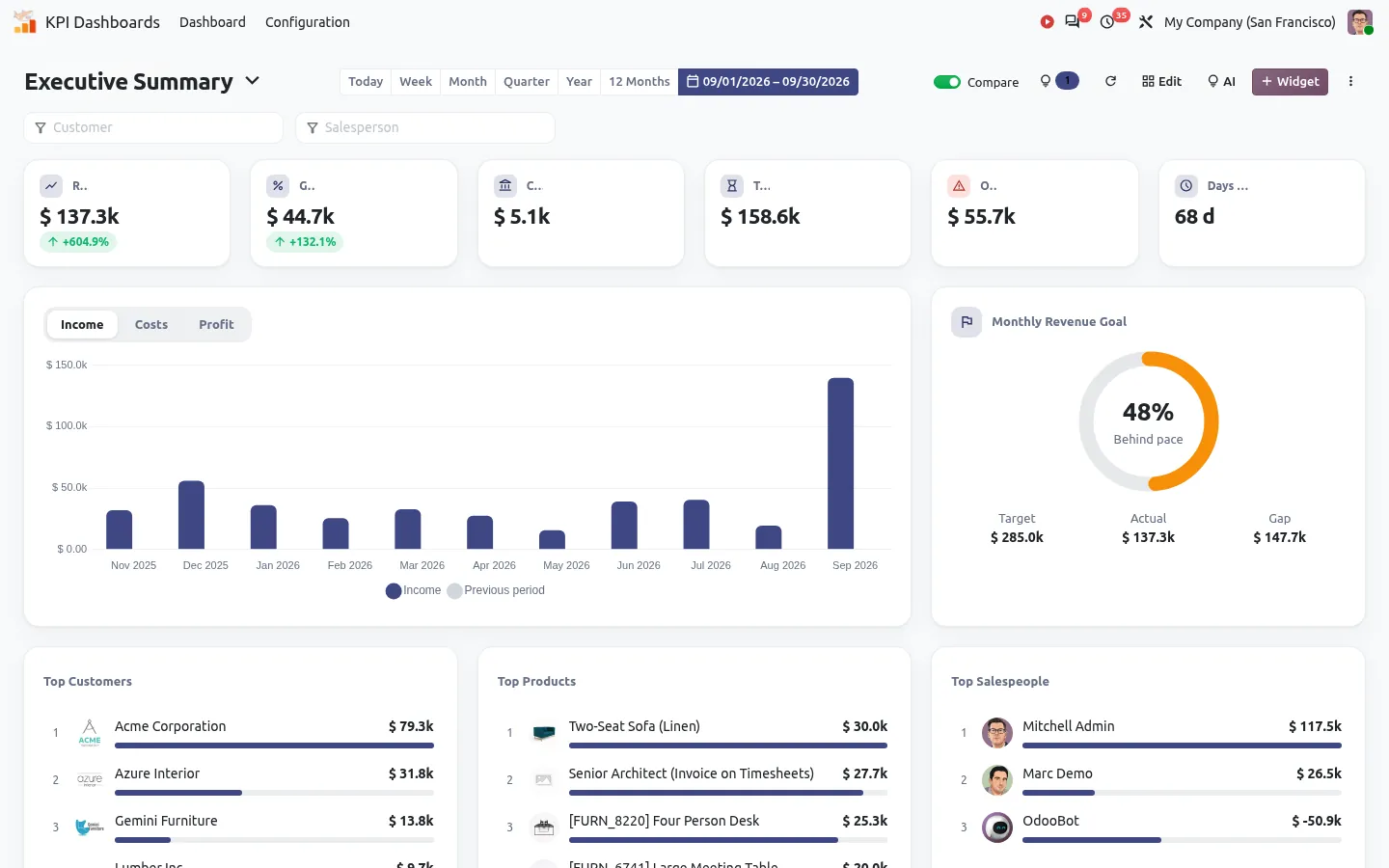
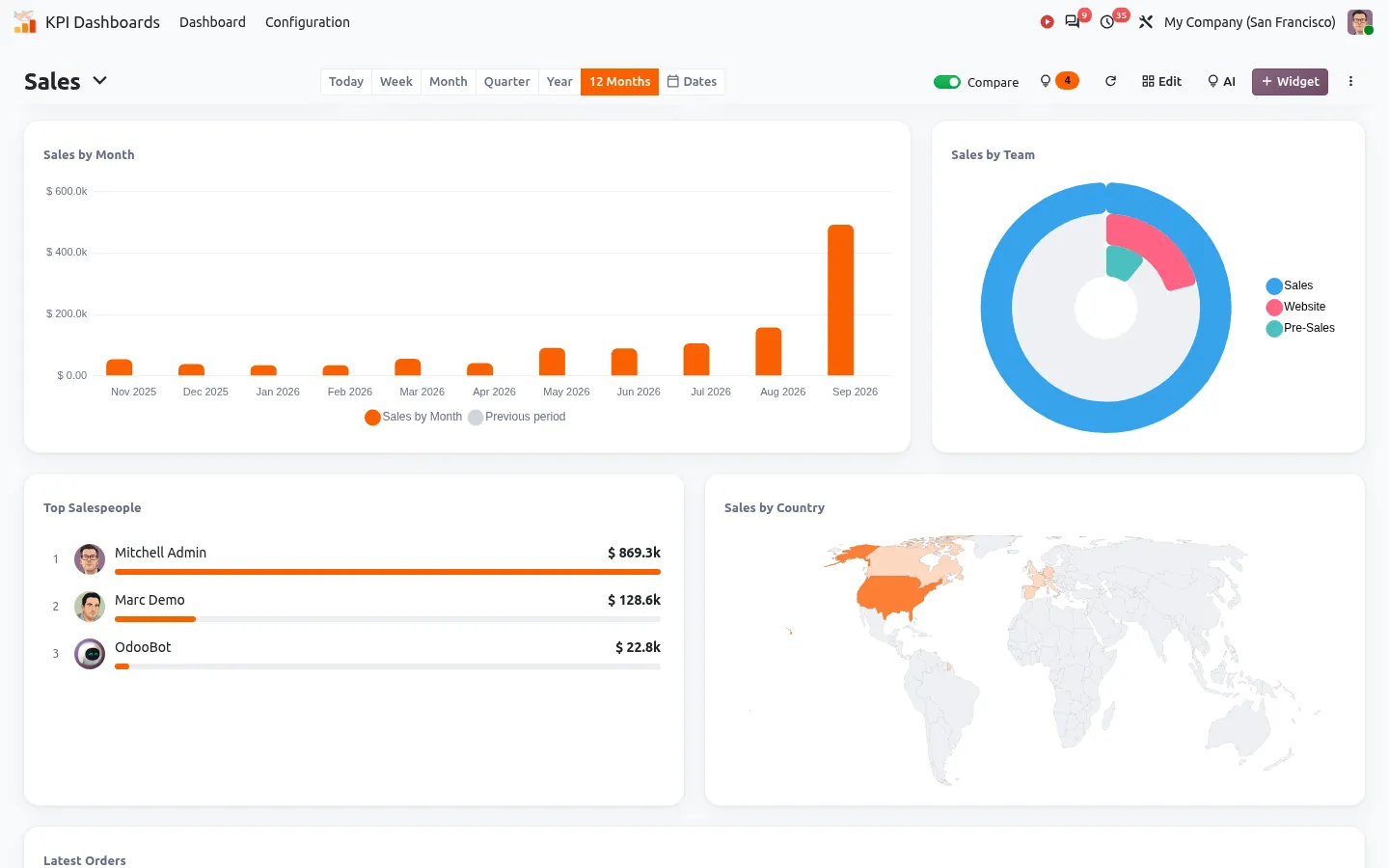
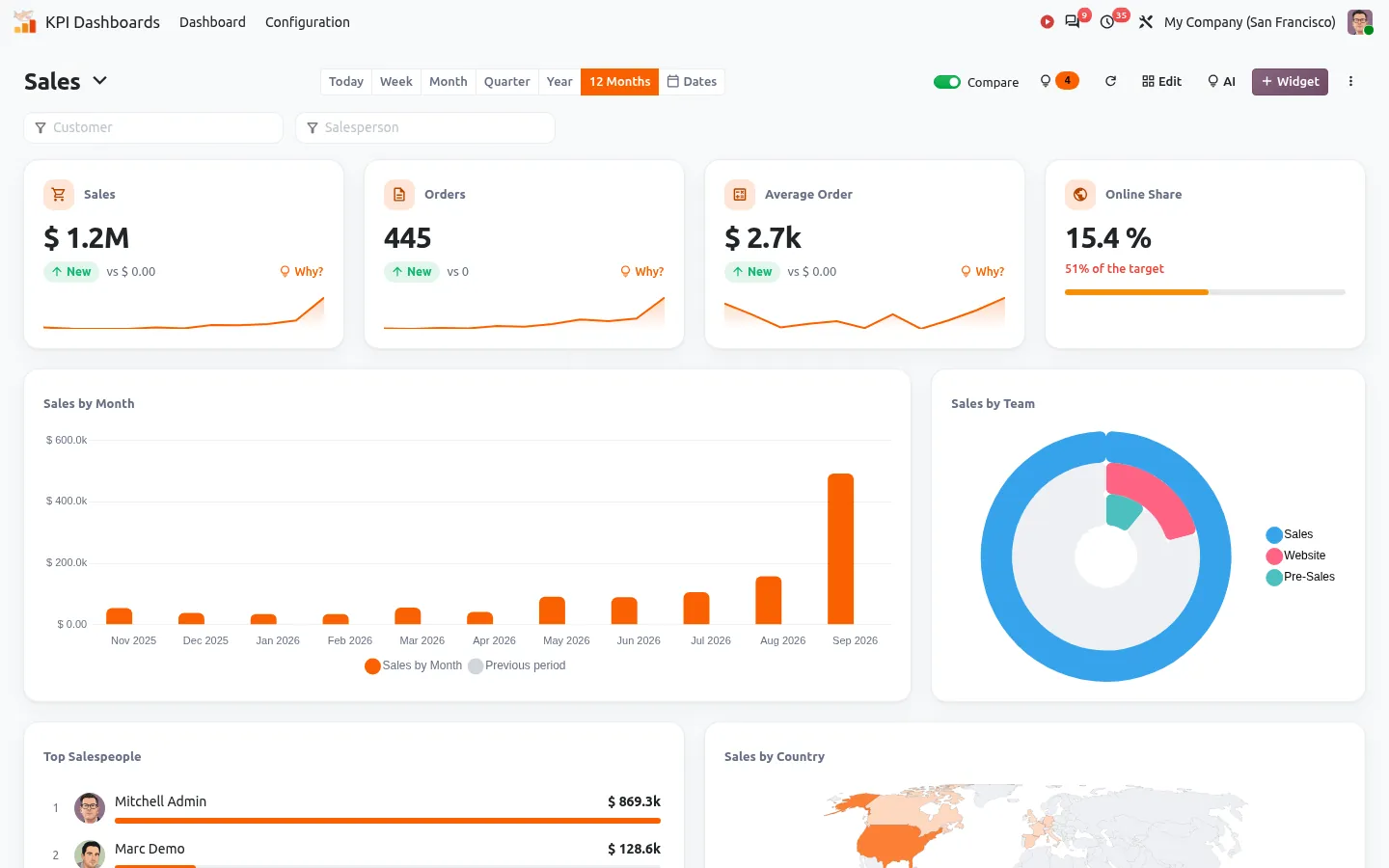
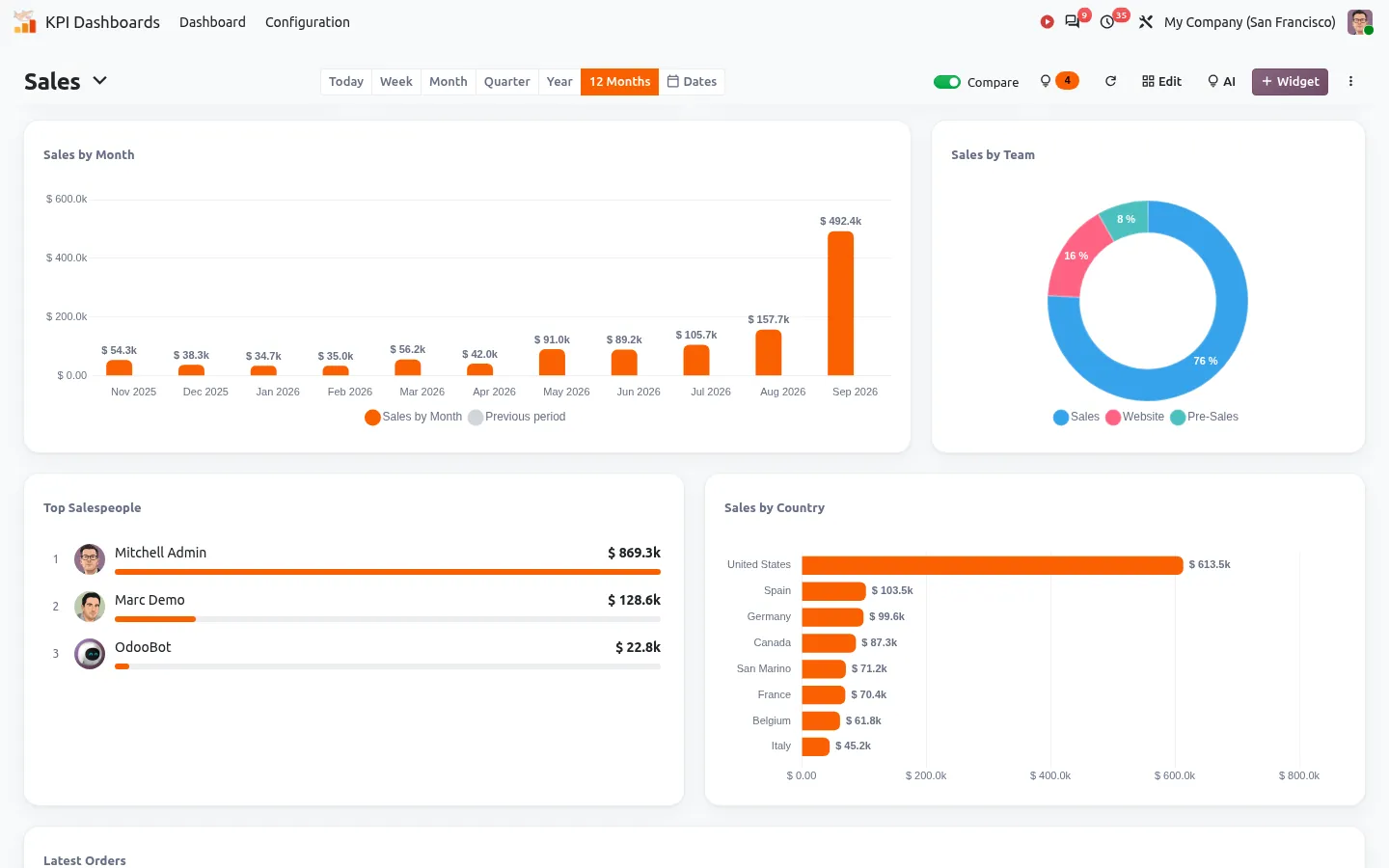
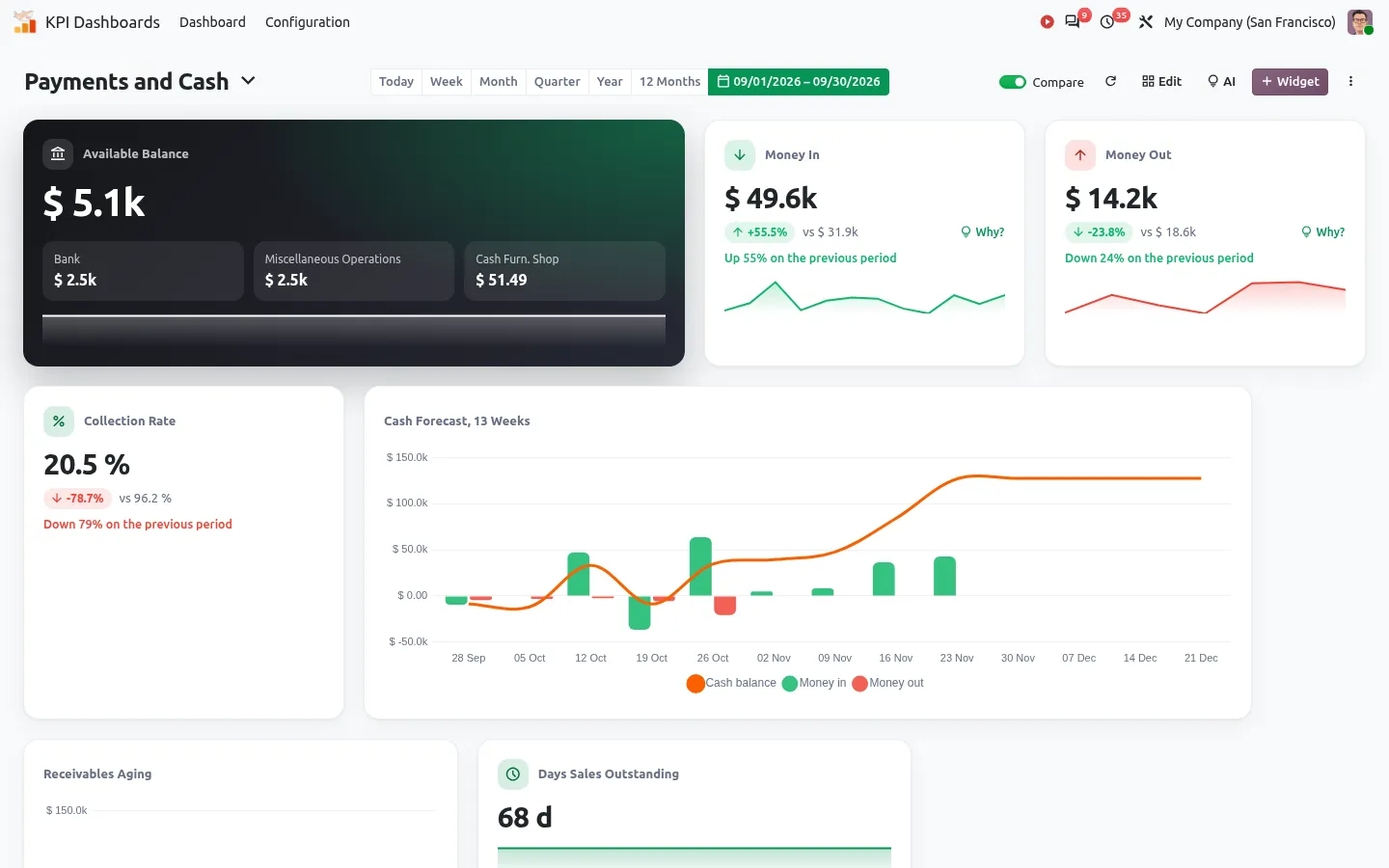
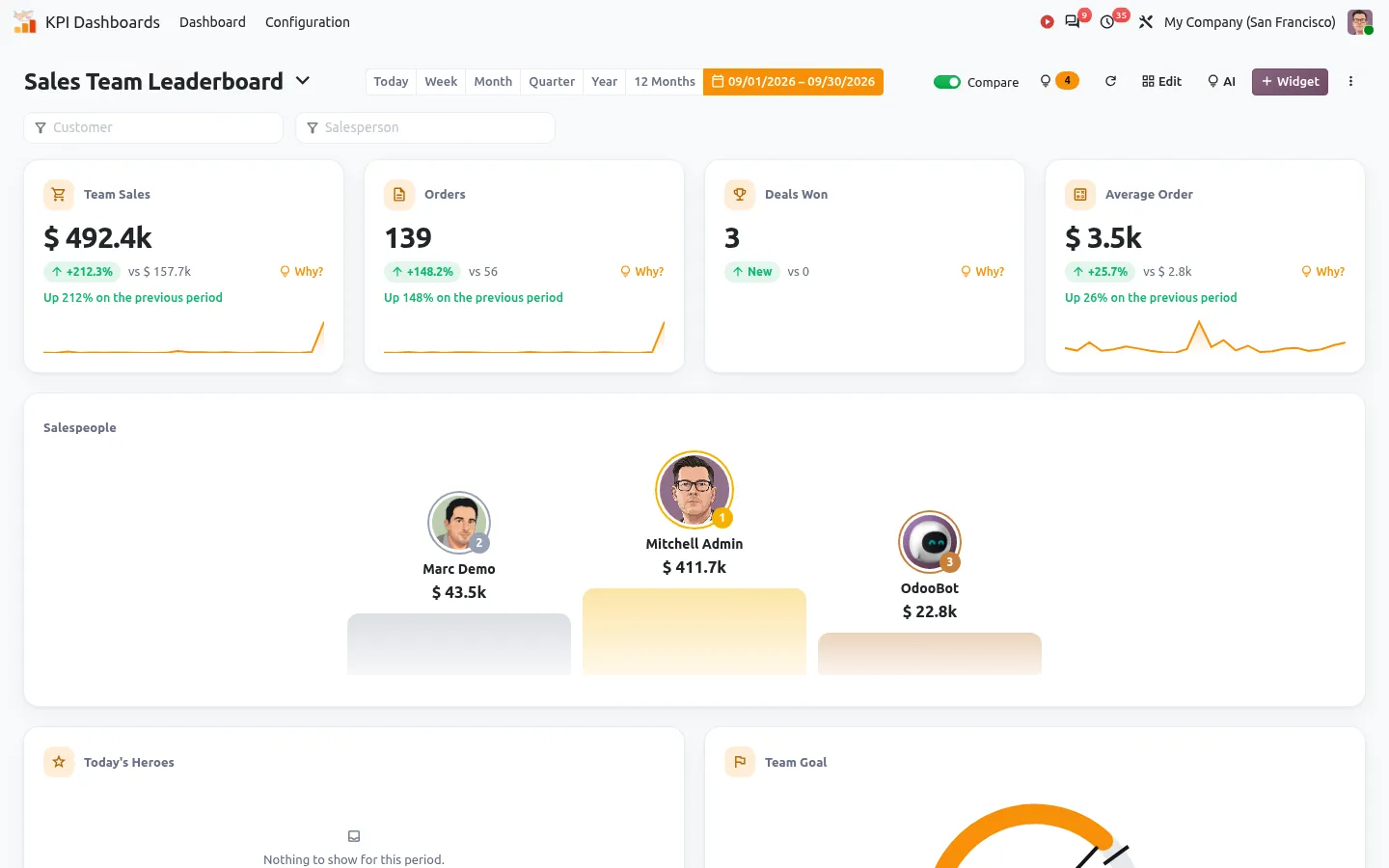
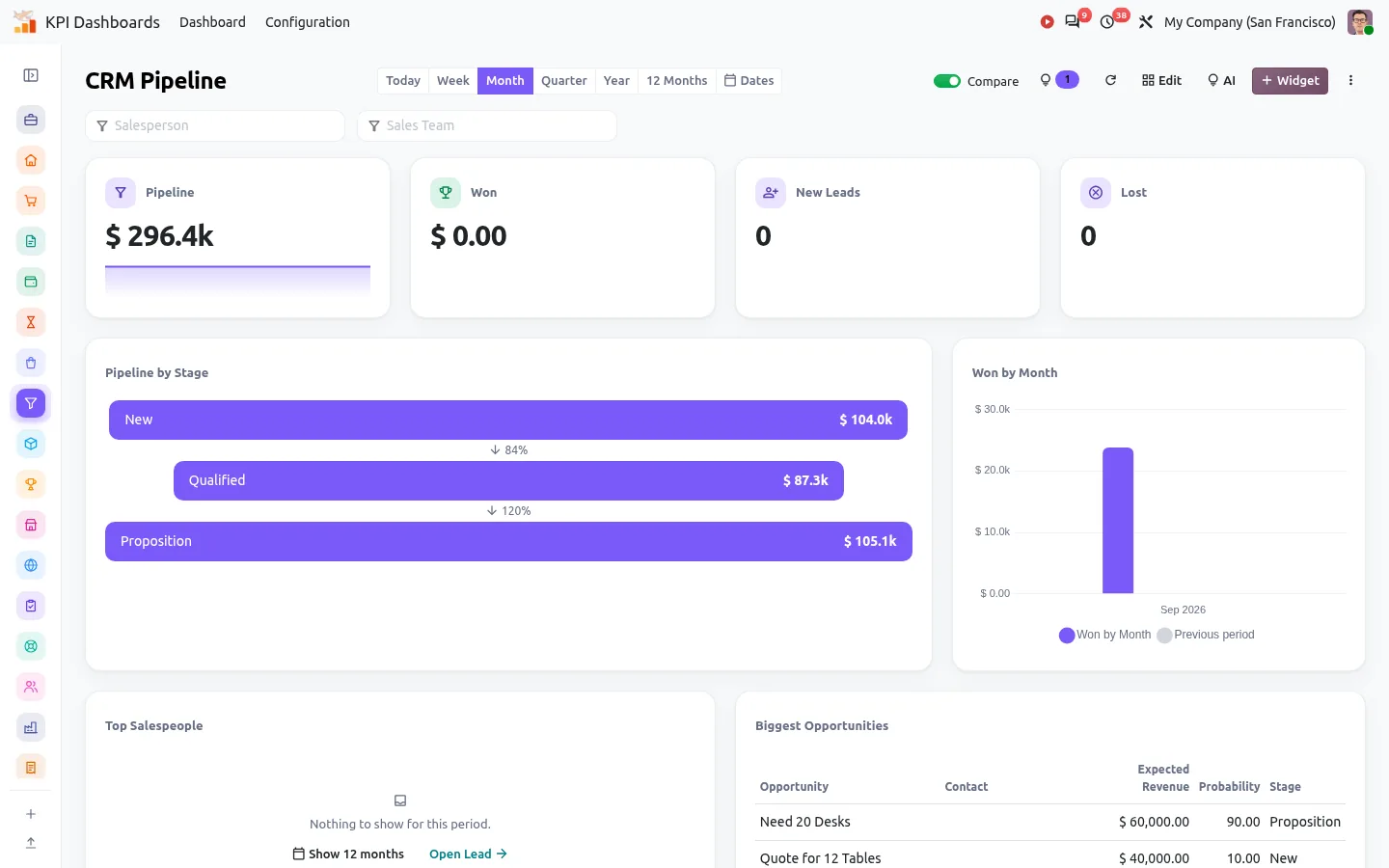
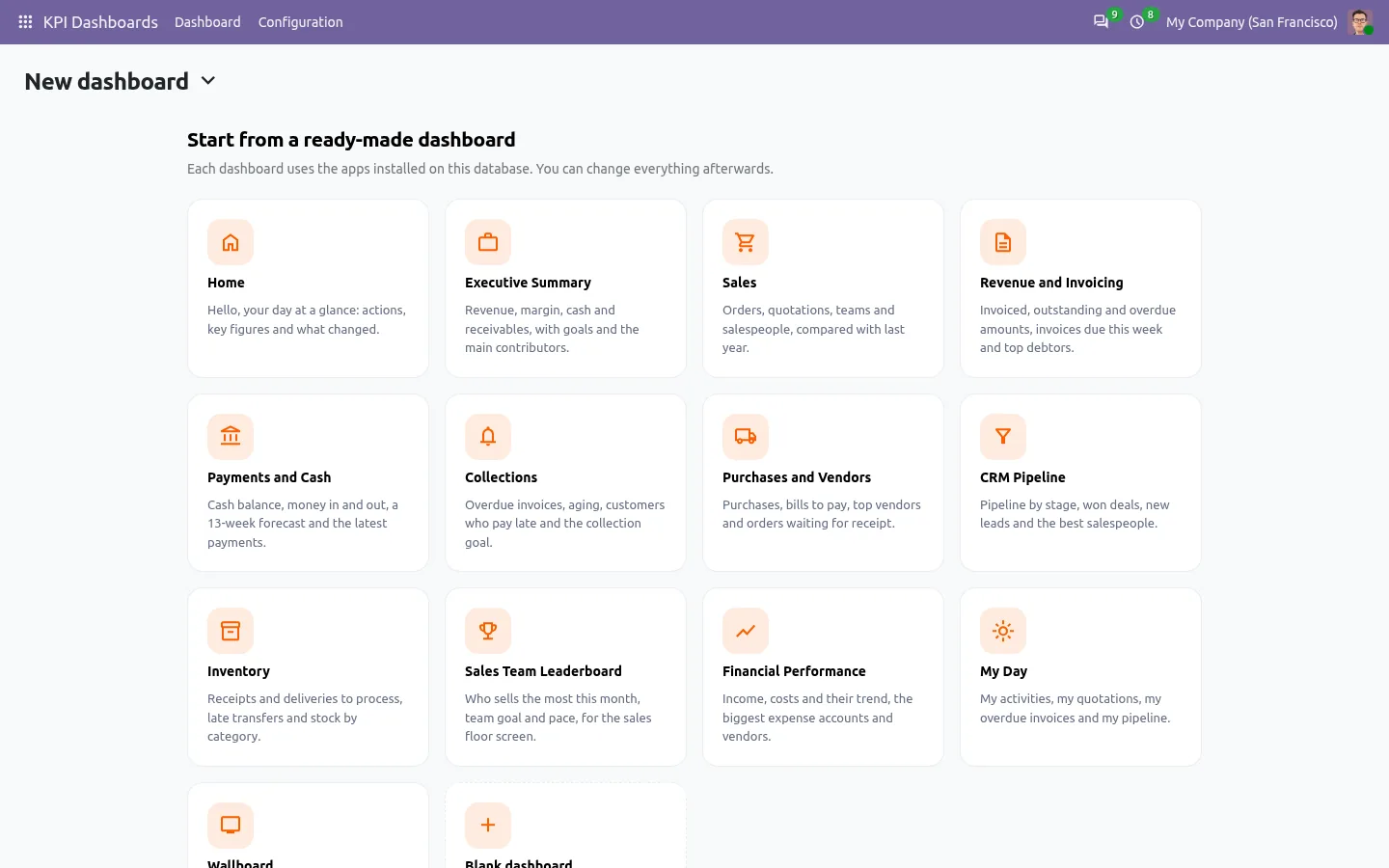
عند فتح التطبيق، يعرض عليك معرض لوحات معلومات مصمَّمة لعملك وللتطبيقات المثبّتة لديك: المبيعات، وCRM، والفوترة، والنقد، ونقاط البيع، والتجارة الإلكترونية، والمشاريع، ومكتب المساعدة، والموارد البشرية، والتصنيع، وغيرها. اختر واحدة، فتعمل مع بياناتك فورًا. تصفّحها:


أنشئ لوحة معلومات بمجرد أن تطلبها
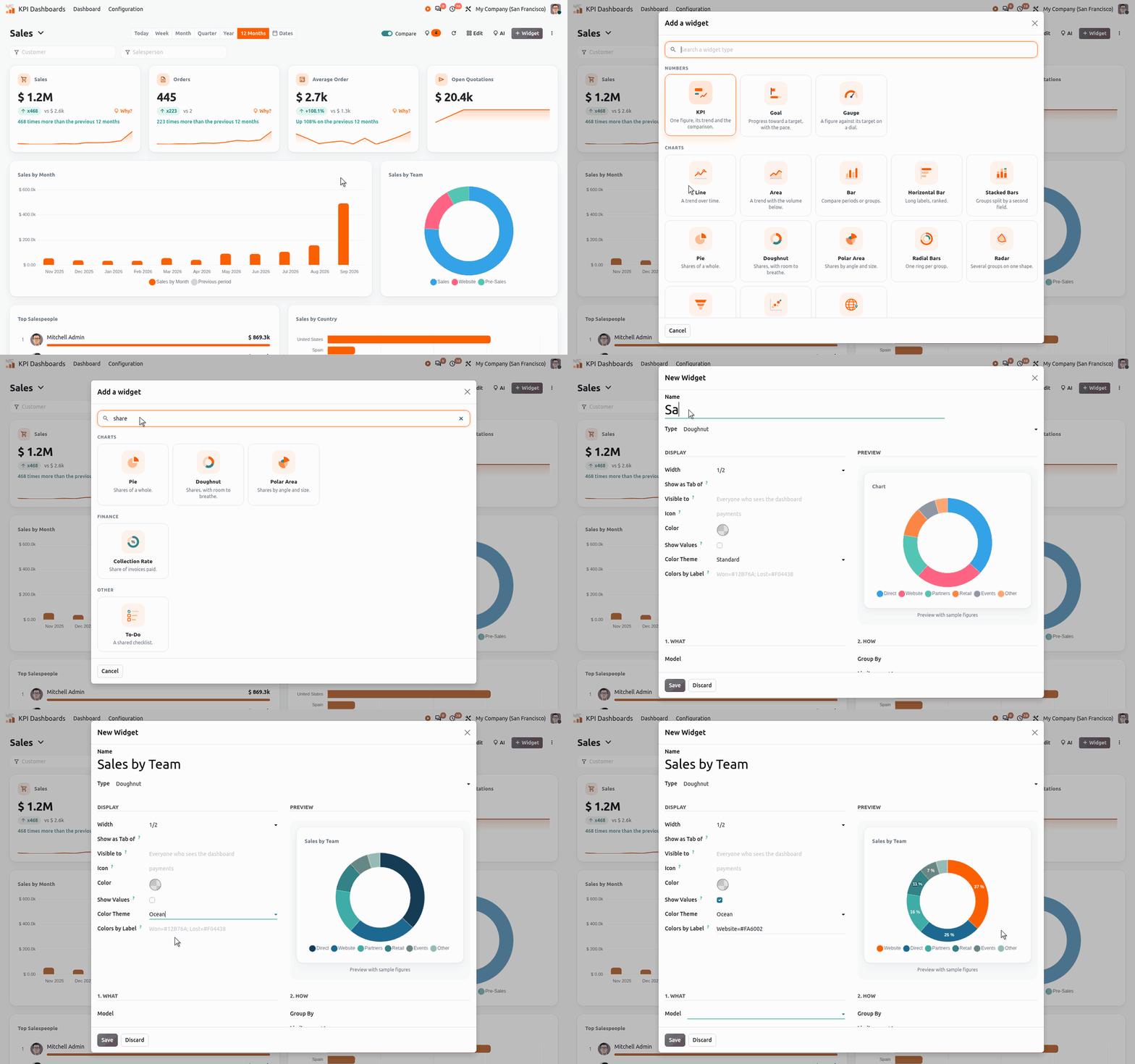
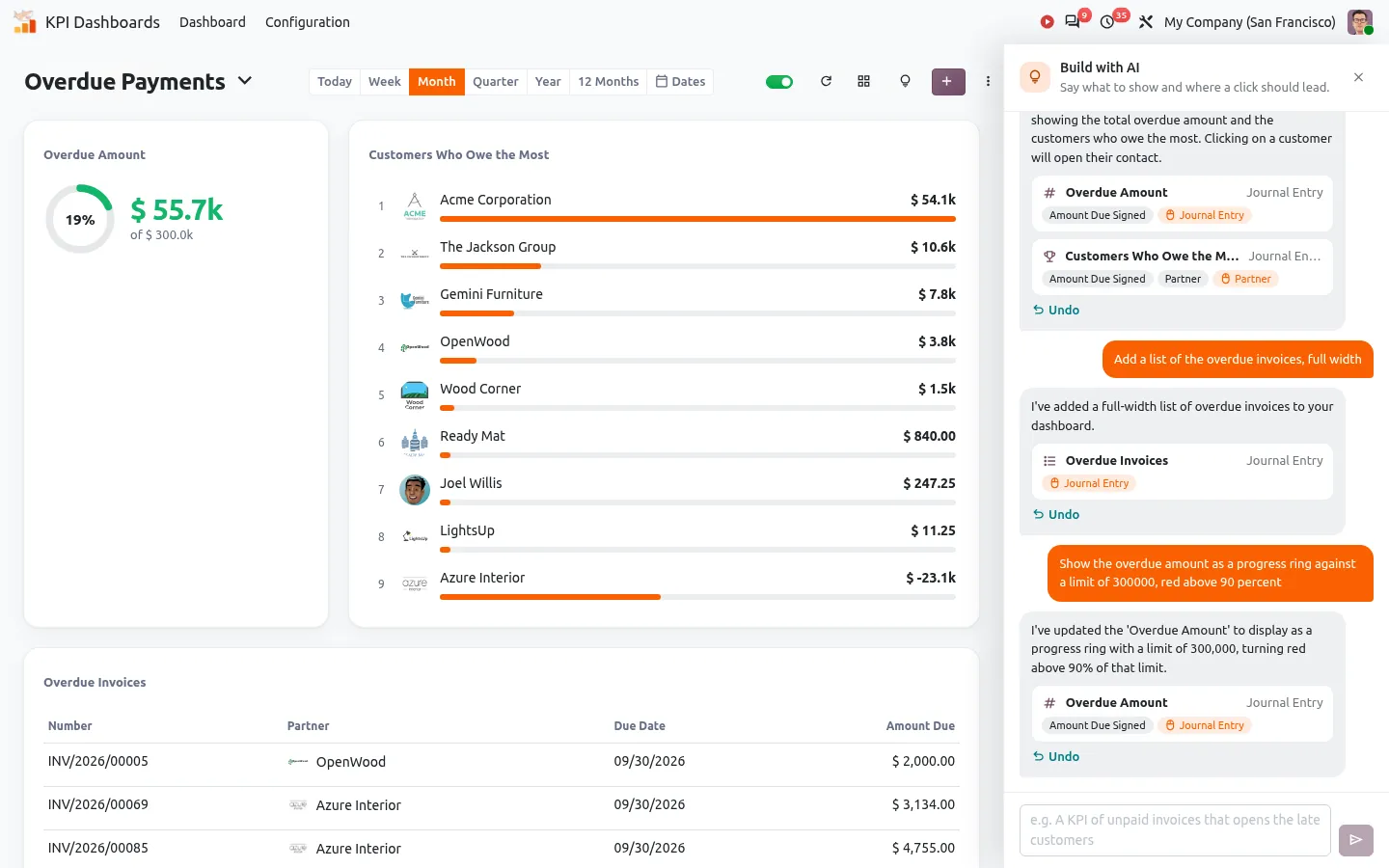
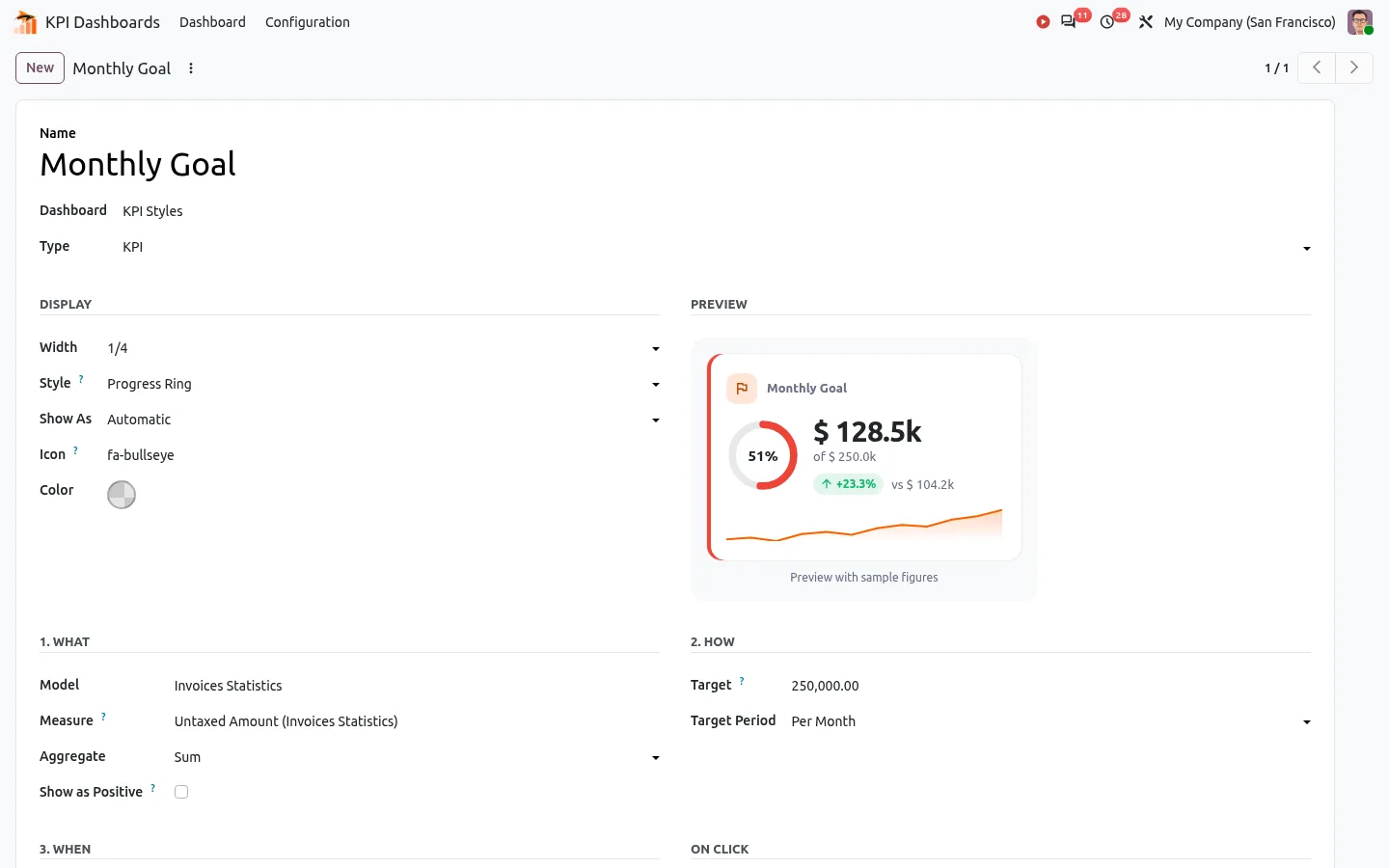
اكتب ما تريده: "المبلغ المتأخر، ونقرة تفتح العملاء المتأخرين". يبني مساعد الذكاء الاصطناعي الأداة، ويُظهر الحقول التي استخدمها، ويمكن التراجع عن كل خطوة. إذا كان طلبك غامضًا، يطرح سؤالًا مع أجوبة قابلة للنقر. الذكاء الاصطناعي اختياري: أنت تختار المزوّد، حتى نموذجًا يعمل على خادمك الخاص، ولا يرى إلا أسماء الحقول والمجاميع، ولا يرى أي سجل أبدًا. ومن دون ذكاء اصطناعي، تُضبط الأداة في ثلاثة أسئلة: ماذا، وكيف، ومتى.

اعرف نقدك للأسابيع الـ 13 القادمة
ينطلق توقع التدفق النقدي من الرصيد البنكي اليوم، ويضع كل فاتورة مفتوحة في التاريخ الذي يدفع فيه ذلك العميل عادةً، لا في تاريخ استحقاقها. أضف أعمار الذمم المدينة، وأكبر مدينيك مع تأخيرهم المعتاد، ومتوسط أيام التحصيل، فترى مشكلة النقد قبل حدوثها بأسابيع.

أهداف وتنبيهات ورسالة صباحية
حدّد هدفًا لكل أسبوع أو شهر أو سنة، واعرف بنظرة واحدة إن كان الفريق متقدمًا على الوتيرة المتوقعة أو متأخرًا عنها. لوحة المعلومات تراقب عنك: يوم غير عادي، أو حدّ تم تجاوزه، أو هدف تحقق، فيصل إشعار أودو إلى الأشخاص المعنيين. كل يوم اثنين، تُبرَز التغيّرات الكبيرة مع سببها الرئيسي، ويصل ملخص يومي أو أسبوعي إلى بريد كل شخص، وفق صلاحيات الوصول الخاصة به.

مصمَّمة للشركة كلها، لا للمدير وحده
لوحة المعلومات لا تفيد إلا إذا نظر إليها الناس فعلًا. هذه الميزات تضع الأرقام الصحيحة أمام الأشخاص المعنيين، حيث هم أصلًا.
رصد الحالات الشاذة وإرسال التنبيهات
كل صباح، يُقارن يوم أمس بنفس اليوم من الأسابيع السبعة الماضية. يُبرَز أي ارتفاع أو انخفاض غير عادي قبل أن يسأل أحد. حدّد حدًّا أو هدفًا فيتلقى الأشخاص المعنيون إشعارًا في أودو، وعبر البريد الإلكتروني إن رغبوا. ويحمل ملخص يومي أو أسبوعي أو شهري الأرقام الأساسية إلى كل صندوق بريد.
وضع TV للفريق كله
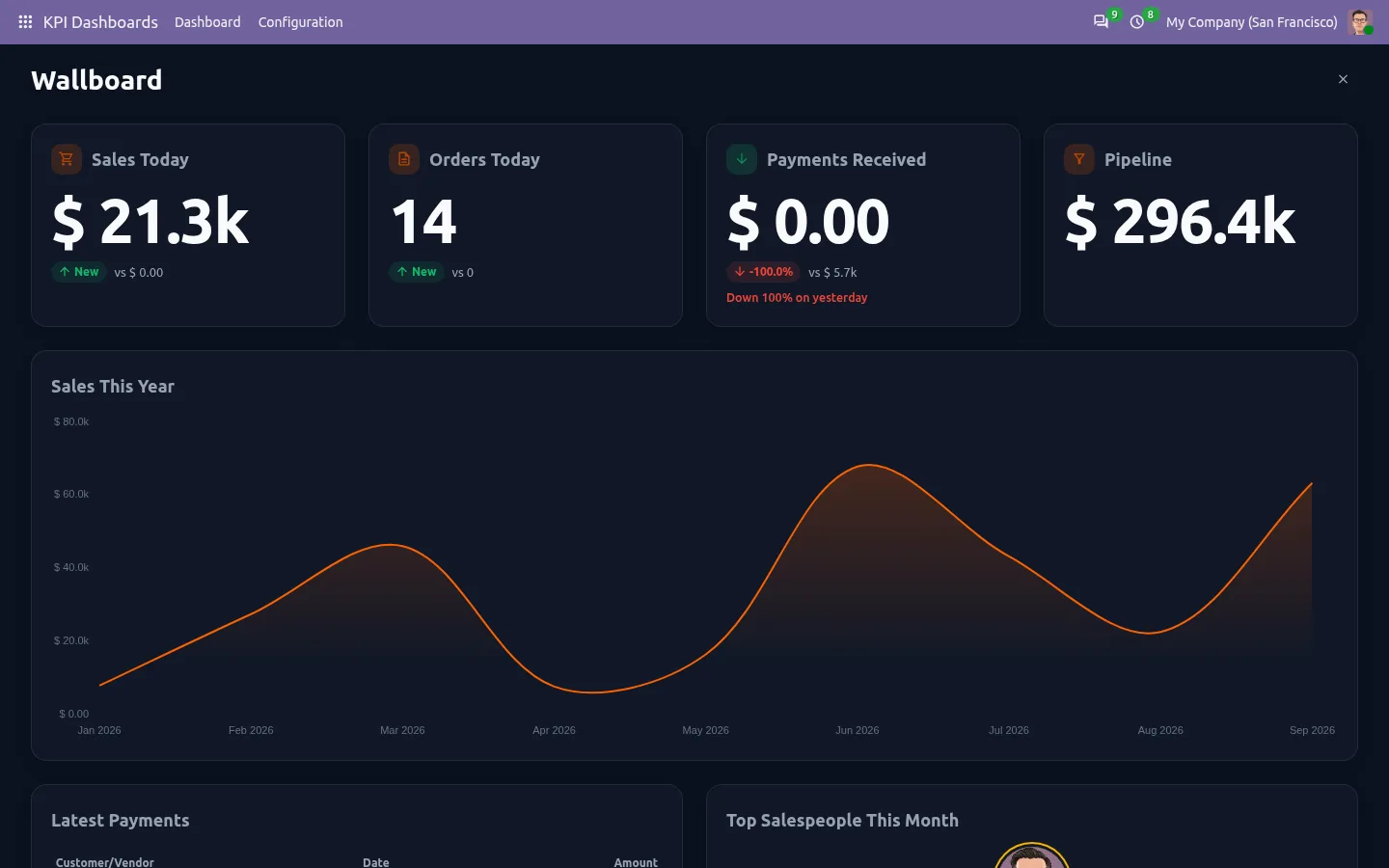
اعرض قاعة المبيعات أو المستودع على شاشة كبيرة: ملء الشاشة، وخلفية داكنة، وأرقام كبيرة تُقرأ من الطرف الآخر للقاعة. تتناوب لوحات المعلومات تلقائيًا، فيرى الفريق مبيعات اليوم والترتيب دون لمس الفأرة.
شاركها، حتى خارج أودو
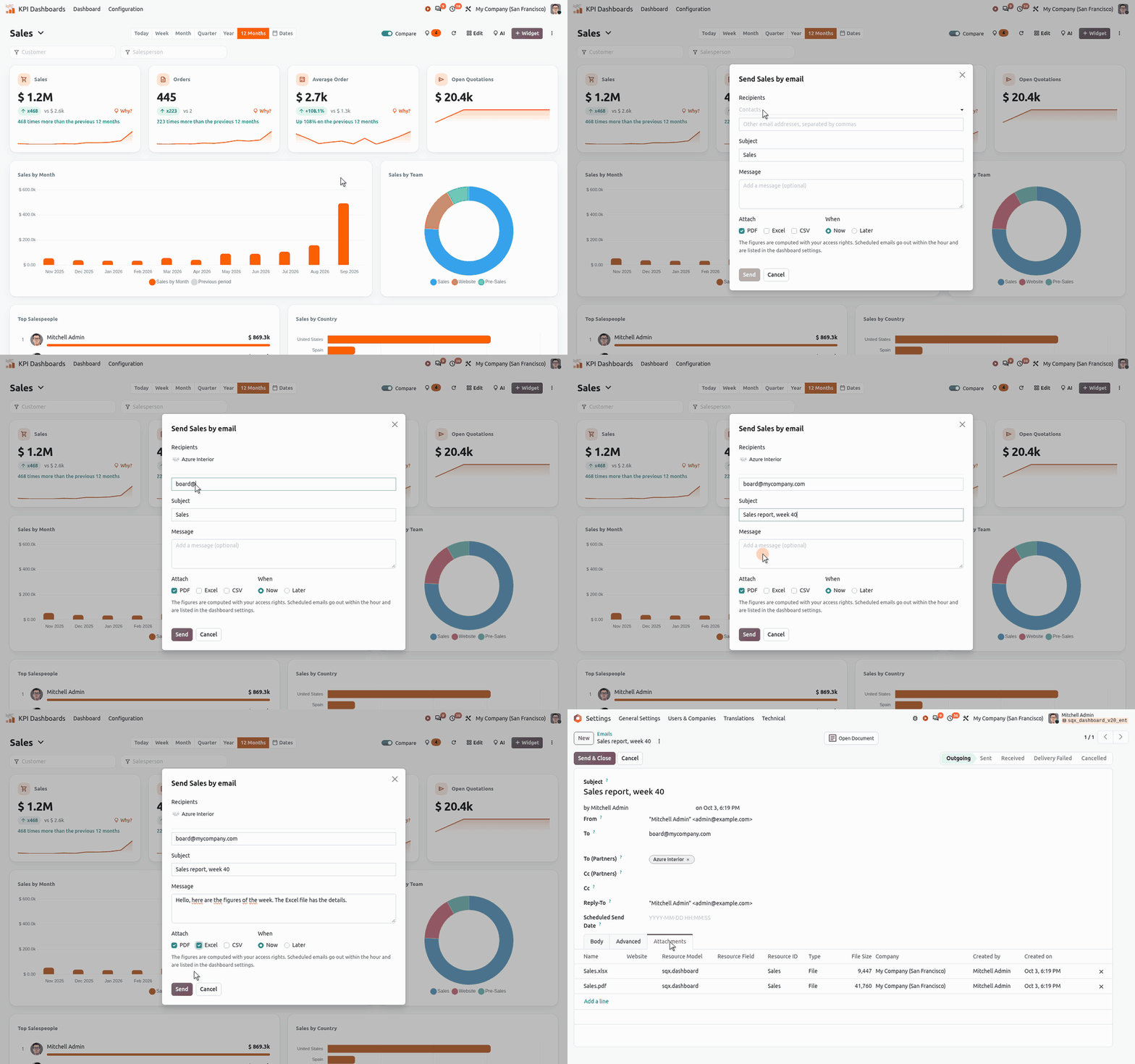
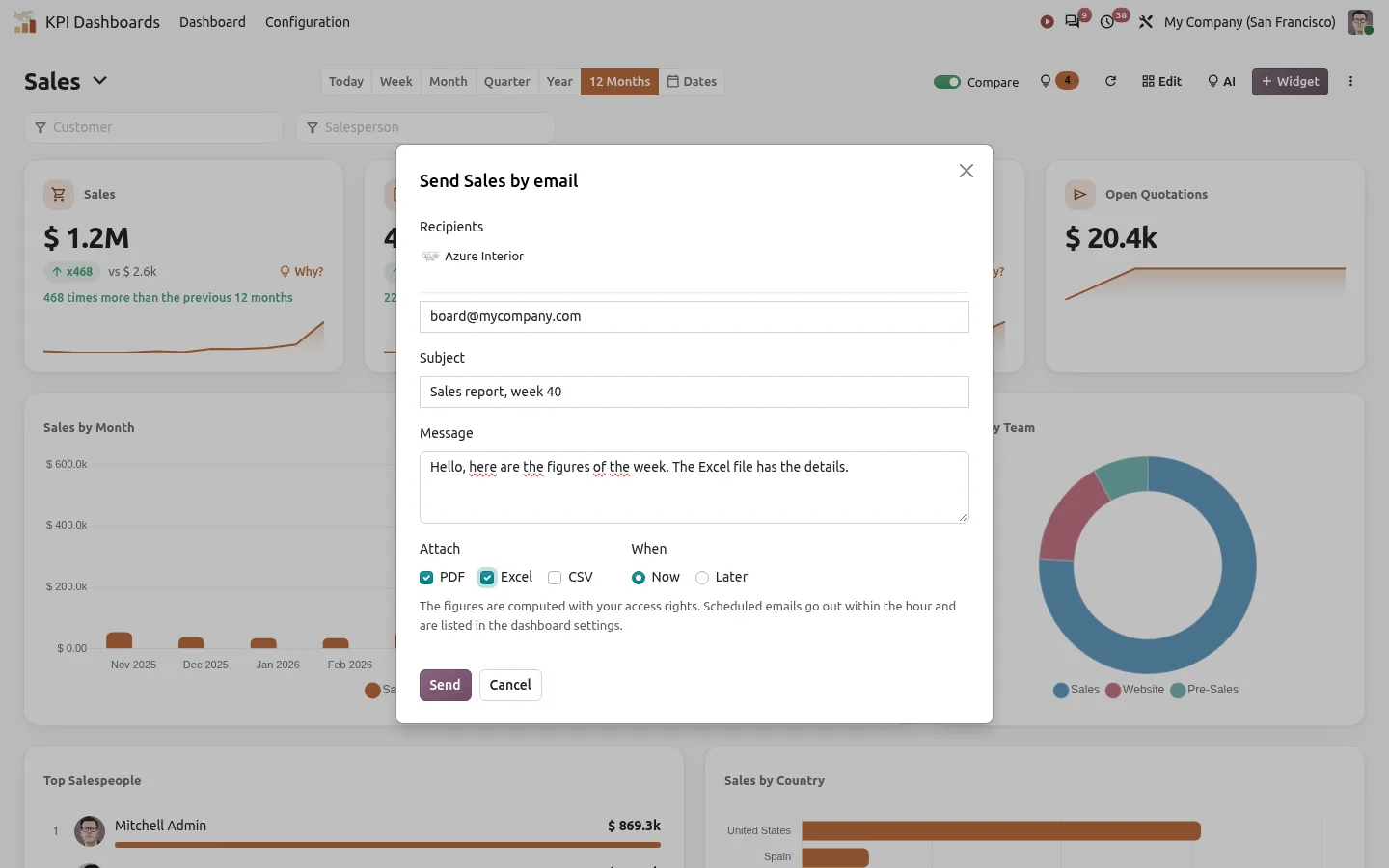
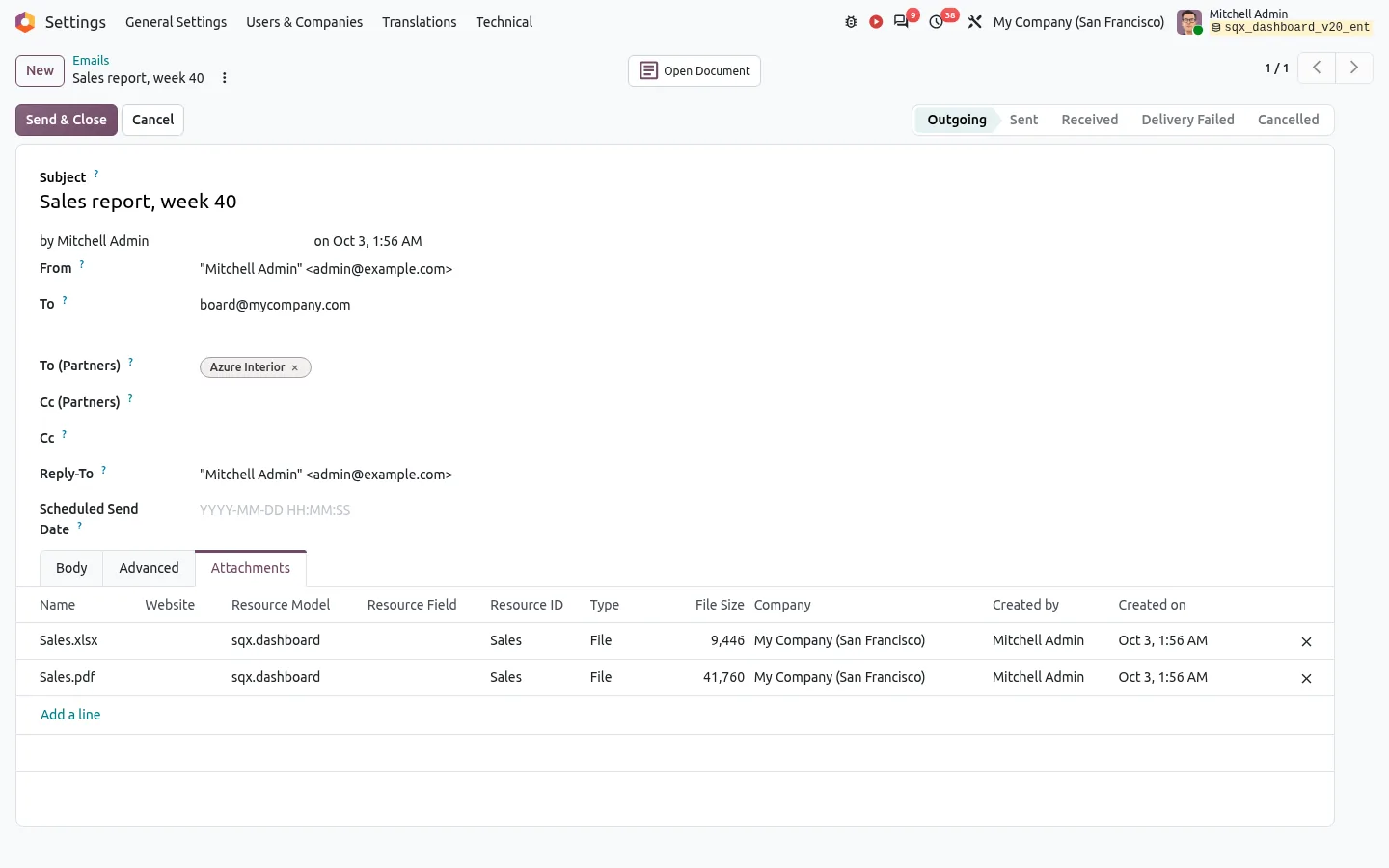
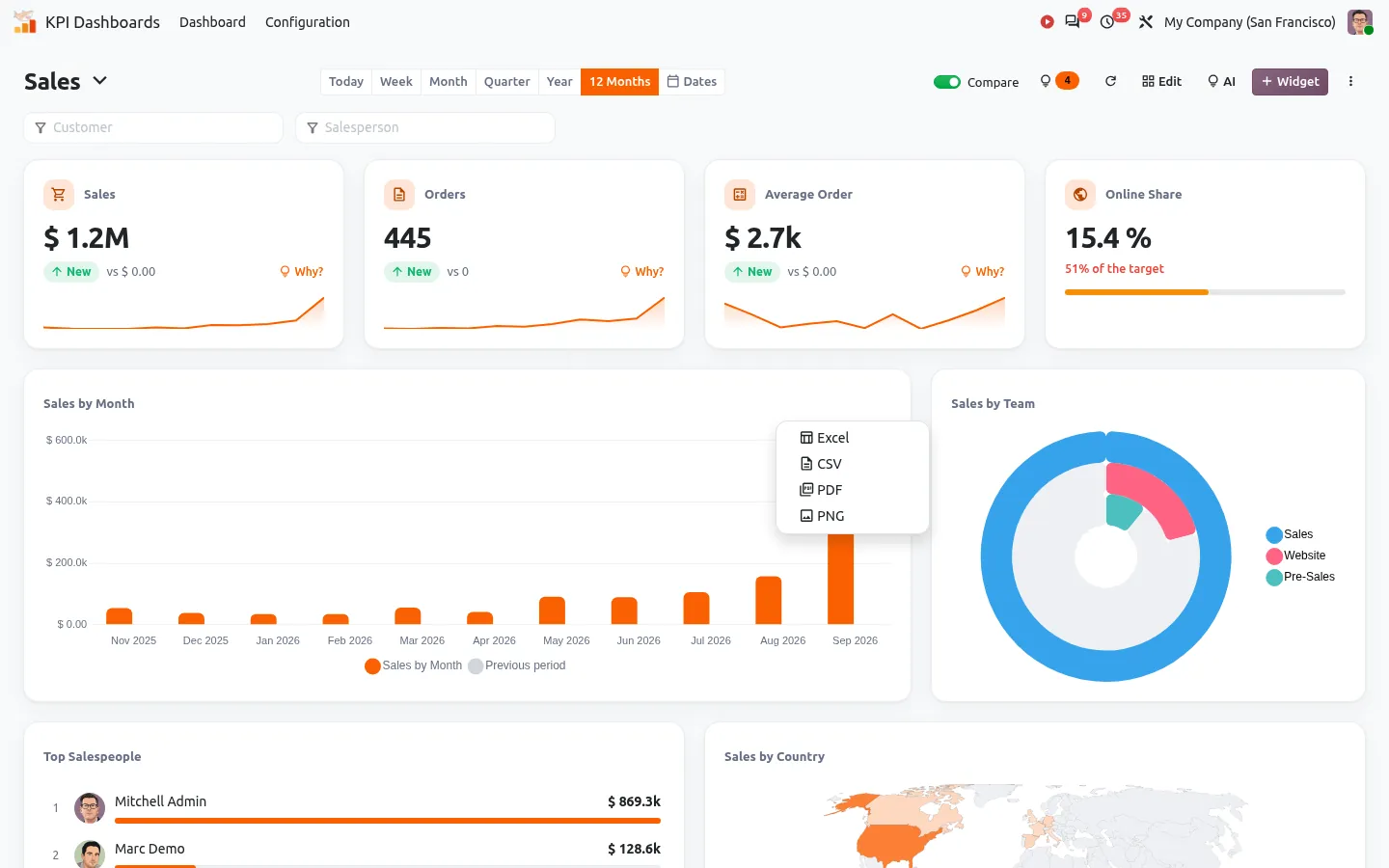
صدّر لوحة المعلومات إلى Excel أو اطبعها أو احفظها بصيغة PDF لاجتماع مجلس الإدارة، أو نزّل بطاقة واحدة فقط. أرسلها بالبريد الإلكتروني، الآن أو كل أسبوع، مع ملف PDF أو Excel أو CSV مرفقًا، إلى جهات اتصالك أو إلى أي عنوان. أو أرسل رابطًا عامًا للقراءة فقط إلى محاسبك أو إلى شريك: يرى الأرقام، ولا يرى نظام Odoo الخاص بك أبدًا.
رقِّ أودو، واحتفظ بلوحاتك
صدّر لوحات معلوماتك بصيغة JSON واستوردها في قاعدة بيانات أخرى أو إصدار آخر من أودو. تبقى الصيغة نفسها بين إصدارات أودو، فيصمد عملك أمام الترقيات، ونسخ لوحة معلومات من بيئة الاختبار إلى الإنتاج يستغرق ثوانيَ.
كل شخص يرى أرقامه فقط
احتفظ بلوحة معلومات خاصة، أو شاركها مع مجموعة أو مع الجميع، في شركة واحدة أو عدة شركات. كل بطاقة تُحسب بصلاحيات الشخص الذي ينظر إليها: يرى مندوب المبيعات أرقامه، ويرى المدير الفريق كله، على لوحة المعلومات نفسها. ويمكن أيضًا قصر بطاقة على مجموعات معينة، مثل الهامش للمديرين.
مباشرة، على أي شاشة، بأي لغة
تتحدّث الأرقام من تلقاء نفسها عندما تتغيّر بياناتك. وضع داكن للسهرات المتأخرة، وتخطيط يناسب الهاتف، ودعم كامل للغات التي تُكتب من اليمين إلى اليسار مثل العربية. احتفظ بكل لوحاتك في شريط جانبي، أو اخترها من القائمة على عنوانها: كل مستخدم يختار.


استكشف وقارن وشارك بنقرة واحدة
الرقم على الشاشة مجرد بداية. تتيح لك هذه الميزات التعمق فيه ووضعه في سياقه وإرساله إلى الشخص المناسب، دون مغادرة لوحة المعلومات.
التكبير من السنة إلى اليوم
انقر على شهر في مخطط فتظهر أيامه في البطاقة نفسها. يعيدك سهم إلى المستوى الأعلى، ونقرة أخرى تفتح سجلات Odoo التي تنظر إليها. اختر الفترة التي تحتاجها، من فترة جاهزة إلى تواريخك الخاصة.
مؤشر أداء من رقمين
اقسم رقمًا على آخر للحصول على نسبة: معدل التحويل، الهامش بالنسبة المئوية، حصة المبيعات عبر الإنترنت. لكل رقم عامل تصفية خاص به، ويحتفظ المؤشر بالمقارنة والاتجاه والهدف.
شارك رقمًا مع زميل
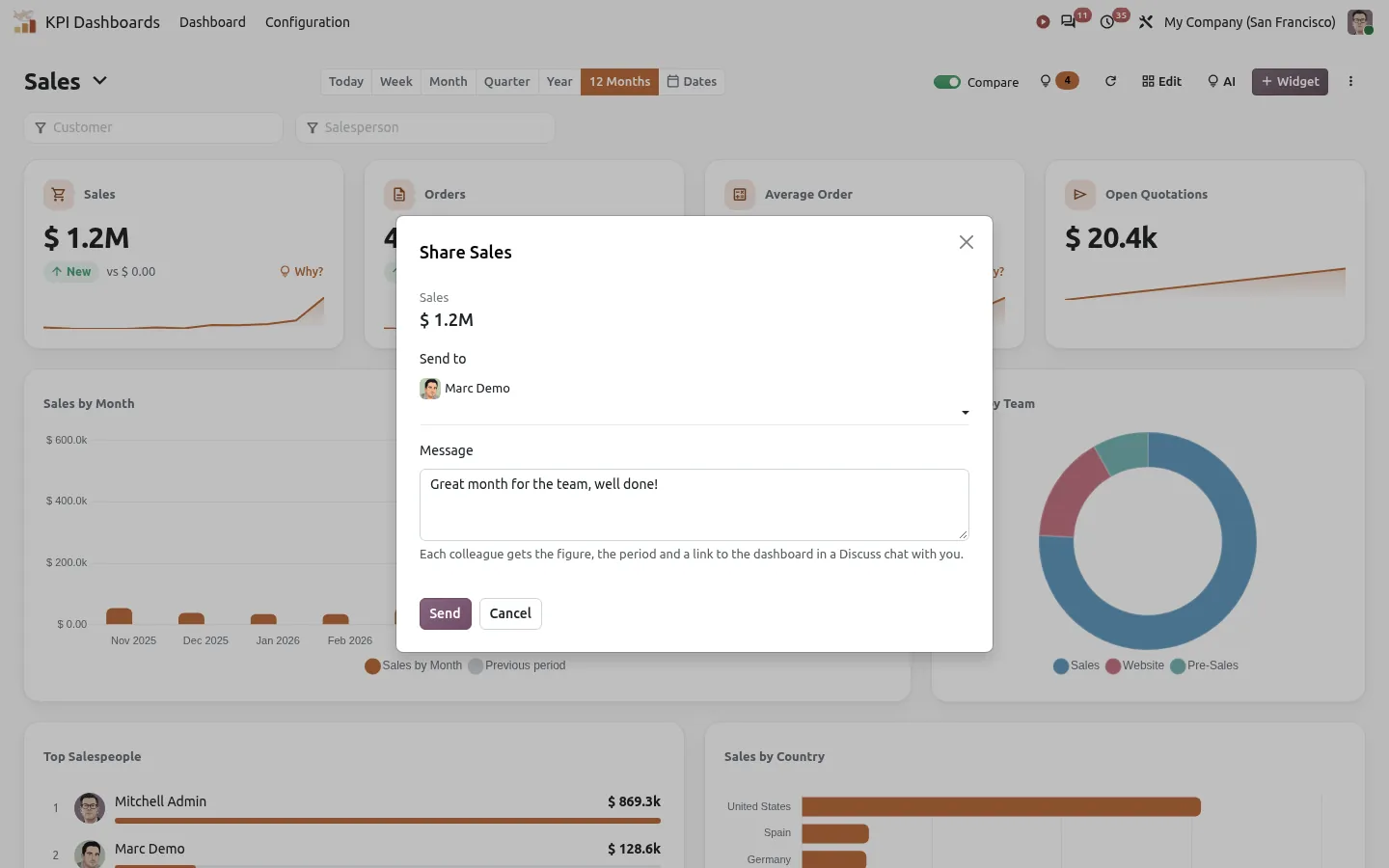
انقر على أيقونة المشاركة في البطاقة، واختر زملاءك وأضف كلمة. يتلقى كل منهم الرقم وتغيّره والفترة ورابطًا إلى لوحة المعلومات في محادثة Discuss.
كل بطاقة على طريقتك
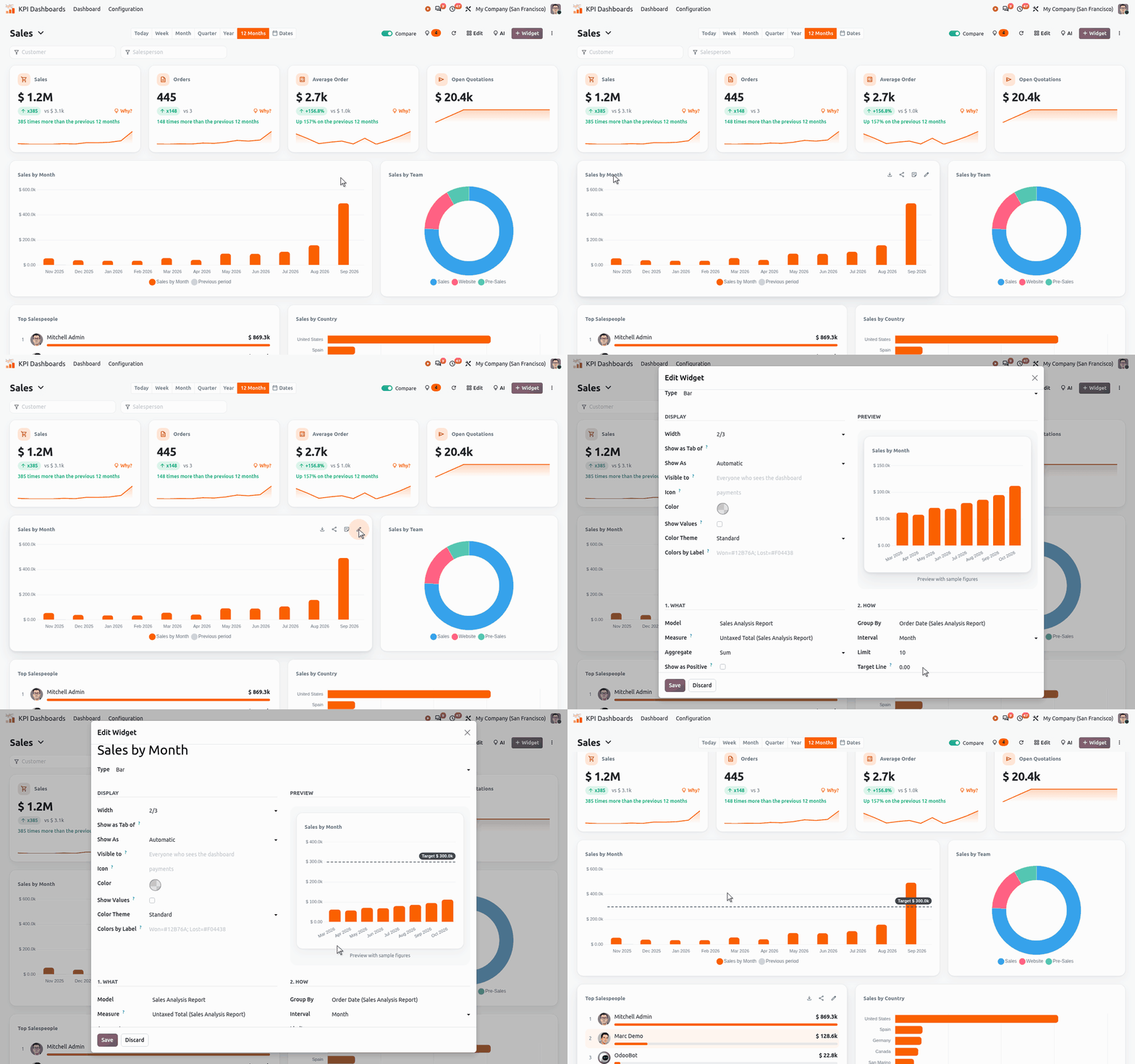
نزّل بطاقة واحدة بصيغة Excel أو CSV أو PDF أو PNG. حوّل مخططًا من أعمدة إلى خطوط أو دائري أو قمعي بنقرة واحدة. أعد تسمية بطاقة أو غيّر فترتها بنقرة واحدة. كرّرها، أو انسخها أو انقلها إلى لوحة معلومات أخرى.

مخططات أكثر، وألوانك، والقيم ظاهرة بوضوح
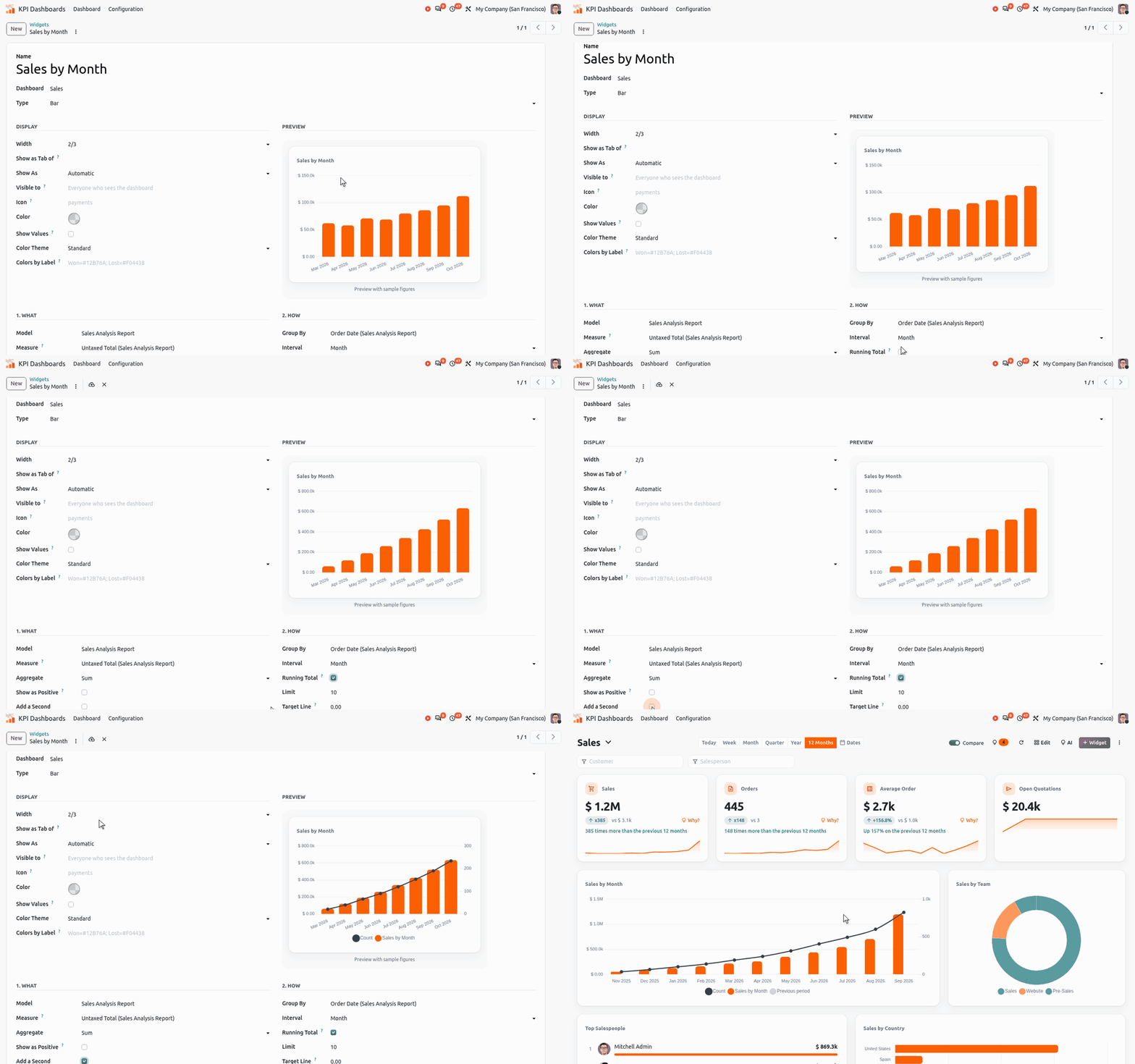
إلى جانب الأعمدة والخطوط والمخططات الدائرية والقمعية، تحصل على المخطط القطبي والأعمدة الشعاعية وخريطة للعالم تلوّن كل بلد حسب مبيعاته (بدءًا من Odoo 19). اختر أحد أربعة أنماط ألوان، أو امنح تسمية لونها الخاص: الصفقات الرابحة بالأخضر والخاسرة بالأحمر. فعّل Show Values فتُكتب المبالغ على المخطط، من أجل ملف PDF وشاشة التلفاز والأرقام التي تشاركها.


ضع رقمين على مخطط واحد: يُرسم المقياس الثاني كخط بمقياسه الخاص على اليمين، مثل عدد الطلبات فوق المبيعات. فعّل إجمالي تراكمي فيجمع كل شهر ما سبقه، لترى السنة تقترب من هدفها.

علامتك التجارية بنقرة واحدة: تعرض الإعدادات شعارك ولوني شركتك، وزر واحد يطبقهما على كل اللوحات والمخططات، بما فيها الجديدة. شعارك يتصدّر بالفعل كل ملف PDF. ويمكن للمخطط أن يحمل خط هدف: خط متقطع مع قيمته، لترى فورًا أي الأشهر بلغته.


منشئ يقوم بالعمل عنك
- 30 نوعًا من الأدوات: مؤشر أداء، هدف، عدّاد، خطوط، أعمدة، دائري، مخطط قطبي، أعمدة شعاعية، خريطة العالم، قمع، رادار، خريطة حرارية، مجموعات، ترتيب، قائمة، مهام والمزيد.
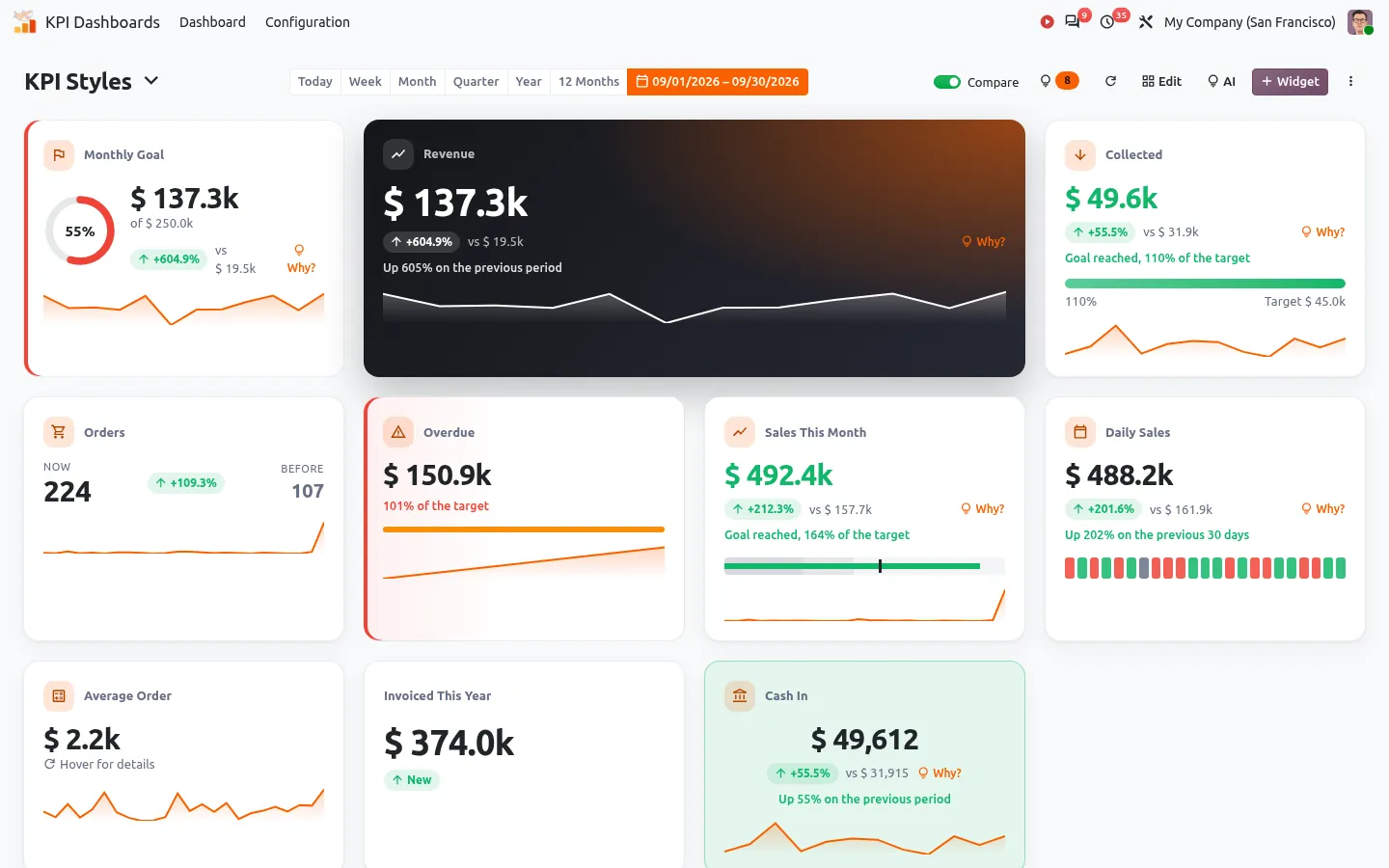
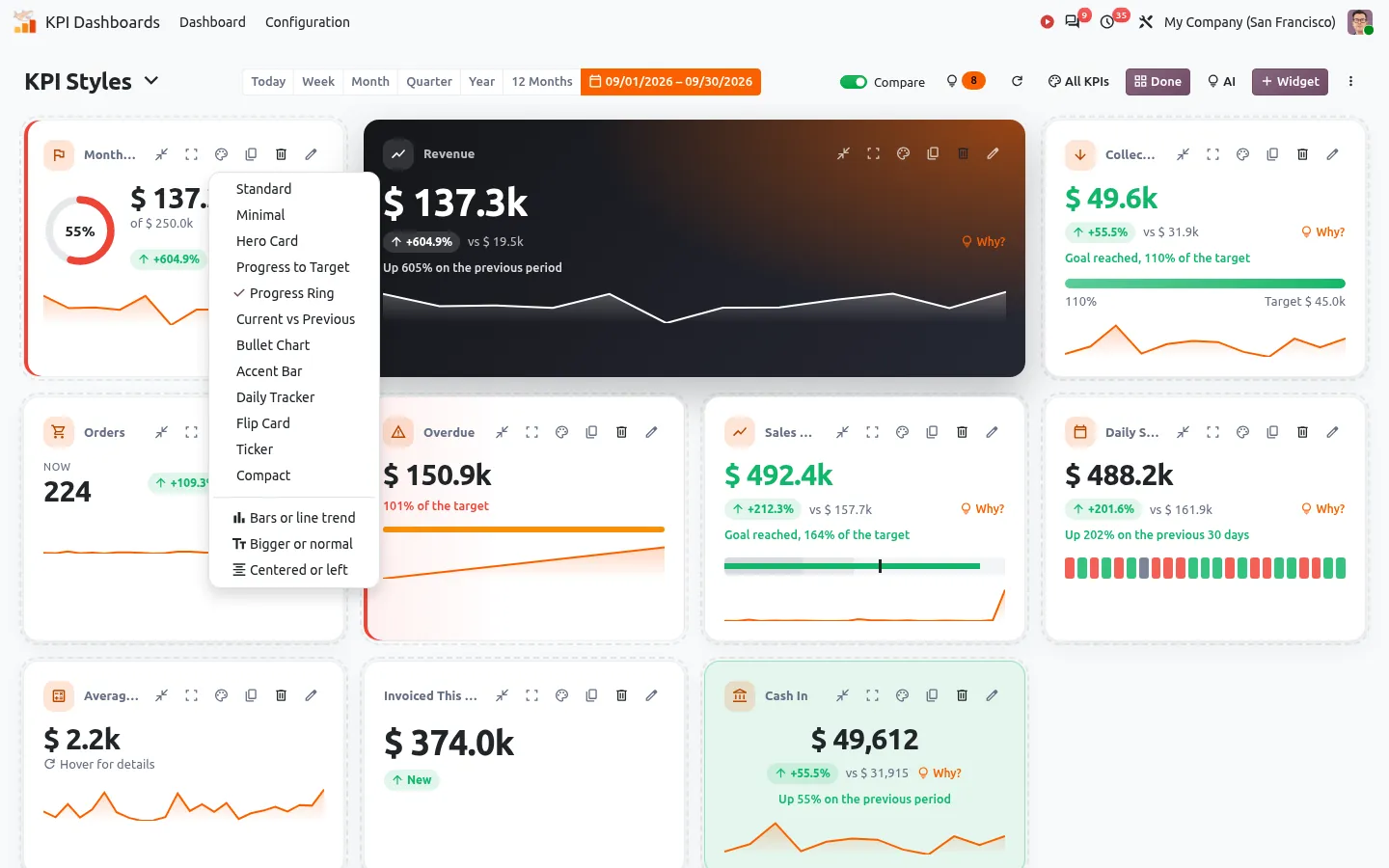
- 12 نمطًا لمؤشرات الأداء مع حدود خضراء أو برتقالية أو حمراء، ومؤشرات محسوبة من رقمين.
- التعمق في كل مكان: نقرة على رقم أو عمود أو اسم تفتح قائمة Odoo، ويكبّر المخطط من السنة إلى اليوم.
- فترات من اليوم حتى 12 شهرًا أو تواريخك الخاصة، مع مقارنة بالفترة السابقة أو بالعام الماضي.
- عوامل تصفية للوحة المعلومات حسب العميل أو مندوب المبيعات أو الفريق، وCtrl+K لفتح أي لوحة معلومات باسمها.
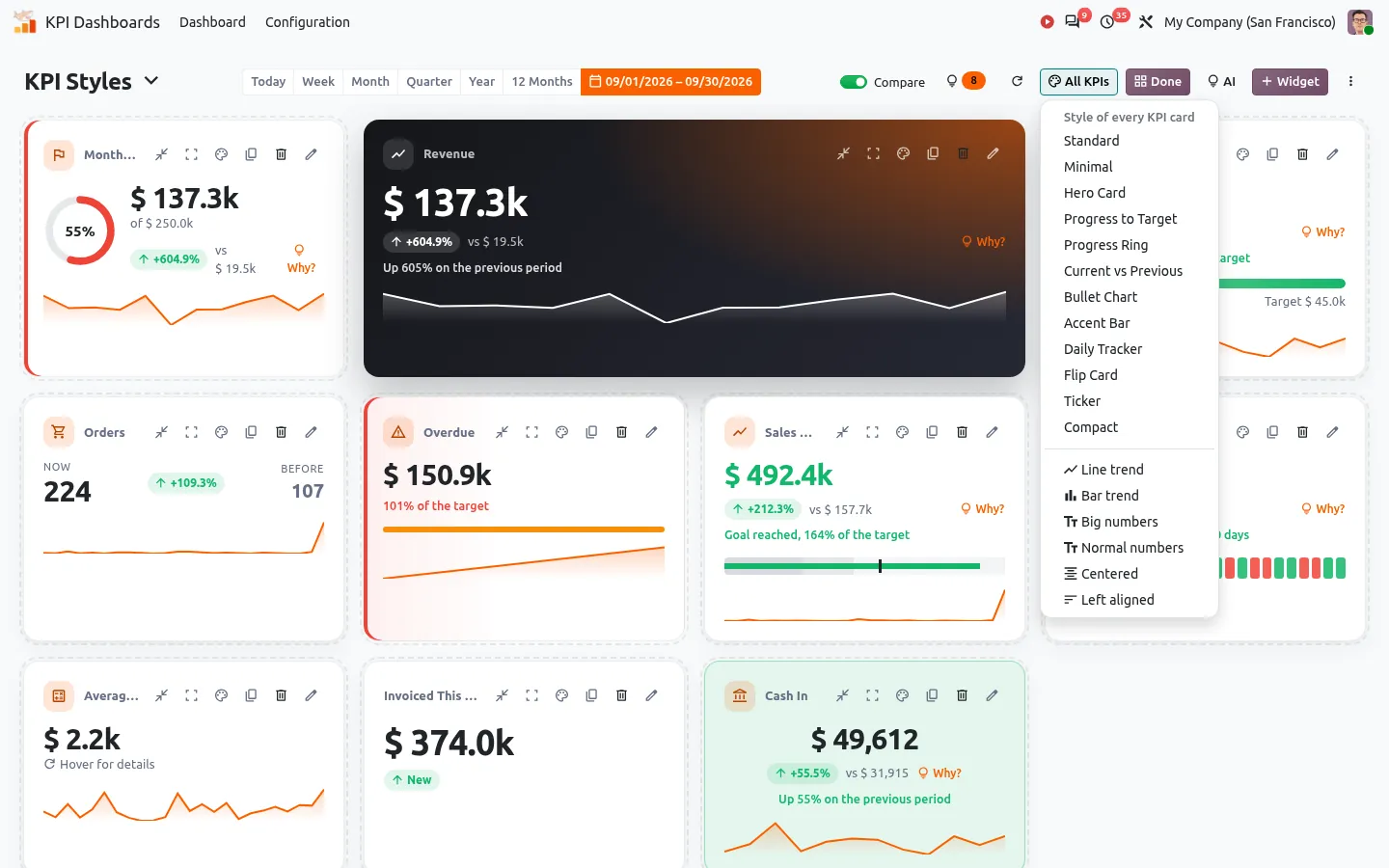
- غيّر نمط جميع بطاقات مؤشرات الأداء في لوحة المعلومات بنقرة واحدة، مع معاينة مباشرة. أربعة أنماط ألوان للمخططات.

أسطر قليلة من الكود، وميزات كثيرة
يتسع التطبيق بالكامل في نحو 10,000 سطر من الكود. وهذا ليس تفصيلًا: كل سطر لم نكتبه هو سطر لا يمكنه إبطاء Odoo لديك، ولا التعطل عند الترقية القادمة، ولا إخفاء خطأ.
استطعنا أن نبقيه صغيرًا لأننا نبني على ما يتقنه أودو أصلًا، وراجعنا كل سطر بهذه الروح:
- سريع: تُحمَّل لوحة المعلومات كاملة في استدعاء واحد للخادم، وتظهر البطاقات الأولى قبل البقية.
- خفيف: تستخدم المخططات المكتبة المضمّنة أصلًا في Odoo، وتعيد خريطة العالم استخدام ملفات الخرائط الخاصة بـ Odoo نفسه، ولا تُحمَّل إلا عند عرض خريطة. لا يُضاف أي شيء ثقيل إلى صفحاتك.
- آمن: لا تغيير في طريقة عمل أودو من الداخل، وكل رقم يُقرأ بصلاحيات الوصول الخاصة بالمستخدم نفسه.
- متين: الأداة التي تحتوي خطأ في إعداداتها تعرض خطأها الخاص، وتستمر بقية لوحة المعلومات في العمل.
- سهل الترقية: كود أقل يعني ترحيلًا أقل، ولهذا يواكب التطبيق كل إصدار جديد من أودو بسرعة.

مختبر 100%
يأتي التطبيق مع اختبارات آلية. بلا مخاطرة.
أسئلة حول نقل أودو الخاص بك
هل يمكنني الانتقال من أودو Community إلى Enterprise؟
نعم. لا يحتاج التطبيق إلا إلى قاعدة الويب والمناقشات في أودو، لذا يعمل في Community وEnterprise على حد سواء. تبقى لوحاتك في قاعدة البيانات عند انتقالها إلى Enterprise، وتصبح اللوحات الجاهزة لتطبيقات Enterprise مثل مكتب المساعدة متاحة.
هل يعمل على أودو أونلاين (SaaS)؟
لا يقبل أودو أونلاين تطبيقات متجر تطبيقات أودو. انتقل إلى Odoo.sh أو إلى خادمك الخاص: يمنحك أودو نسخة احتياطية من قاعدة بيانات أودو أونلاين، تستعيدها ثم تثبّت التطبيق.
هل يمكنني الانتقال بين Odoo.sh وخادمي الخاص؟
نعم، في الاتجاهين. التطبيق هو نفسه في كل مكان: انقل النسخة الاحتياطية لقاعدة البيانات مع ملفاتها وأضف التطبيق إلى وحداتك. تنتقل اللوحات والتنبيهات والرسائل المجدولة معها.
ماذا يحدث عند الترقية إلى إصدار أودو التالي؟
ثبّت إصدار التطبيق المطابق لأودو الجديد: تحتفظ بياناته بالشكل نفسه. ويمكنك أيضًا تصدير كل لوحة بصيغة JSON قبل الترقية واستيرادها بعدها، فالصيغة نفسها بين الإصدارات.
جاهز للعمل في دقيقتين
ثبّت التطبيق من Odoo Apps Store، وافتح KPI Dashboards، واختر لوحة معلومات من المعرض. بلا إعداد، ولا حاجة إلى مفتاح ذكاء اصطناعي. يعمل على Community وEnterprise، وOdoo.sh وعلى خوادمك الخاصة، بدفعة واحدة. بلا اشتراك.
توقف عن قراءة الأرقام، وابدأ بالحصول على الأجوبة
أودو لديك يحمل الأجوبة أصلًا. لوحة المعلومات هذه تضعها على شاشة واحدة كل صباح.
اطلع على جميع وحداتنا على صفحة تطبيقات SHARQIX.
هل لديك أسئلة قبل الشراء؟ راسلنا على support@sharqix.com، ونجيب بسرعة.