
10,00 €
Office Preview for Attachments
Ouvrez les pièces jointes Word, Excel, PowerPoint et Outlook dans le chatter, sans les télécharger et sans aucun service externe.
Voir sur Odoo Apps
Point de Vente
Tickets du Point de Vente, bons de cuisine et tiroir-caisse sur imprimantes ESC/POS USB ou réseau via l'agent d'impression, sans IoT box. Factures depuis la caisse sur une imprimante PDF.
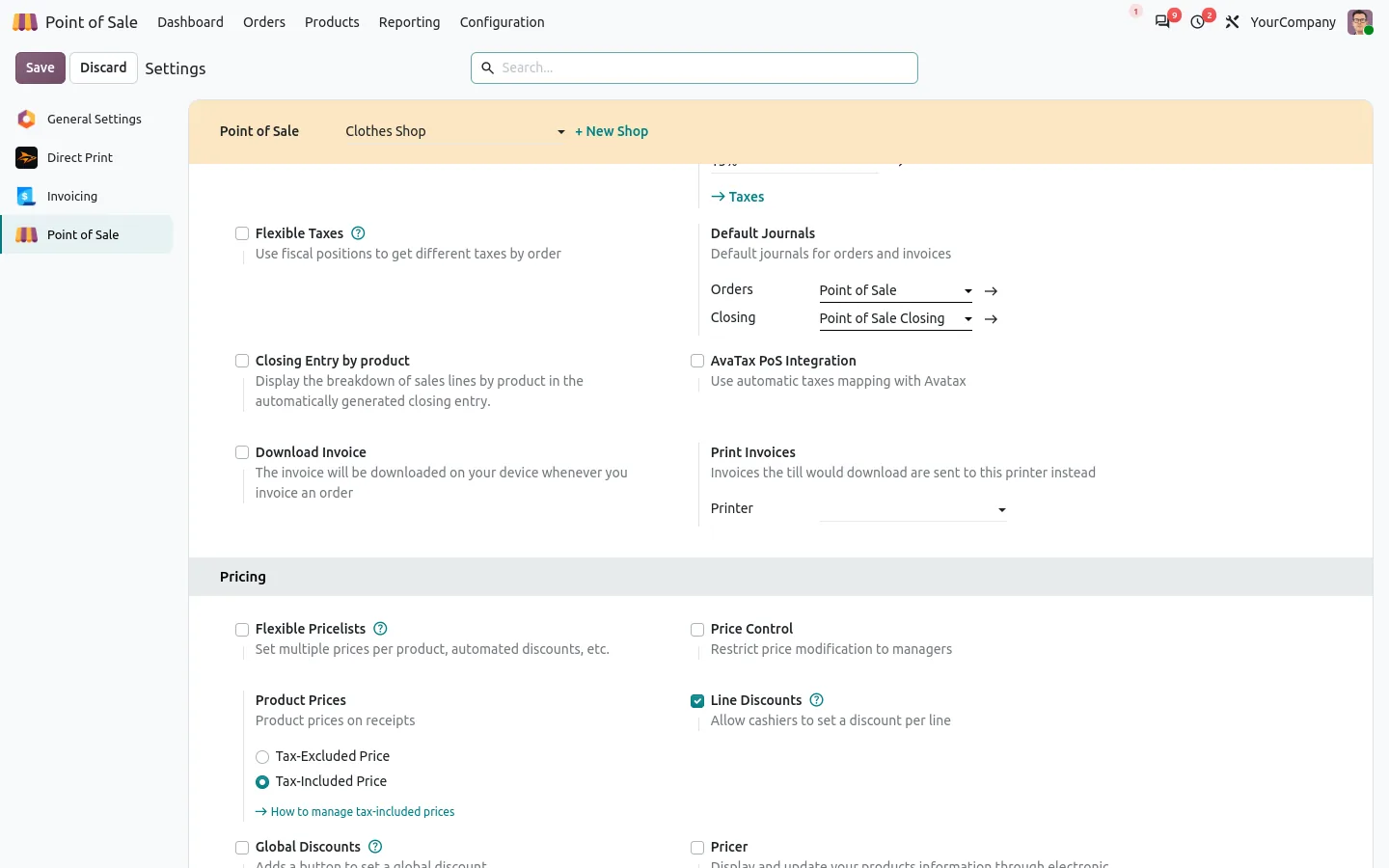
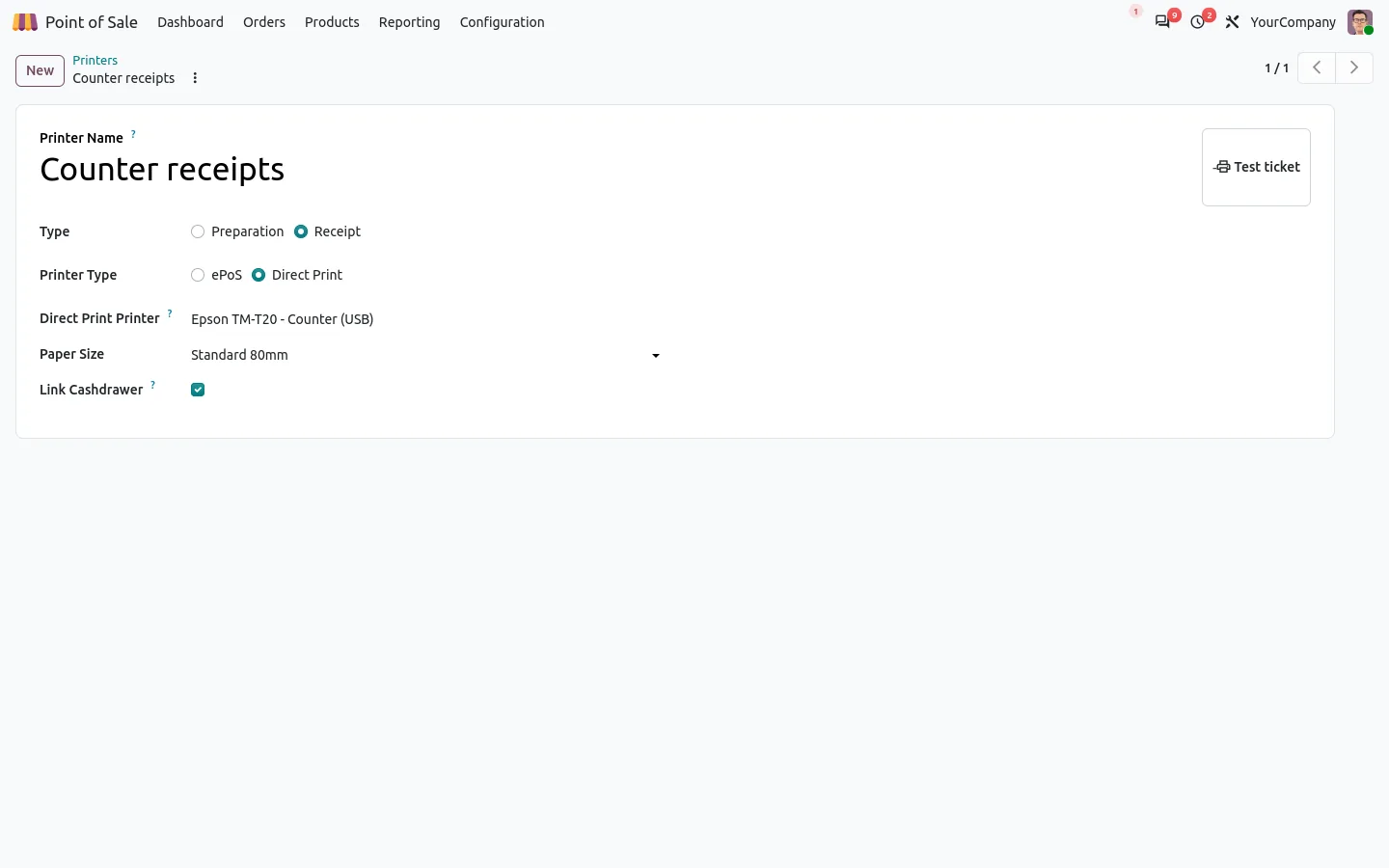
Dans Odoo standard, une imprimante de tickets doit être un modèle Epson ePOS ou passer par une IoT Box, et une imprimante thermique USB n'imprime que par la fenêtre d'impression du navigateur. Cette app permet au point de vente d'imprimer sur n'importe quelle imprimante ESC/POS que voit l'agent Direct Print, en USB ou en réseau : le ticket s'imprime et se coupe tout seul après le paiement, sans fenêtre.
Toute imprimante thermique ESC/POS : Epson, Star, Bixolon, Xprinter, Rongta et d'autres, en papier 58 mm ou 80 mm, branchée en USB, via la file d'impression du système ou en TCP brut sur le port 9100. Le ticket est envoyé sous forme d'image : tous les jeux de caractères s'impriment, arabe et chinois compris, avec le logo et le QR code du ticket standard.
La documentation et l'installation sont sur la page de votre version d'Odoo.
Votre imprimante thermique USB marche partout sauf dans le PdV Odoo. Voici comment imprimer les tickets, les bons de cuisine et ouvrir le tiroir-caisse sans acheter d'IoT Box.
Lire l'articleOui. Ce complément relie le Point de vente ; la file d'impression, l'agent et les imprimantes viennent de Direct Print. Il s'installe tout seul quand les deux apps sont présentes.
Le ticket passe par Odoo : la caisse affiche l'erreur d'impression habituelle avec les choix Réessayer et Imprimer dans le navigateur. Un ticket n'est jamais imprimé avec des minutes de retard : les anciens tickets expirent.
Non. L'app couvre la caisse du Point de vente : tickets, tickets cuisine, tiroir-caisse et factures.
Ouvrez les pièces jointes Word, Excel, PowerPoint et Outlook dans le chatter, sans les télécharger et sans aucun service externe.
Voir sur Odoo Apps
Recherchez dans le chatter pendant la saisie, filtrez notes, e-mails et journaux, répondez en fil de discussion, programmez des rappels et masquez le chatter en un clic.
Voir sur Odoo Apps
Le même aperçu Office dans les vues kanban, liste et activité de Documents, avec des miniatures lisibles.
Voir sur Odoo Apps