تخطي للذهاب إلى المحتوى
Insert Order Line Anywhere: Duplicate, Move, Copy and Paste Lines

المحاسبة

Insert Order Line Anywhere: Duplicate, Move, Copy and Paste Lines

قائمة على كل سطر في الفواتير: أدرج أعلى أو أسفل، استنسخ، انقل، انسخ والصق بين المستندات، اطوِ الأقسام، مع اختصارات وتراجع.
  • 5.00 €
  • Odoo 20.0

لقطات الشاشة

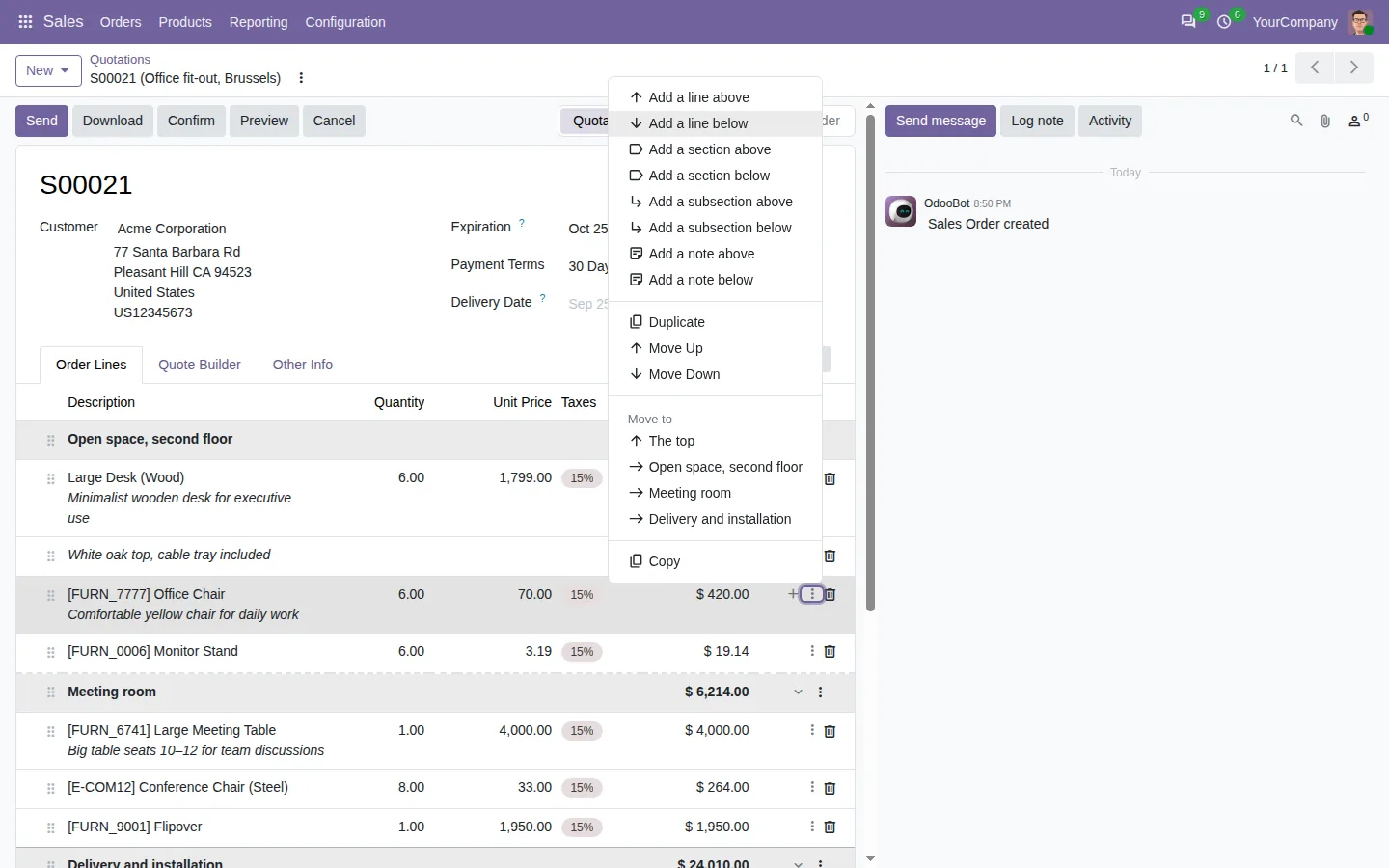
إدراج سطر طلب في Odoo: قائمة السطر لإضافة سطر أعلاه أو أسفله، أو تكراره، أو نقله للأعلى أو للأسفل
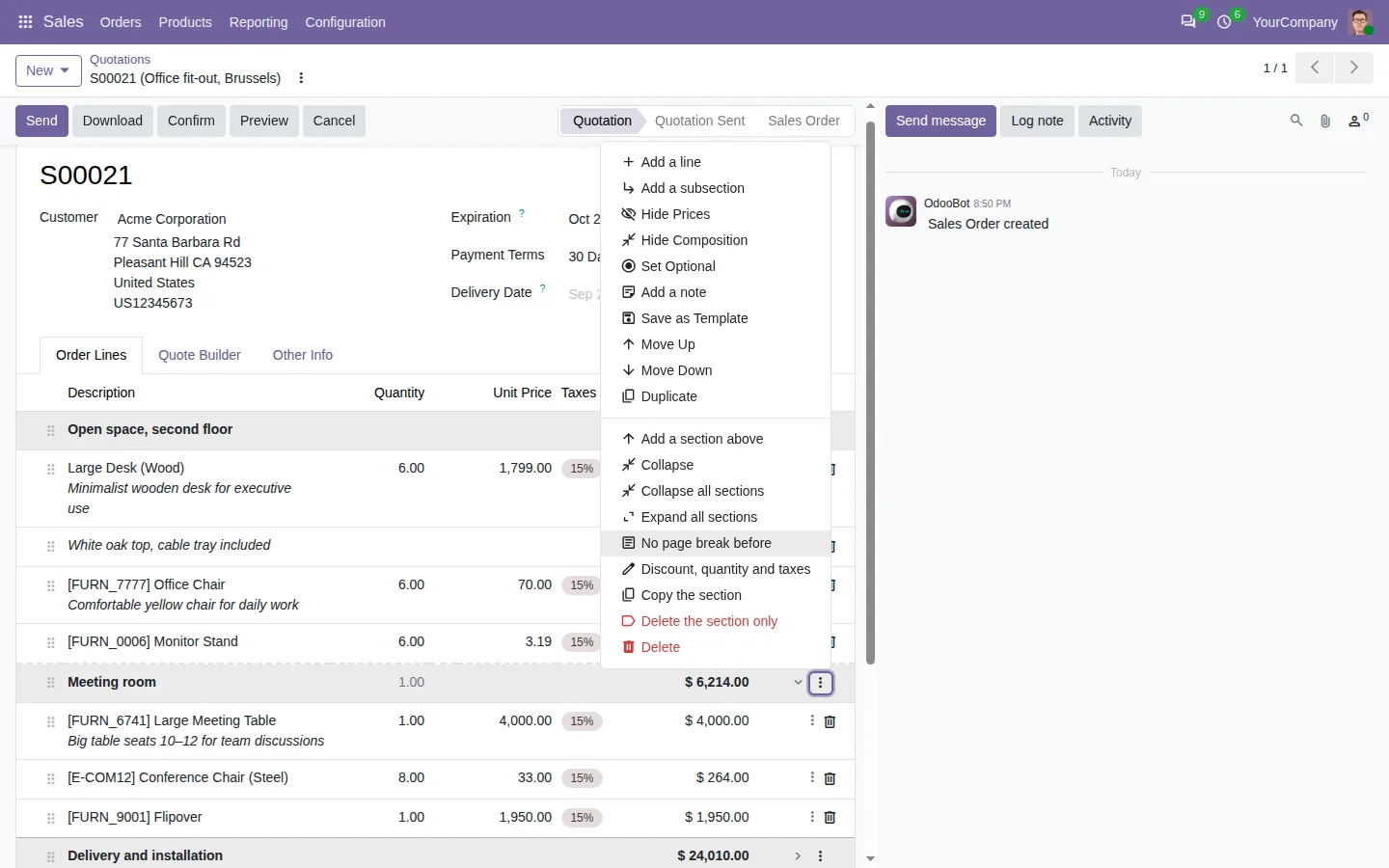
أقسام قابلة للطي في عرض سعر Odoo، مع فاصل صفحة قبل أحد الأقسام
نسخ سطور الطلب من عرض سعر Odoo ولصقها في أمر شراء بسعر المورد
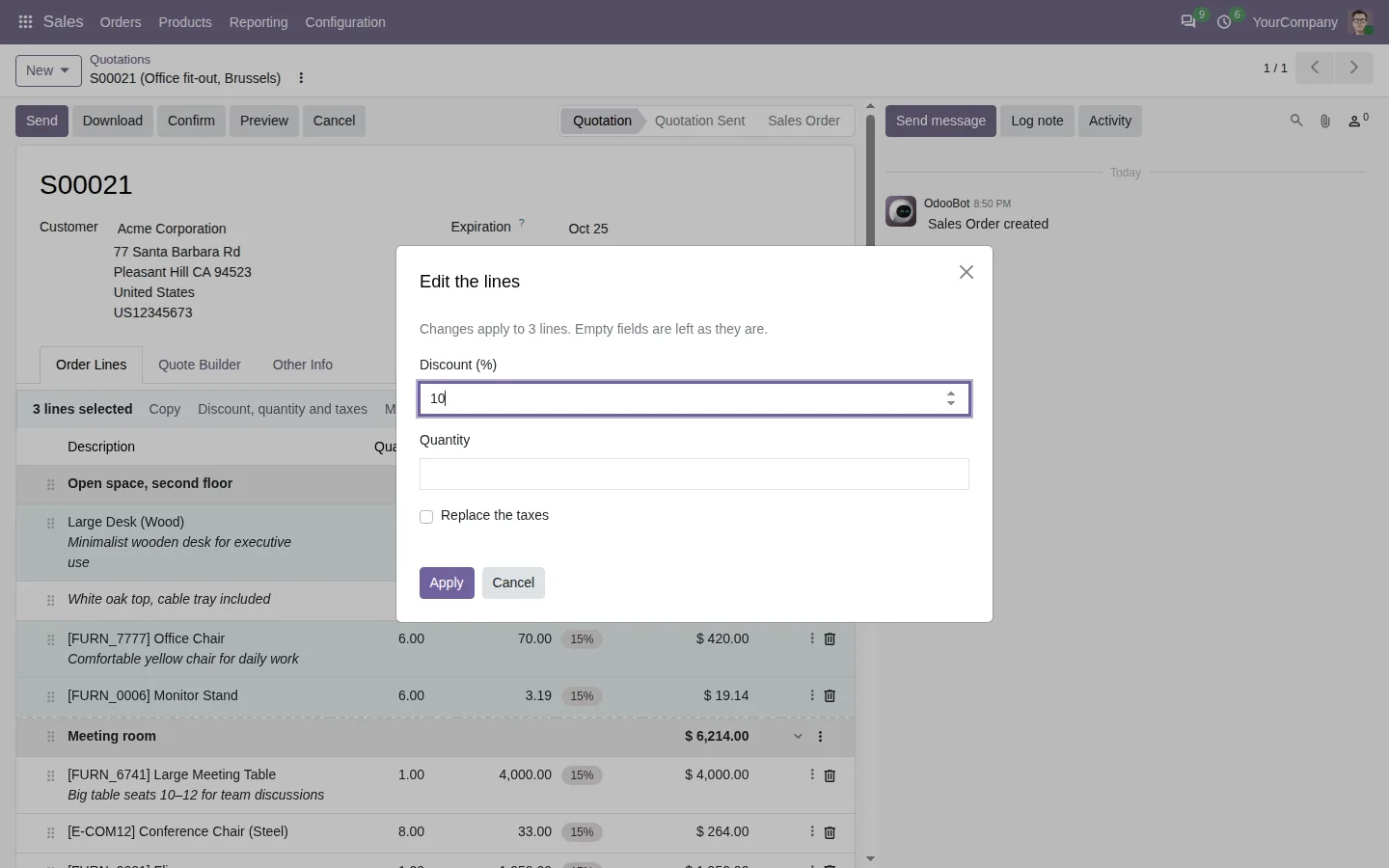
تعديل جماعي لسطور الطلب في Odoo: الخصم والكمية والضرائب على السطور المحددة
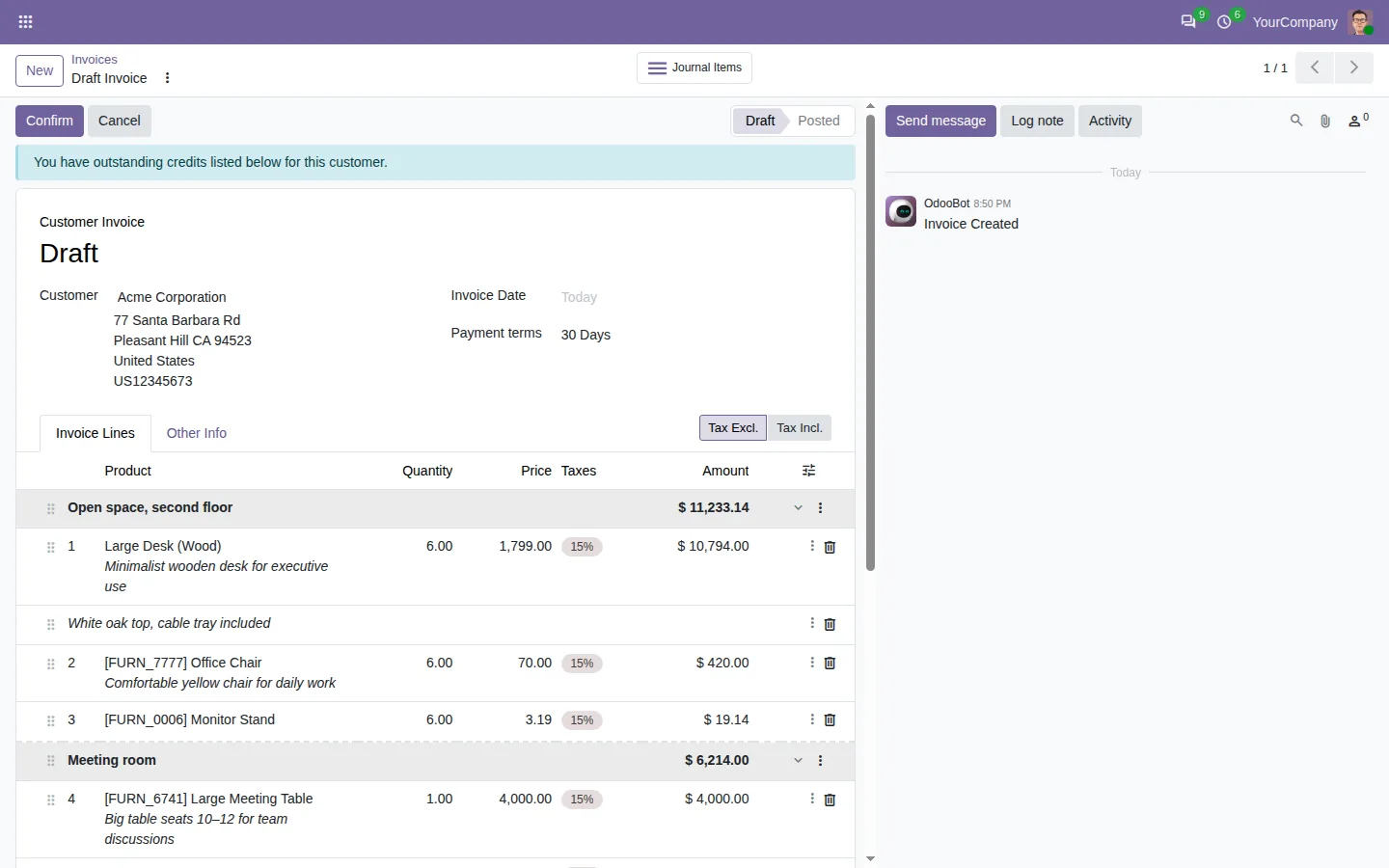
أرقام سطور الفاتورة في Odoo، مع قائمة السطر وأدوات الأقسام
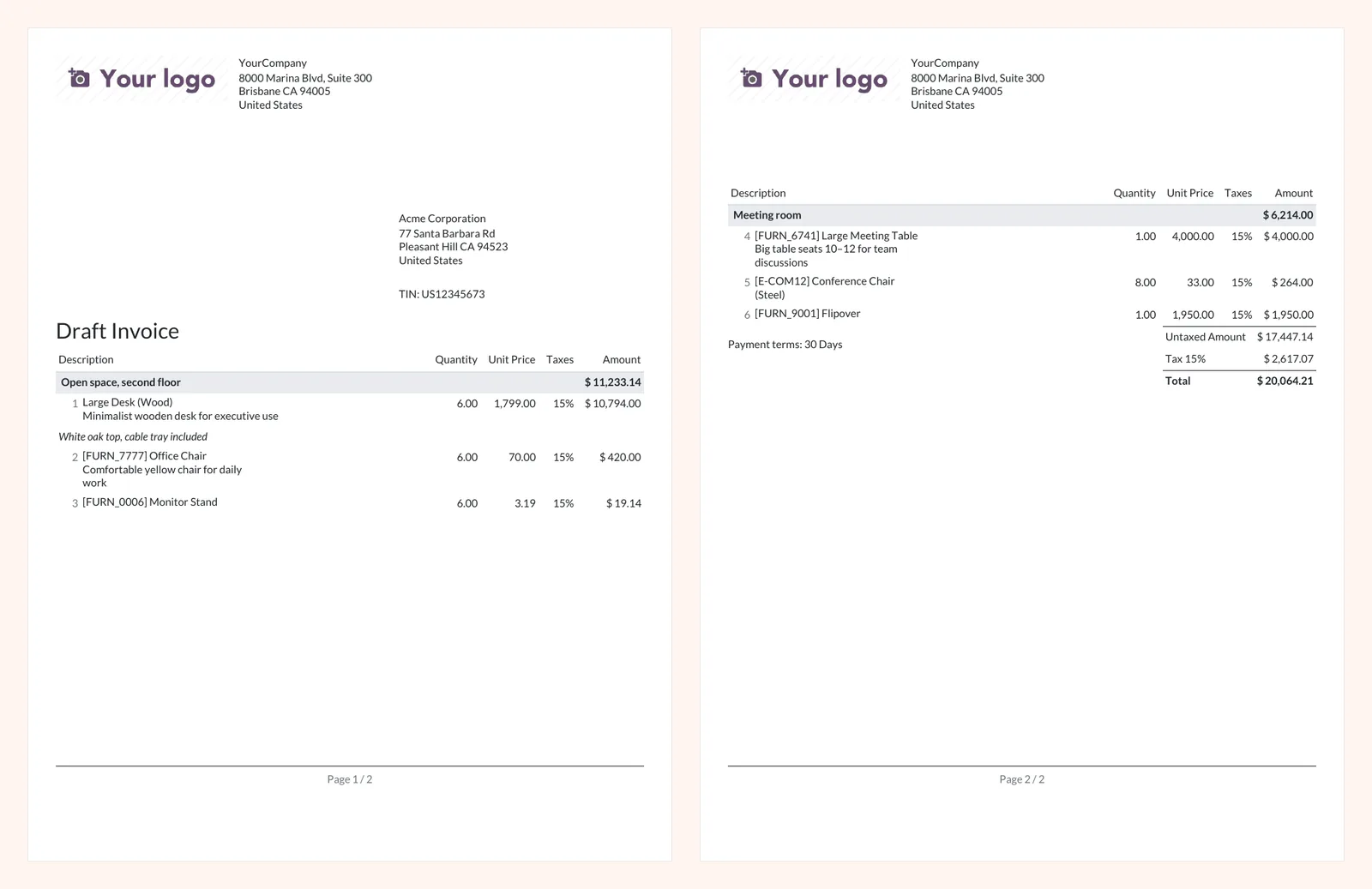
فاتورة Odoo بصيغة PDF مع أرقام السطور وفاصل صفحة قبل أحد الأقسام
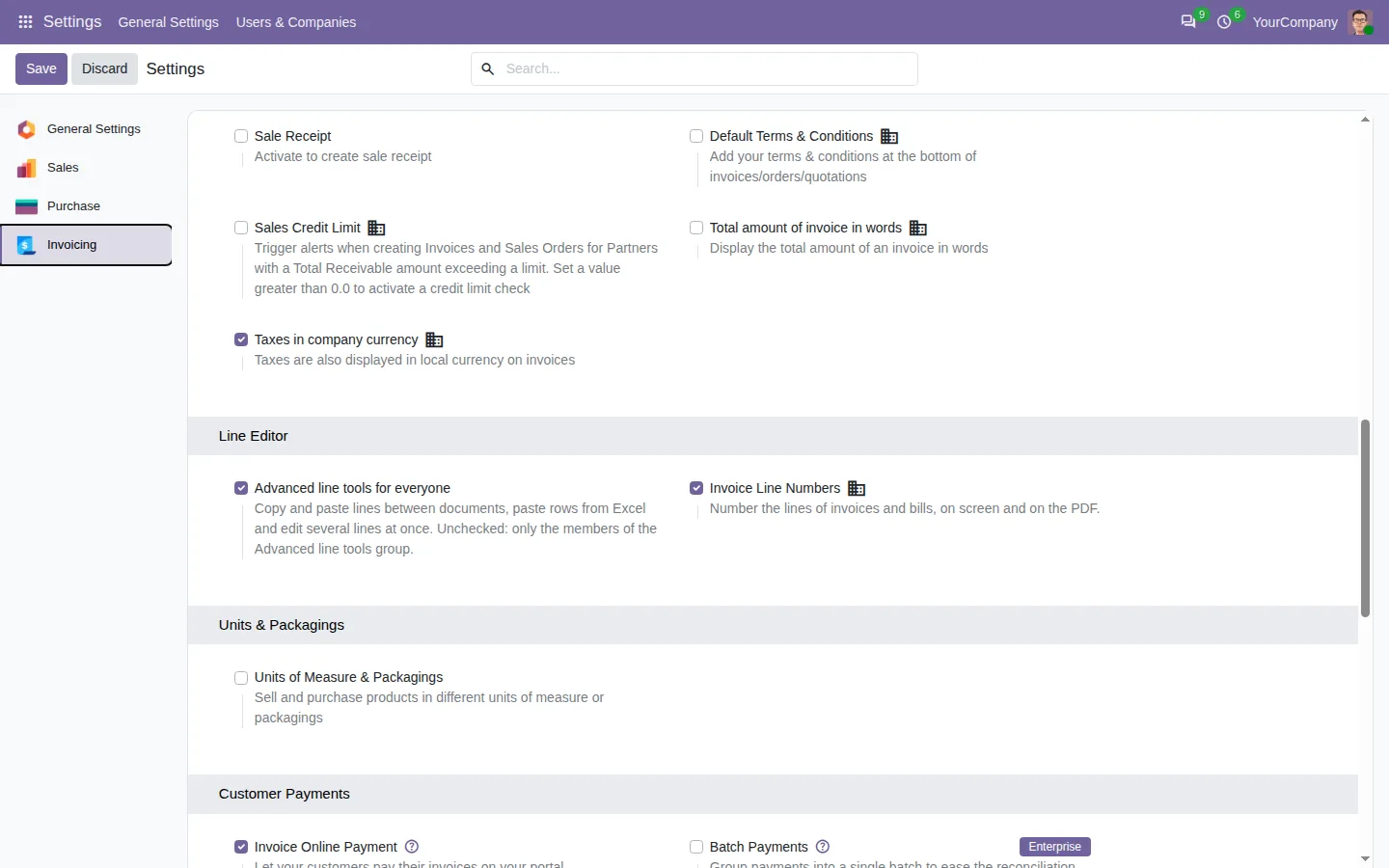
إعدادات محرر السطور في إعدادات الفوترة في Odoo

إدراج سطر بين سطرين في فاتورة Odoo

في Odoo القياسي، يظهر السطر الجديد في نهاية القسم ويجب سحبه إلى الأعلى. مع هذا التطبيق، لكل سطر في فاتورة العميل أو المورد قائمة صغيرة: أضف سطرا أو قسما أو ملاحظة فوقه أو تحته مباشرة، وكرر السطر مع ملاحظاته، وانقله إلى الأعلى أو الأسفل أو البداية أو إلى قسم آخر.

اختصارات لوحة المفاتيح والتراجع

  • Ctrl+Enter سطر جديد تحت، Ctrl+Shift+Enter سطر جديد فوق.
  • Ctrl+D تكرار السطر، Alt+Shift+Up/Down نقله.
  • F8 نسخ قيمة السطر الذي فوقه.
  • Ctrl+C / Ctrl+V نسخ الأسطر ولصقها، في المستند نفسه أو مستند آخر.
  • Ctrl+Z التراجع عن آخر تغيير ما دام المستند غير محفوظ.

تقبل الكميات والأسعار أيضا صيغا بسيطة مثل 2*3.

أسطر مرقمة وتعديل جماعي وأقسام قابلة للطي

  • تُرقَّم أسطر المنتجات 1 و2 و3 على الشاشة وفي الفاتورة المطبوعة، دون احتساب الأقسام والملاحظات.
  • حدد الأسطر بـ Ctrl+نقرة أو Shift+نقرة وطبّق خصما أو كمية أو ضرائب دفعة واحدة.
  • اطوِ قسما لتعمل على الذي يليه، وابدأ قسما في صفحة جديدة من ملف PDF.
  • الفواتير المرحلة والمستخدمون للقراءة فقط لا يرون أي أدوات، وتُنشأ الأسطر كأنها مكتوبة، بأسعار Odoo وضرائبه.

احصل عليه من Odoo Apps Store

الوثائق وخطوات التثبيت موجودة في صفحة إصدار Odoo الخاص بك.

  • إدراج سطر في الطلب
  • استنساخ السطر
  • نقل السطر
  • نسخ ولصق السطور
  • أقسام قابلة للطي
  • ترقيم سطور الفاتورة
  • فاصل صفحة
  • خصم جماعي

من مدونتنا

كيف تدرج بندًا بين بندين في عروض الأسعار والطلبات والفواتير في أودو

في أودو، يذهب البند الجديد إلى نهاية القسم ثم تسحبه إلى الأعلى. إليك كيف تدرج بندًا في مكانه تمامًا، وتعيد استخدام البنود بين عروض الأسعار وأوامر الشراء والفواتير.

اقرأ المقال

الأسئلة الشائعة

هل يعمل على أوامر البيع والشراء؟

نعم، مع نسختي المبيعات والمشتريات من التطبيق. تشترك جميعها في محرك Insert Line Base، ويثبت كل منها نفسه مع تطبيق Odoo الخاص به.

هل تُحفظ الأسعار عند لصق الأسطر؟

بين مستندين من النوع نفسه، يُحفظ السعر والخصم. ومن عرض سعر إلى أمر شراء، يطبّق Odoo سعر المورد، كأنك كتبت المنتج.

وماذا عن جهاز Mac؟

اضغط Cmd حيث تذكر الاختصارات Ctrl، وCtrl حيث تذكر Alt. وعلى الهاتف يعرض Odoo الأسطر كبطاقات، والأدوات مصممة لشاشة الحاسوب.

المزيد من تطبيقات Odoo من SHARQIX

Chatter Filter and Search
مجاني

Chatter Filter and Search

ابحث في Chatter أثناء الكتابة، وصفِّ الملاحظات ورسائل البريد والسجلات، ورُدّ ضمن سلاسل المحادثة، واضبط التذكيرات، وأخفِ Chatter بنقرة واحدة.

عرض على Odoo Apps