Zum Inhalt springen
Insert Order Line Anywhere: Duplicate, Move, Copy and Paste Lines

Buchhaltung

Insert Order Line Anywhere: Duplicate, Move, Copy and Paste Lines

Ein Menü auf jeder Rechnungszeile: darüber oder darunter einfügen, duplizieren, verschieben, zwischen Dokumenten kopieren und einfügen, Abschnitte einklappen, mit Tastenkürzeln und Rückgängig.
  • 5,00 €
  • Odoo 20.0

Screenshots

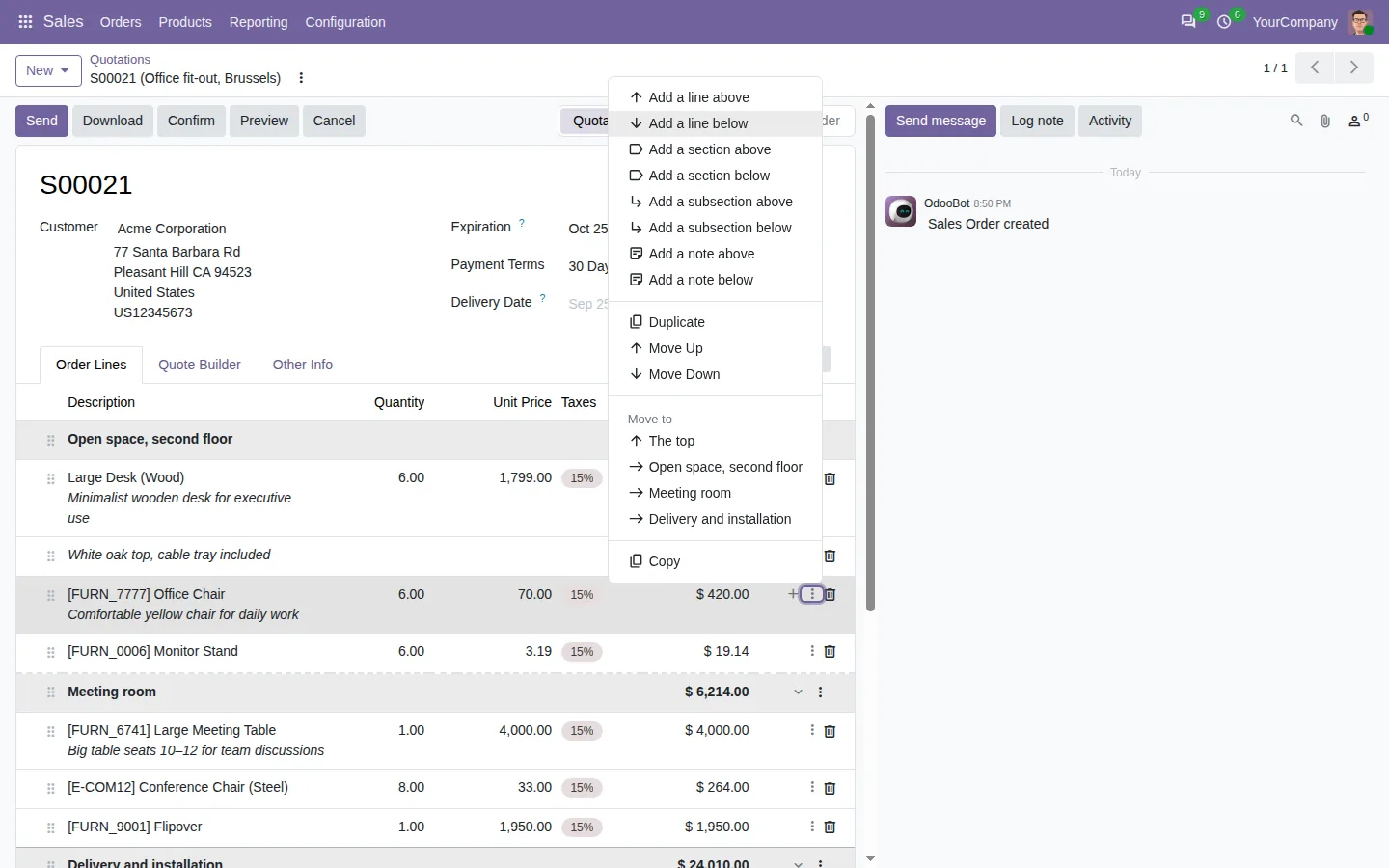
Auftragszeile in Odoo einfügen: Zeilenmenü zum Hinzufügen einer Zeile darüber oder darunter, Duplizieren, Nach-oben- oder Nach-unten-Verschieben
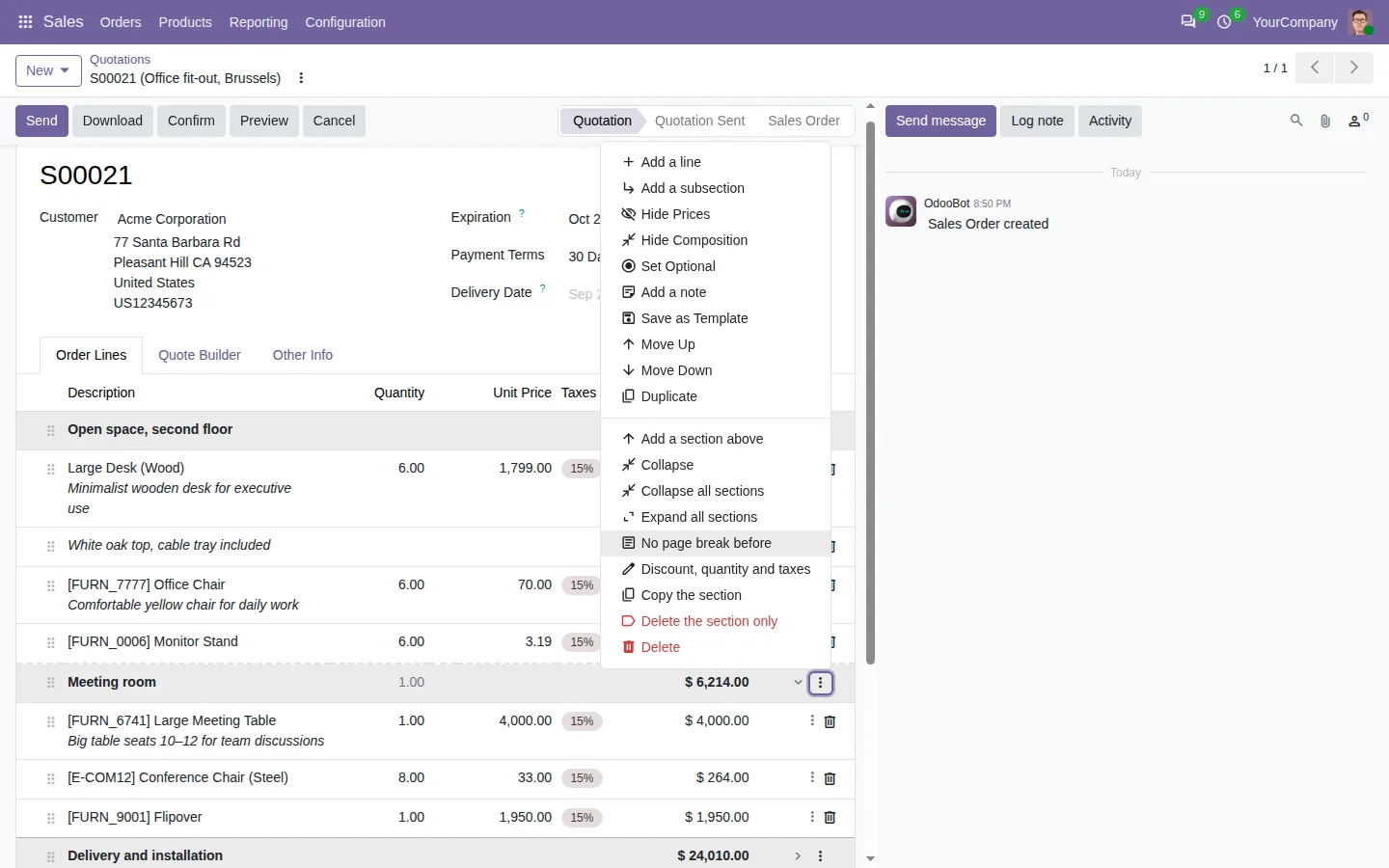
Einklappbare Abschnitte in einem Odoo-Angebot, mit Seitenumbruch vor einem Abschnitt
Auftragszeilen aus einem Odoo-Angebot kopieren und zum Lieferantenpreis in eine Bestellung einfügen
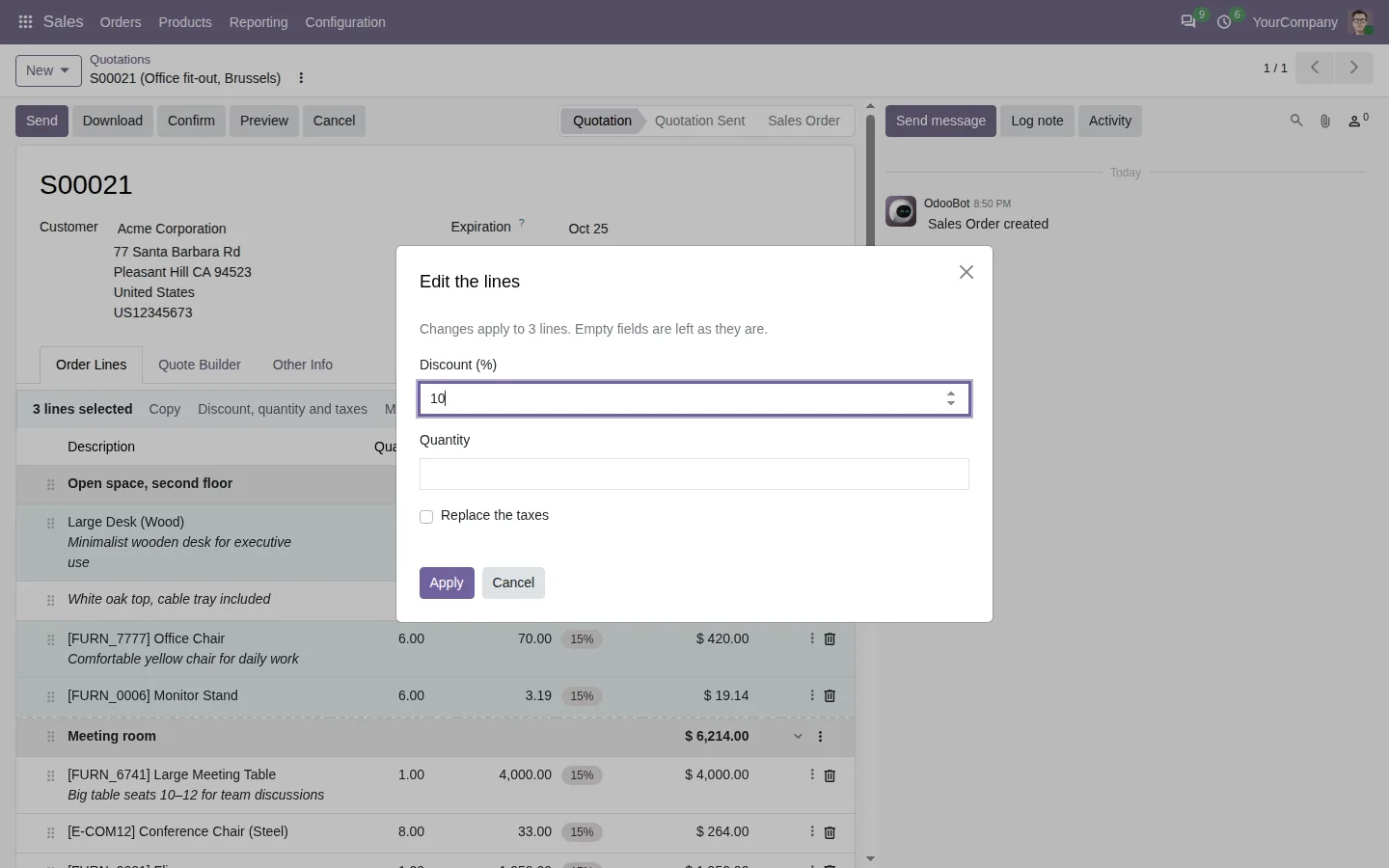
Auftragszeilen in Odoo in großen Mengen bearbeiten: Rabatt, Menge und Steuern der ausgewählten Zeilen
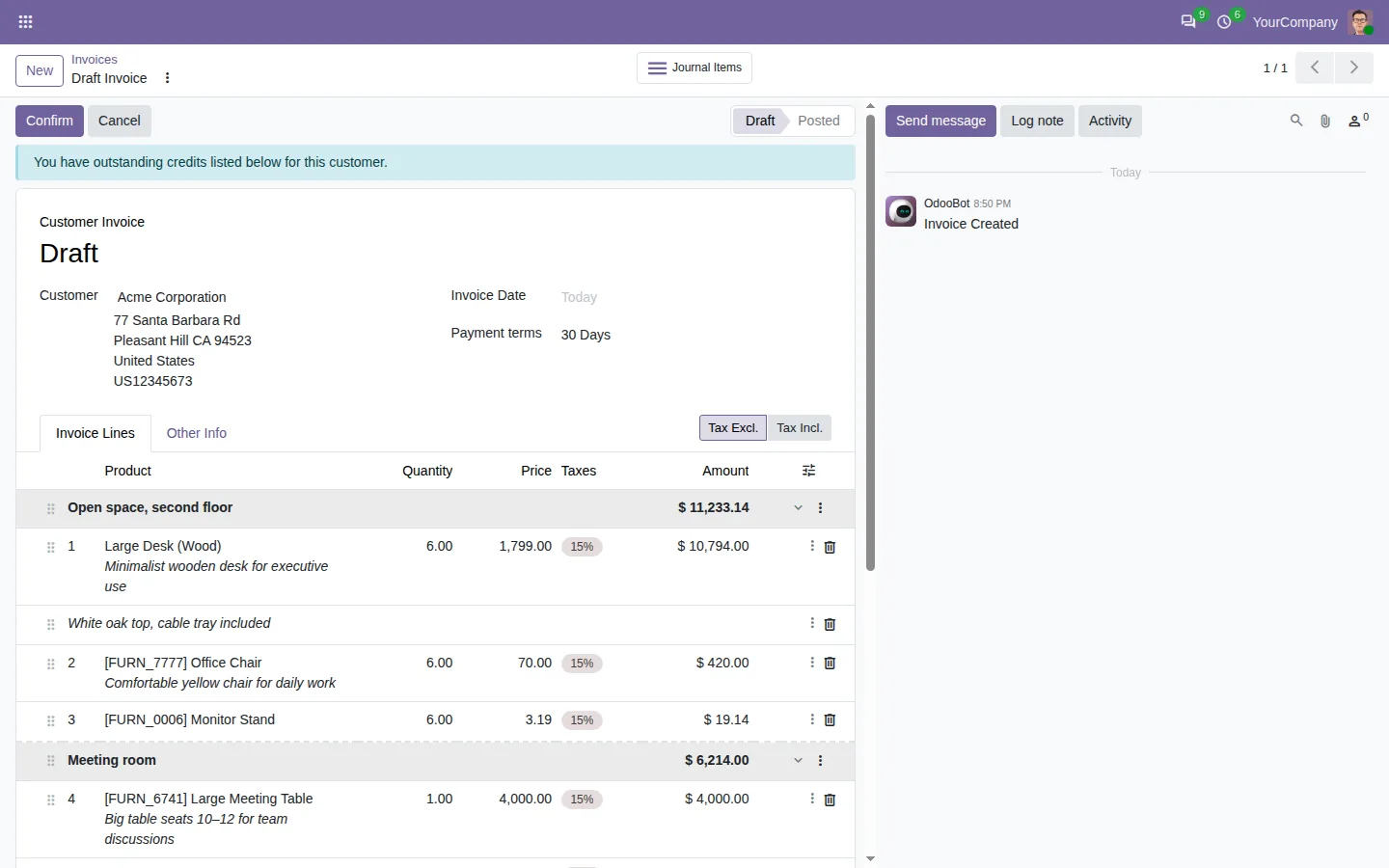
Rechnungszeilennummern in Odoo, mit Zeilenmenü und Abschnittswerkzeugen
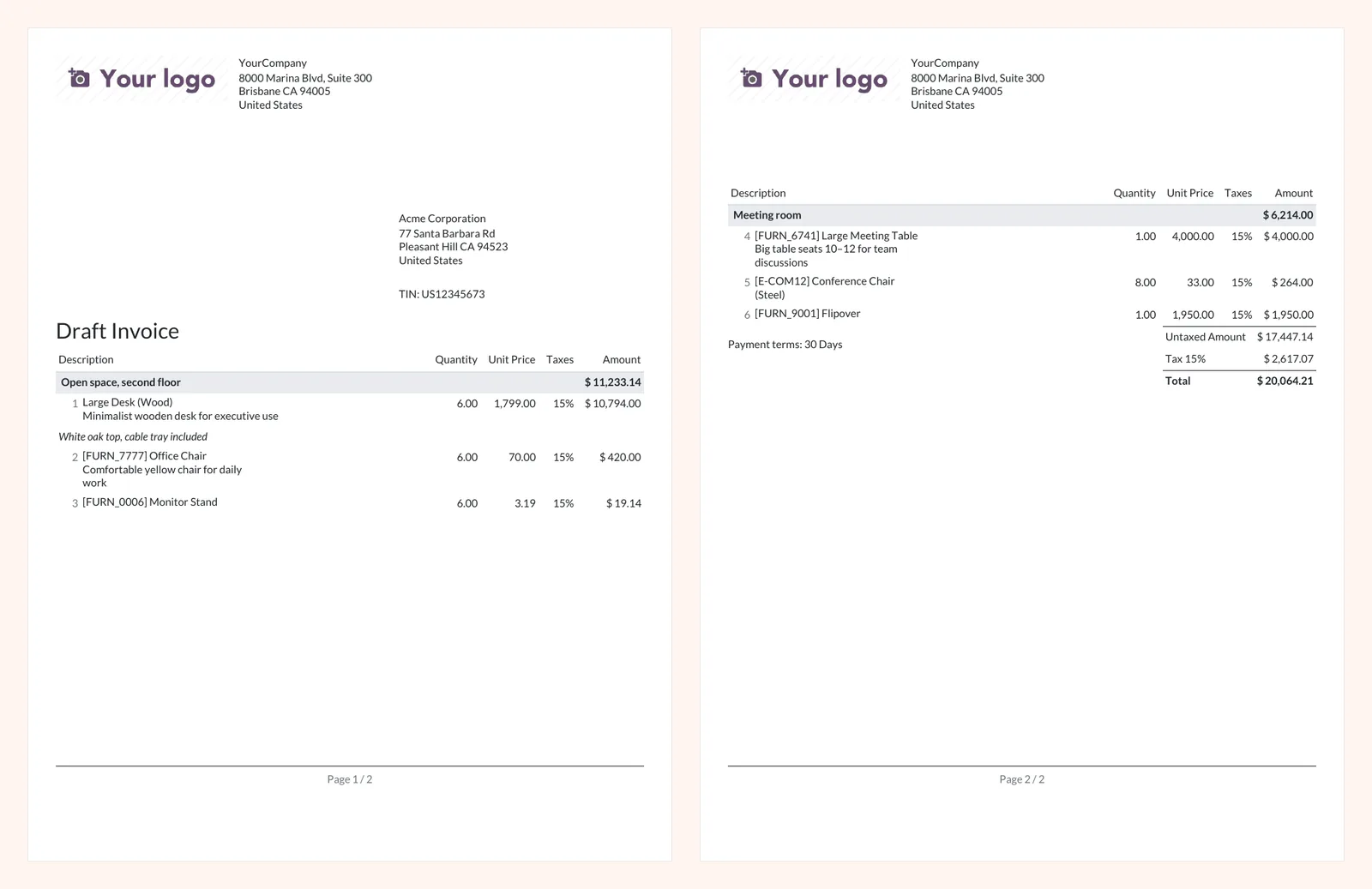
Odoo-Rechnung als PDF mit Zeilennummern und Seitenumbruch vor einem Abschnitt
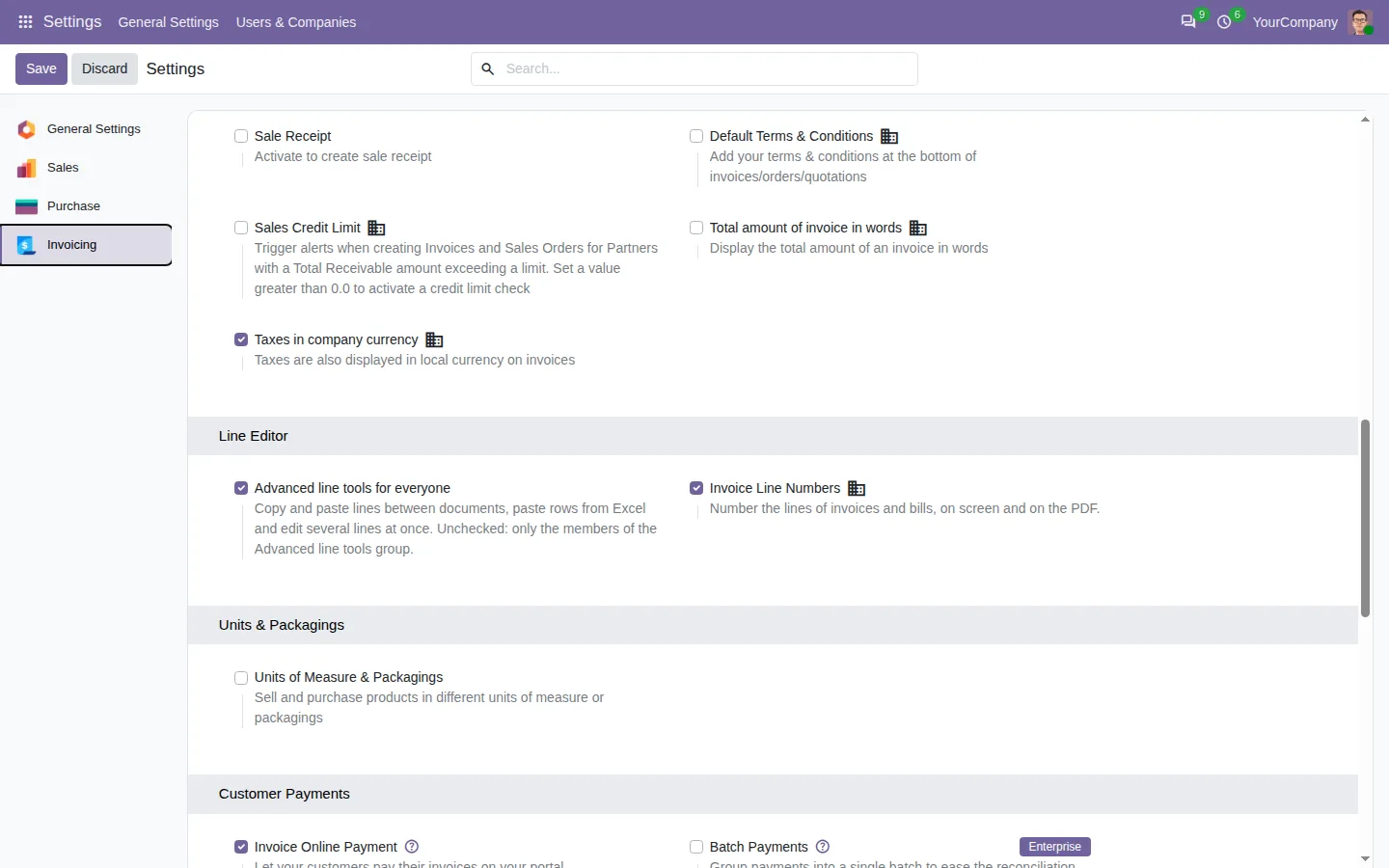
Einstellungen des Zeileneditors in den Einstellungen von Odoo Rechnungsstellung

Eine Zeile zwischen zwei Zeilen einer Odoo Rechnung einfügen

Im Standard-Odoo landet eine neue Zeile am Ende des Abschnitts und muss nach oben gezogen werden. Mit dieser App hat jede Zeile einer Kunden- oder Lieferantenrechnung ein kleines Menü: Fügen Sie direkt darüber oder darunter eine Zeile, einen Abschnitt oder eine Notiz ein, duplizieren Sie die Zeile mit ihren Notizen, verschieben Sie sie nach oben, nach unten, an den Anfang oder in einen anderen Abschnitt.

Tastenkürzel und Rückgängig

  • Strg+Enter neue Zeile darunter, Strg+Umschalt+Enter neue Zeile darüber.
  • Strg+D Zeile duplizieren, Alt+Umschalt+Pfeil hoch/runter Zeile verschieben.
  • F8 den Wert der Zeile darüber übernehmen.
  • Strg+C / Strg+V Zeilen kopieren und einfügen, im selben oder einem anderen Dokument.
  • Strg+Z die letzte Änderung rückgängig machen, solange das Dokument nicht gespeichert ist.

Mengen und Preise akzeptieren auch einfache Formeln wie 2*3.

Nummerierte Zeilen, Massenbearbeitung und einklappbare Abschnitte

  • Produktzeilen werden auf dem Bildschirm und auf der gedruckten Rechnung mit 1, 2, 3 nummeriert, ohne Abschnitte und Notizen.
  • Wählen Sie Zeilen mit Strg+Klick oder Umschalt+Klick aus und setzen Sie Rabatt, Menge oder Steuern auf einmal.
  • Klappen Sie einen Abschnitt ein, um am nächsten zu arbeiten, und beginnen Sie einen Abschnitt auf einer neuen Seite des PDF.
  • Gebuchte Rechnungen und Benutzer mit Leserechten sehen keine Werkzeuge, und Zeilen werden wie getippt angelegt, mit den Preisen und Steuern von Odoo.

Im Odoo Apps Store holen

Dokumentation und Installation finden Sie auf der Seite Ihrer Odoo-Version.

  • Auftragszeile einfügen
  • Zeile duplizieren
  • Zeile verschieben
  • Zeilen kopieren und einfügen
  • einklappbare Abschnitte
  • Rechnungszeilennummern
  • Seitenumbruch
  • Sammelrabatt

Aus unserem Blog

So fügen Sie in Odoo eine Zeile zwischen zwei Zeilen in Angeboten, Aufträgen und Rechnungen ein

In Odoo landet eine neue Zeile am Ende des Abschnitts, und Sie ziehen sie wieder nach oben. So fügen Sie eine Zeile genau dort ein, wo sie hingehört, und verwenden Zeilen zwischen Angeboten, Bestellungen und Rechnungen wieder.

Artikel lesen

Häufige Fragen

Funktioniert es bei Verkaufsaufträgen und Bestellungen?

Ja, mit den Versionen der App für Verkauf und Einkauf. Sie teilen sich alle die Grundlage Insert Line Base, und jede installiert sich mit ihrer Odoo App selbst.

Bleiben die Preise beim Einfügen von Zeilen erhalten?

Zwischen zwei Dokumenten derselben Art bleiben Preis und Rabatt erhalten. Von einem Angebot in eine Bestellung setzt Odoo den Lieferantenpreis, als hätten Sie das Produkt eingetippt.

Und auf einem Mac?

Drücken Sie Cmd, wo die Kürzel Strg nennen, und Ctrl, wo sie Alt nennen. Auf dem Smartphone zeigt Odoo die Zeilen als Karten, und die Werkzeuge sind für einen Computerbildschirm gedacht.

Weitere Odoo-Apps von SHARQIX