
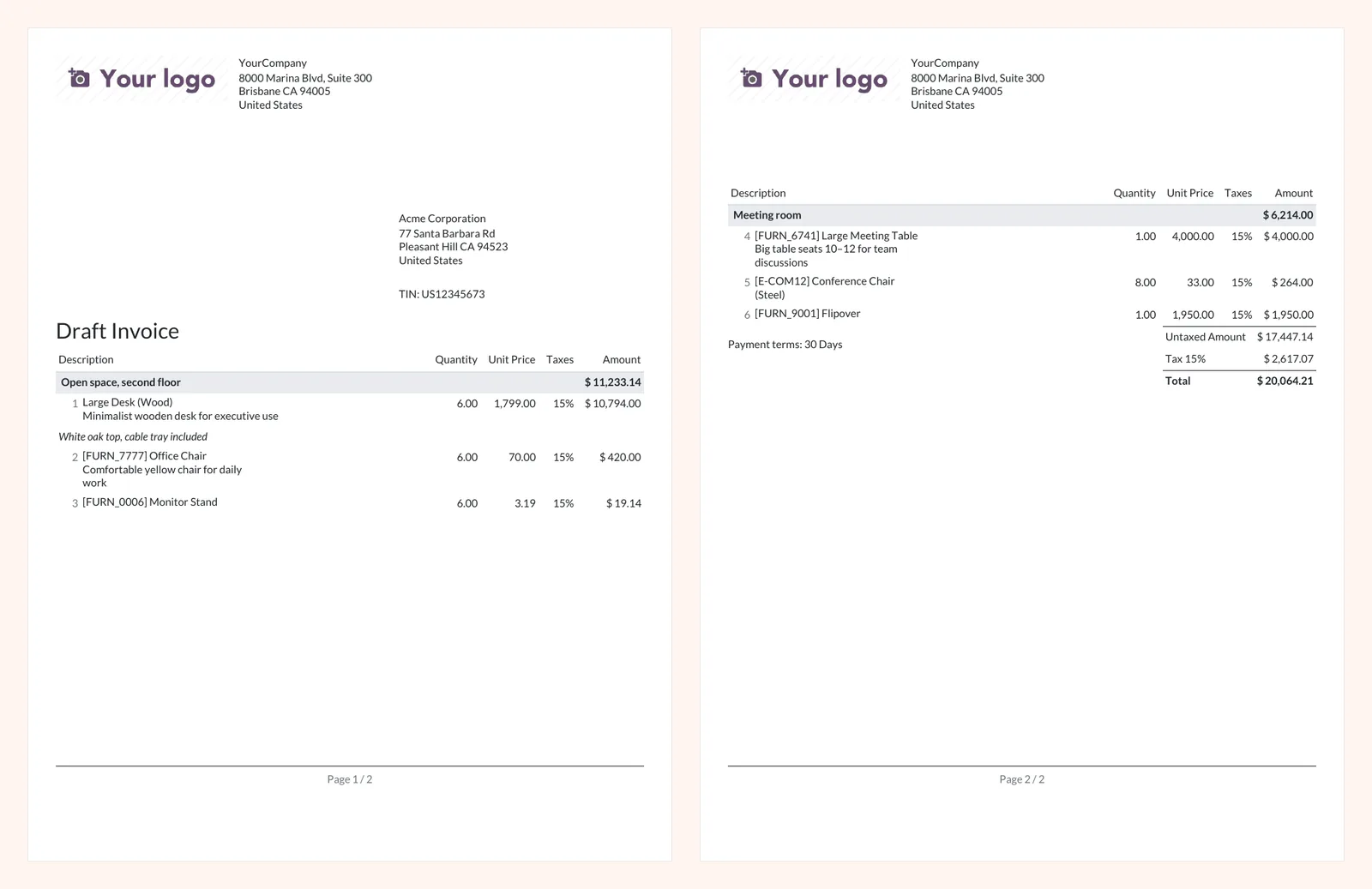
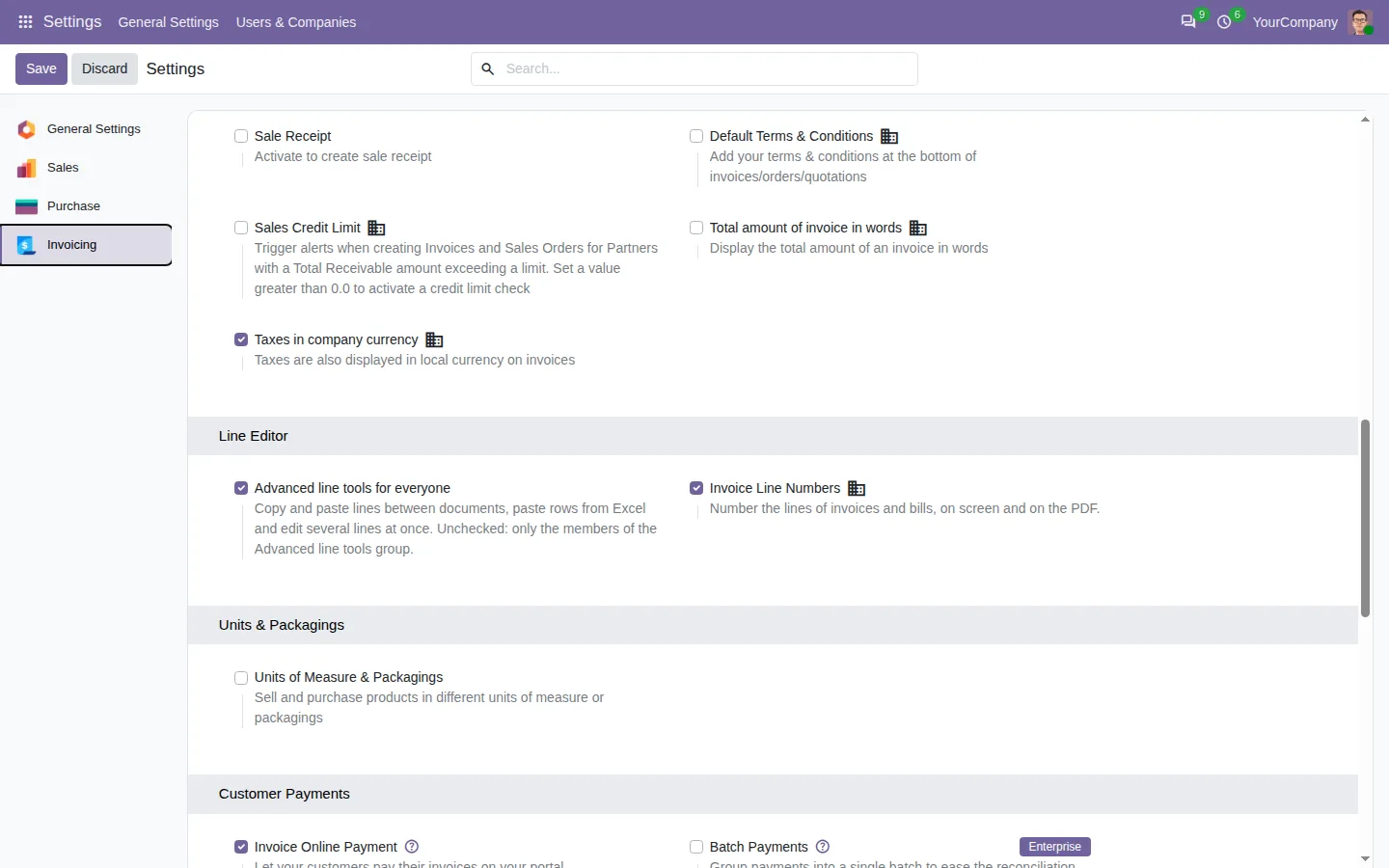
Sie erstellen ein Angebot mit vierzig Zeilen, und der Kunde möchte noch einen Schreibtisch, mitten im zweiten Abschnitt. In Odoo landet die neue Zeile am Ende des Abschnitts, und Sie ziehen sie wieder nach oben. So fügen Sie in Odoo eine Zeile zwischen zwei Zeilen ein, genau dort, wo sie hingehört, in Angeboten, Bestellungen und Rechnungen.
Wenn Sie lange Dokumente erstellen, kommen Ihnen diese Momente wahrscheinlich bekannt vor:
- Jede neue Zeile landet ganz unten, dann ziehen Sie sie an ihren Platz.
- Dieselben drei Zeilen werden wieder gebraucht, also tippen Sie sie erneut.
- Die Zeilen des Angebots werden in der Bestellung für den Lieferanten ein zweites Mal getippt.
- 10 % Rabatt auf zwanzig Zeilen bedeutet zwanzig Änderungen.
Eine Zeile in Odoo dort einfügen, wo Sie sie brauchen: vorher und nachher
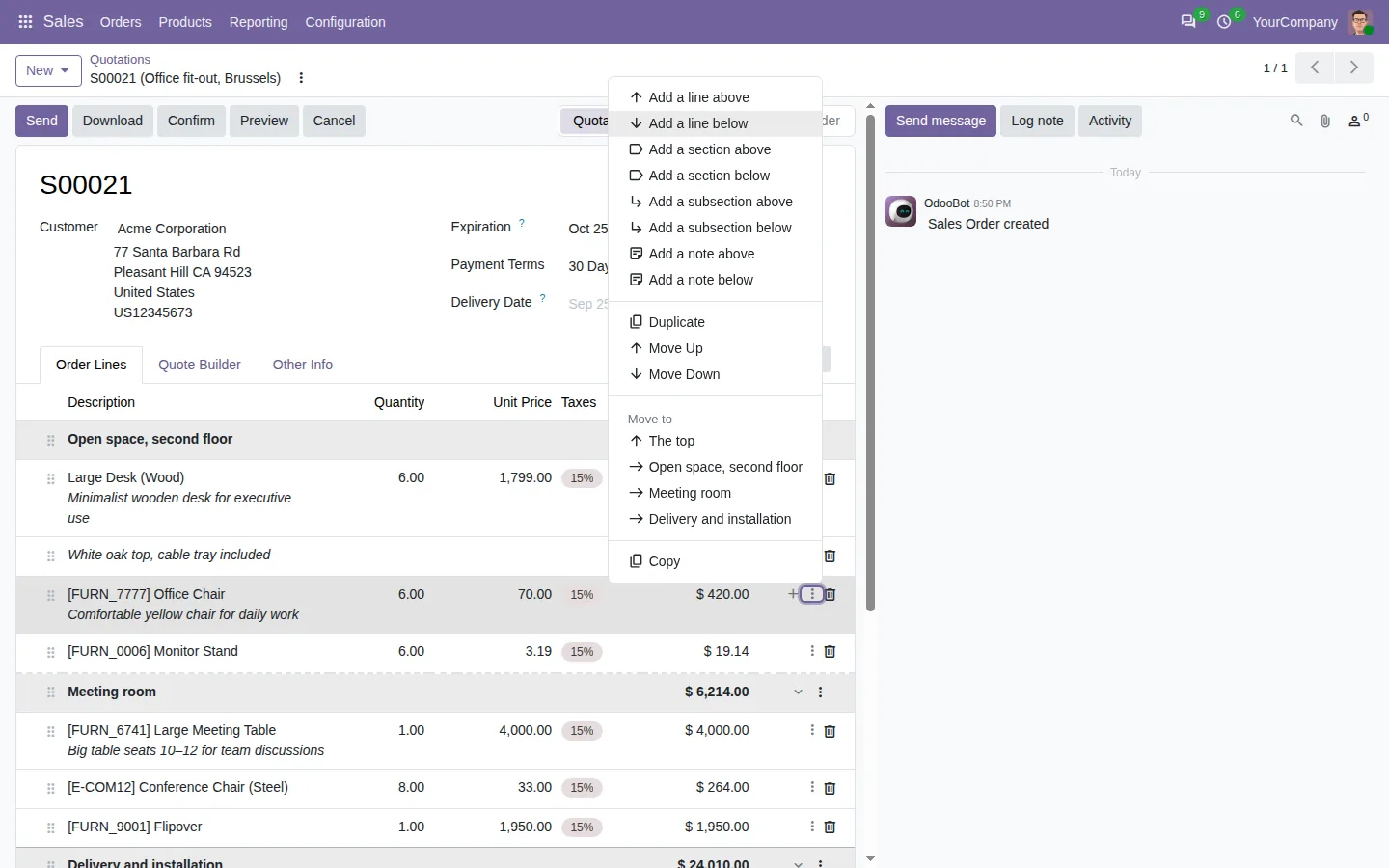
Mit den Insert Line Apps bekommt jede Zeile des Dokuments ein kleines Menü. Klicken Sie es auf der Zeile über der gewünschten Stelle an, und die neue Zeile öffnet sich genau dort, bereit zur Eingabe.
Vorher
Die Zeile am Ende hinzufügen. Nach oben ziehen. Die benötigten Zeilen noch einmal tippen. Zwanzig Rabatte einzeln ändern.
Nachher
Zeilen einfügen, duplizieren, verschieben, kopieren und einfügen, genau dort, wo sie hingehören.
Eine Zeile über oder unter jeder Zeile hinzufügen
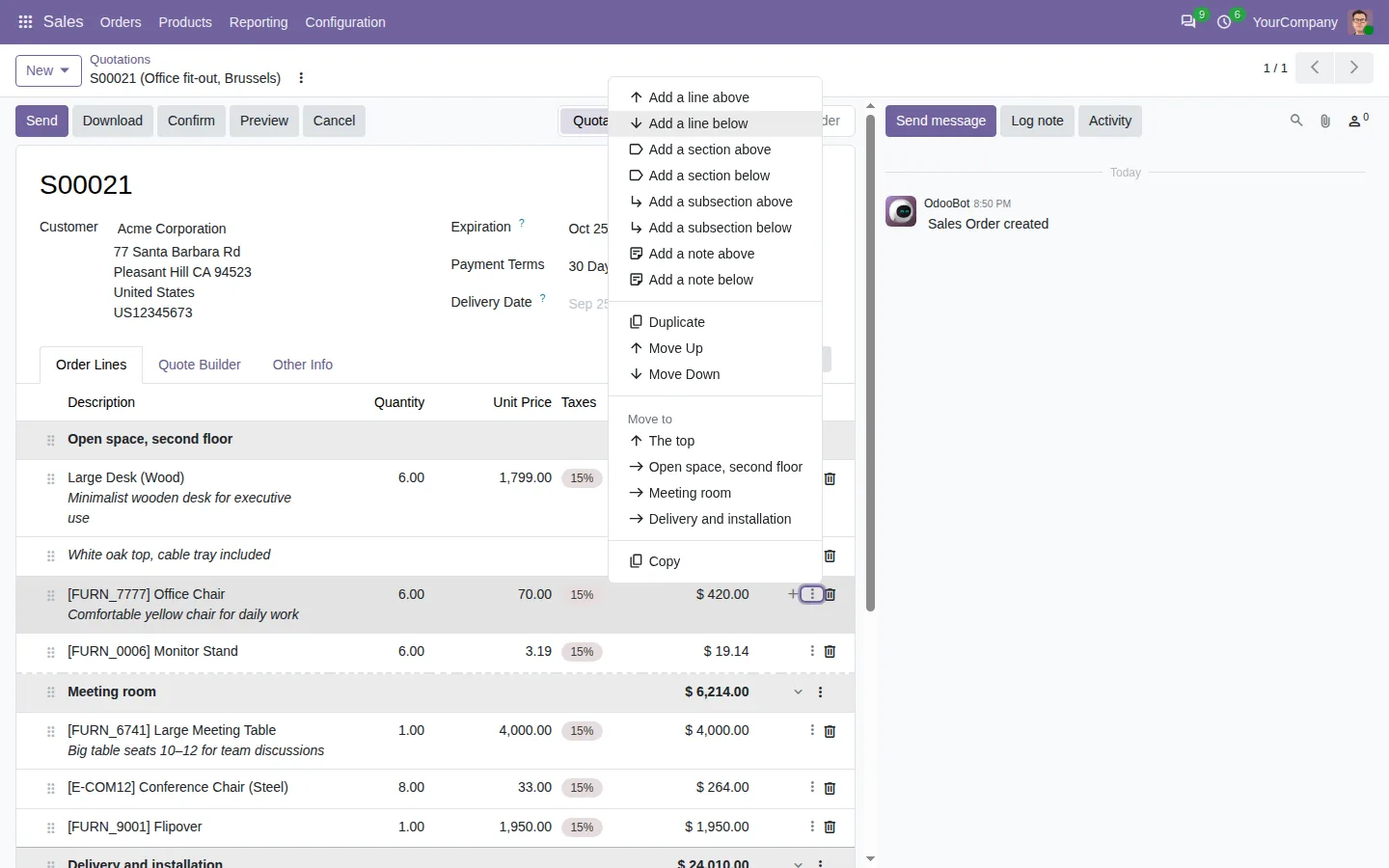
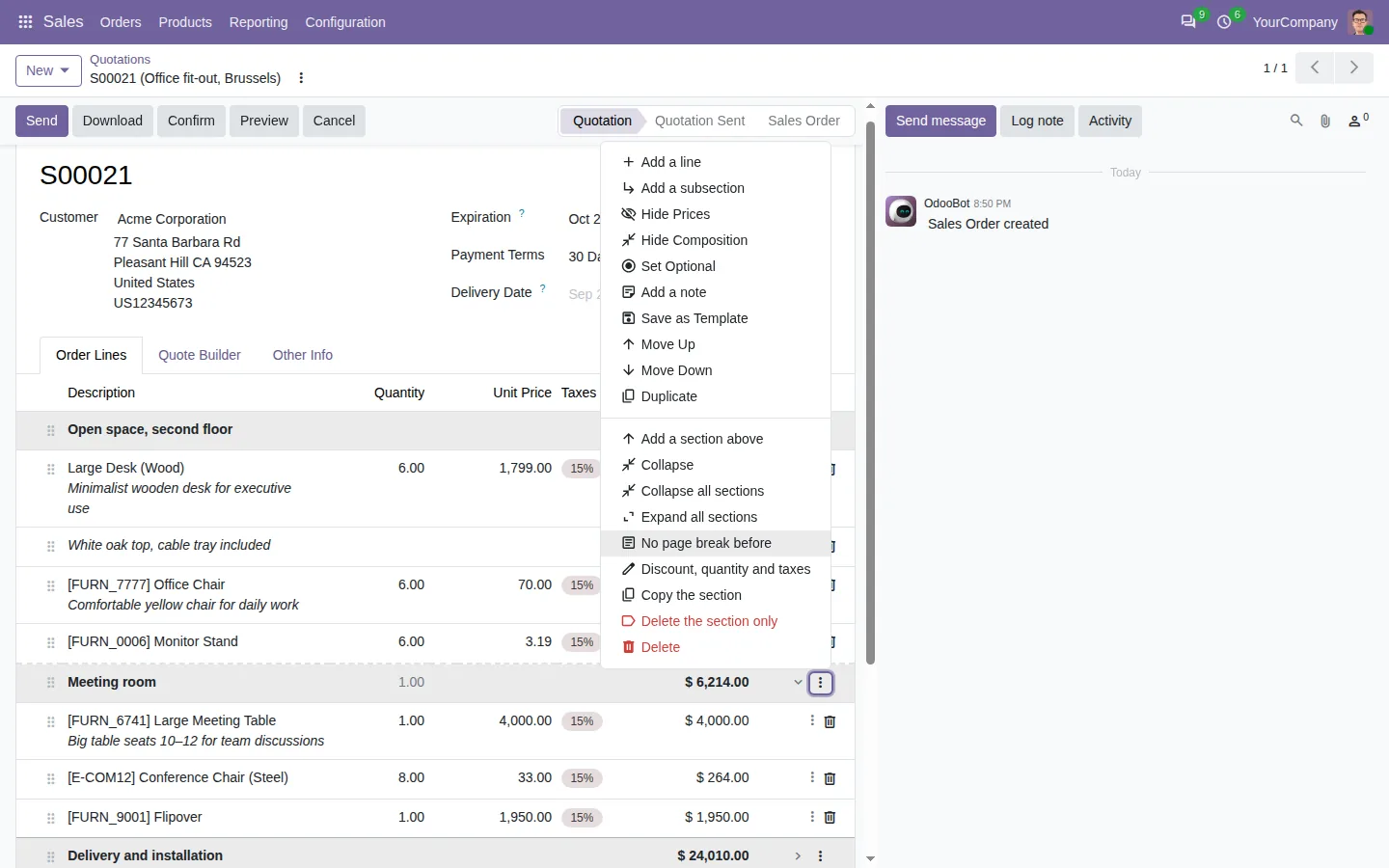
Das Zeilenmenü fügt eine Produktzeile, einen Abschnitt, einen Unterabschnitt oder eine Notiz hinzu, über oder unter der angeklickten Zeile. Es dupliziert auch eine Zeile mit ihren Notizen, verschiebt sie nach oben oder unten, an den Anfang oder in einen anderen Abschnitt. Per Tastatur öffnet Strg+Enter eine neue Zeile darunter, Strg+Umschalt+Enter darüber, und Strg+D dupliziert. Ein Fehler? Nach jedem Verschieben, Einfügen und Löschen erscheint eine Rückgängig-Schaltfläche, und Strg+Z nimmt die letzte Änderung zurück.
Zeilen aus einem Angebot in eine Bestellung kopieren
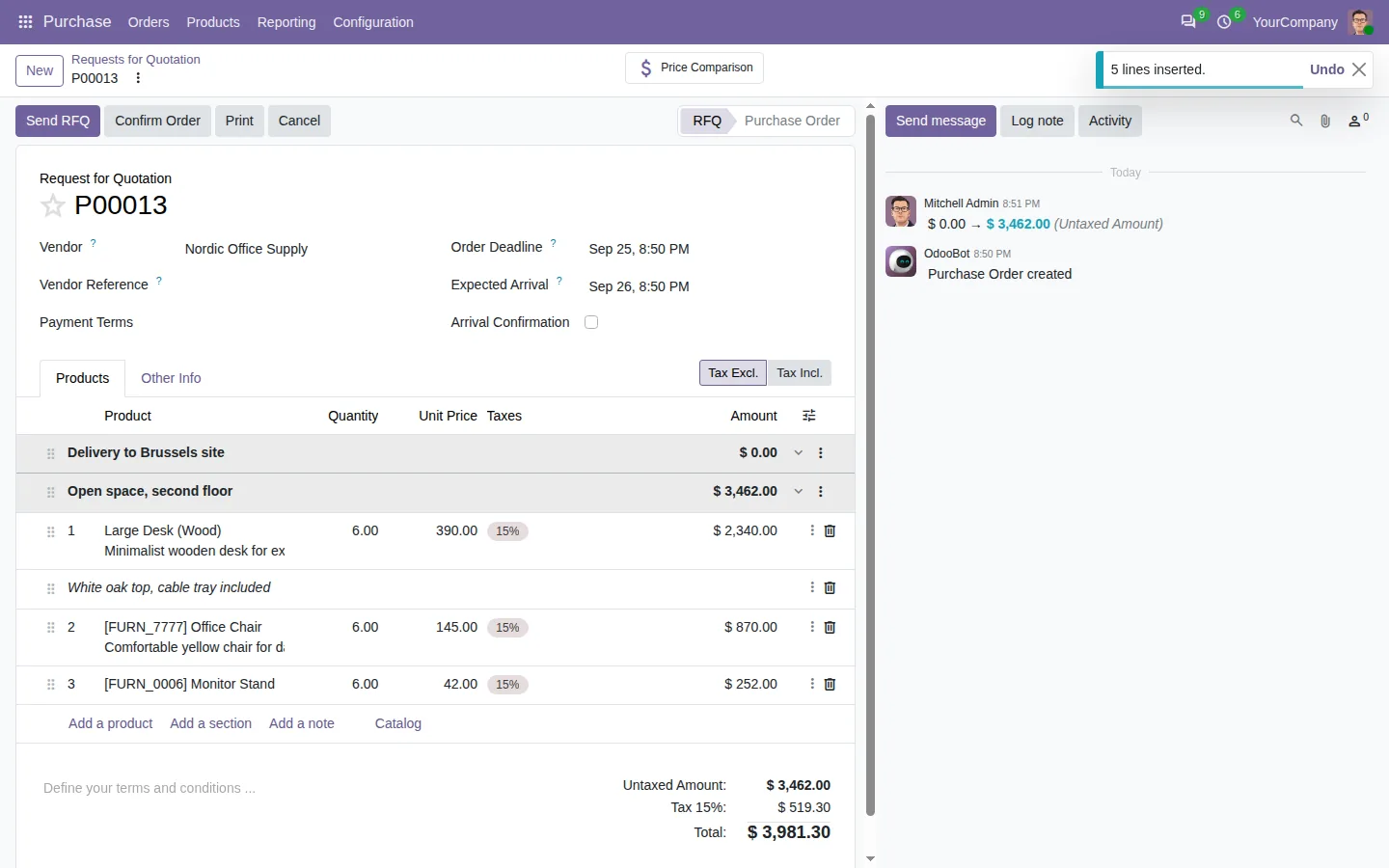
Markieren Sie einen Abschnitt des Angebots, drücken Sie Strg+C, öffnen Sie die Angebotsanfrage und drücken Sie Strg+V. Mengen und Notizen kommen mit, und Odoo setzt für jede Zeile den Lieferantenpreis, als hätten Sie das Produkt eingetippt. Zwischen zwei Dokumenten derselben Art bleiben Preise und Rabatte erhalten, so wird das Angebot vom letzten Monat in Sekunden zu dem dieses Monats.
Ein Rabatt für zwanzig Zeilen
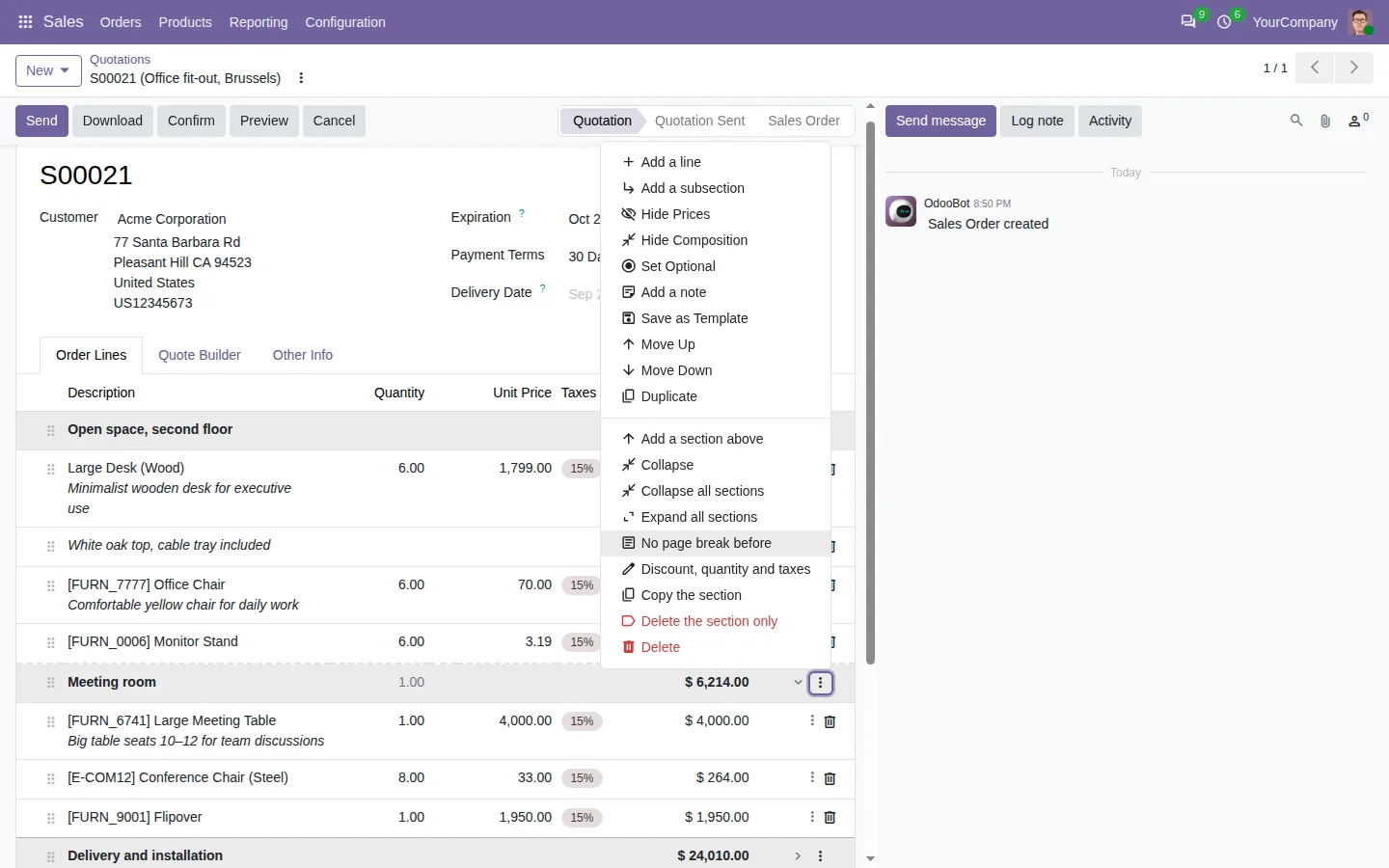
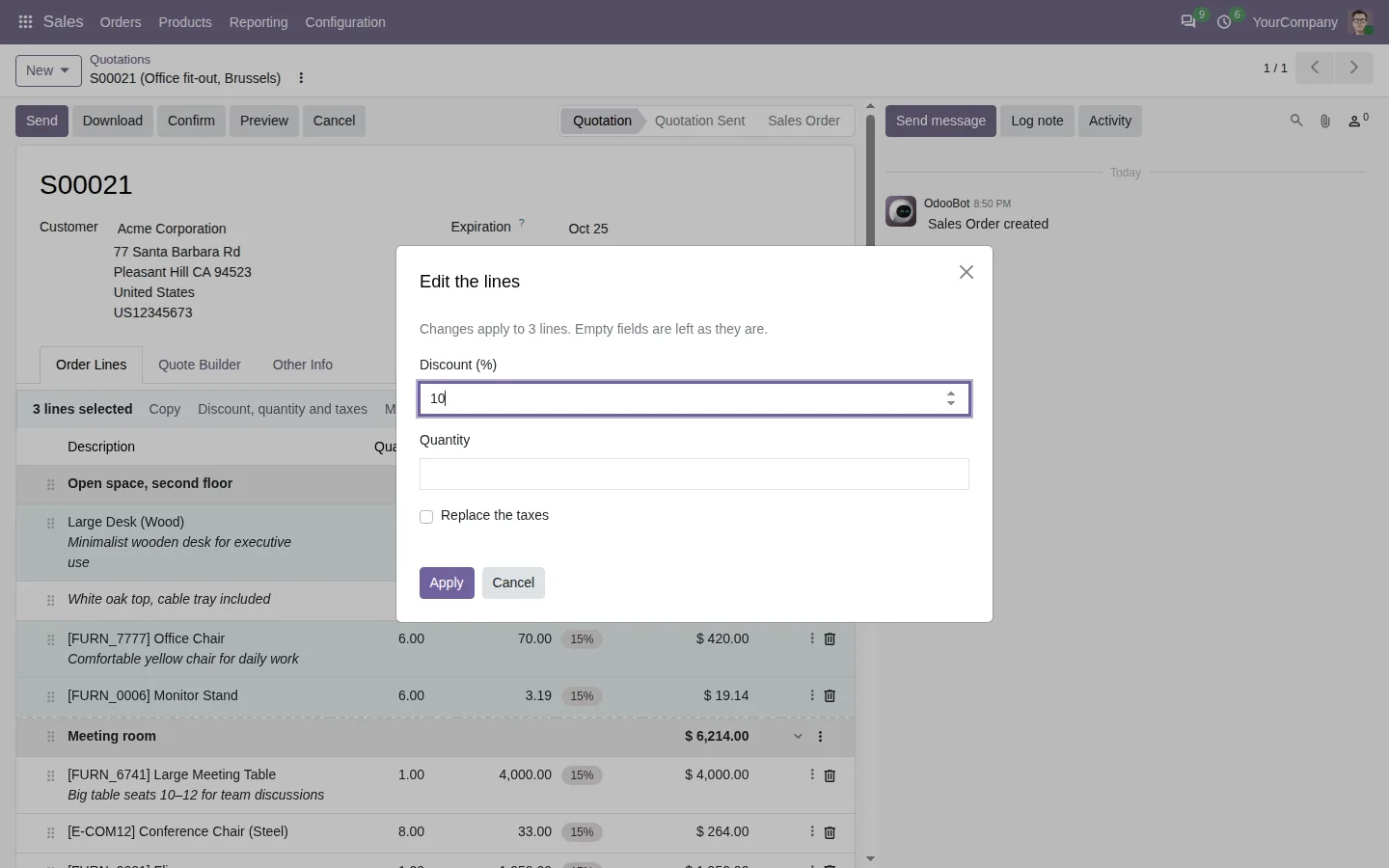
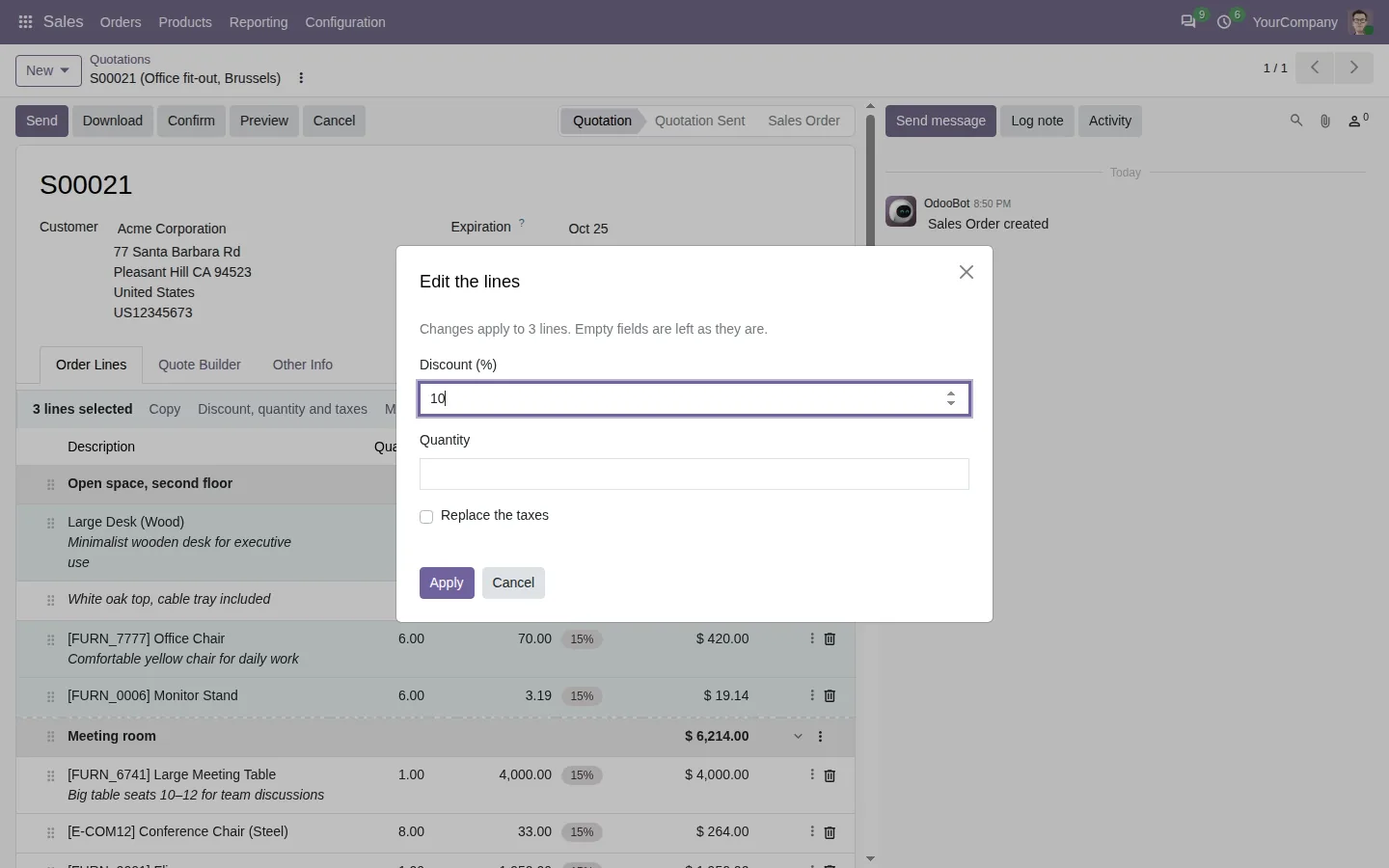
Klicken Sie mit Strg oder Umschalt auf die gewünschten Zeilen und wählen Sie Rabatt, Menge und Steuern. Tippen Sie einmal 10, und jede ausgewählte Zeile bekommt den Wert. Dasselbe geht für einen ganzen Abschnitt über sein Menü. Mengen und Preise nehmen auch eine kleine Formel wie 2*3 an, und das Ergebnis bleibt stehen.
Lange Angebote und Rechnungen, die lesbar bleiben
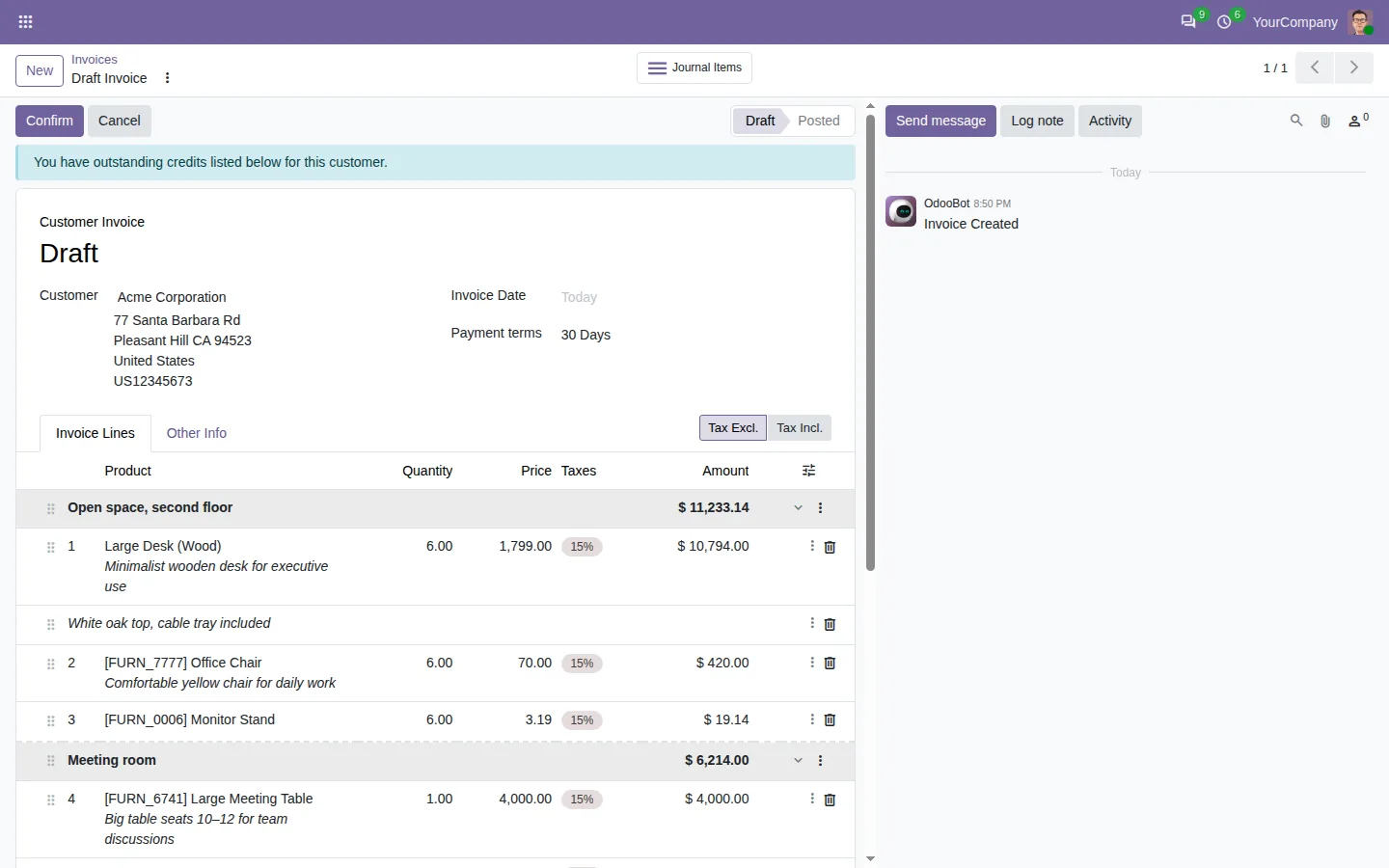
Klappen Sie die Abschnitte ein, an denen Sie gerade nicht arbeiten, oder alle auf einmal, und mit einem Klick wieder auf. Markieren Sie einen Abschnitt mit einem Seitenumbruch, und das gedruckte Angebot beginnt ihn auf einer neuen Seite, mit wiederholtem Tabellenkopf. Auf Rechnungen und Bestellungen lassen sich Produktzeilen auf dem Bildschirm und im PDF mit 1, 2, 3 nummerieren, ohne Abschnitte und Notizen, damit die Nummern zu dem passen, worüber Ihr Kunde spricht.

100 % getestet
Die Apps werden mit automatisierten Tests ausgeliefert. Kein Risiko.
In zwei Minuten startklar
Wählen Sie die Dokumente, die Sie brauchen: Ausgangs- und Eingangsrechnungen, Angebote und Verkaufsaufträge, Bestellungenoder alle drei. Sie teilen sich eine Engine, Insert Line Base, und jede installiert sich mit ihrer Odoo-App von selbst. Es gibt nichts einzurichten. Zeilen werden angelegt, als hätten Sie sie eingetippt, mit den Preisen und Steuern von Odoo, und gebuchte Rechnungen zeigen keine Werkzeuge. Community und Enterprise, auf Odoo.sh oder auf Ihrem eigenen Server, in sechs Sprachen einschließlich Arabisch.
Jede Zeile an ihrem Platz, gleich beim ersten Mal
Schluss damit, Zeilen nach oben zu ziehen und dieselben Produkte zweimal zu tippen. Setzen Sie jede Zeile an ihren Platz und verwenden Sie die vorhandenen wieder.
Für Verkaufsaufträge: Insert Sales Line Anywhere. Für Bestellungen: Insert Purchase Line Anywhere.
Eine Frage vor dem Kauf? Schreiben Sie an support@sharqix.com, wir antworten innerhalb eines Werktags.