
Estás preparando un presupuesto de cuarenta líneas y el cliente añade un escritorio, en medio de la segunda sección. En Odoo, la línea nueva va al final de la sección y la arrastras hacia arriba. Así puedes insertar una línea entre dos líneas en Odoo, justo donde debe ir, en presupuestos, pedidos de compra y facturas.
Si preparas documentos largos, seguramente estos momentos te suenan:
- Cada línea nueva cae al final, y luego la arrastras a su sitio.
- Necesitas otra vez las mismas tres líneas, así que las vuelves a escribir.
- Las líneas del presupuesto se escriben por segunda vez en el pedido de compra para el proveedor.
- Un descuento del 10 % en veinte líneas son veinte ediciones.
Insertar una línea en Odoo donde la necesitas: antes y después
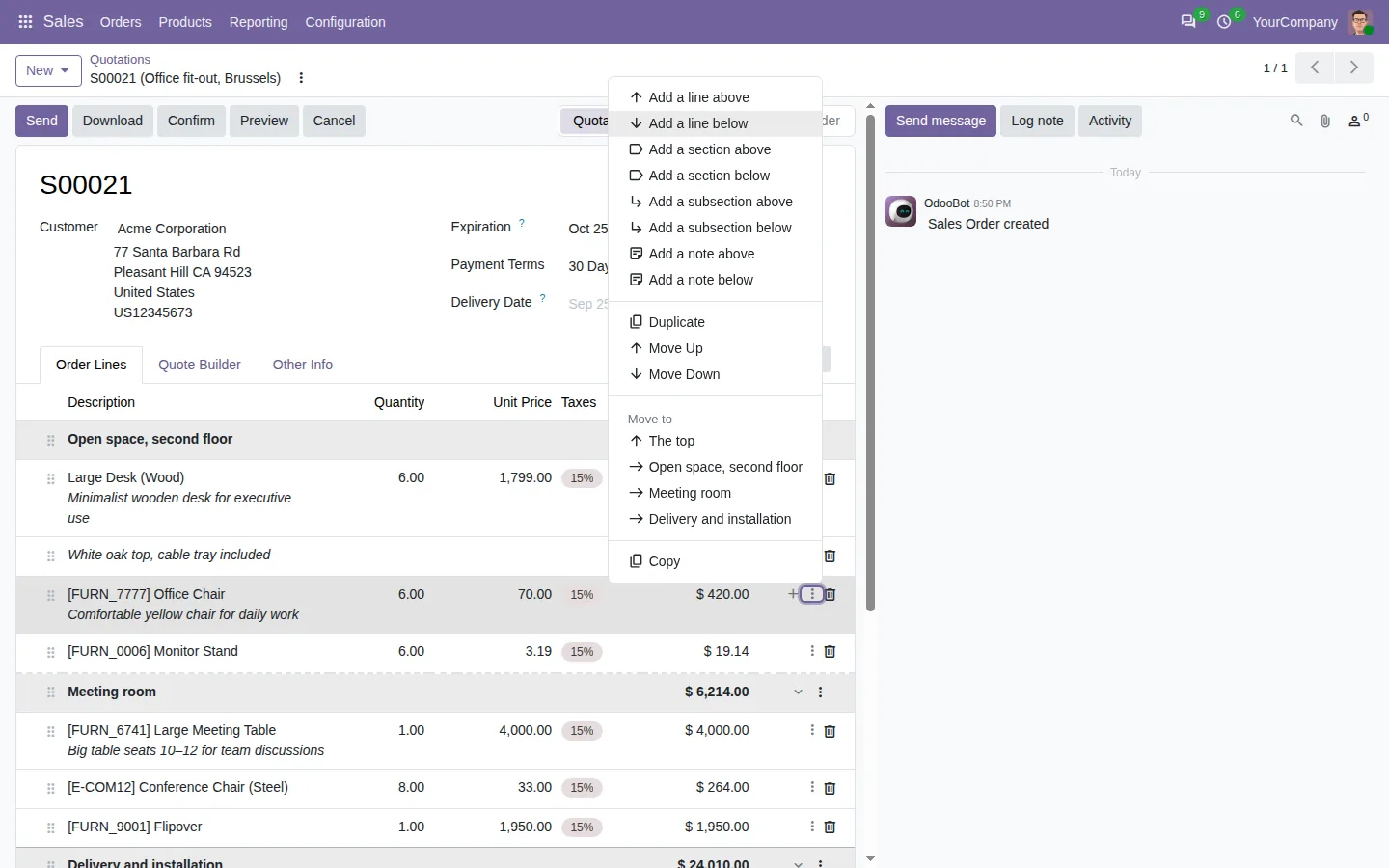
Con las apps Insert Line, cada línea del documento tiene un pequeño menú. Púlsalo en la línea de encima del lugar que quieres y la nueva línea se abre justo ahí, lista para escribir.
Antes
Añadir la línea al final. Arrastrarla hacia arriba. Volver a escribir las líneas que necesitas otra vez. Editar veinte descuentos uno por uno.
Después
Inserta, duplica, mueve, copia y pega líneas, justo donde deben ir.
Conseguirla en la Odoo Apps Store
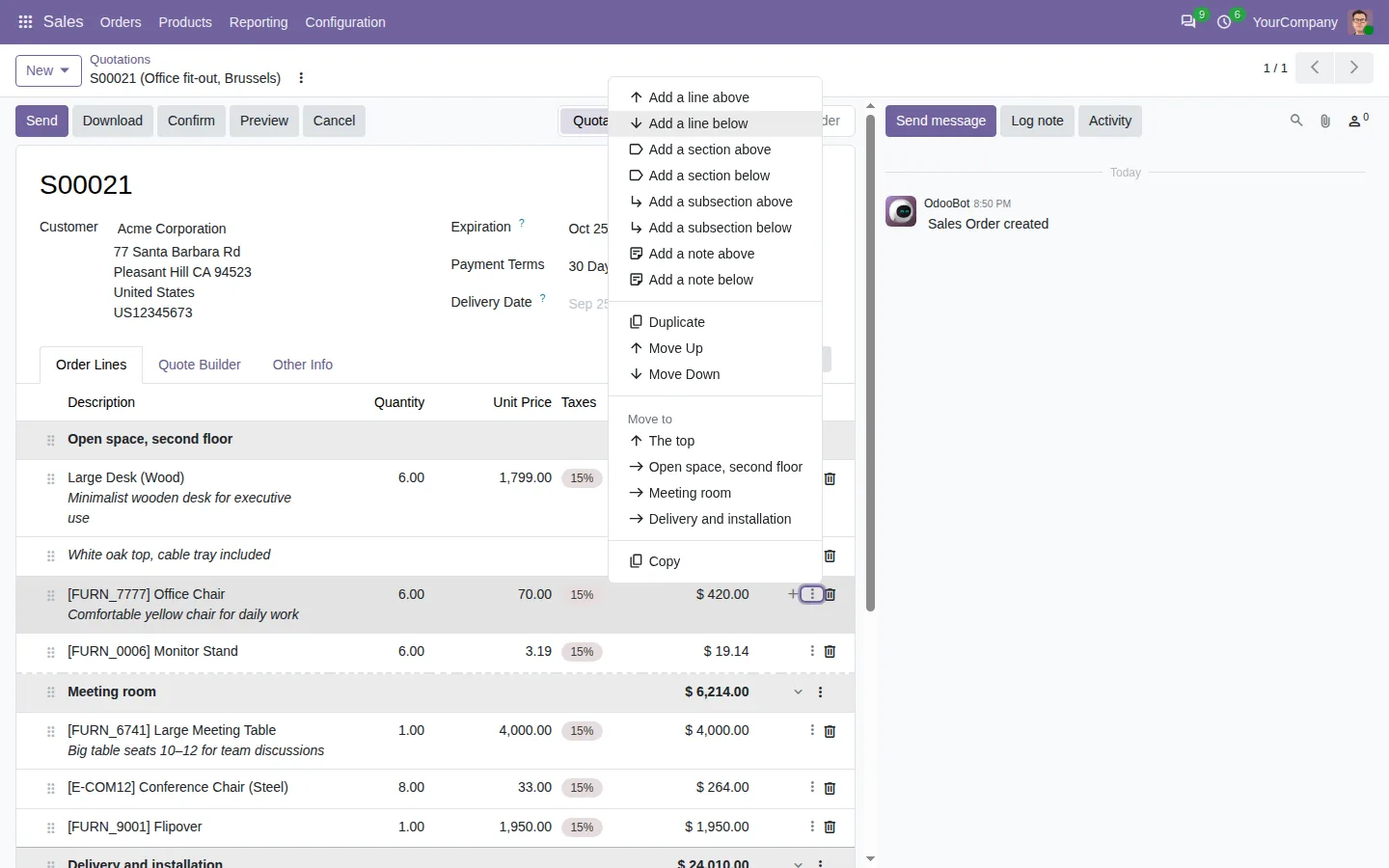
Añade una línea encima o debajo de cualquier línea
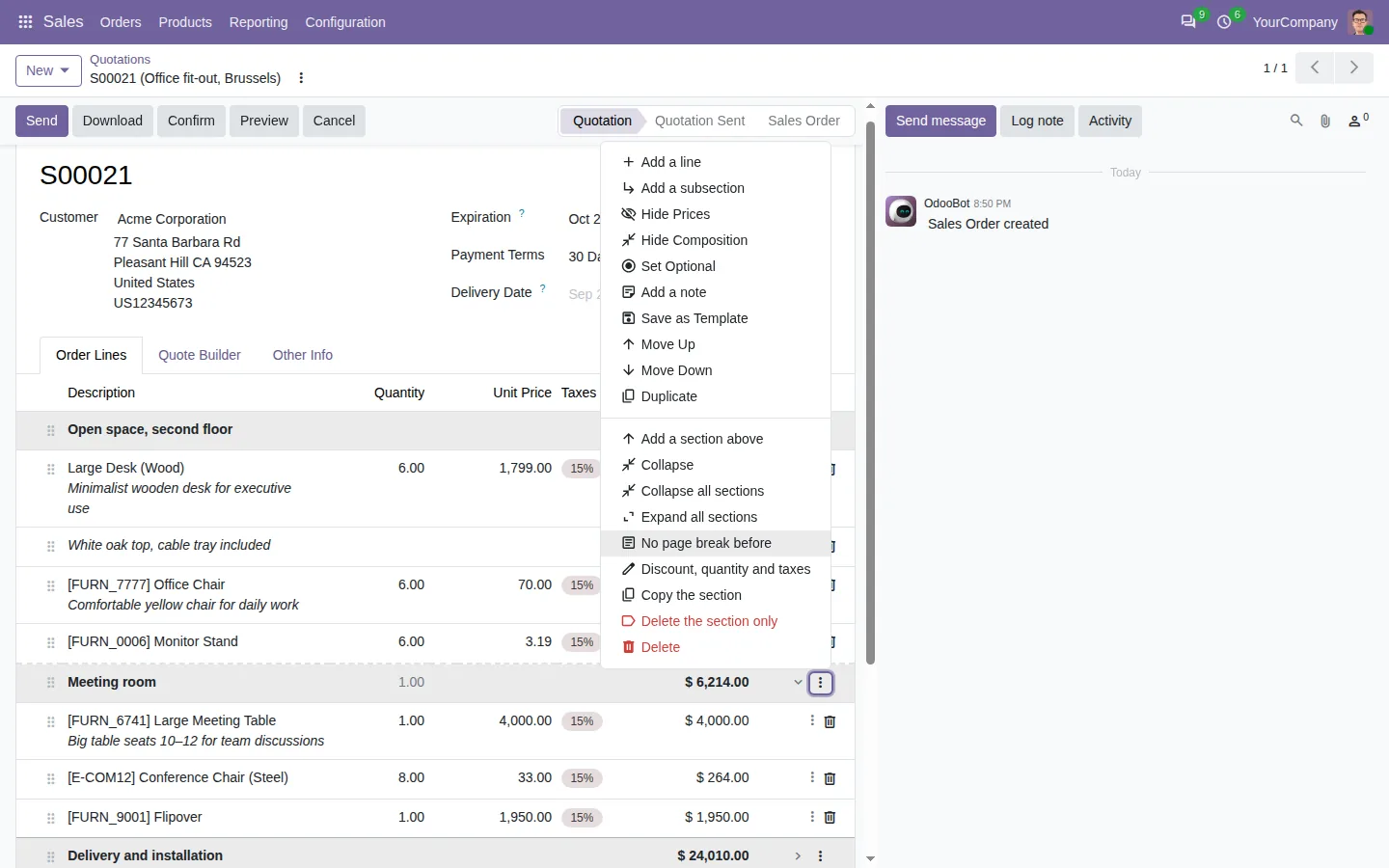
El menú de línea añade una línea de producto, una sección, una subsección o una nota, encima o debajo de la línea que pulsaste. También duplica una línea con sus notas, la sube o la baja, la envía al principio o a otra sección. Con el teclado, Ctrl+Intro abre una línea nueva debajo, Ctrl+Mayús+Intro encima, y Ctrl+D duplica. ¿Un error? Un botón Deshacer acompaña cada movimiento, pegado y borrado, y Ctrl+Z deshace el último cambio.
Copia las líneas de un presupuesto en un pedido de compra
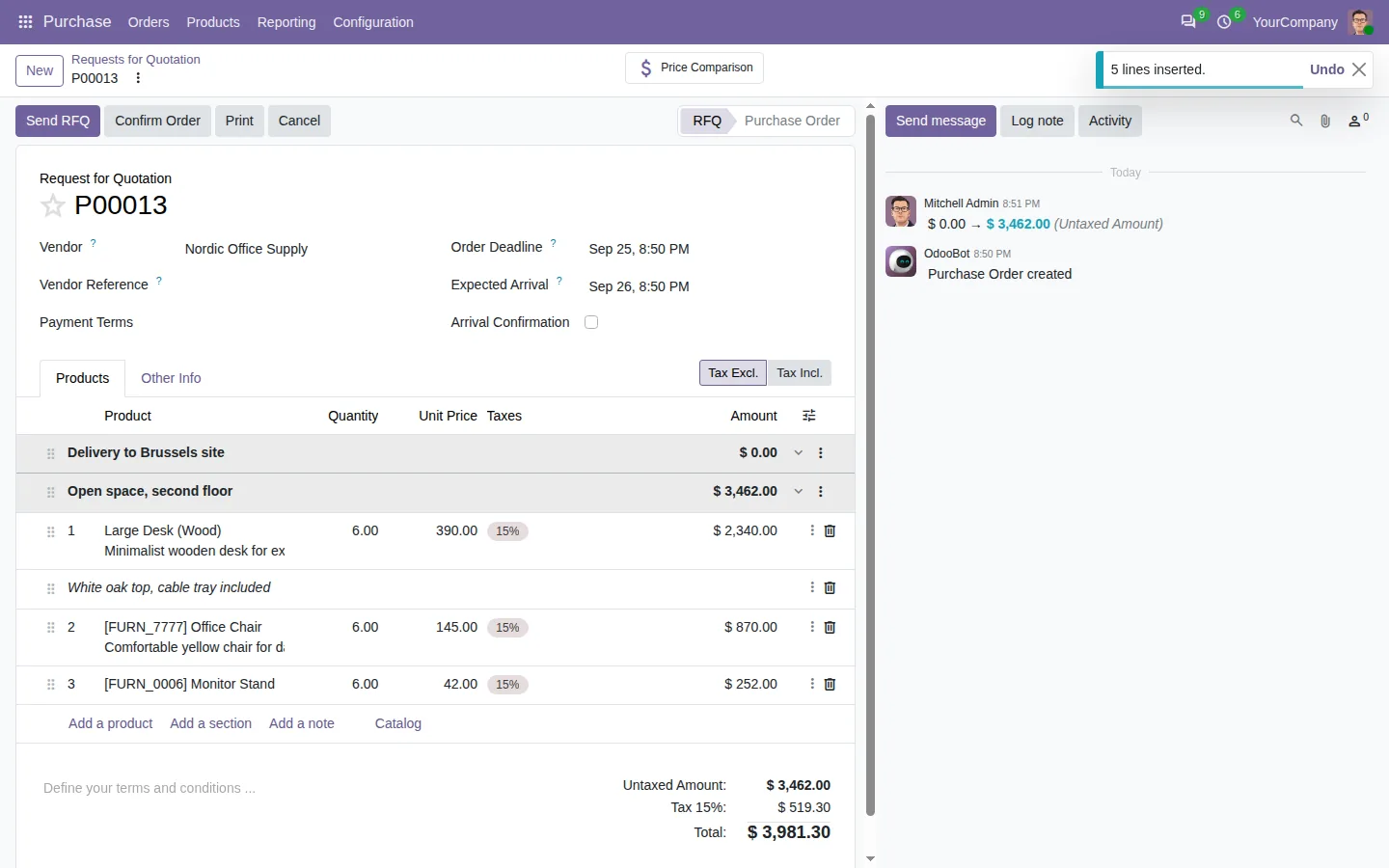
Selecciona una sección del presupuesto, pulsa Ctrl+C, abre la solicitud de presupuesto y pulsa Ctrl+V. Las cantidades y las notas se copian, y Odoo pone a cada línea el precio del proveedor, como si hubieras escrito el producto. Entre dos documentos del mismo tipo, se conservan los precios y los descuentos, así que el presupuesto del mes pasado se convierte en el de este mes en segundos.
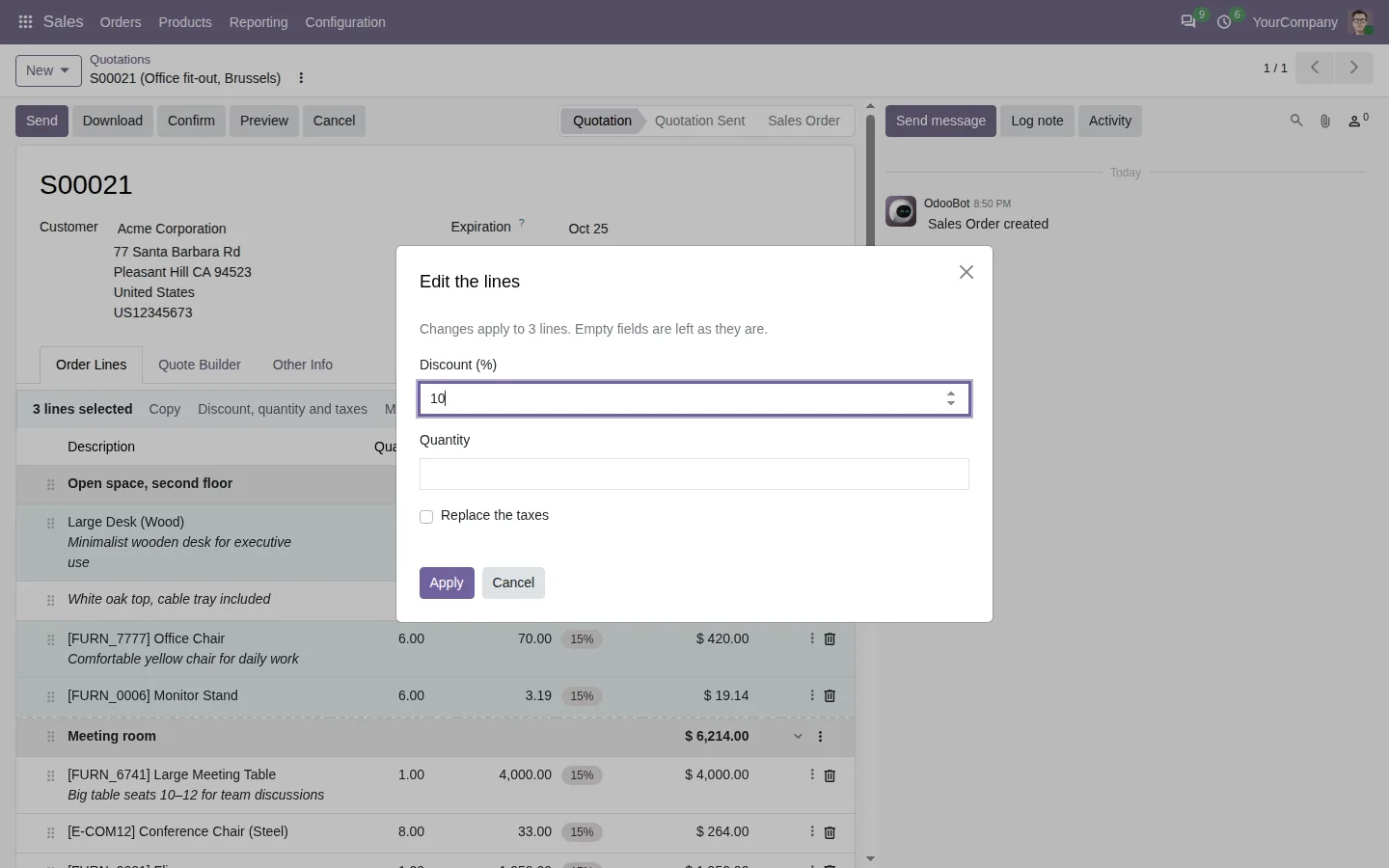
Un solo descuento para veinte líneas
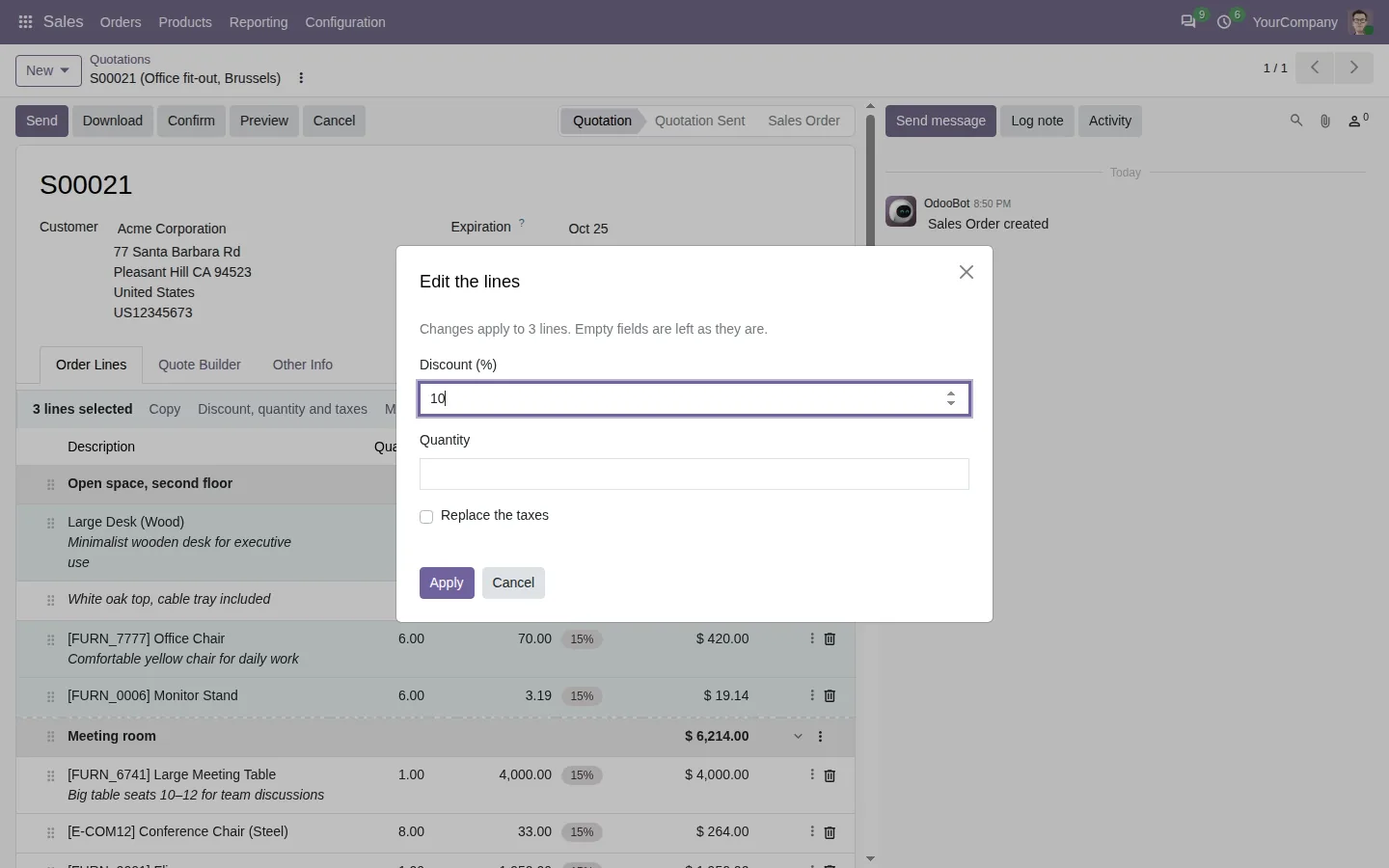
Ctrl+clic o Mayús+clic en las líneas que quieras y elige Descuento, cantidad e impuestos. Escribe 10 una vez y todas las líneas seleccionadas lo reciben. Lo mismo funciona en una sección entera desde su menú. Las cantidades y los precios también aceptan una pequeña fórmula como 2*3, y se guarda el resultado.
Presupuestos y facturas largos que se leen bien
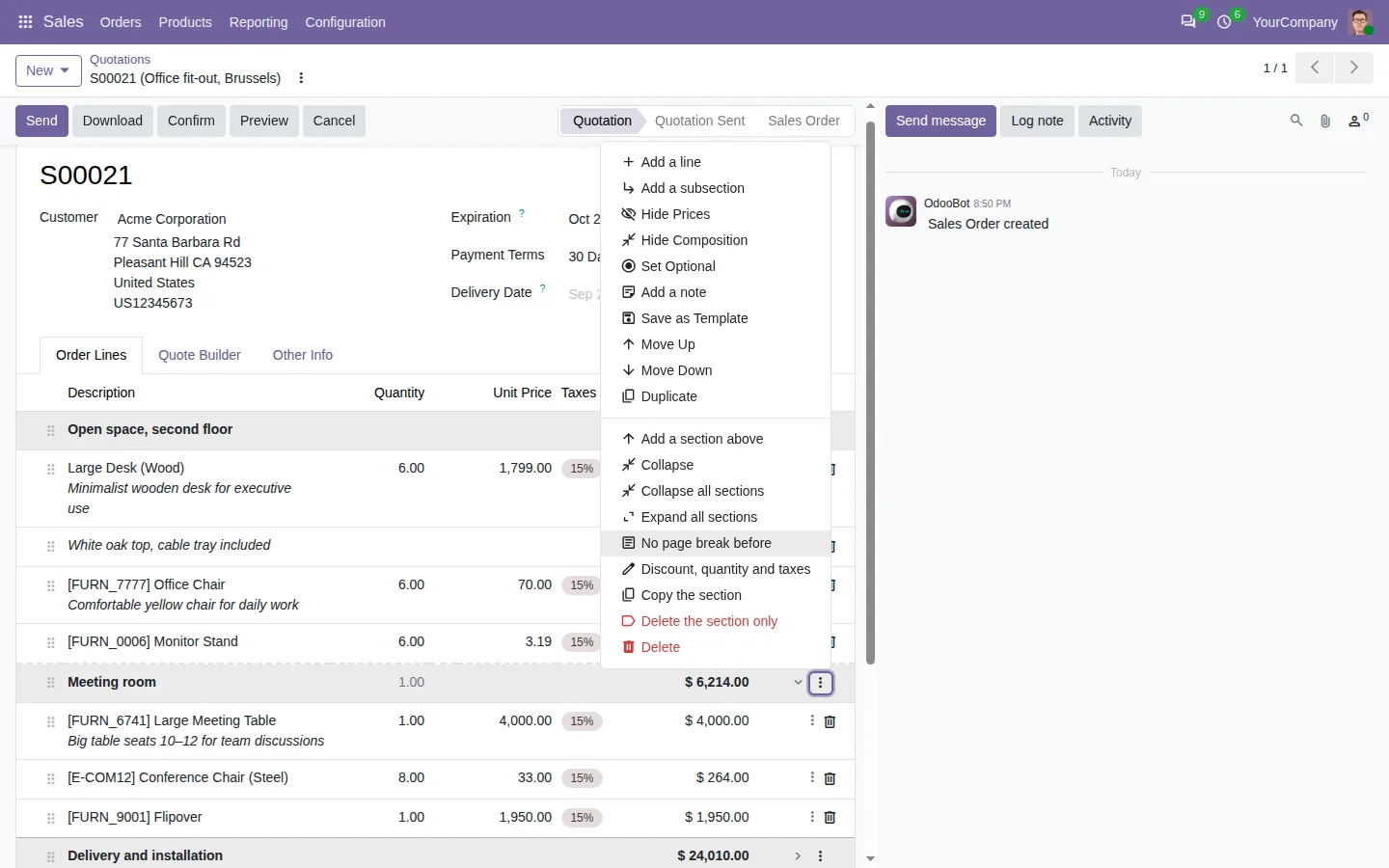
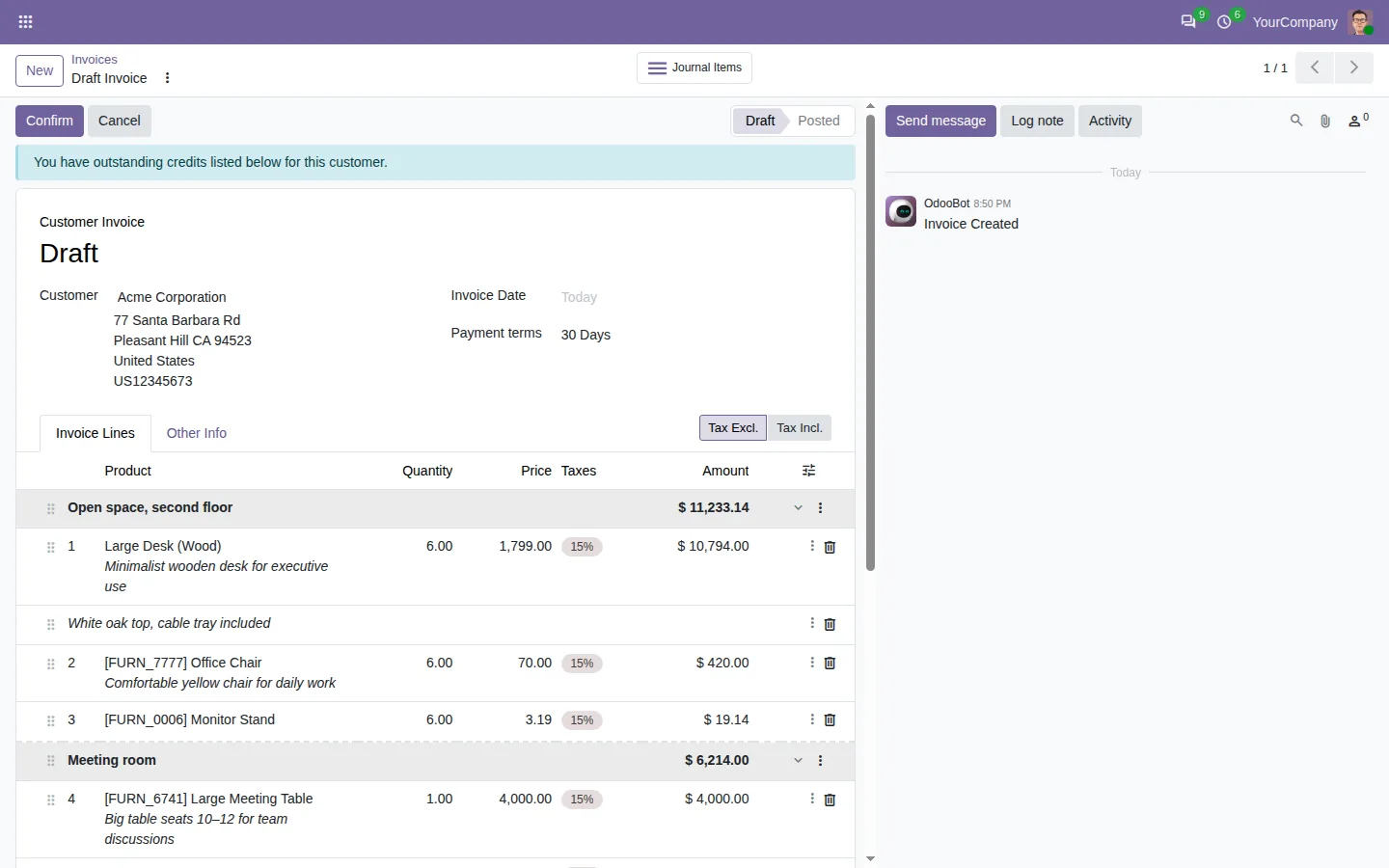
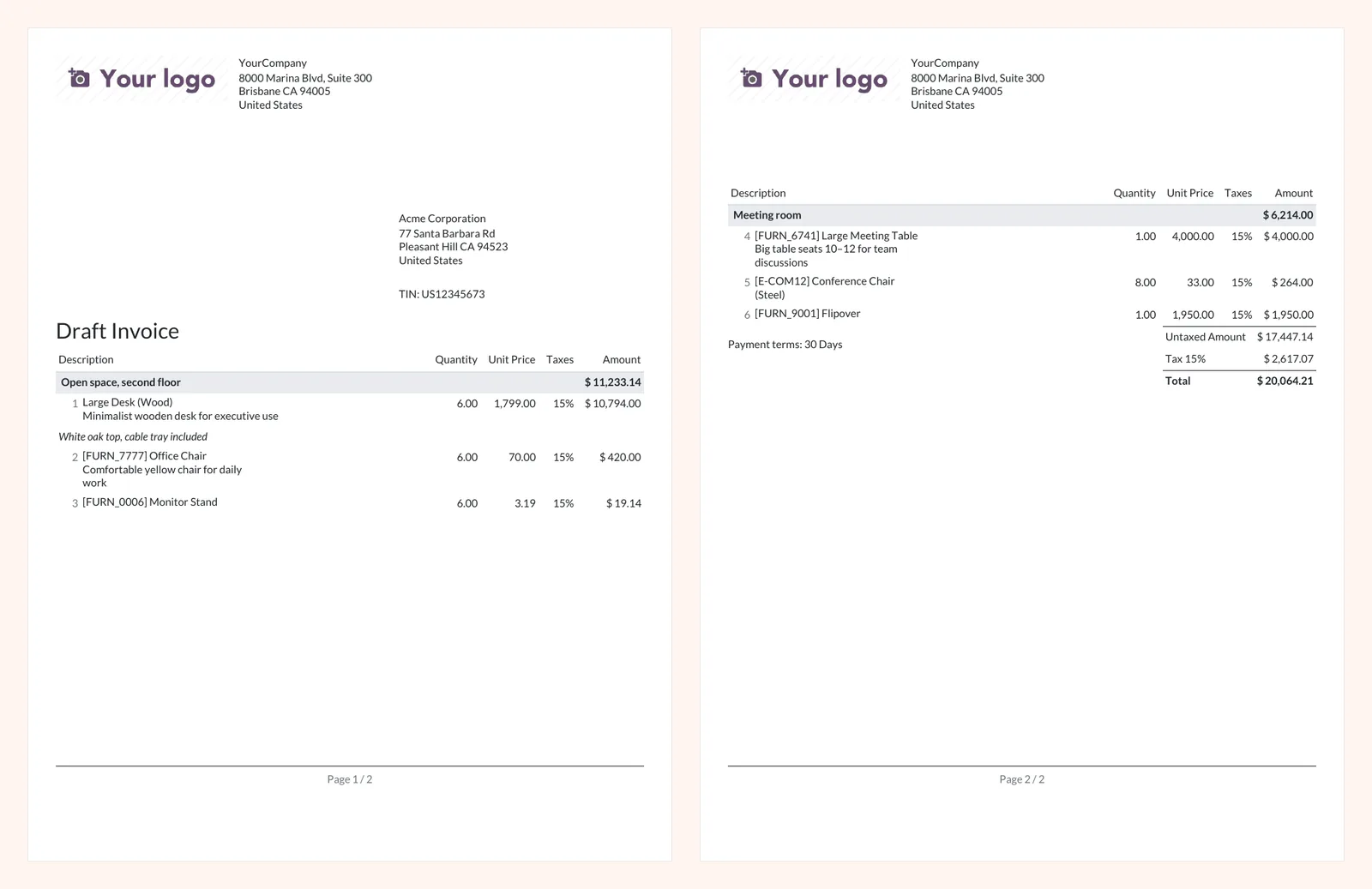
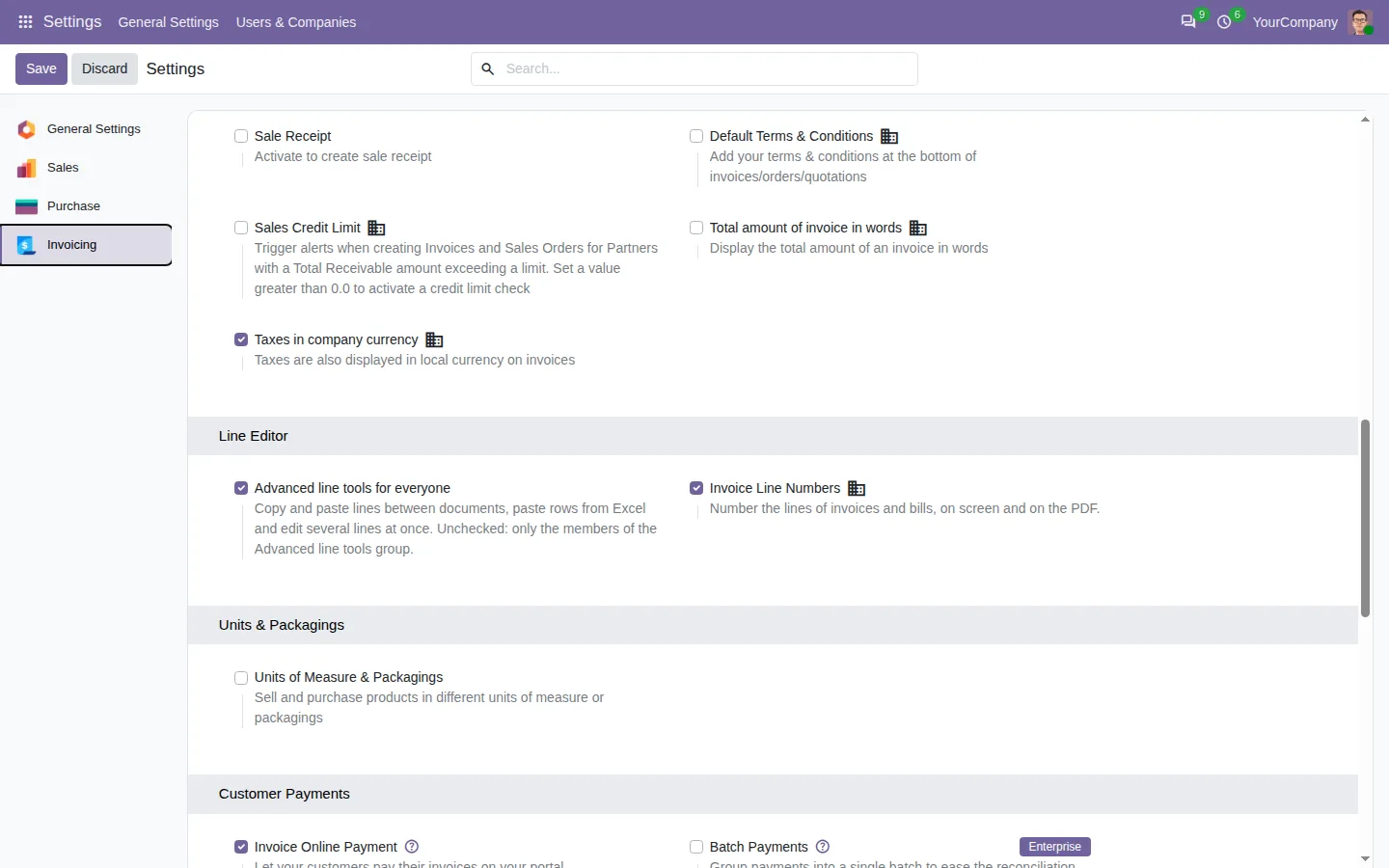
Pliega las secciones en las que no estás trabajando, o todas a la vez, y despliégalas en un clic. Marca una sección con un salto de página y el presupuesto impreso la empieza en una página nueva, con el encabezado de la tabla repetido. En facturas y pedidos de compra, las líneas de producto pueden numerarse 1, 2, 3 en pantalla y en el PDF, sin contar secciones ni notas, para que los números coincidan con lo que menciona tu cliente.

100 % probado
Las apps incluyen pruebas automatizadas. Sin riesgos.
Lista para usar en dos minutos
Elige los documentos que necesitas: facturas de cliente y de proveedor, presupuestos y pedidos de venta, pedidos de compra, o las tres. Comparten un mismo motor, Insert Line Base, y cada una se instala sola con su app de Odoo. No hay nada que configurar. Las líneas se crean como si las hubieras escrito, con los precios y los impuestos de Odoo, y las facturas publicadas no muestran ninguna herramienta. Community y Enterprise, en Odoo.sh o en tu propio servidor, en seis idiomas, incluido el árabe.
Cada línea en su sitio, a la primera
Deja de arrastrar líneas hacia arriba y de escribir dos veces los mismos productos. Pon cada línea en su sitio y reutiliza las que ya tienes.
Conseguirla en la Odoo Apps Store
Para pedidos de venta: Insert Sales Line Anywhere. Para pedidos de compra: Insert Purchase Line Anywhere.
¿Una pregunta antes de comprar? Escríbanos a support@sharqix.com, te respondemos en un día hábil.