跳至内容
Insert Order Line Anywhere: Duplicate, Move, Copy and Paste Lines

会计

Insert Order Line Anywhere: Duplicate, Move, Copy and Paste Lines

发票每一行都有菜单:在上方或下方插入、复制、移动、在单据之间复制粘贴、折叠分区,支持快捷键和撤销。
  • 5.00 €
  • Odoo 20.0

截图

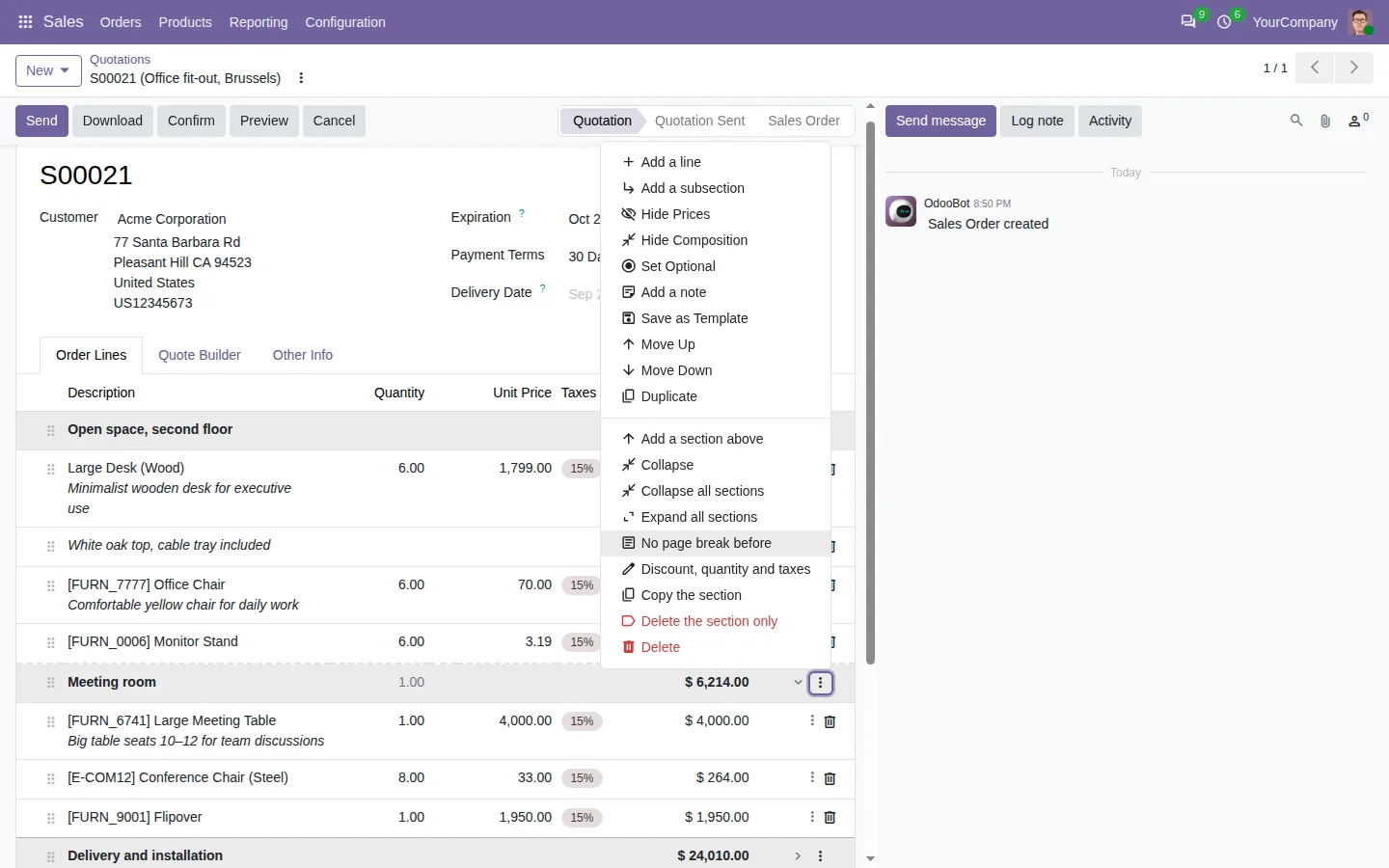
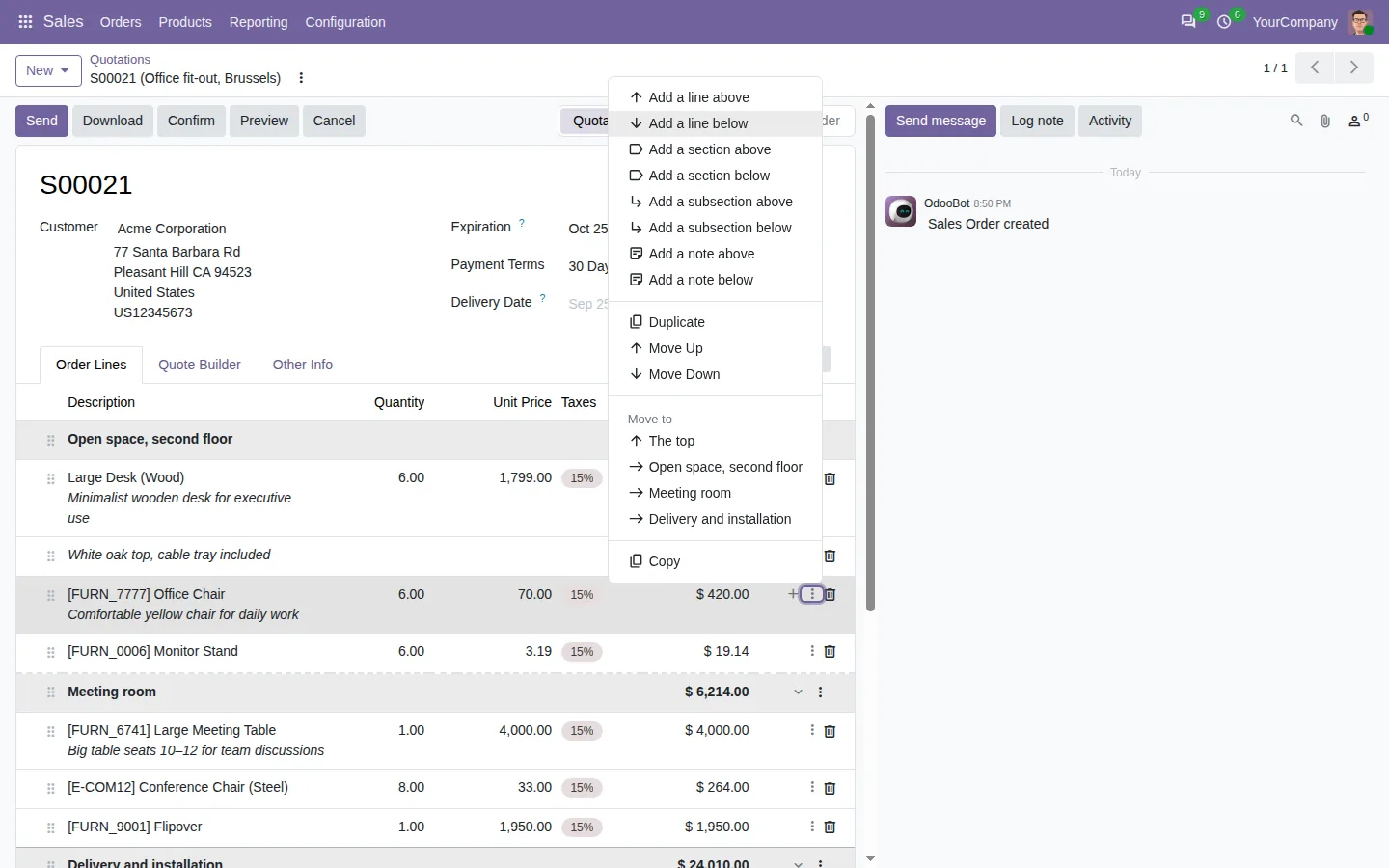
在 Odoo 中插入订单行:通过行菜单在上方或下方添加行、复制、上移或下移
Odoo 报价单中的可折叠分节,并在分节前插入分页符
从 Odoo 报价单复制订单行,并按供应商价格粘贴到采购订单
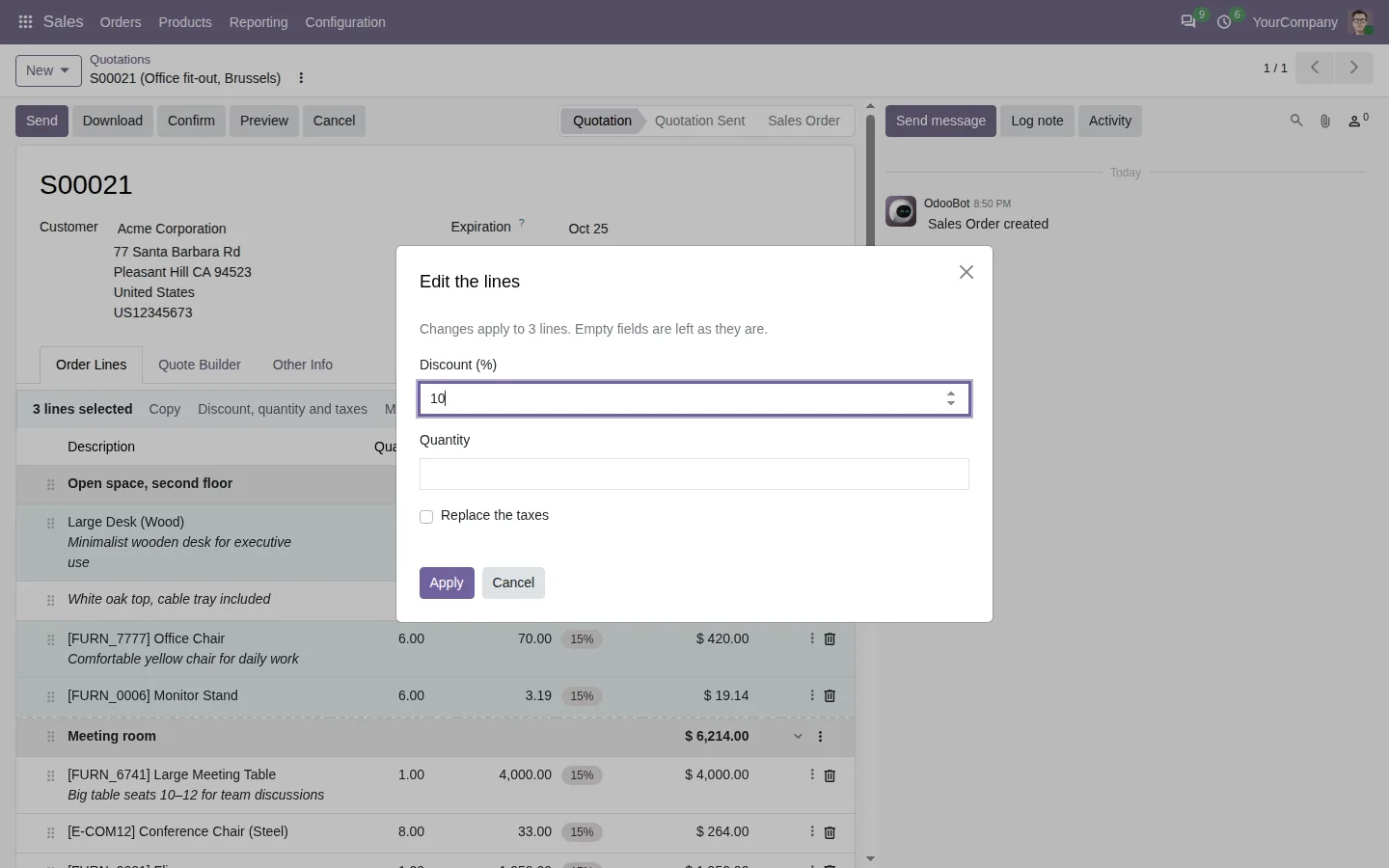
在 Odoo 中批量编辑订单行:对所选行设置折扣、数量和税费
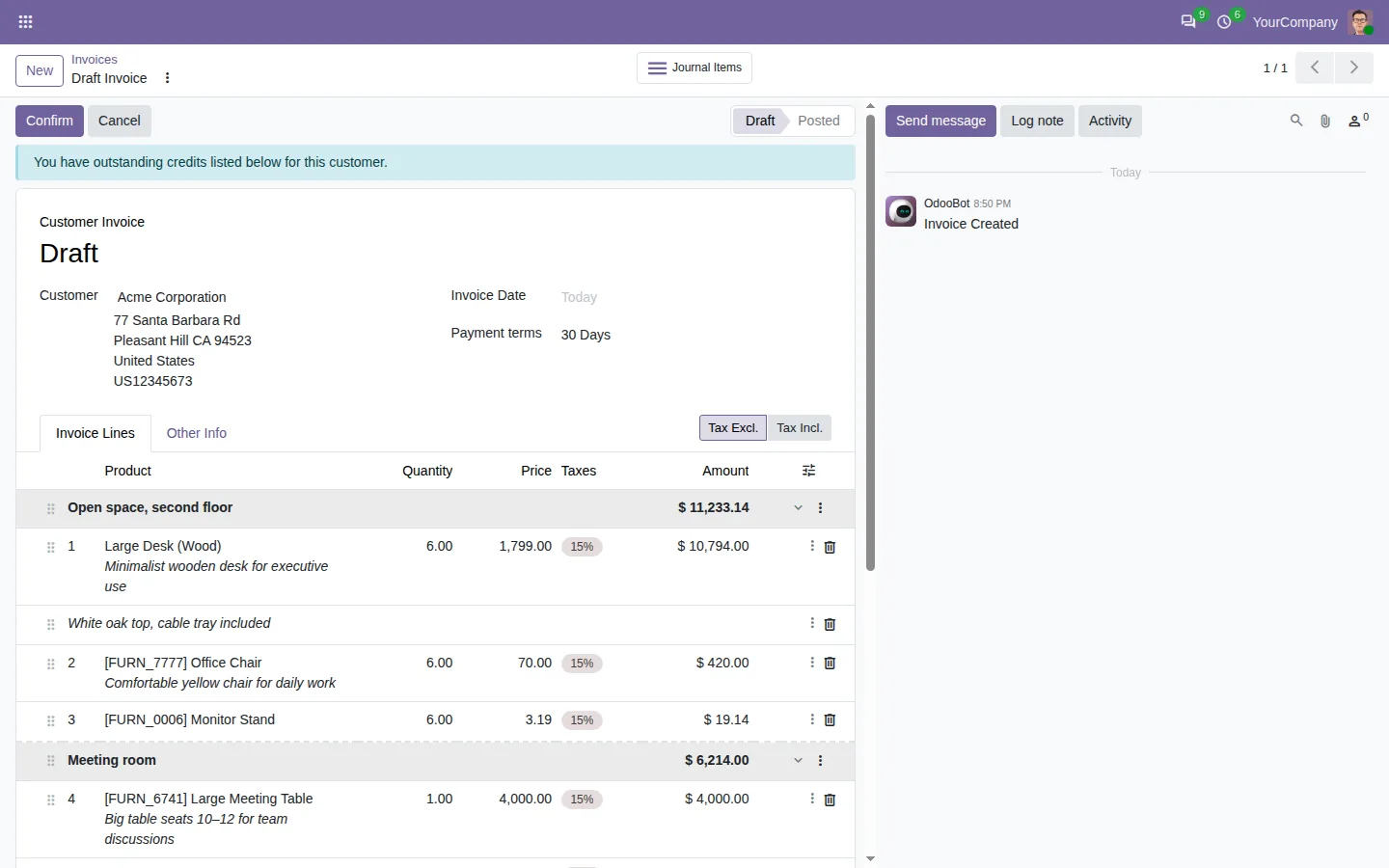
Odoo 发票行号,以及行菜单和分节工具
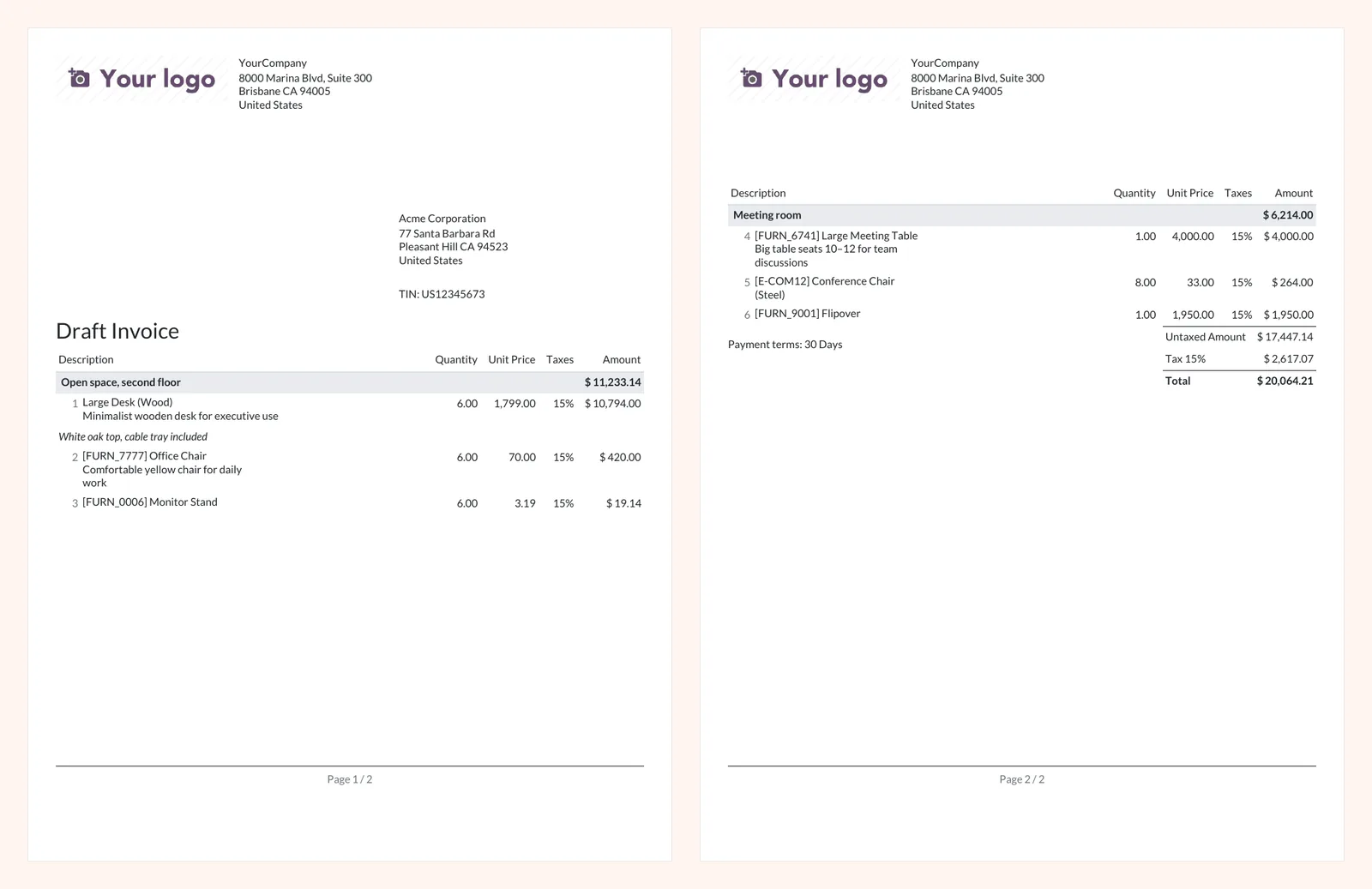
带行号并在分节前分页的 Odoo 发票 PDF
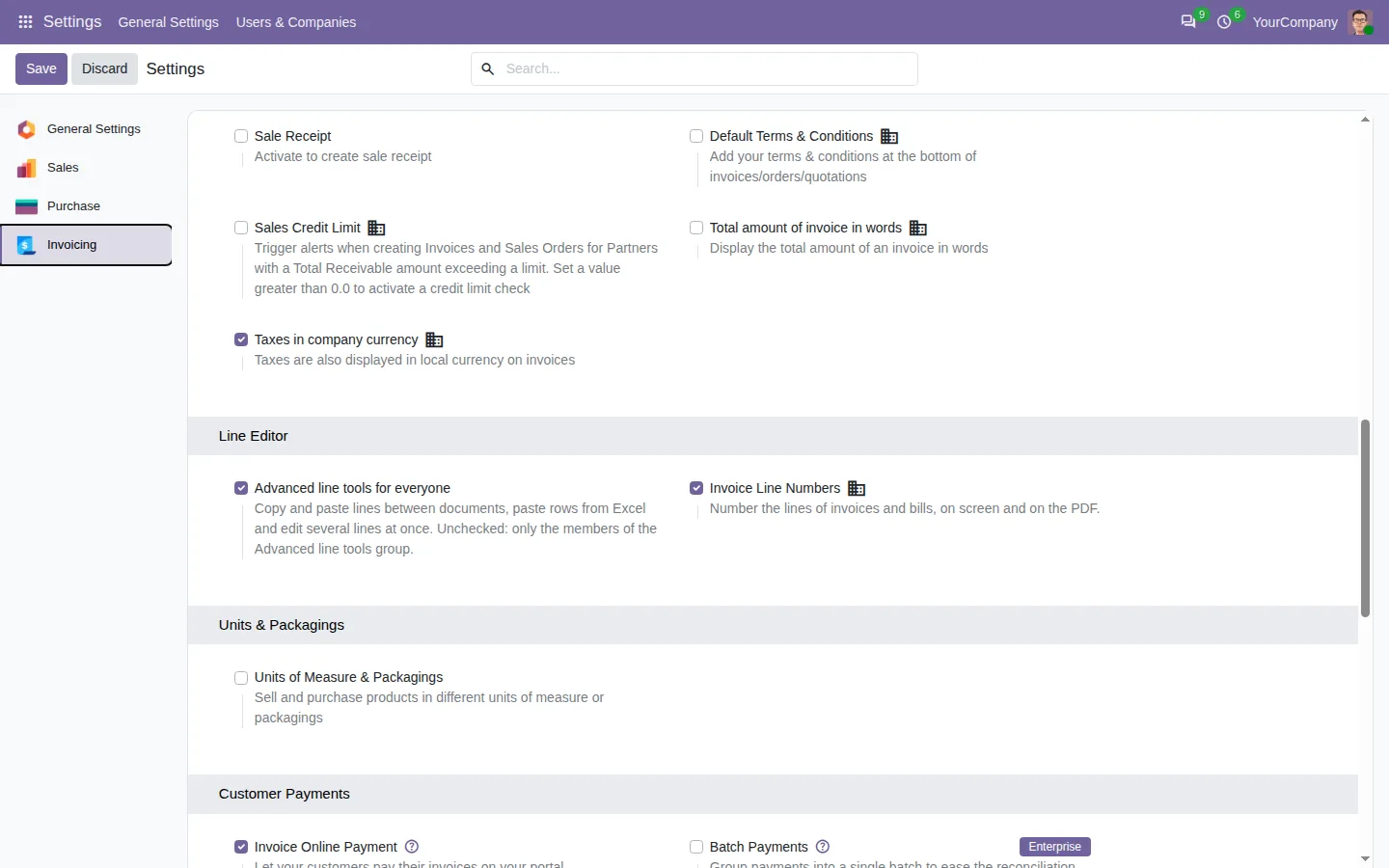
Odoo 开票设置中的行编辑器设置
Odoo 开票设置中的行编辑器设置

在 Odoo 发票的两行之间插入一行

在标准 Odoo 中,新行会出现在分区末尾,需要再拖到上面。使用本应用,客户发票或供应商账单的每一行都有一个小菜单:在正上方或正下方添加行、分区或备注,连同备注复制该行,将其上移、下移、移到最前或移到其他分区。

键盘快捷键和撤销

  • Ctrl+Enter 在下方新增一行,Ctrl+Shift+Enter 在上方新增一行。
  • Ctrl+D 复制该行,Alt+Shift+Up/Down 移动该行。
  • F8 复制上一行的值。
  • Ctrl+C / Ctrl+V 复制和粘贴行,可在同一单据或其他单据中。
  • Ctrl+Z 在单据保存前撤销上一次更改。

数量和价格也支持 2*3 这样的简单公式。

行编号、批量编辑和可折叠分区

  • 产品行在屏幕和打印的发票上编号为 1、2、3,不计分区和备注。
  • 用 Ctrl+点击或 Shift+点击选择多行,一次性设置折扣、数量或税项。
  • 折叠一个分区以便处理下一个,并可让某个分区在 PDF 的新页开始。
  • 已过账的发票和只读用户看不到任何工具,行的创建方式与手动输入相同,使用 Odoo 的价格和税项。

前往 Odoo Apps Store 获取

文档和安装步骤都在您的 Odoo 版本页面上。

  • 插入订单行
  • 复制行
  • 移动行
  • 复制粘贴明细行
  • 可折叠分区
  • 发票行号
  • 分页
  • 批量折扣

来自我们的博客

如何在 Odoo 报价单、订单和发票中在两行之间插入明细行

在 Odoo 中,新明细行会添加到分区末尾,您还得把它拖上去。下面介绍如何把明细行插入到准确的位置,并在报价单、采购订单和发票之间重复使用明细行。

阅读文章

常见问题

它能用于销售订单和采购订单吗?

可以,使用本应用的销售版和采购版。它们共享 Insert Line Base 引擎,并会随各自的 Odoo 应用自动安装。

粘贴行时会保留价格吗?

在两张同类单据之间,会保留价格和折扣。从报价单粘贴到采购订单时,Odoo 会采用供应商价格,就像您手动输入了产品一样。

在 Mac 上呢?

快捷键中写 Ctrl 的地方按 Cmd,写 Alt 的地方按 Ctrl。在手机上,Odoo 以卡片形式显示行,这些工具是为电脑屏幕设计的。

SHARQIX 的更多 Odoo 应用