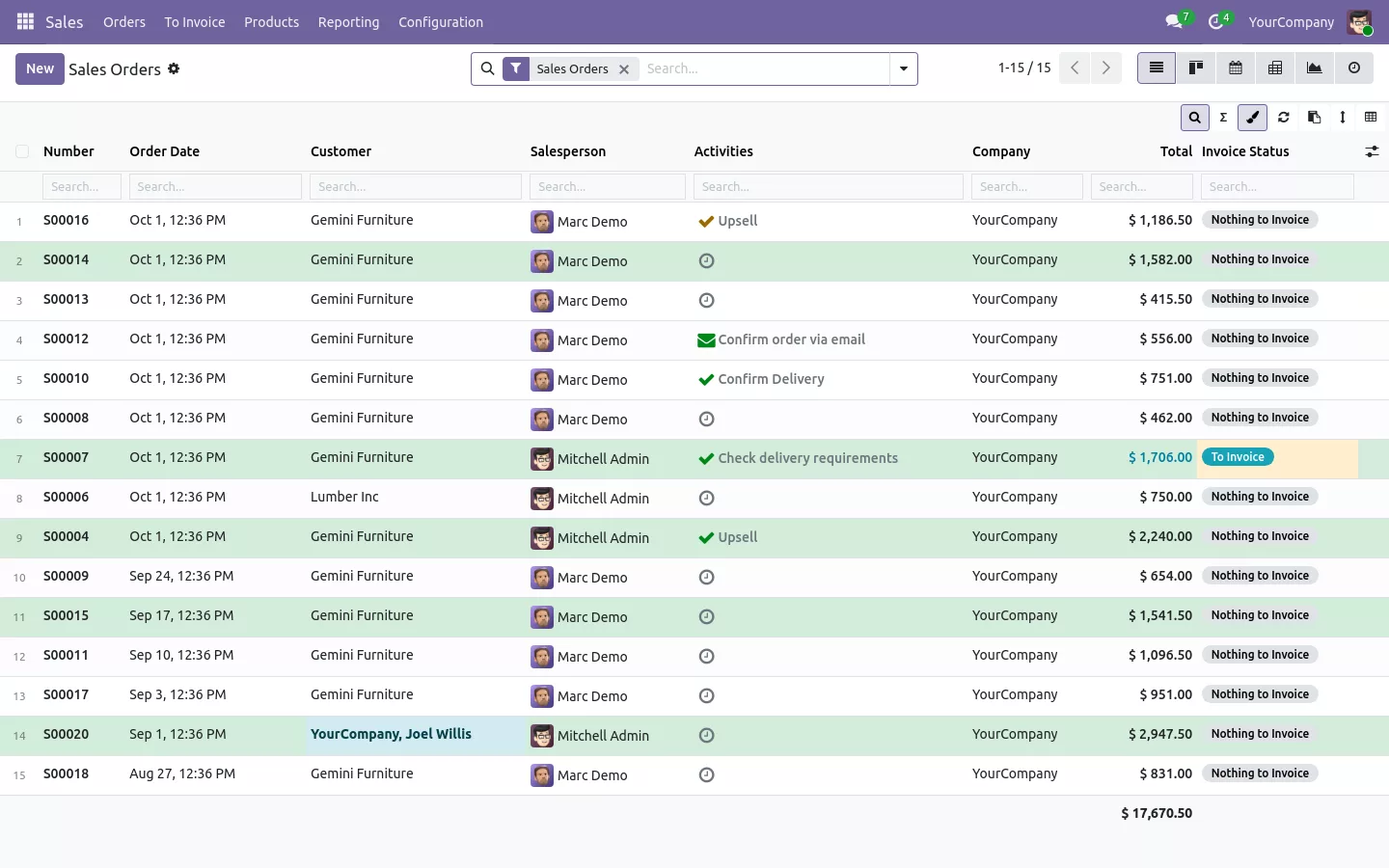

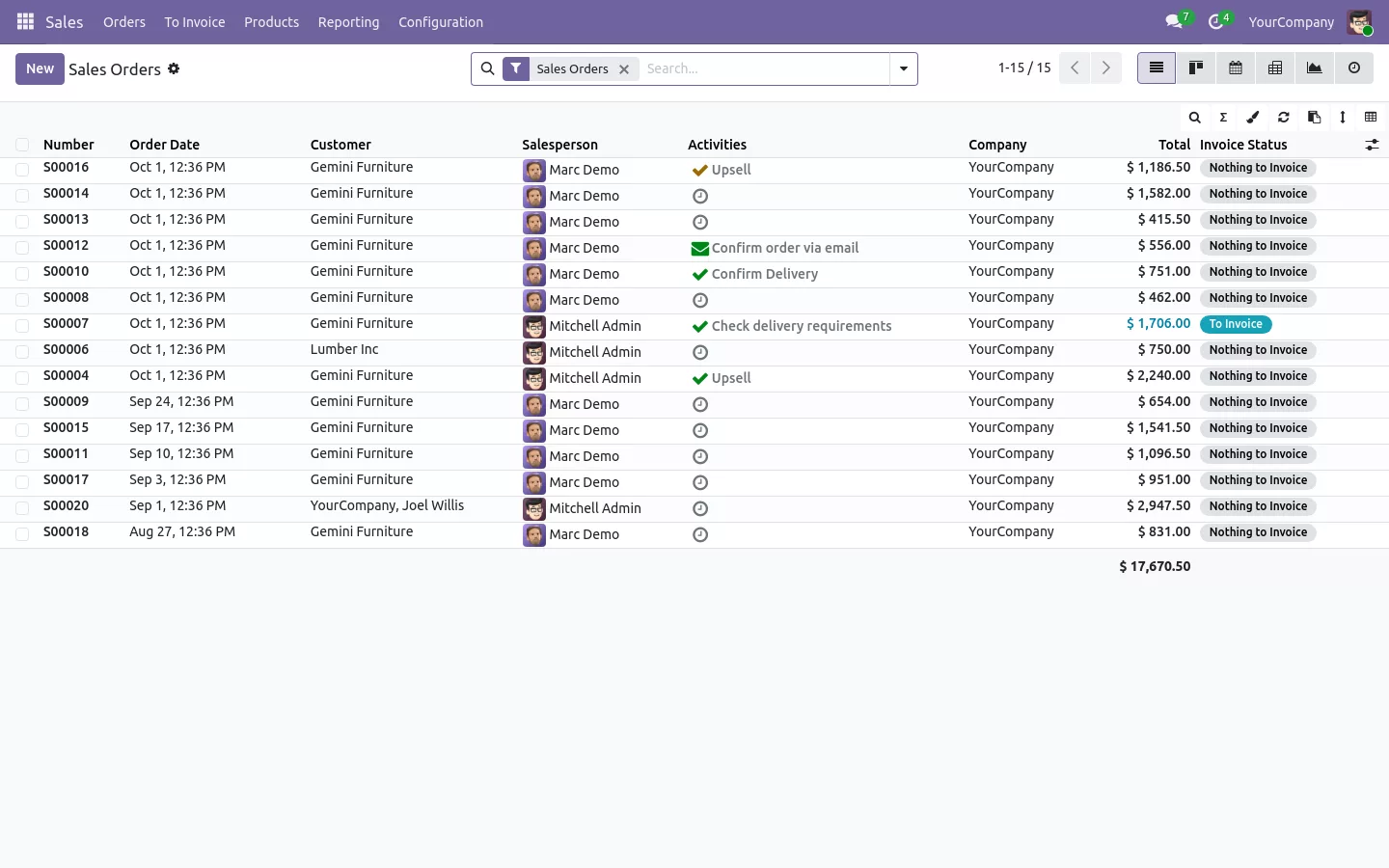
«كيف أحدد لون خلفية كل سجل في عرض القائمة حسب شرط؟» سؤال قُرئ أكثر من 12 000 مرة في منتدى أودو. أمر متأخر بالأحمر، وعرض سعر ينتظر الرد بالبرتقالي، ومبلغ كبير بالأخضر: الألوان تجعل القائمة الطويلة مقروءة بلمحة. ينجز أودو جزءًا من ذلك بسمات الزخرفة. يوضح هذا الدليل كيف تعمل، وأين تتوقف، وكيف تلوّن الصفوف والخلايا بقواعد دون شيفرة.
ما يفعله أودو: سمات الزخرفة
يلوّن أودو صفوف القائمة بـسمات الزخرفة المكتوبة في العرض. وتستخدمها عروض أودو نفسها، مثلًا لإظهار التوصيلات المتأخرة بالأحمر:
<list decoration-danger="date_deadline and date_deadline < current_date"
decoration-muted="state == 'cancel'">
<field name="name"/>
<field name="amount_total" decoration-bf="amount_total > 1000"/>
</list>- على الوسم list تلوّن الزخرفة الصف كله، وعلى الوسم field تلوّن تلك الخلية وحدها.
- تحدد الأسماء اللون: danger أحمر، وwarning برتقالي، وsuccess أخضر، وinfo أزرق، وprimary اللون الرئيسي، وmuted رمادي. ويجعل bf النص عريضًا، وit مائلًا.
- الشرط تعبير على حقول السجل، مع current_date لتاريخ اليوم.
لإضافة واحدة، تعدّل العرض: بوحدة صغيرة، أو بعرض موروث في وضع المطوّر، أو بزر XML في Studio، في وضع المطوّر أيضًا. لا يوفّر Studio إعدادًا لألوان الصفوف.
أين يتوقف
- لون النص وحده يتغير: يحوّل أودو الزخرفة إلى لون للنص. لا خلفية، مع أنها ما يطلبه معظم الناس.
- كل لون هو شيفرة في العرض: شرط يُكتب يدويًا ويُختبر من جديد مع كل ترقية.
- الألوان واحدة للجميع: مدير المبيعات والمحاسب لا يبحثان عن الصفوف نفسها.
- المستخدم الذي يريد لونًا جديدًا يطلبه من مطوّر أو مسؤول.
قبل
اكتب الشرط في XML العرض. واحصل على نص أحمر أو برتقالي. ثم اطلب من جديد لكل لون جديد.
بعد
اختر عمودًا وشرطًا ولونًا: تتلوّن الصفوف والخلايا، لك أو لفريقك.
قواعد ألوان دون شيفرة
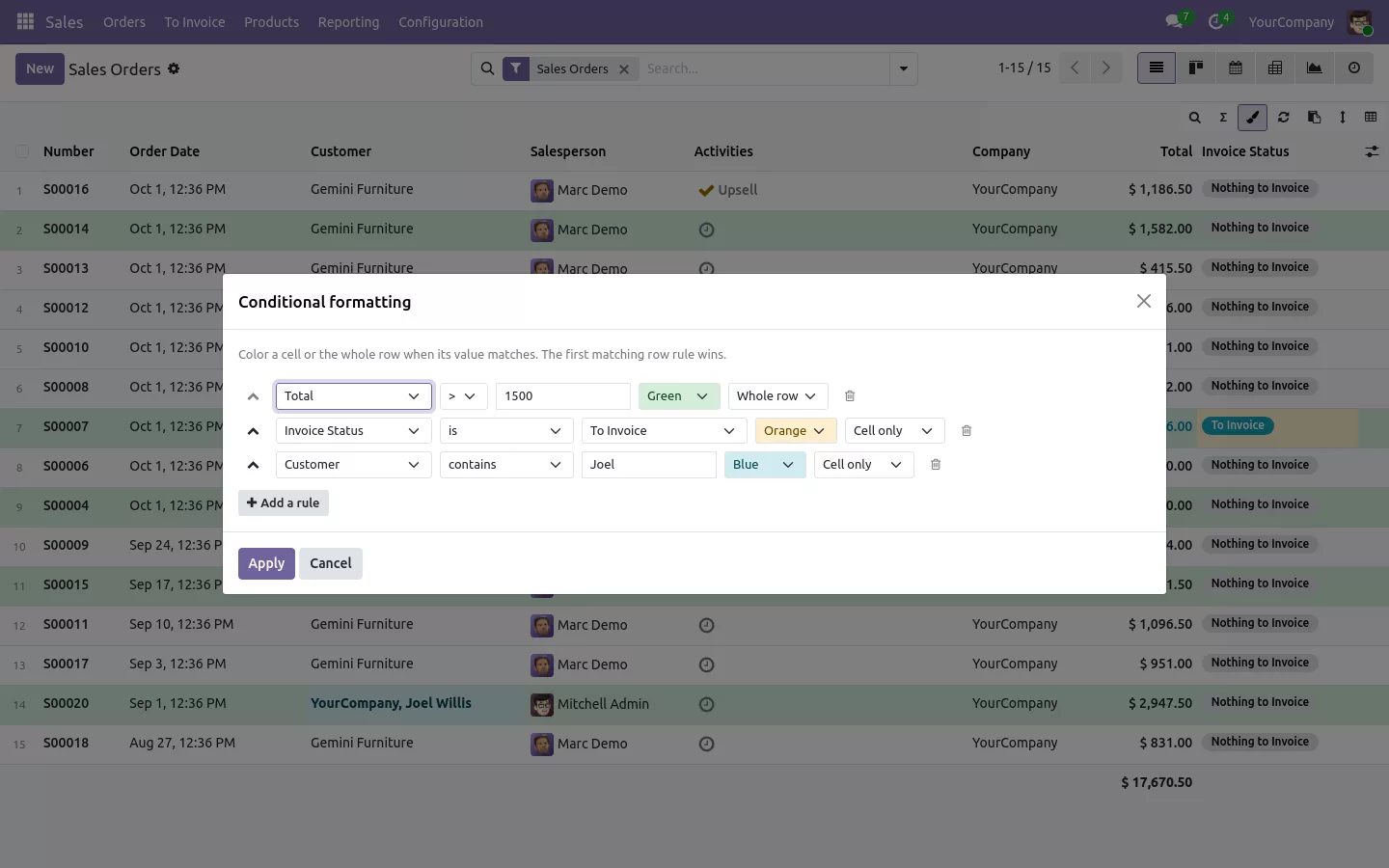
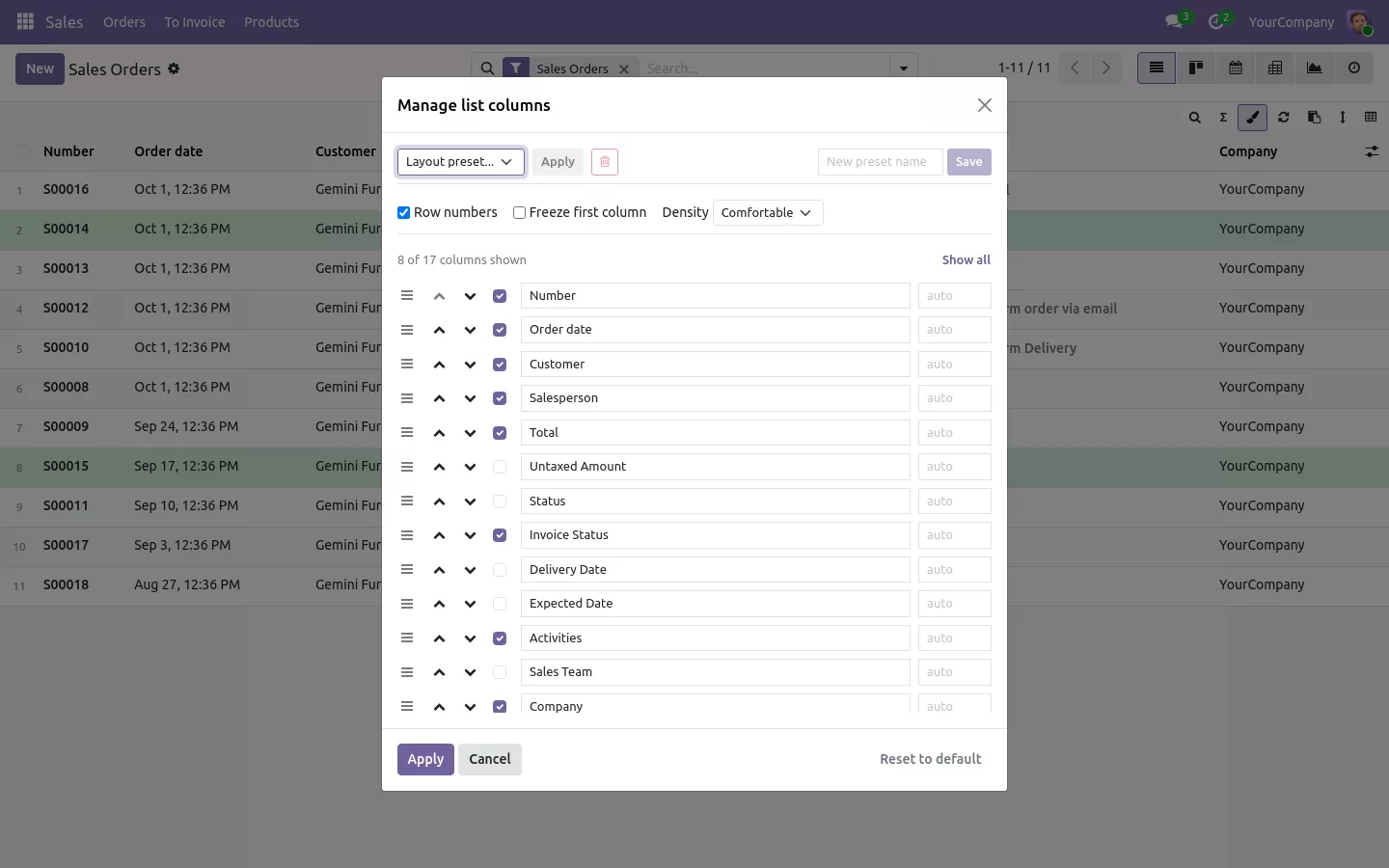
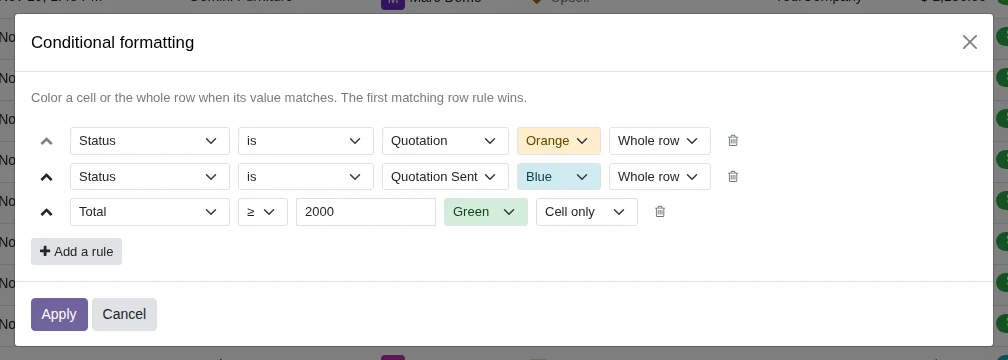
يضيف List View Manager زر التنسيق الشرطي، وهو الفرشاة فوق القائمة. تُقرأ كل قاعدة كجملة:
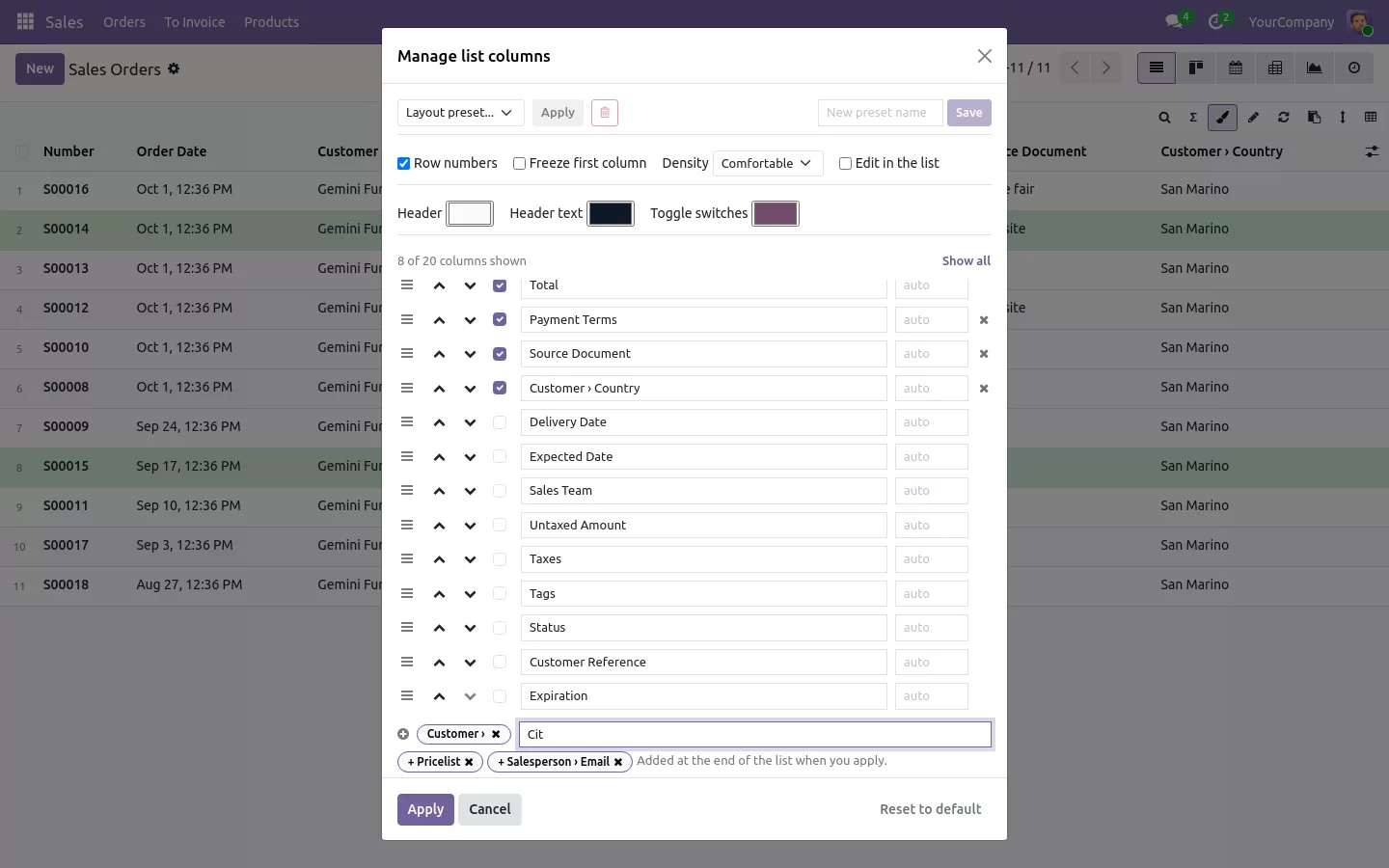
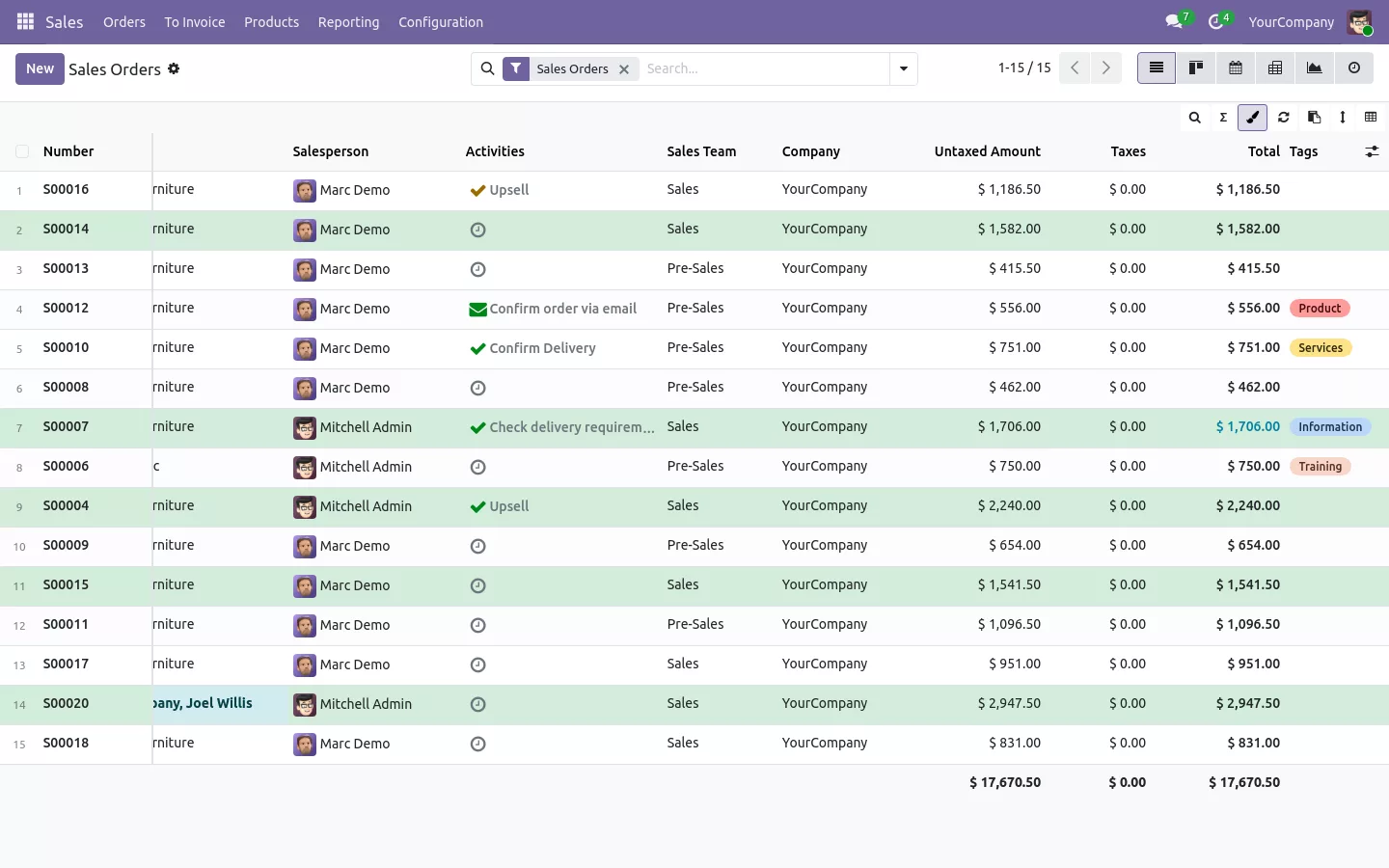
- عمود من القائمة: أي عمود، حتى المخفي، وحقول السجلات المرتبطة التي أضفتها، مثل بلد العميل.
- شرط يناسب الحقل: أكبر أو أصغر من رقم، يحتوي على كلمة، حالة معينة، تاريخ قبل اليوم أو اليوم أو بعده، مربع محدد أو غير محدد، قيمة موجودة أو فارغة.
- لون من ستة (أحمر، برتقالي، أخضر، أزرق، بنفسجي، رمادي)، كخلفية، ومقروء في الوضع الداكن.
- الصف كله أو الخلية فقط: تبقى قاعدة الخلية ظاهرة داخل صف ملوّن. ترتيب القواعد هو الحاسم: أول قاعدة صف مطابقة هي التي تُطبَّق.
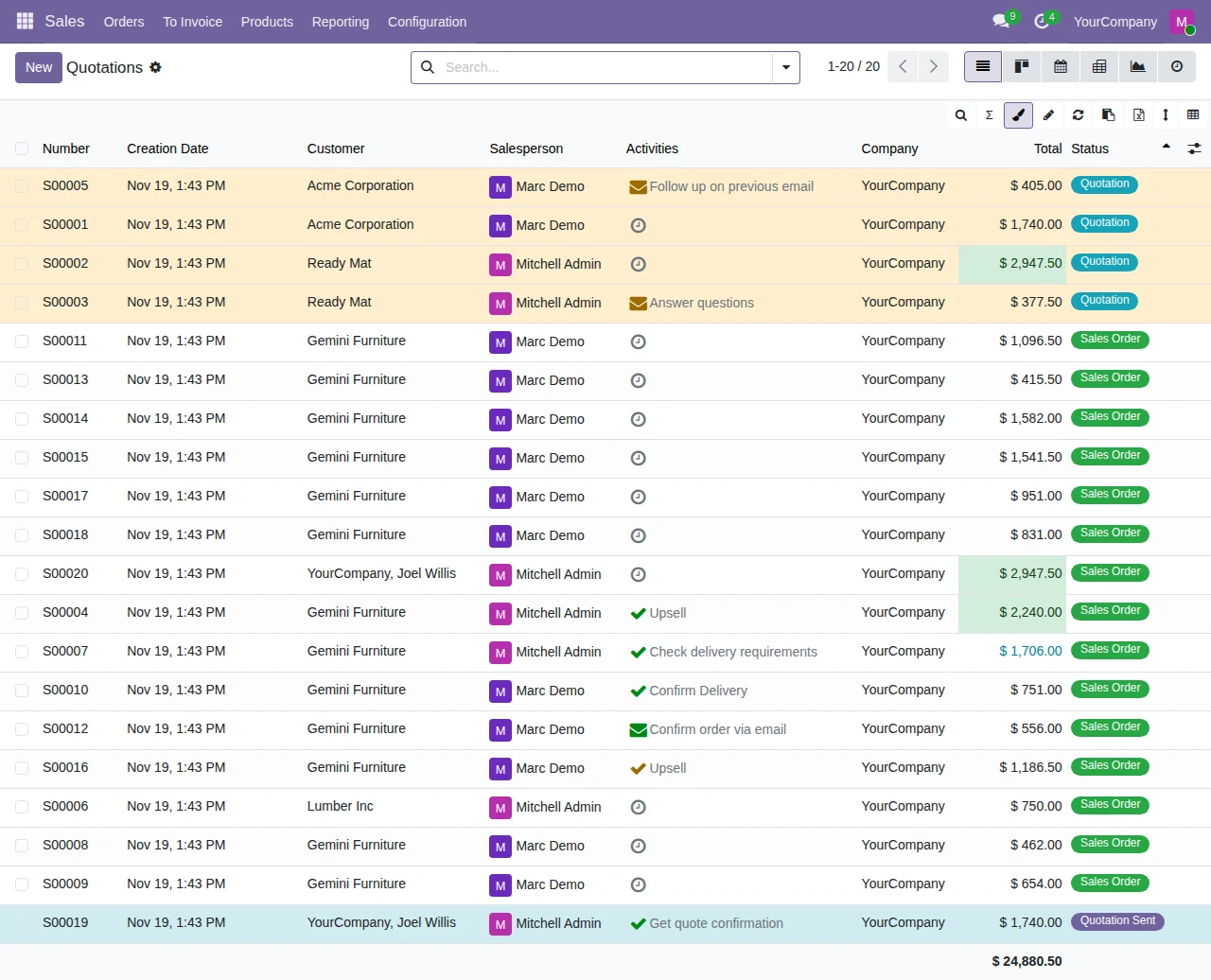
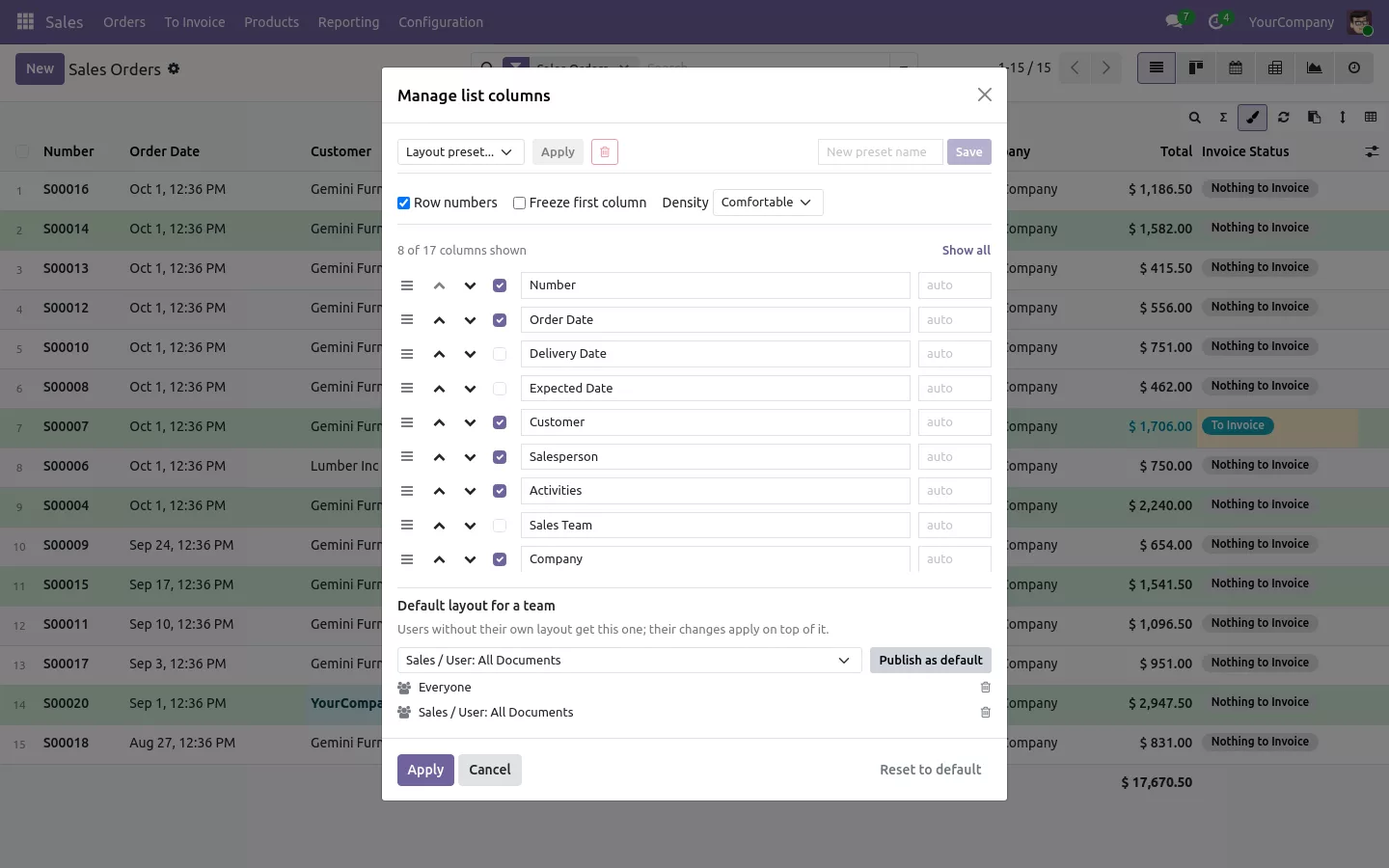
تنتمي القواعد إلى تخطيط المستخدم لتلك القائمة، المحفوظ على الخادم: فهي تتبعك من حاسوب إلى آخر. ويمكن للمسؤول ترتيب قائمة مرة واحدة، بقواعدها، ونشرها للجميع أو لمجموعة، مثل فريق المبيعات.
الإعداد في ثلاث خطوات
- ثبّت List View Manager.
- افتح قائمة، وانقر على الفرشاة، ثم على إضافة قاعدة: عمود، وشرط، وقيمة، ولون، والصف أو الخلية.
- انقر على تطبيق. ولإعطاء الألوان نفسها لفريقك، ينقر المسؤول على نشر كافتراضي في نافذة إدارة الأعمدة.

مختبر 100%
تأتي التطبيقات مع اختبارات آلية. بلا مخاطرة.
أي طريقة لأي حاجة
| الخيار | مناسب لـ | الحدود |
|---|---|---|
| سمات الزخرفة | قاعدة يحتاجها الجميع، يضعها مطوّر مرة واحدة | لون النص فقط، وشيفرة في العرض |
| محرر XML في Studio | مستخدمو Enterprise المرتاحون مع XML | الحدود نفسها، ووضع المطوّر |
| List View Manager | ألوان خلفية يضبطها كل مستخدم أو تُضبط لفريق | تطبيق يجب تثبيته، ولا يعمل على Odoo Online |
أسئلة شائعة
هل يستطيع أودو تلوين خلفية صف افتراضيًا؟
ليس بسمات الزخرفة: فهي تغيّر لون النص، أو تجعله عريضًا أو مائلًا. أما الخلفية فتحتاج إلى CSS مخصص في وحدة، أو إلى تطبيق مثل List View Manager.
كيف أعرض السجلات المتأخرة بالأحمر؟
في العرض، أضف decoration-danger مع شرط يقارن التاريخ بـcurrent_date. ومع List View Manager، أنشئ قاعدة على عمود التاريخ بشرط «قبل اليوم» واللون الأحمر.
هل تغيّر ألواني القائمة لدى المستخدمين الآخرين؟
لا. مع List View Manager، تكون القواعد جزءًا من تخطيطك الخاص. ويمكن للمسؤول نشر تخطيط بقواعده للجميع أو لمجموعة.
هل يمكن لقاعدة أن تستخدم عمودًا غير معروض؟
نعم. يمكن لأي عمود في القائمة أن يحمل قاعدة، حتى لو أخفيته، وكذلك حقول السجلات المرتبطة التي أضفتها كأعمدة.
هل يعمل مع أودو Community؟
نعم. يعمل List View Manager في Community وEnterprise، لأودو 18 و19 و20، على Odoo.sh أو على خادمك الخاص. ولا يعمل على Odoo Online، الذي لا يقبل الوحدات الخارجية.
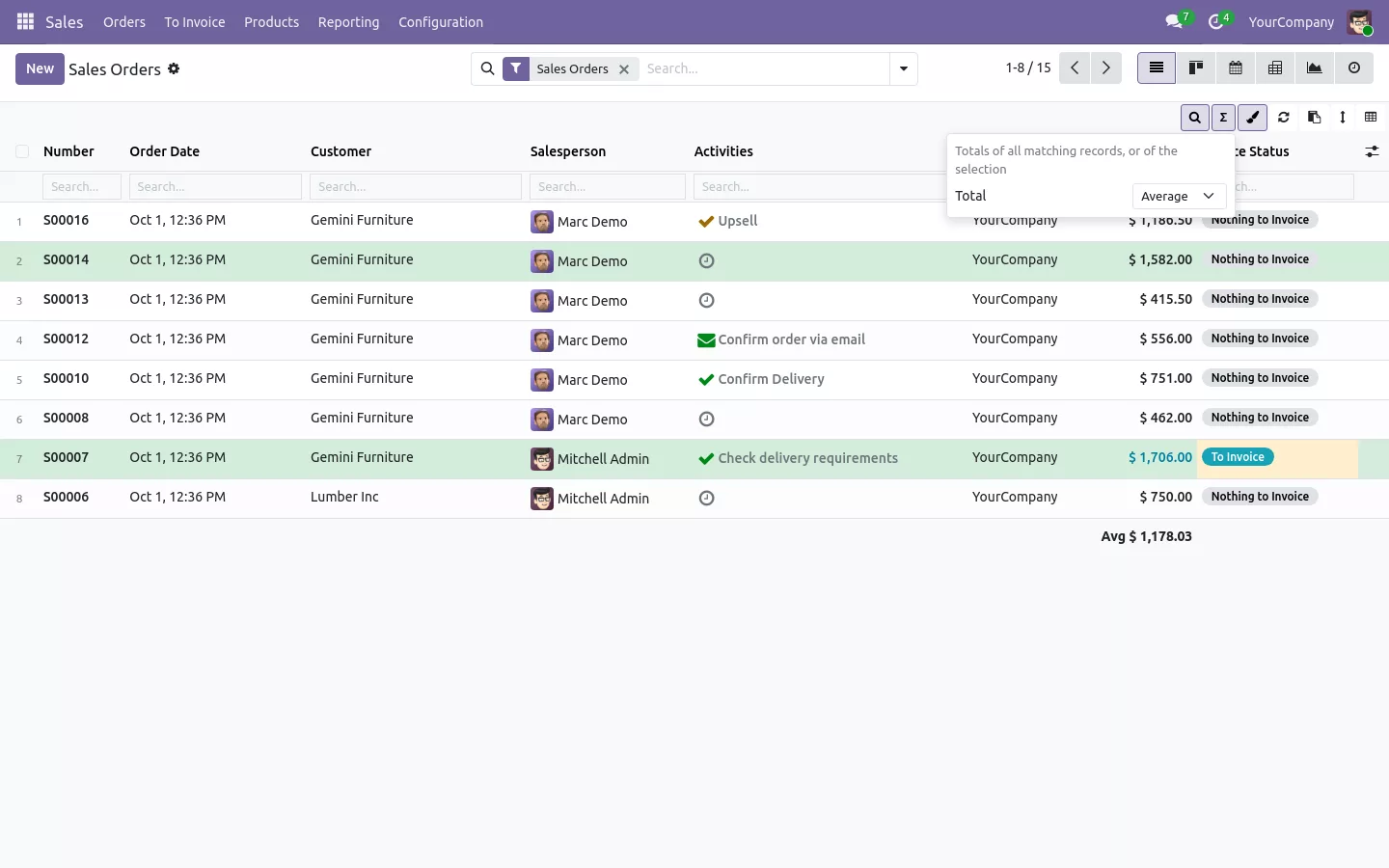
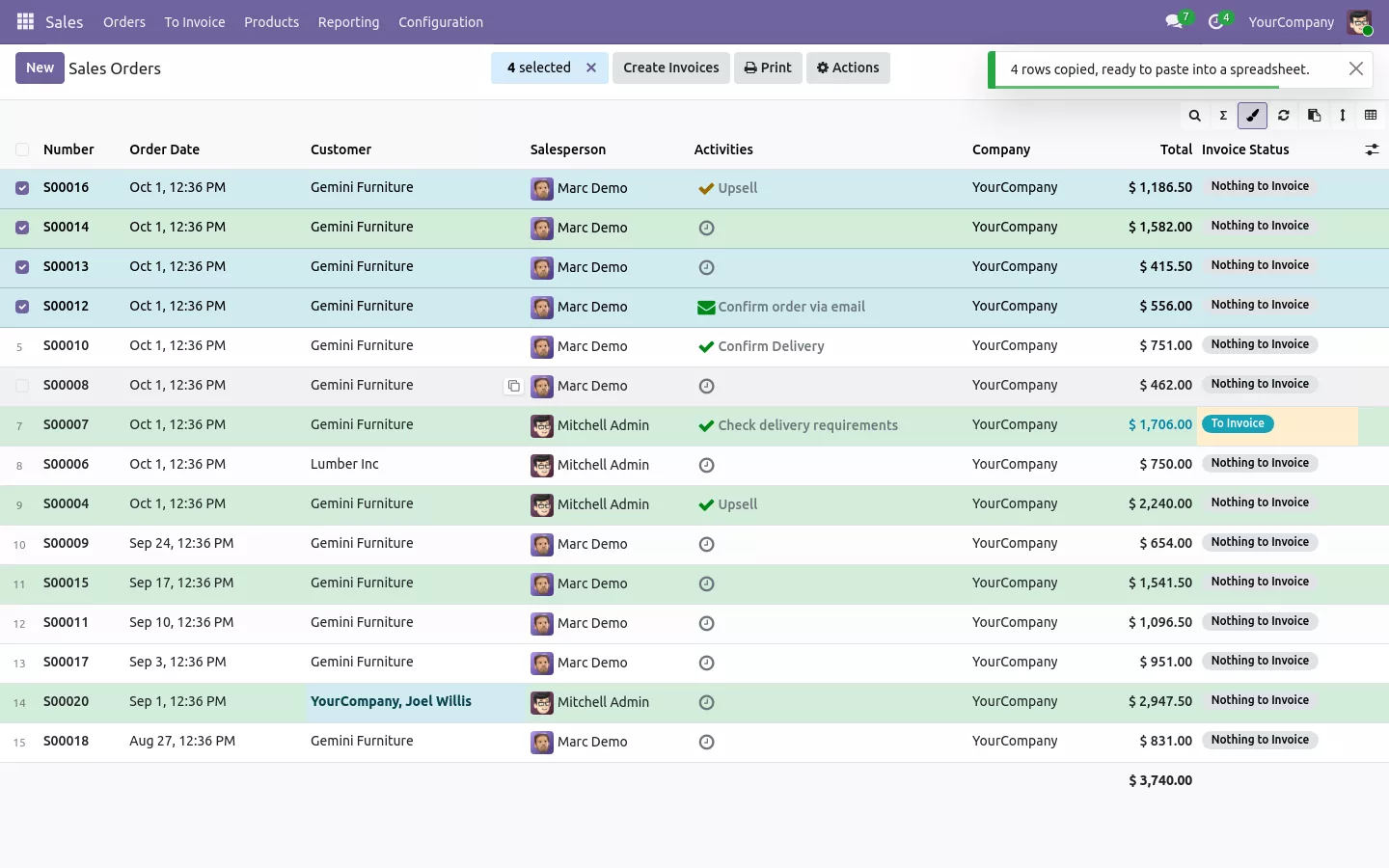
هل تريد أيضًا مجاميع تحت الأعمدة؟ راجع كيف تعرض مجموع عمود في عرض القائمة. هل ترسل القائمة إلى جدول بيانات؟ راجع كيف تصدّر عرض قائمة إلى Excel مع المجاميع.
الصفوف المهمة بلمحة واحدة
الأوامر المتأخرة والمبالغ الكبيرة وعروض الأسعار التي تنتظر ردًا: امنحها لونًا مرة واحدة، فتُظهرها كل قائمة أولًا.
لديك سؤال قبل الشراء؟ راسلنا على support@sharqix.com، ونرد خلال يوم عمل واحد.