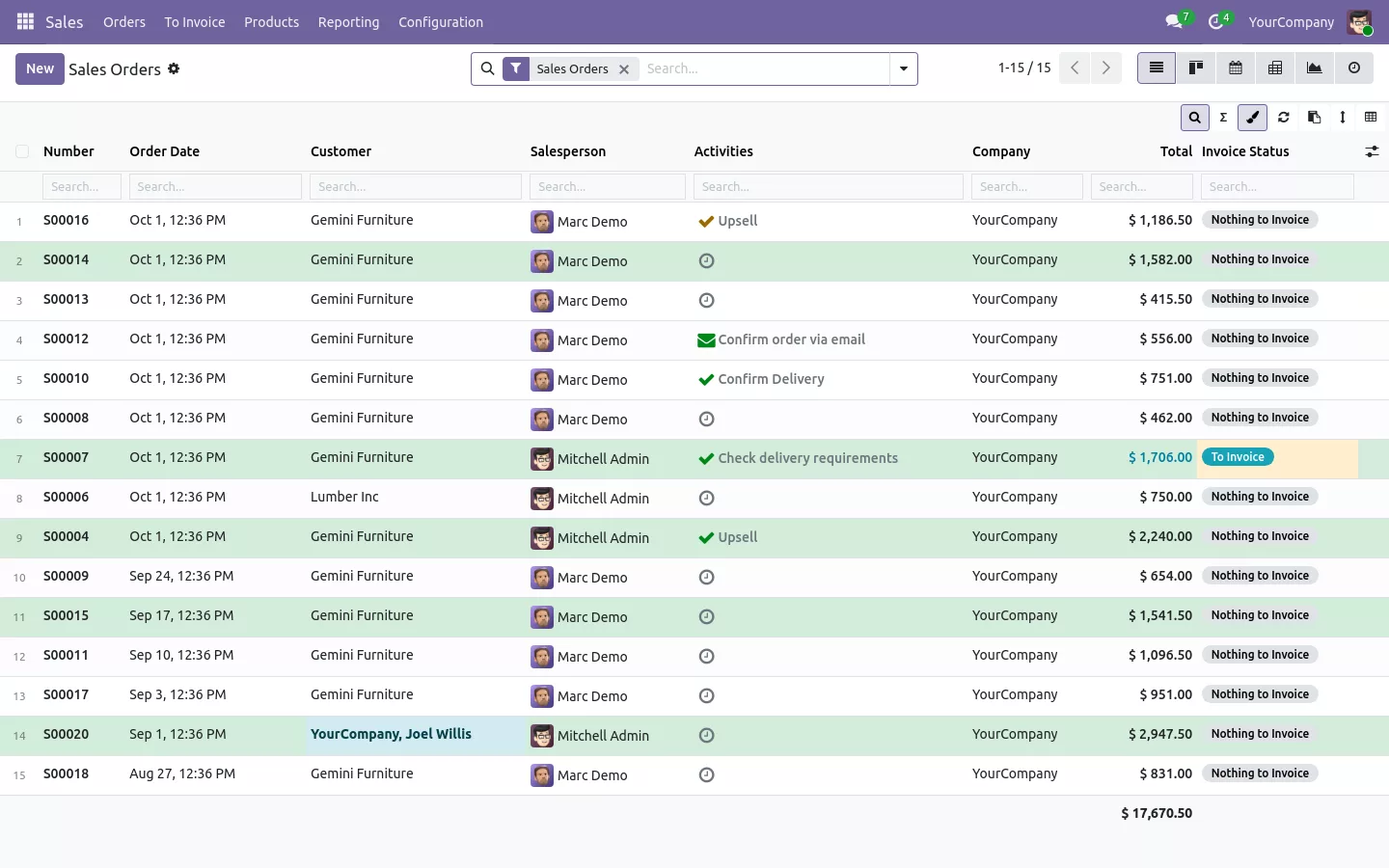

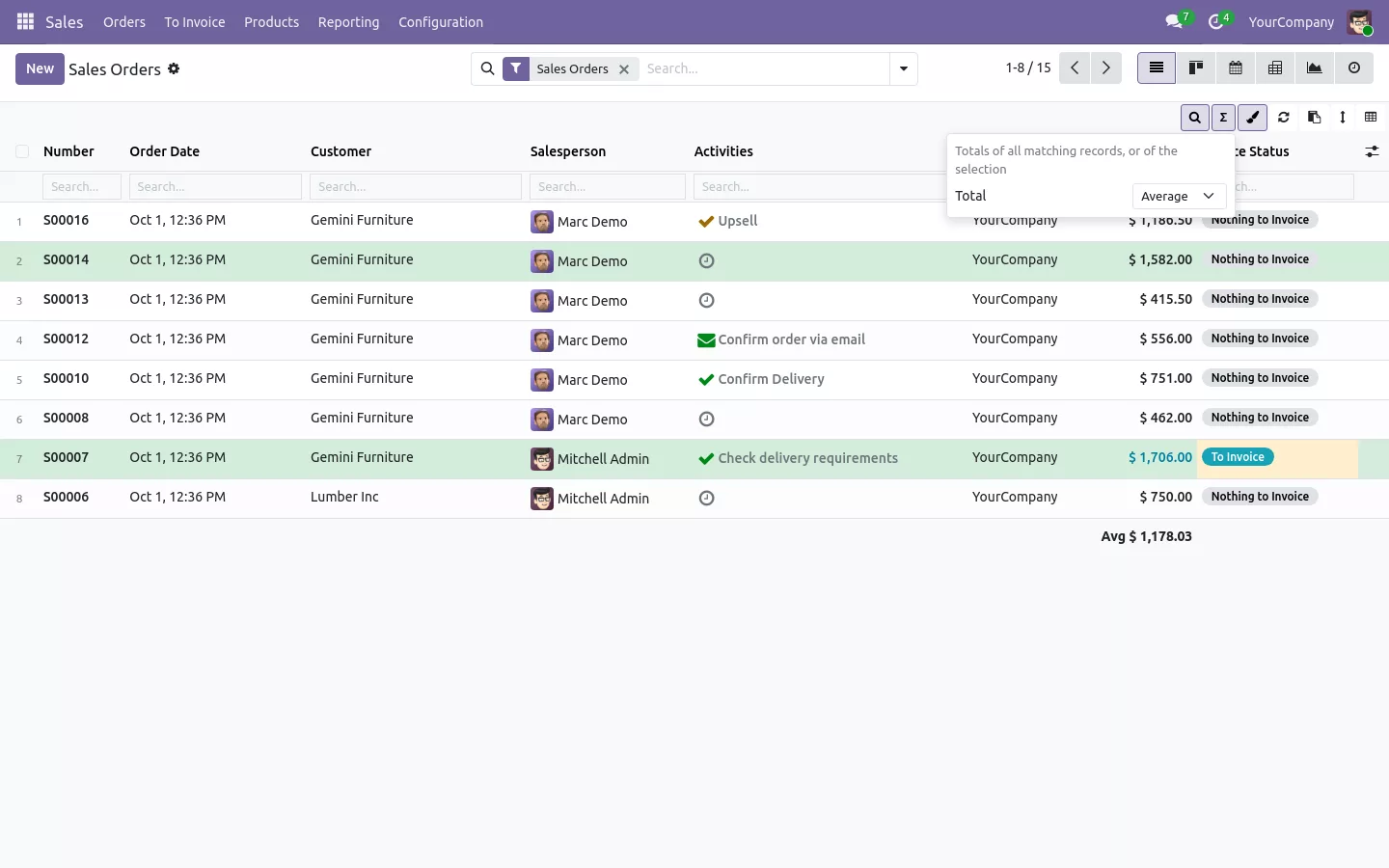
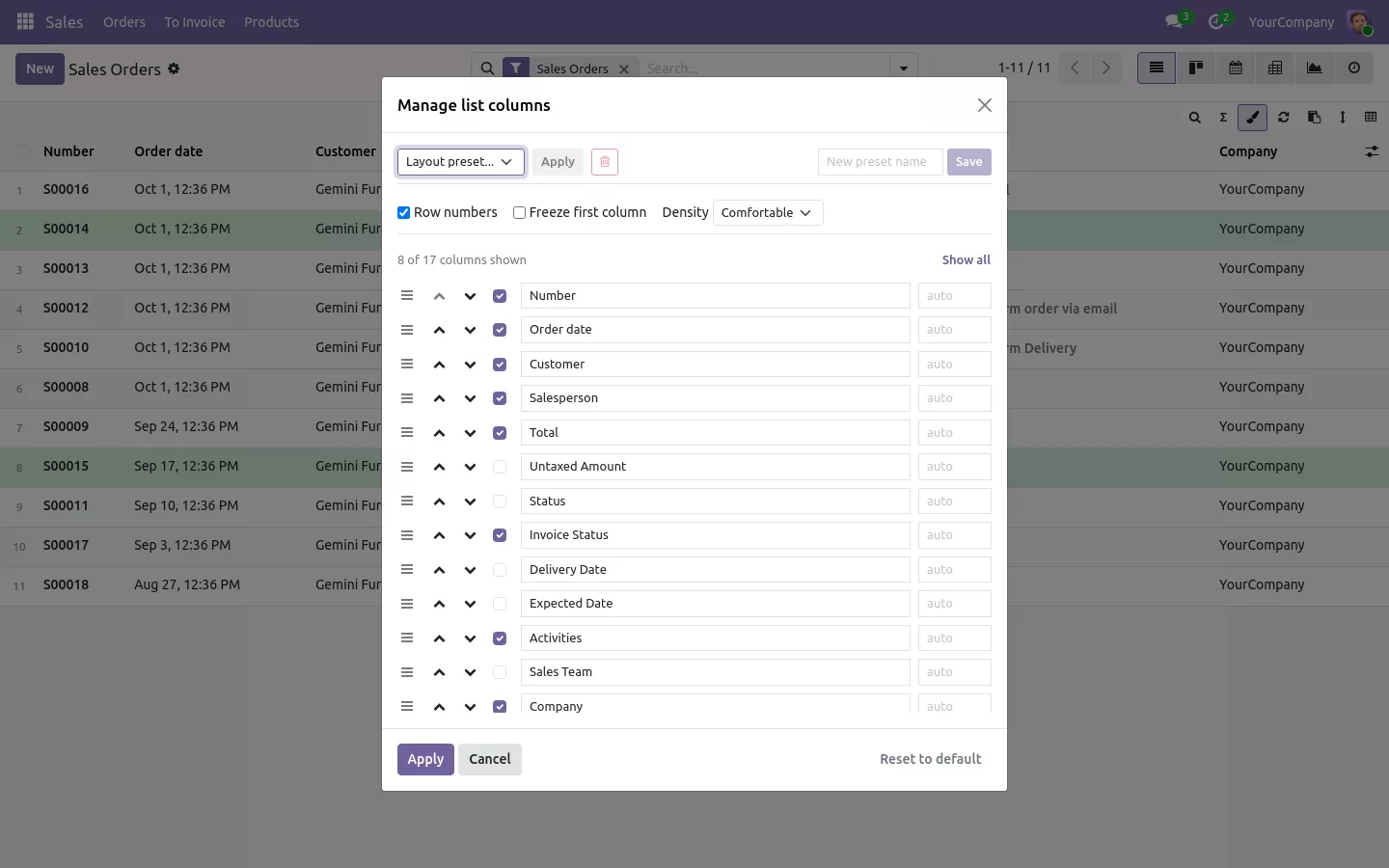
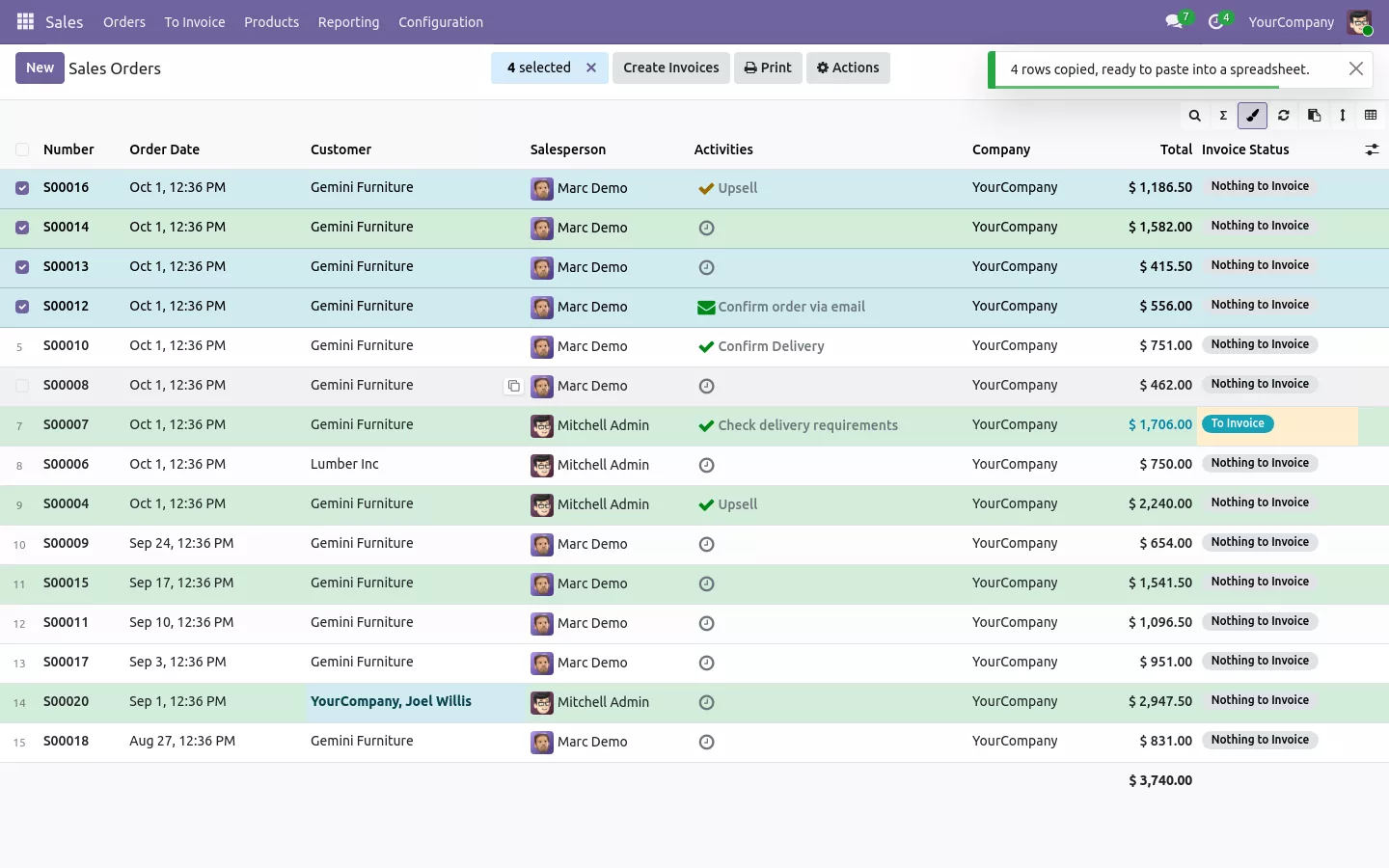
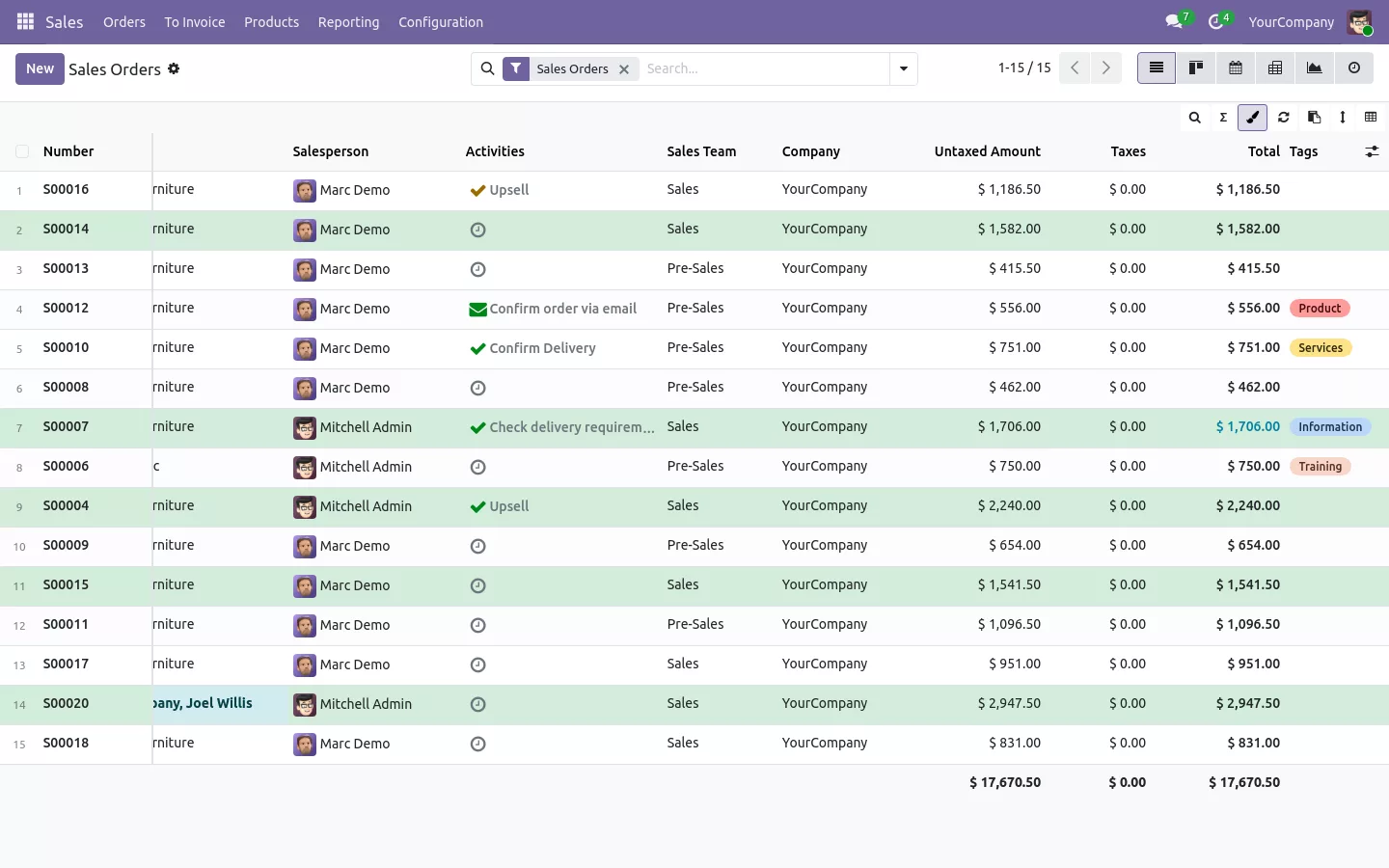
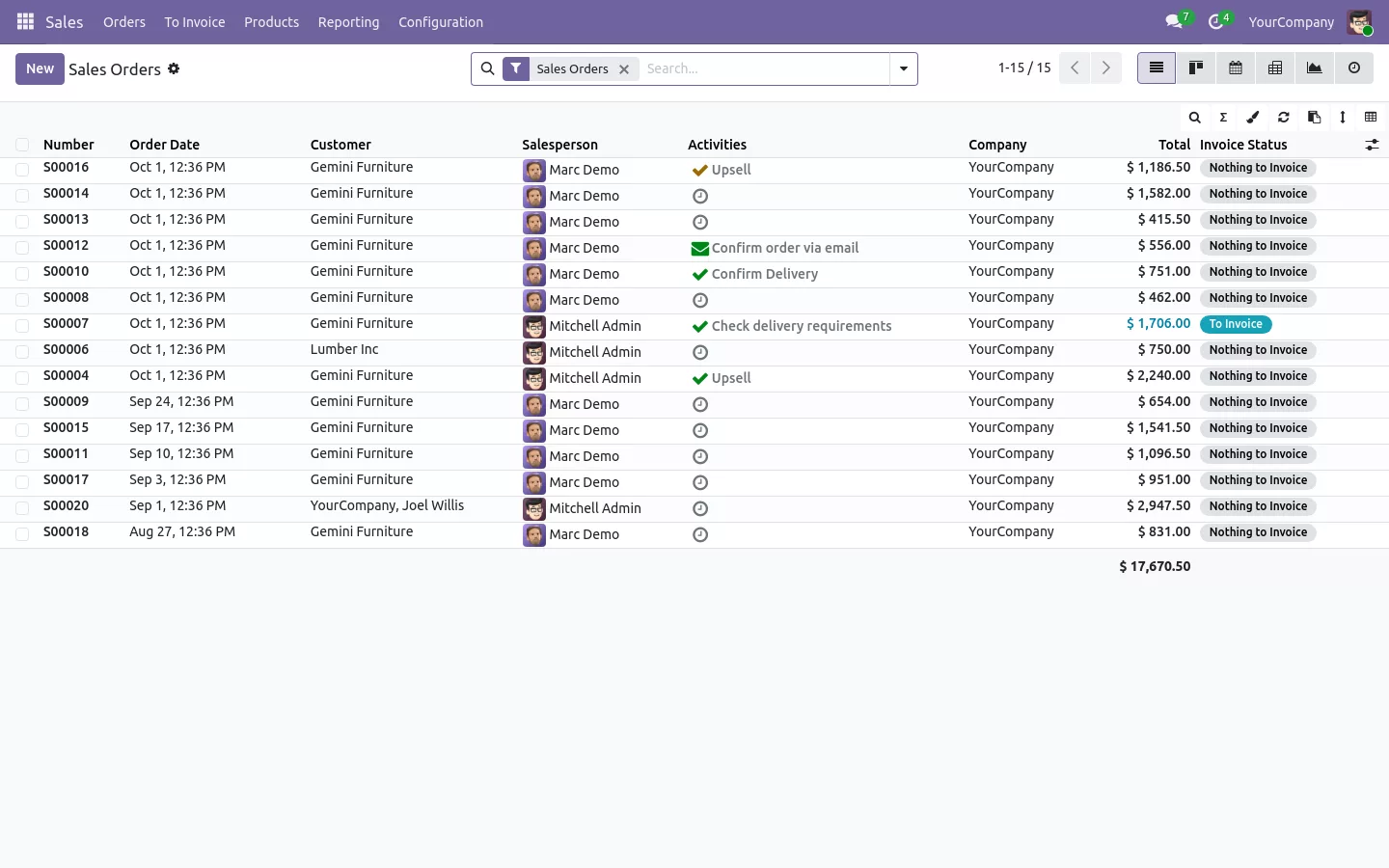
„Wie setzt man die Hintergrundfarbe jedes Datensatzes einer Listenansicht abhängig von einer Bedingung?“ wurde im Odoo-Forum mehr als 12.000 Mal gelesen. Ein verspäteter Auftrag in Rot, ein Angebot, das auf Antwort wartet, in Orange, ein großer Betrag in Grün: Farben machen eine lange Liste auf einen Blick lesbar. Odoo schafft einen Teil davon mit Dekorationsattributen. Diese Anleitung zeigt, wie sie funktionieren, wo sie aufhören und wie Sie Zeilen und Zellen per Regel färben, ohne Code.
Was Odoo kann: Dekorationsattribute
Odoo färbt Listenzeilen mit Dekorationsattributen, die in der Ansicht stehen. Odoos eigene Ansichten nutzen sie, etwa um verspätete Lieferungen rot anzuzeigen:
<list decoration-danger="date_deadline and date_deadline < current_date"
decoration-muted="state == 'cancel'">
<field name="name"/>
<field name="amount_total" decoration-bf="amount_total > 1000"/>
</list>- Am list-Tag färbt eine Dekoration die ganze Zeile. Am field-Tag färbt sie nur diese Zelle.
- Die Namen geben die Farbe vor: danger Rot, warning Orange, success Grün, info Blau, primary die Hauptfarbe, muted Grau. bf setzt den Text fett, it kursiv.
- Die Bedingung ist ein Ausdruck auf den Feldern des Datensatzes, mit current_date für heute.
Um eine hinzuzufügen, ändern Sie die Ansicht: mit einem kleinen Modul, mit einer geerbten Ansicht im Entwicklermodus oder mit der Schaltfläche XML in Studio, ebenfalls im Entwicklermodus. Studio hat keine Einstellung für Zeilenfarben.
Wo es aufhört
- Nur der Text ändert die Farbe: Odoo macht aus einer Dekoration eine Textfarbe. Kein Hintergrund, obwohl die meisten genau das wollen.
- Jede Farbe ist Code in der Ansicht: eine von Hand geschriebene Bedingung, die bei jedem Upgrade neu getestet wird.
- Die Farben sind für alle gleich: Vertriebsleiter und Buchhalter suchen nicht dieselben Zeilen.
- Wer eine neue Farbe möchte, muss einen Entwickler oder Administrator fragen.
Vorher
Die Bedingung ins XML der Ansicht schreiben. Roten oder orangen Text bekommen. Für jede neue Farbe erneut fragen.
Nachher
Spalte, Bedingung und Farbe wählen: Zeilen und Zellen leuchten auf, für Sie oder für das Team.
Farbregeln ohne Code
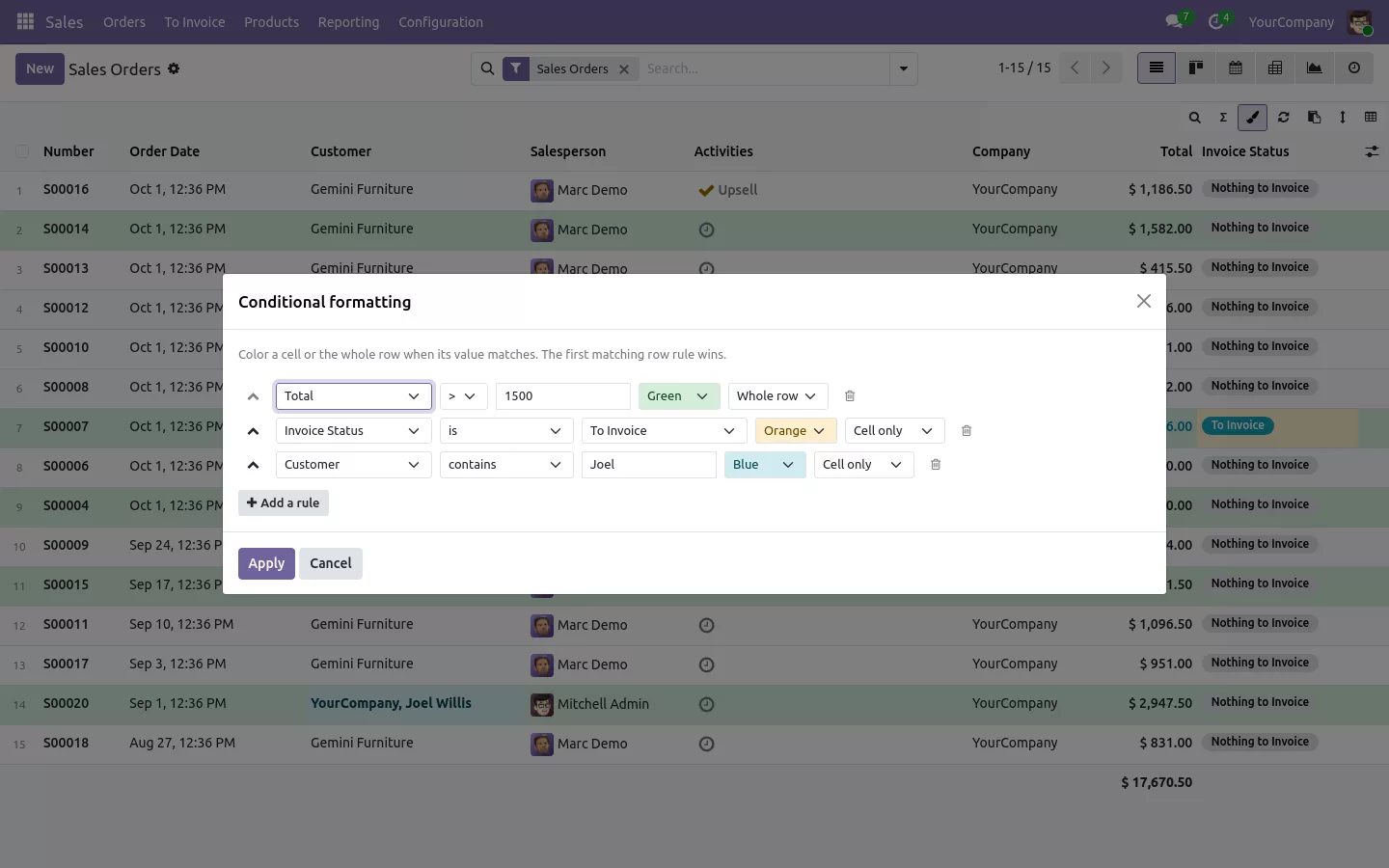
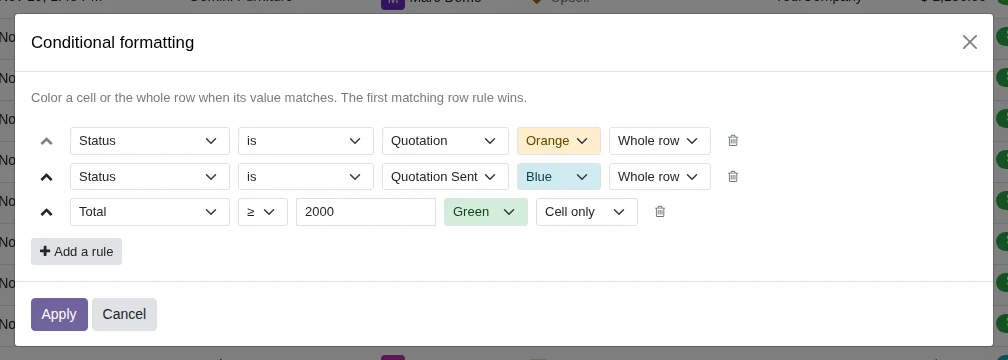
List View Manager fügt eine Schaltfläche Bedingte Formatierung hinzu, den Pinsel über der Liste. Jede Regel liest sich wie ein Satz:
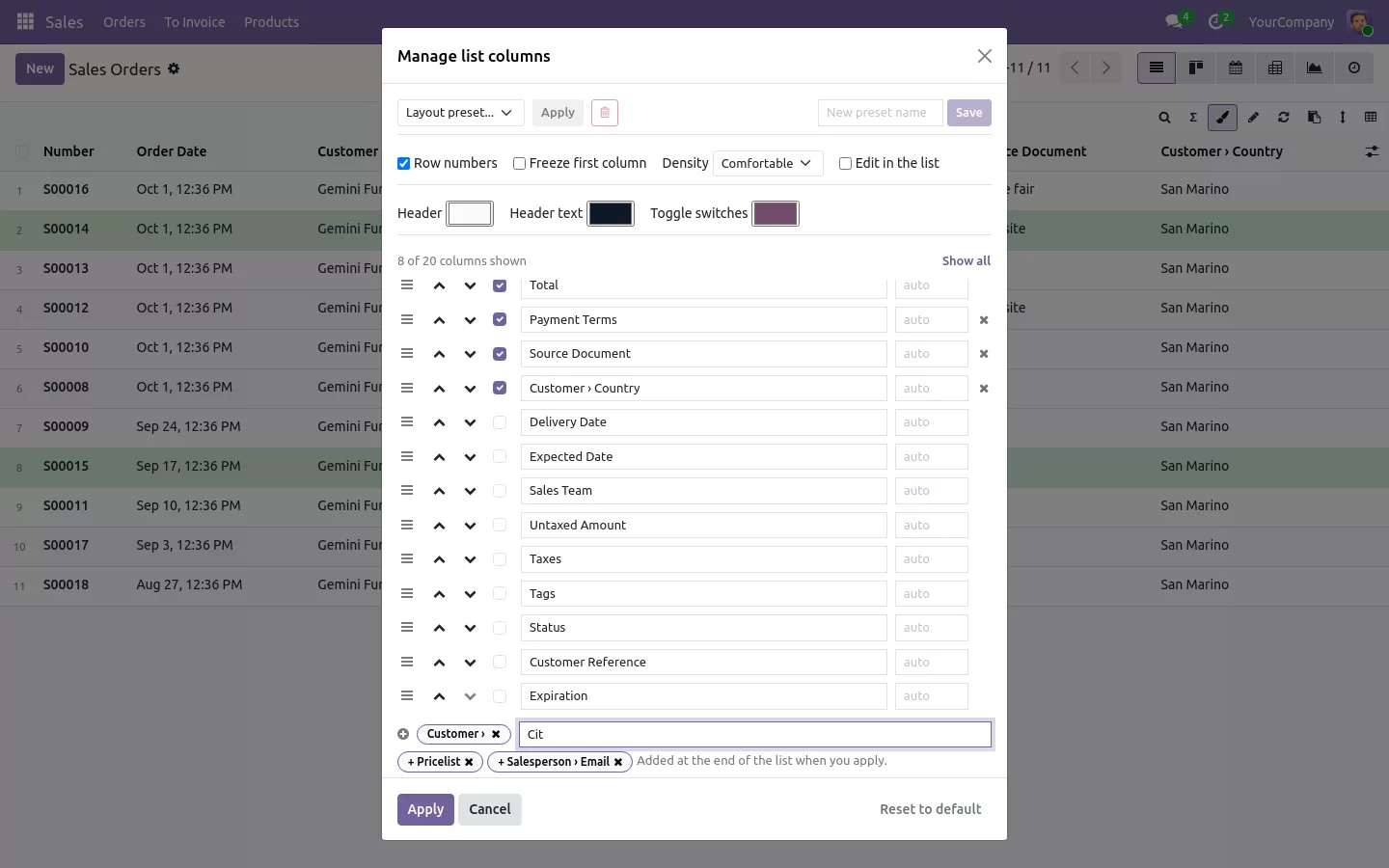
- Eine Spalte der Liste: jede Spalte, auch ausgeblendet, und die hinzugefügten Felder verknüpfter Datensätze, etwa das Land des Kunden.
- Eine Bedingung passend zum Feld: größer oder kleiner als eine Zahl, enthält ein Wort, ist ein Status, ein Datum vor heute, heute oder nach heute, ein Kästchen angehakt oder nicht, ein Wert gesetzt oder leer.
- Eine Farbe aus sechs (Rot, Orange, Grün, Blau, Violett, Grau), als Hintergrund, und im Dunkelmodus lesbar.
- Die ganze Zeile oder nur die Zelle: Eine Zellregel bleibt auch in einer gefärbten Zeile sichtbar. Die Reihenfolge der Regeln entscheidet: Die erste passende Zeilenregel gewinnt.
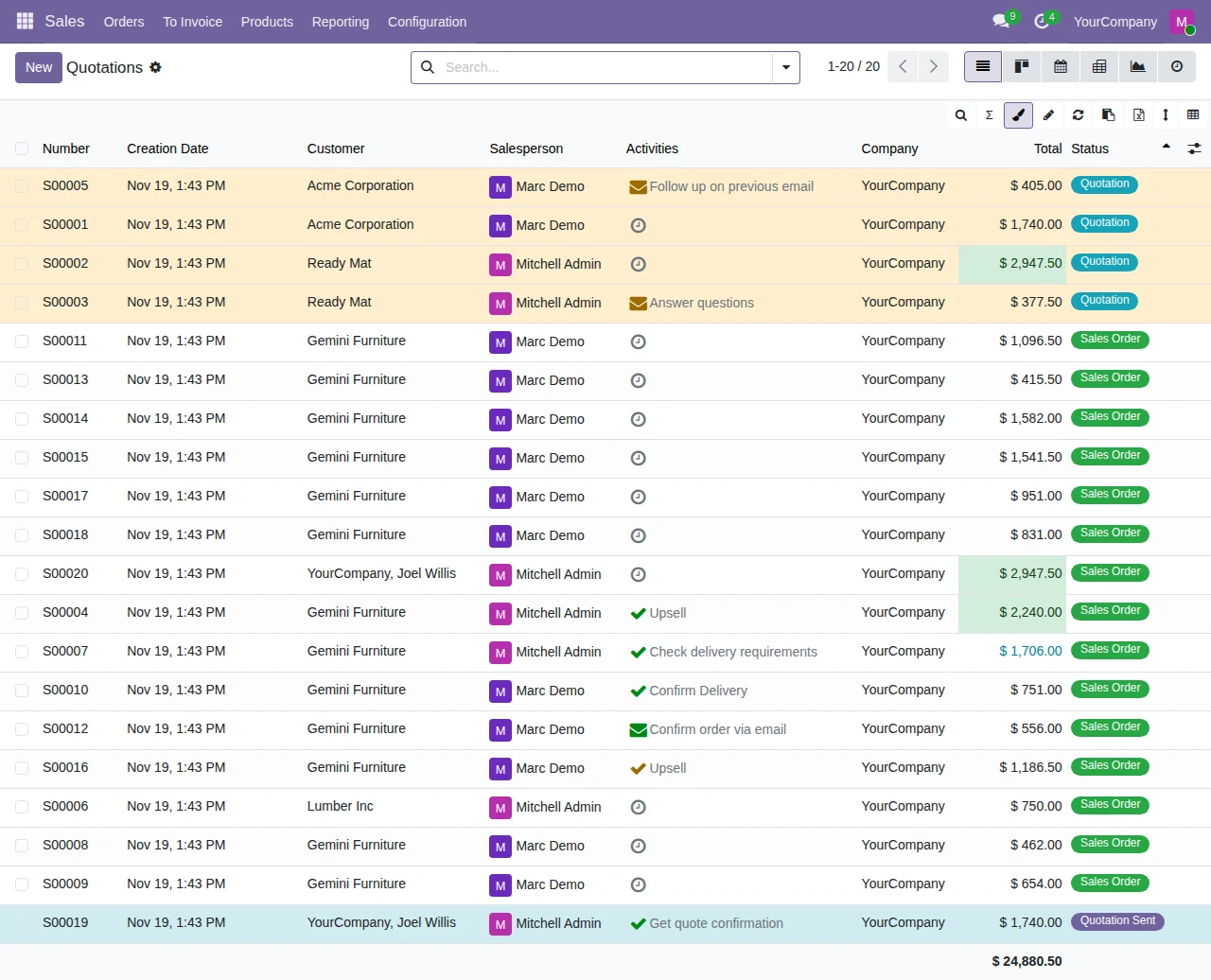
Die Regeln gehören zum Layout des Benutzers für diese Liste, gespeichert auf dem Server: Sie folgen Ihnen von einem Computer zum anderen. Ein Administrator kann eine Liste einmal einrichten, Regeln inklusive, und sie für alle oder für eine Gruppe veröffentlichen, etwa das Vertriebsteam.
In drei Schritten eingerichtet
- Installieren Sie List View Manager.
- Öffnen Sie eine Liste, klicken Sie auf den Pinsel und dann auf Regel hinzufügen: eine Spalte, eine Bedingung, ein Wert, eine Farbe, Zeile oder Zelle.
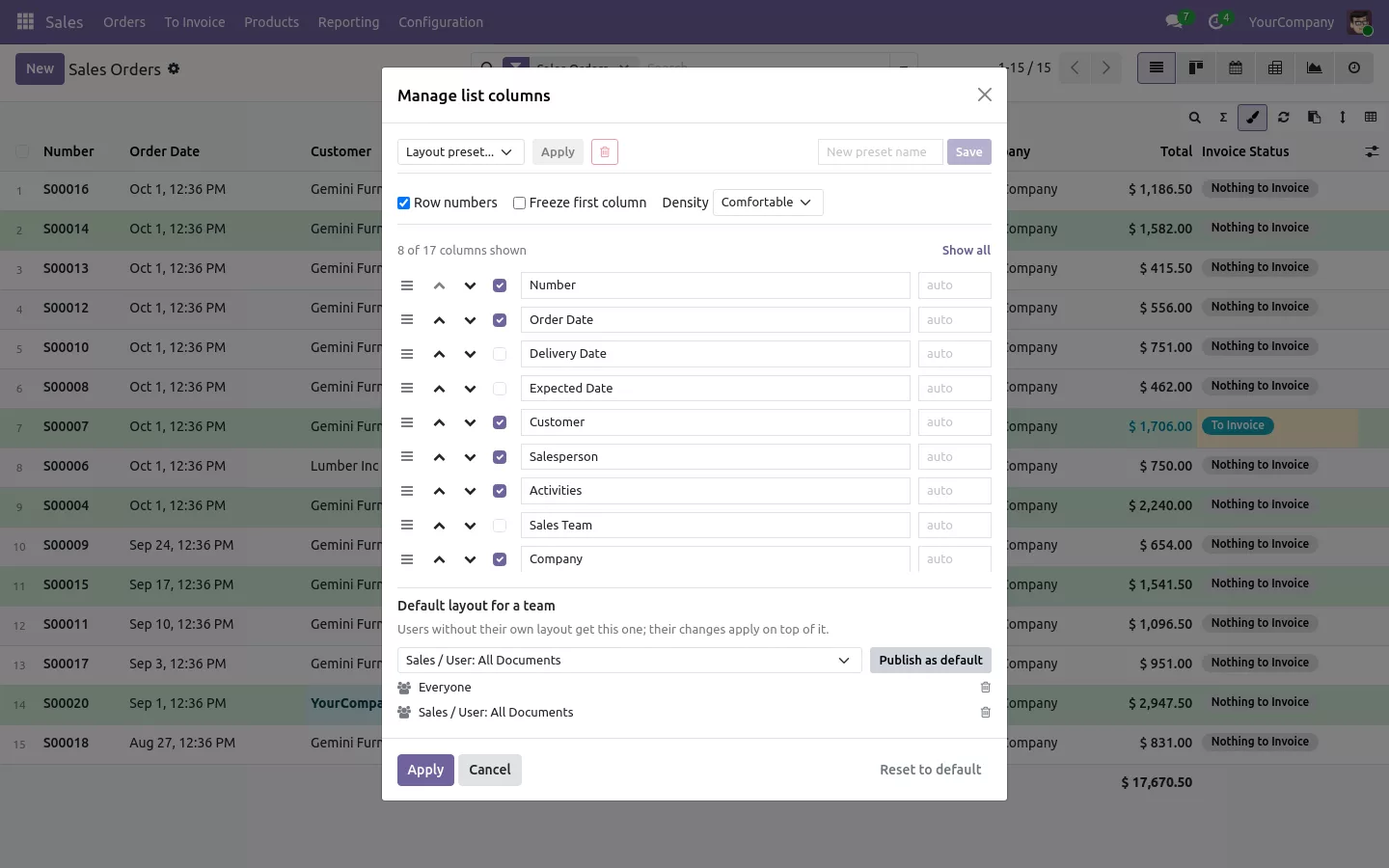
- Klicken Sie auf Anwenden. Damit Ihr Team dieselben Farben bekommt, klickt ein Administrator im Fenster Spalten verwalten auf Als Standard veröffentlichen.

100 % getestet
Die Apps werden mit automatisierten Tests ausgeliefert. Kein Risiko.
Welcher Weg für welchen Bedarf
| Option | Geeignet für | Grenzen |
|---|---|---|
| Dekorationsattribute | Eine Regel für alle, einmal von einem Entwickler gesetzt | Nur Textfarbe, Code in der Ansicht |
| XML-Editor von Studio | Enterprise-Benutzer, die mit XML umgehen können | Gleiche Grenzen, Entwicklermodus |
| List View Manager | Hintergrundfarben, von jedem Benutzer oder für ein Team eingestellt | Eine App zum Installieren, nicht auf Odoo Online |
Häufige Fragen
Kann Odoo den Hintergrund einer Zeile standardmäßig färben?
Nicht mit Dekorationsattributen: Sie ändern die Textfarbe oder setzen den Text fett oder kursiv. Ein Hintergrund braucht eigenes CSS in einem Modul oder eine App wie List View Manager.
Wie zeige ich überfällige Datensätze in Rot an?
Fügen Sie in der Ansicht decoration-danger mit einer Bedingung hinzu, die das Datum mit current_date vergleicht. Mit List View Manager legen Sie eine Regel auf der Datumsspalte mit „liegt vor heute“ und der Farbe Rot an.
Ändern meine Farben die Liste anderer Benutzer?
Nein. Mit List View Manager gehören die Regeln zu Ihrem eigenen Layout. Der Administrator kann ein Layout mit seinen Regeln für alle oder für eine Gruppe veröffentlichen.
Kann eine Regel eine nicht angezeigte Spalte nutzen?
Ja. Jede Spalte der Liste kann eine Regel tragen, auch wenn Sie sie ausblenden, ebenso die als Spalten hinzugefügten Felder verknüpfter Datensätze.
Funktioniert es mit Odoo Community?
Ja. List View Manager funktioniert in Community und Enterprise, für Odoo 18, 19 und 20, auf Odoo.sh oder auf Ihrem eigenen Server. Nicht auf Odoo Online, das keine Module von Drittanbietern zulässt.
Sie möchten auch Summen unter den Spalten? Siehe wie Sie die Summe einer Spalte in einer Listenansicht anzeigen. Sie bringen die Liste in eine Tabelle? Siehe wie Sie eine Listenansicht mit Summen nach Excel exportieren.
Die wichtigen Zeilen auf einen Blick
Verspätete Aufträge, große Beträge, Angebote ohne Antwort: Geben Sie ihnen einmal eine Farbe, und jede Liste zeigt sie zuerst.
Eine Frage vor dem Kauf? Schreiben Sie an support@sharqix.com, wir antworten innerhalb eines Werktags.