
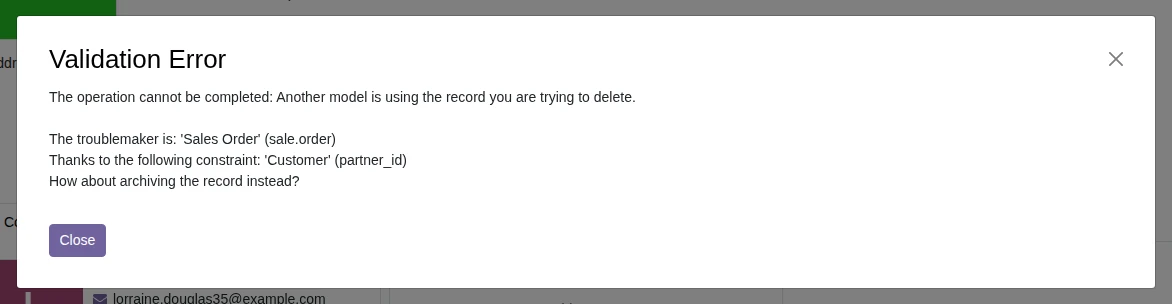
Sie versuchen, einen Kunden, ein Produkt oder einen Benutzer zu löschen, und Odoo hält Sie auf: „Der Vorgang kann nicht abgeschlossen werden: Ein anderes Modell erfordert das Löschen des Datensatzes. Wenn möglich, archivieren Sie ihn stattdessen.“ Dieser Satz taucht in Dutzenden Beiträgen im Odoo-Forum auf. Es ist kein Fehler im Programm: Odoo schützt Ihre Historie. Diese Anleitung erklärt, was die Meldung sagt, wie Sie finden, was den Datensatz noch verwendet, und was Sie stattdessen tun.
Was die Meldung bedeutet
Viele Odoo-Datensätze verweisen auf andere: Ein Verkaufsauftrag verweist auf seinen Kunden, eine Rechnungszeile auf ihr Produkt. Verweist noch ein anderer Datensatz auf den, den Sie löschen, lehnt die Datenbank ab, damit der Auftrag seinen Kunden nicht verliert. Odoo zeigt dann die Meldung, je nach Version in einer von zwei Formulierungen:
- Odoo 15 bis 18: „Ein anderes Modell erfordert das Löschen des Datensatzes. Wenn möglich, archivieren Sie ihn stattdessen“, gefolgt von Modell und Einschränkung.
- Odoo 19: „Ein anderes Modell verwendet den Datensatz, den Sie löschen möchten“, gefolgt von Der Übeltäter ist und Dank der folgenden Einschränkung.
Die Meldung lesen, um den Blocker zu finden
Die beiden letzten Zeilen sagen Ihnen, wo Sie suchen müssen:
- Das Modell, der „Übeltäter“, ist die Art von Datensatz, die Ihren noch verwendet: hier ein Verkaufsauftrag (sale.order).
- Die Einschränkung nennt das Feld, das die Verknüpfung hält: hier Kunde (partner_id). In Odoo 15 bis 18 ist es ein technischer Name wie sale_order_partner_id_fkey: die Tabelle, dann das Feld.
Öffnen Sie dieses Modell, filtern Sie dieses Feld nach Ihrem Datensatz, und Sie sehen, was ihn noch verwendet. Bei einem Kunden oder Produkt zeigen die Schaltflächen oben im Formular, etwa Verkauf oder Abgerechnet, es oft sofort.
Manche Datensätze haben eine eigene Prüfung vor der Datenbank: Odoo verweigert zum Beispiel das Löschen eines Kontakts, der in der Buchhaltung verwendet wird, mit einer entsprechenden Meldung.
Archivieren statt löschen
Meistens soll der Datensatz nicht verschwinden, sondern nur nicht mehr stören. Genau das macht das Archivieren:
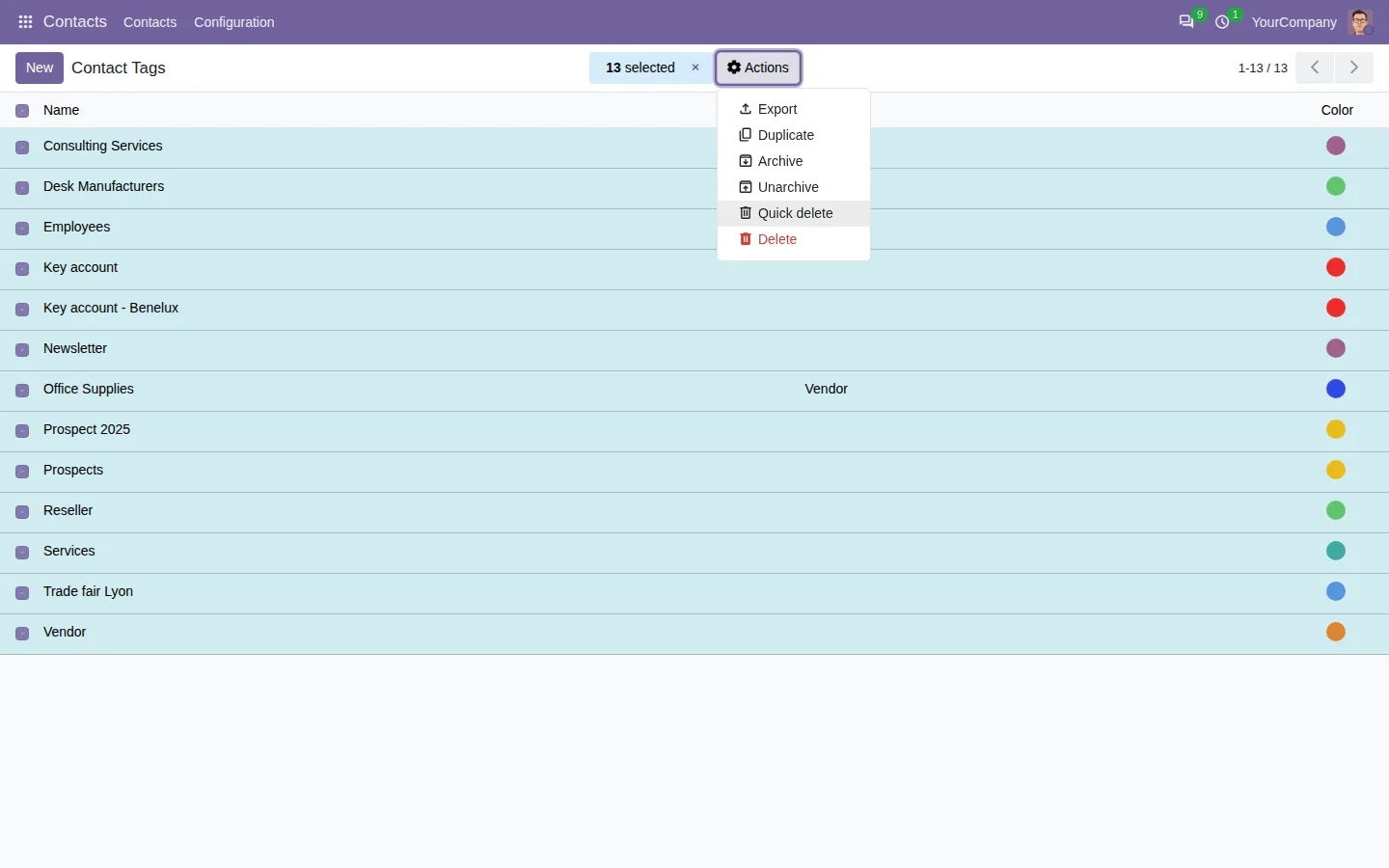
- Wählen Sie den Datensatz aus, dann Aktionen > Archivieren. Er verschwindet aus Listen, Suchen und der Auswahl neuer Dokumente.
- Aufträge, Rechnungen und Buchungen verweisen weiter darauf: Ihre Historie bleibt unversehrt.
- Um ihn wiederzufinden, nutzen Sie den Filter Archiviert und dann Archivierung aufheben.
Archivieren funktioniert bei Datensätzen mit einem Feld Aktiv: Kontakte, Produkte, Benutzer und viele mehr. Ein versehentlich angelegter Datensatz, mit dem nichts verknüpft ist, lässt sich weiterhin löschen.
Wo es lästig wird
- Löschen Sie 20 Kontakte auf einmal, und einer davon hat einen Auftrag: Odoo löscht keinen davon, und Sie suchen, welcher blockiert.
- Der Benutzer versucht zuerst zu löschen, liest den Fehler und muss dann zurück zum Archivieren: zwei Wege für jeden Datensatz.
- Nichts zeigt Ihnen hinterher, wer was zu löschen versucht hat.
Vorher
20 Kontakte auswählen, Löschen, den Fehler lesen, den blockierenden finden, neu anfangen, ihn von Hand archivieren.
Nachher
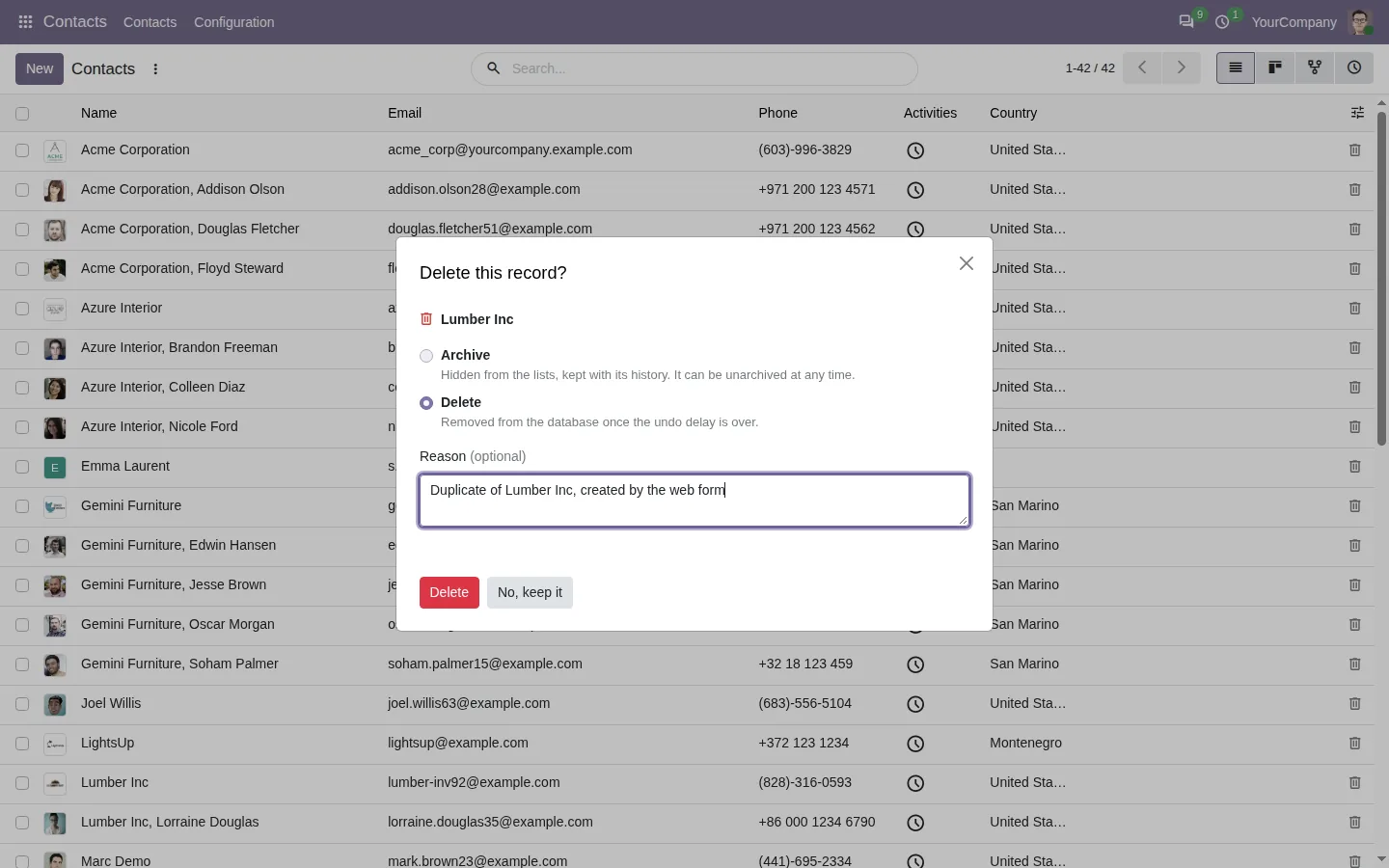
Die freien Datensätze werden gelöscht, die verwendeten mit Namen aufgelistet, und Kontakte lassen sich mit demselben Klick archivieren.
Löschen, was gehen kann, den Rest archivieren
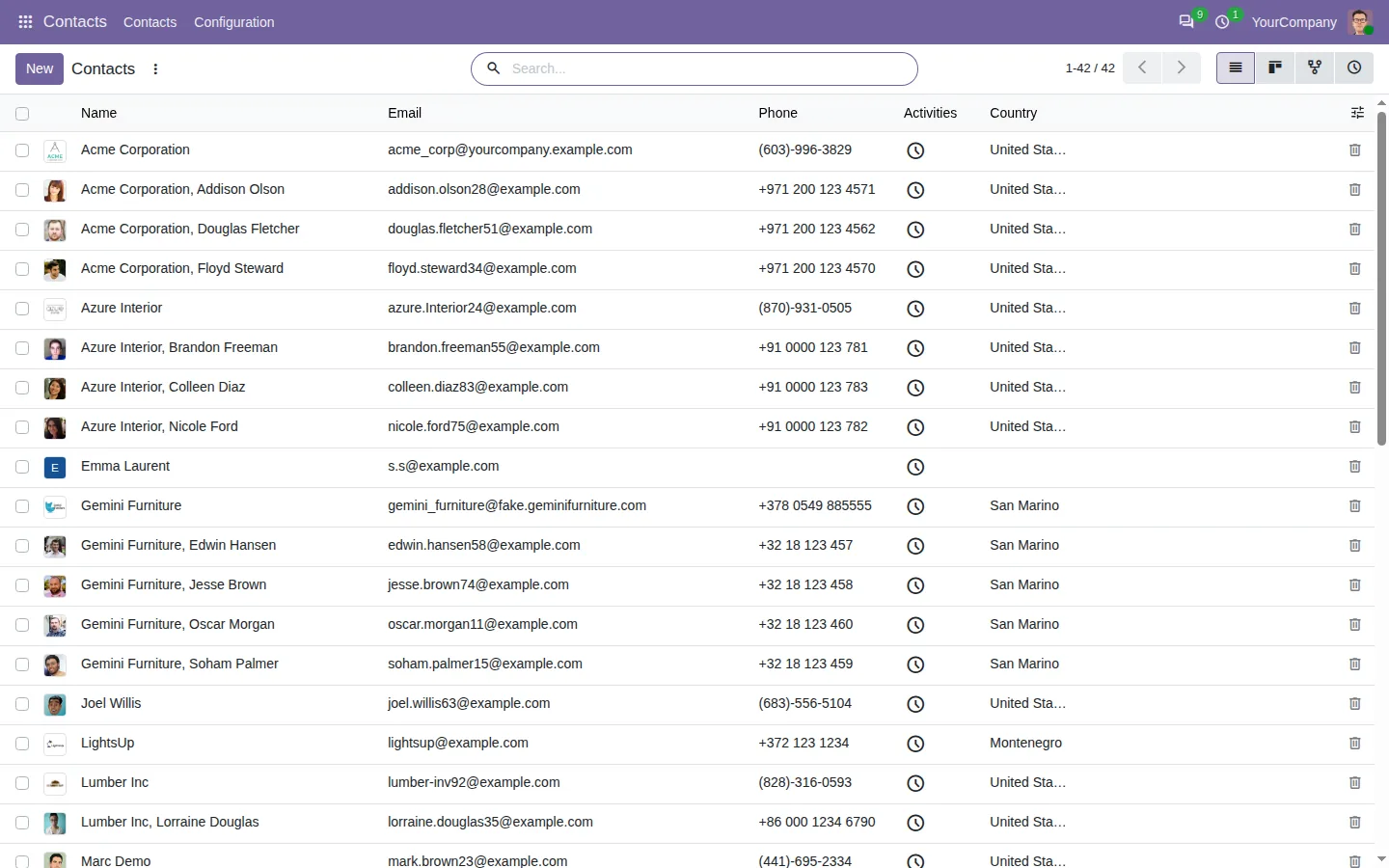
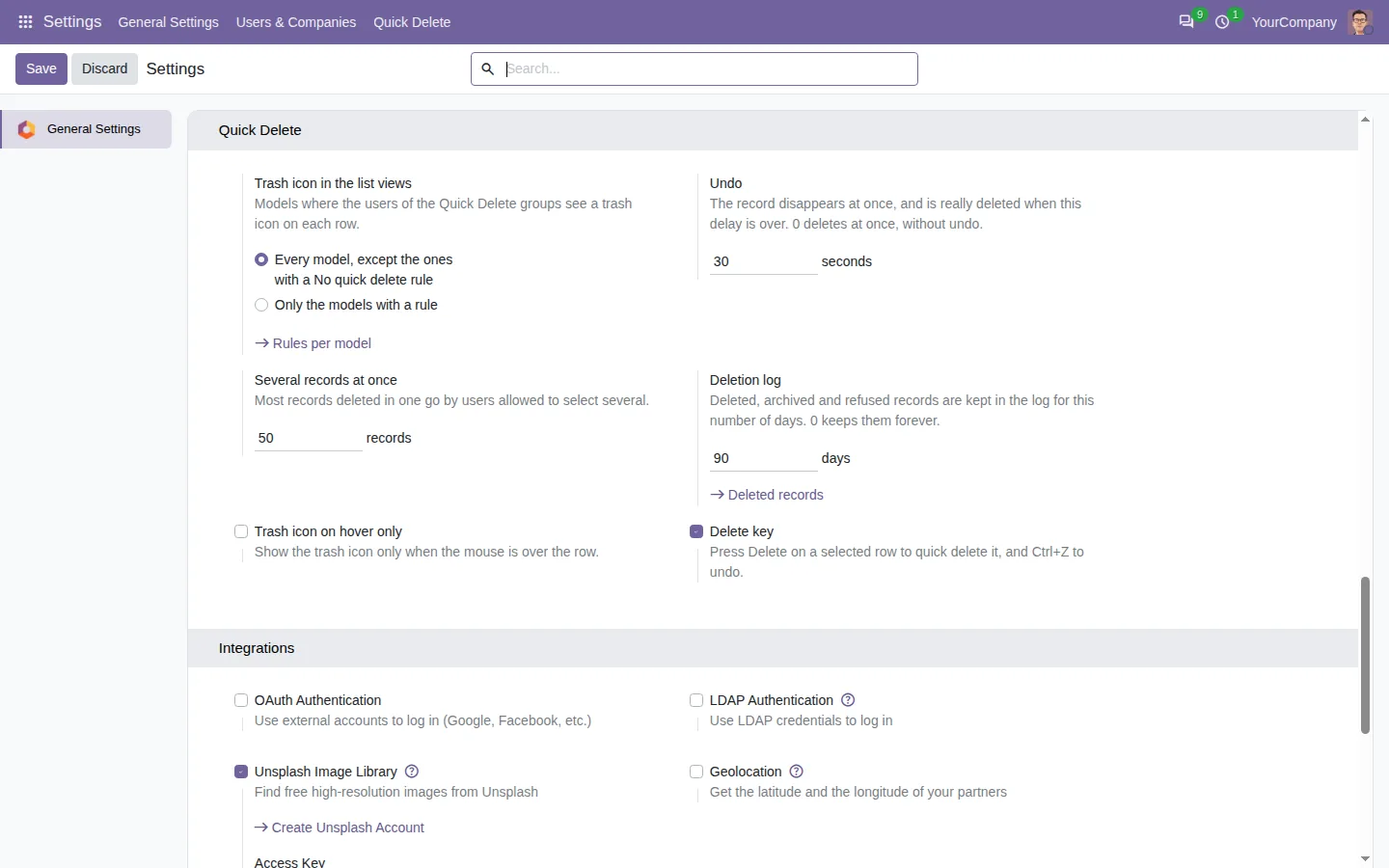
Quick Delete fügt jeder Listenzeile ein Papierkorb-Symbol hinzu und kümmert sich um diesen Fehler:
- Ein Datensatz blockiert die anderen nicht: Wenn Sie mehrere löschen, werden die freien gelöscht, und eine Meldung Nicht gelöscht nennt die übrigen mit Namen und Grund.
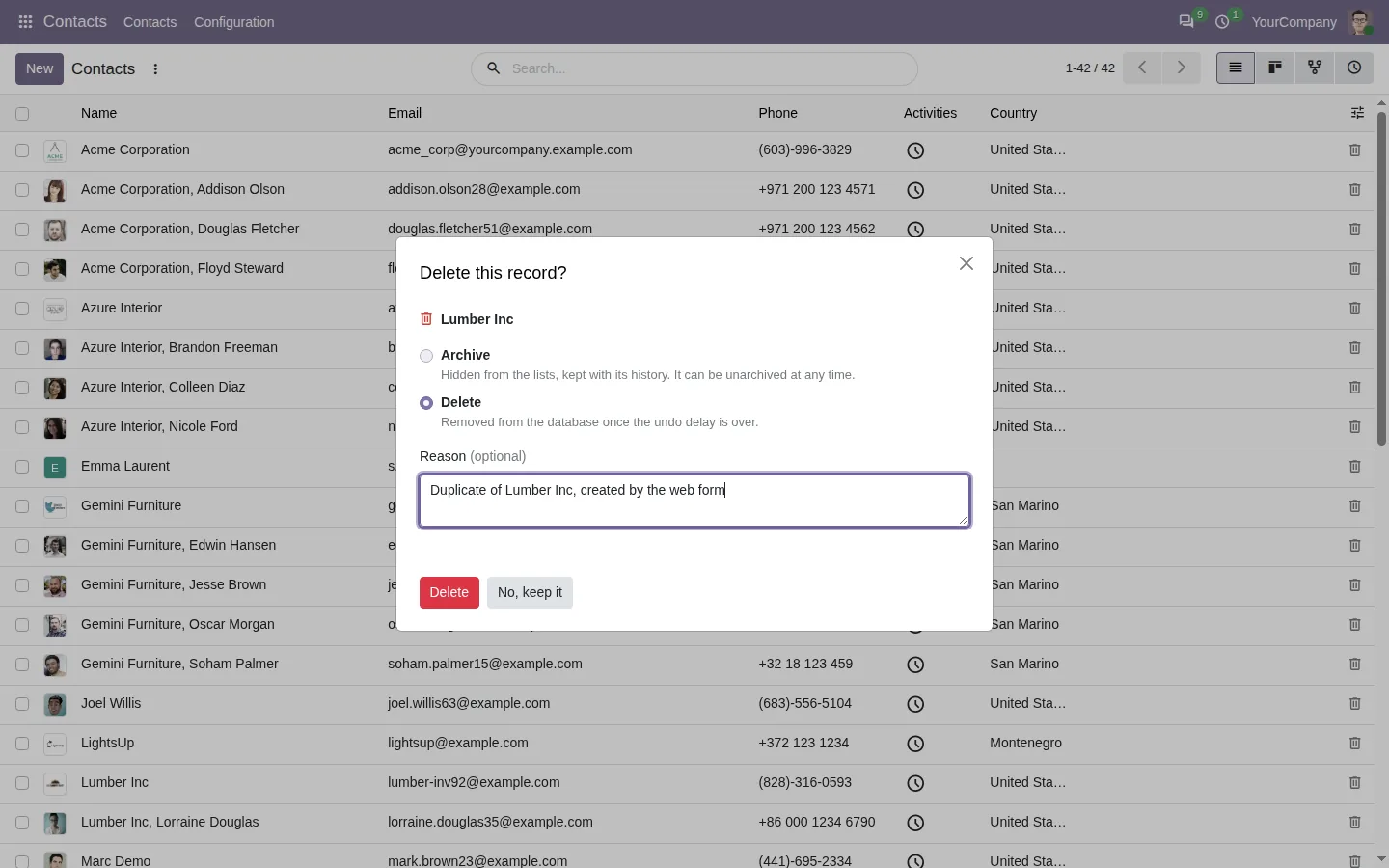
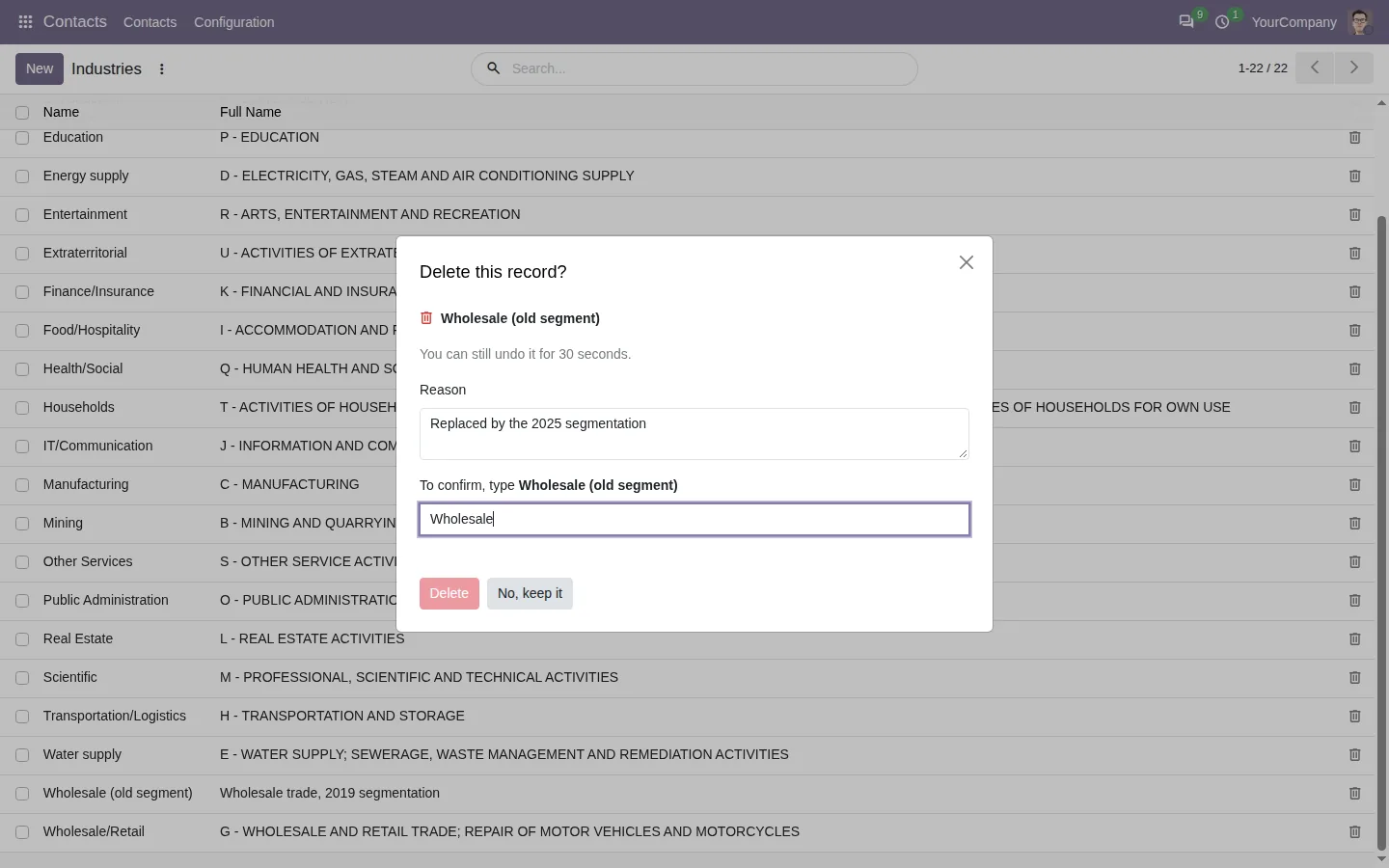
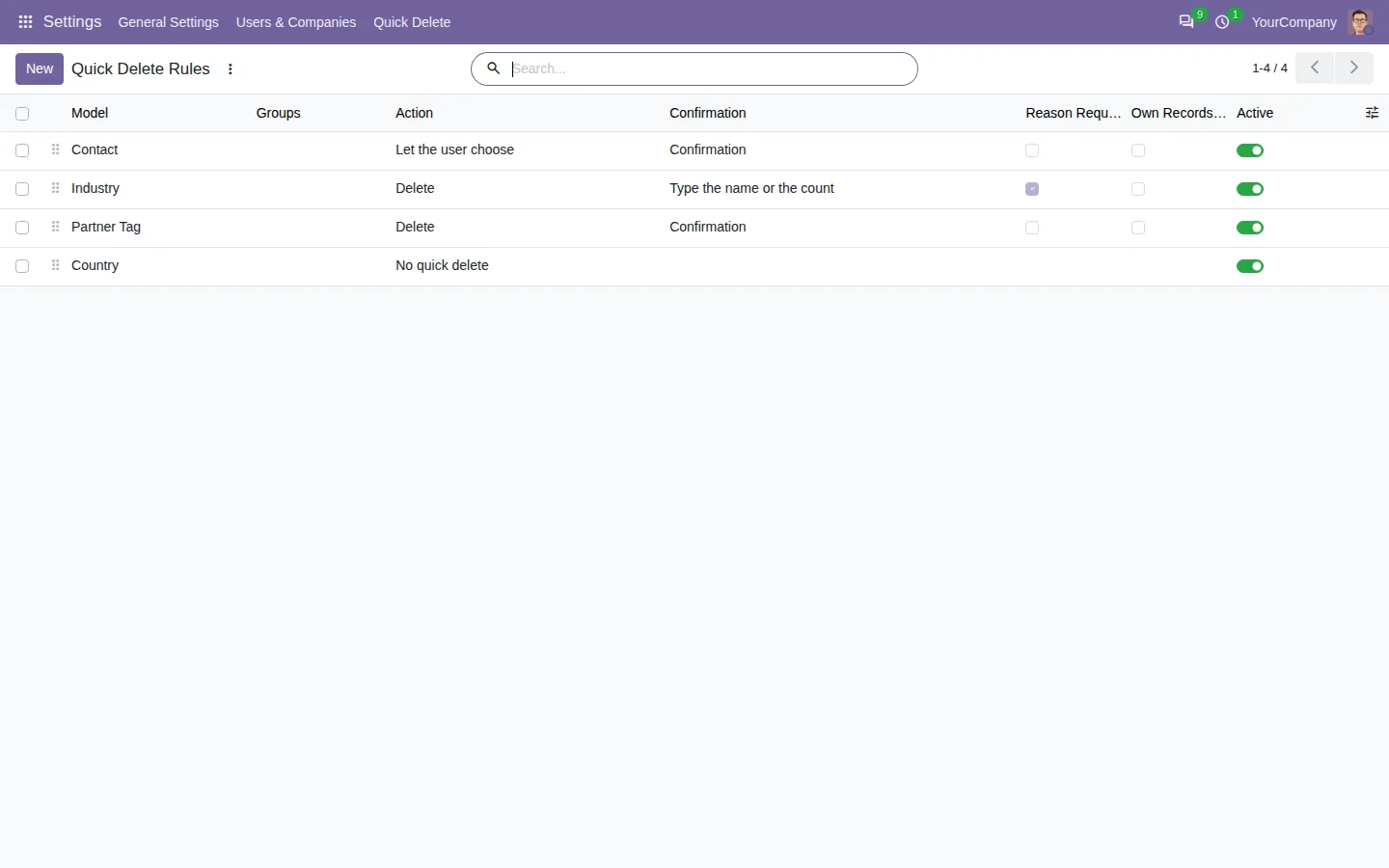
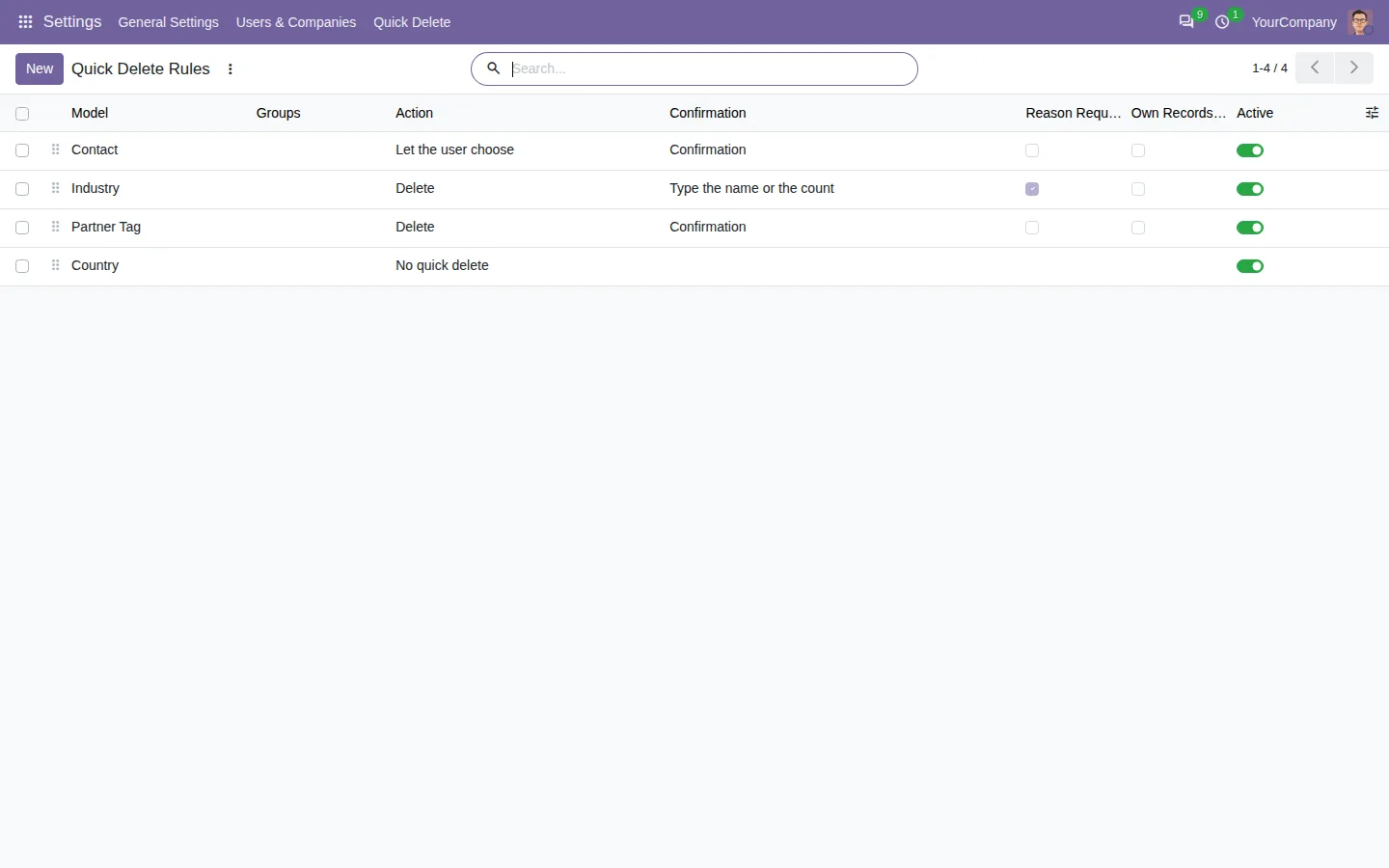
- Eine Regel pro Modell: Bei Kontakten oder Produkten wählen Sie Archivieren, um immer zu archivieren, oder Benutzer wählen lassen, um bei jedem Klick zu fragen. Bei Modellen, die Sie schützen, schalten Sie das schnelle Löschen ab.
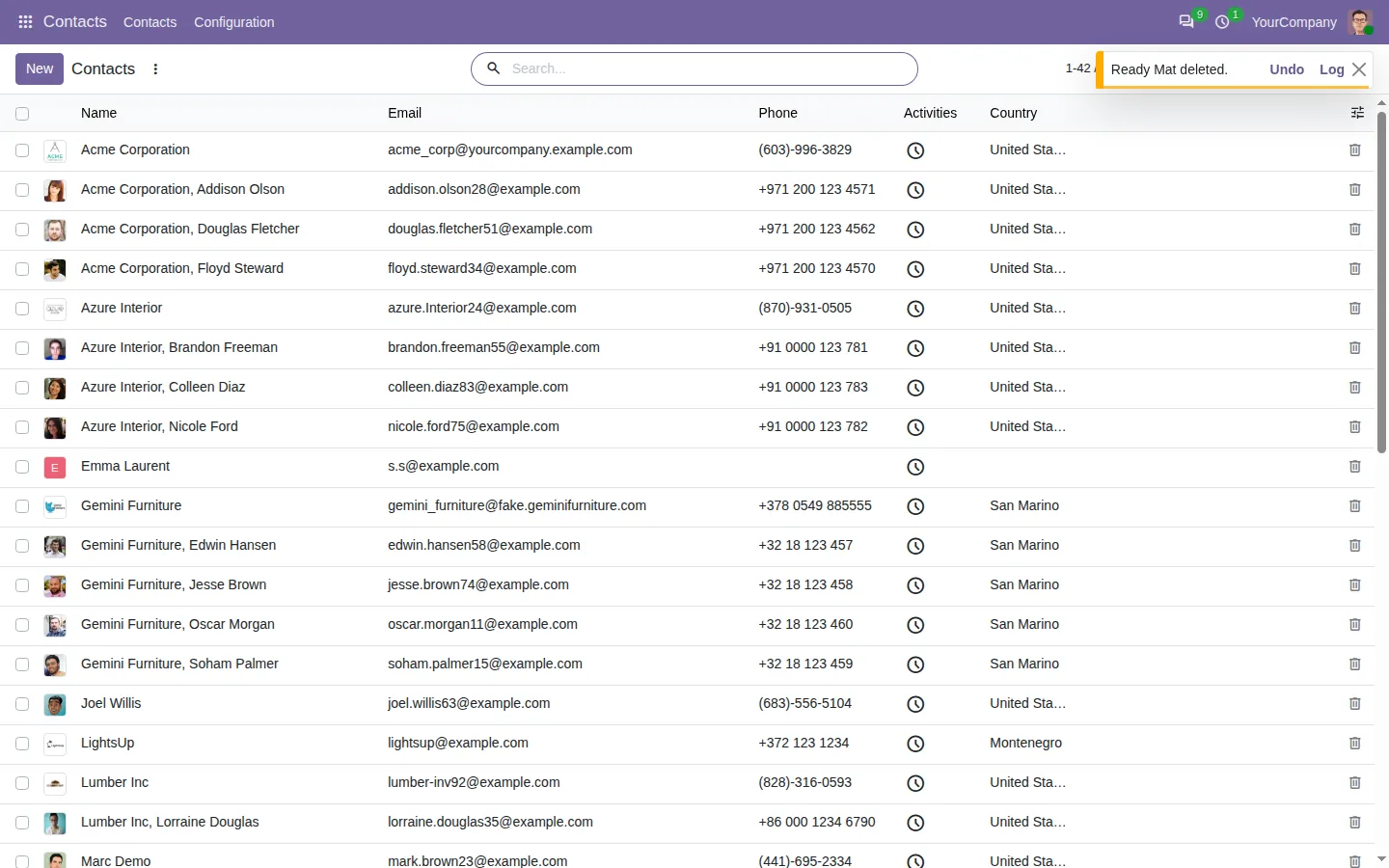
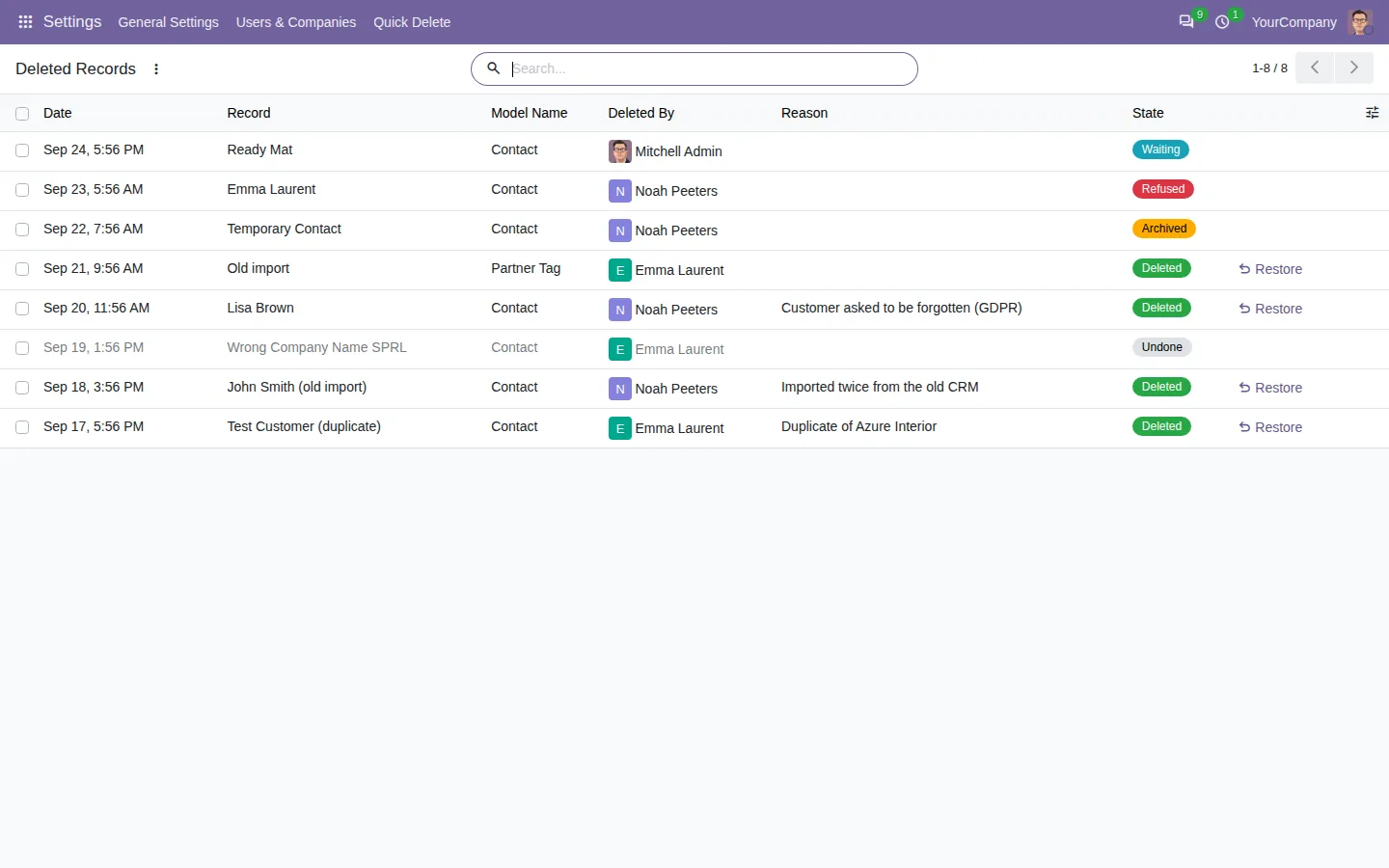
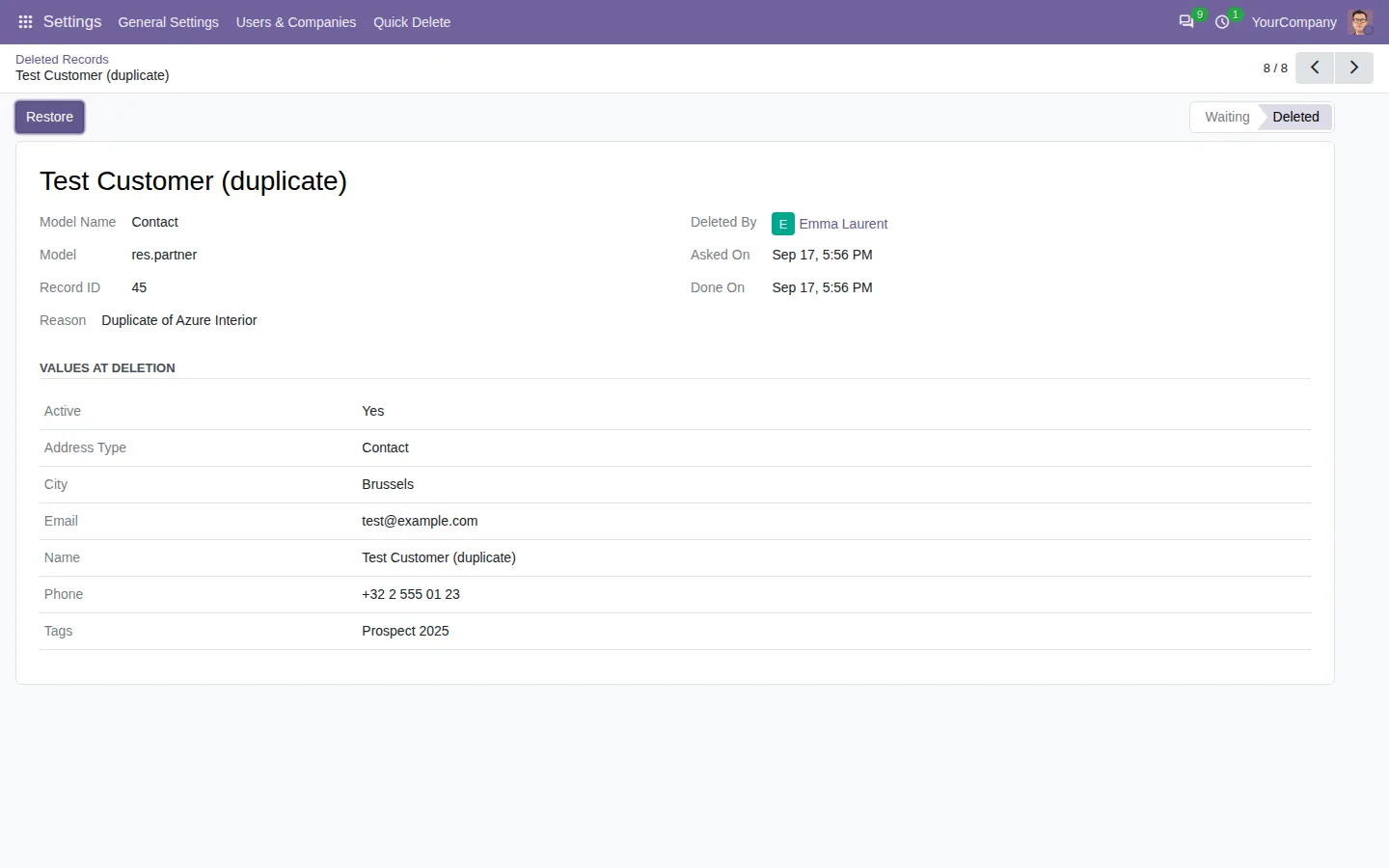
- Ein Löschprotokoll: wer was wann gelöscht oder archiviert hat und was abgelehnt wurde. Eine Löschung lässt sich einige Sekunden lang rückgängig machen und später aus dem Protokoll wiederherstellen.

100 % getestet
Die Apps werden mit automatisierten Tests ausgeliefert. Kein Risiko.
Häufige Fragen
Kann ich Odoo zwingen, den Datensatz trotzdem zu löschen?
Nicht über die Oberfläche, und Sie sollten es auch nicht: Die Datensätze, die ihn verwenden, würden ihre Verknüpfung verlieren. Löschen oder ändern Sie zuerst diese Datensätze, oder archivieren Sie Ihren.
Und wenn der Datensatz keine Aktion Archivieren hat?
Datensätze ohne Feld Aktiv lassen sich nicht archivieren. Schauen Sie, was sie verwendet: Oft ist es richtig, diese Dokumente zu stornieren oder zu ändern und dann zu löschen.
Warum meldet Odoo beim Löschen einen fehlenden Pflichtwert?
Gleiche Ursache, andere Regel: Ein Datensatz, der Ihren verwendet, braucht dieses Feld und kann es nicht einfach leeren. Die Meldung sagt es in ihrer Zeile zum Löschen: Ein anderes Modell benötigt den zu löschenden Datensatz.
Bleibt beim Archivieren die Historie erhalten?
Ja. Aufträge, Rechnungen und Nachrichten behalten den archivierten Datensatz, den Sie jederzeit wiederherstellen können.
Funktioniert Quick Delete mit Odoo Community?
Ja. Quick Delete funktioniert in Community und Enterprise, für Odoo 18, 19 und 20, auf Odoo.sh oder auf Ihrem eigenen Server. Nicht auf Odoo Online, das keine Module von Drittanbietern zulässt.
Etwas versehentlich gelöscht? Siehe ob es in Odoo einen Papierkorb gibt. Mit einem Klick aus der Liste löschen? Siehe wie Sie einen Datensatz aus der Listenansicht löschen.
Die Historie behalten, das Durcheinander loswerden
Der Fehler schützt Ihre Aufträge und Rechnungen. Archivieren Sie, was Sie nicht mehr brauchen, und lassen Sie die freien Datensätze mit einem Klick gehen.
Eine Frage vor dem Kauf? Schreiben Sie an support@sharqix.com, wir antworten innerhalb eines Werktags.