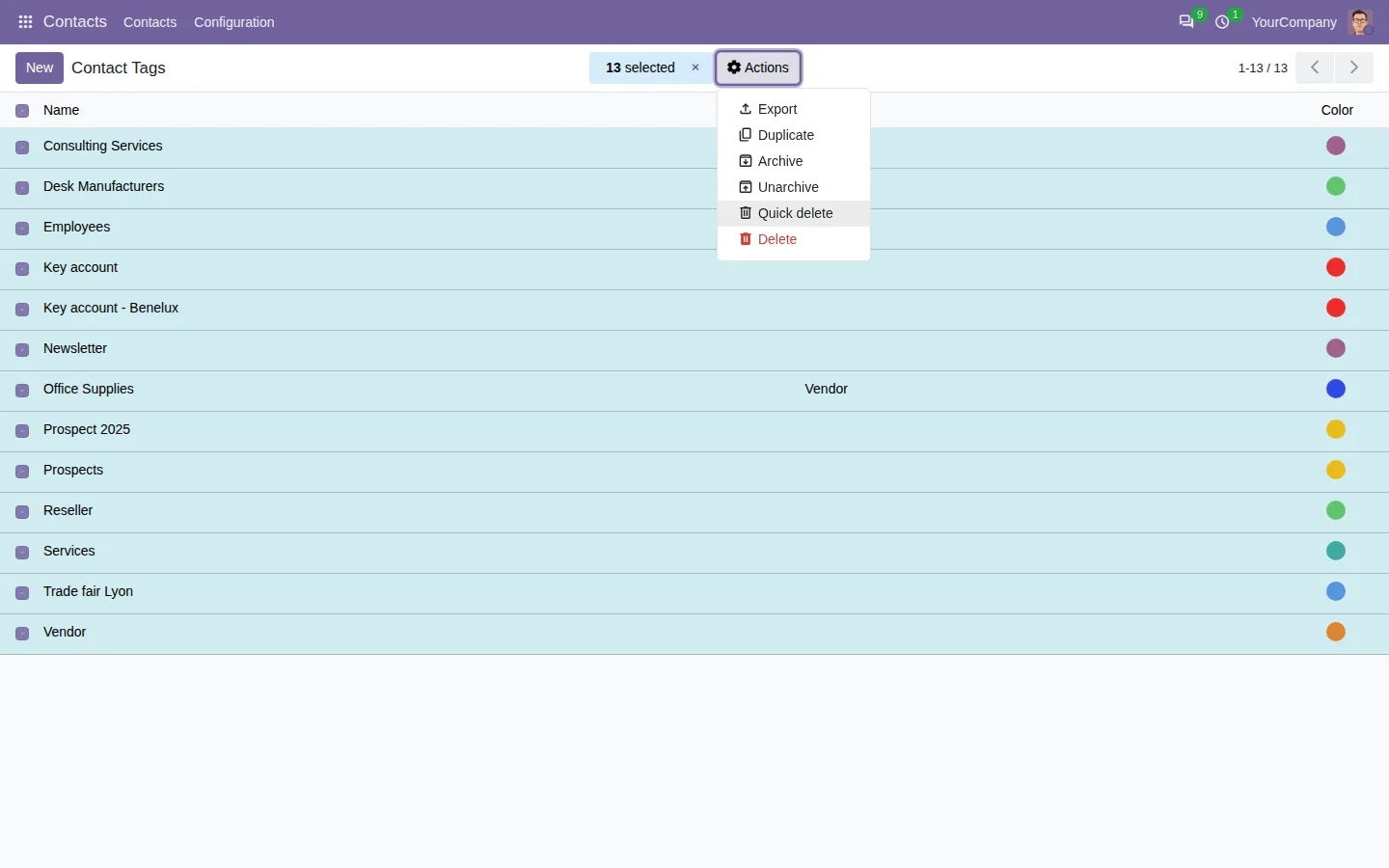

Nach einem Import enthält die Kontaktliste dreißig Duplikate. Alte Angebotsentwürfe stapeln sich, und Testdatensätze wurden nie entfernt. Um in Odoo einen Datensatz aus der Listenansicht zu löschen, haken Sie die Zeile an, öffnen Aktionen, wählen Löschen und bestätigen. Dann der nächste. Dieser Leitfaden zeigt, wie es mit einem Klick geht, mit einem Weg zurück.
Wenn Sie in Odoo Daten aufräumen, kommt Ihnen das wahrscheinlich bekannt vor:
- Jede Löschung kostet vier Klicks, Datensatz für Datensatz.
- Ein falscher Klick, und der Datensatz ist endgültig weg: Es gibt kein Rückgängig.
- Niemand weiß, wer einen Kontakt gelöscht hat, oder warum.
- Archivieren wäre sicherer gewesen, aber das ist ein anderes Menü.
Datensätze aus der Odoo-Listenansicht löschen: vorher und nachher
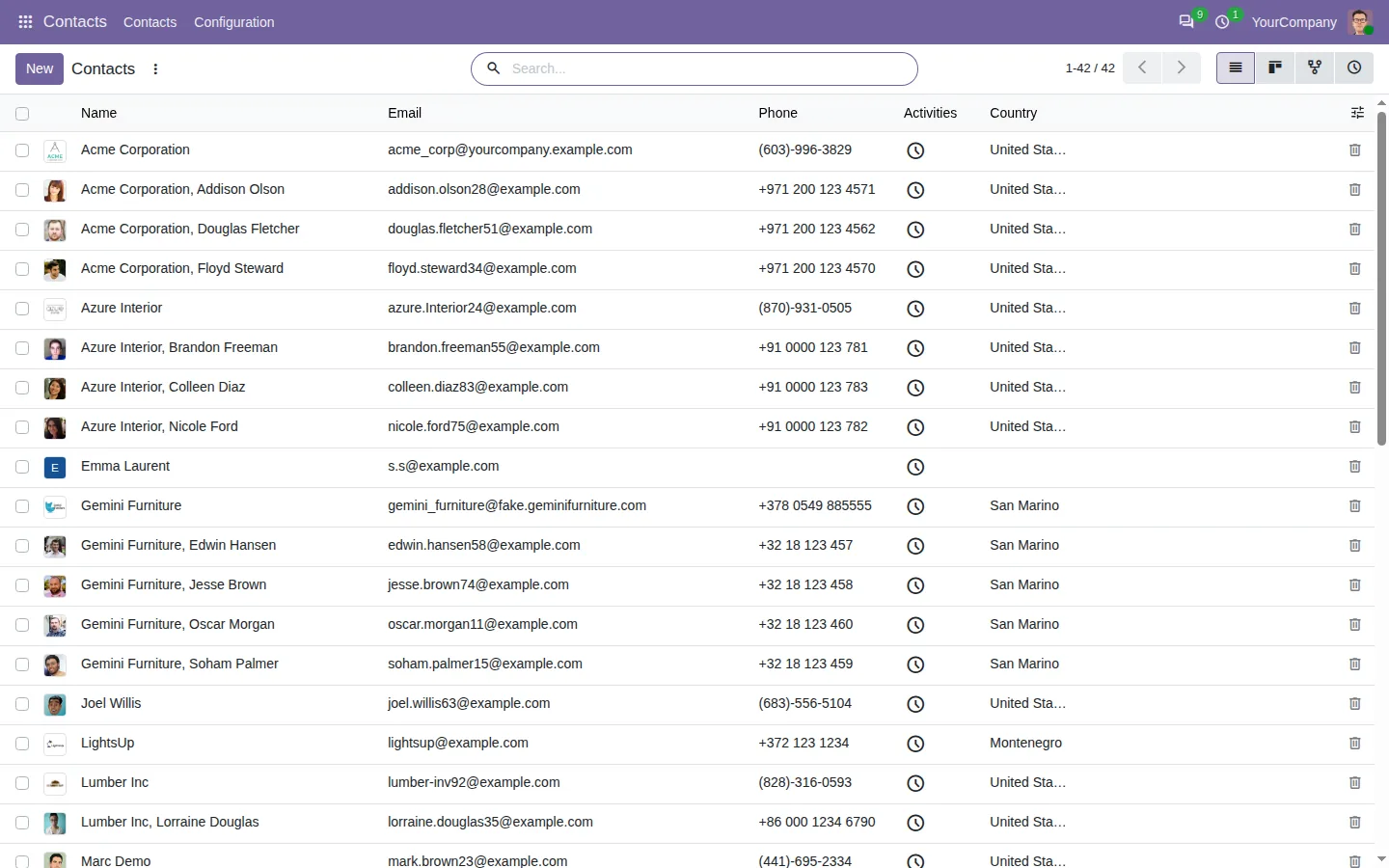
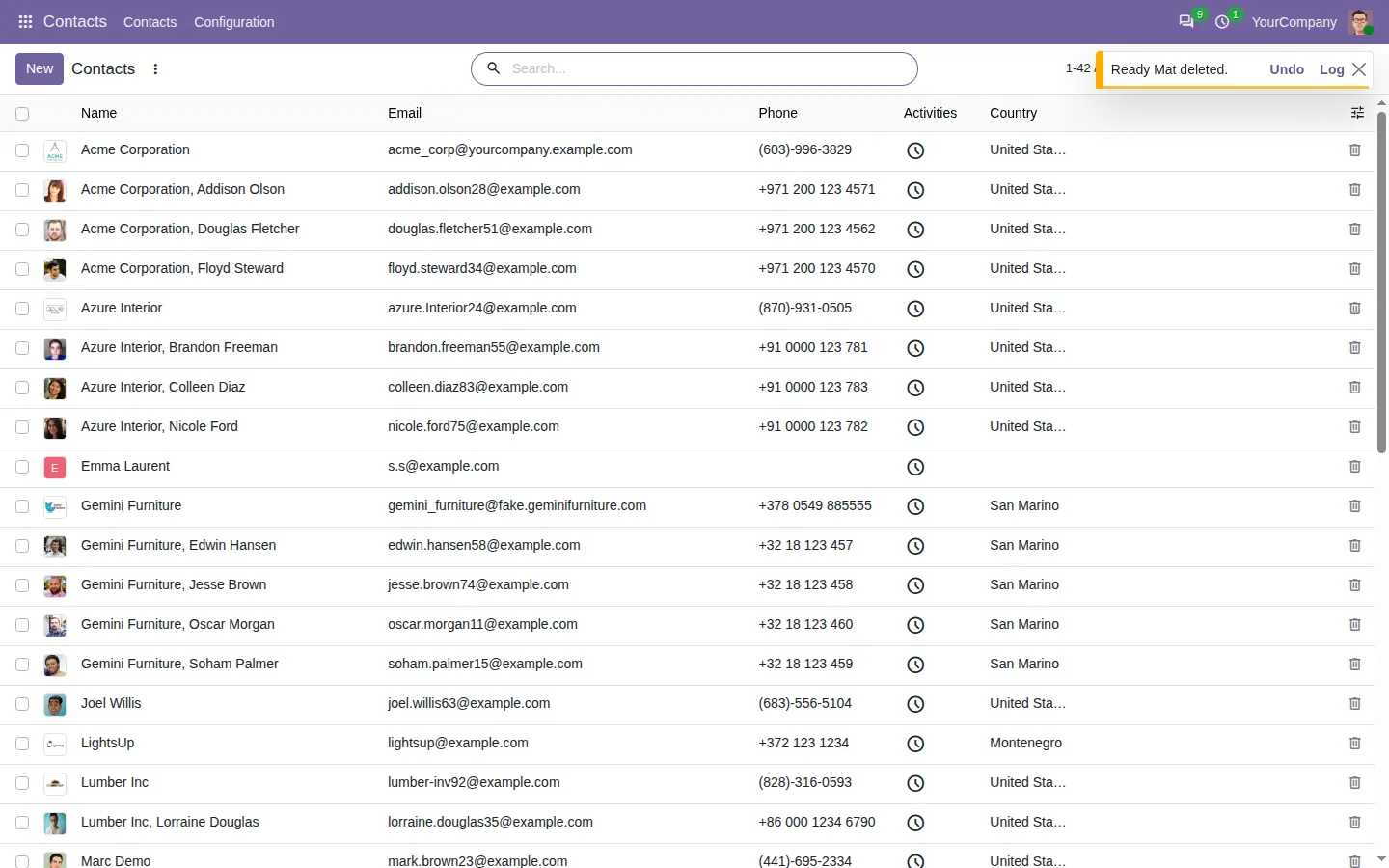
Quick Delete Button in List View fügt am Ende jeder Zeile ein kleines Papierkorb-Symbol hinzu, in jeder Listenansicht jeder App. Ein Klick, und die Zeile verlässt sofort die Liste.
Vorher
Zeile anhaken. Aktionen öffnen. Löschen wählen. Bestätigen. Hoffen, dass es die richtige war.
Nachher
Ein Klick auf den Papierkorb. Rückgängig, wenn es ein Fehler war.
Ein Klick zum Löschen, ein paar Sekunden zum Rückgängigmachen
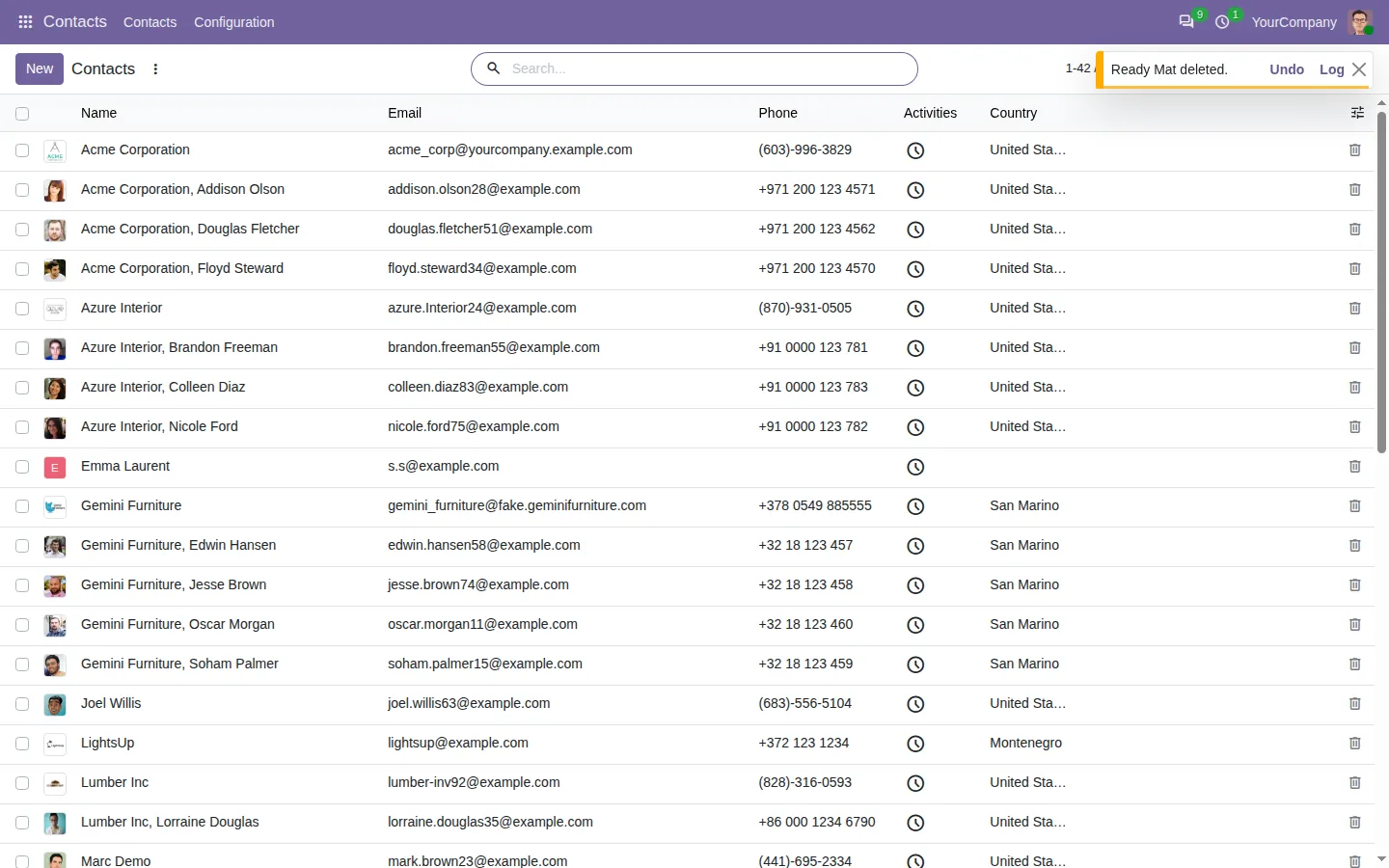
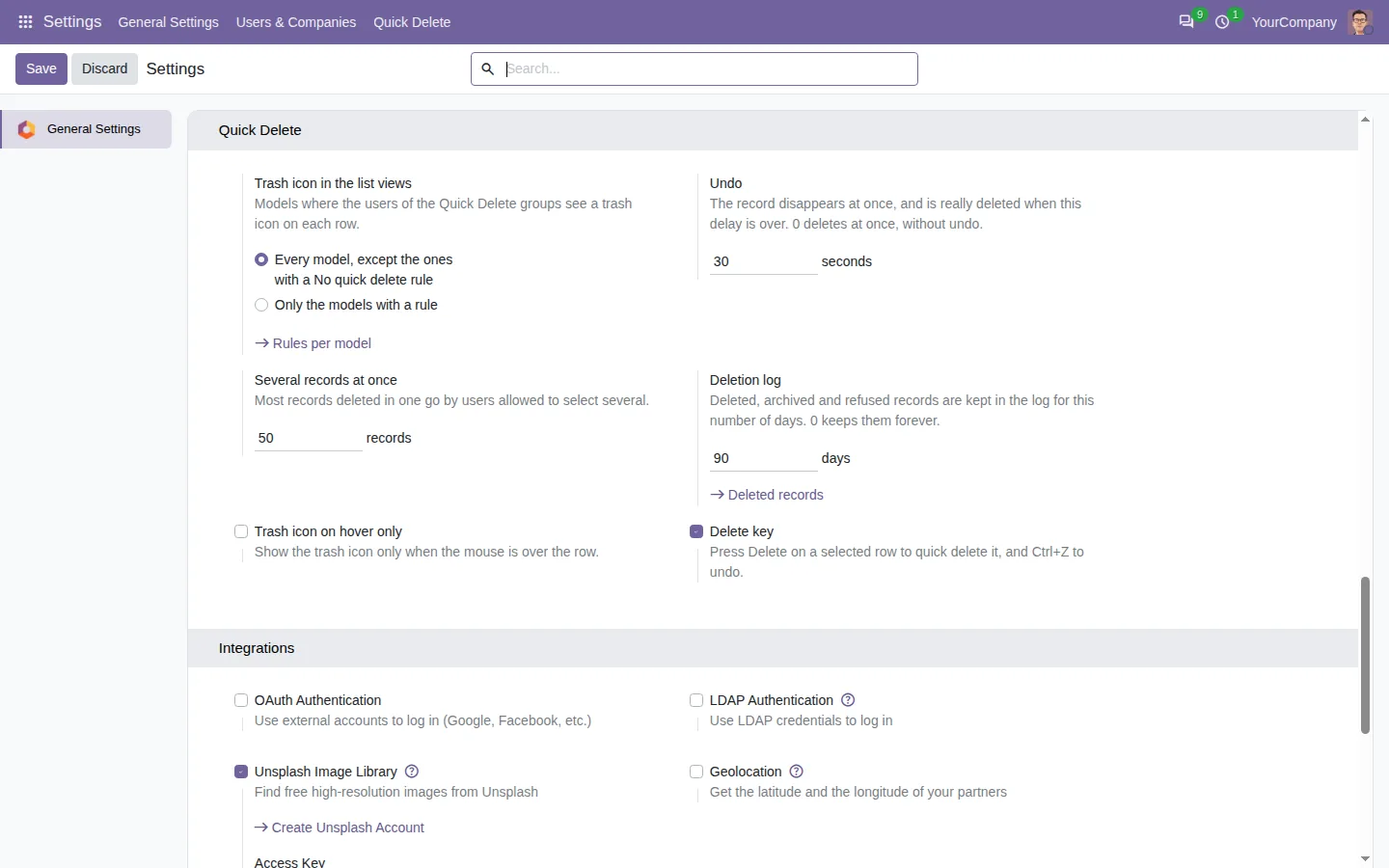
Die Zeile verschwindet sofort, und Odoo löscht den Datensatz nach einer kurzen Frist. Klicken Sie auf Rückgängig oder drücken Sie Strg+Z, und der Datensatz ist wieder da. Die Frist wählen Sie in den Einstellungen. Die Entf-Taste funktioniert auch auf einer Zeile, und Sie können den Papierkorb nur beim Überfahren der Zeile anzeigen, damit die Listen aufgeräumt bleiben.
Archivieren statt löschen, mit einem Grund
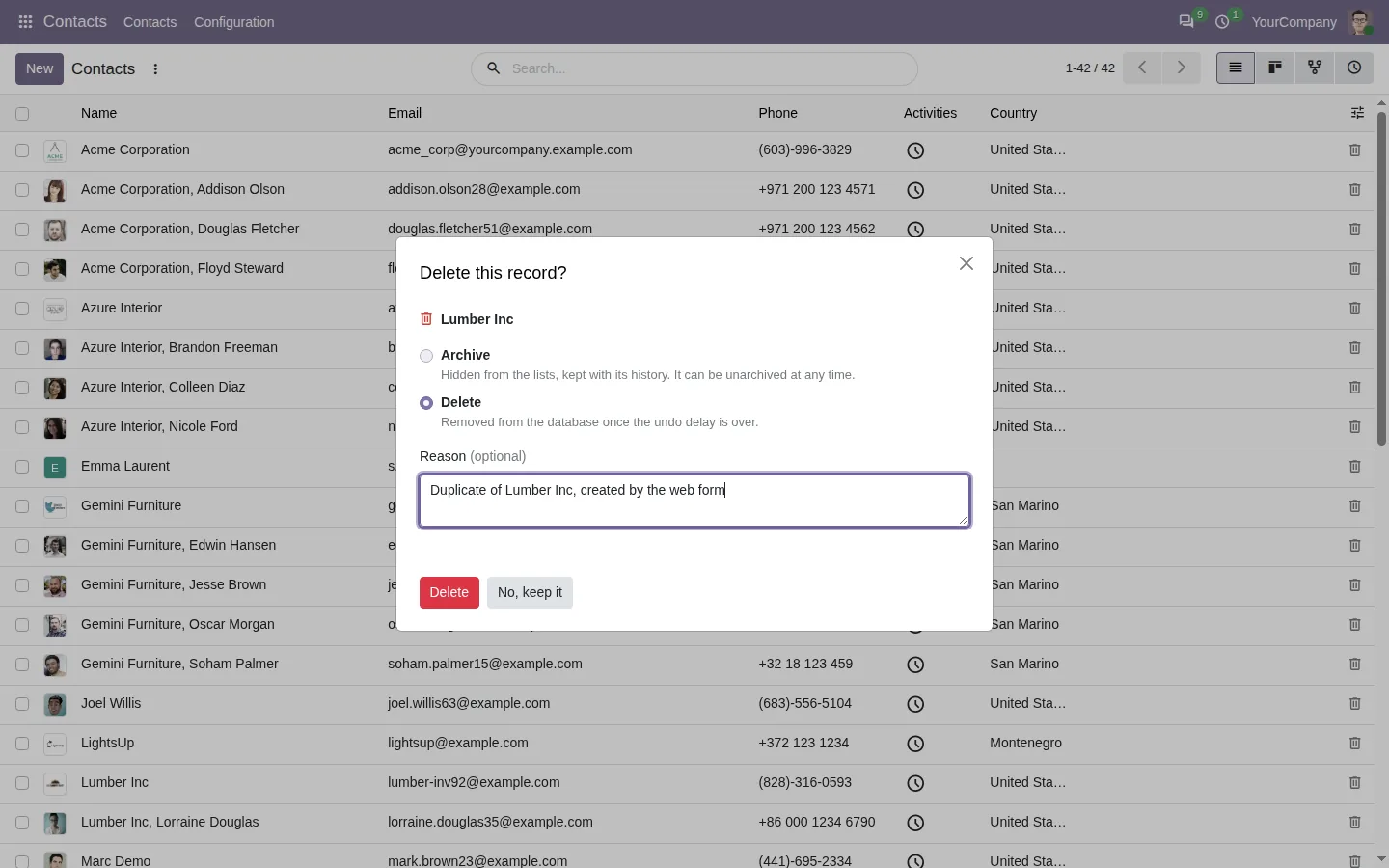
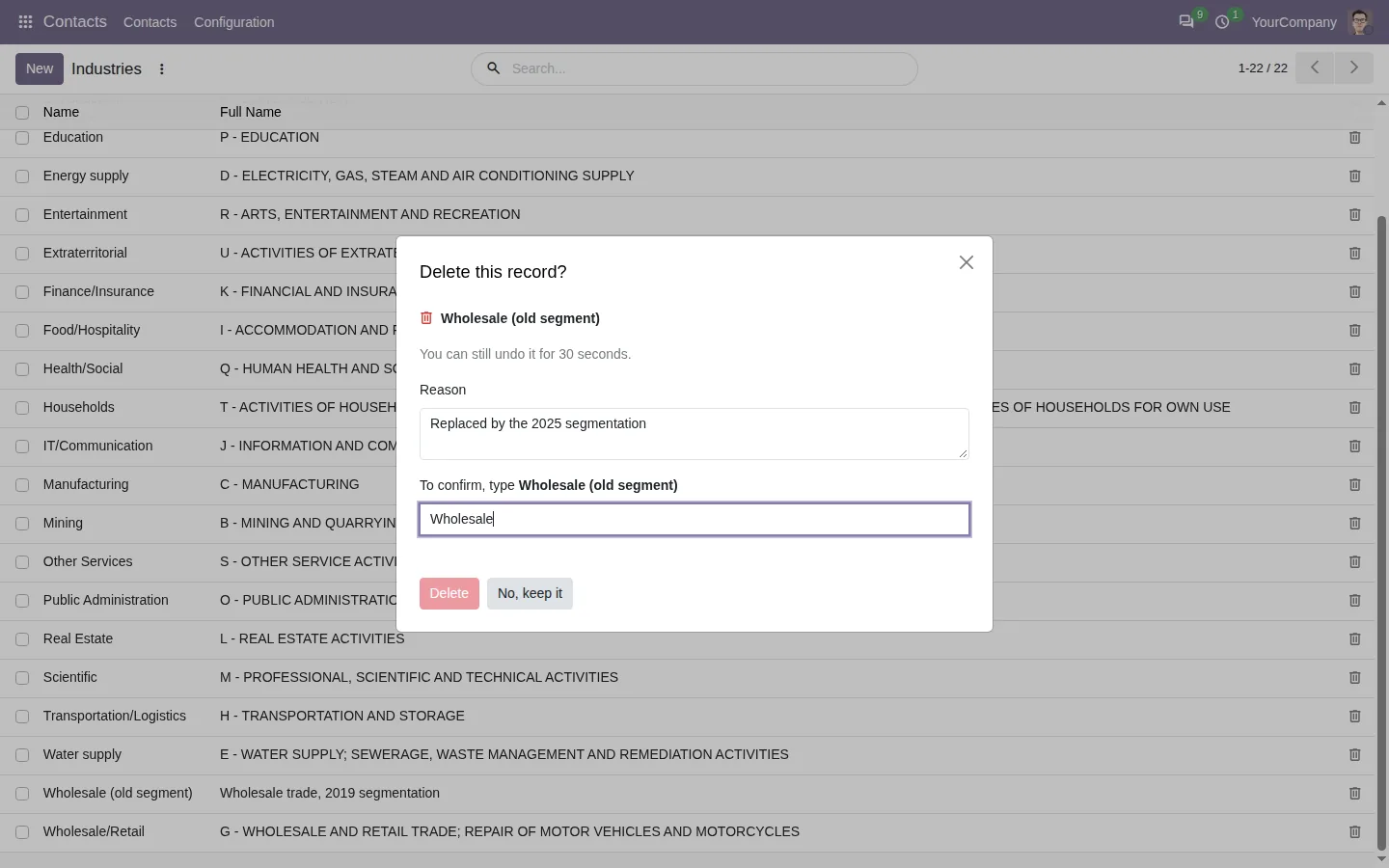
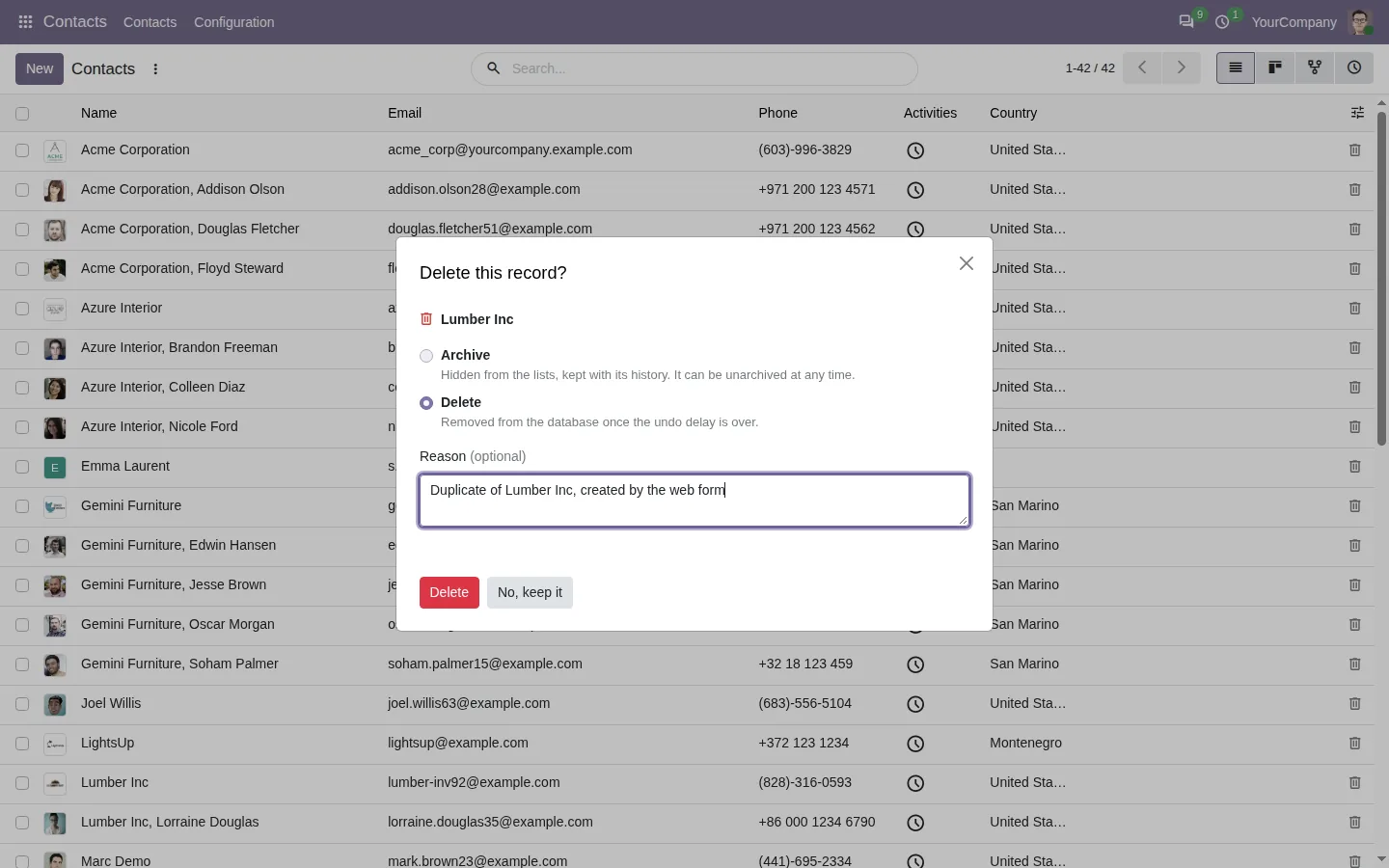
Bei archivierbaren Datensätzen wie Kontakten oder Produkten bietet der Dialog an, zu archivieren statt zu löschen: Der Datensatz verlässt die Listen, behält aber seinen Verlauf. Geben Sie bei Bedarf einen Grund ein, etwa ein Duplikat aus dem Webformular. Für sensible Daten kann Löschen gesperrt bleiben, bis der Benutzer den genauen Namen des Datensatzes eintippt.
Wissen, wer was gelöscht hat, und es wiederherstellen
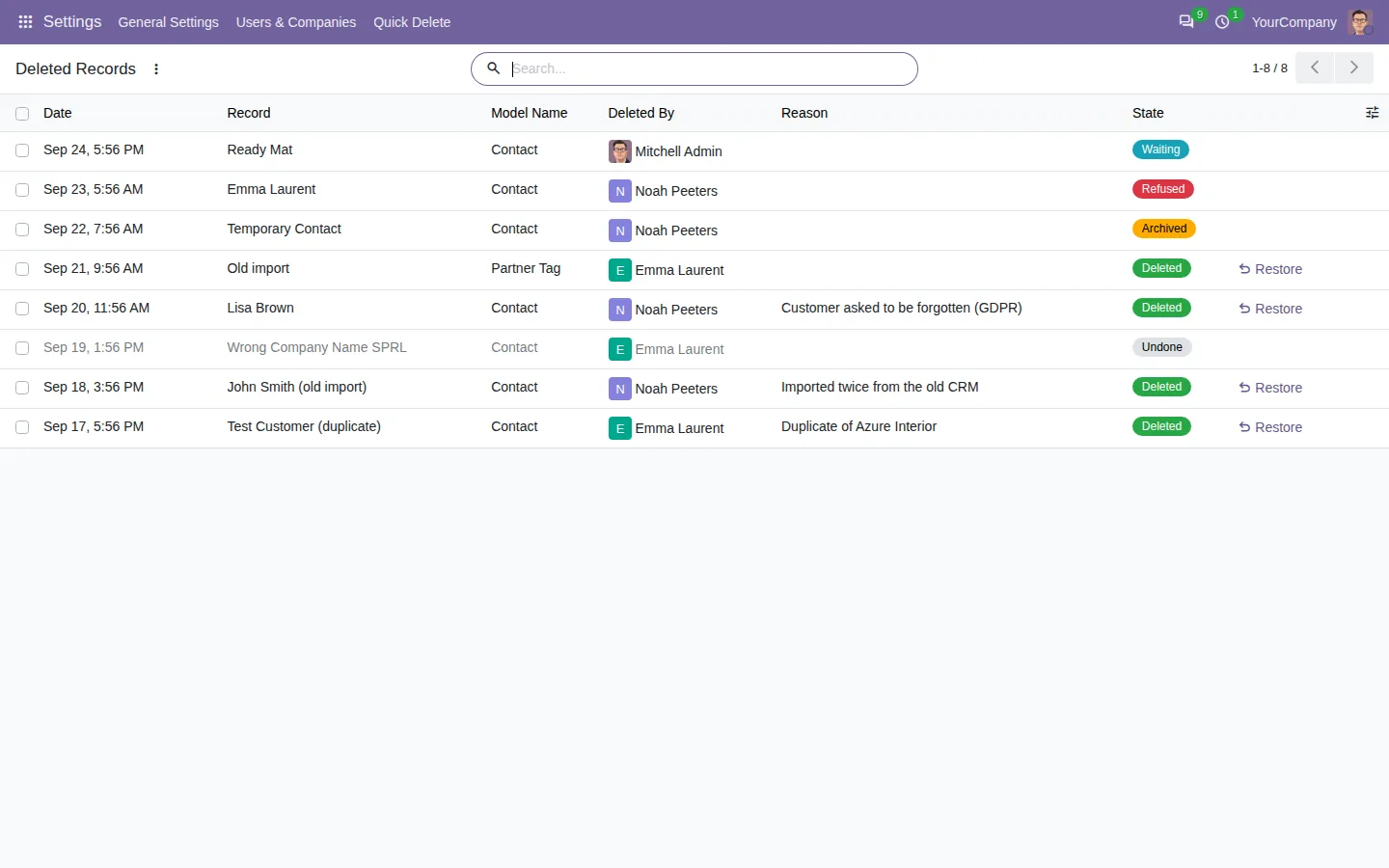
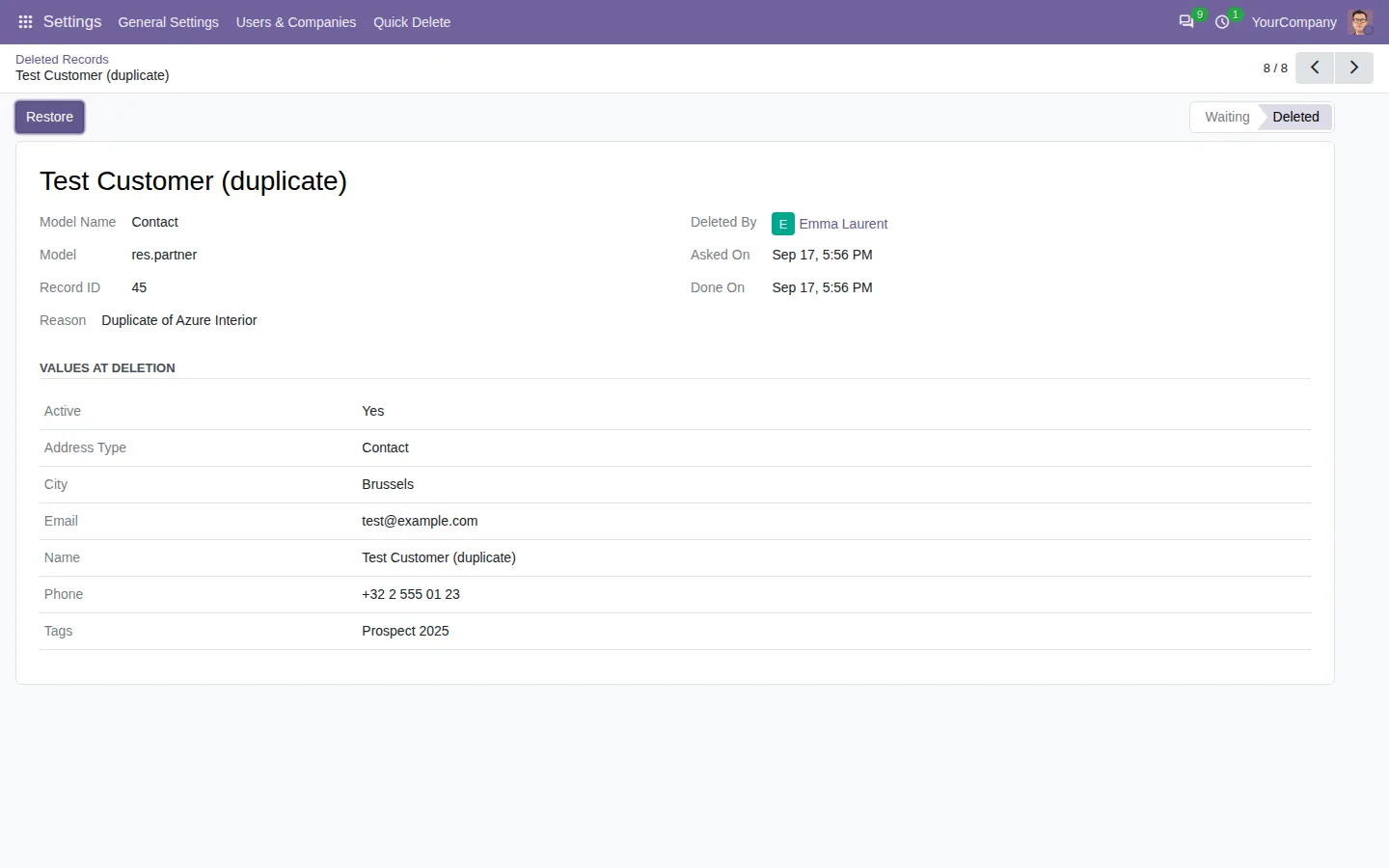
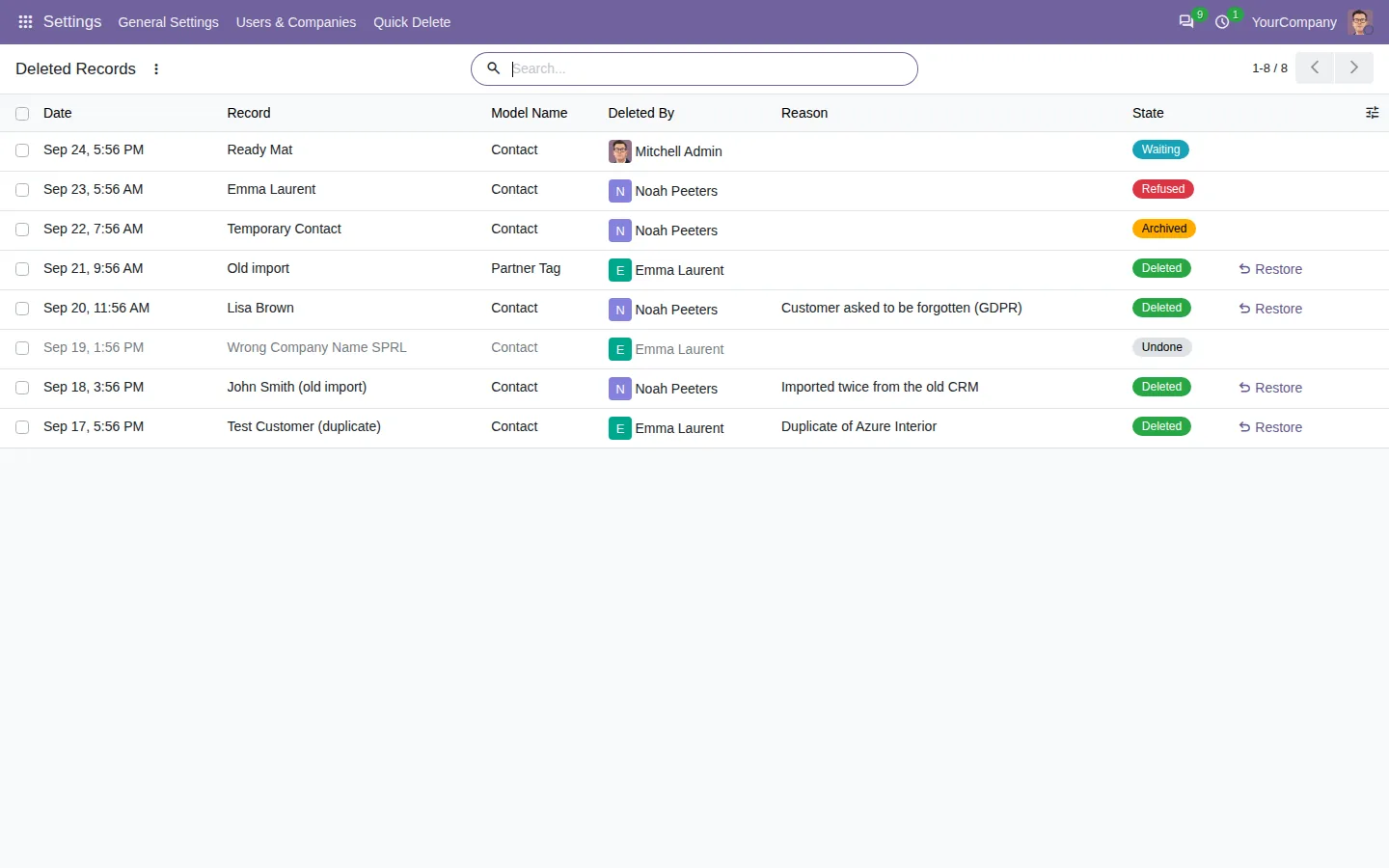
Jede Löschung, Archivierung, Rücknahme und Ablehnung wird protokolliert, mit Benutzer, Datum und Grund. Das Protokoll behält die Werte des gelöschten Datensatzes, und ein Manager kann ihn mit einem Klick neu anlegen, verknüpfte Datensätze inklusive, sofern sie noch existieren. Benutzer sehen ihre eigenen Zeilen, Manager alle.
Festlegen, wo Schnelllöschen erlaubt ist
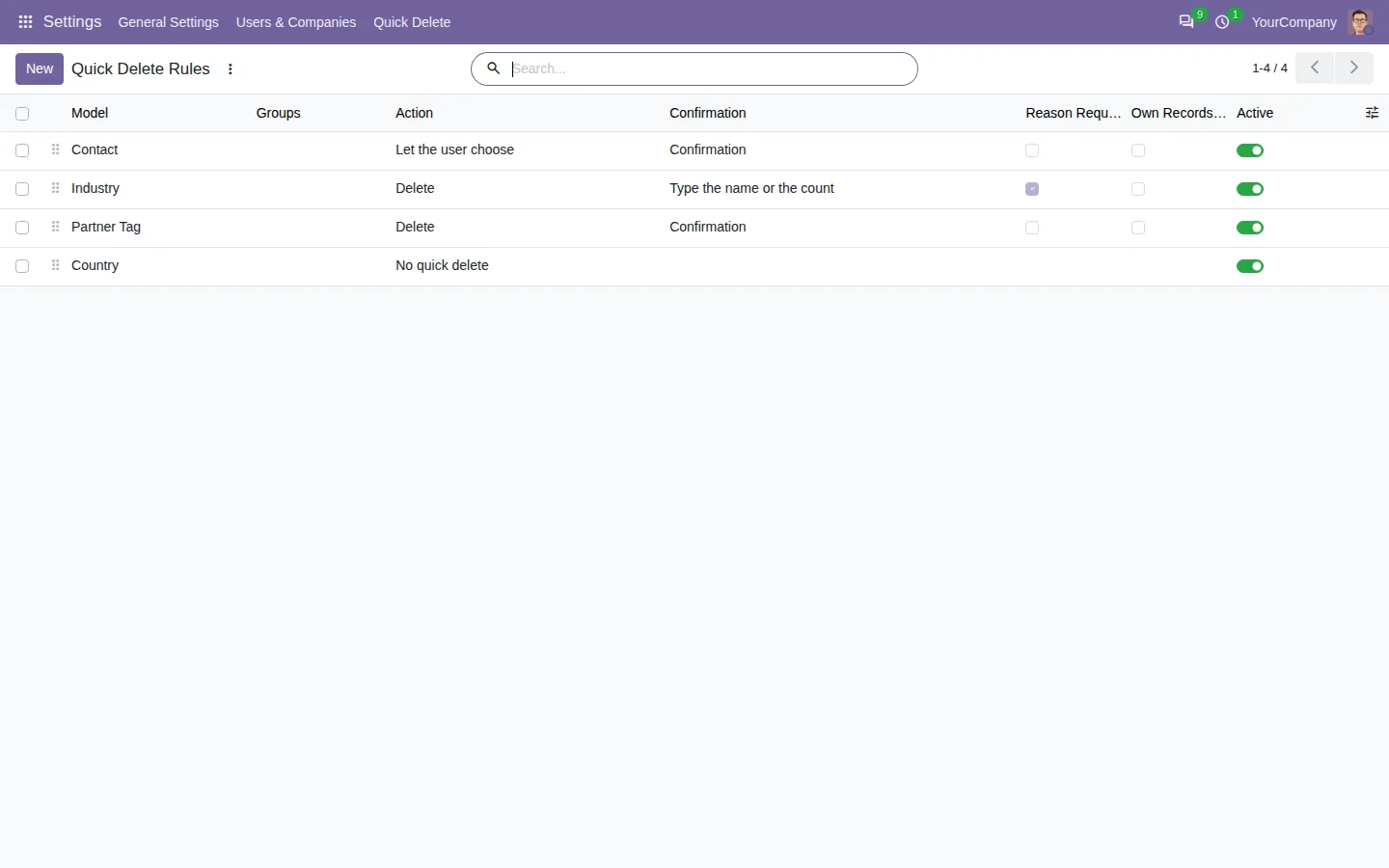
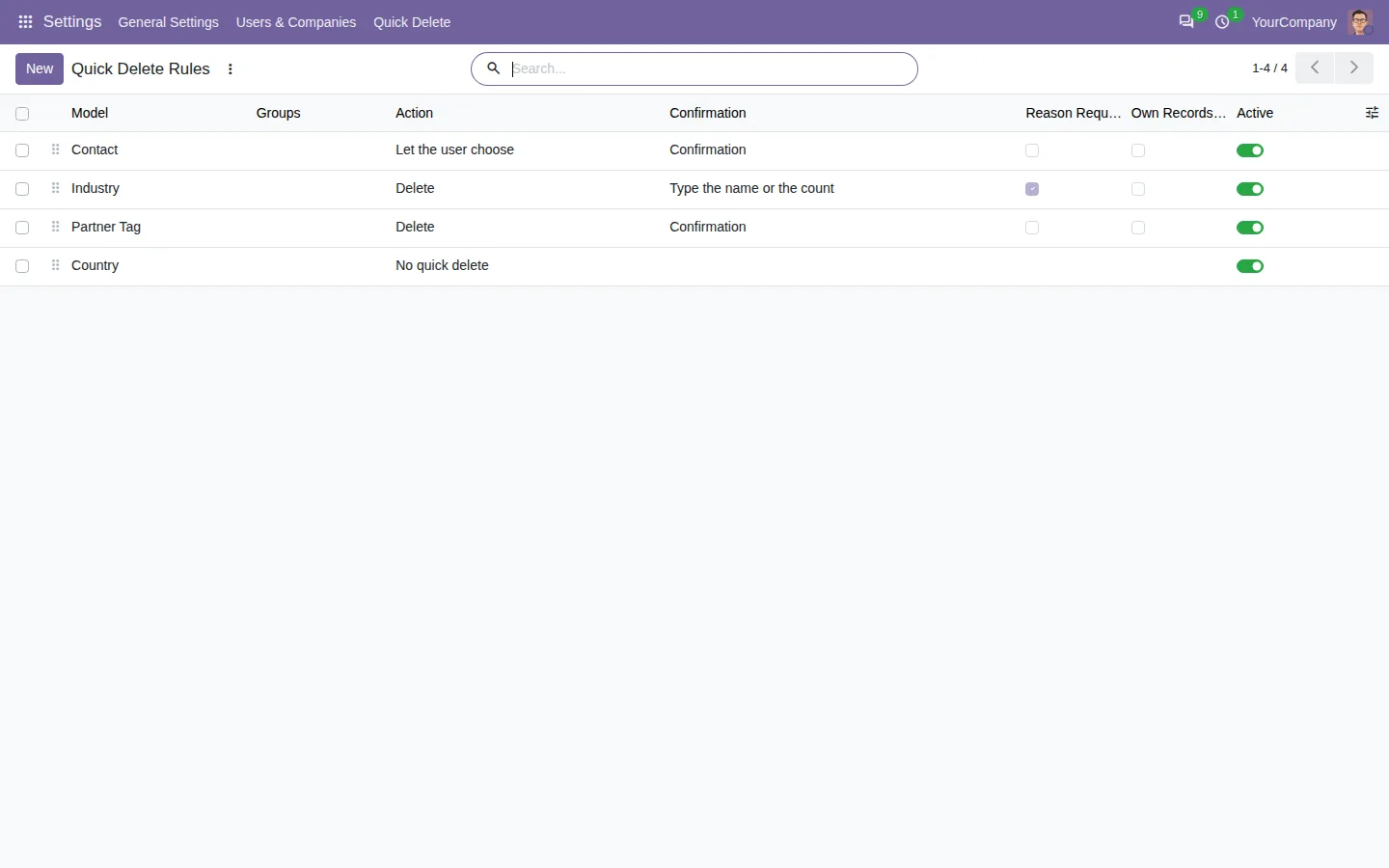
Eine Regel pro Modell legt fest, wer es nutzen darf, ob gelöscht oder archiviert wird, die Art der Bestätigung, einen Pflichtgrund, nur eigene Datensätze und ein Limit für Massenlöschungen. Schalten Sie es dort ab, wo es nichts zu suchen hat, etwa in der Buchhaltung oder im Lager, und lassen Sie es bei Kontakten und Schlagwörtern an. Technische Modelle, Benutzer und Unternehmen sind immer ausgenommen.

100 % getestet
Die Apps werden mit automatisierten Tests ausgeliefert. Kein Risiko.
In zwei Minuten startklar
Installieren Sie Quick Delete Button in List View aus dem Odoo Apps Store: Der Papierkorb erscheint in jeder Liste für die Benutzer seiner Gruppen, ohne dass Sie zuerst eine Regel schreiben müssen. Die Schaltfläche ruft nur das normale Löschen von Odoo auf, als der Benutzer, der klickt: Niemand kann mehr löschen, als Odoo bereits erlaubt, und eine Ansicht, die das Löschen verbietet, zeigt kein Symbol. Community und Enterprise, auf Odoo.sh oder auf Ihrem eigenen Server, in sechs Sprachen einschließlich Arabisch.
Saubere Listen, ohne Angst vor dem falschen Klick
Entfernen Sie Duplikate und Testdatensätze, sobald Sie sie sehen, und behalten Sie einen Weg zurück für den Tag, an dem jemand die falsche Zeile anklickt.
Alle Funktionen und Screenshots auf App-Seite.
Eine Frage vor dem Kauf? Schreiben Sie an support@sharqix.com, wir antworten innerhalb eines Werktags.