
Après un import, la liste des contacts compte trente doublons. Les vieux devis brouillons s'accumulent, et les enregistrements de test n'ont jamais été supprimés. Pour supprimer un enregistrement depuis la vue liste dans Odoo, vous cochez la ligne, ouvrez Actions, choisissez Supprimer et confirmez. Puis la suivante. Ce guide montre comment le faire en un clic, avec un retour possible.
Si vous nettoyez des données dans Odoo, ceci vous dit sans doute quelque chose :
- Chaque suppression demande quatre clics, enregistrement après enregistrement.
- Un mauvais clic et l'enregistrement est perdu pour de bon : il n'y a pas d'annulation.
- Personne ne sait qui a supprimé un contact, ni pourquoi.
- Archiver aurait été plus sûr, mais c'est un autre menu.
Supprimer des enregistrements depuis la vue liste Odoo : avant et après
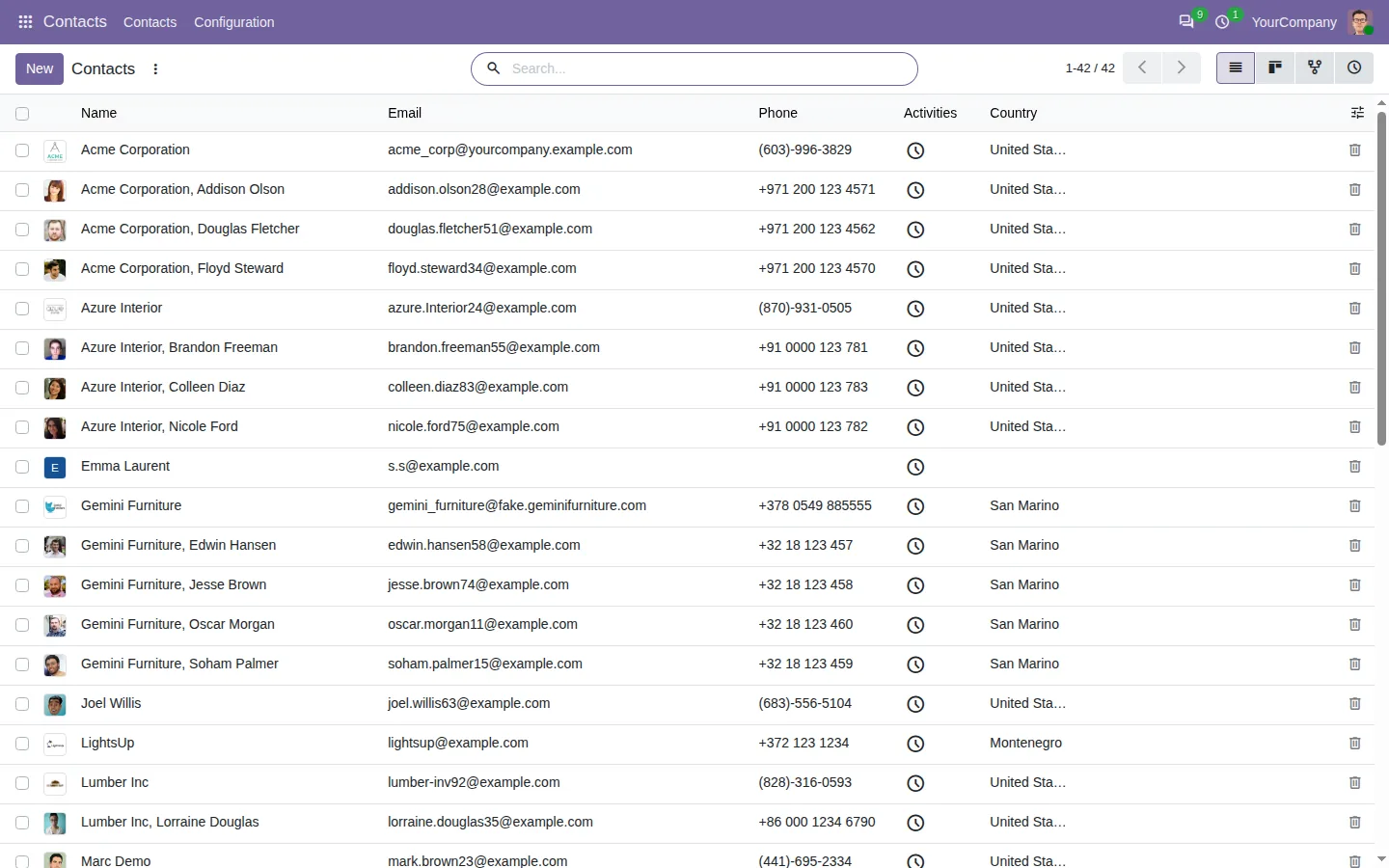
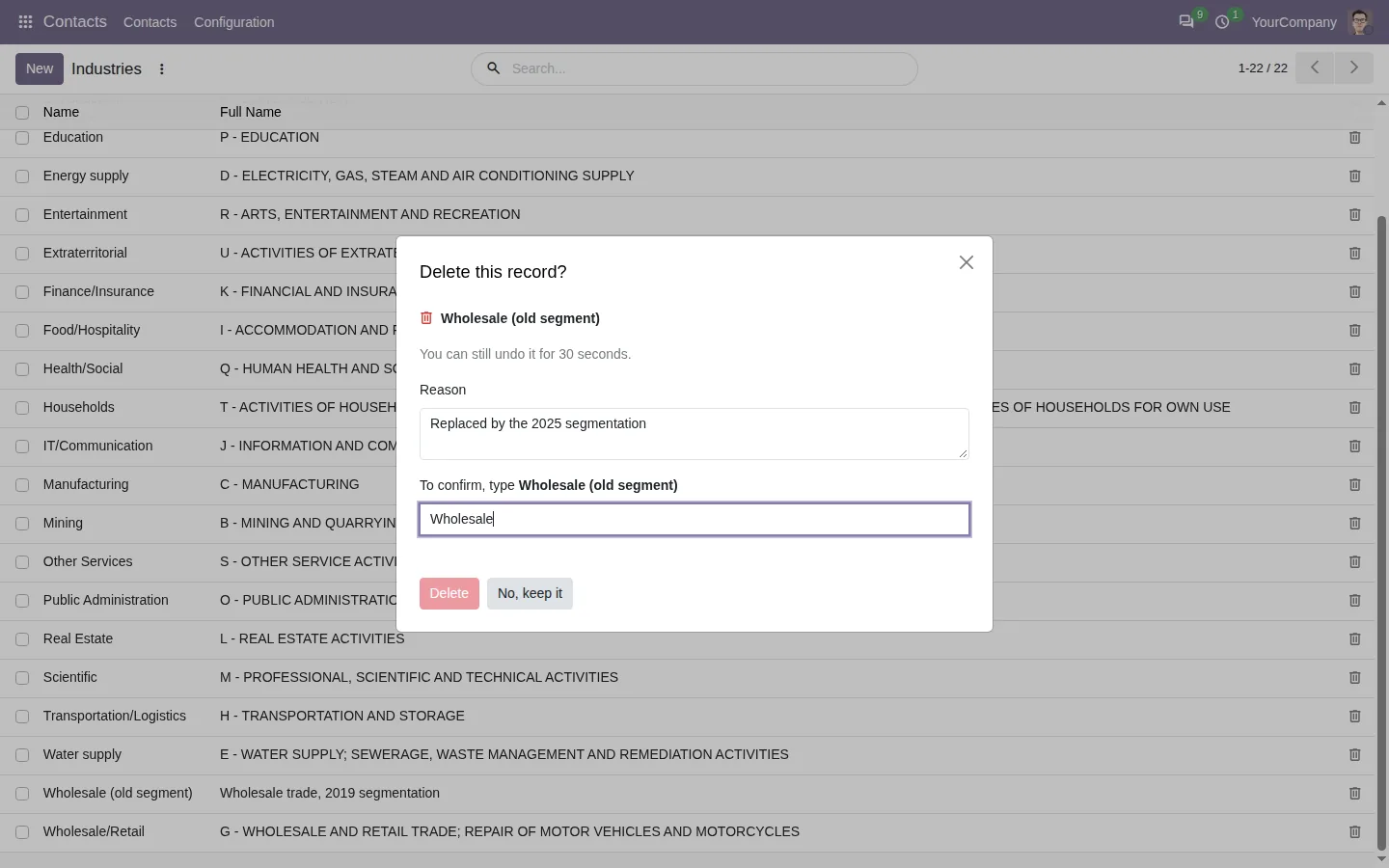
Quick Delete Button in List View ajoute une petite icône corbeille au bout de chaque ligne, dans chaque vue liste de chaque app. Cliquez dessus et la ligne quitte la liste aussitôt.
Avant
Cocher la ligne. Ouvrir Actions. Choisir Supprimer. Confirmer. Espérer que c'était la bonne.
Après
Un clic sur la corbeille. Annuler si c'était une erreur.
L'obtenir sur l'Odoo Apps Store
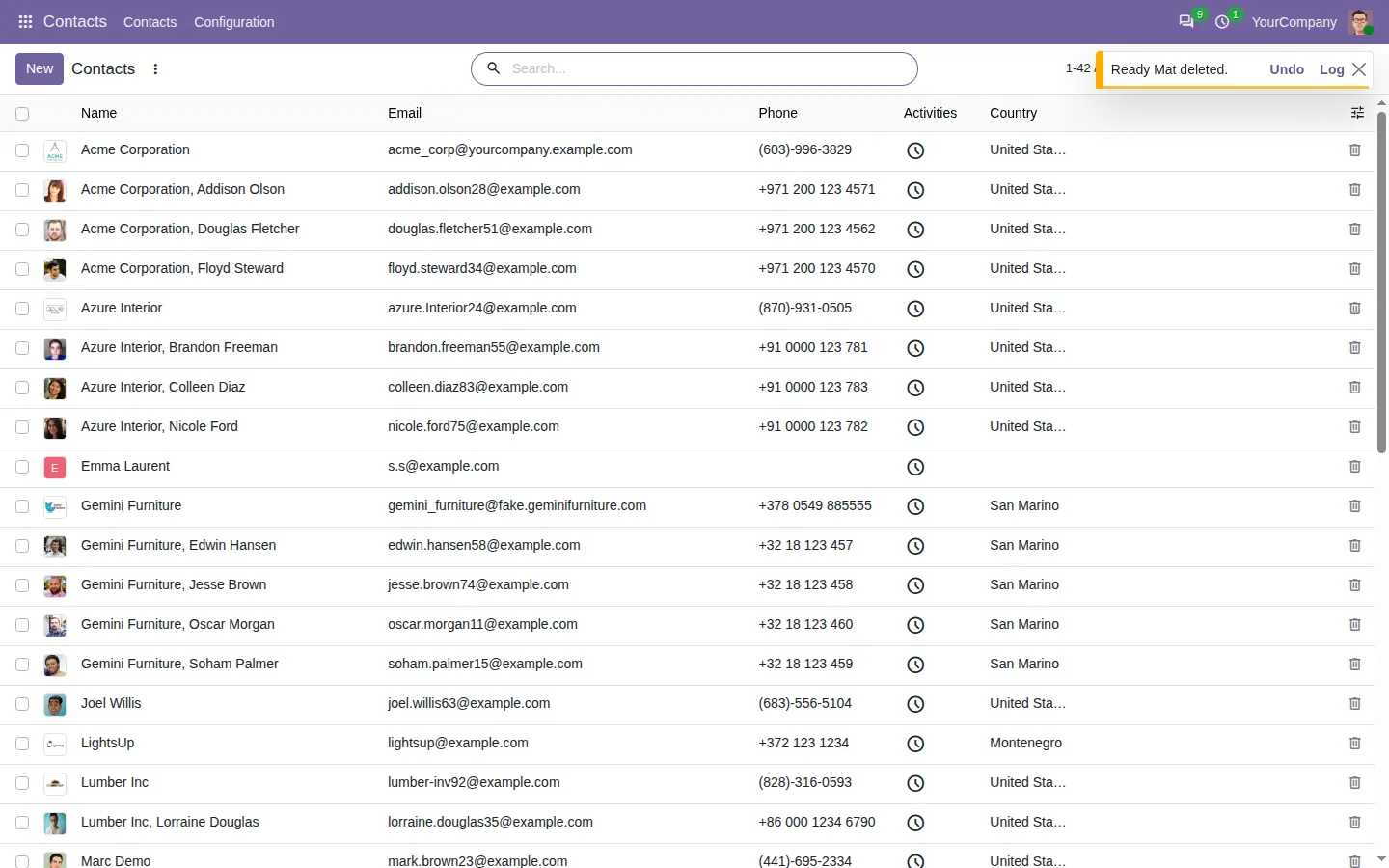
Un clic pour supprimer, quelques secondes pour annuler
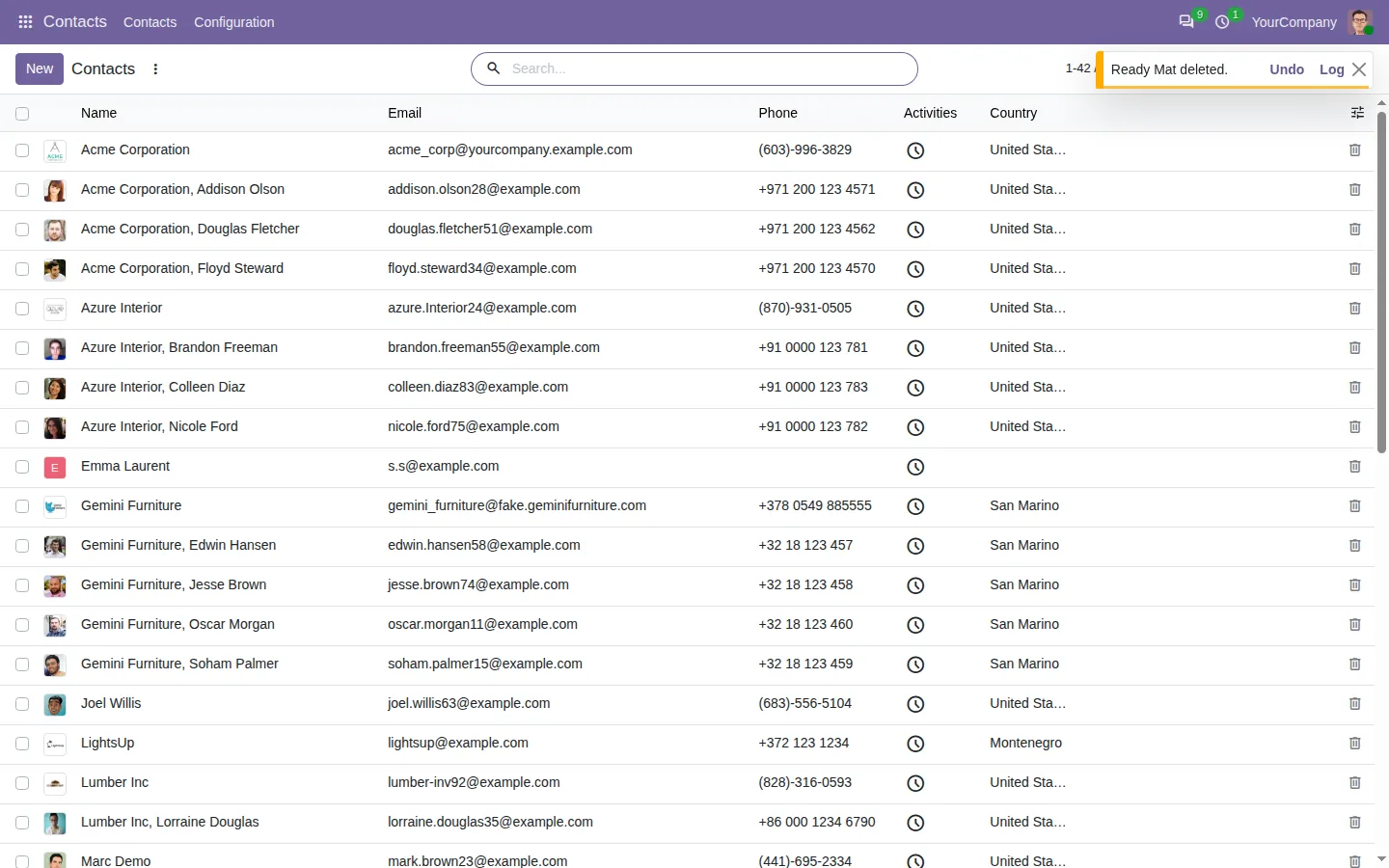
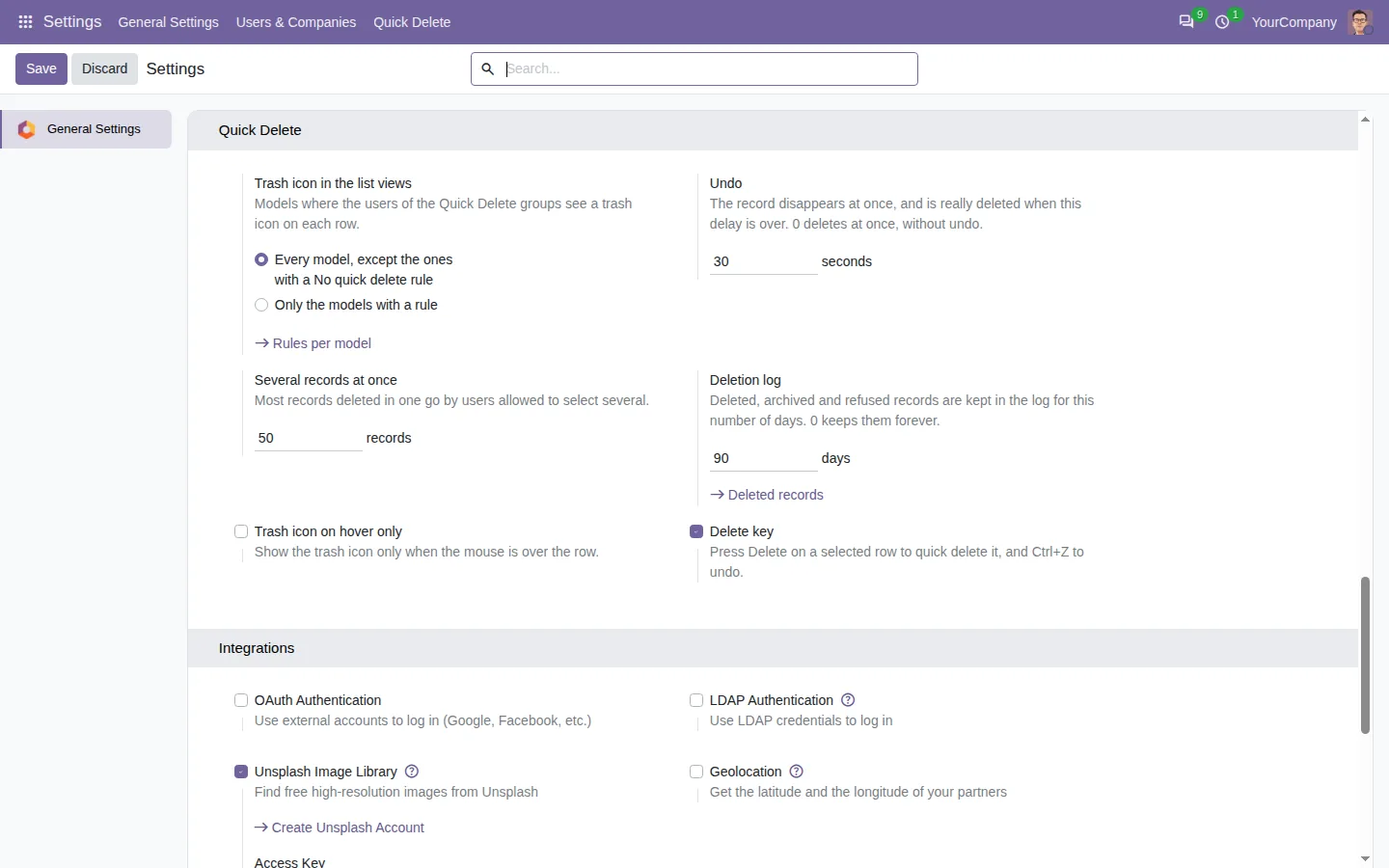
La ligne disparaît aussitôt, et Odoo supprime l'enregistrement quand un court délai est écoulé. Cliquez sur Annuler, ou appuyez sur Ctrl+Z, et l'enregistrement revient. Vous choisissez le délai dans les paramètres. La touche Suppr fonctionne aussi sur une ligne, et vous pouvez n'afficher la corbeille qu'au survol de la ligne, pour garder des listes nettes.
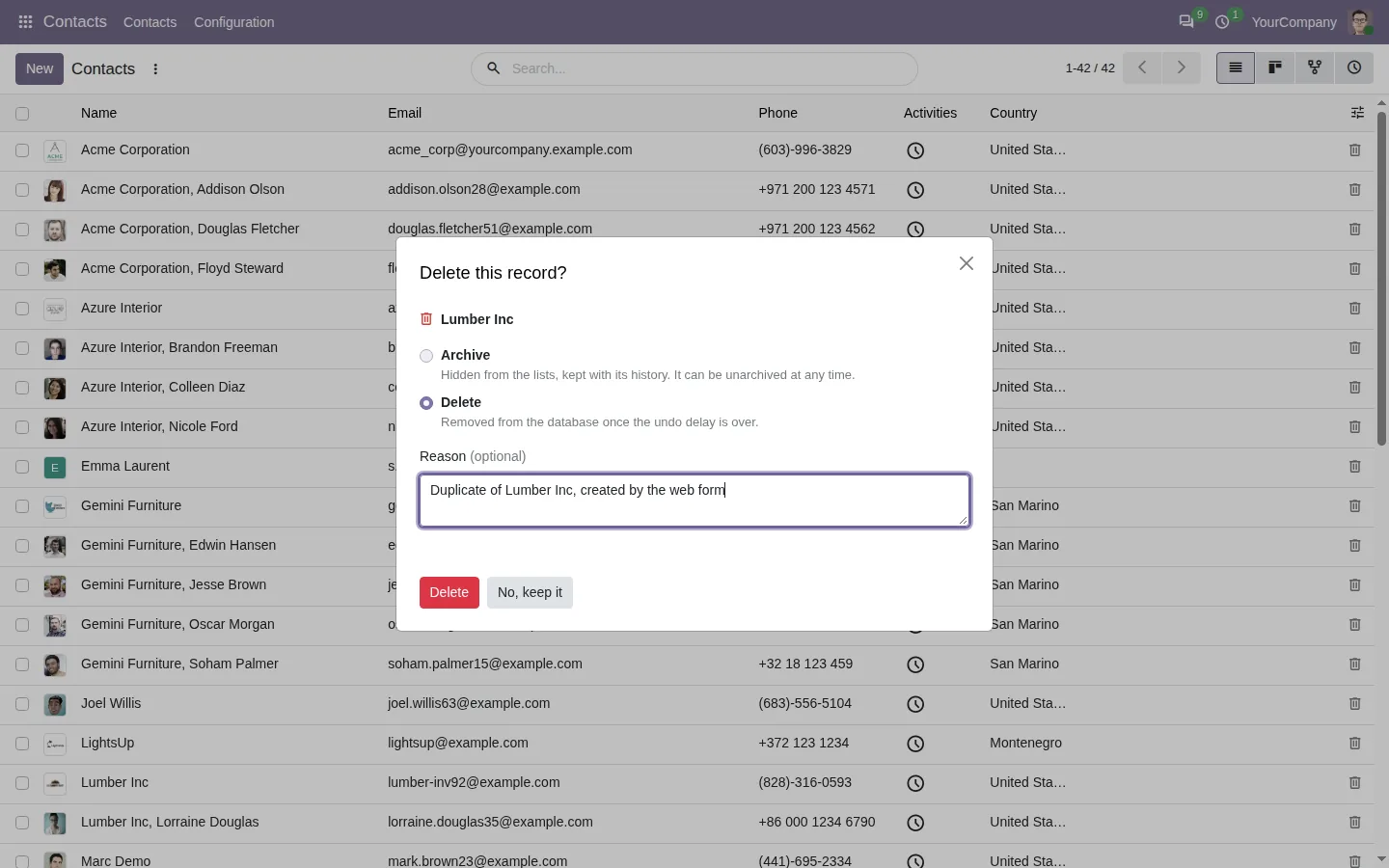
Archiver au lieu de supprimer, avec un motif
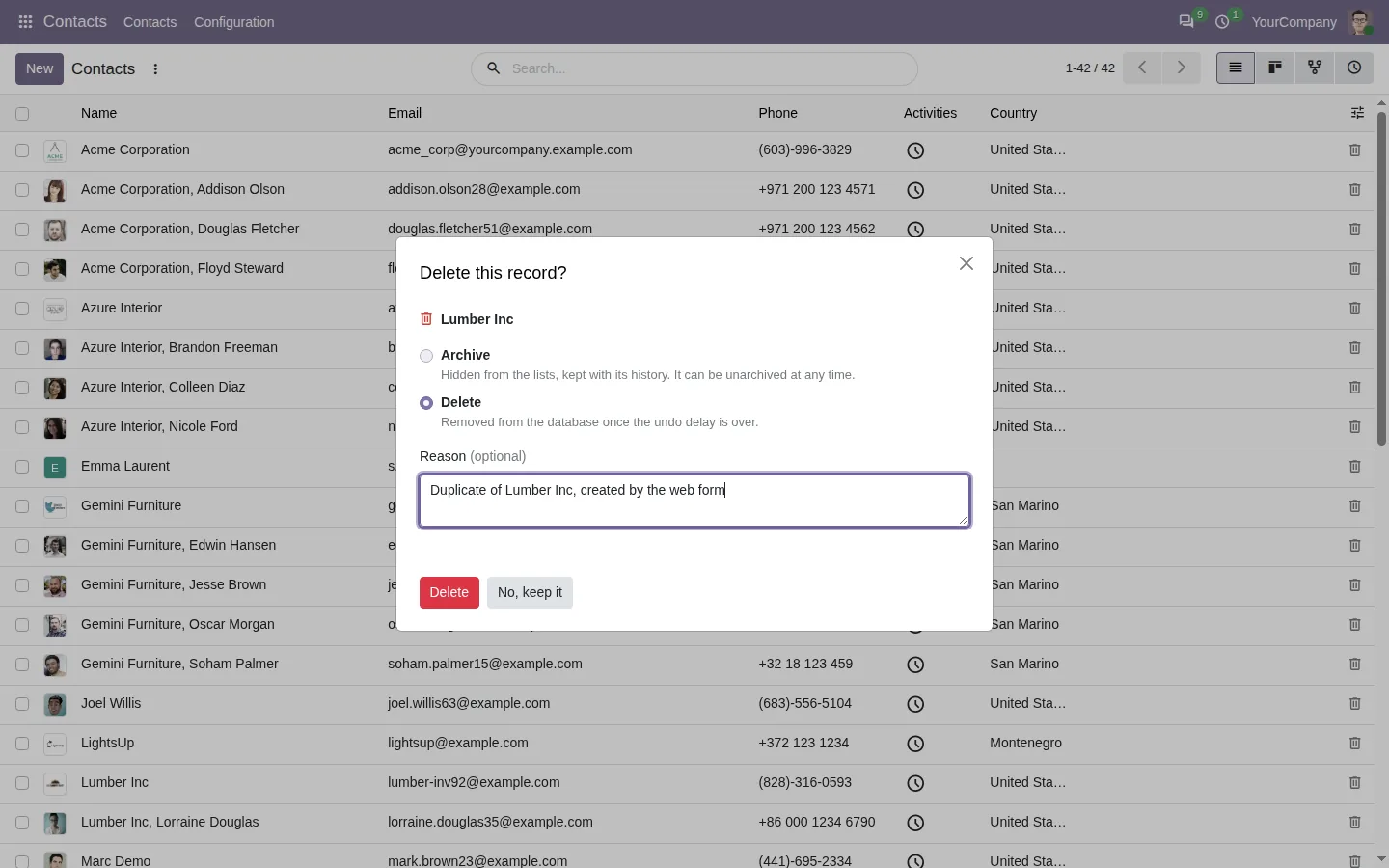
Sur les enregistrements archivables, comme les contacts ou les produits, la fenêtre propose d'archiver au lieu de supprimer : l'enregistrement quitte les listes mais garde son historique. Tapez un motif si vous voulez, par exemple un doublon créé par le formulaire du site. Pour les données sensibles, Supprimer peut rester désactivé tant que l'utilisateur n'a pas tapé le nom exact de l'enregistrement.
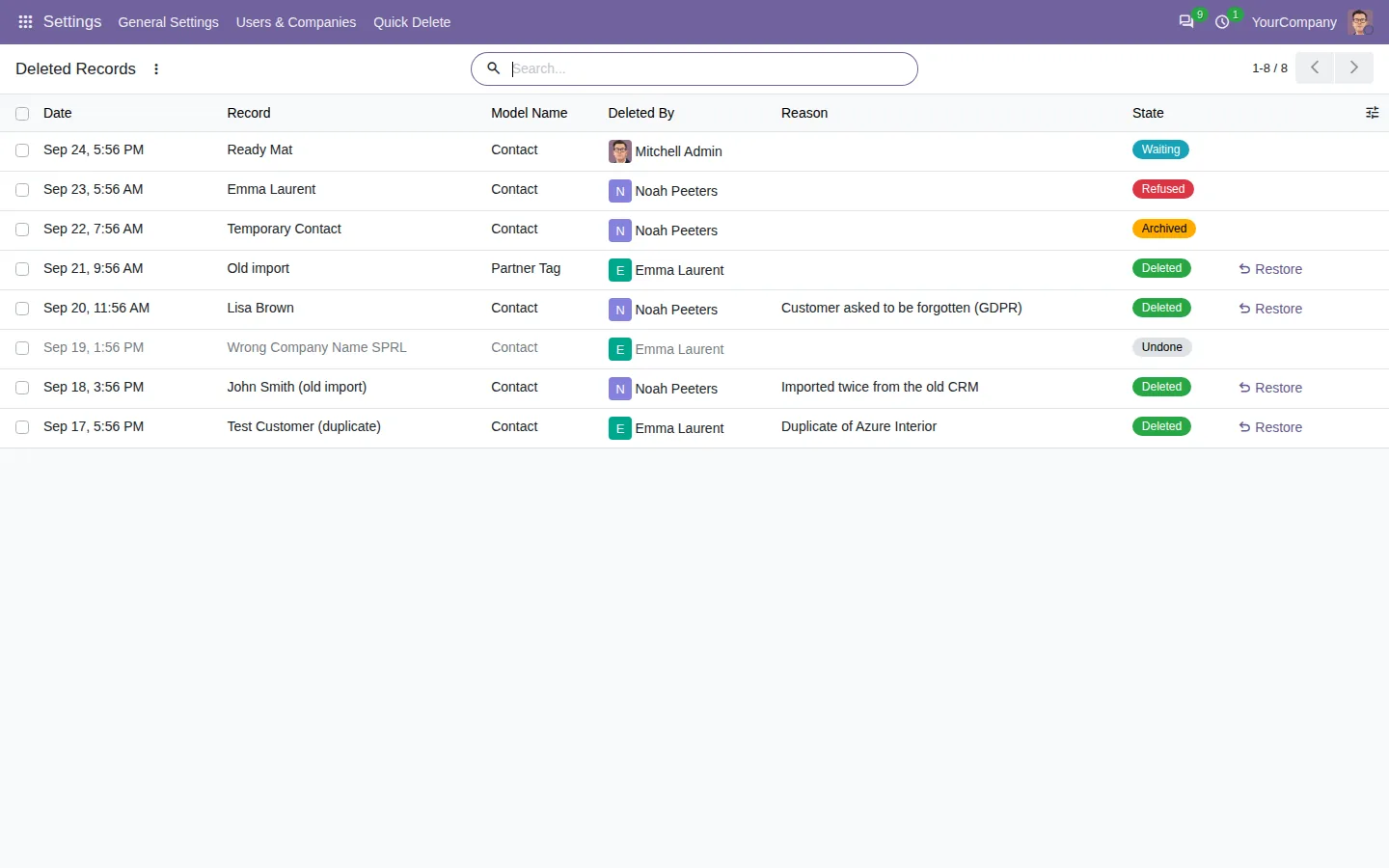
Savoir qui a supprimé quoi, et le restaurer
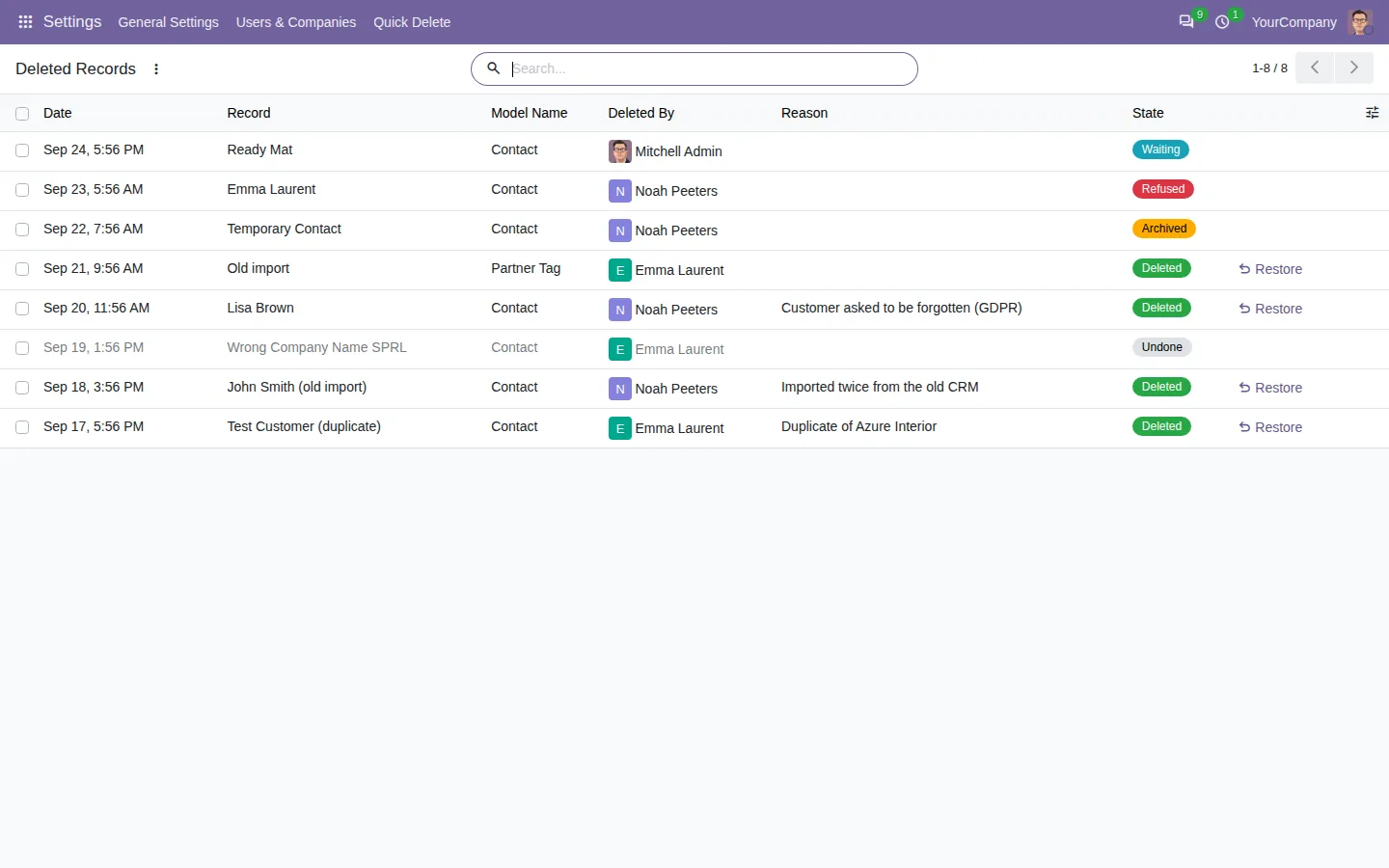
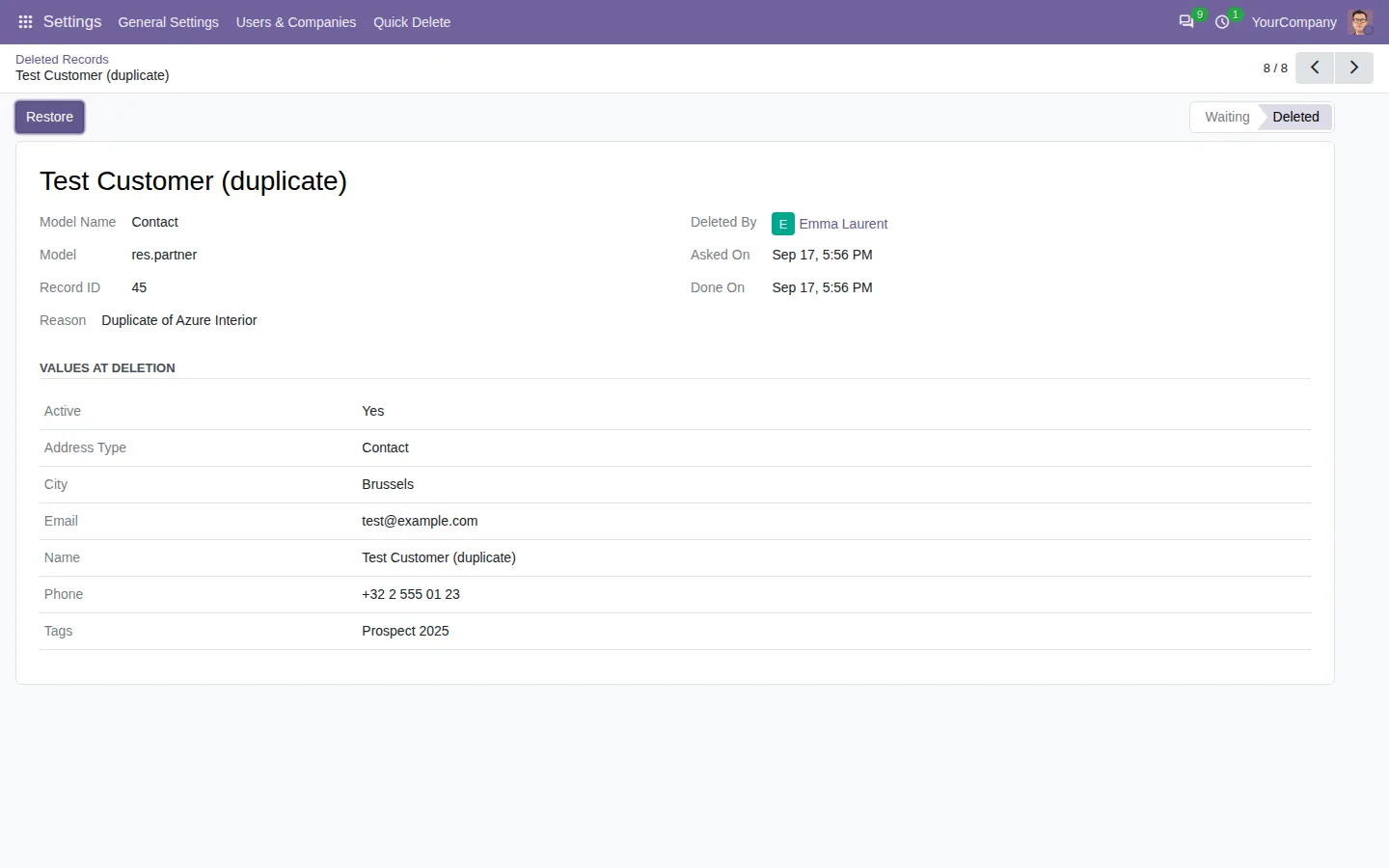
Chaque suppression, archivage, annulation et refus est inscrit dans un journal, avec l'utilisateur, la date et le motif. Le journal garde les valeurs de l'enregistrement supprimé, et un responsable peut le recréer en un clic, enregistrements liés compris s'ils existent encore. Les utilisateurs voient leurs propres lignes, les responsables les voient toutes.
Choisir où la suppression rapide est permise
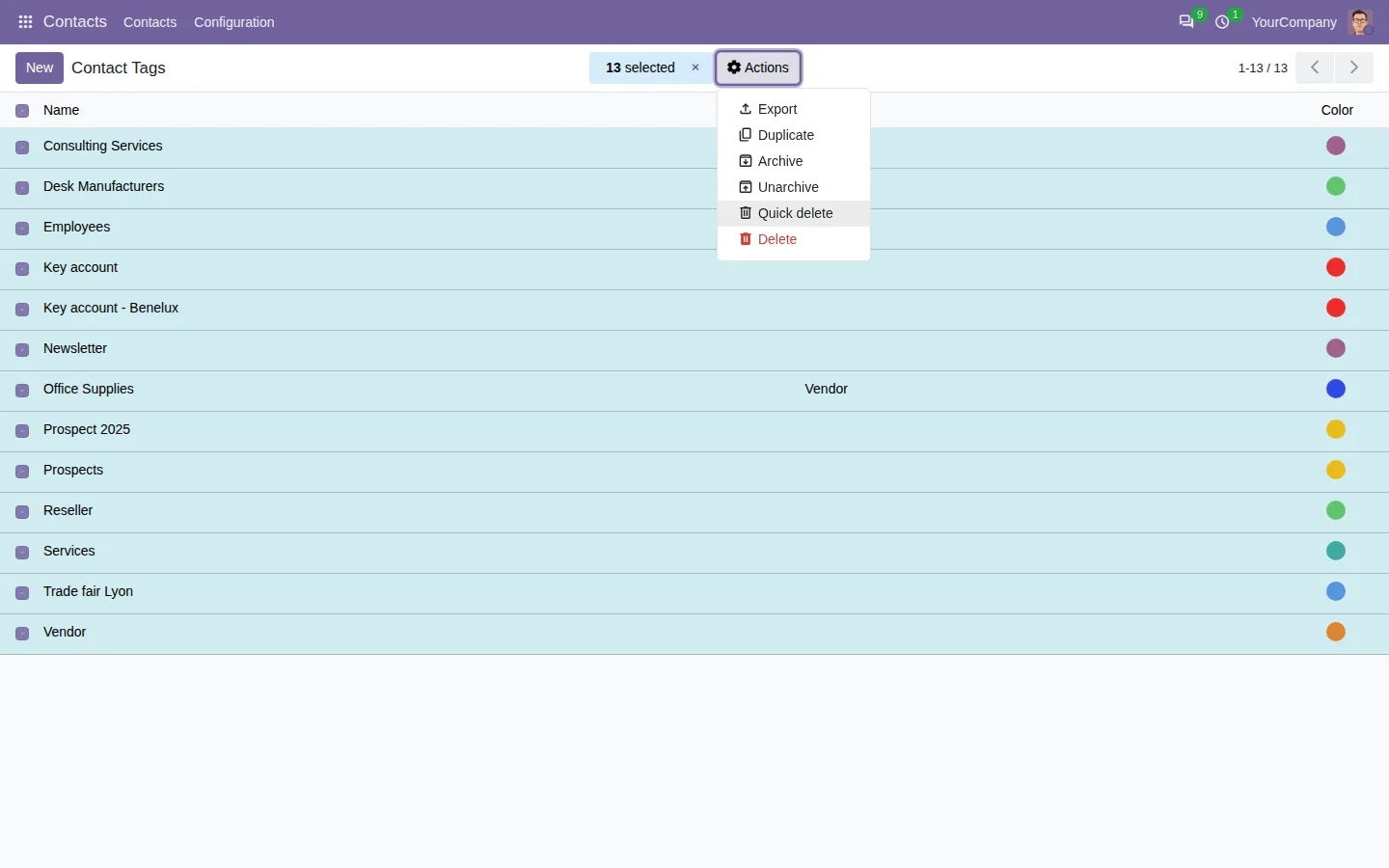
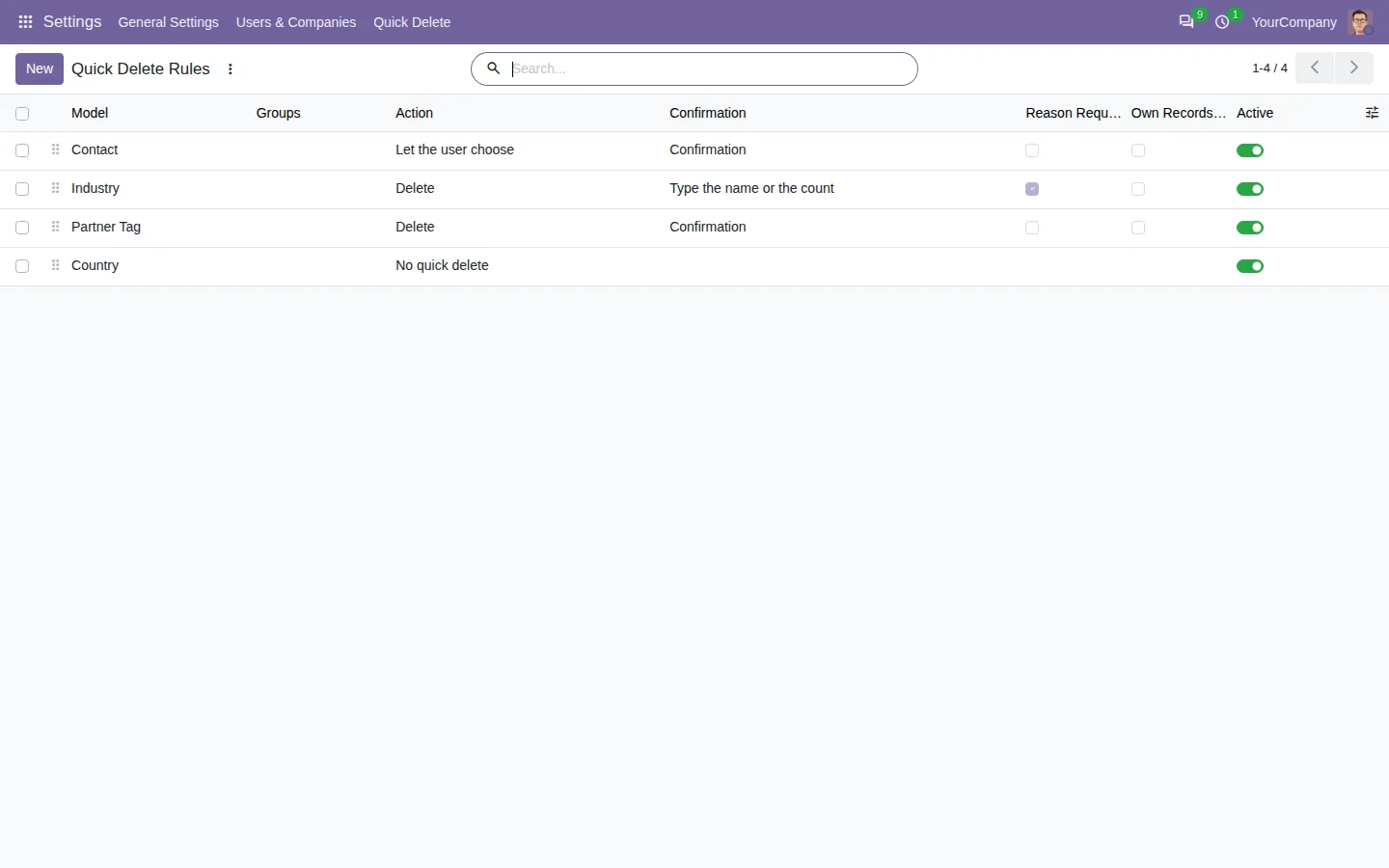
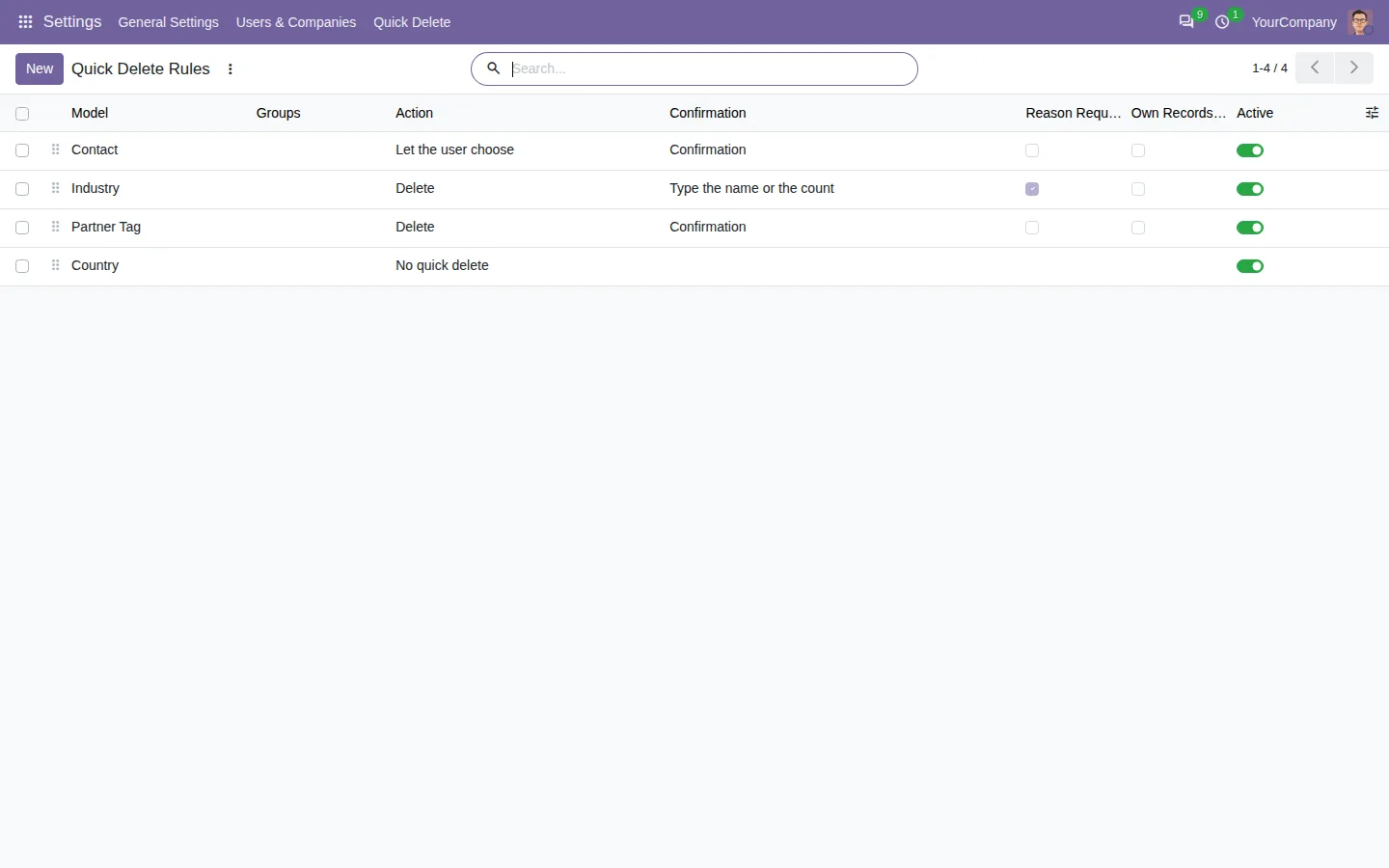
Une règle par modèle fixe qui peut l'utiliser, s'il supprime ou archive, le type de confirmation, un motif obligatoire, ses propres enregistrements seulement et une limite pour les suppressions en masse. Désactivez-le là où il n'a pas sa place, comme la comptabilité ou le stock, et gardez-le sur les contacts et les étiquettes. Les modèles techniques, les utilisateurs et les sociétés sont toujours exclus.

100 % testé
Les apps sont livrées avec des tests automatisés. Aucun risque.
Prêt en deux minutes
Installez Quick Delete Button in List View depuis l'Odoo Apps Store : la corbeille apparaît sur chaque liste pour les utilisateurs de ses groupes, sans règle à écrire d'abord. Le bouton appelle seulement la suppression normale d'Odoo, au nom de l'utilisateur qui clique : personne ne peut supprimer plus qu'Odoo ne le permet déjà, et une vue qui interdit la suppression n'affiche pas d'icône. Community et Enterprise, sur Odoo.sh ou sur votre propre serveur, en six langues dont l'arabe.
Des listes propres, sans la peur du mauvais clic
Supprimez les doublons et les enregistrements de test dès que vous les voyez, et gardez un retour possible pour le jour où quelqu'un clique sur la mauvaise ligne.
L'obtenir sur l'Odoo Apps Store
Toutes les fonctionnalités et captures sur la page de l'app.
Une question avant d'acheter ? Écrivez à support@sharqix.com, nous répondons sous un jour ouvré.