
بعد الاستيراد، تحتوي قائمة جهات الاتصال على ثلاثين مكرّرًا. تتراكم عروض الأسعار المسودة القديمة، ولم تُحذف سجلات الاختبار أبدًا. لحذف سجل من عرض القائمة في أودو، تحدّد الصف وتفتح الإجراءات وتختار حذف ثم تؤكد. ثم التالي. يشرح هذا الدليل كيف تفعل ذلك بنقرة واحدة، مع إمكانية التراجع.
إذا كنت تنظّف البيانات في أودو، فهذا مألوف لك على الأرجح:
- كل عملية حذف تتطلّب أربع نقرات، سجلًا بعد سجل.
- نقرة خاطئة ويضيع السجل إلى الأبد: لا يوجد تراجع.
- لا أحد يعرف من حذف جهة اتصال، ولا لماذا.
- كانت الأرشفة أكثر أمانًا، لكنها في قائمة أخرى.
حذف السجلات من عرض القائمة في أودو: قبل وبعد
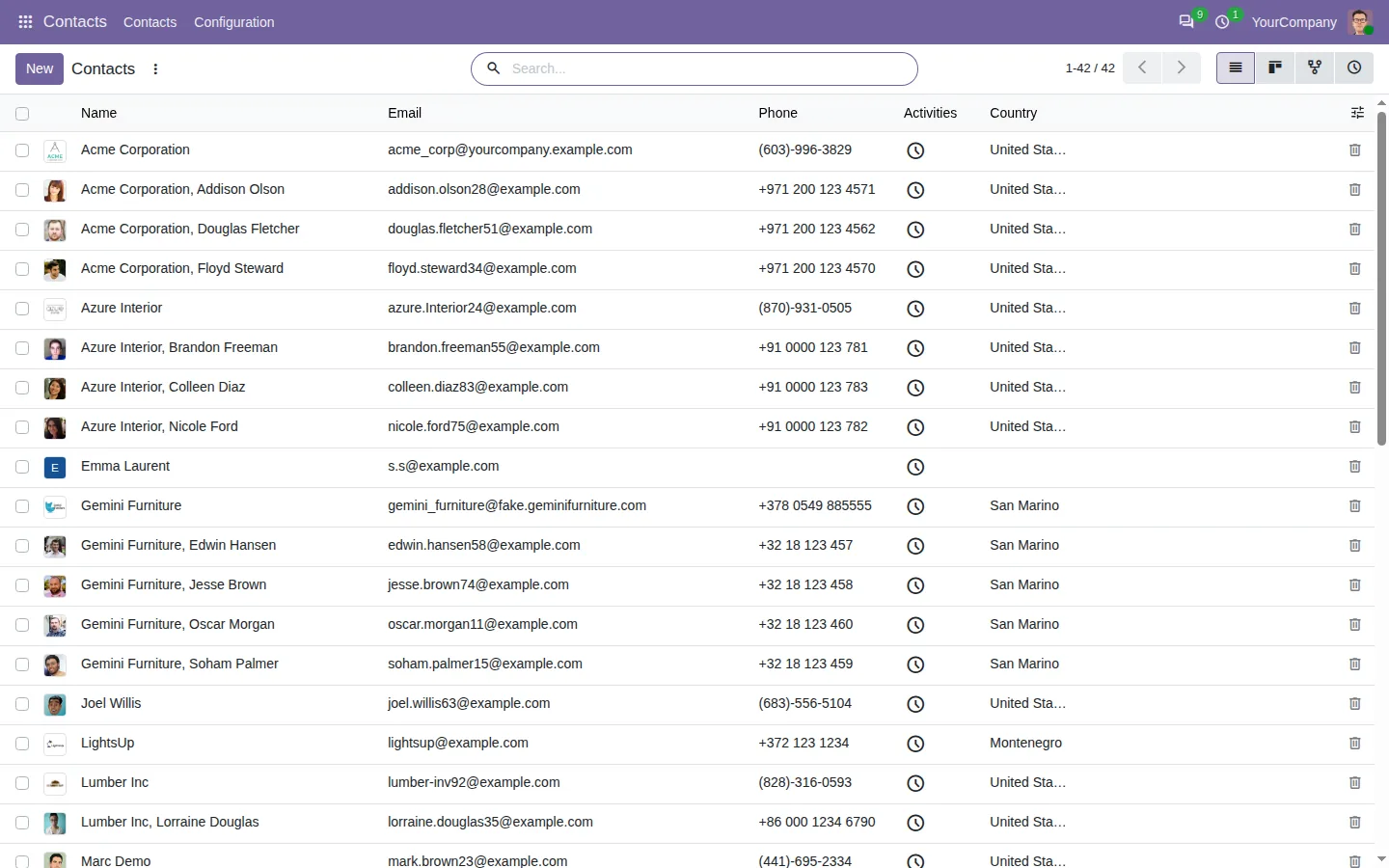
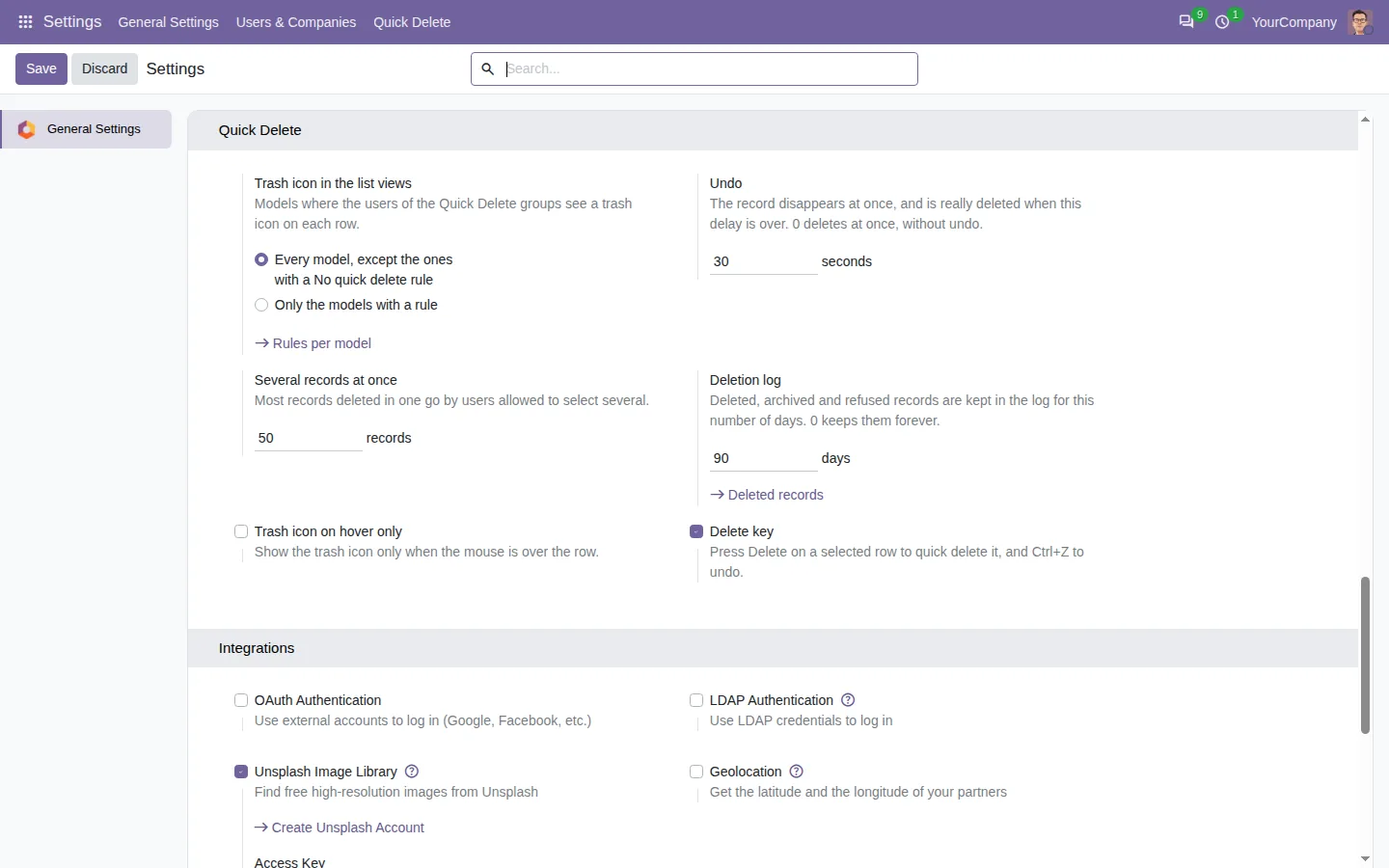
يضيف Quick Delete Button in List View أيقونة سلة مهملات صغيرة في نهاية كل صف، في كل عرض قائمة في كل تطبيق. انقرها فيغادر الصف القائمة فورًا.
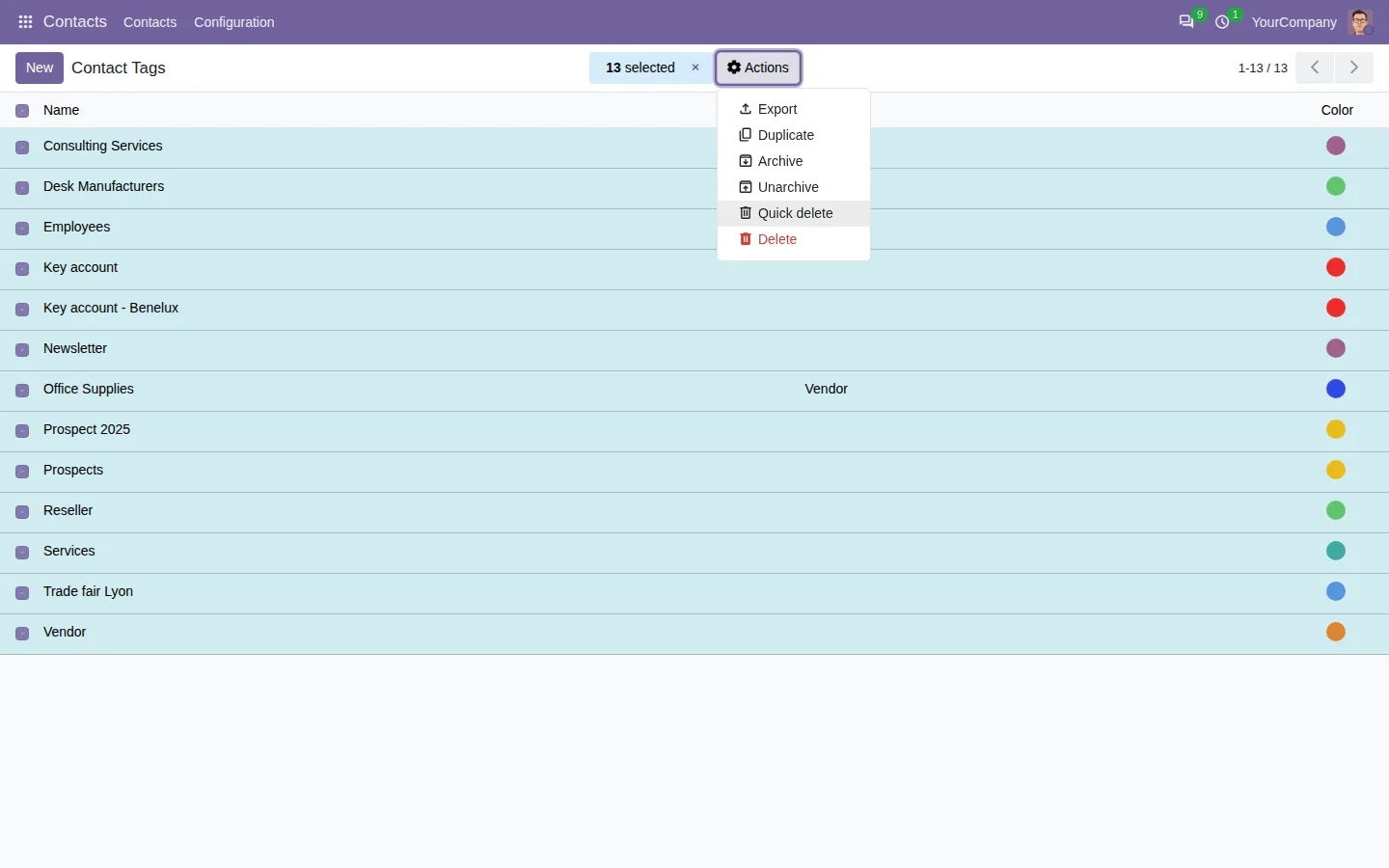
قبل
حدّد الصف. افتح الإجراءات. اختر حذف. أكّد. وتمنَّ أن يكون الصحيح.
بعد
نقرة واحدة على سلة المهملات. وتراجع إن كان خطأ.
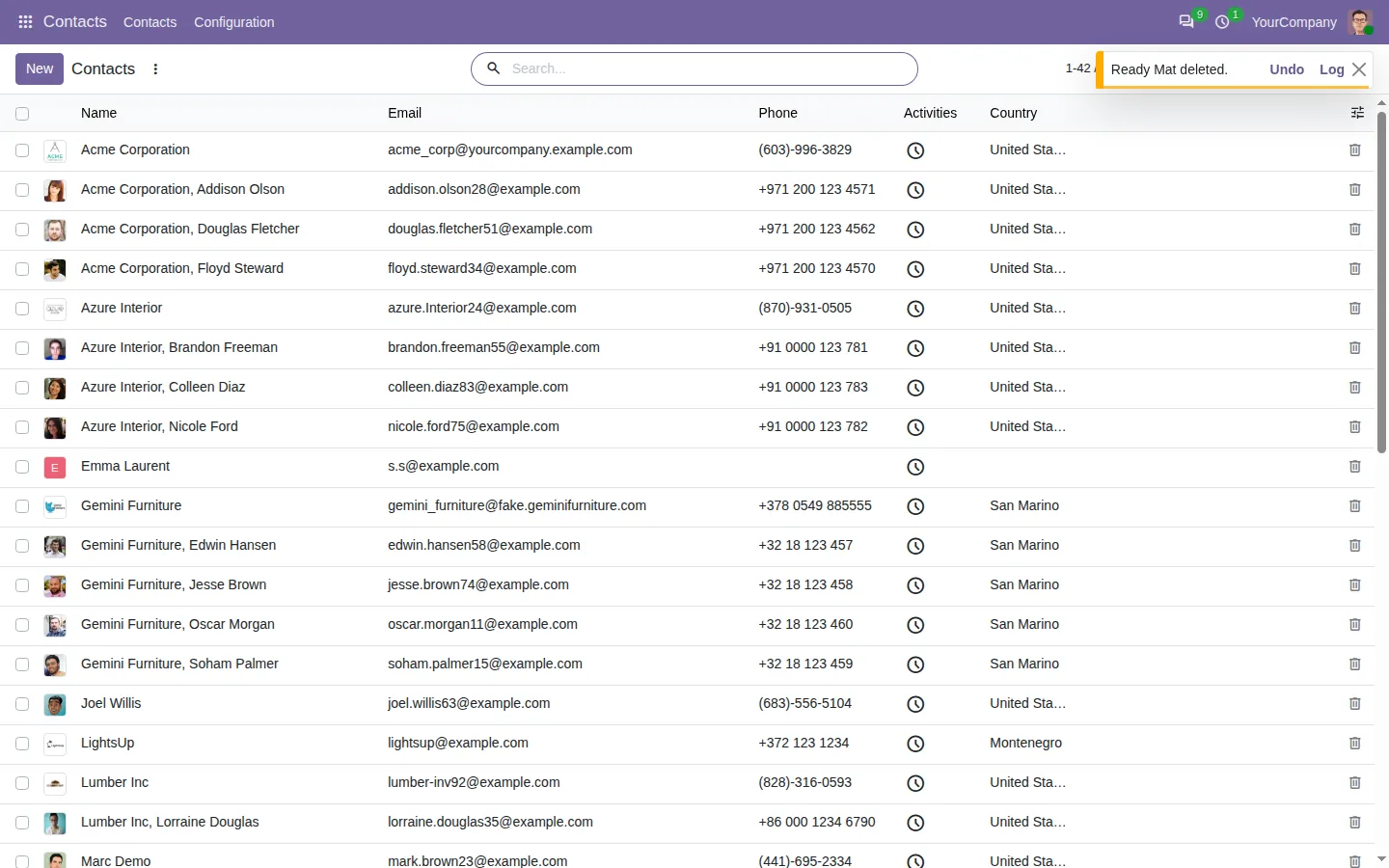
نقرة للحذف، وثوانٍ قليلة للتراجع
يختفي الصف فورًا، ويحذف أودو السجل بعد انقضاء مهلة قصيرة. انقر تراجع، أو اضغط Ctrl+Z، فيعود السجل. تختار المهلة من الإعدادات. ويعمل مفتاح Delete أيضًا على الصف، ويمكنك إظهار سلة المهملات فقط عند مرور الفأرة فوق الصف، لإبقاء القوائم مرتّبة.
الأرشفة بدل الحذف، مع ذكر السبب
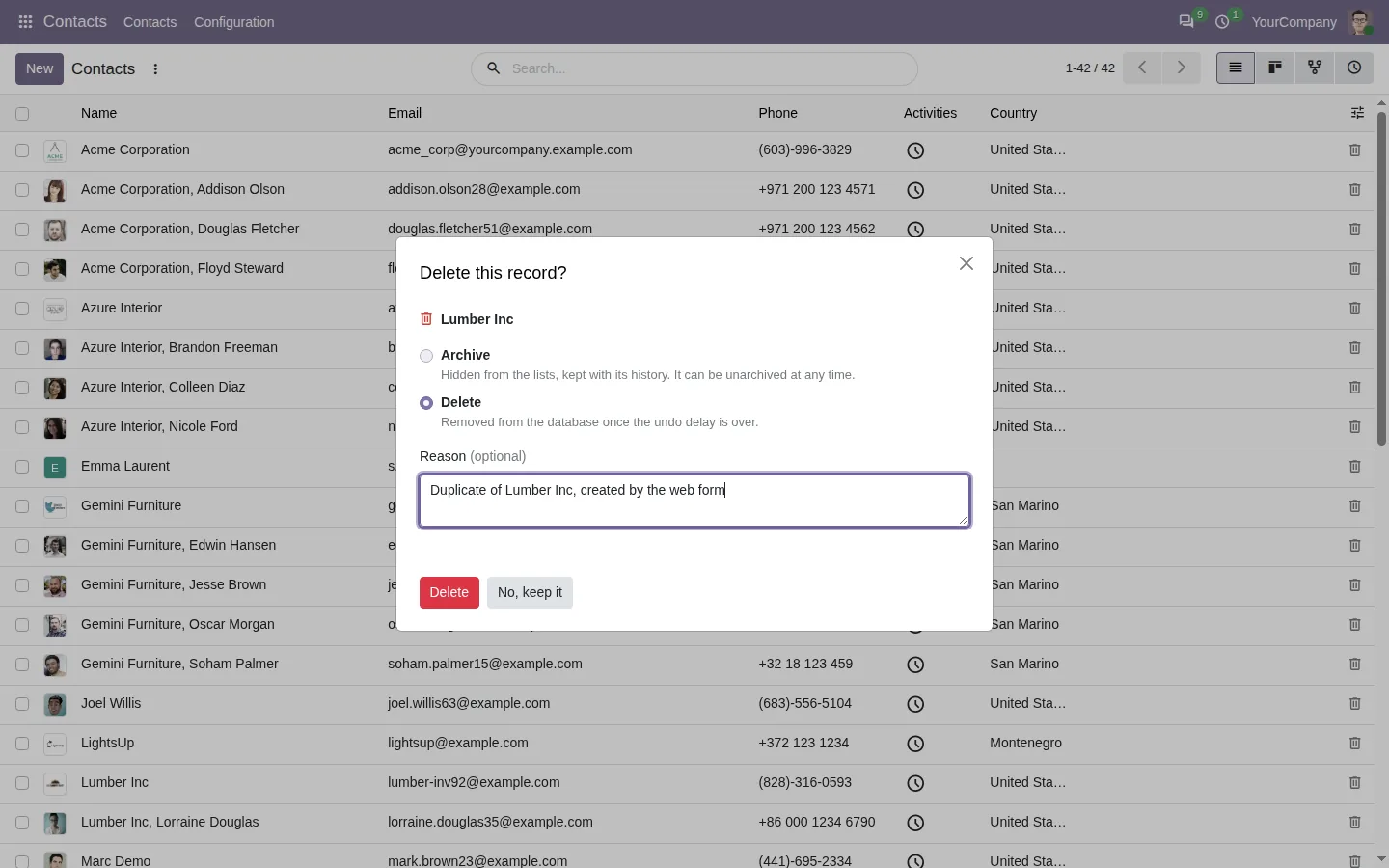
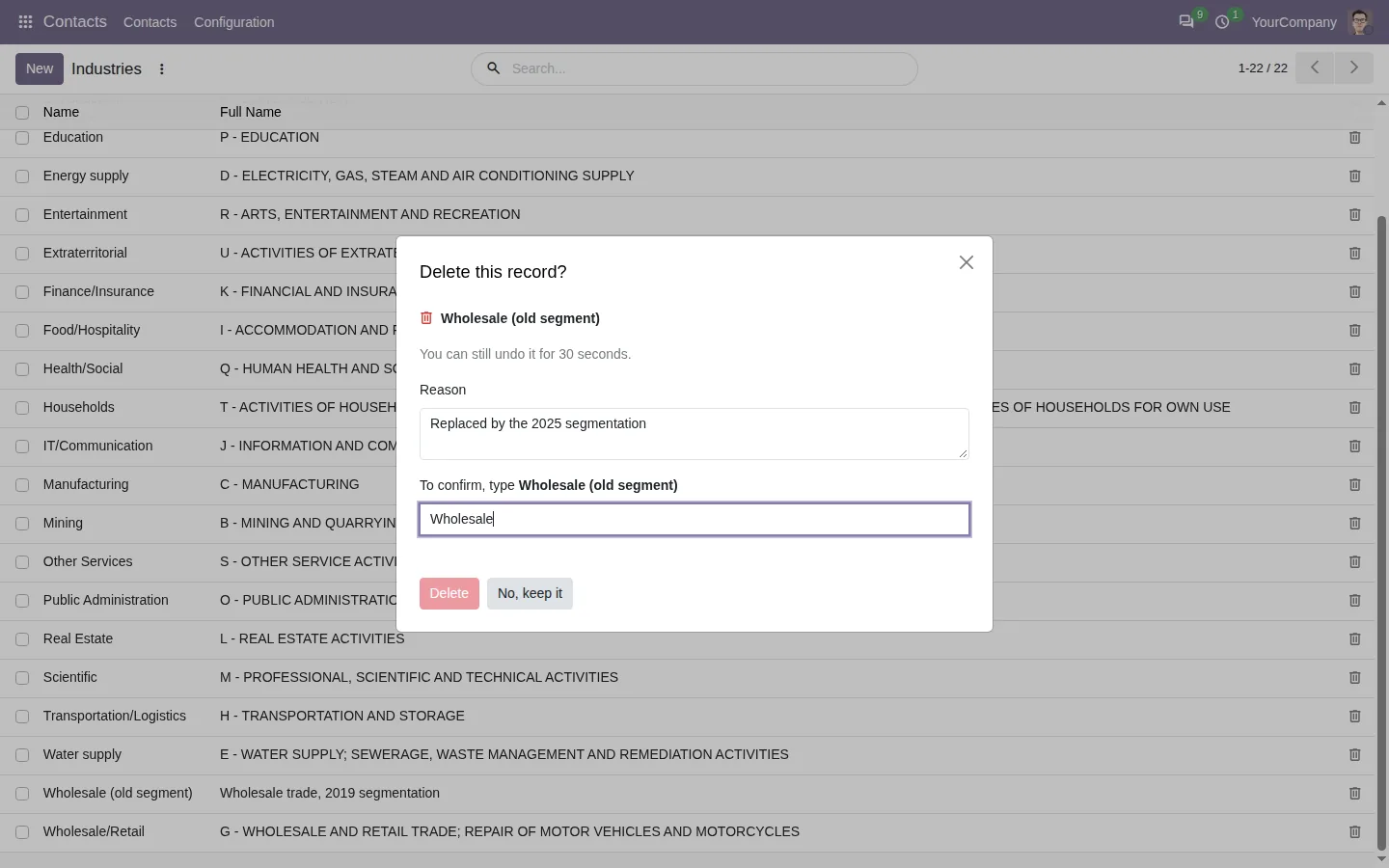
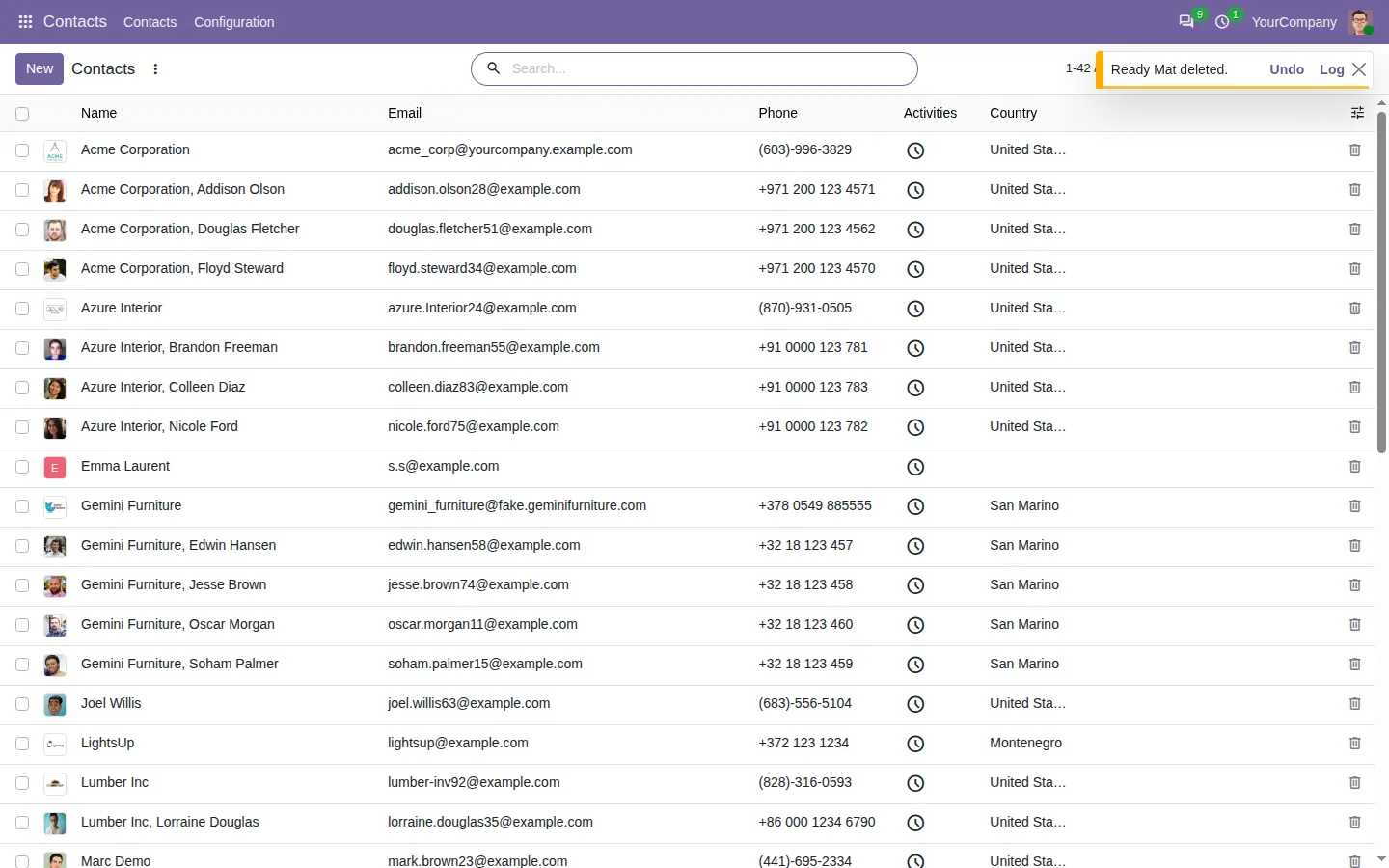
في السجلات القابلة للأرشفة، مثل جهات الاتصال أو المنتجات، تعرض النافذة الأرشفة بدل الحذف: يغادر السجل القوائم لكنه يحتفظ بتاريخه. اكتب سببًا إن شئت، مثل مكرّر أنشأه نموذج الموقع. وللبيانات الحساسة، يمكن أن يبقى زر الحذف معطّلًا حتى يكتب المستخدم الاسم الدقيق للسجل.
اعرف من حذف ماذا، واستعده
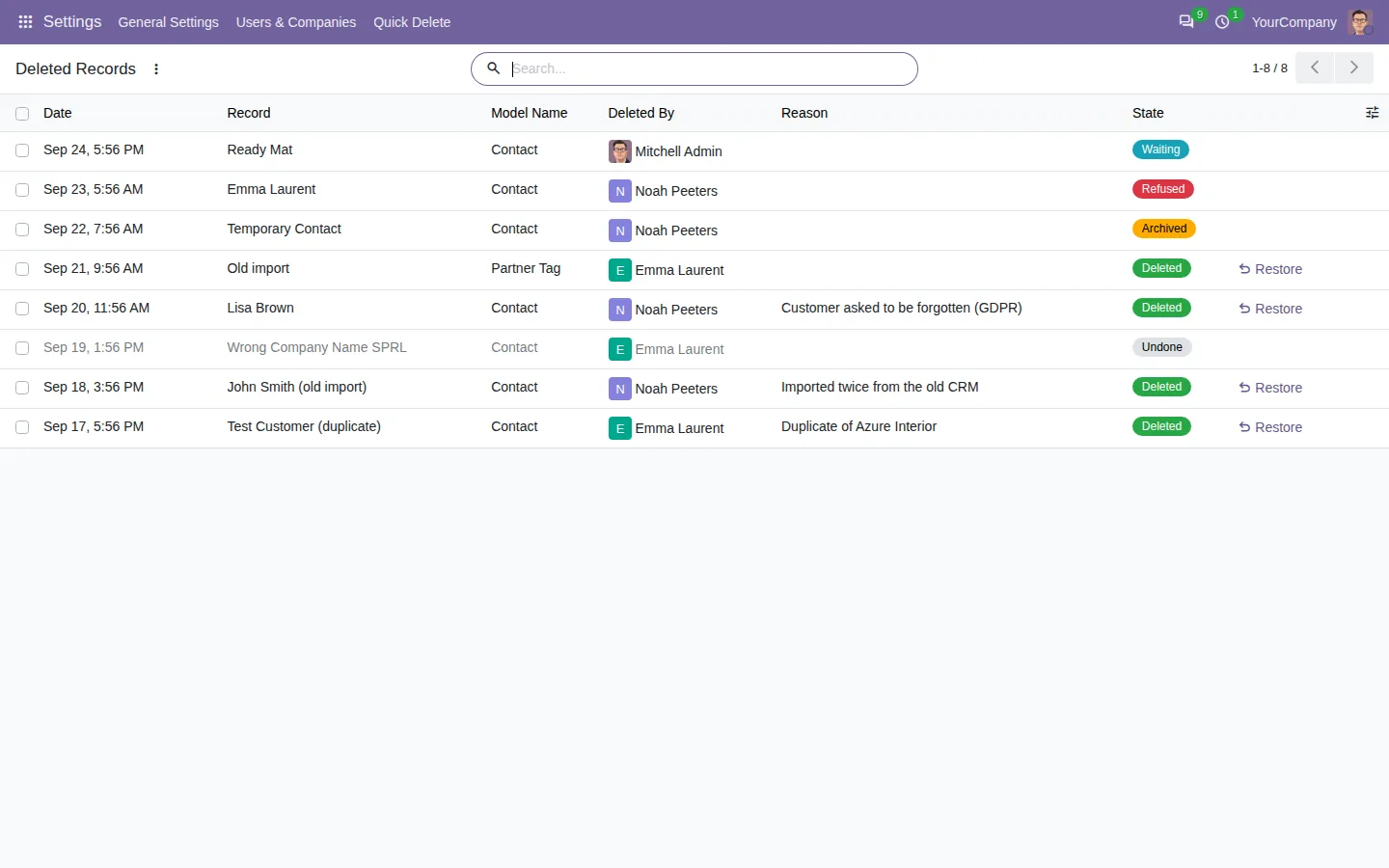
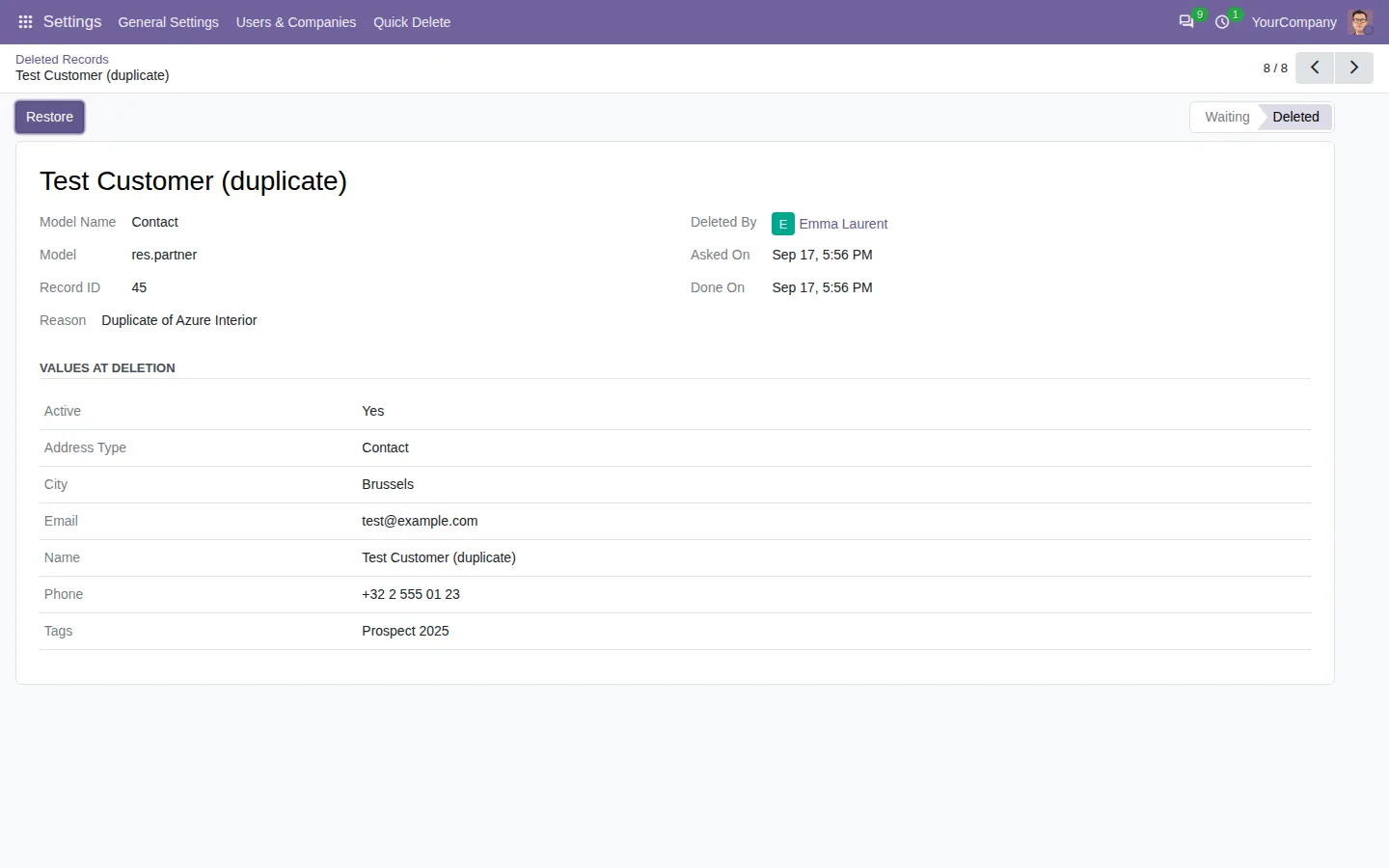
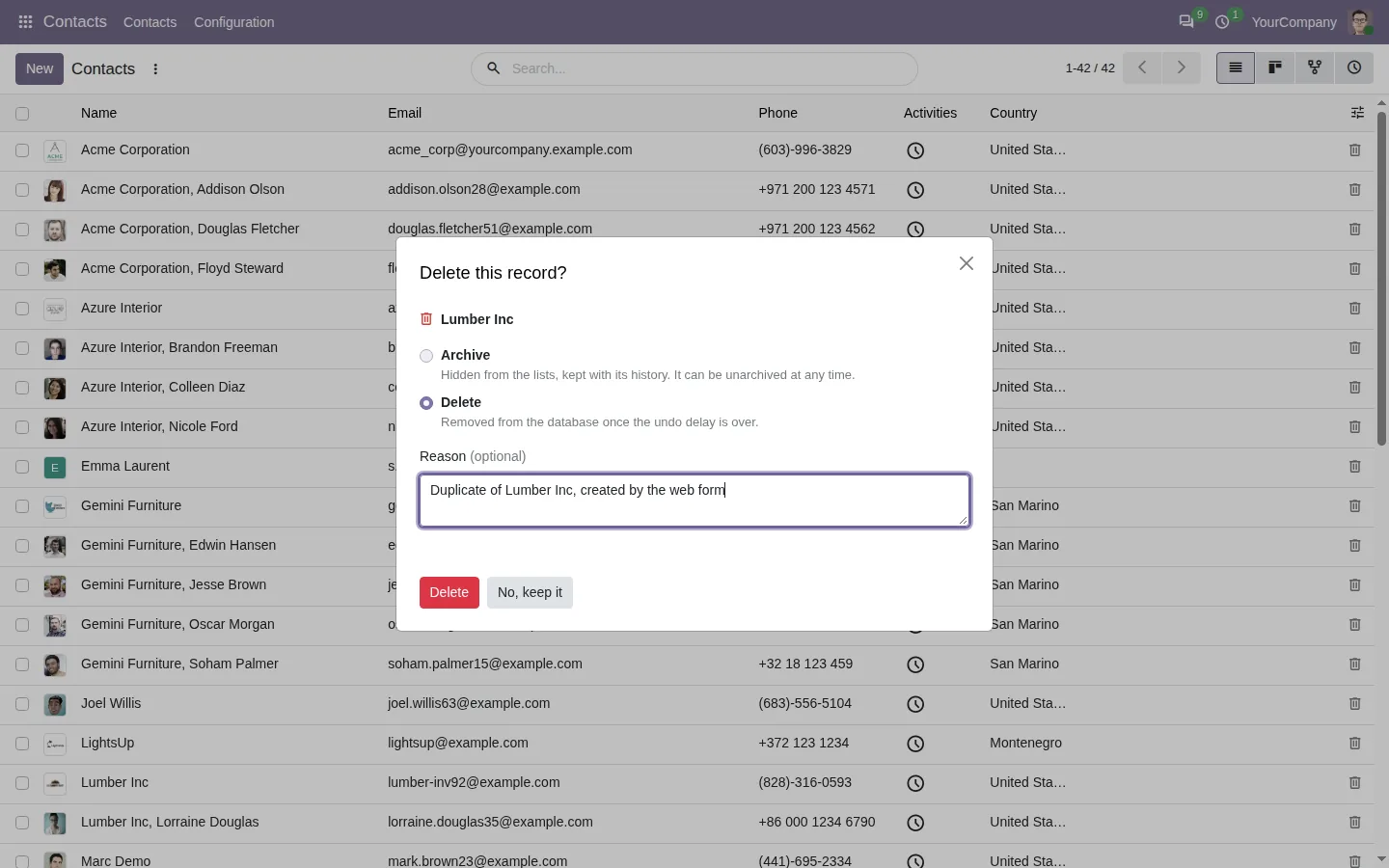
يُدوَّن كل حذف وأرشفة وتراجع ورفض في سجل، مع المستخدم والتاريخ والسبب. يحتفظ السجل بقيم السجل المحذوف، ويمكن للمدير إعادة إنشائه بنقرة واحدة، مع السجلات المرتبطة إن كانت لا تزال موجودة. يرى المستخدمون أسطرهم فقط، ويرى المدراء الأسطر كلها.
حدّد أين يُسمح بالحذف السريع
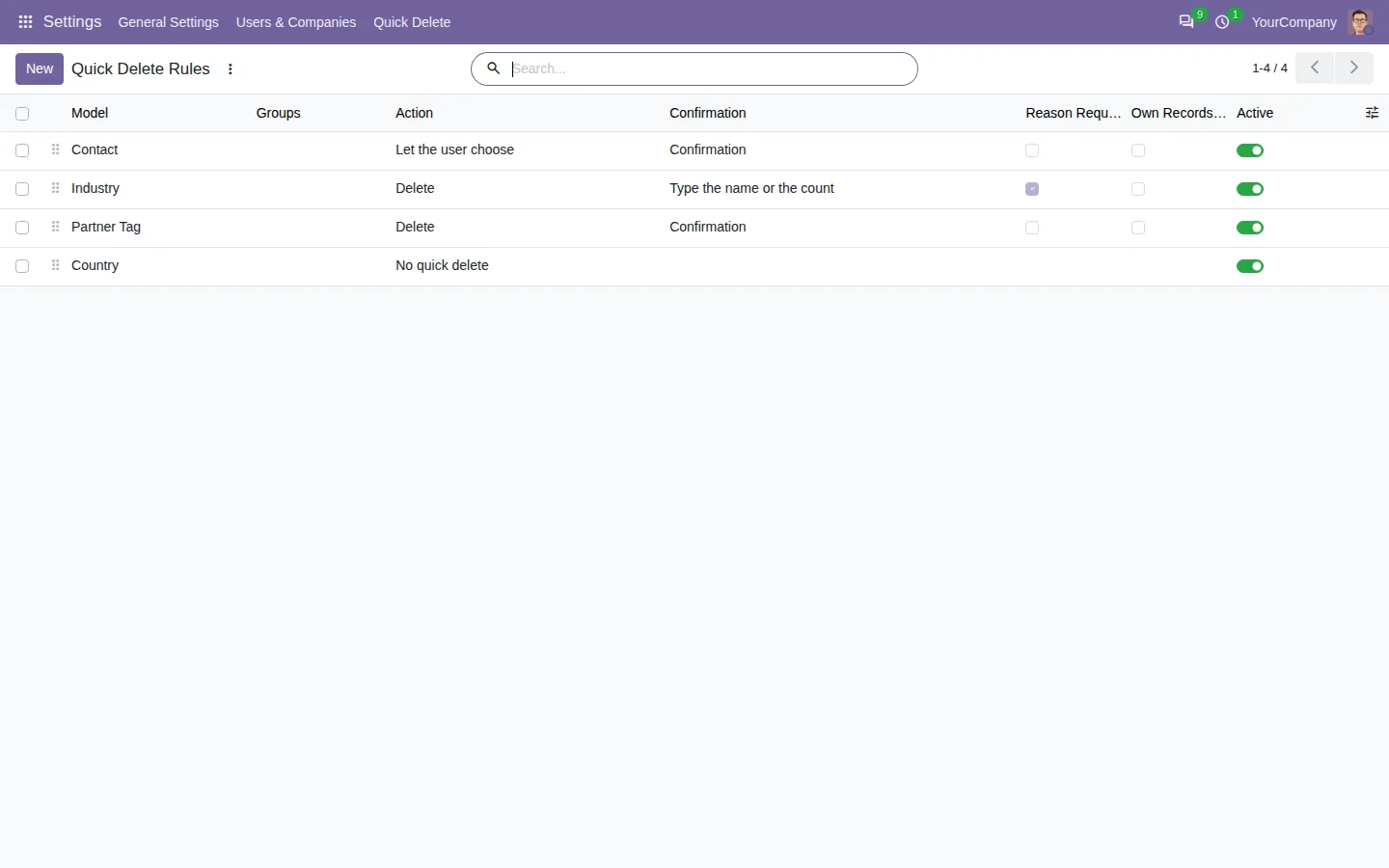
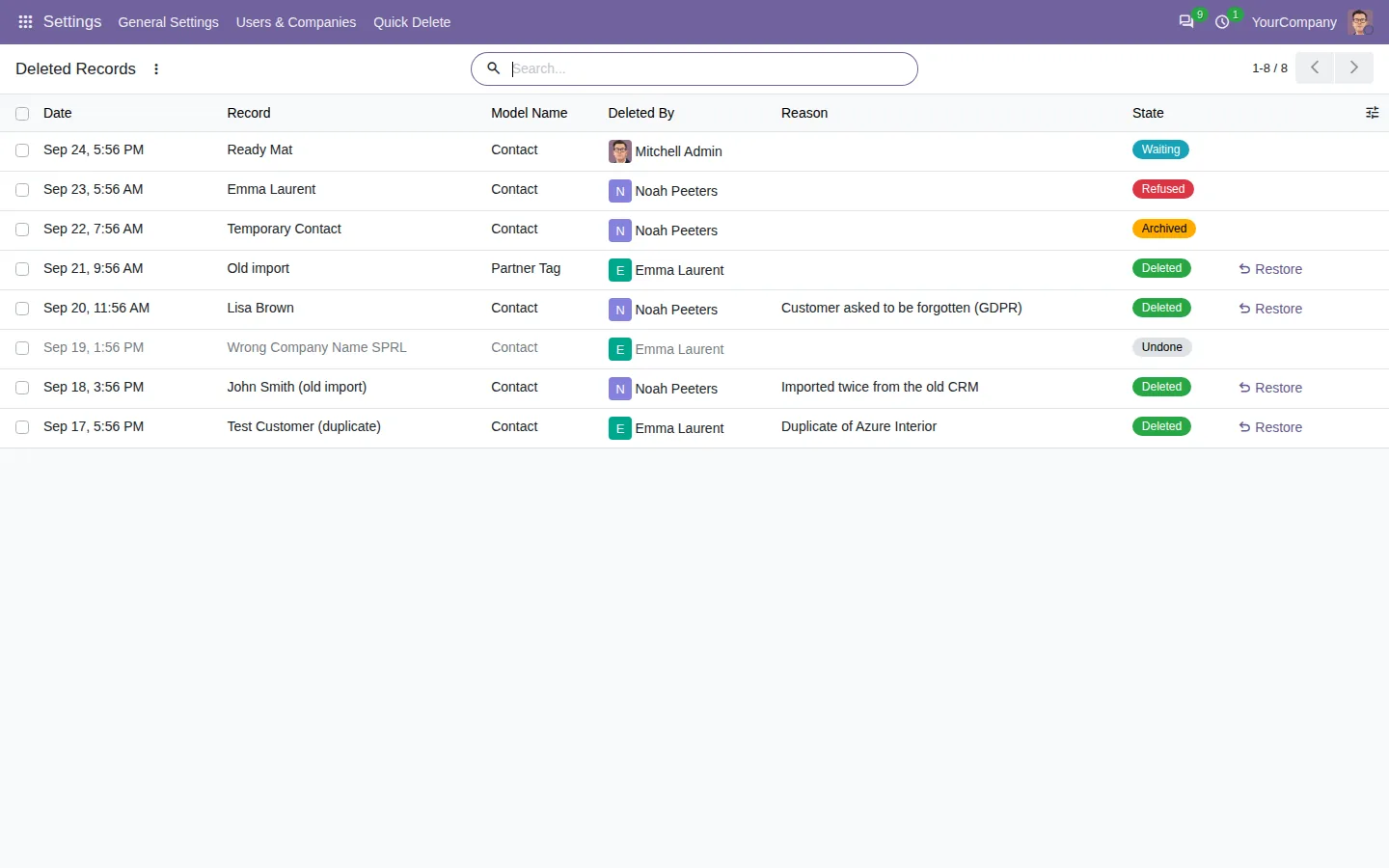
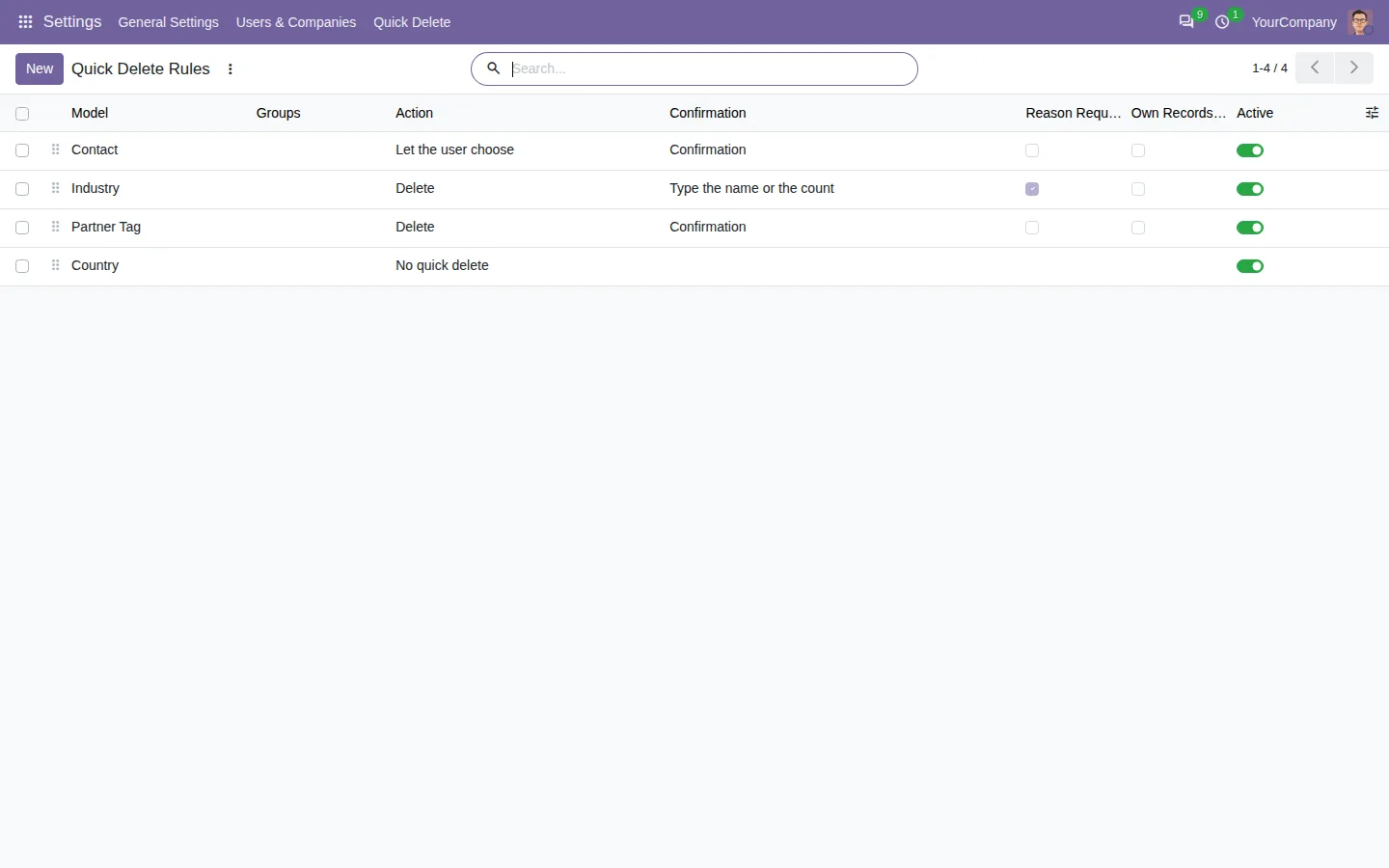
تحدّد قاعدة لكل نموذج من يمكنه استخدامه، وهل يحذف أم يؤرشف، ونوع التأكيد، وسببًا إلزاميًا، والسجلات الخاصة فقط، وحدًّا للحذف الجماعي. عطّله حيث لا مكان له، مثل المحاسبة أو المخزون، وأبقه على جهات الاتصال والوسوم. النماذج التقنية والمستخدمون والشركات مستثناة دائمًا.

مختبر 100%
تأتي التطبيقات مع اختبارات آلية. بلا مخاطرة.
جاهز للعمل في دقيقتين
ثبّت Quick Delete Button in List View من Odoo Apps Store: تظهر سلة المهملات في كل قائمة لمستخدمي مجموعاتها، دون الحاجة إلى كتابة قاعدة أولًا. لا يستدعي الزر إلا الحذف العادي في أودو، باسم المستخدم الذي ينقر: لا أحد يستطيع حذف أكثر مما يسمح به أودو أصلًا، والعرض الذي يمنع الحذف لا تظهر فيه الأيقونة. Community وEnterprise، على Odoo.sh أو على خادمك الخاص، بست لغات منها العربية.
قوائم نظيفة، بلا خوف من نقرة خاطئة
احذف المكرّرات وسجلات الاختبار فور رؤيتها، واحتفظ بطريق للعودة ليوم ينقر فيه أحدهم على الصف الخطأ.
كل الميزات ولقطات الشاشة في صفحة التطبيق.
سؤال قبل الشراء؟ راسلنا على support@sharqix.com، ونرد خلال يوم عمل واحد.