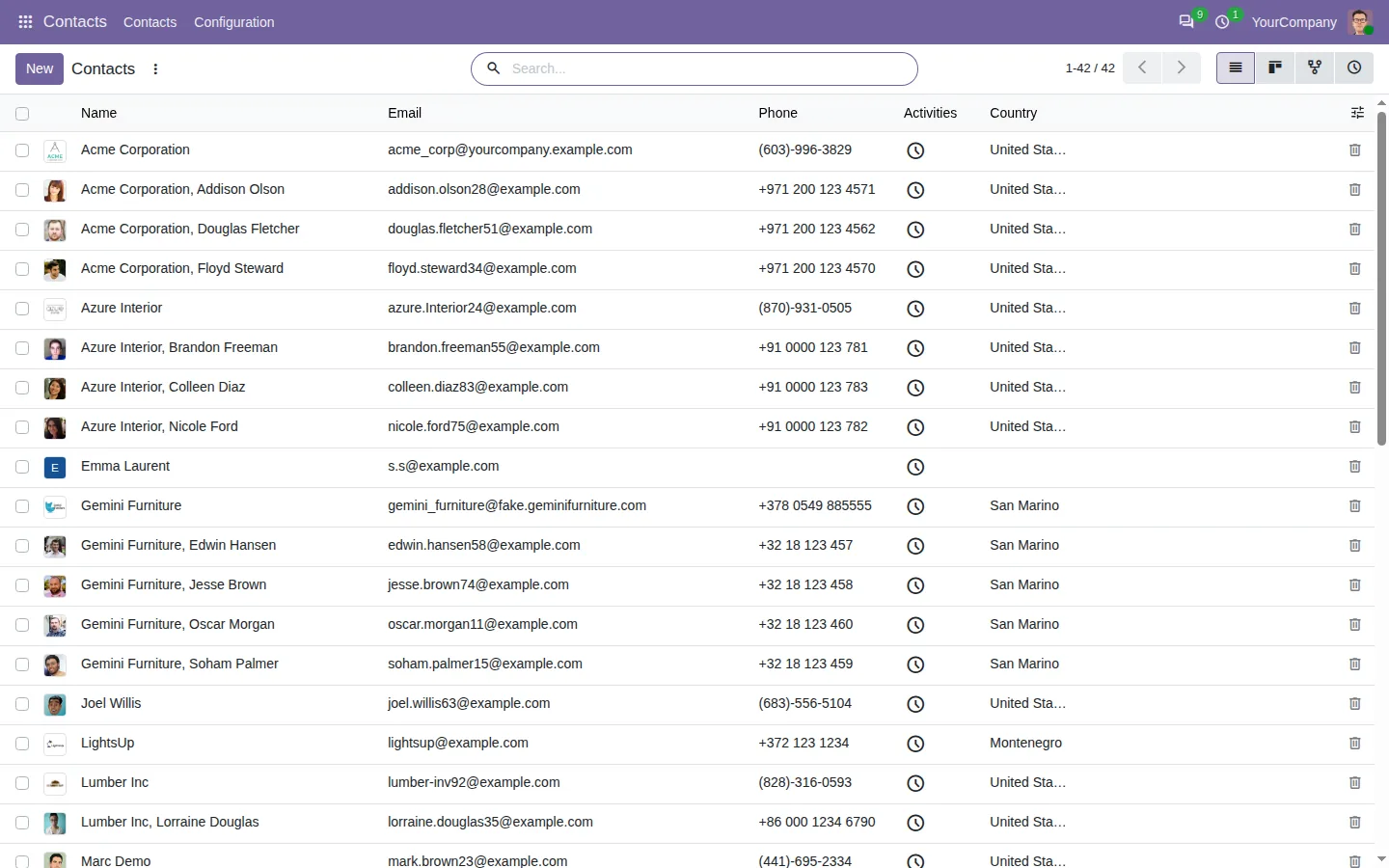
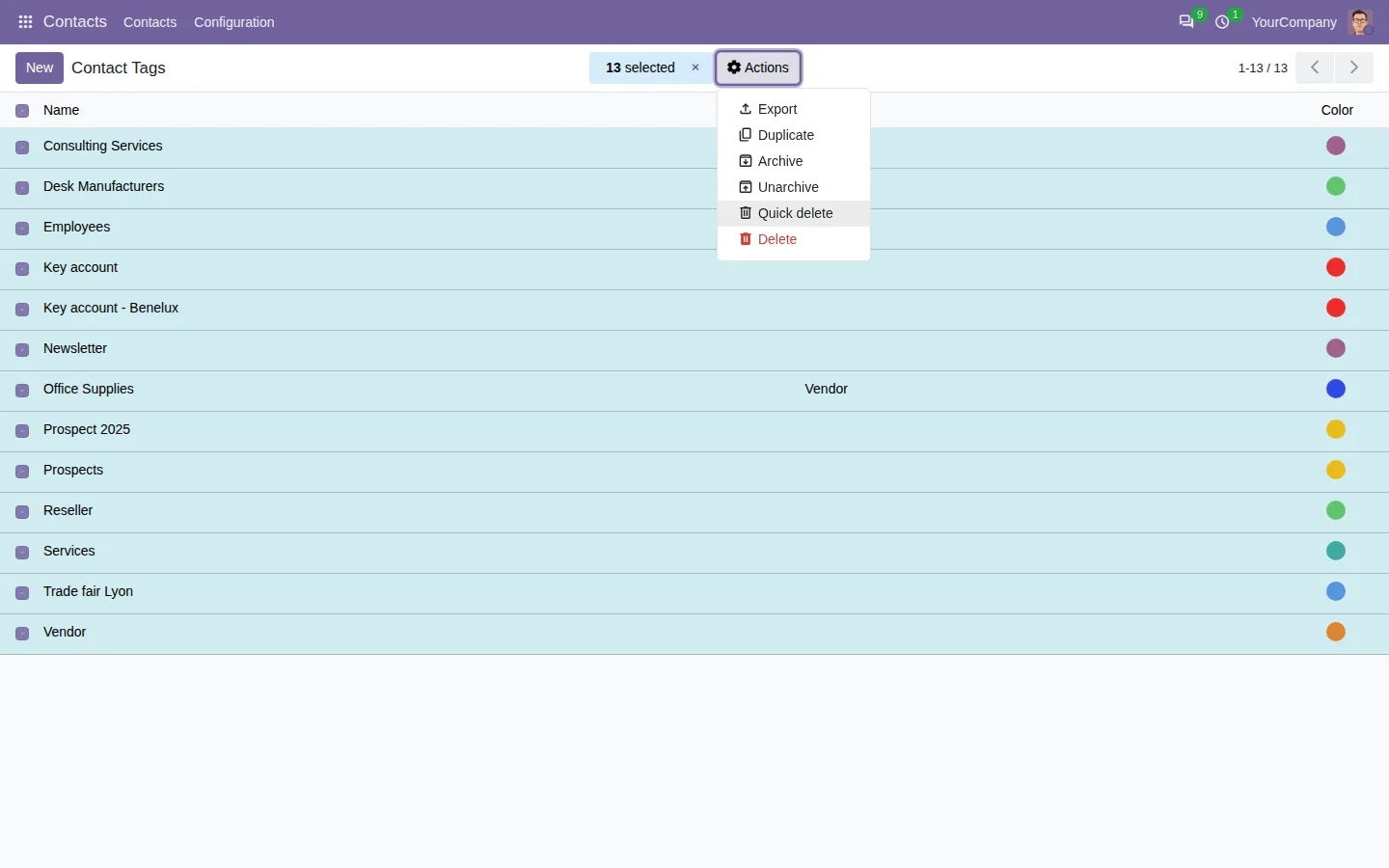

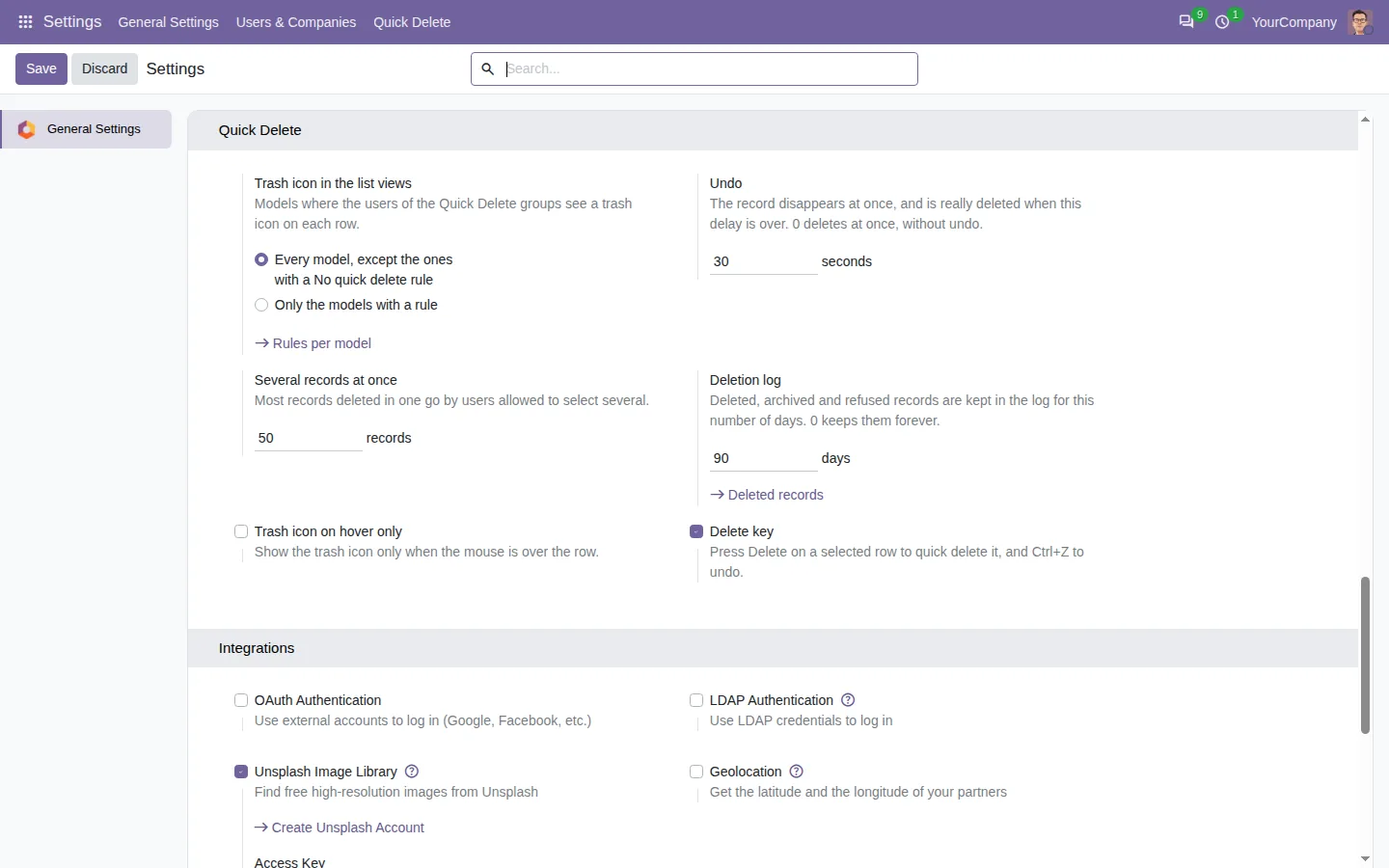
Después de una importación, la lista de contactos tiene treinta duplicados. Los presupuestos en borrador se acumulan, y los registros de prueba nunca se eliminaron. Para eliminar un registro desde la vista de lista en Odoo, marcas la fila, abres Acciones, eliges Eliminar y confirmas. Y luego la siguiente. Esta guía muestra cómo hacerlo en un clic, con marcha atrás.
Si limpias datos en Odoo, seguramente esto te suena:
- Cada eliminación cuesta cuatro clics, registro tras registro.
- Un clic equivocado y el registro desaparece para siempre: no hay deshacer.
- Nadie sabe quién eliminó un contacto, ni por qué.
- Archivar habría sido más seguro, pero es otro menú.
Eliminar registros desde la vista de lista de Odoo: antes y después
Quick Delete Button in List View añade un pequeño icono de papelera al final de cada fila, en cada vista de lista de cada app. Haz clic y la fila sale de la lista al instante.
Antes
Marcar la fila. Abrir Acciones. Elegir Eliminar. Confirmar. Esperar que fuera la correcta.
Después
Un clic en la papelera. Deshacer si fue un error.
Conseguirla en la Odoo Apps Store
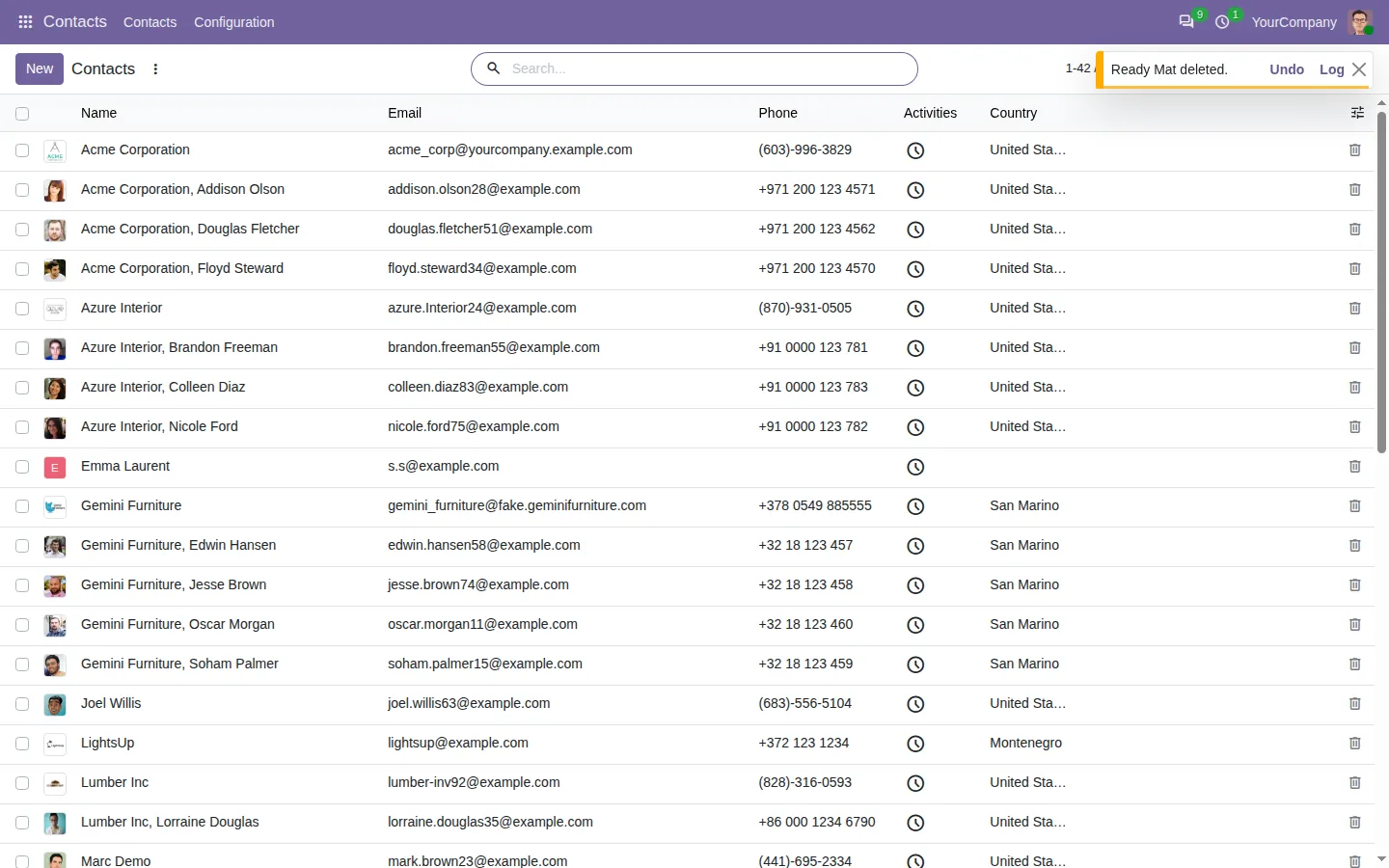
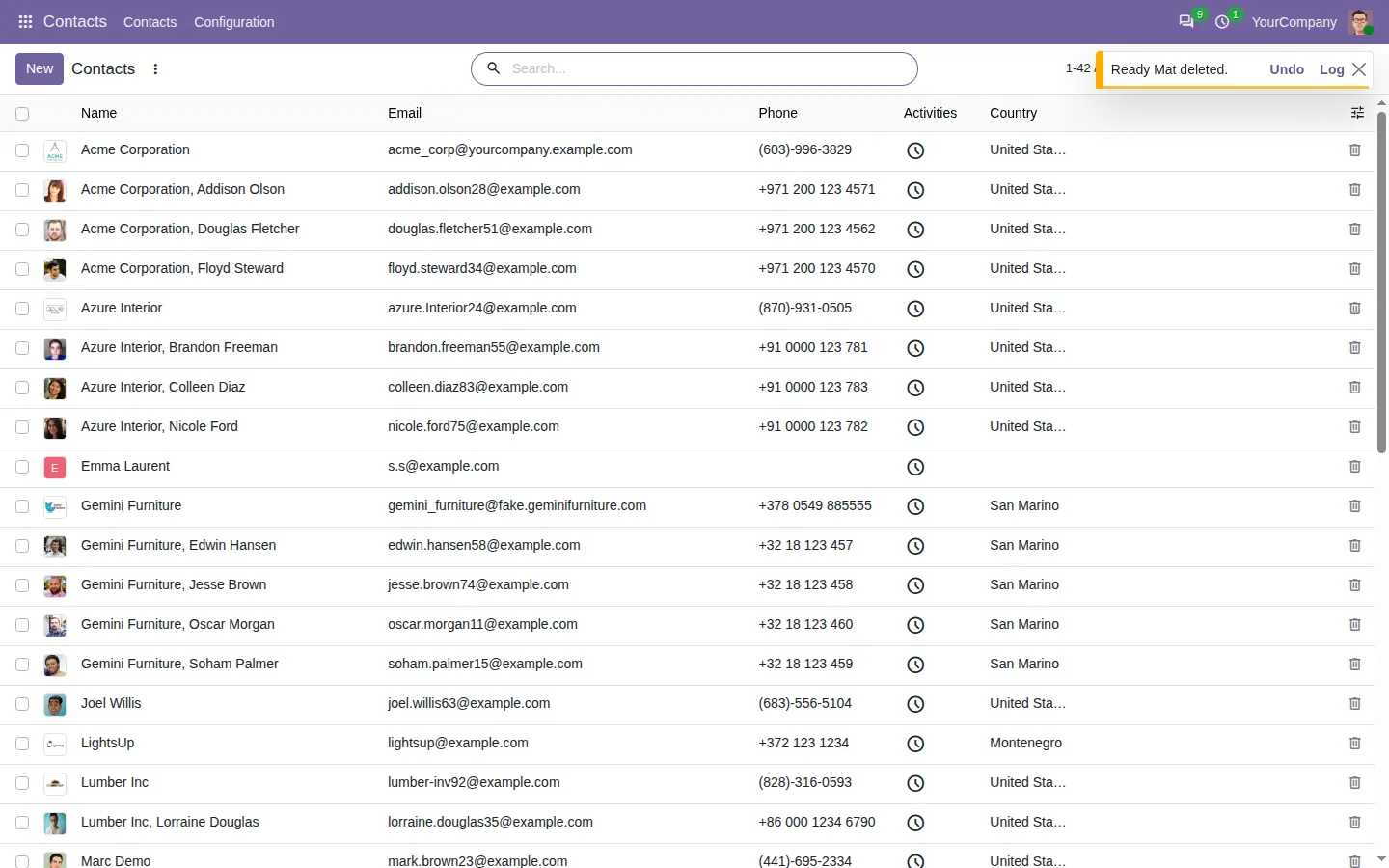
Un clic para eliminar, unos segundos para deshacer
La fila desaparece al instante, y Odoo elimina el registro cuando termina un breve plazo. Haz clic en Deshacer, o pulsa Ctrl+Z, y el registro vuelve. Tú eliges el plazo en los ajustes. La tecla Supr también funciona en una fila, y puedes mostrar la papelera solo al pasar el ratón por la fila, para mantener las listas limpias.
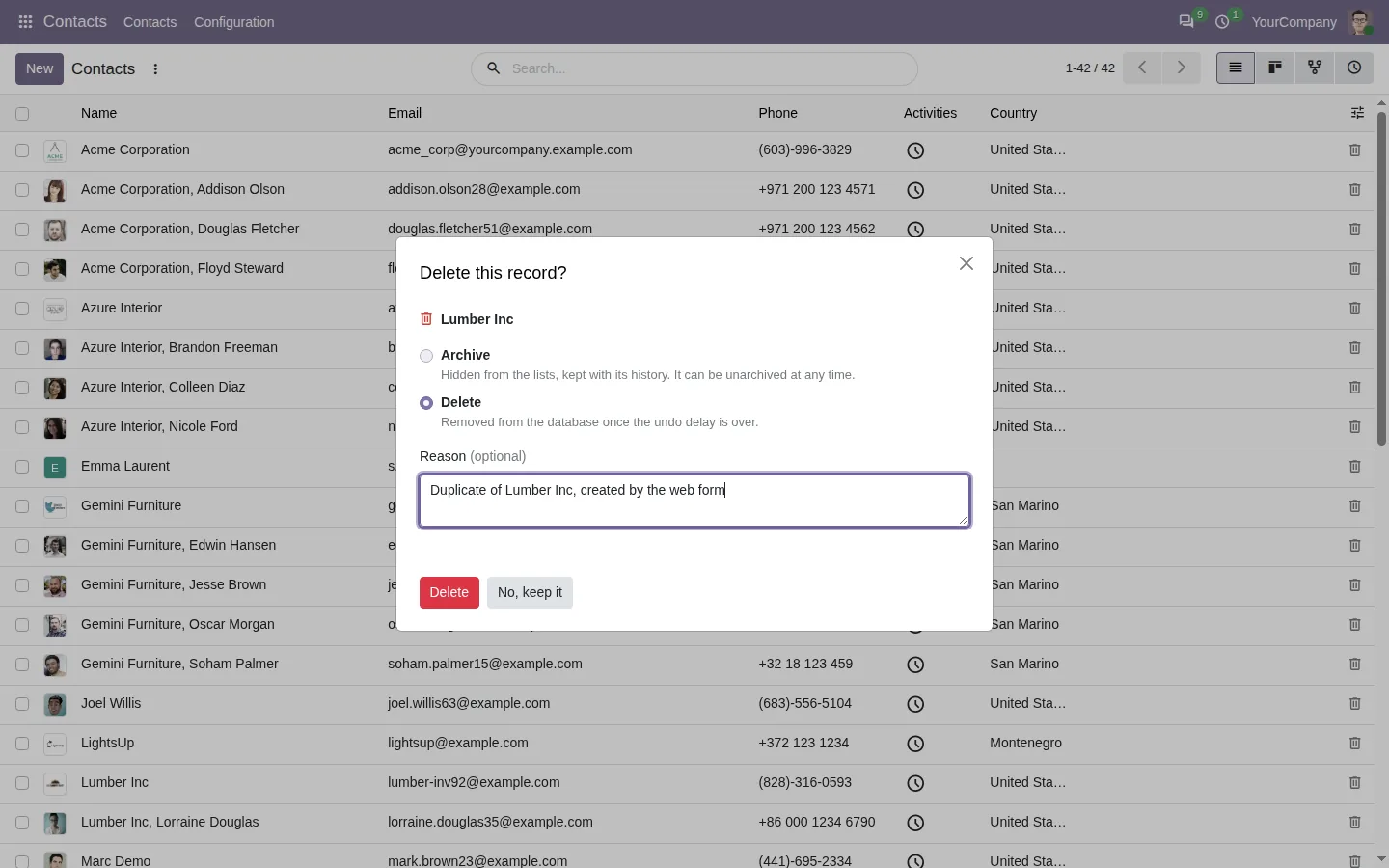
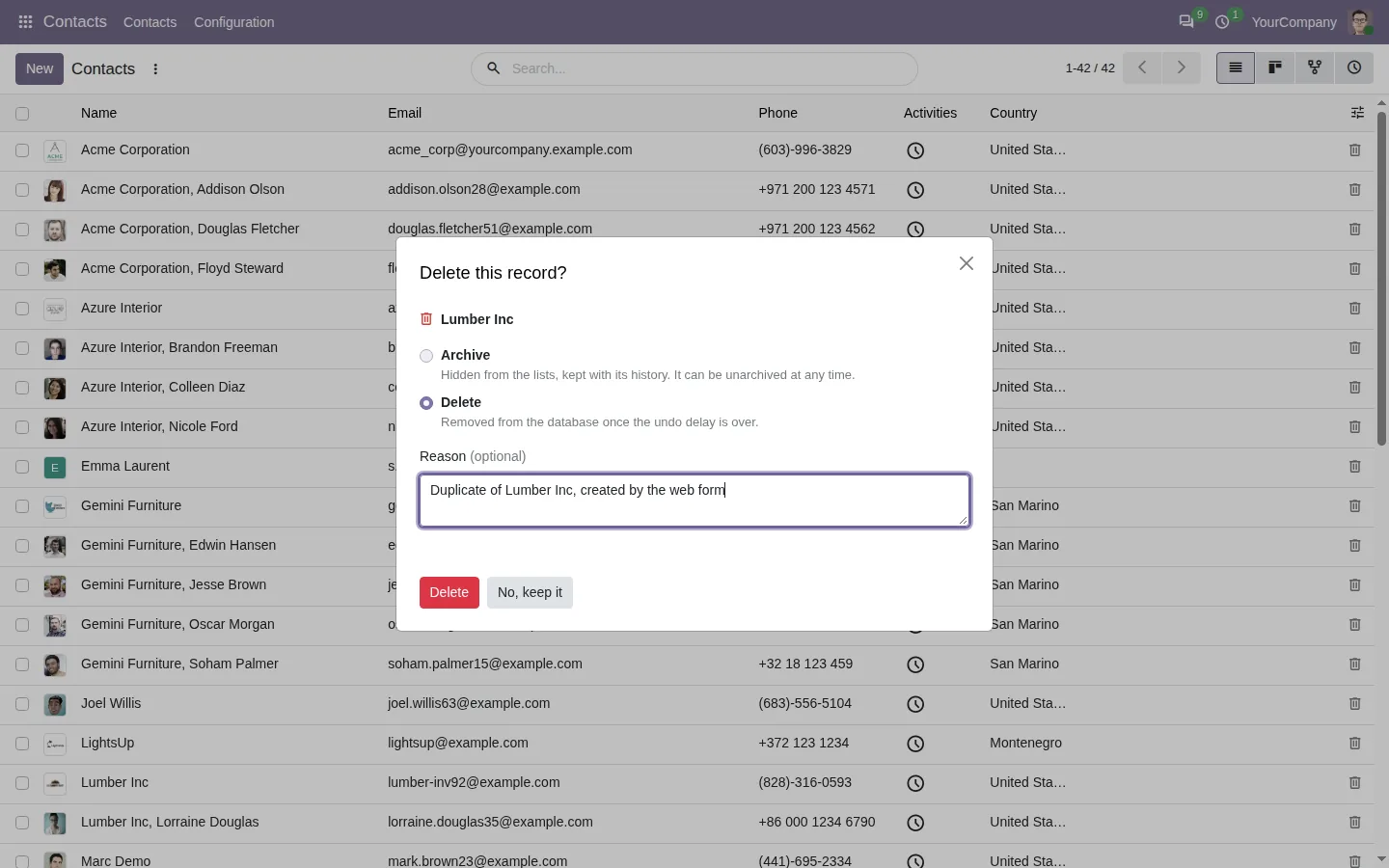
Archivar en lugar de eliminar, con un motivo
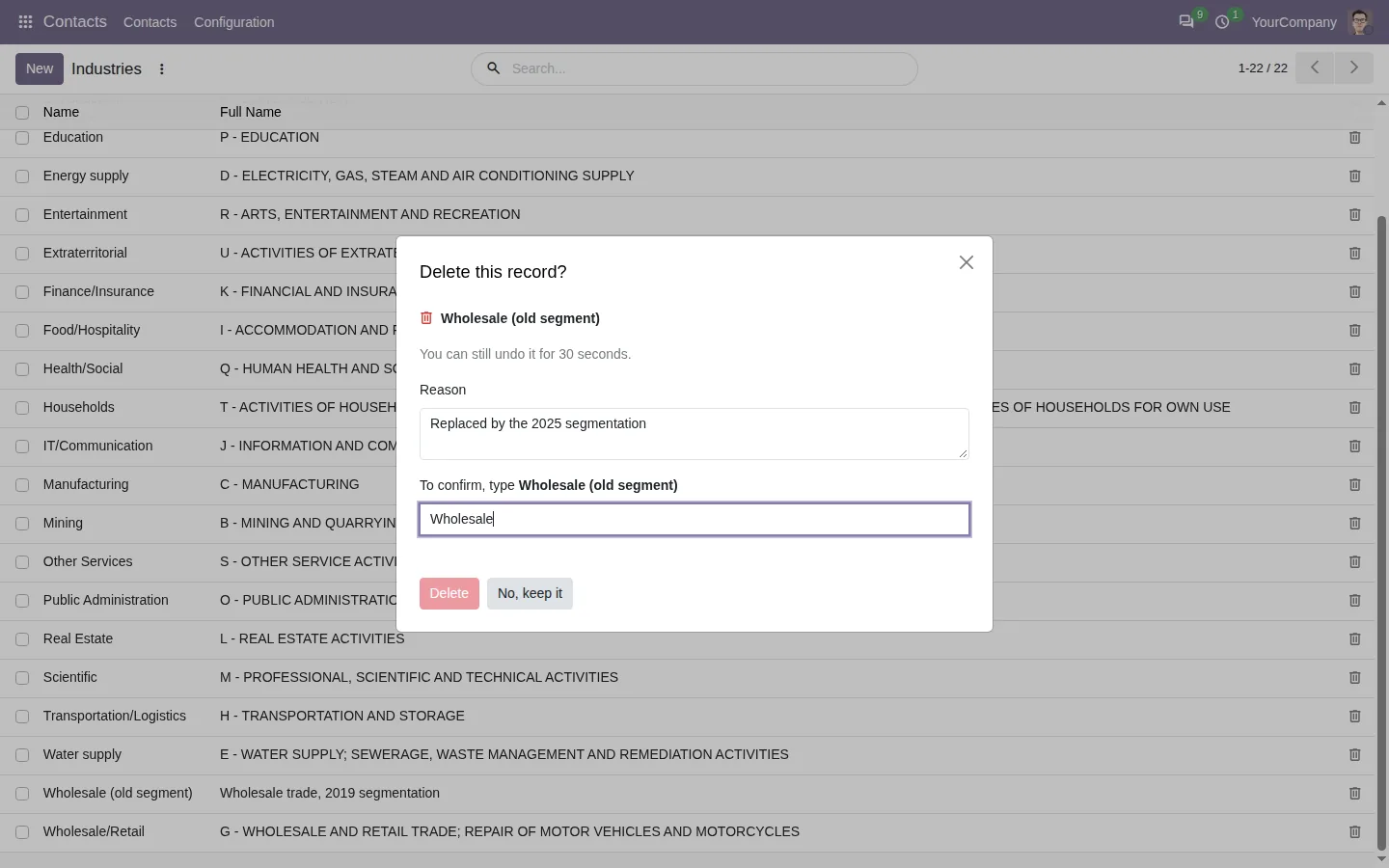
En los registros que se pueden archivar, como contactos o productos, el diálogo ofrece archivar en lugar de eliminar: el registro sale de las listas pero conserva su historial. Escribe un motivo si quieres, como un duplicado creado por el formulario web. Para datos sensibles, Eliminar puede quedar desactivado hasta que el usuario escriba el nombre exacto del registro.
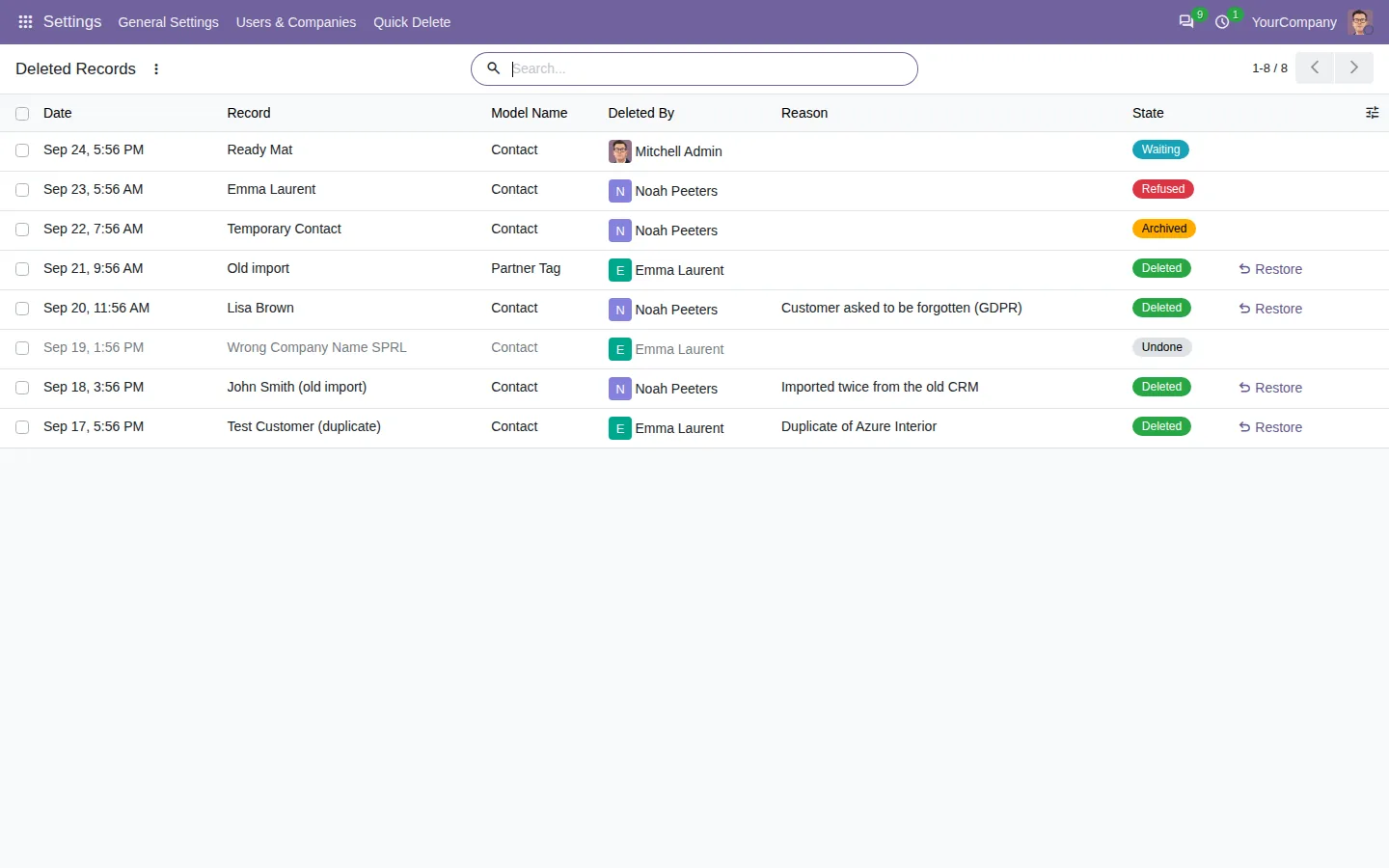
Sabe quién eliminó qué, y restáuralo
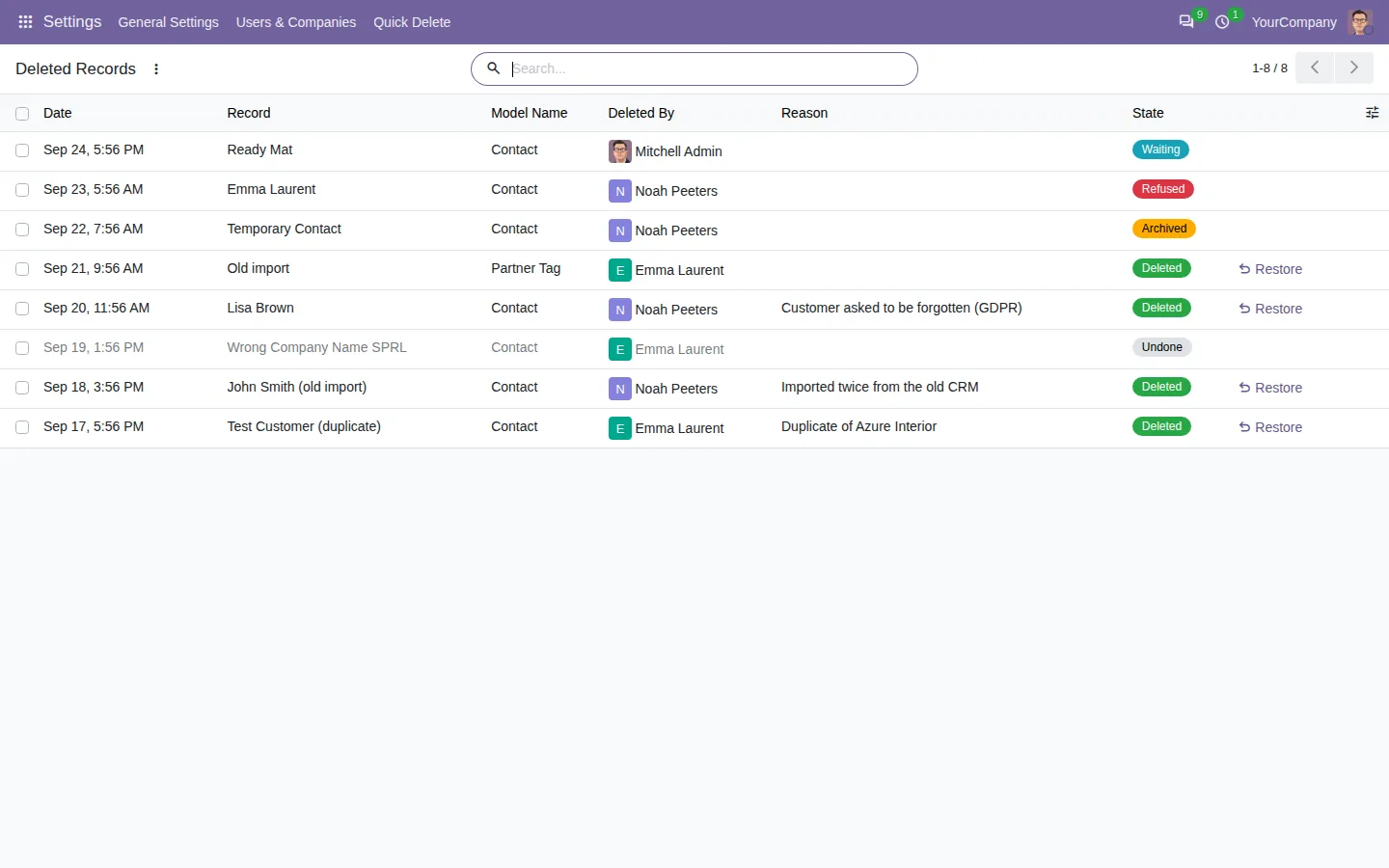
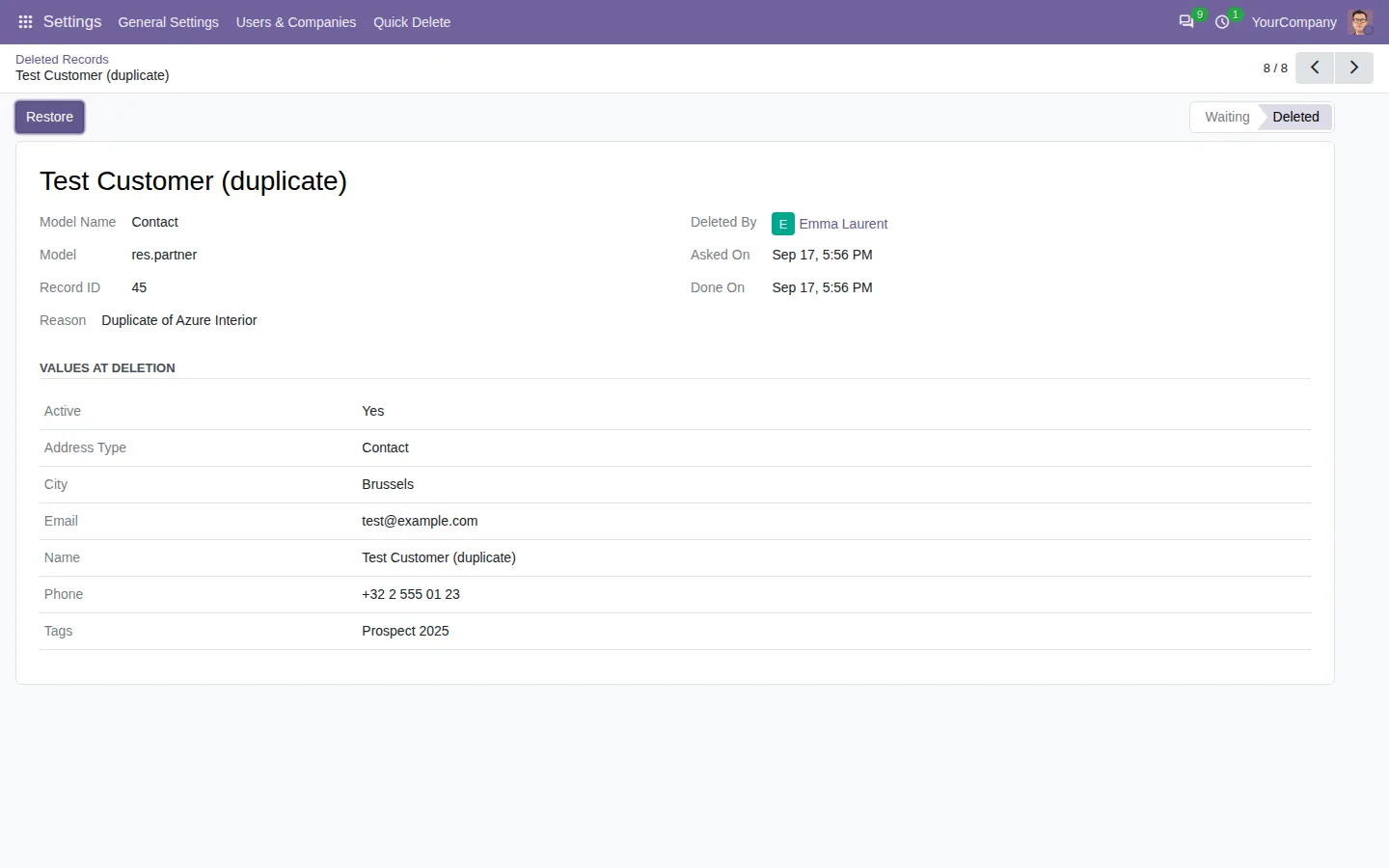
Cada eliminación, archivado, deshacer y rechazo se anota en un registro, con el usuario, la fecha y el motivo. El registro guarda los valores del registro eliminado, y un responsable puede volver a crearlo en un clic, con los registros vinculados si todavía existen. Los usuarios ven sus propias líneas, los responsables las ven todas.
Decide dónde se permite la eliminación rápida
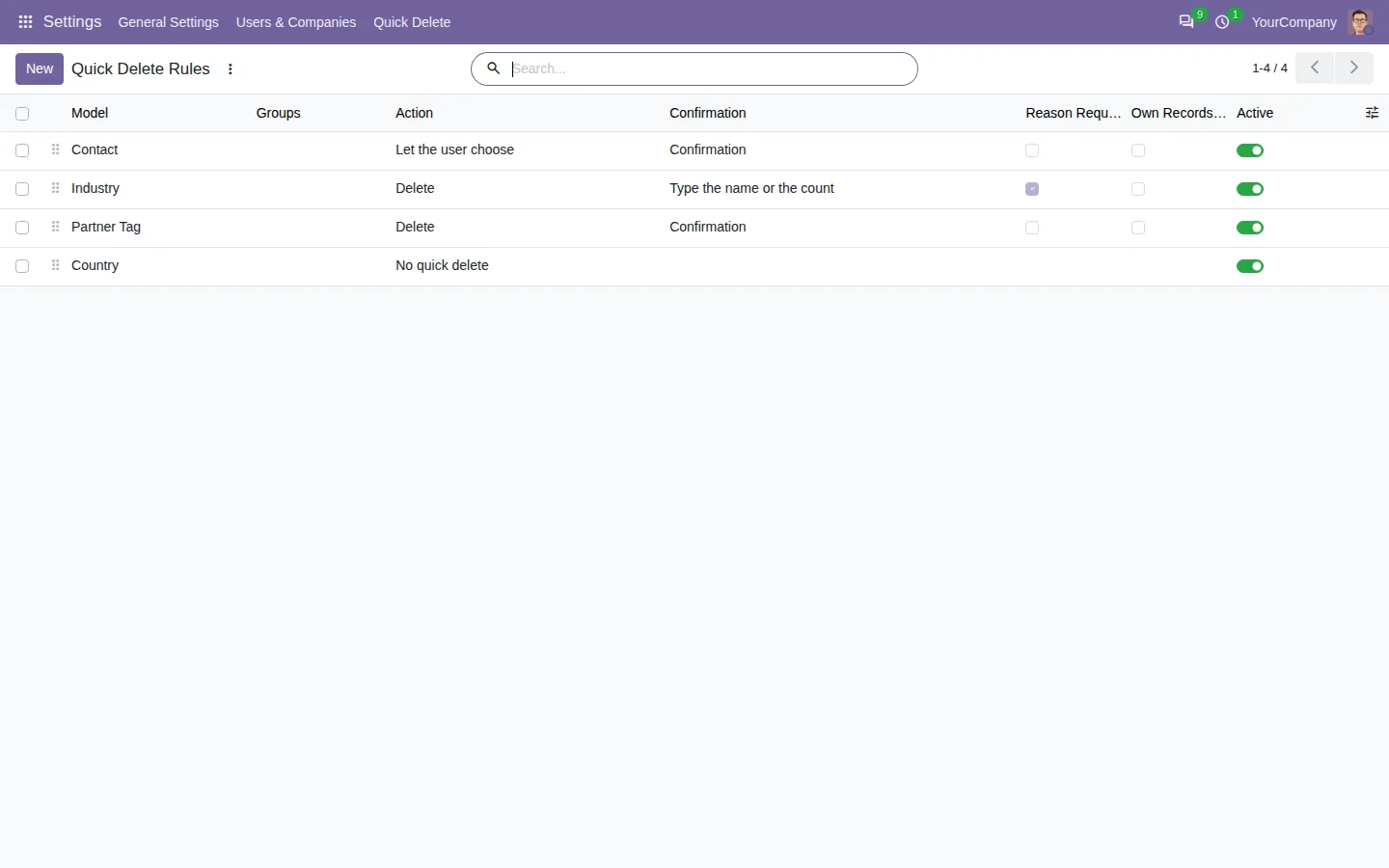
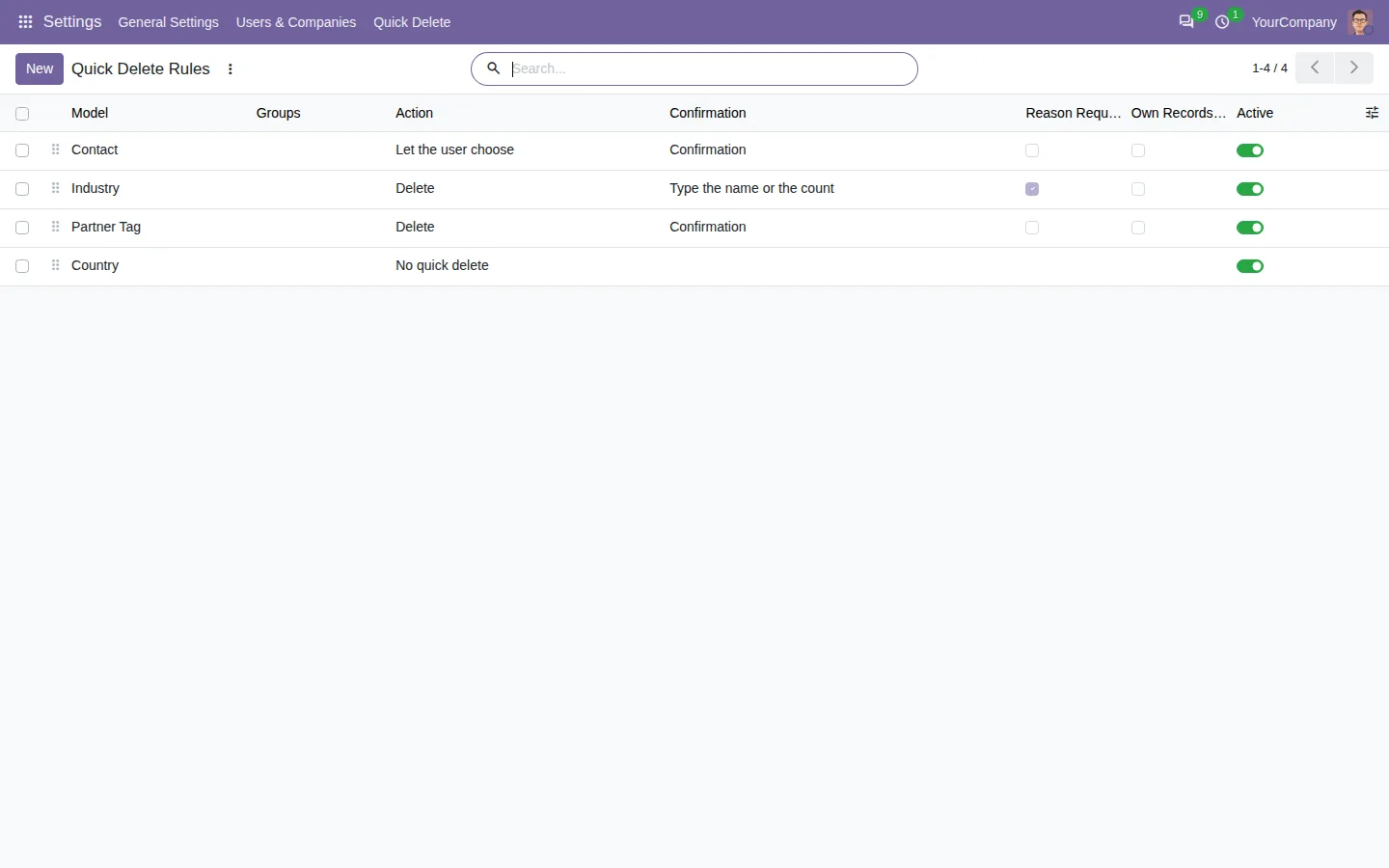
Una regla por modelo fija quién puede usarla, si elimina o archiva, el tipo de confirmación, un motivo obligatorio, solo los propios registros y un límite para las eliminaciones masivas. Desactívala donde no tiene sentido, como contabilidad o inventario, y mantenla en contactos y etiquetas. Los modelos técnicos, los usuarios y las empresas siempre quedan fuera.

100 % probado
Las apps incluyen pruebas automatizadas. Sin riesgos.
Lista para usar en dos minutos
Instala Quick Delete Button in List View desde la Odoo Apps Store: la papelera aparece en cada lista para los usuarios de sus grupos, sin tener que escribir antes ninguna regla. El botón solo llama a la eliminación normal de Odoo, como el usuario que hace clic: nadie puede eliminar más de lo que Odoo ya permite, y una vista que prohíbe eliminar no muestra el icono. Community y Enterprise, en Odoo.sh o en tu propio servidor, en seis idiomas, incluido el árabe.
Listas limpias, sin miedo a un clic equivocado
Elimina duplicados y registros de prueba en cuanto los veas, y conserva una marcha atrás para el día en que alguien haga clic en la fila equivocada.
Conseguirla en la Odoo Apps Store
Todas las funciones y capturas en la página de la app.
¿Una pregunta antes de comprar? Escríbanos a support@sharqix.com, te respondemos en un día hábil.