Ir al contenido
Quick Delete Button in List View

Herramientas extra

Quick Delete Button in List View

Una papelera en cada fila de las vistas de lista: elimina con un clic, deshaz durante unos segundos, archiva en su lugar y guarda un registro de quién eliminó qué.
  • 10,00 €
  • Odoo 18.0
  • Odoo 19.0
  • Odoo 20.0

Capturas de pantalla

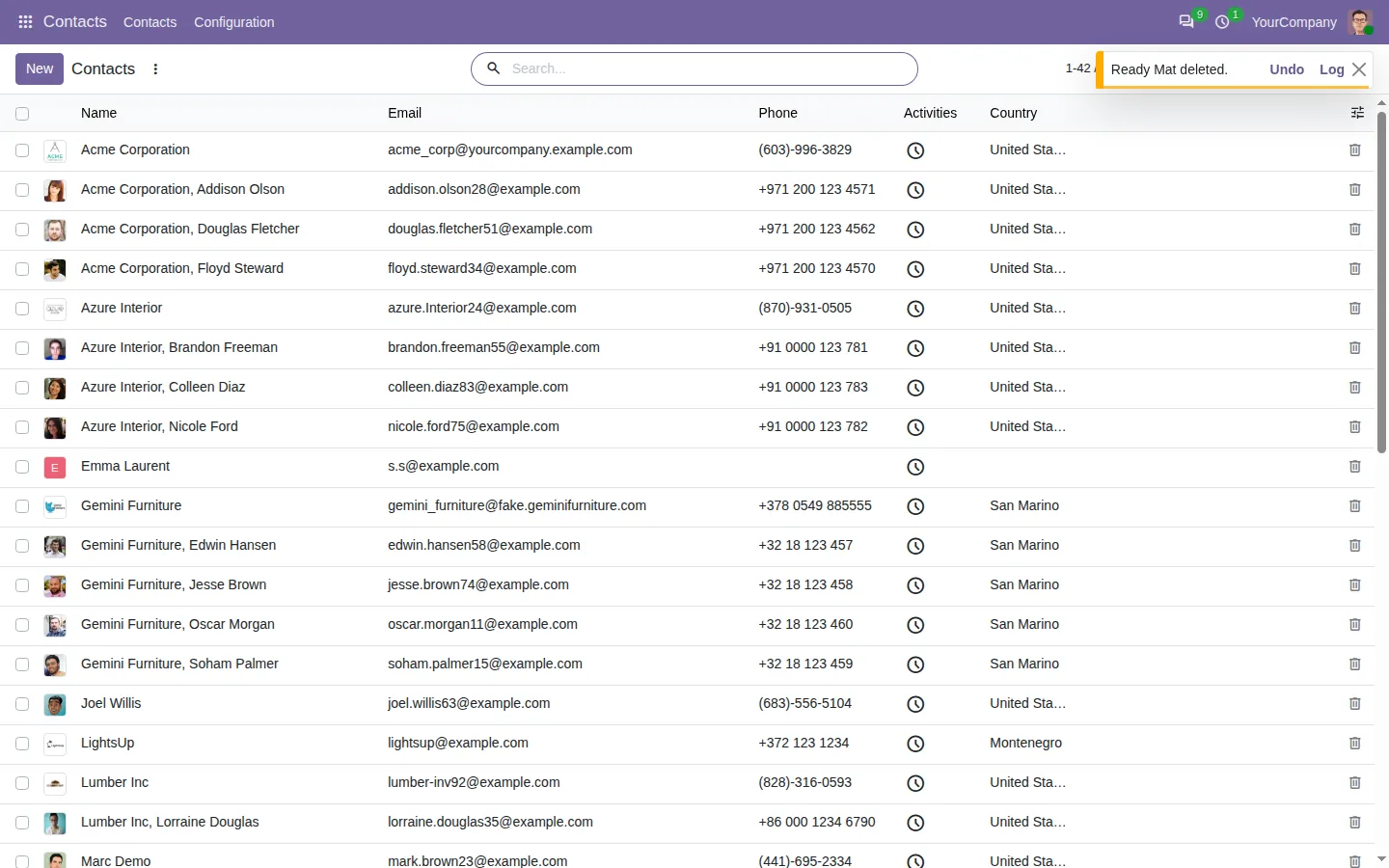
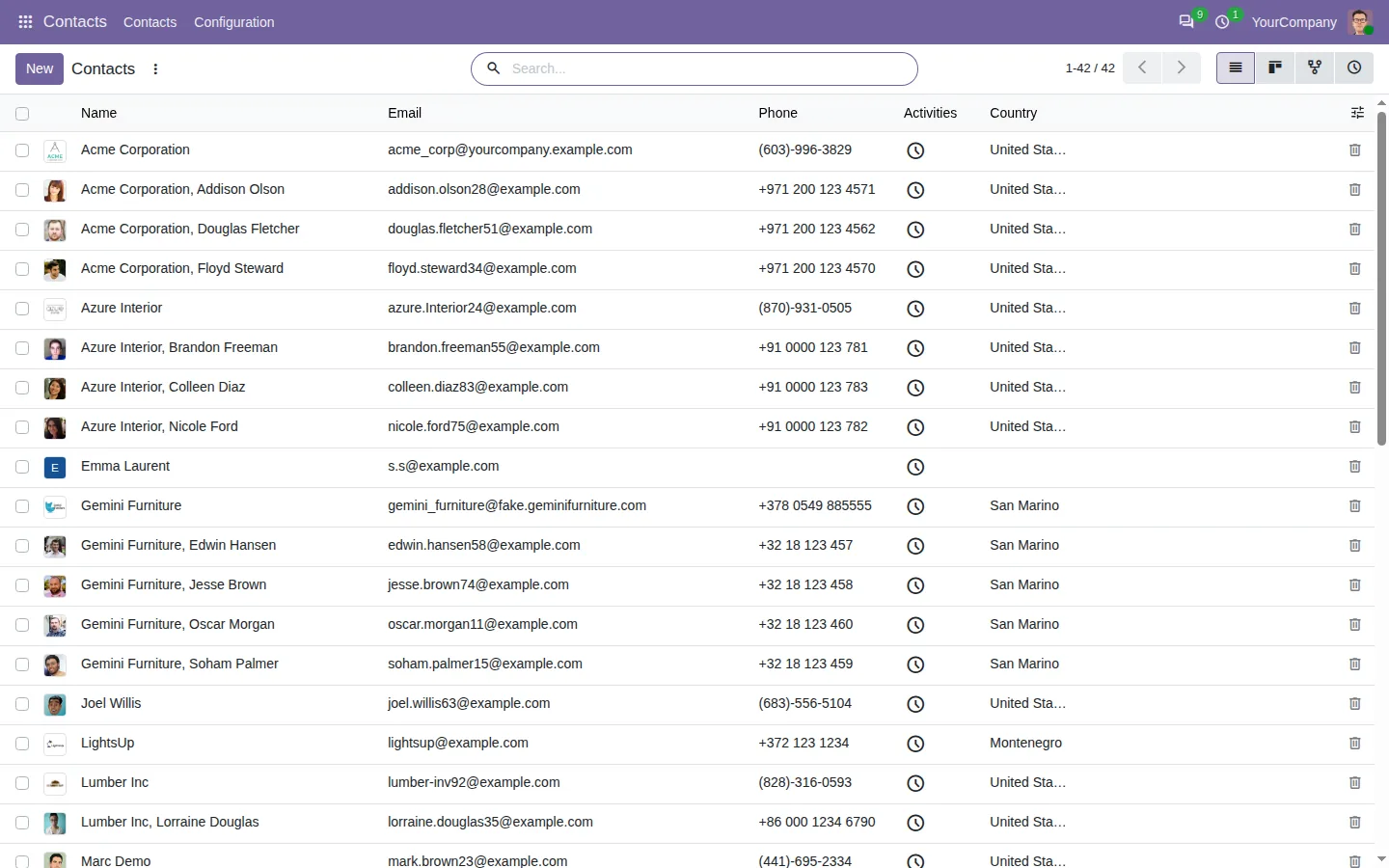
Botón de eliminar en la vista de lista de Odoo: un icono de papelera en cada fila de contacto
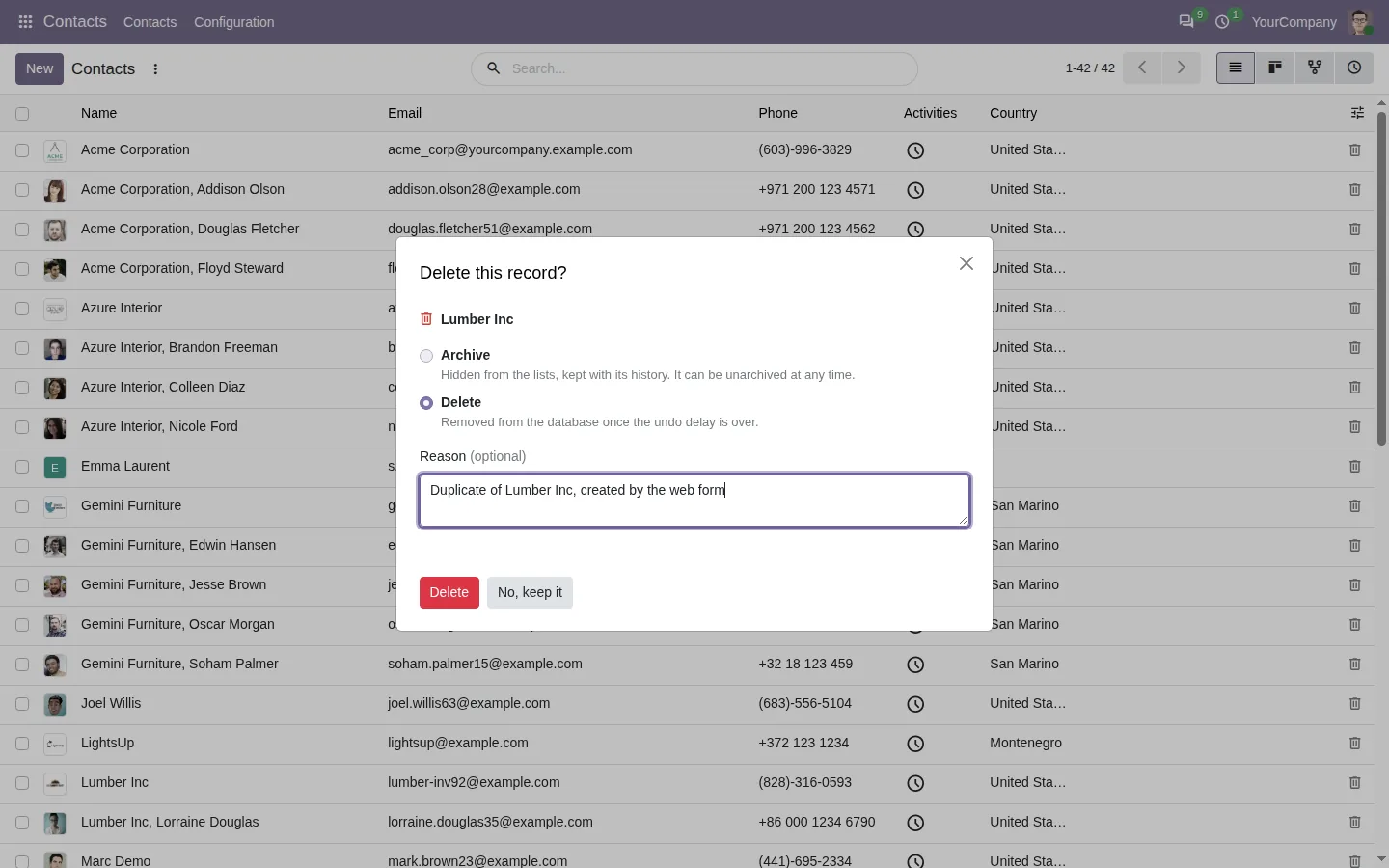
Diálogo de confirmación de eliminación rápida de Odoo: archivar o eliminar un contacto, con un motivo
Deshacer una eliminación en Odoo: aviso con un botón Deshacer tras una eliminación rápida desde la vista de lista
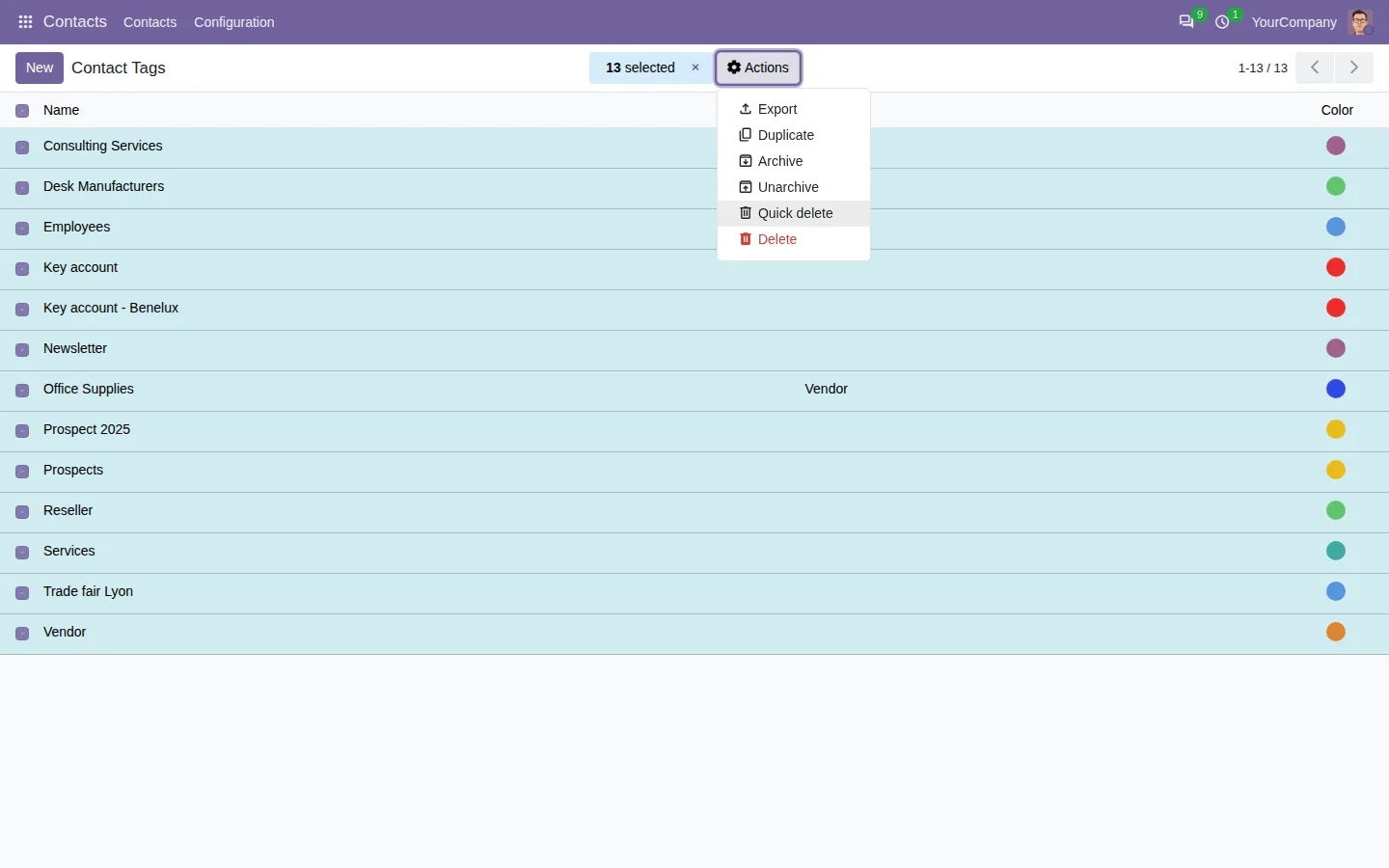
Eliminación masiva en el menú Acciones de Odoo: eliminación rápida de los registros seleccionados
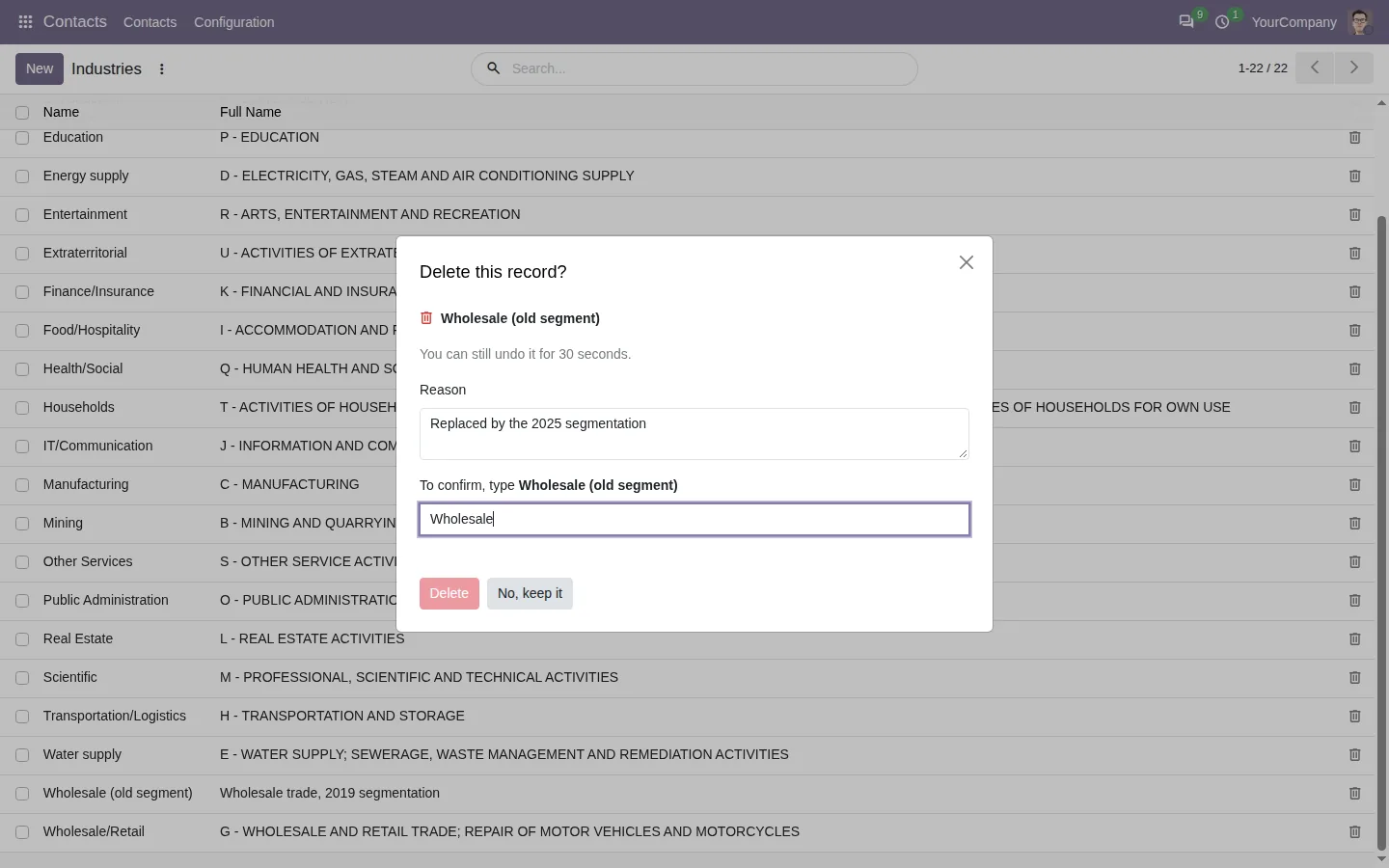
Confirmación escrita antes de eliminar un registro en Odoo, con un motivo obligatorio
Icono de papelera atenuado en un registro protegido por una regla de eliminación rápida, con el motivo en una información sobre herramientas
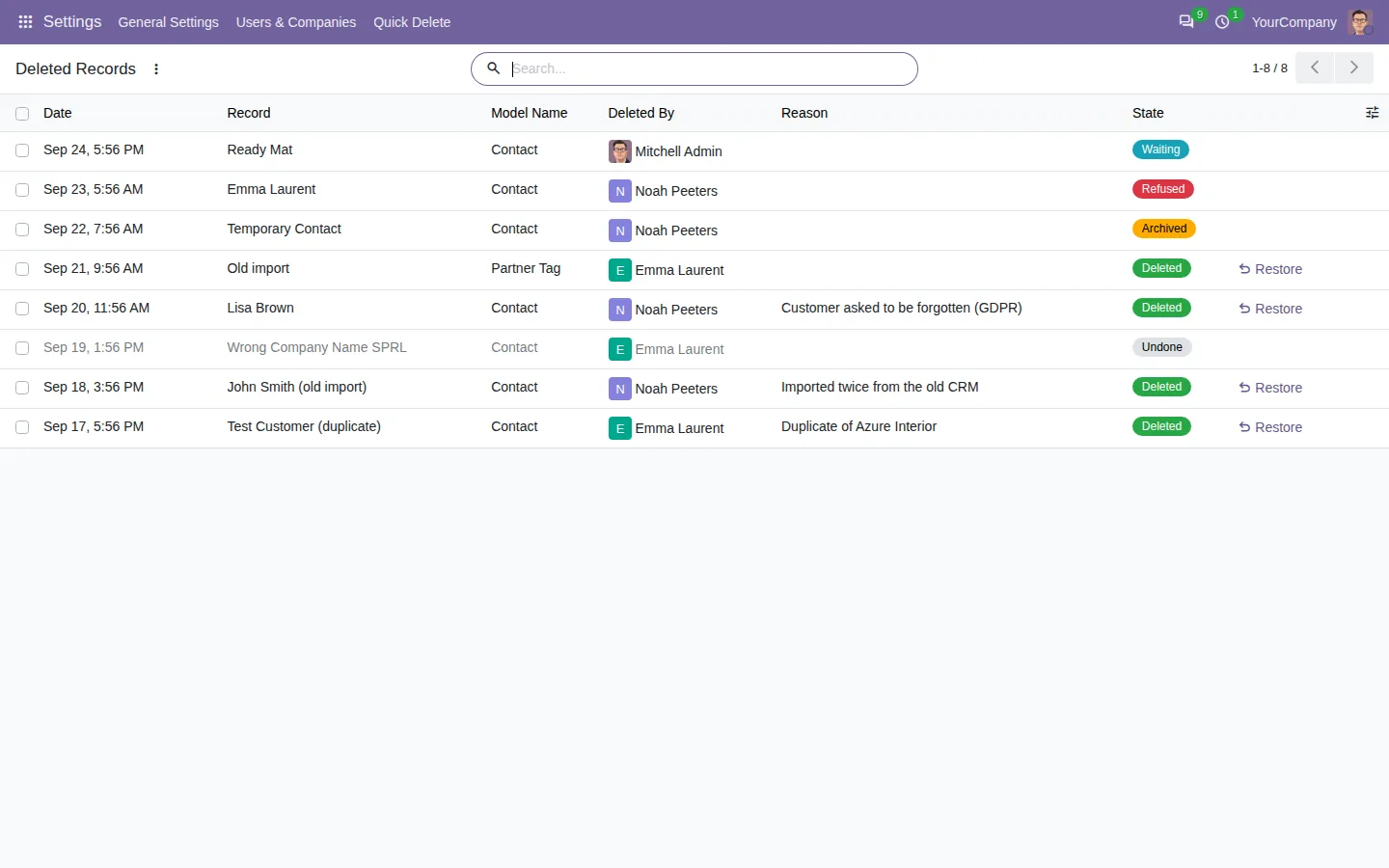
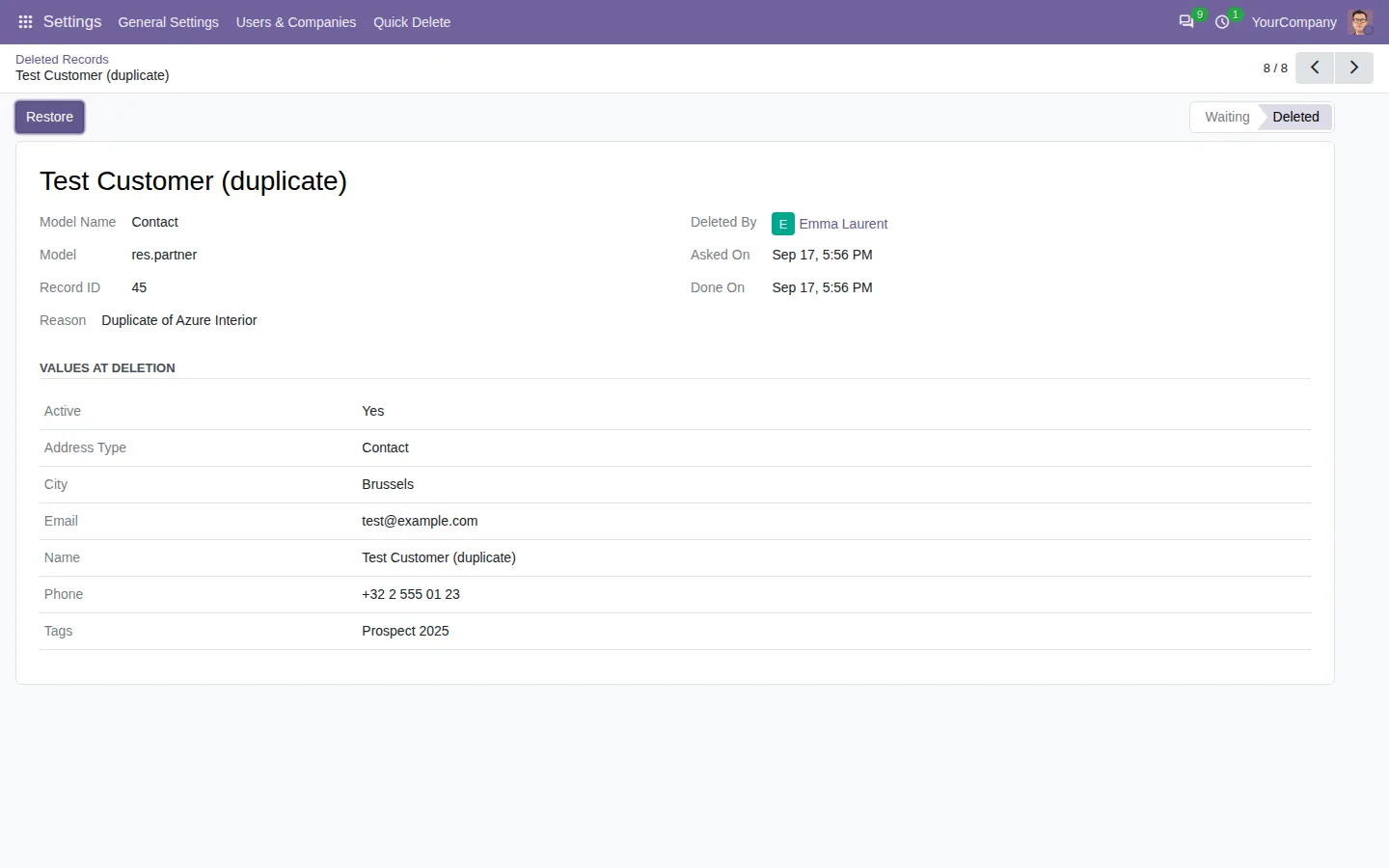
Registro de eliminaciones en Odoo: registros eliminados con usuario, fecha, motivo y estado
Restaurar un registro eliminado en Odoo a partir de los valores guardados al eliminarlo
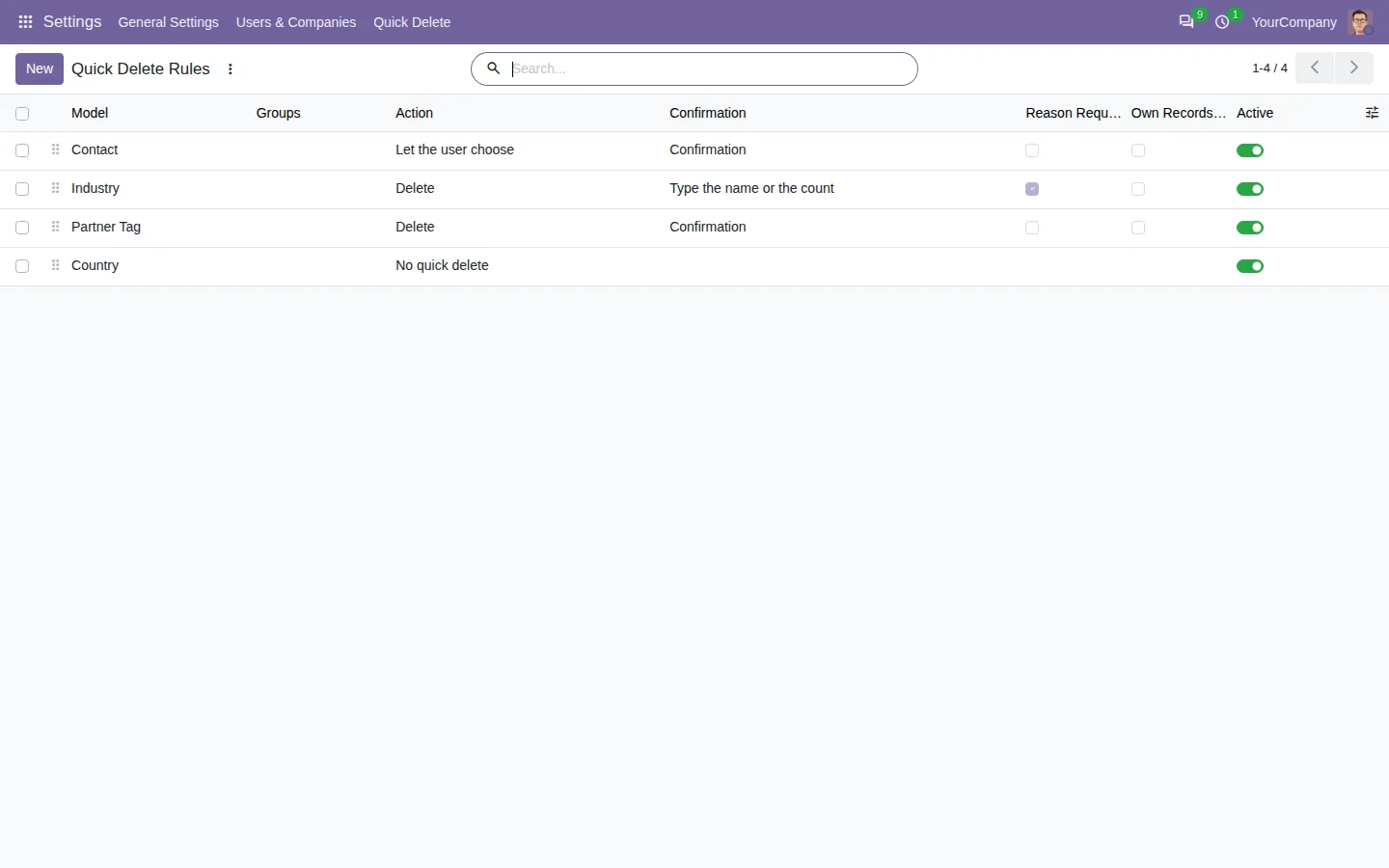
Reglas de eliminación rápida por modelo en Odoo: grupos, archivado, confirmación, motivo, límite
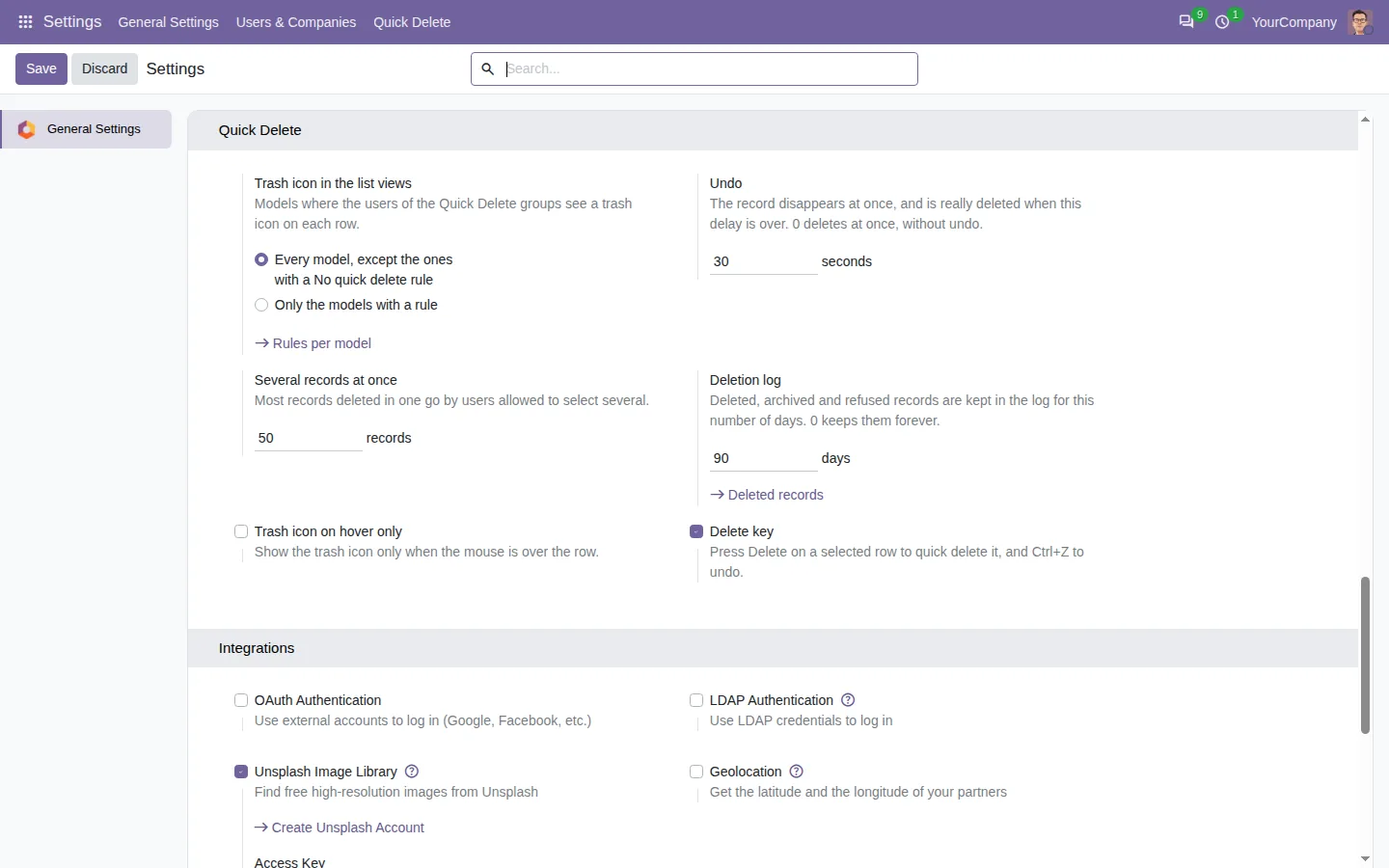
Ajustes de eliminación rápida en los ajustes generales de Odoo

Eliminar un registro desde la vista lista de Odoo con un clic

En Odoo estándar, eliminar un registro lleva cuatro pasos: marcar la fila, abrir Acciones, elegir Eliminar y confirmar. Esta app pone un icono de papelera en cada fila de todas las vistas de lista, simples o agrupadas: un clic y el registro sale de la lista. La tecla Supr también funciona, y el icono puede mostrarse solo al pasar el ratón por la fila.

Deshacer una eliminación, o restaurarla después

Un registro eliminado en Odoo estándar se pierde para siempre. Aquí, la fila sale de la lista al instante, pero el registro solo se elimina al terminar el plazo para deshacer, 10 segundos por defecto: haz clic en Deshacer o pulsa Ctrl+Z para recuperarlo. Después, el registro de eliminaciones guarda los valores del registro, y un responsable puede volver a crearlo con un clic, con sus registros relacionados si siguen existiendo.

Eliminar varios registros con seguridad

  • Selecciona filas y usa Eliminación rápida: el número de registros aparece antes de confirmar, y un límite protege contra un «seleccionar todo» por error.
  • En los modelos con un campo Activo, la ventana propone archivar en lugar de eliminar.
  • Una regla por modelo fija quién puede eliminar, el tipo de confirmación, un motivo obligatorio, solo los registros propios y un filtro para los registros protegidos.
  • En los modelos sensibles, Eliminar sigue desactivado hasta que se escribe el nombre o el número de registros.
  • Cada eliminación, archivado, deshacer y rechazo queda registrado con el usuario, la fecha y el motivo.

Conseguirla en la Odoo Apps Store

La documentación y la instalación están en la página de tu versión de Odoo.

  • eliminación rápida
  • botón eliminar
  • vista de lista
  • eliminar con un clic
  • deshacer eliminación
  • archivar
  • registro de eliminaciones
  • restaurar registro eliminado

Desde nuestro blog

Cómo eliminar registros desde la vista de lista en Odoo en un clic, con deshacer

Limpiar duplicados y registros de prueba en Odoo son cuatro clics por registro, y sin marcha atrás. Así puedes eliminar desde la lista en un clic, con seguridad.

Leer el artículo

Preguntas frecuentes

¿Se puede recuperar un registro eliminado en Odoo?

No en Odoo estándar. Con esta app, Deshacer o Ctrl+Z recupera el registro durante el plazo, y después un responsable puede restaurarlo desde el registro de eliminaciones, que guarda sus valores.

¿Archivar o eliminar?

Archivar oculta un registro pero lo conserva con su historial, lo que es más seguro para contactos o productos usados en documentos anteriores. Eliminar lo borra. Una regla puede obligar a archivar en un modelo, o dejar que el usuario elija en la ventana.

¿Puede un usuario eliminar más que antes?

No. El botón llama a la eliminación normal de Odoo como ese usuario, así que se aplican los permisos de acceso y las reglas de registro. Cuando Odoo rechaza una eliminación, la fila vuelve con el motivo y el rechazo queda registrado.

¿Puedo impedirlo en contabilidad o inventario?

Sí. Añade una regla «Sin eliminación rápida» en esos modelos, o permite la eliminación rápida solo en los modelos que indiques. Los modelos técnicos, los usuarios y las empresas siempre quedan excluidos.

Más apps de Odoo de SHARQIX