
10.00 €
Office Preview for Attachments
在 Chatter 中直接打开 Word、Excel、PowerPoint 和 Outlook 附件,无需下载,也无需任何外部服务。
在 Odoo Apps 查看
其他工具
列表视图每一行都有垃圾桶图标:一键删除,几秒内可撤销,也可改为归档,并记录谁删除了什么。
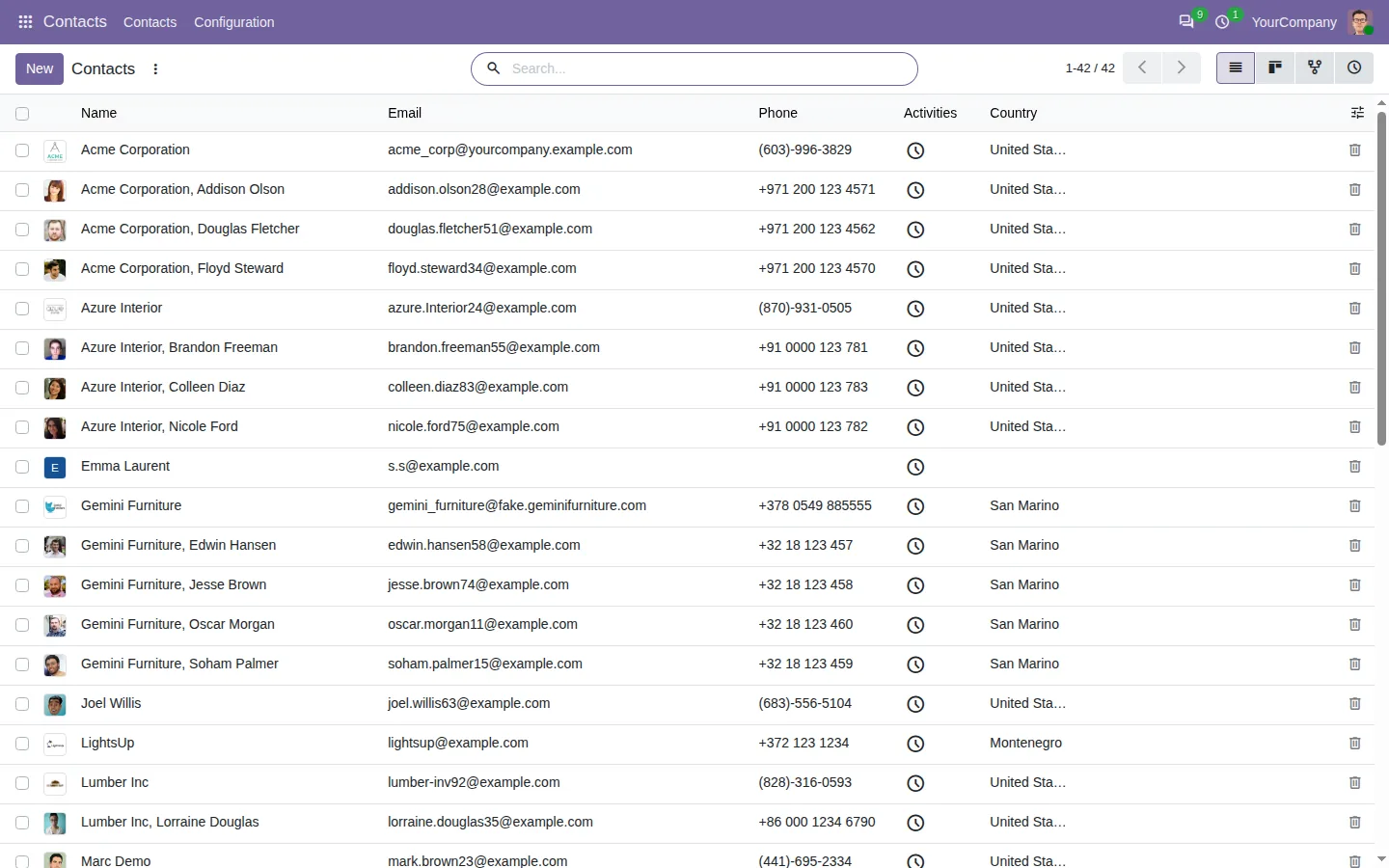
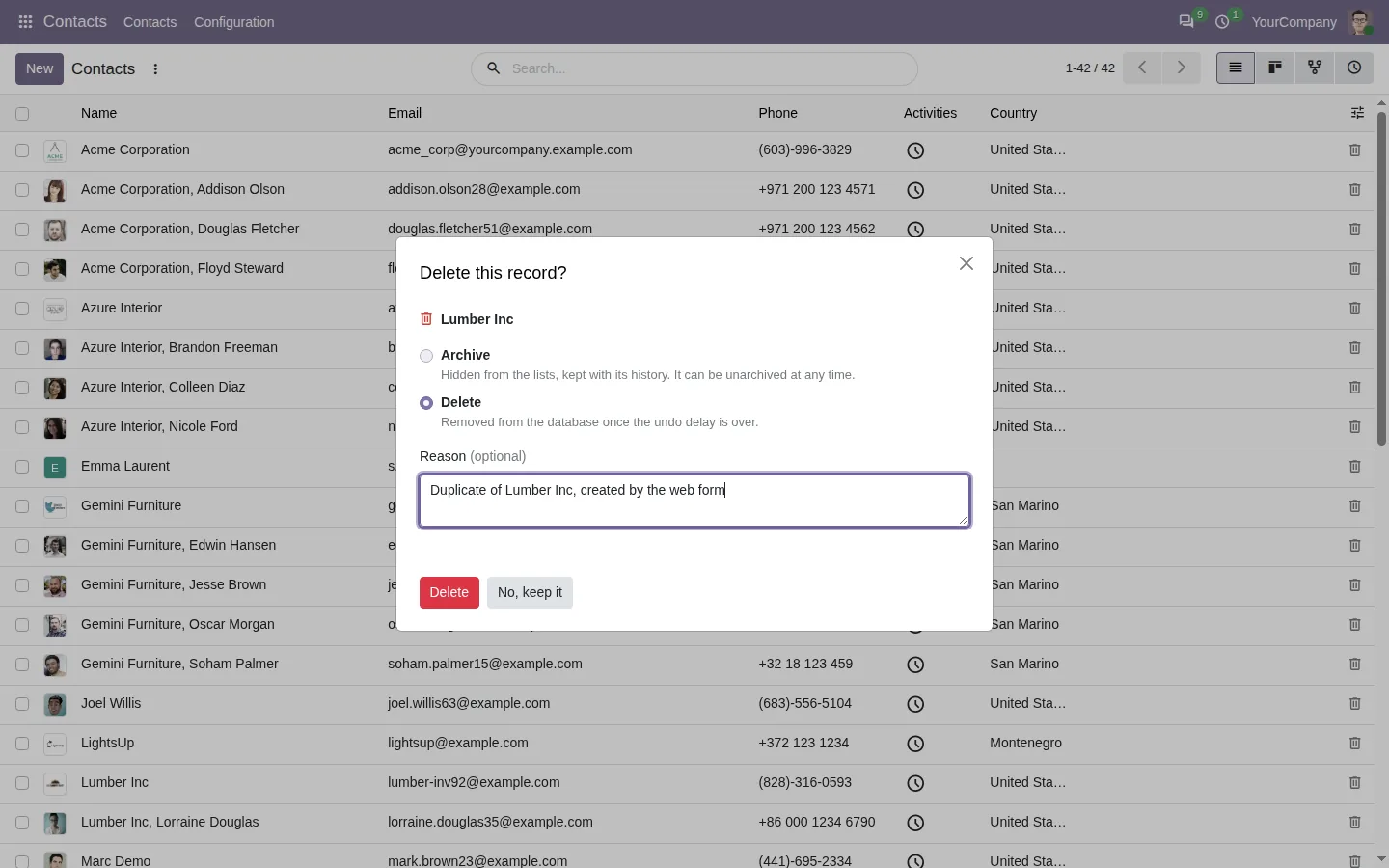
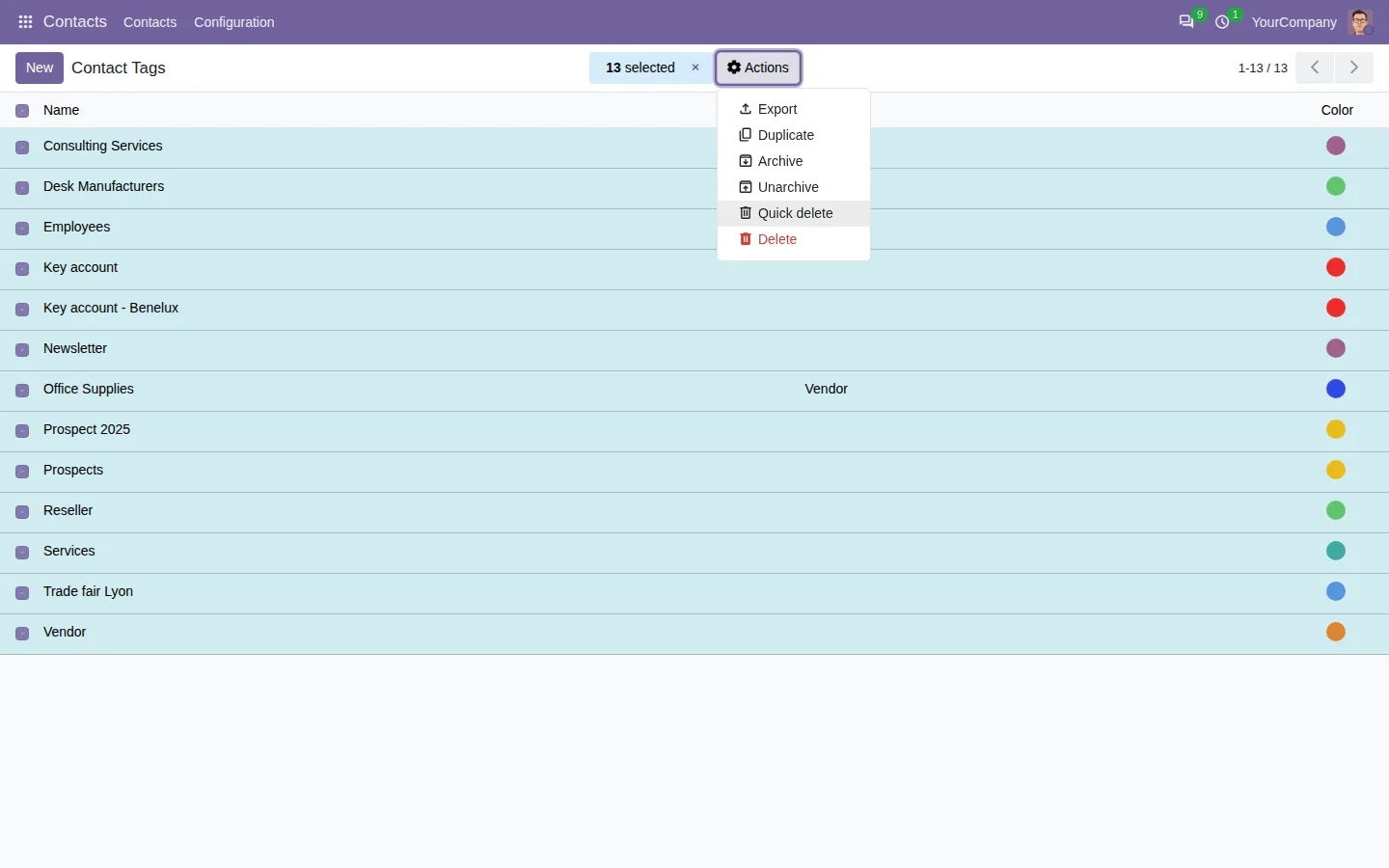
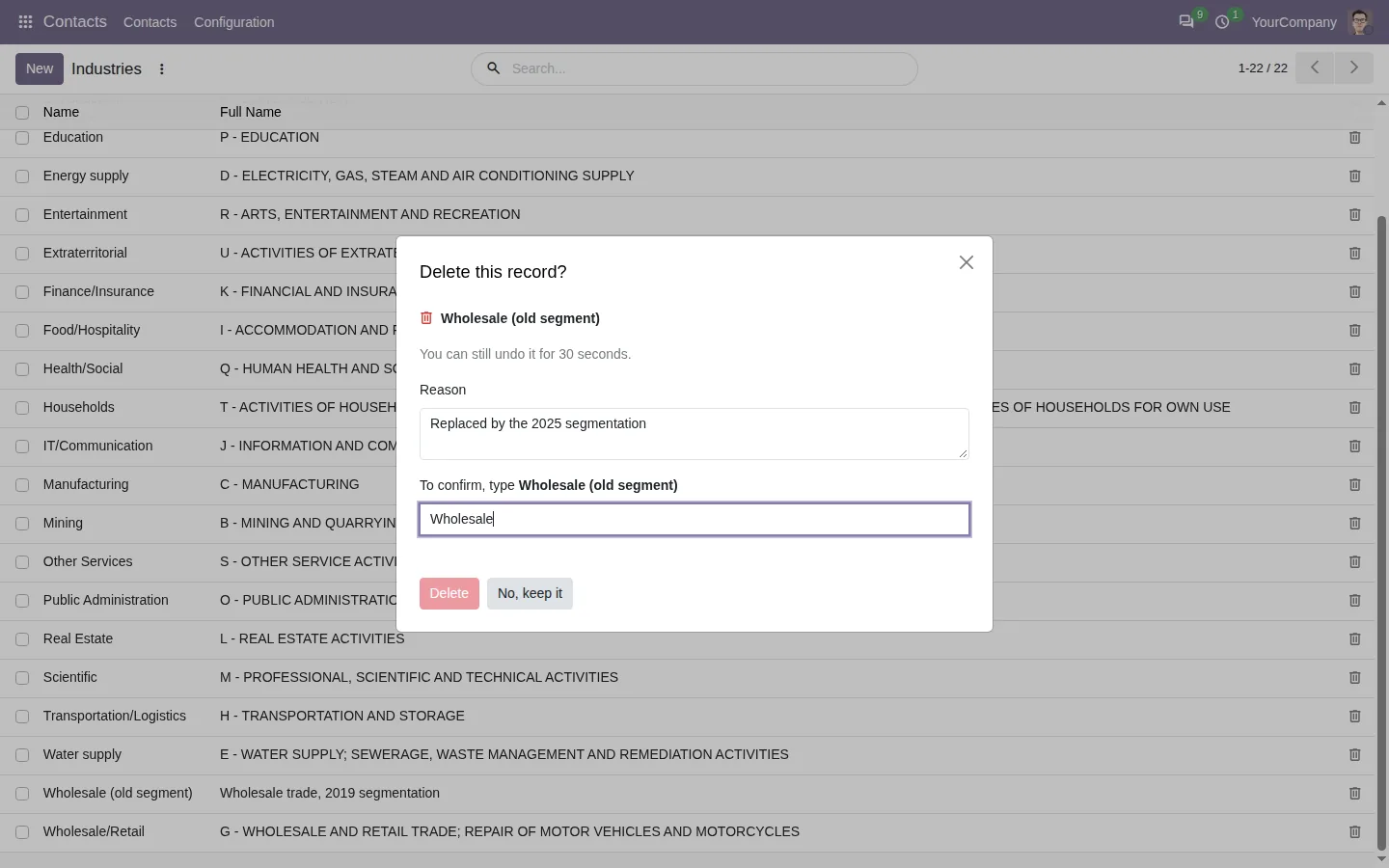

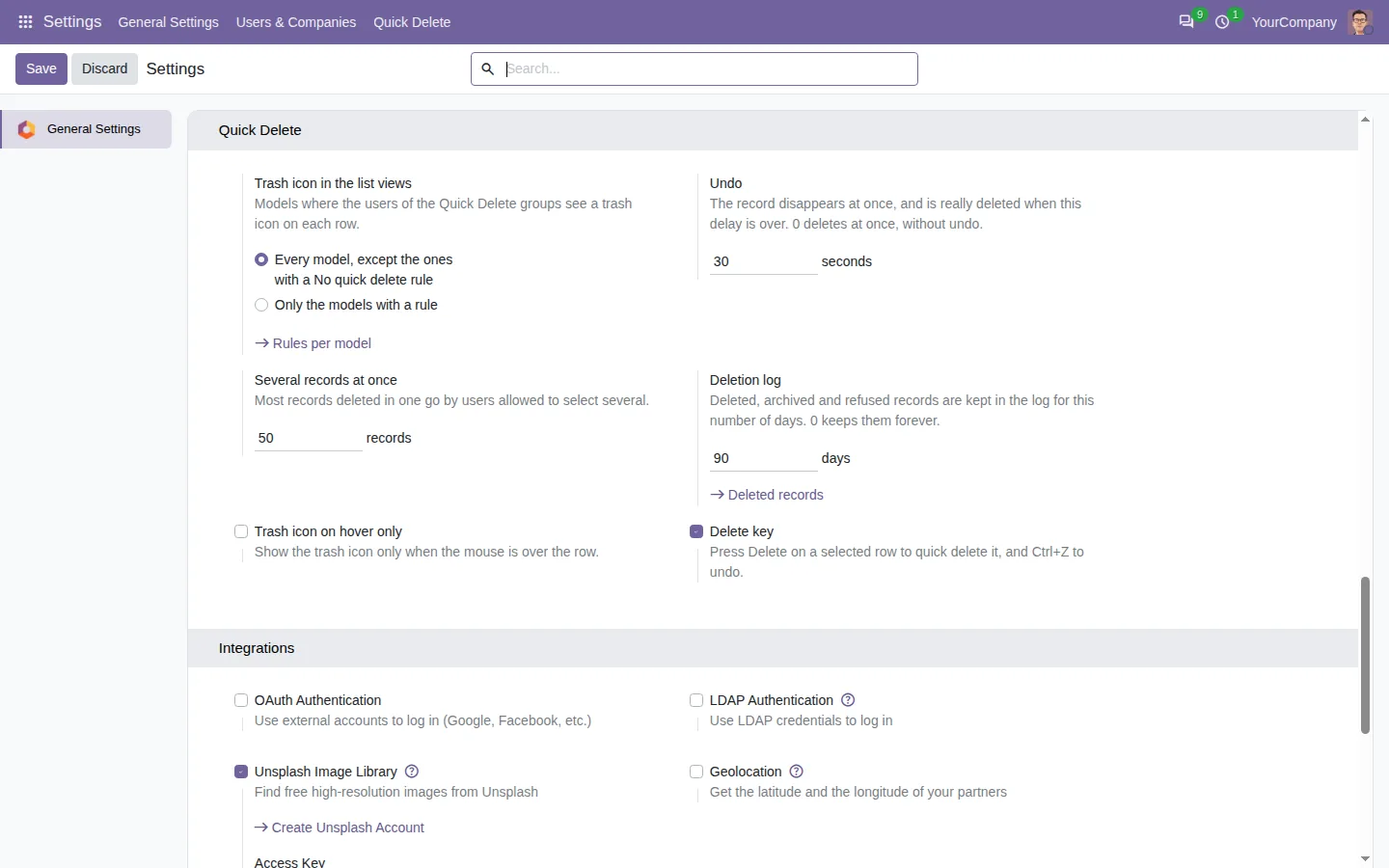
在标准 Odoo 中,删除一条记录需要四步:勾选行、打开“操作”、选择“删除”并确认。本应用在所有列表视图(普通或分组)的每一行都放置一个垃圾桶图标:一键点击,记录即从列表中移除。Delete 键同样可用,图标也可以设置为仅在鼠标悬停时显示。
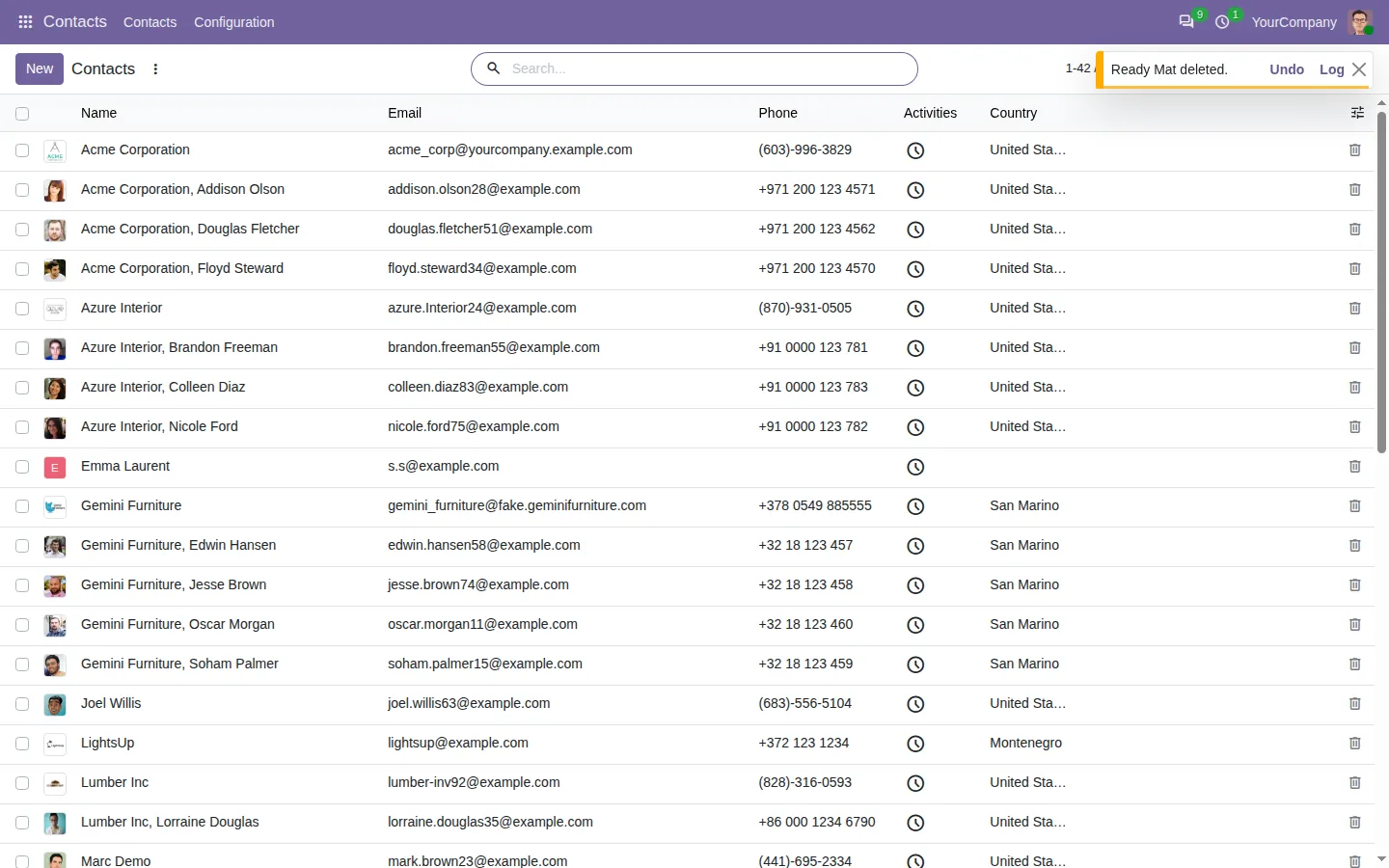
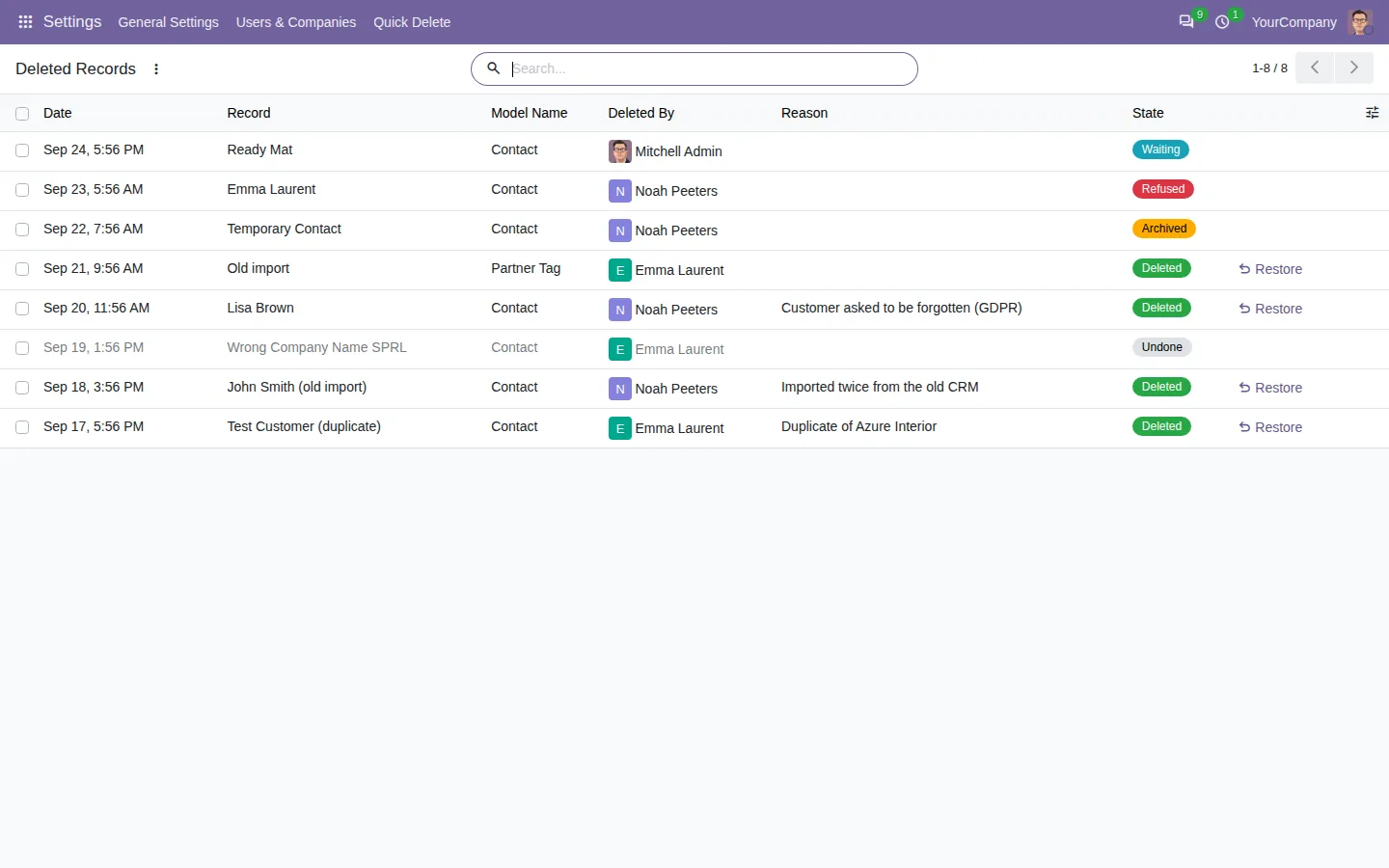
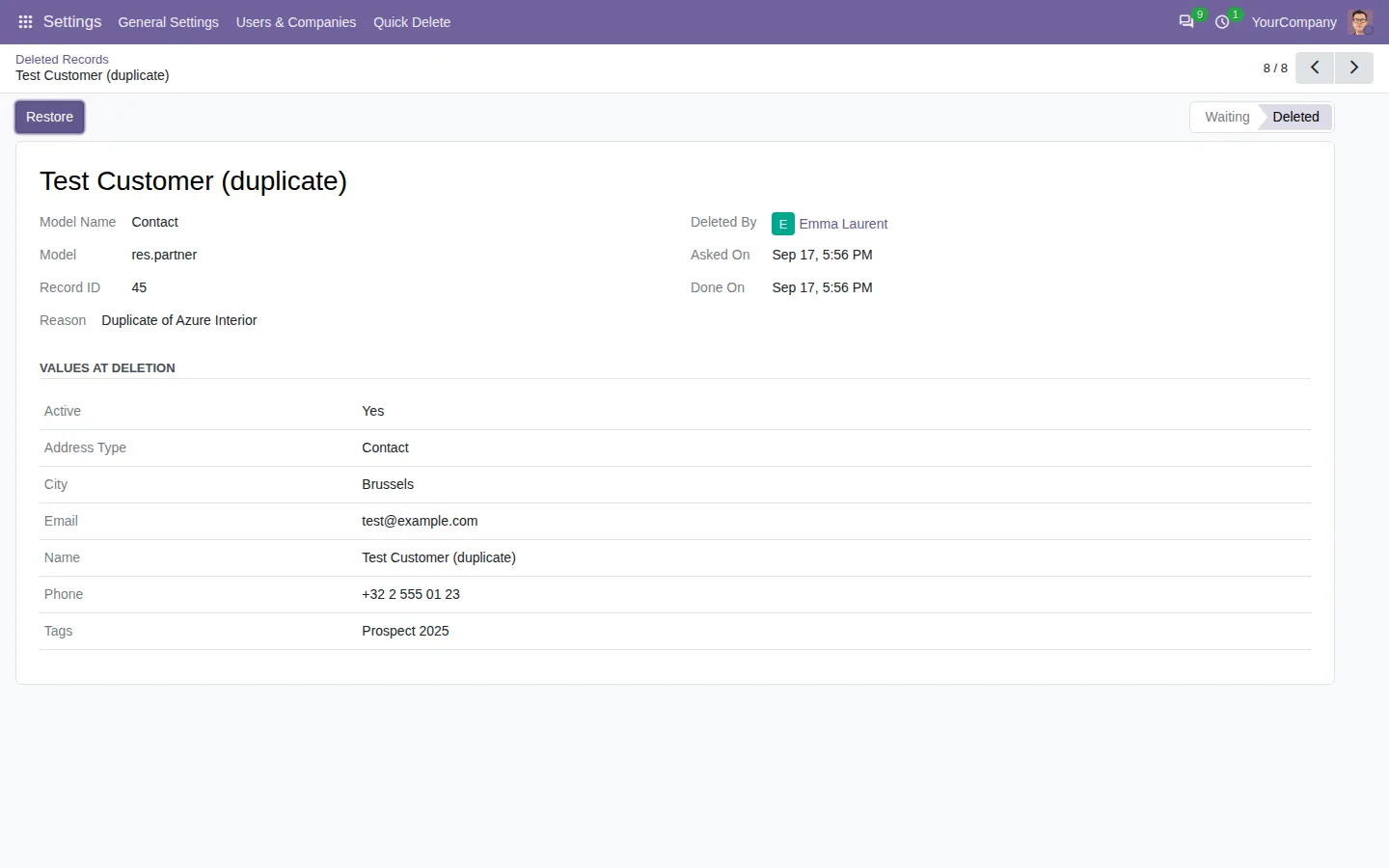
在标准 Odoo 中删除的记录会永久丢失。在这里,行会立即从列表中消失,但记录要等撤销期结束后才真正删除,默认 10 秒:点击“撤销”或按 Ctrl+Z 即可恢复。之后,删除日志会保留记录的值,经理可以一键重新创建它,如果关联记录仍然存在,也会一并恢复。
标准 Odoo 不能。使用本应用,在撤销期内点击“撤销”或按 Ctrl+Z 即可恢复记录,之后经理还可以从保留其值的删除日志中恢复。
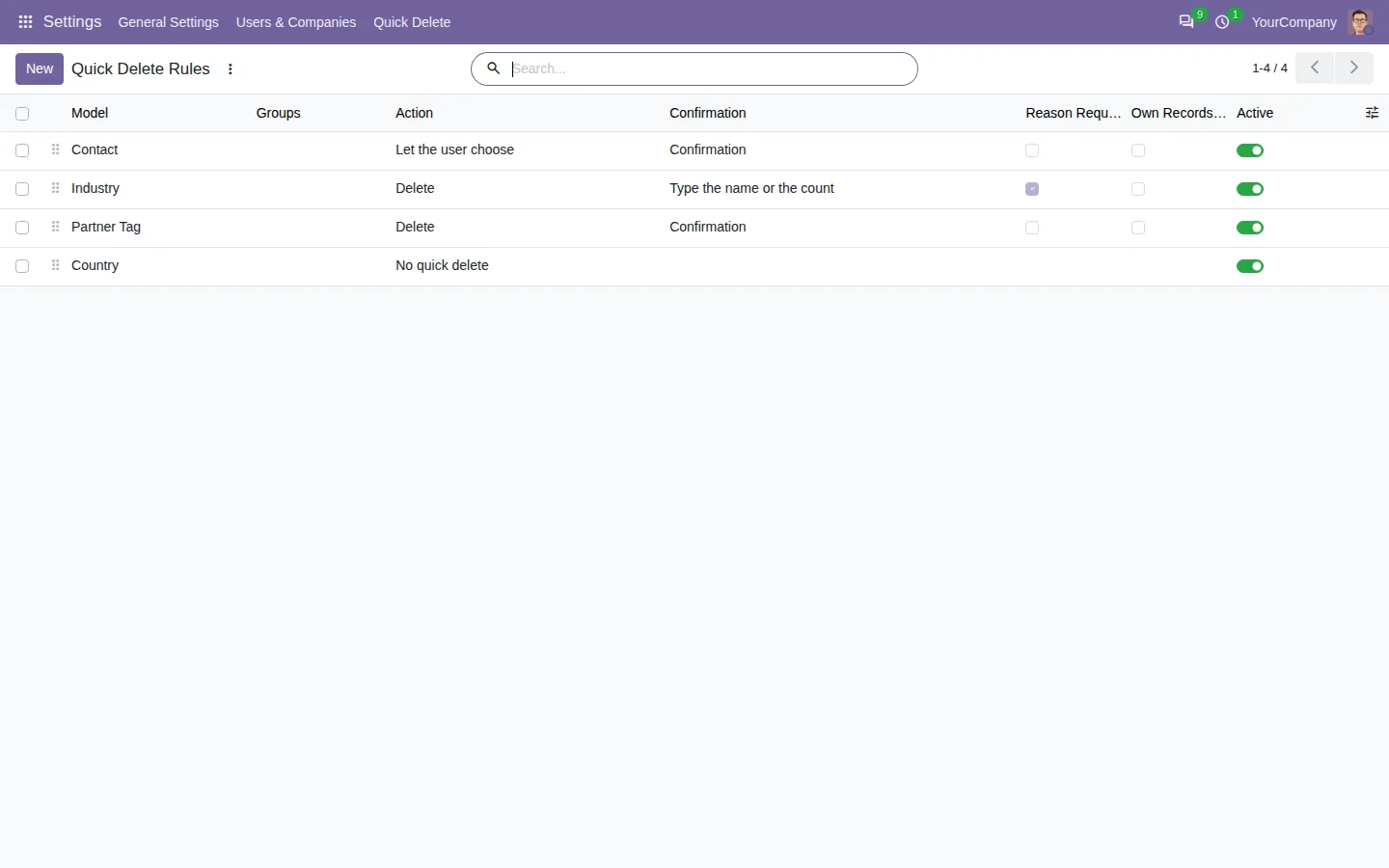
归档会隐藏记录,但保留记录及其历史,对于在旧单据中使用过的联系人或产品更安全。删除则会彻底移除。规则可以在某个模型上强制归档,或让用户在对话框中选择。
不能。按钮以该用户身份调用 Odoo 的常规删除,因此访问权限和记录规则照常适用。当 Odoo 拒绝删除时,该行会连同原因恢复显示,拒绝也会被记录。
可以。在这些模型上添加“禁止快速删除”规则,或仅允许在您列出的模型上快速删除。技术模型、用户和公司始终被排除。
在 Chatter 中直接打开 Word、Excel、PowerPoint 和 Outlook 附件,无需下载,也无需任何外部服务。
在 Odoo Apps 查看
输入即可搜索 Chatter,筛选备注、邮件和日志,按话题回复,设置提醒,一键隐藏 Chatter。
在 Odoo Apps 查看
在文档的看板、列表和活动视图中提供同样的 Office 预览,缩略图清晰易读。
在 Odoo Apps 查看