
10,00 €
Office Preview for Attachments
Öffnen Sie Word-, Excel-, PowerPoint- und Outlook-Anhänge direkt im Chatter, ohne Download und ohne externen Dienst.
Auf Odoo Apps ansehen
Extra-Werkzeuge
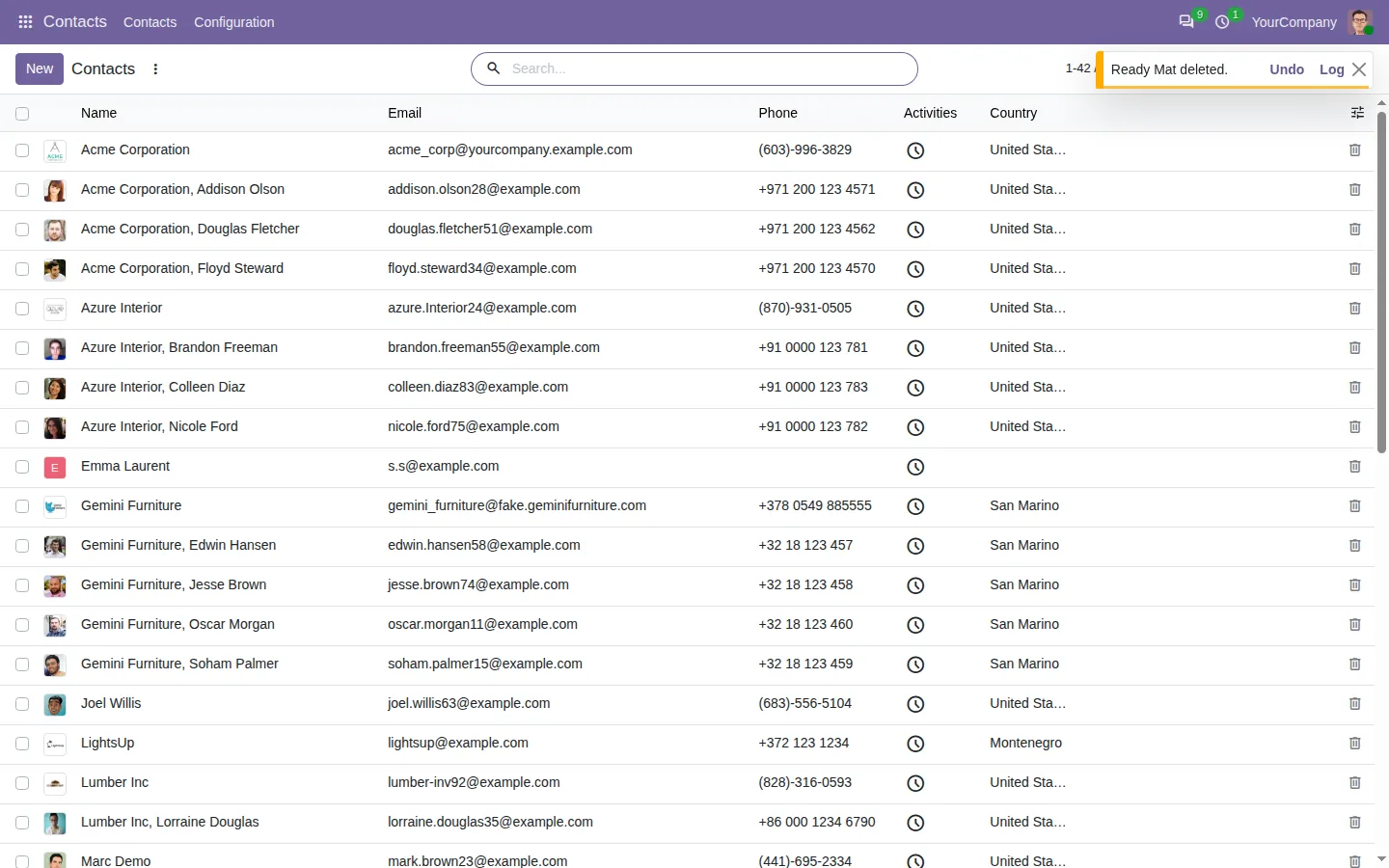
Ein Papierkorb in jeder Zeile der Listenansichten: Löschen Sie mit einem Klick, machen Sie es einige Sekunden lang rückgängig, archivieren Sie stattdessen und behalten Sie ein Protokoll, wer was gelöscht hat.
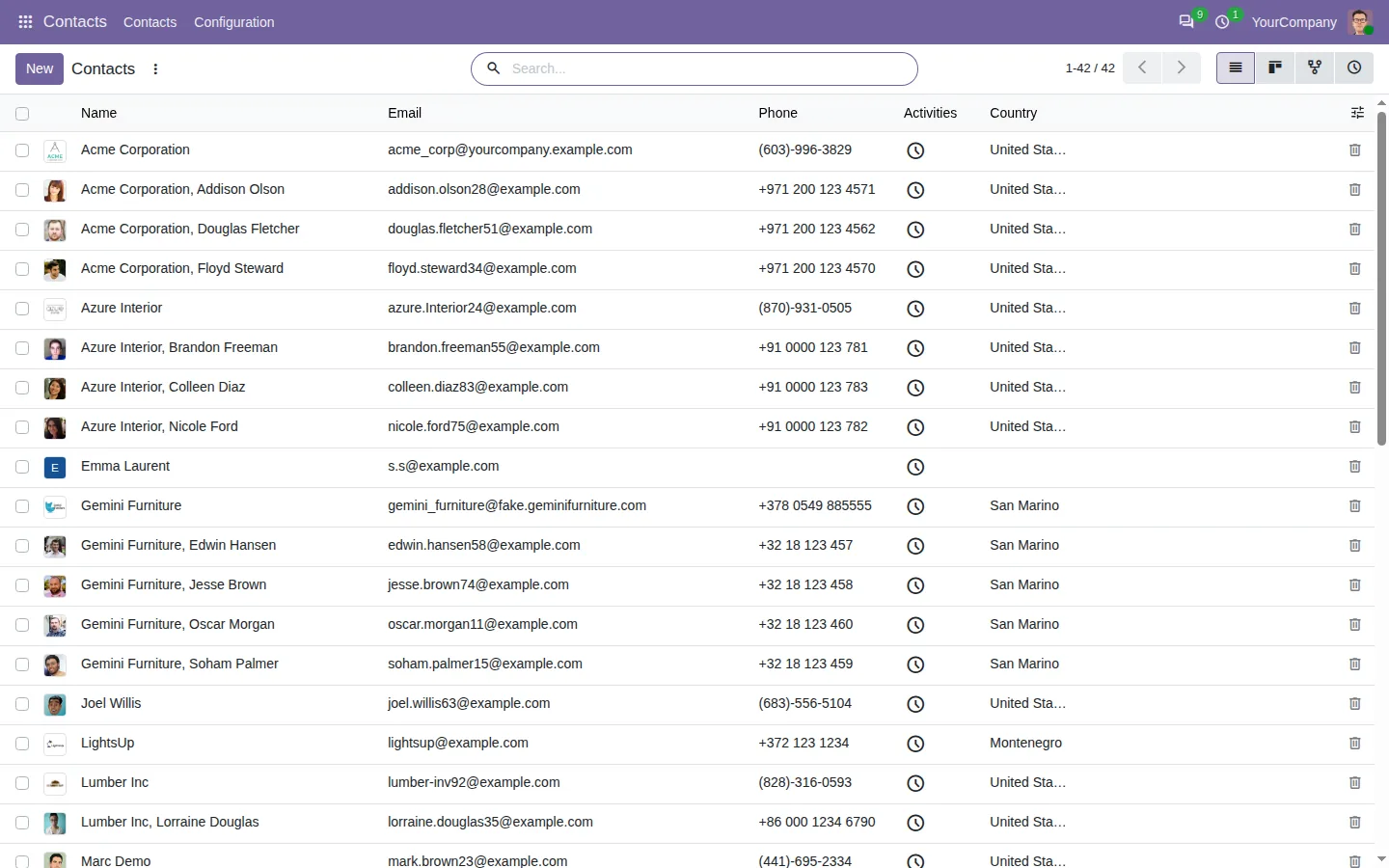
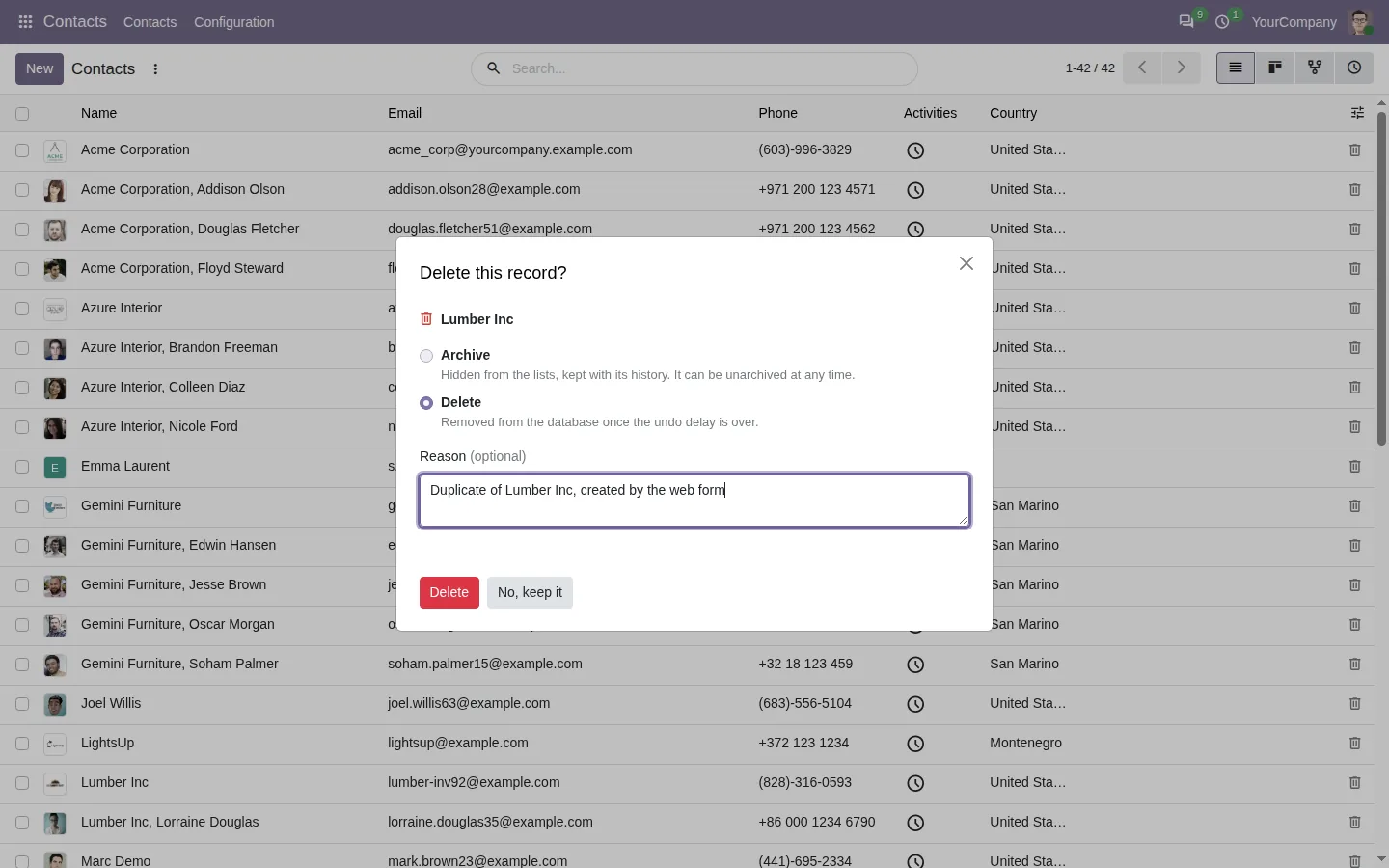
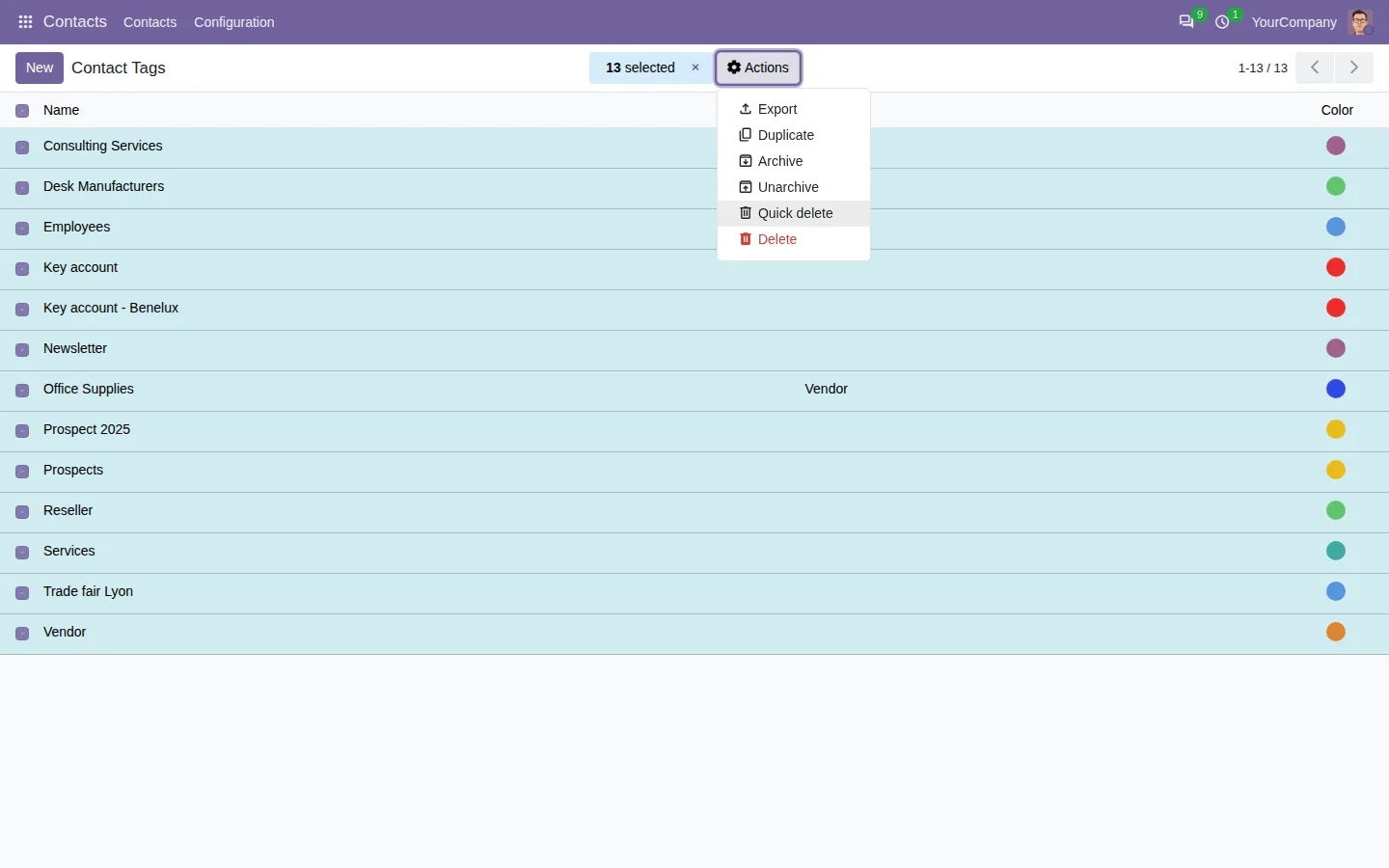
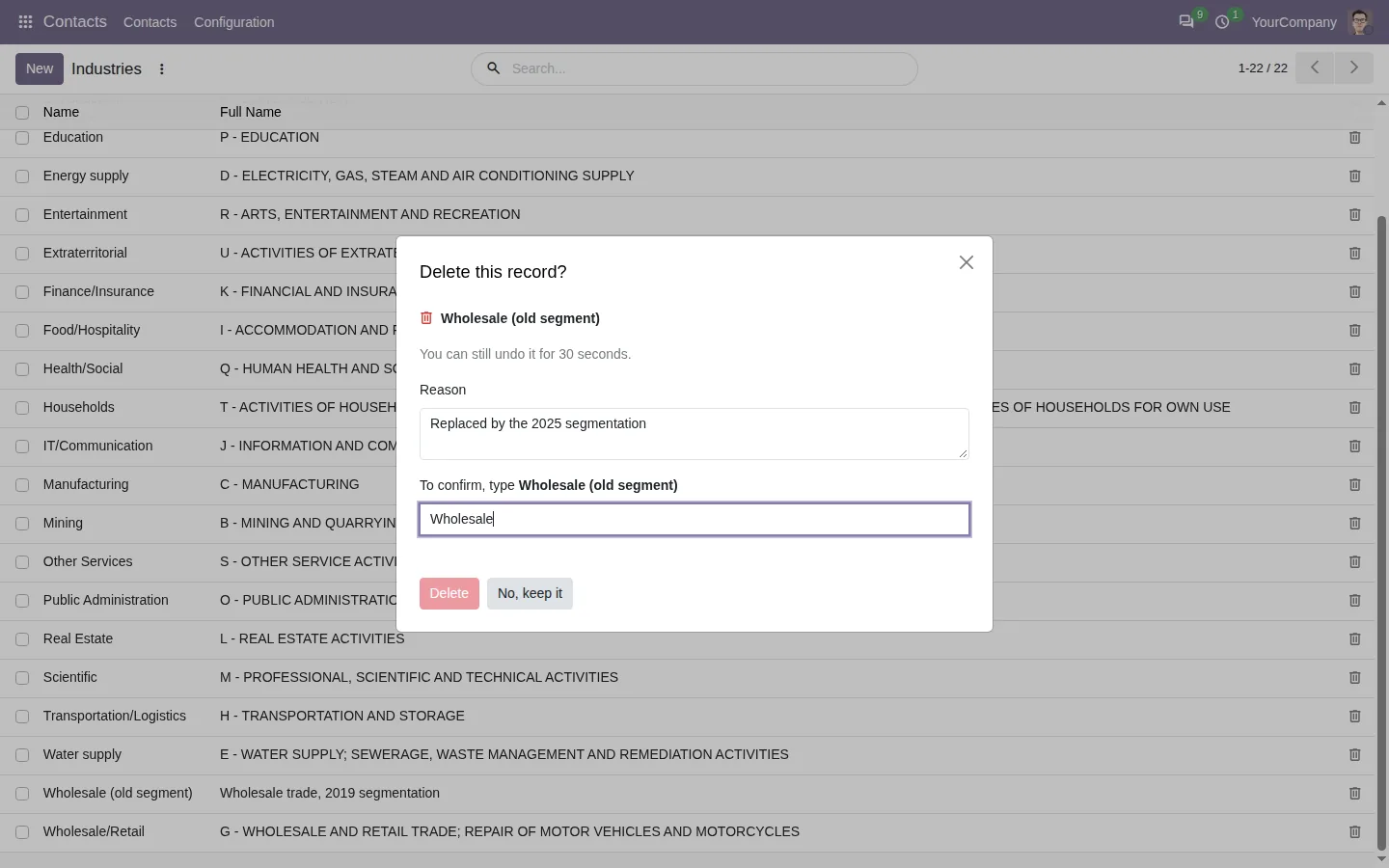

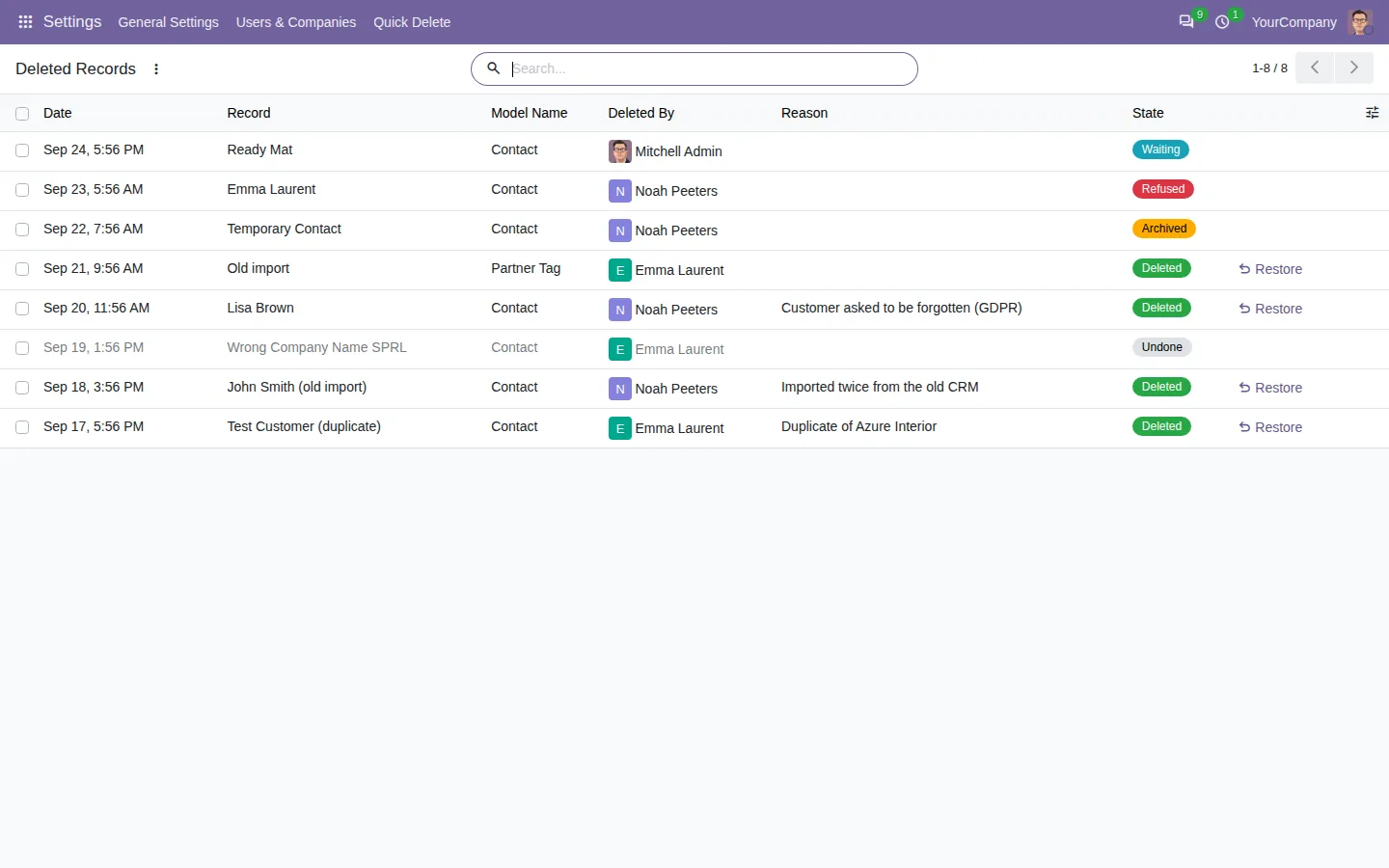
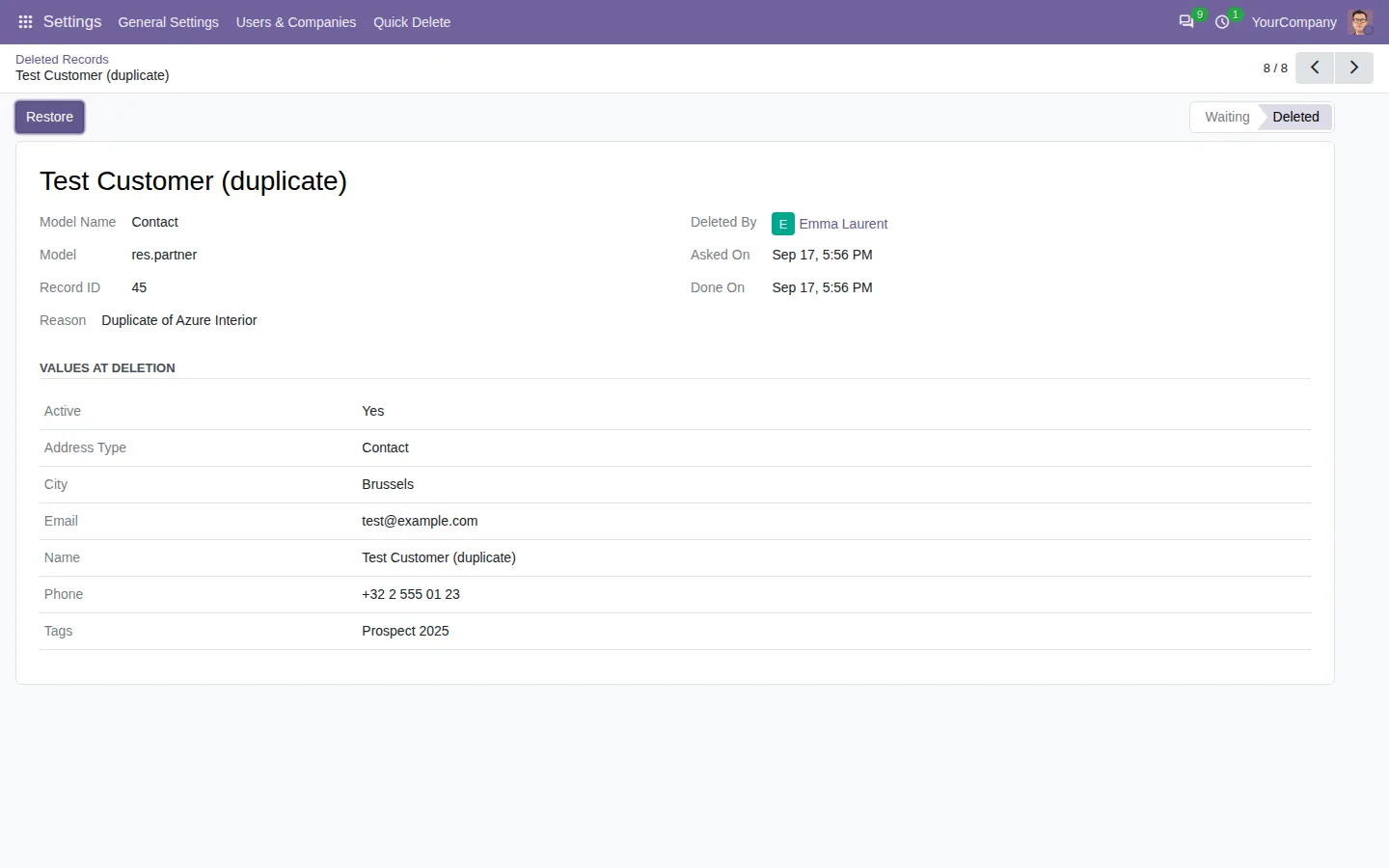
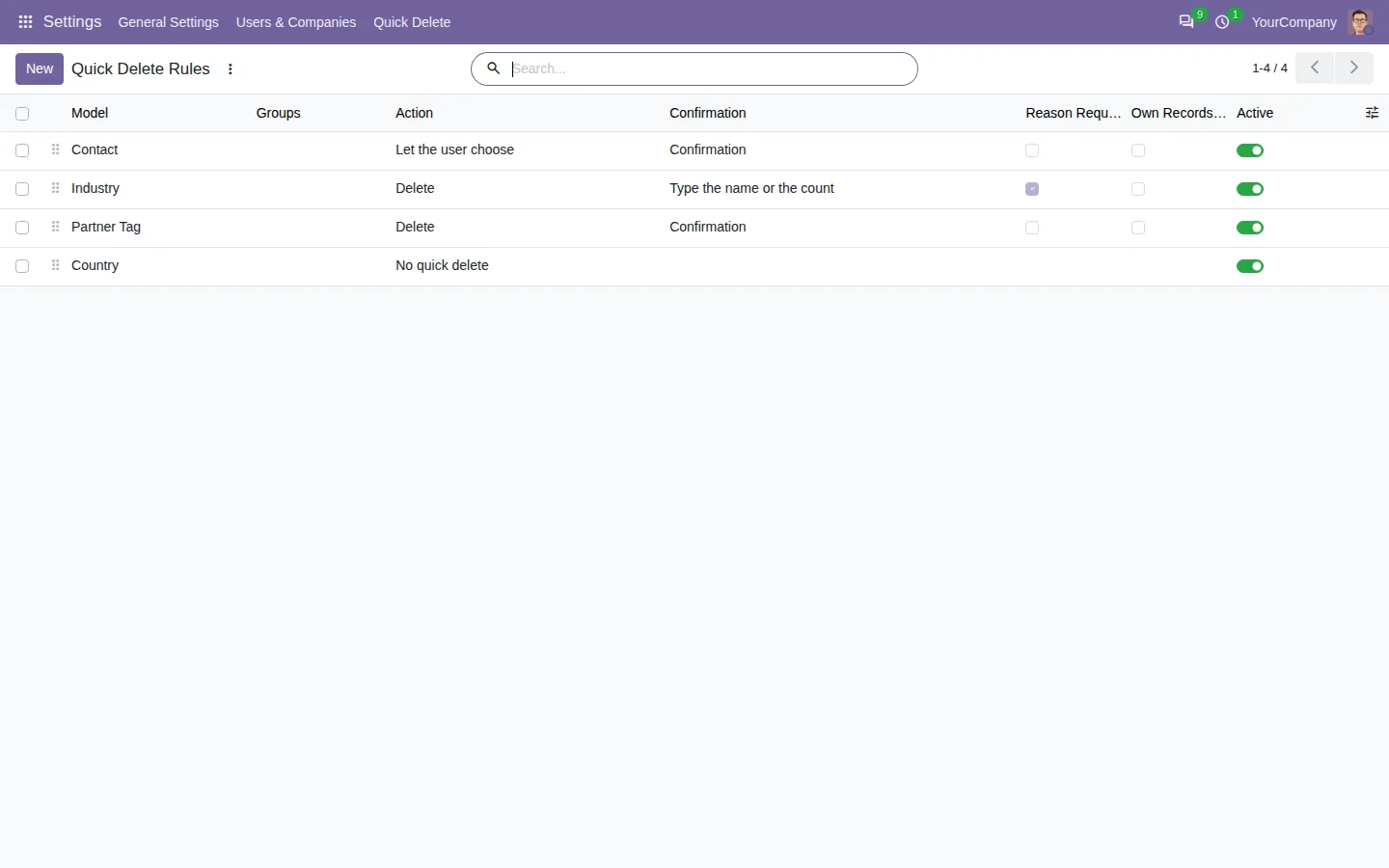
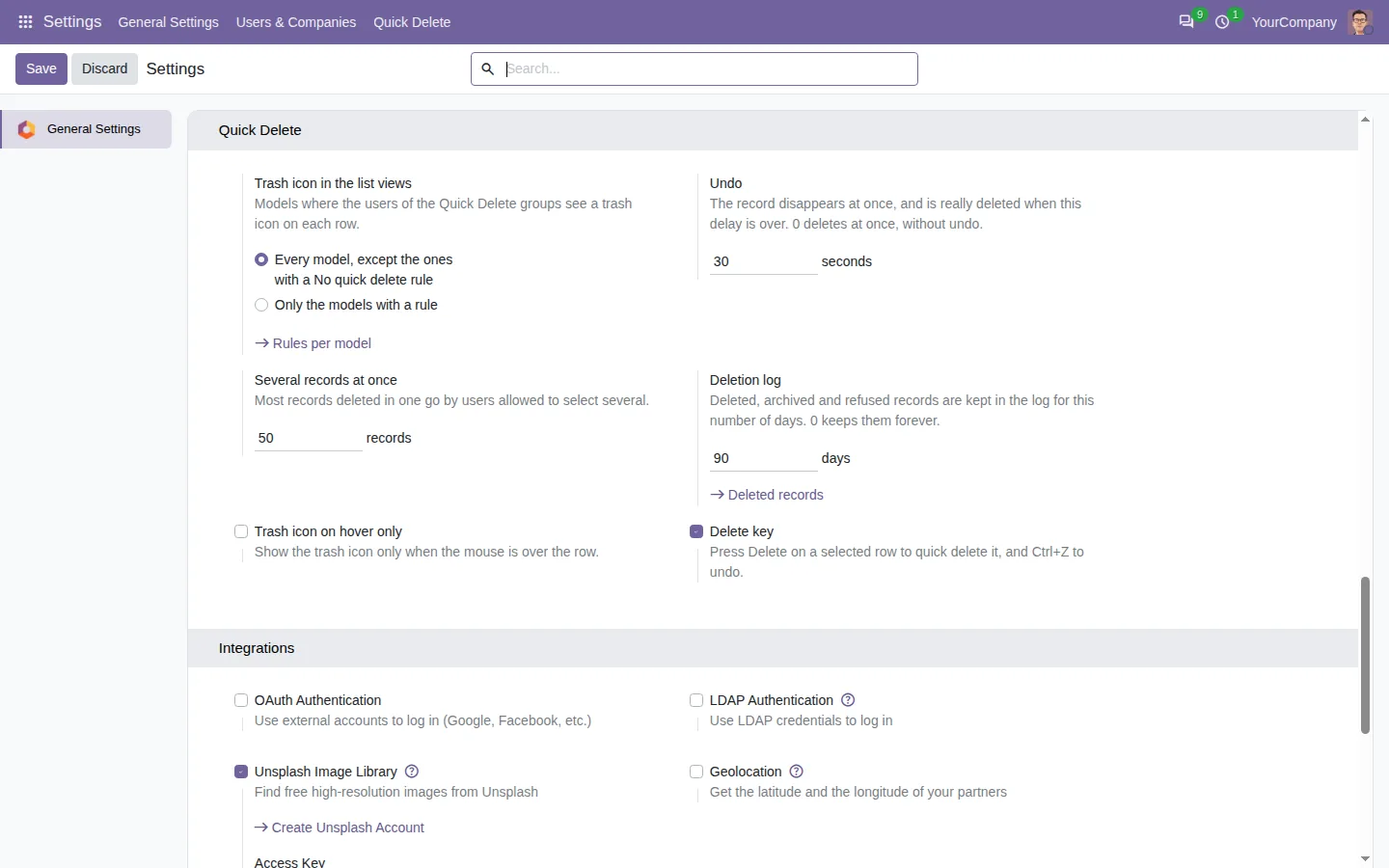
Im Standard-Odoo braucht das Löschen eines Datensatzes vier Schritte: Zeile ankreuzen, Aktionen öffnen, Löschen wählen und bestätigen. Diese App setzt ein Papierkorb-Symbol in jede Zeile aller Listenansichten, einfach oder gruppiert: ein Klick, und der Datensatz verschwindet aus der Liste. Die Entf-Taste funktioniert ebenfalls, und das Symbol kann nur beim Überfahren der Zeile erscheinen.
Ein im Standard-Odoo gelöschter Datensatz ist endgültig weg. Hier verschwindet die Zeile sofort aus der Liste, aber der Datensatz wird erst nach Ablauf der Rückgängig-Frist gelöscht, standardmäßig 10 Sekunden: Klicken Sie auf Rückgängig oder drücken Sie Strg+Z, um ihn zurückzuholen. Danach behält das Löschprotokoll die Werte des Datensatzes, und ein Manager kann ihn mit einem Klick neu anlegen, samt verknüpfter Datensätze, sofern sie noch existieren.
Dokumentation und Installation finden Sie auf der Seite Ihrer Odoo-Version.
Duplikate und Testdatensätze in Odoo aufzuräumen heißt vier Klicks pro Datensatz, ohne Weg zurück. So löschen Sie aus der Liste mit einem Klick, sicher.
Artikel lesenIm Standard-Odoo nicht. Mit dieser App holen Rückgängig oder Strg+Z den Datensatz während der Frist zurück, und danach kann ein Manager ihn aus dem Löschprotokoll wiederherstellen, das seine Werte behält.
Archivieren blendet einen Datensatz aus, behält ihn aber mit seinem Verlauf, was für Kontakte oder Produkte aus früheren Dokumenten sicherer ist. Löschen entfernt ihn. Eine Regel kann auf einem Modell das Archivieren erzwingen oder den Benutzer im Fenster wählen lassen.
Nein. Die Schaltfläche ruft das normale Löschen von Odoo als dieser Benutzer auf, daher gelten Zugriffsrechte und Datensatzregeln. Lehnt Odoo eine Löschung ab, kommt die Zeile mit dem Grund zurück, und die Ablehnung wird protokolliert.
Ja. Legen Sie auf diesen Modellen eine Regel „Kein Schnelllöschen“ an, oder erlauben Sie Schnelllöschen nur auf den Modellen, die Sie auflisten. Technische Modelle, Benutzer und Unternehmen sind immer ausgenommen.
Öffnen Sie Word-, Excel-, PowerPoint- und Outlook-Anhänge direkt im Chatter, ohne Download und ohne externen Dienst.
Auf Odoo Apps ansehen
Durchsuchen Sie den Chatter während der Eingabe, filtern Sie Notizen, E-Mails und Protokolle, antworten Sie in Threads, setzen Sie Erinnerungen und blenden Sie den Chatter mit einem Klick aus.
Auf Odoo Apps ansehen
Dieselbe Office-Vorschau in den Kanban-, Listen- und Aktivitätsansichten von Dokumente, mit lesbaren Miniaturansichten.
Auf Odoo Apps ansehen