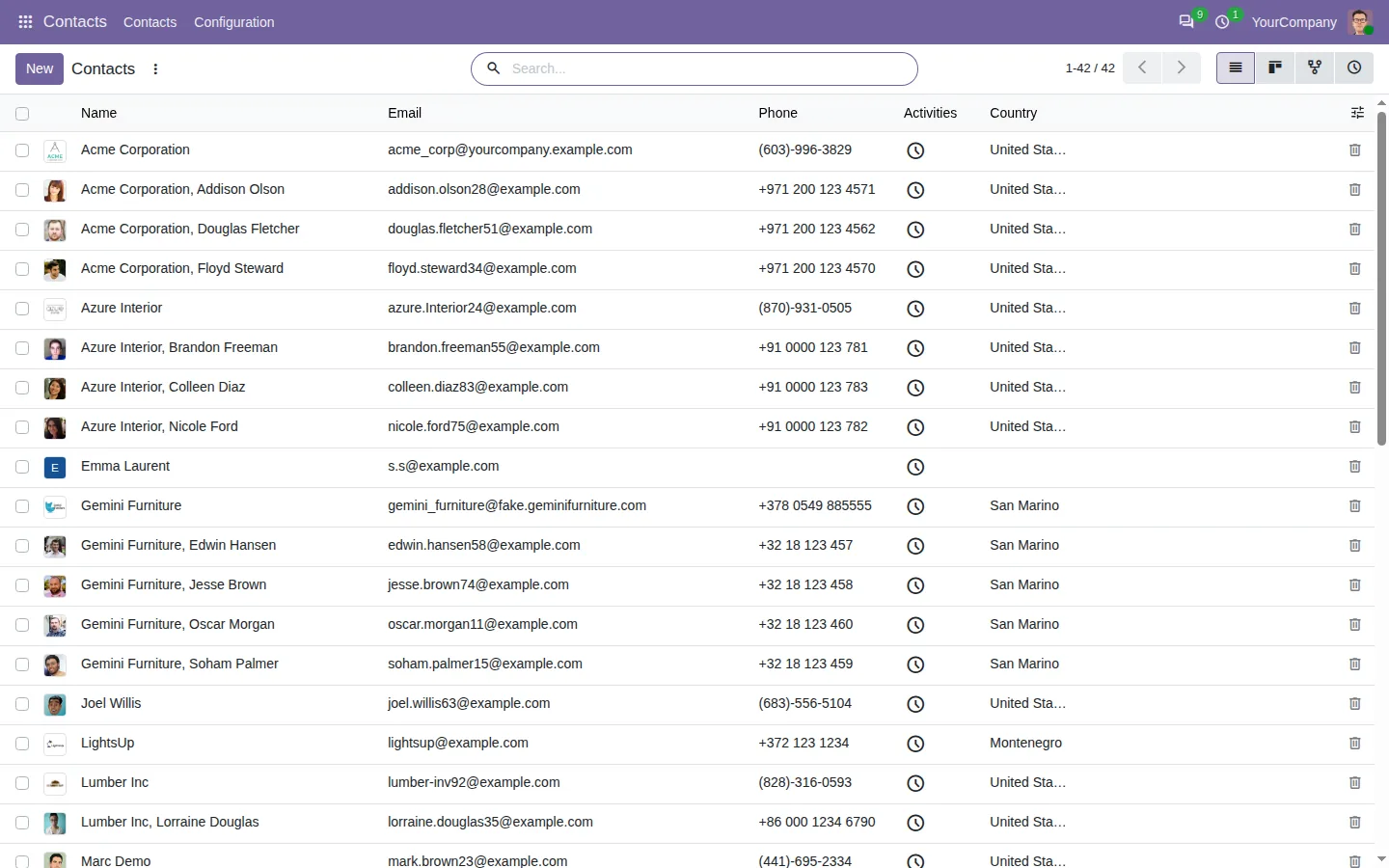

„Gibt es in Odoo einen Papierkorb, um Datensätze nach dem Löschen wiederherzustellen?“ hat im Odoo-Forum fast 13.000 Aufrufe. Die kurze Antwort lautet nein: Odoo entfernt den Datensatz aus der Datenbank, mit seinem Verlauf. Diese Anleitung zeigt, was Sie nach einem Löschen noch tun können, wie Sie es vermeiden und wie Sie ein Rückgängig, ein Protokoll und eine Wiederherstellung bekommen.
Was beim Löschen in Odoo passiert
Nach einer einzigen Bestätigung verlässt der Datensatz die Datenbank: seine Felder, sein Chatter und seine Anhänge. Es gibt keinen Papierkorb und kein Rückgängig, und das Standard-Odoo führt keine Liste, wer was gelöscht hat.
Schon gelöscht? Was Sie noch tun können
Nur ein Backup enthält den Datensatz noch. Spielen Sie das letzte Backup vor dem Löschen in eine separate Datenbank ein, suchen Sie den Datensatz dort und legen Sie ihn in Ihrer Produktivdatenbank neu an. Spielen Sie dieses Backup nie über die Produktivdatenbank: Alles seitdem Erledigte wäre verloren.
Archivieren statt löschen
Die meisten wichtigen Datensätze haben ein Feld Aktiv: Kontakte, Produkte, Benutzer und viele mehr. Archivieren Sie sie über das Aktionsmenü: Sie verschwinden aus Listen und Suchen, bleiben aber mit ihrem Verlauf in der Datenbank. Um einen zurückzuholen, filtern Sie nach Archiviert und wählen Archivierung aufheben.
Odoo schützt manche Dokumente auch von sich aus: Ein versendetes Angebot oder ein bestätigter Auftrag muss storniert werden, bevor er gelöscht werden kann, und die Buchhaltung prüft selbst, bevor eine Buchung gelöscht werden darf.
Vorher
Ein falscher Klick löscht den Datensatz. Niemand weiß, wer es war. Ein Backup in eine Kopie einspielen, um seine Werte wiederzufinden.
Nachher
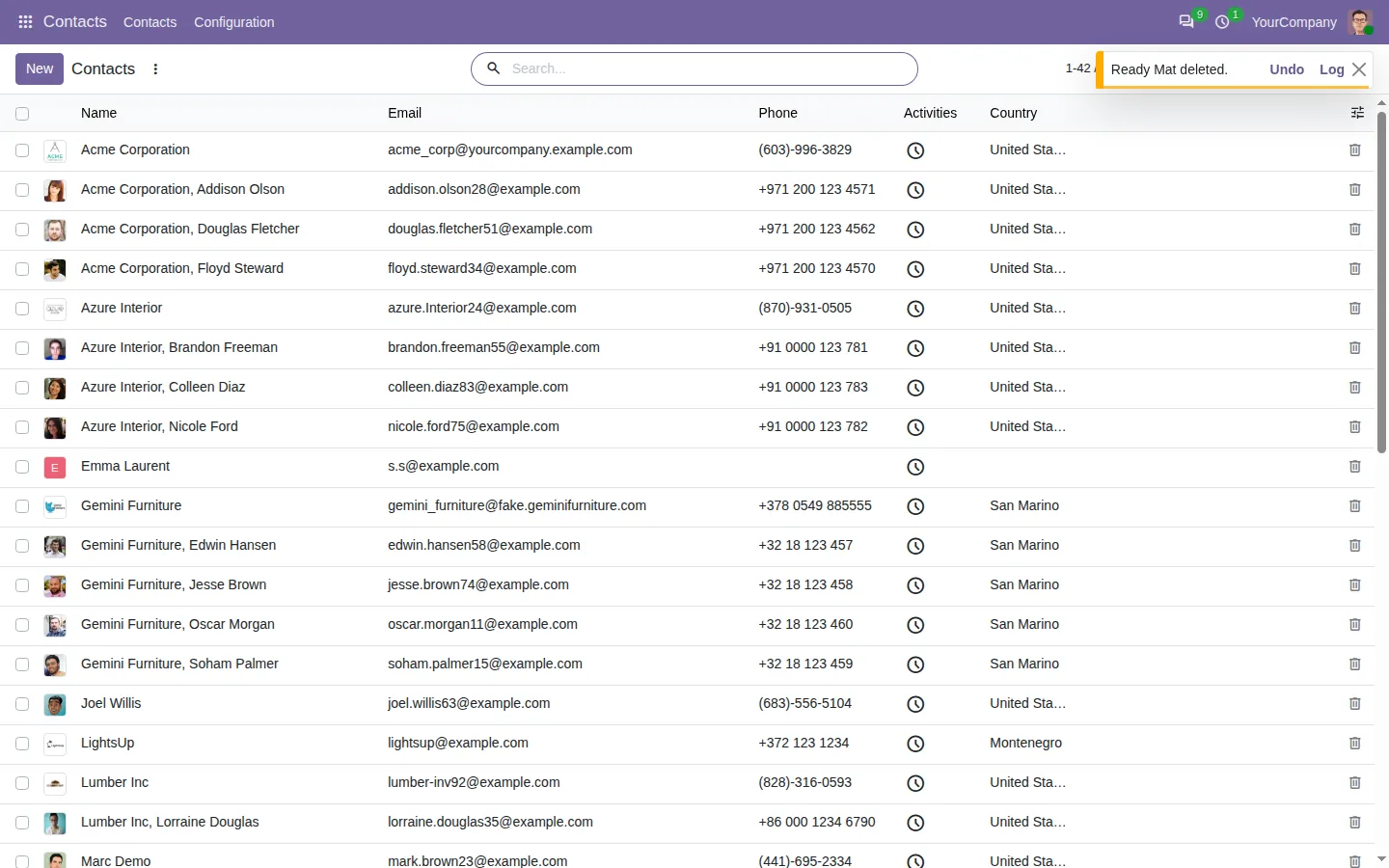
Auf Rückgängig klicken oder den Datensatz aus dem Löschprotokoll wiederherstellen.
Ein Rückgängig, ein Protokoll und eine Wiederherstellung
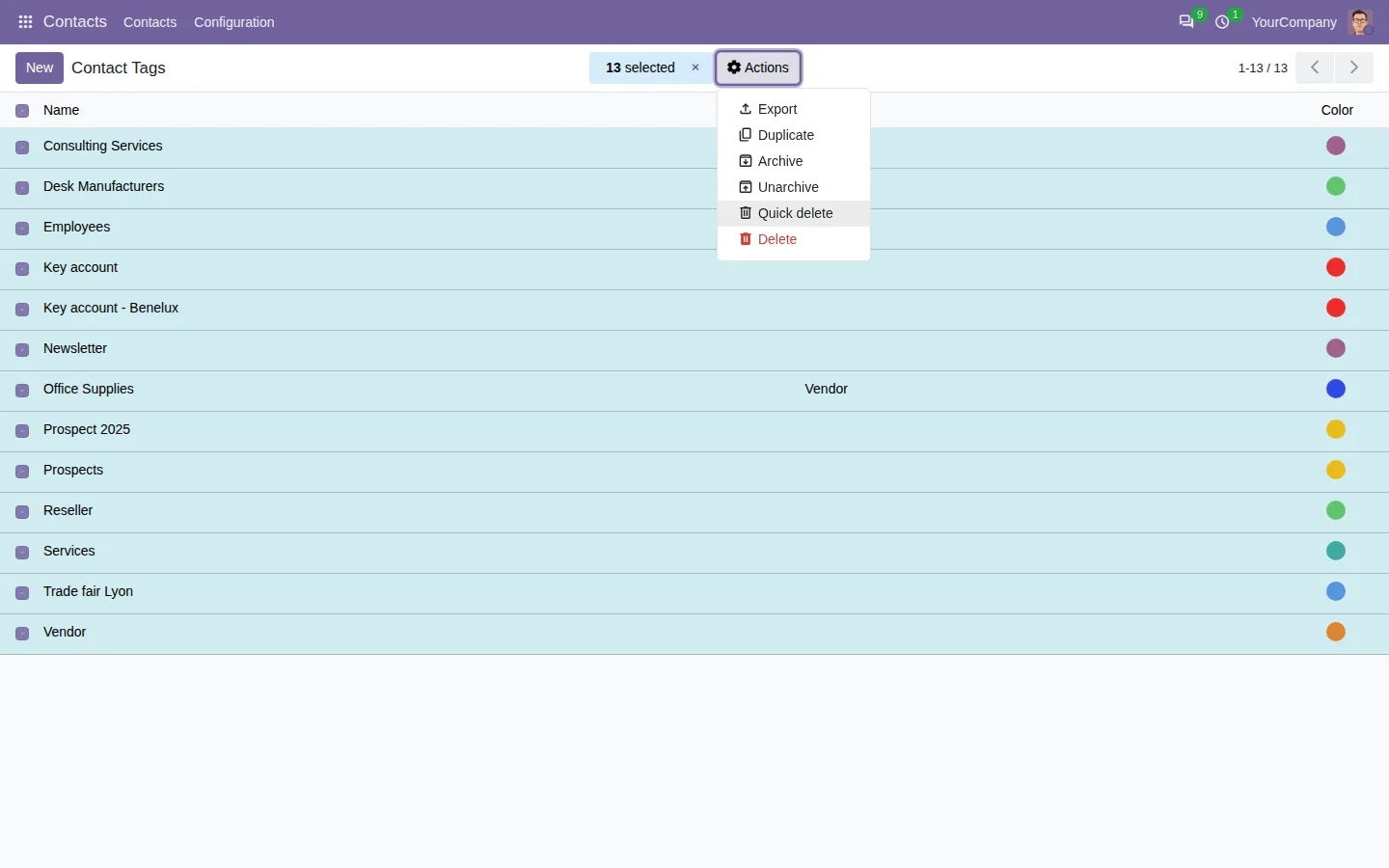
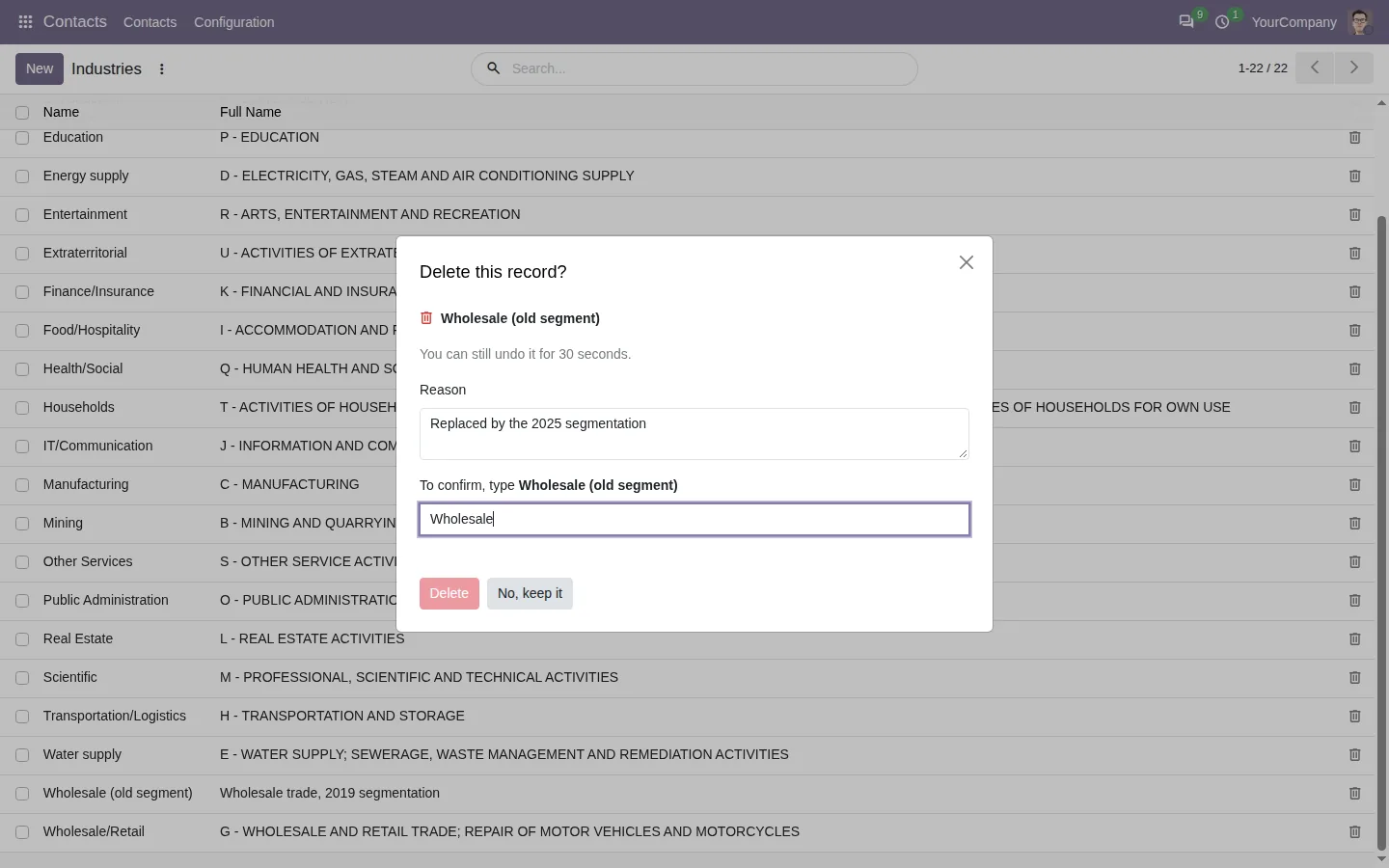
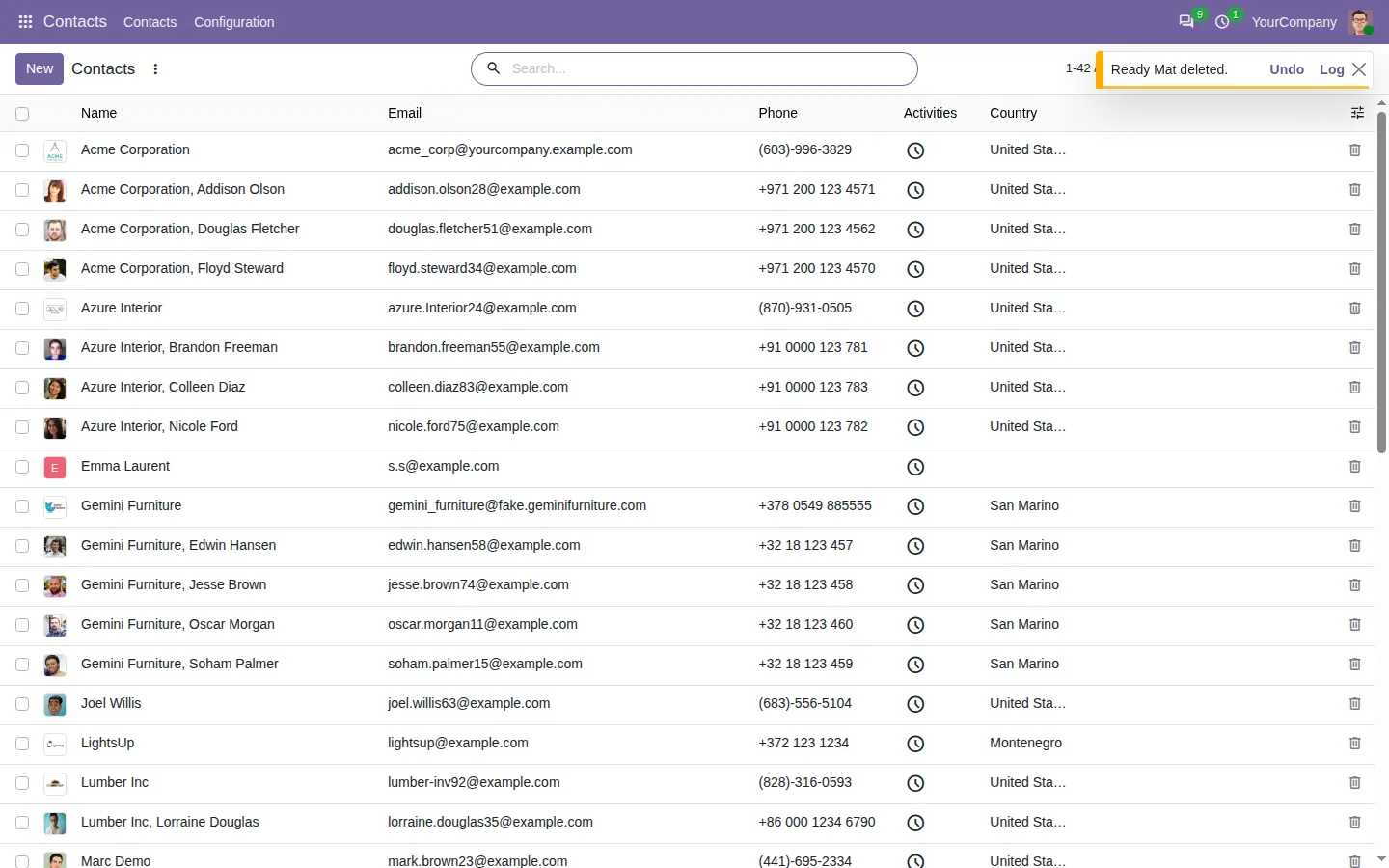
Quick Delete übernimmt das Löschen aus Listenansichten: das Papierkorbsymbol in jeder Zeile, die Entf-Taste und das Aktionsmenü.
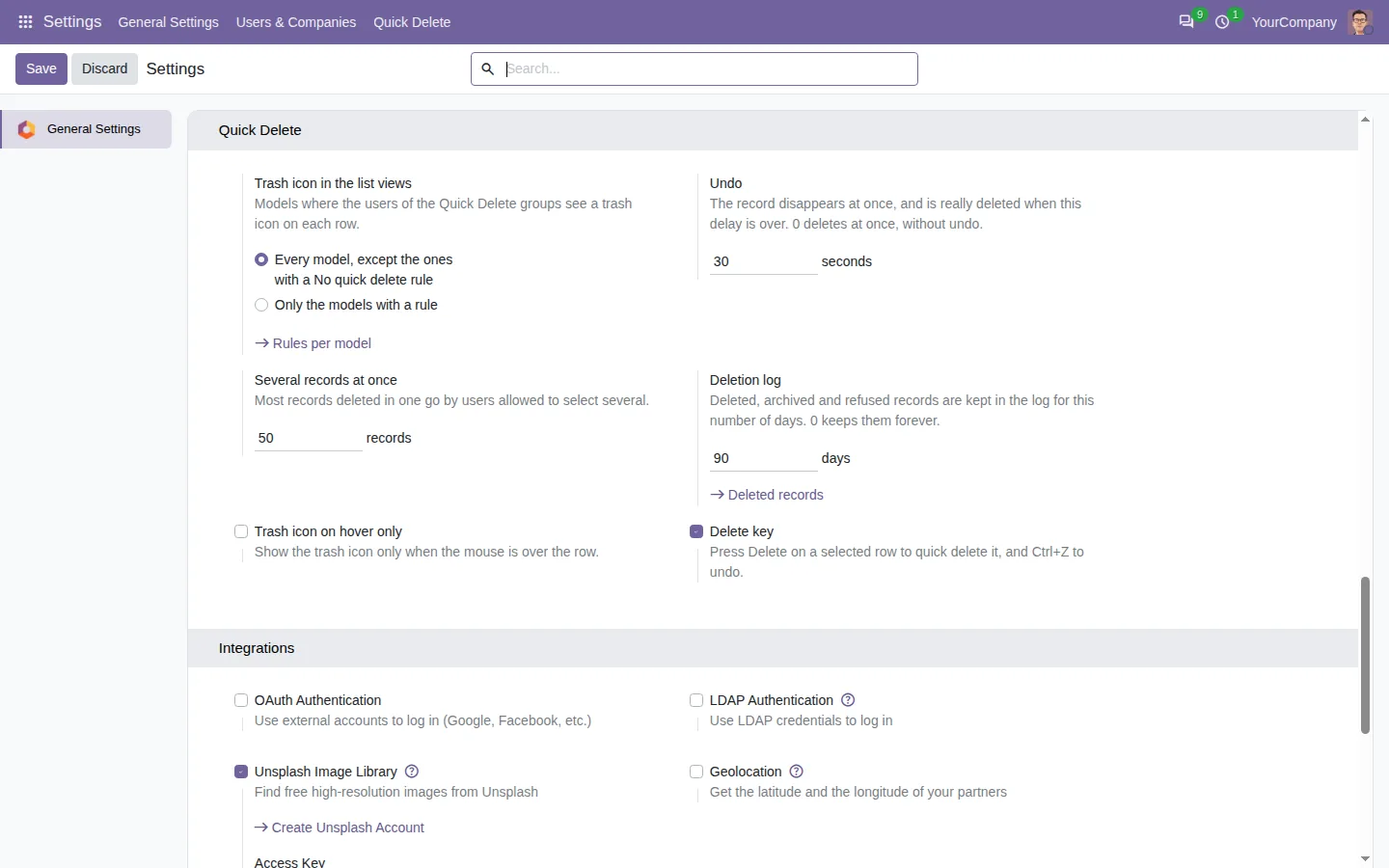
- Das Löschen wartet 10 Sekunden, eine einstellbare Frist: Die Schaltfläche Rückgängig in der Benachrichtigung bricht es ab.
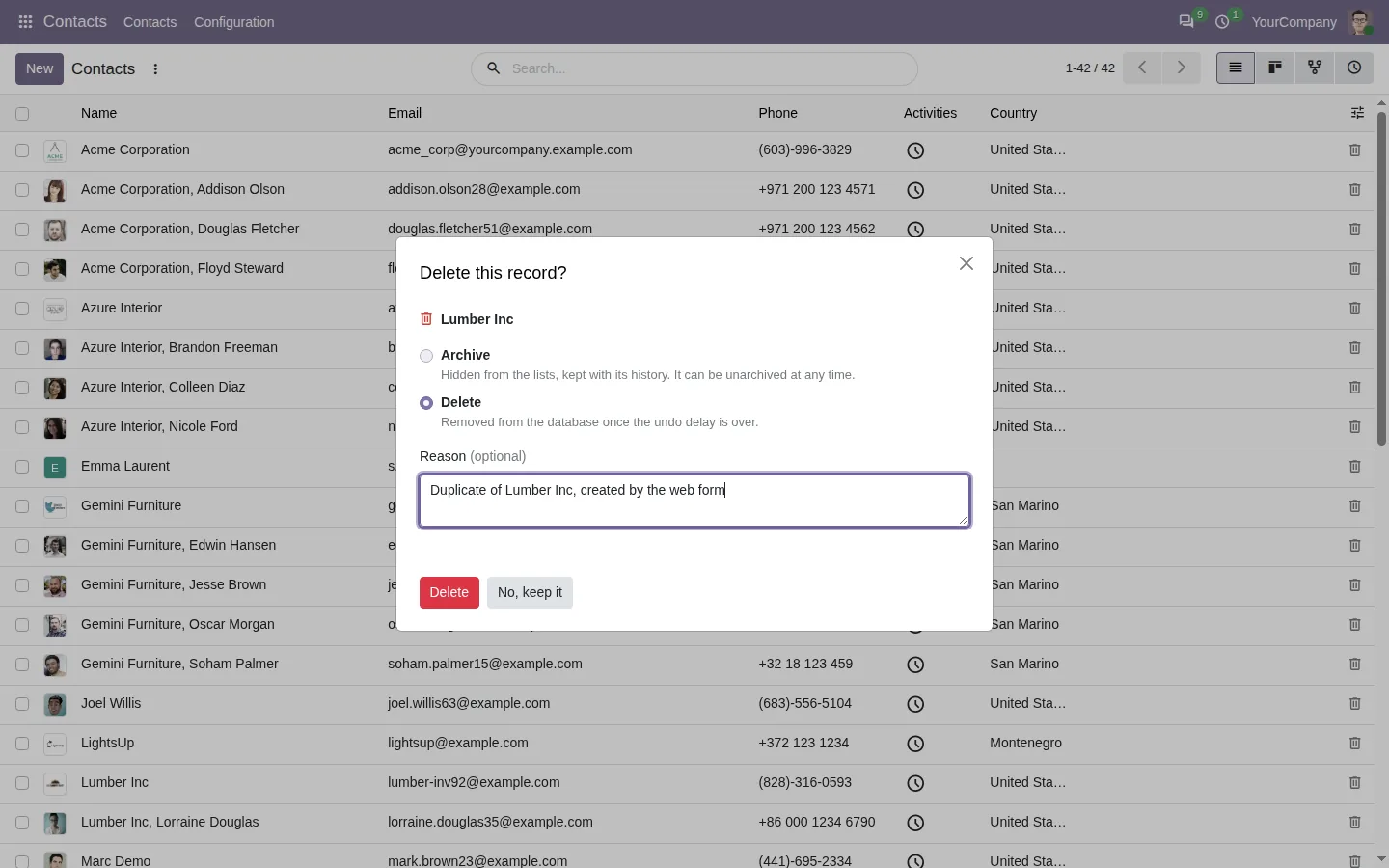
- Datensätze mit einem Feld Aktiv können stattdessen archiviert werden, aus derselben Bestätigung heraus.
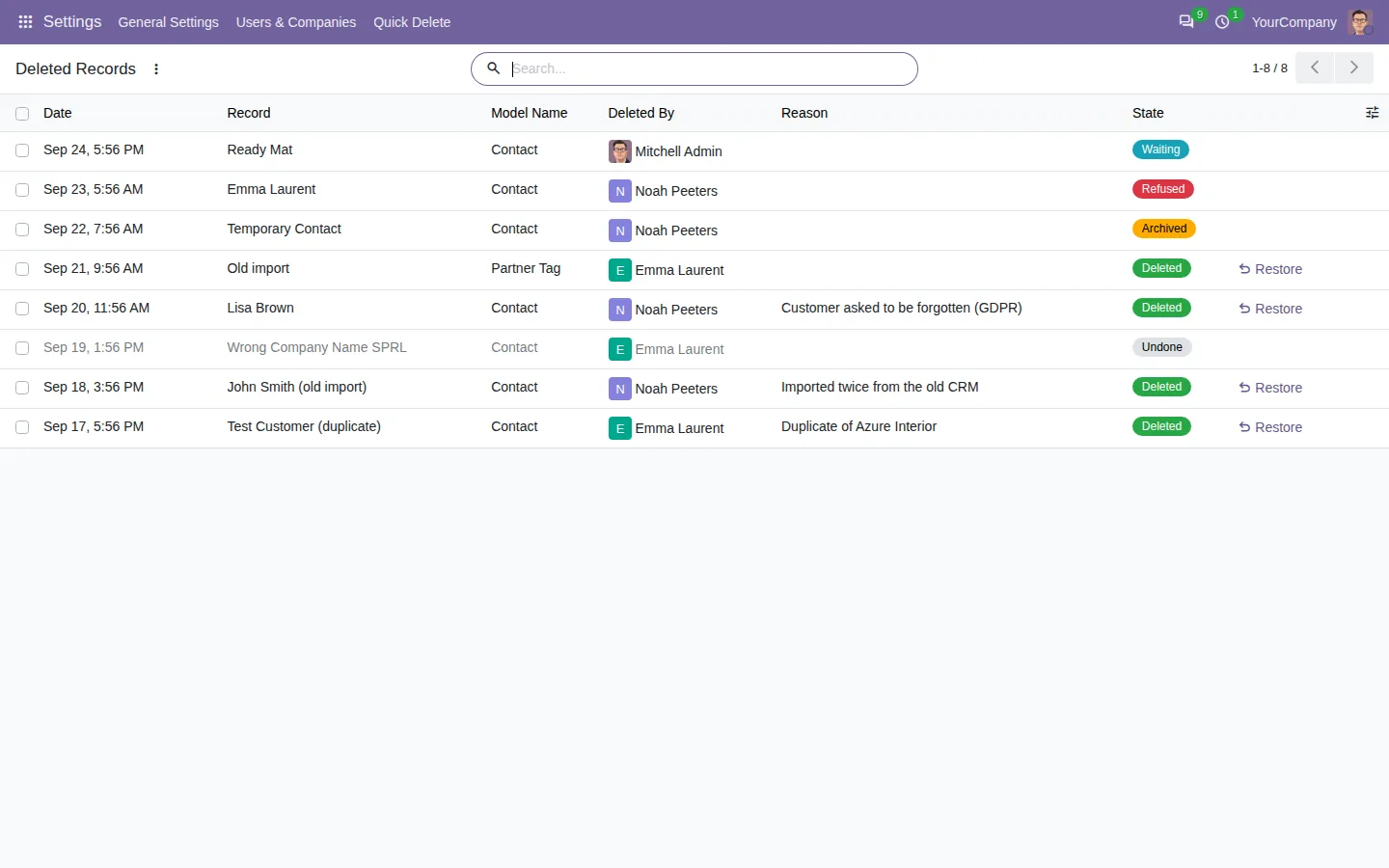
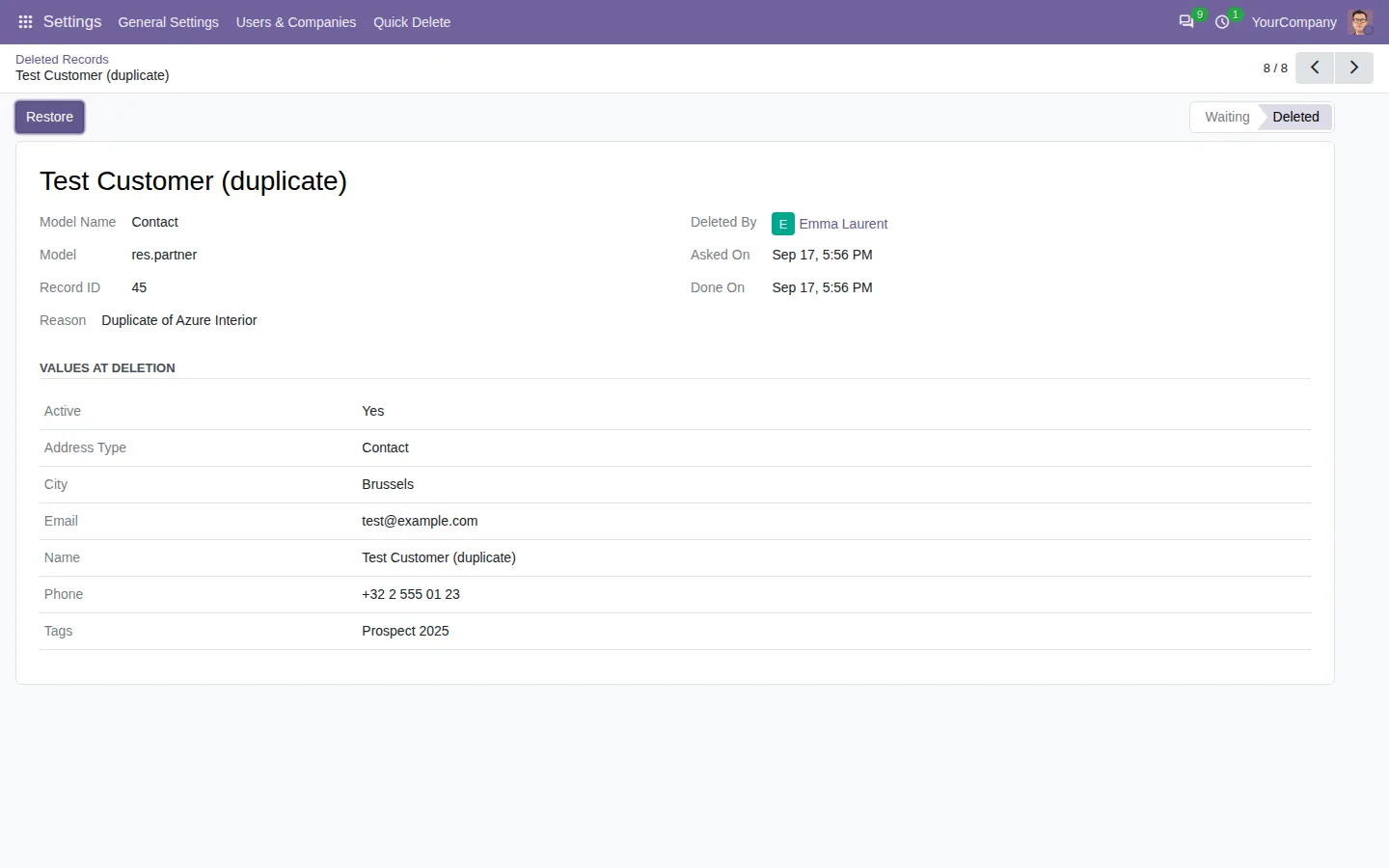
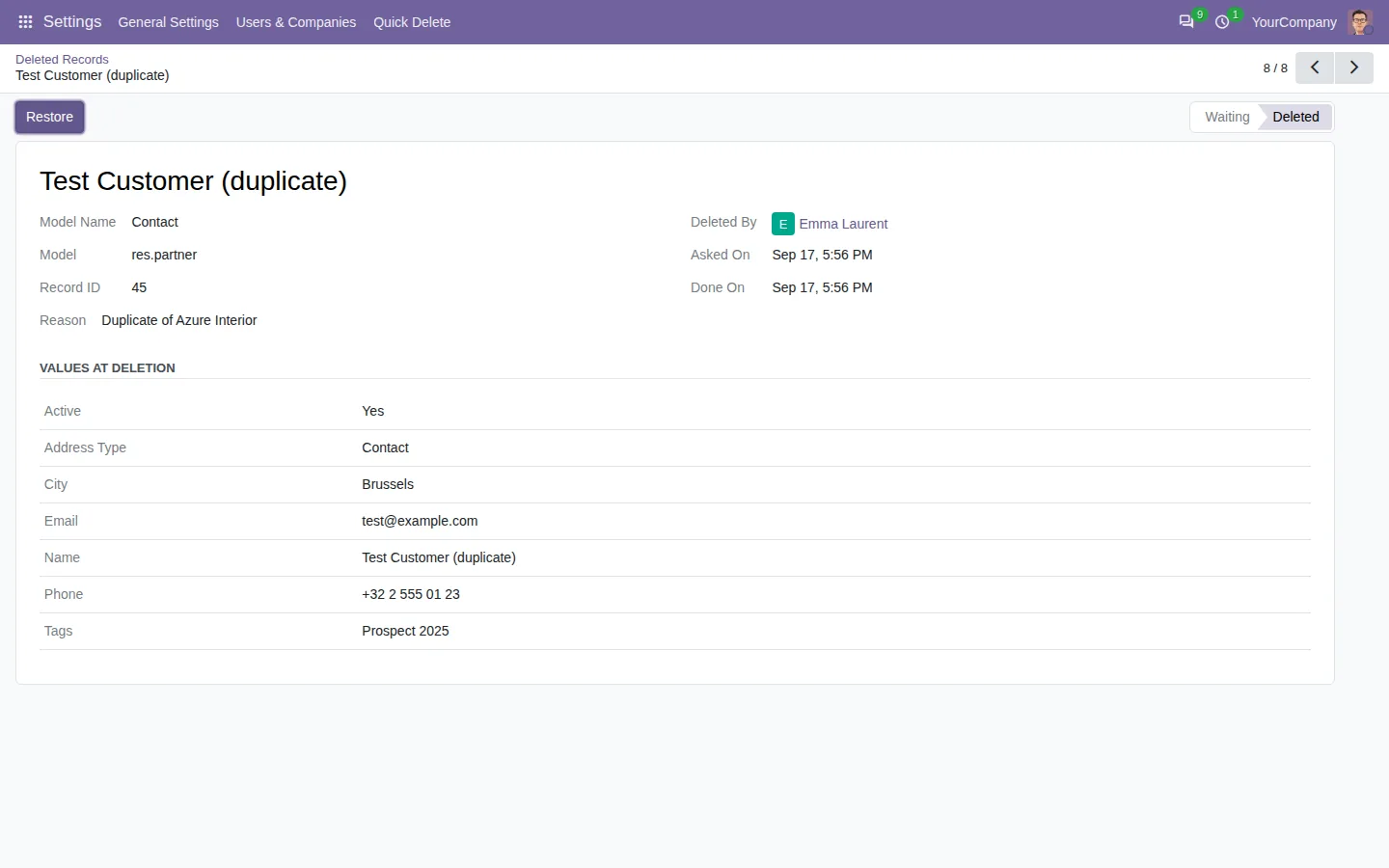
- Jede Löschung wird unter Einstellungen > Schnelles Löschen > Gelöschte Datensätze protokolliert: wer, wann, warum und die Werte des Datensatzes zu diesem Zeitpunkt.
- Ein Manager kann einen gelöschten Datensatz Wiederherstellen: Er wird aus diesen Werten neu angelegt.
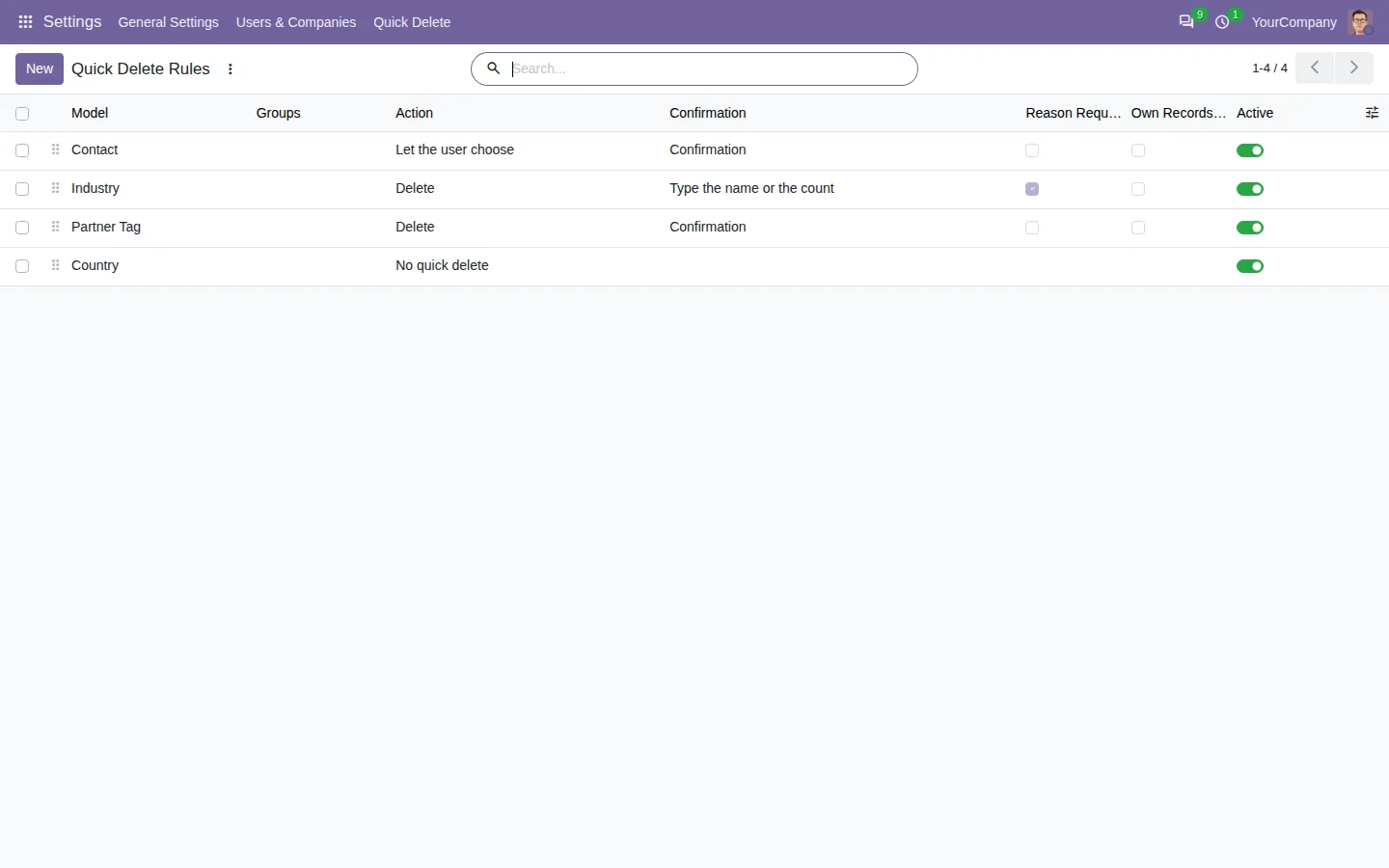
- Jedes Modell bekommt seine Regeln: wer löschen darf, eine eingetippte Bestätigung, eine Pflichtbegründung, nur eigene Datensätze.
Was eine Wiederherstellung zurückbringt und was nicht
Eine Wiederherstellung legt einen neuen Datensatz mit neuer ID an, aus den beim Löschen gespeicherten Werten: Namen, Daten, Beträge und Verknüpfungen zu anderen Datensätzen. Zeilen, etwa die eines Auftrags, Dateien und Bilder sowie der Chatter-Verlauf gehören nicht zu diesen Werten, und Datensätze, die auf den gelöschten verwiesen, werden nicht neu verknüpft. Das Protokoll wird standardmäßig 90 Tage aufbewahrt. Nur Löschungen über Quick Delete werden protokolliert: nicht die Schaltfläche Löschen eines Formulars und nicht Löschungen durch andere Module.

100 % getestet
Die Apps werden mit automatisierten Tests ausgeliefert. Kein Risiko.
Welcher Weg für welchen Bedarf
| Weg | Zurückholen | Grenzen |
|---|---|---|
| Löschen im Standard-Odoo | Nur aus einem Backup | Kein Rückgängig, keine Spur, wer es war |
| Archivieren | Archivierung aufheben, mit Verlauf | Nur Datensätze mit einem Feld Aktiv |
| Ein Backup wiederherstellen | Die Werte, von Hand neu angelegt | Technisch, aus einer separaten Datenbank |
| Quick Delete | Rückgängig für einige Sekunden, dann Wiederherstellen aus dem Protokoll | Listenansichten; keine Zeilen, Dateien oder Chatter bei der Wiederherstellung |
Häufige Fragen
Wer hat diesen Datensatz gelöscht?
Das Standard-Odoo speichert das nicht. Quick Delete protokolliert für jede Löschung über die App wer, wann und warum, und das Protokoll lässt sich nach Benutzer oder Modell gruppieren.
Kann ich Benutzer am Löschen hindern?
Die Zugriffsrechte von Odoo legen fest, wer in welchem Modell löschen darf. Die Regeln von Quick Delete ergänzen eine eingetippte Bestätigung, eine Pflichtbegründung oder eine Beschränkung auf eigene Datensätze, und Archivieren kann das Löschen ersetzen.
Funktioniert es mit Odoo Community?
Ja. Quick Delete funktioniert in Community und Enterprise, für Odoo 18, 19 und 20, auf Odoo.sh oder Ihrem eigenen Server. Nicht auf Odoo Online, das keine Module von Drittanbietern zulässt.
Zum Papierkorbsymbol selbst siehe wie Sie Datensätze mit einem Klick aus der Listenansicht löschen, mit Rückgängig.
Löschungen, die sich zurücknehmen lassen
Löschen Sie weiter, was weg muss, mit ein paar Sekunden Bedenkzeit und einem Protokoll, um Gelöschtes wiederzufinden.
Alle Funktionen und Screenshots auf App-Seite.
Eine Frage vor dem Kauf? Schreiben Sie an support@sharqix.com, wir antworten innerhalb eines Werktags.