
«¿Hay una papelera en Odoo para restaurar registros después de eliminarlos?» roza las 13.000 visitas en el foro de Odoo. La respuesta corta es no: Odoo borra el registro de la base de datos, con su historial. Esta guía muestra lo que aún puedes hacer tras una eliminación, cómo evitarla y cómo conseguir deshacer, un registro y una restauración.
Qué pasa cuando eliminas en Odoo
Tras una sola confirmación, el registro sale de la base de datos: sus campos, su chatter y sus adjuntos. No hay ni papelera ni deshacer, y Odoo estándar no guarda ninguna lista de quién eliminó qué.
¿Ya eliminado? Lo que aún puedes hacer
Solo una copia de seguridad conserva el registro. Restaura la última copia anterior a la eliminación en una base de datos separada, busca allí el registro y vuelve a crearlo en tu base de producción. No restaures nunca esa copia encima de la base de producción: se perdería todo lo hecho desde entonces.
Archivar en lugar de eliminar
La mayoría de los registros importantes tienen un campo Activo: contactos, productos, usuarios y muchos más. Archívalos desde el menú Acciones: desaparecen de las listas y búsquedas, pero siguen en la base de datos con su historial. Para recuperar uno, filtra por Archivado y Desarchívalo.
Odoo también protege algunos documentos por sí mismo: un presupuesto enviado o un pedido confirmado debe cancelarse antes de poder eliminarse, y la contabilidad añade sus propios controles antes de que un asiento pueda irse.
Antes
Un clic equivocado elimina el registro. Nadie sabe quién fue. Restaurar una copia de seguridad en otra base para encontrar sus valores.
Después
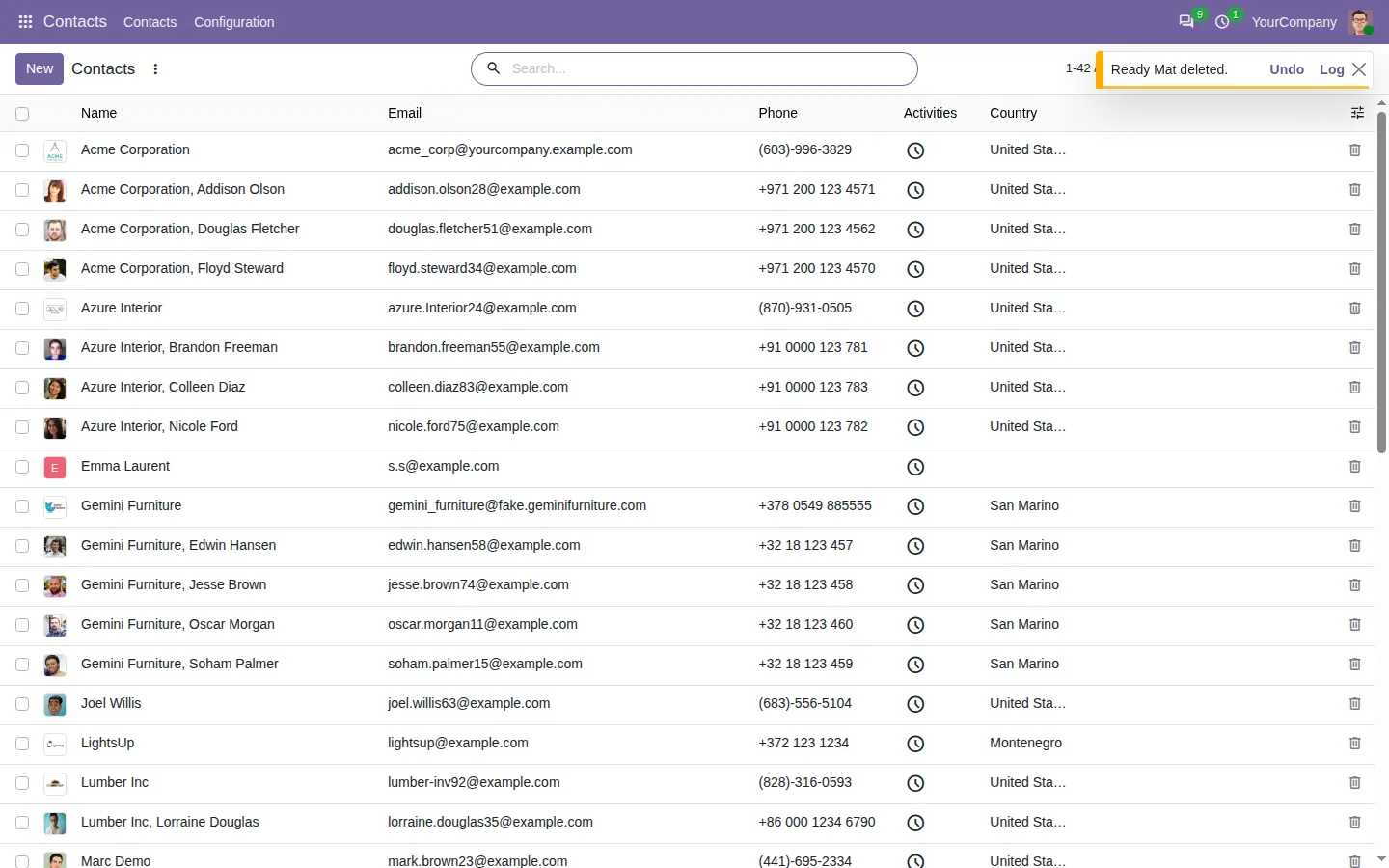
Haz clic en Deshacer, o restaura el registro desde el registro de eliminaciones.
Conseguirla en la Odoo Apps Store
Deshacer, un registro y una restauración
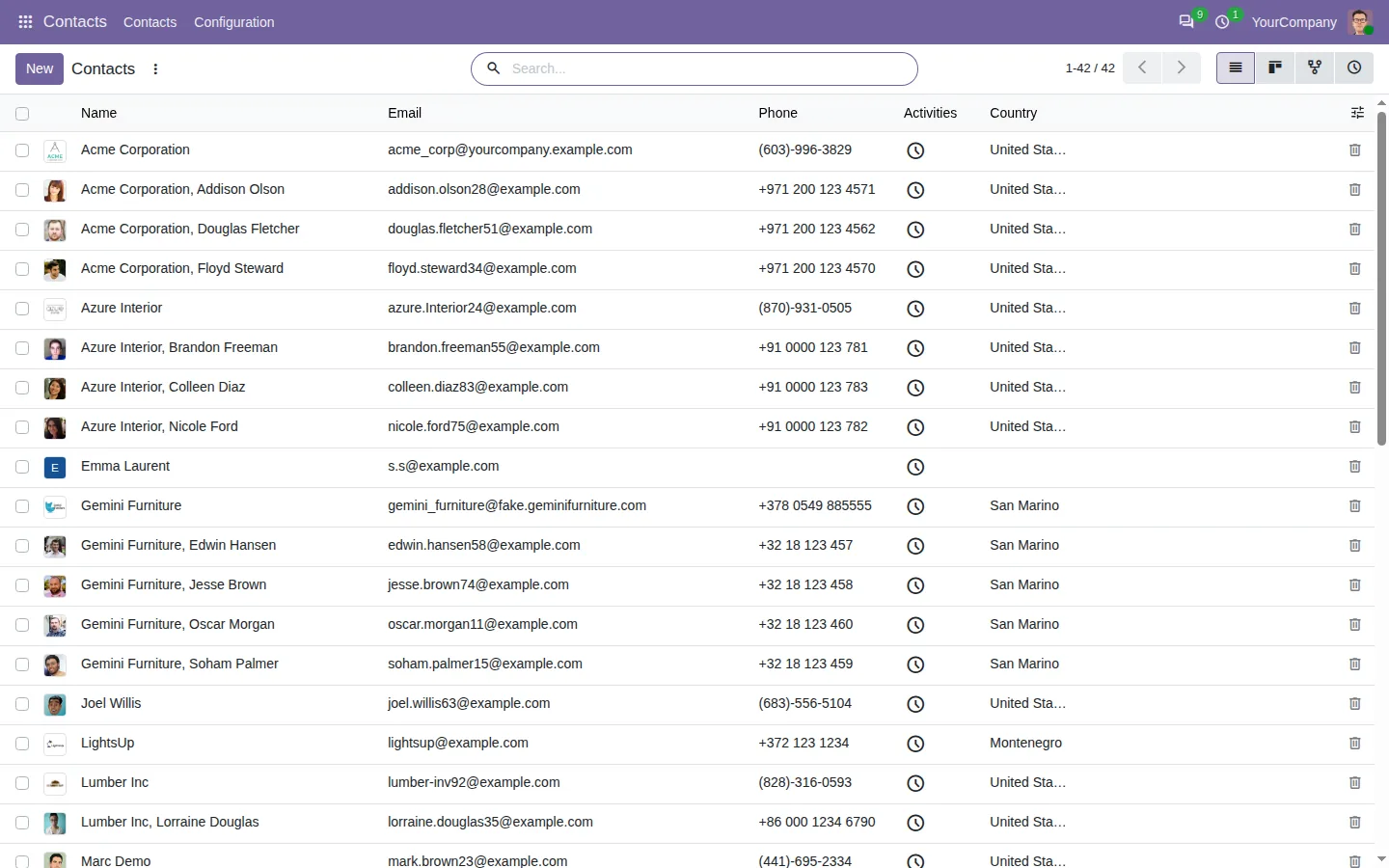
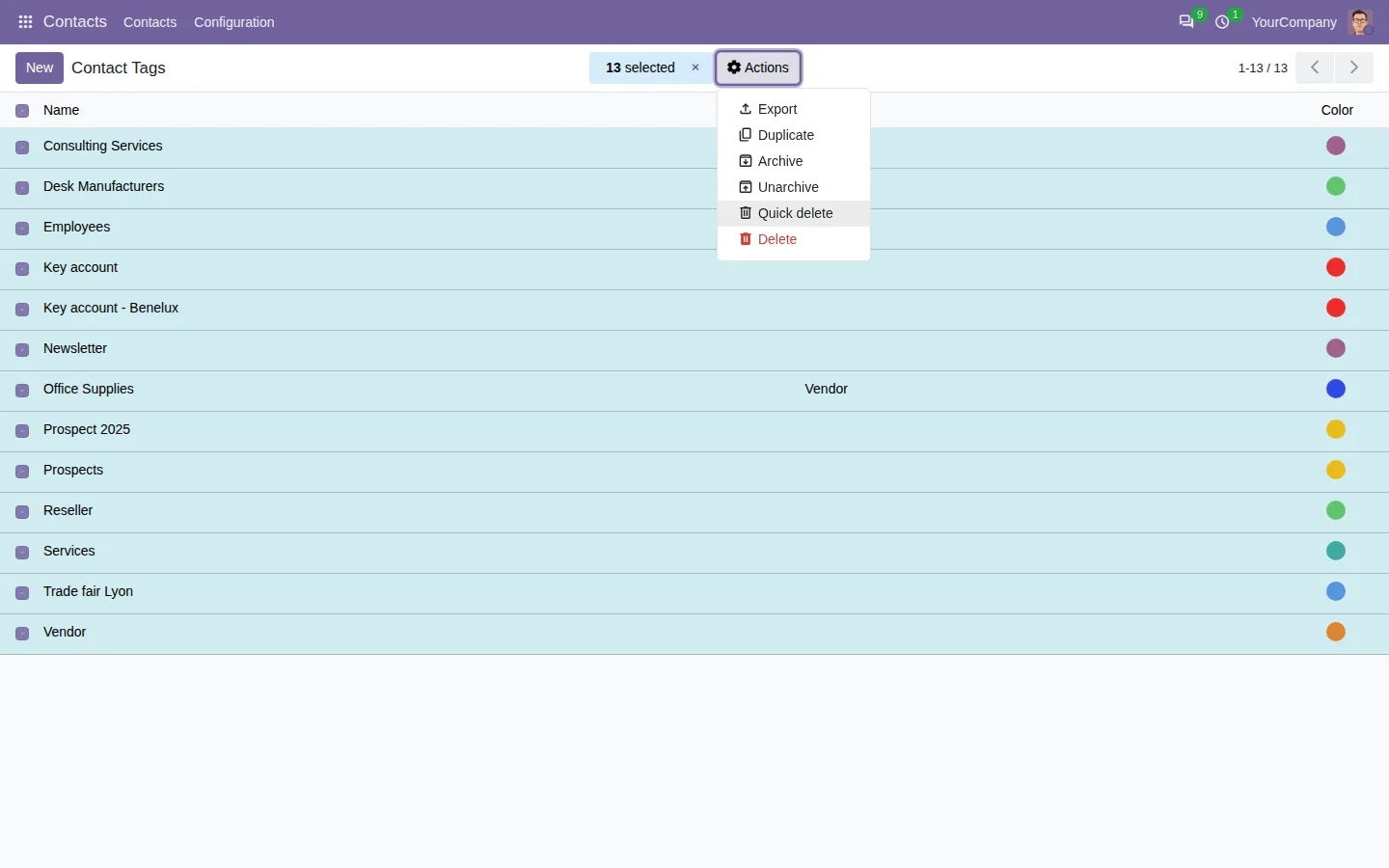
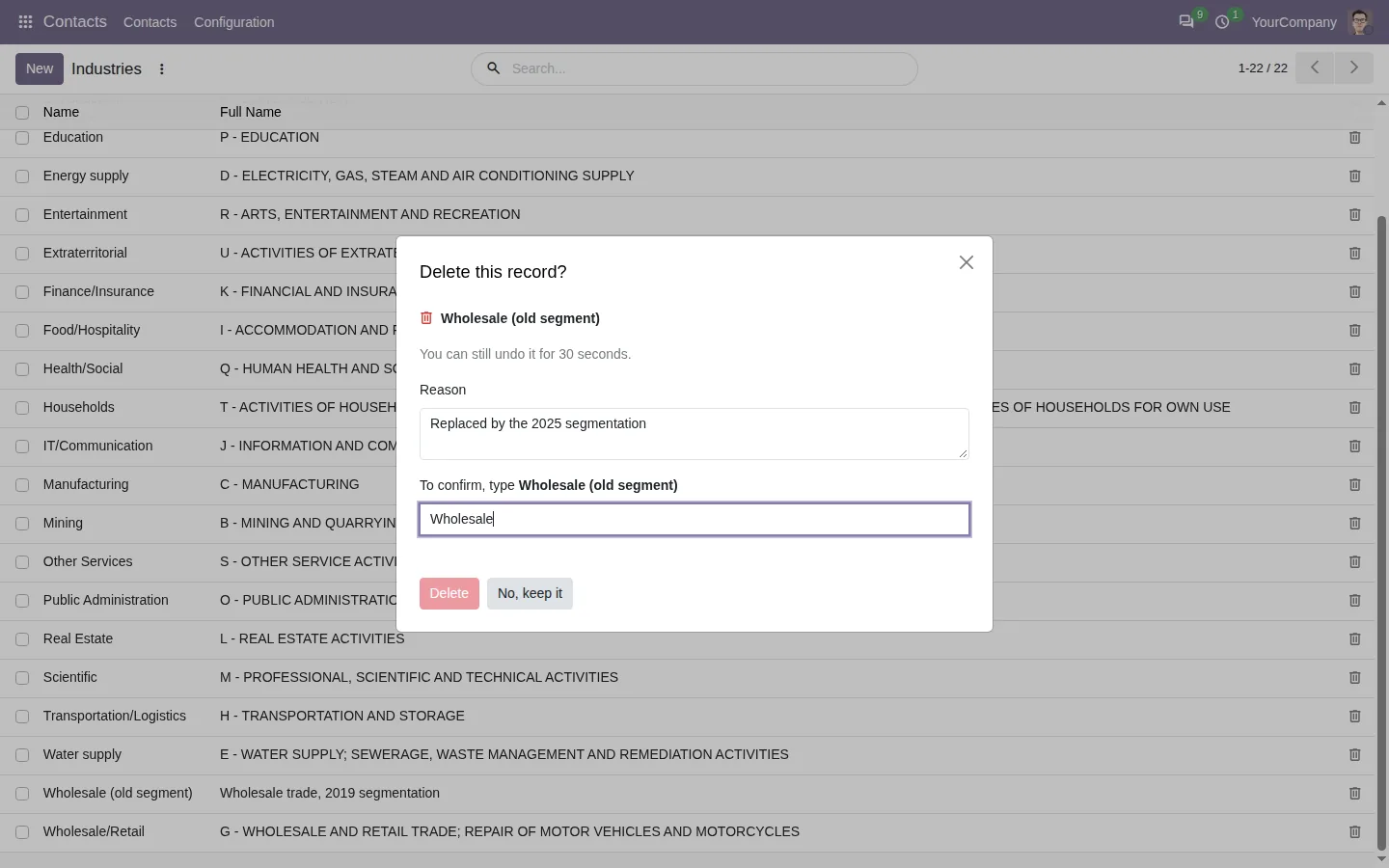
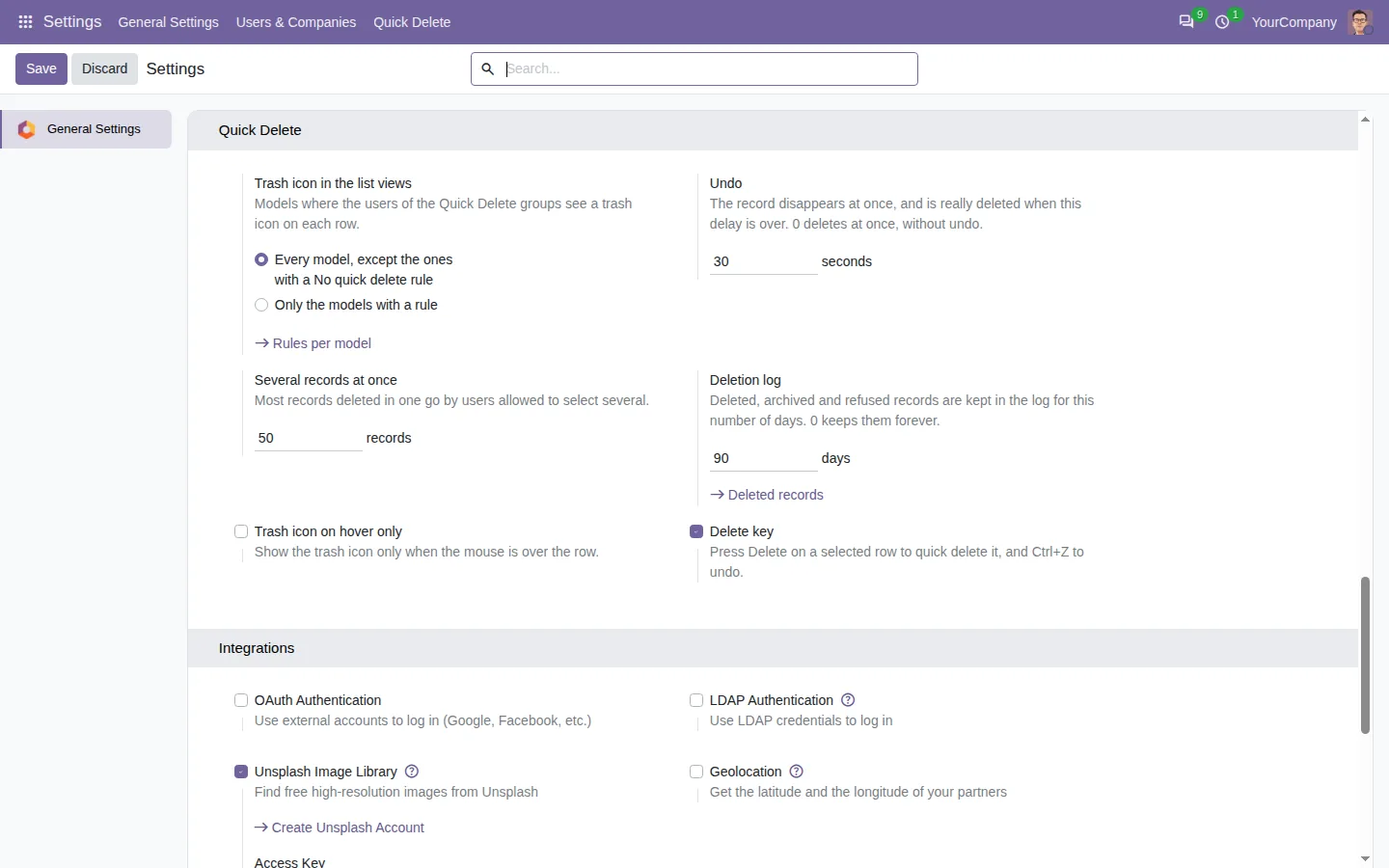
Quick Delete se encarga de las eliminaciones hechas desde las vistas de lista: el icono de papelera de cada fila, la tecla Supr y el menú Acciones.
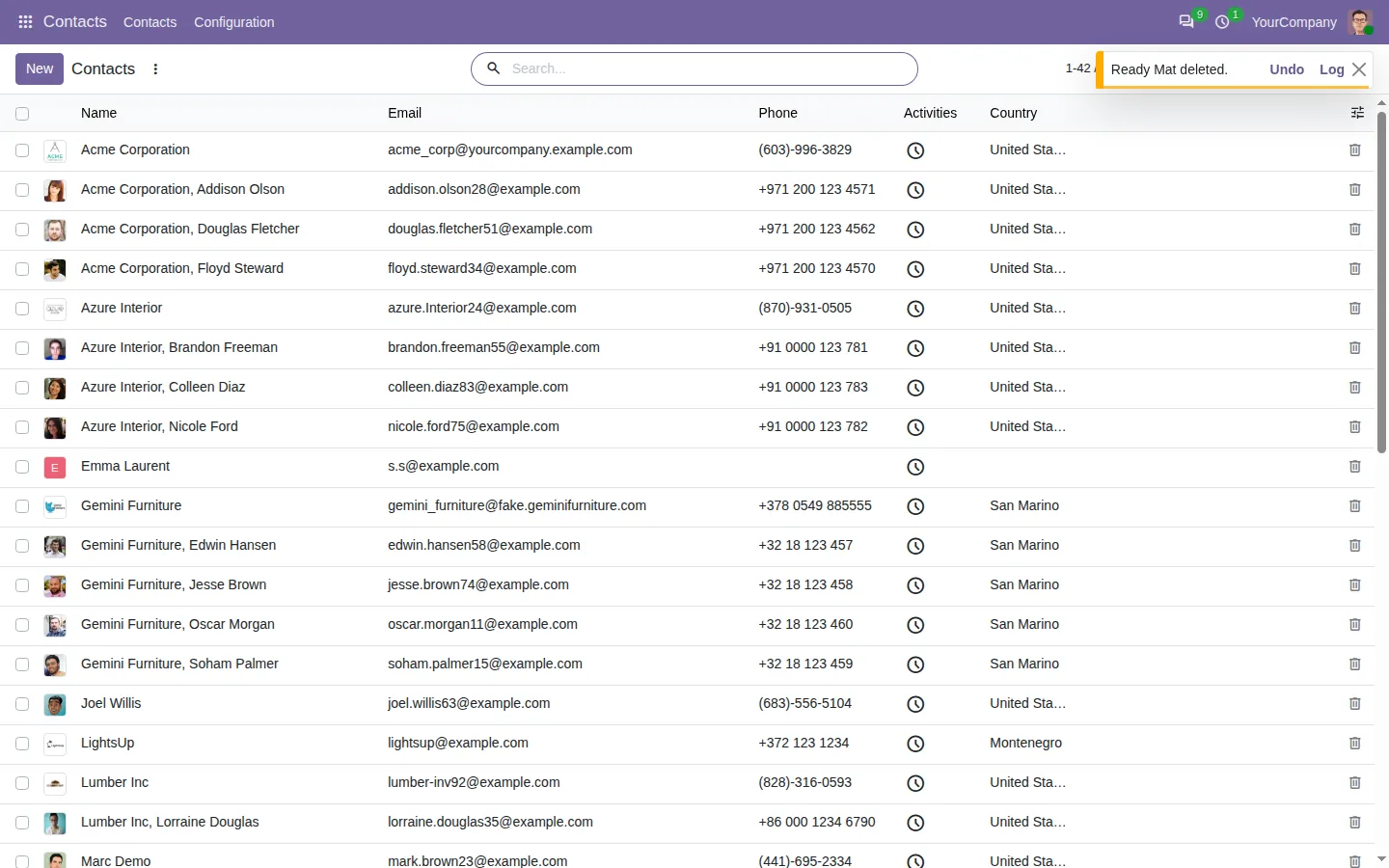
- La eliminación espera 10 segundos, un plazo configurable: el botón Deshacer de la notificación la cancela.
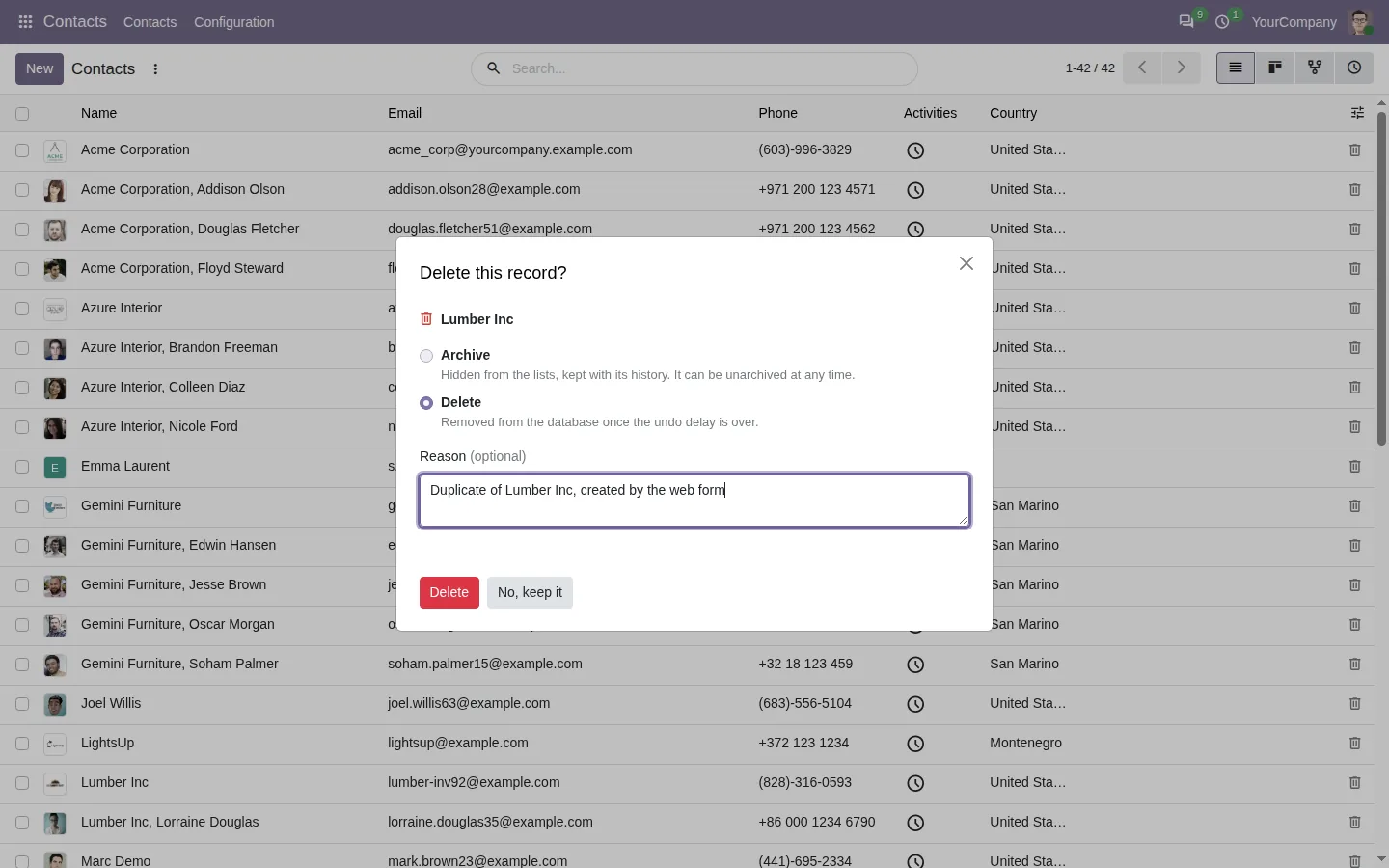
- Los registros con un campo Activo se pueden archivar en su lugar, desde la misma confirmación.
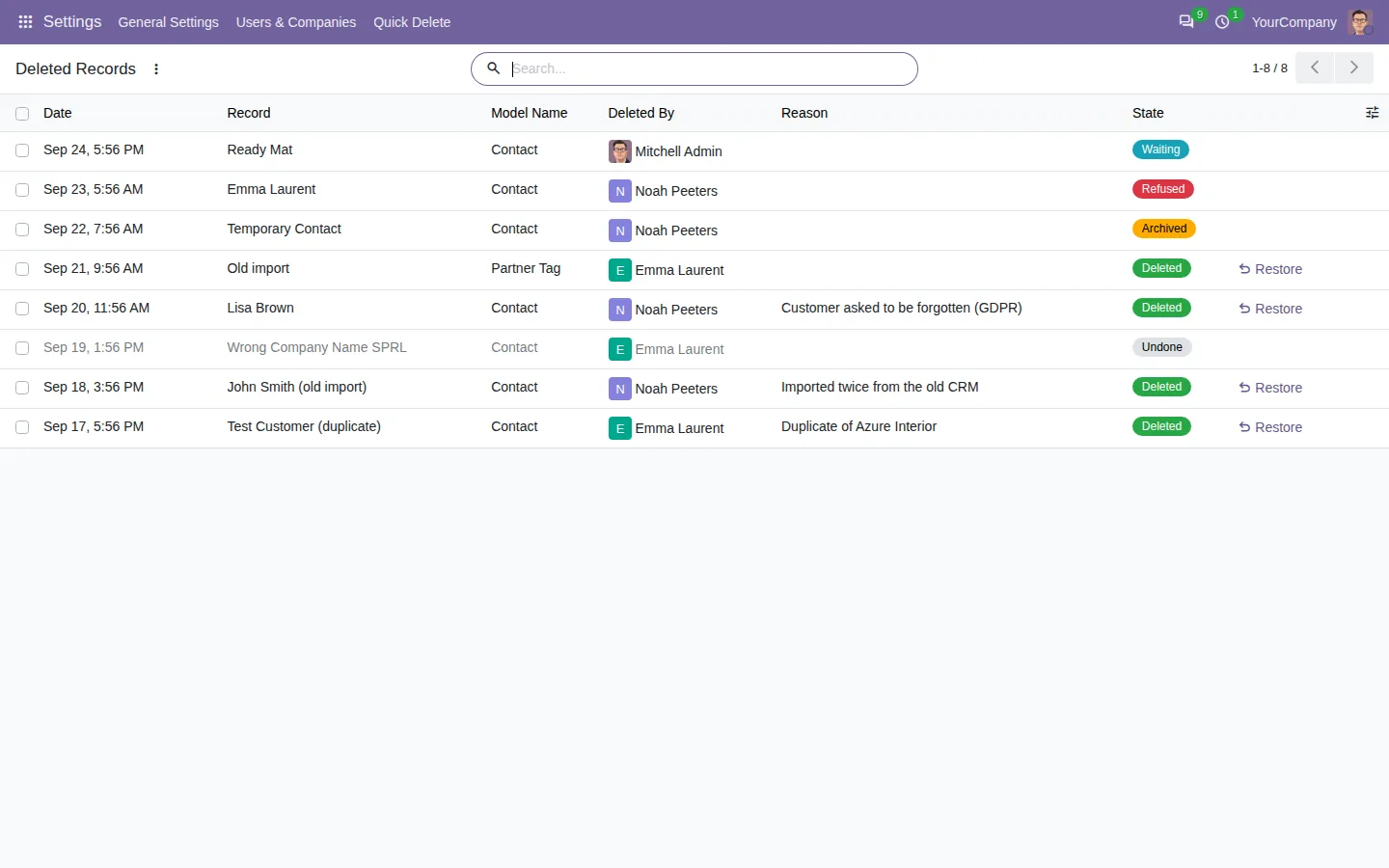
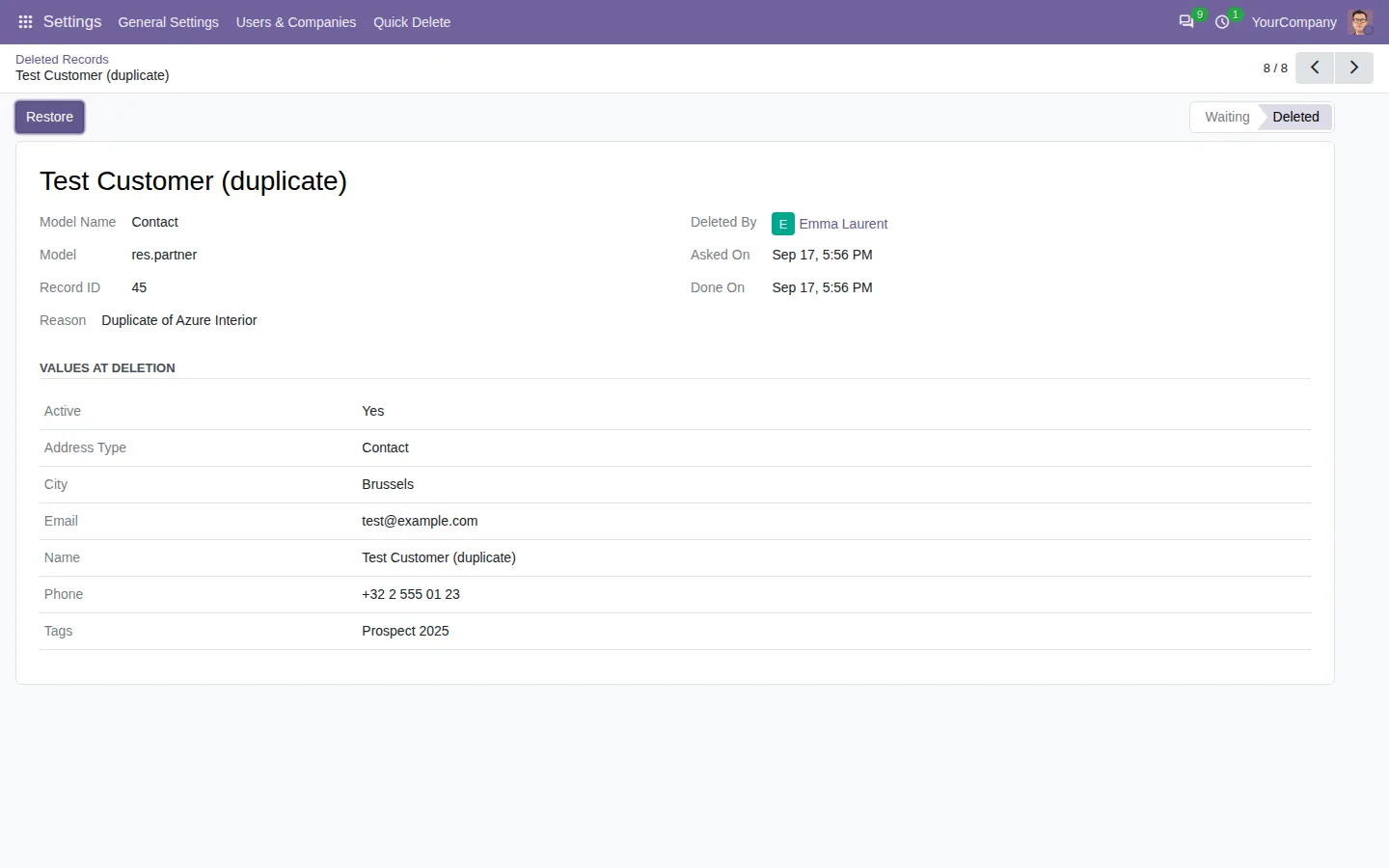
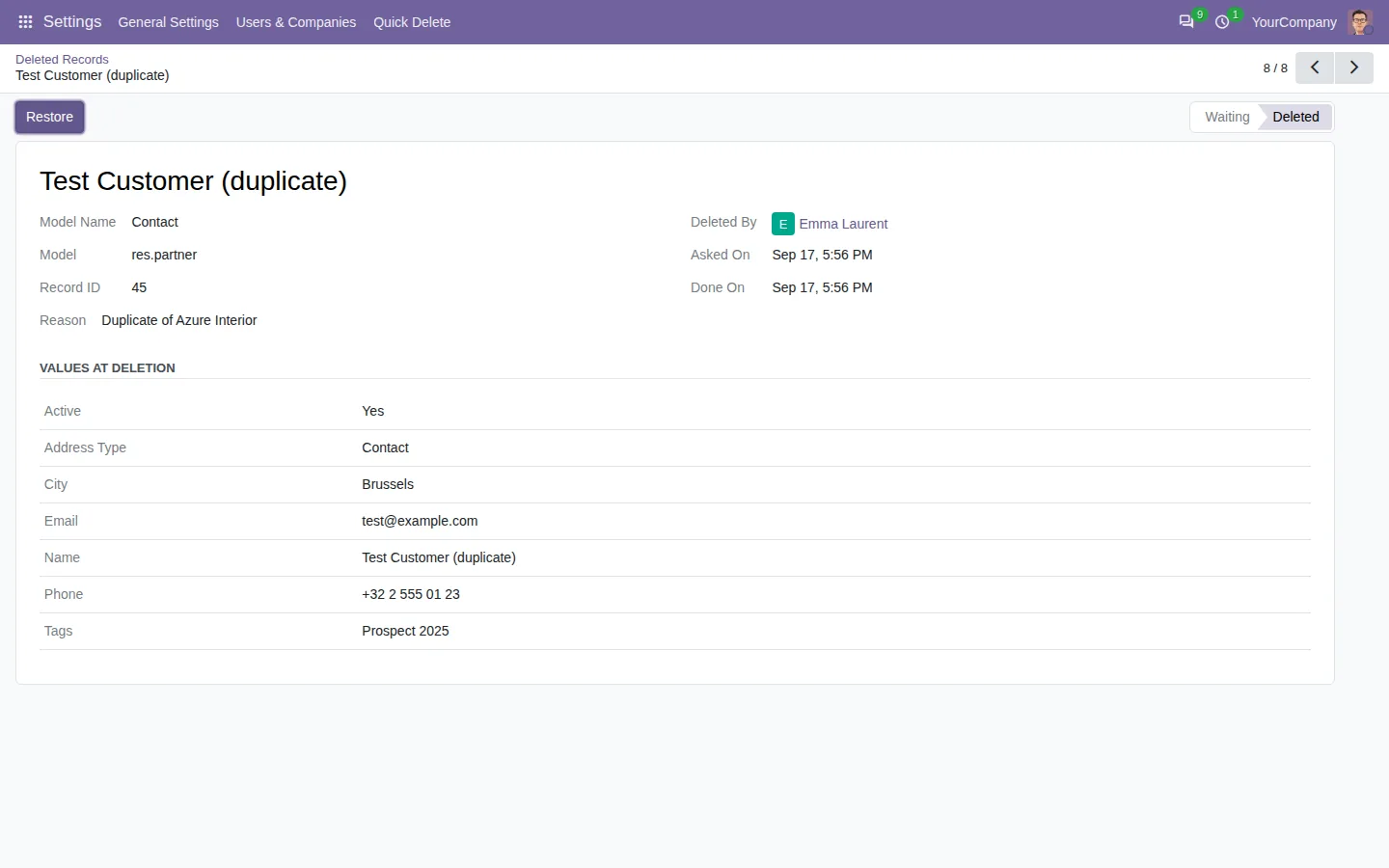
- Cada eliminación queda registrada en Ajustes > Eliminación rápida > Registros eliminados: quién, cuándo, por qué y los valores del registro en ese momento.
- Un responsable puede Restaurar un registro eliminado: se vuelve a crear a partir de esos valores.
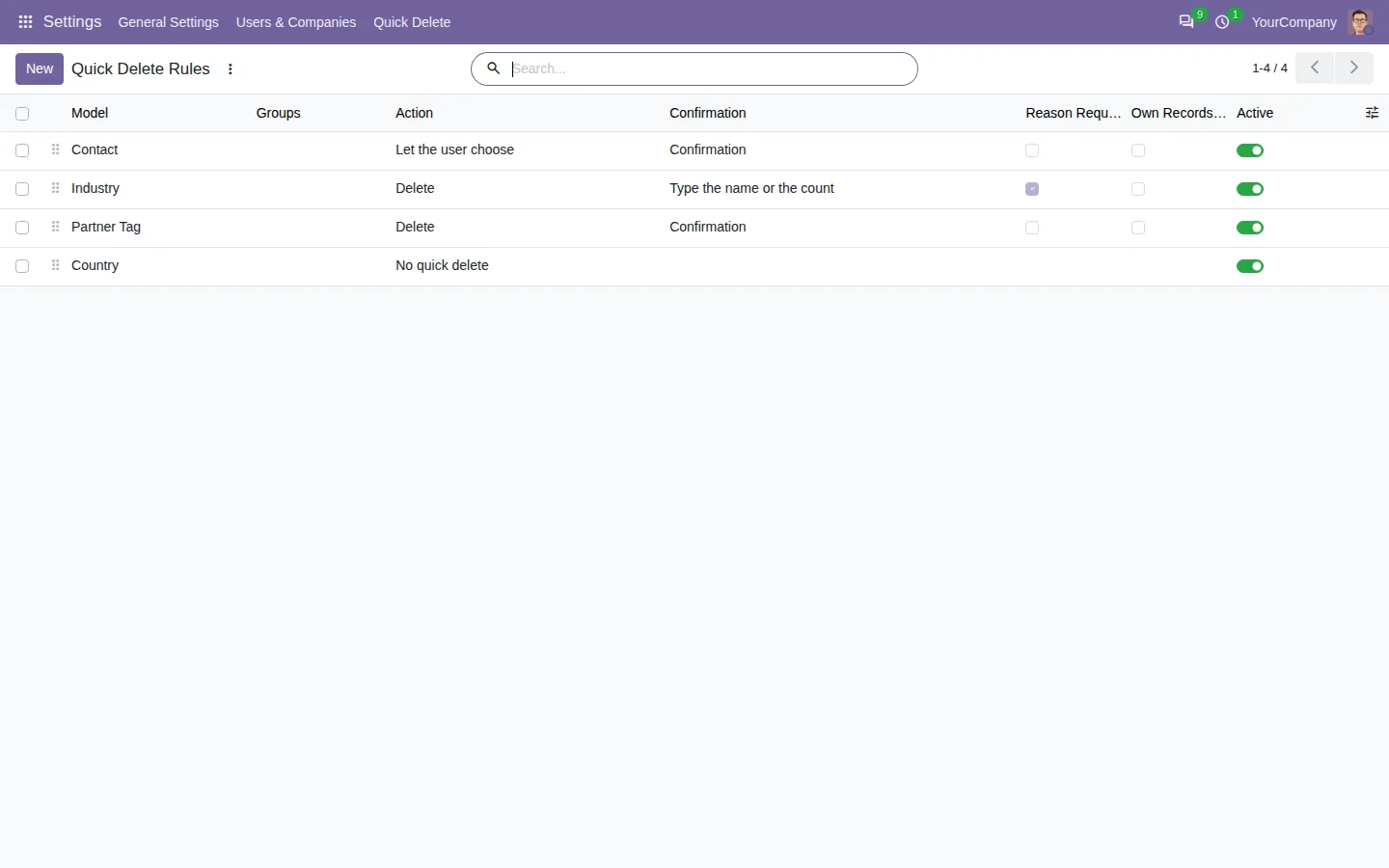
- Cada modelo tiene sus reglas: quién puede eliminar, una confirmación escrita, un motivo obligatorio, solo los propios registros.
Lo que una restauración recupera, y lo que no
Una restauración crea un registro nuevo, con un ID nuevo, a partir de los valores guardados al eliminar: nombres, fechas, importes y vínculos con otros registros. Las líneas, como las de un pedido, los archivos e imágenes y el historial del chatter no forman parte de esos valores, y los registros que apuntaban al eliminado no se vuelven a vincular. El registro se conserva 90 días por defecto. Solo se registran las eliminaciones hechas con Quick Delete: no el botón Eliminar de un formulario ni las eliminaciones hechas por otros módulos.

100 % probado
Las apps incluyen pruebas automatizadas. Sin riesgos.
Qué método para qué necesidad
| Método | Para recuperarlo | Límites |
|---|---|---|
| Eliminar en Odoo estándar | Solo desde una copia de seguridad | Sin deshacer, sin rastro de quién lo hizo |
| Archivar | Desarchivar, con su historial | Solo registros con un campo Activo |
| Restaurar una copia de seguridad | Los valores, recreados a mano | Técnico, desde una base separada |
| Quick Delete | Deshacer durante unos segundos, luego Restaurar desde el registro | Vistas de lista; sin líneas, archivos ni chatter al restaurar |
Preguntas frecuentes
¿Quién eliminó este registro?
Odoo estándar no lo guarda. Quick Delete registra quién, cuándo y por qué en cada eliminación hecha con él, y el registro se puede agrupar por usuario o por modelo.
¿Puedo impedir que los usuarios eliminen?
Los derechos de acceso de Odoo deciden quién puede eliminar en cada modelo. Las reglas de Quick Delete añaden una confirmación escrita, un motivo obligatorio o un límite a los propios registros, y archivar puede sustituir a eliminar.
¿Funciona con Odoo Community?
Sí. Quick Delete funciona en Community y Enterprise, para Odoo 18, 19 y 20, en Odoo.sh o en tu propio servidor. No en Odoo Online, que no acepta módulos de terceros.
Sobre el icono de papelera en sí, consulta cómo eliminar registros desde la vista de lista con un clic, con deshacer.
Eliminaciones que se pueden deshacer
Sigue eliminando lo que sobra, con unos segundos para cambiar de idea y un registro para encontrar lo que se fue.
Conseguirla en la Odoo Apps Store
Todas las funciones y capturas en la página de la app.
¿Una pregunta antes de comprar? Escríbanos a support@sharqix.com, te respondemos en un día hábil.