
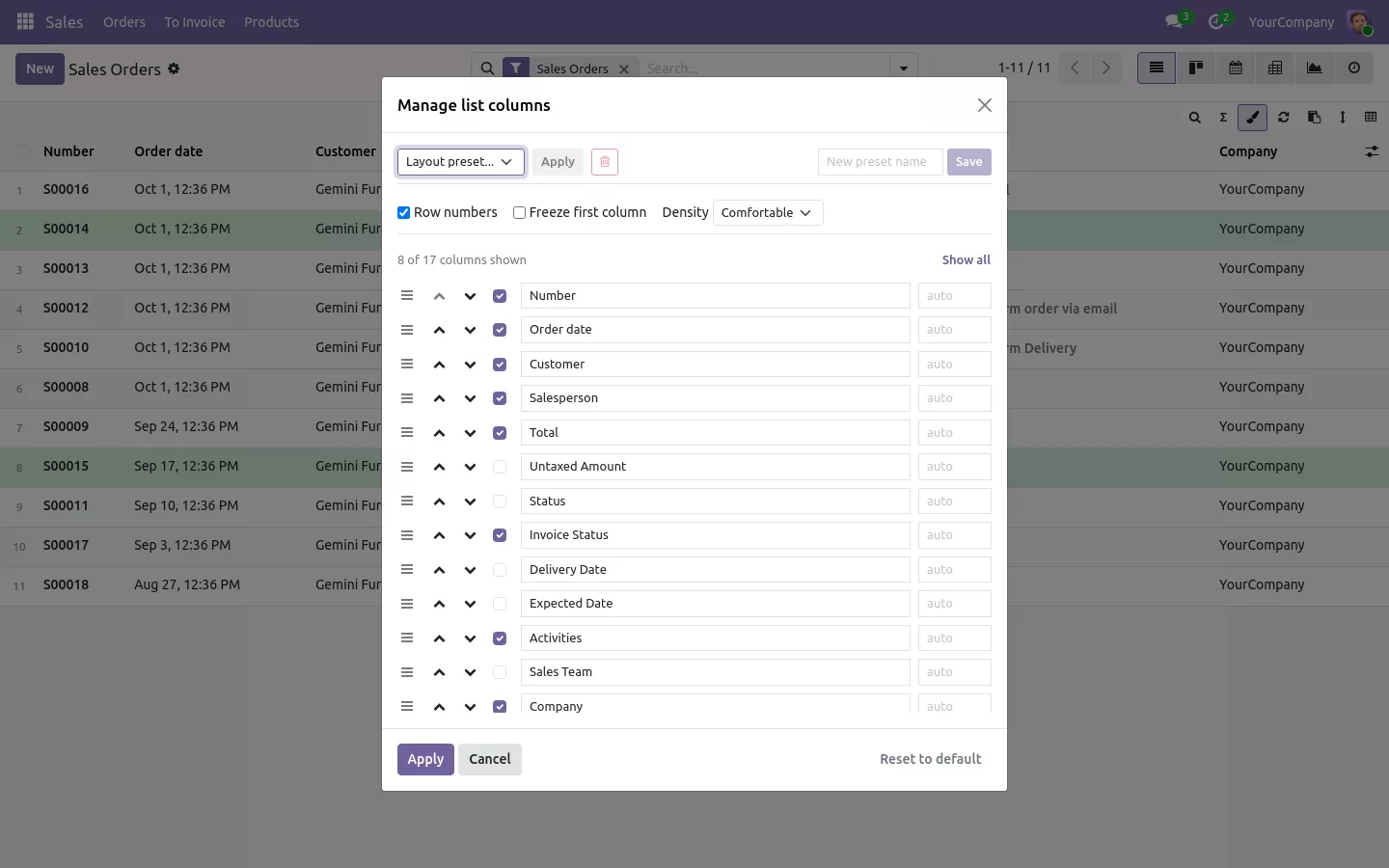
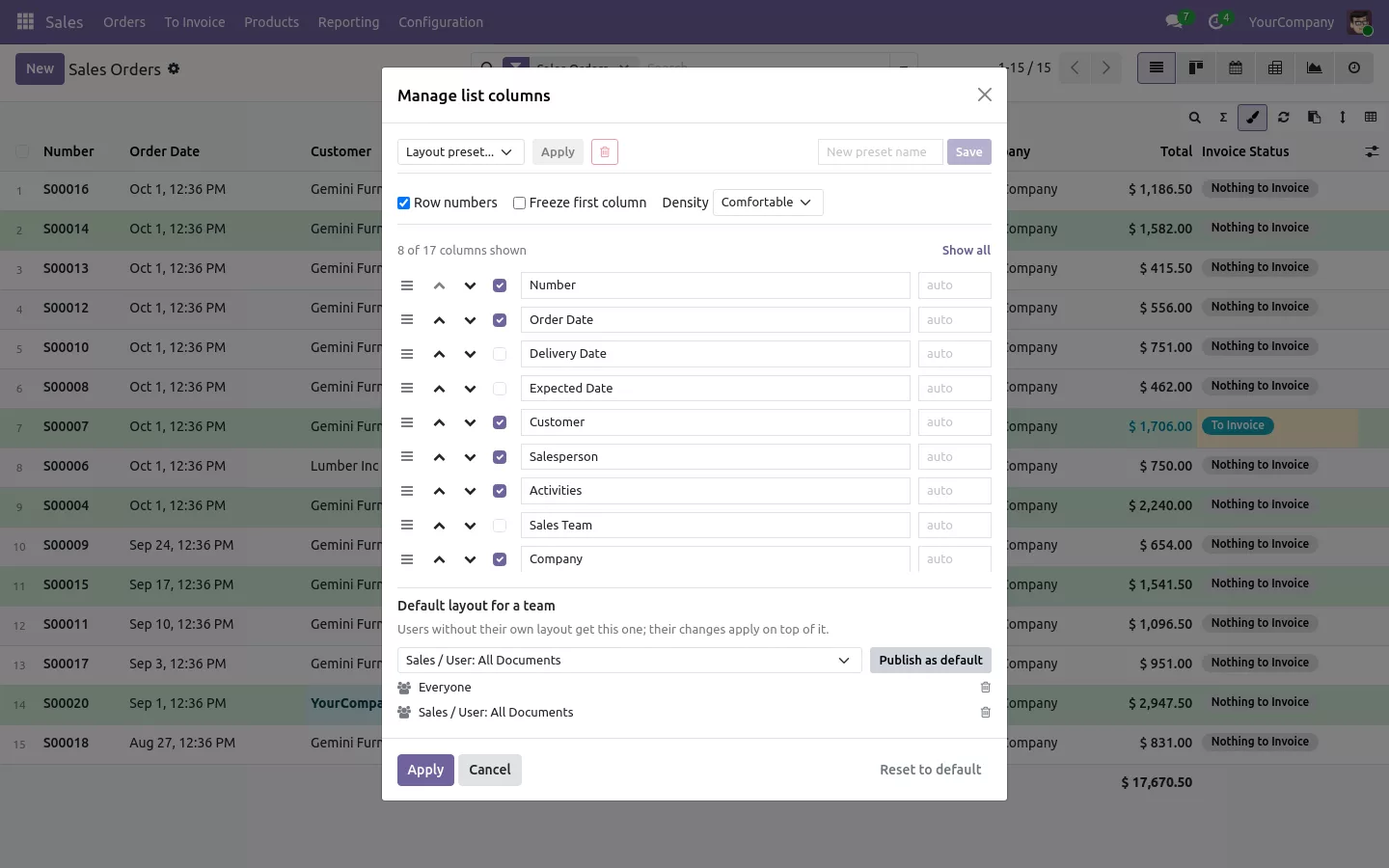
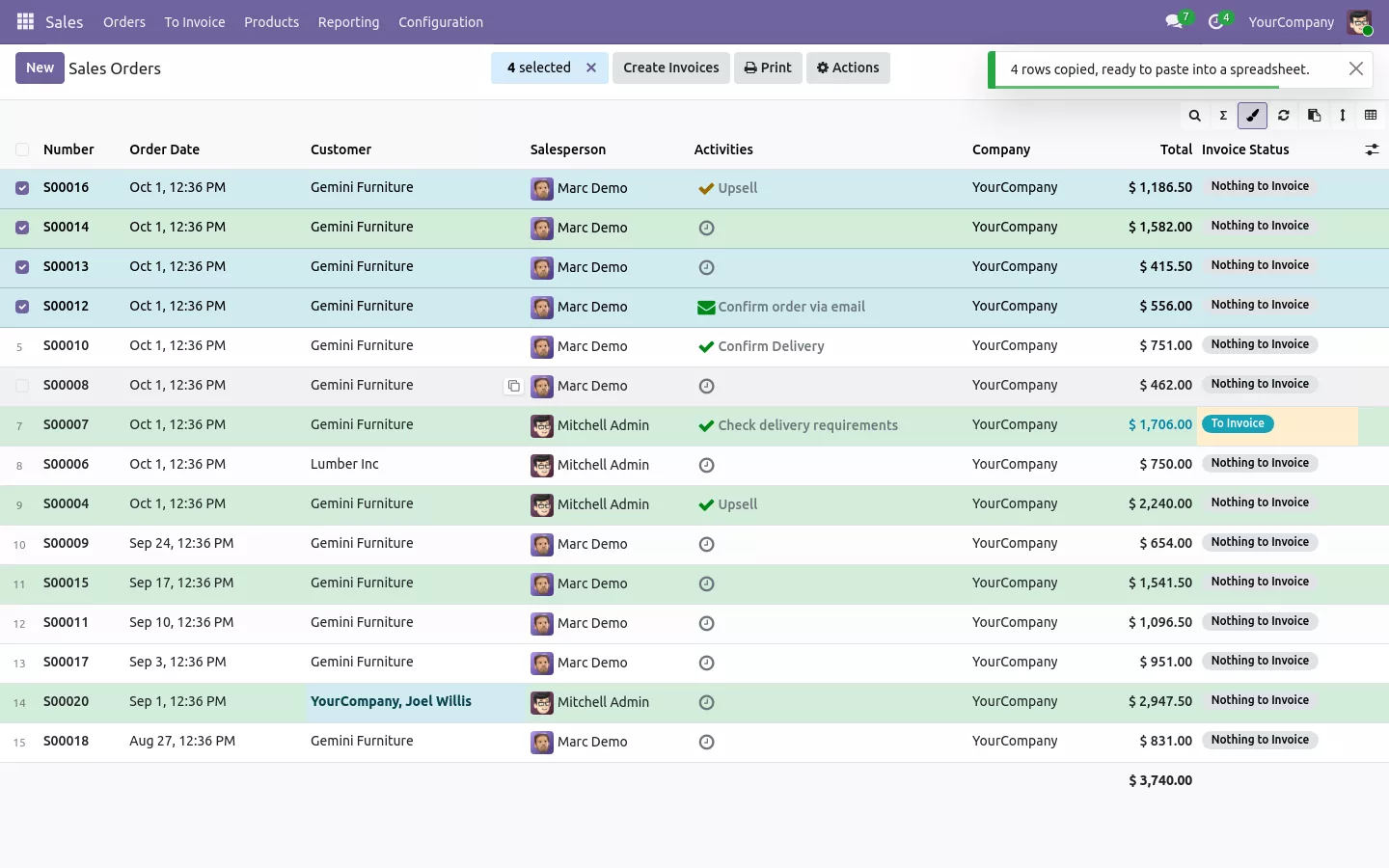
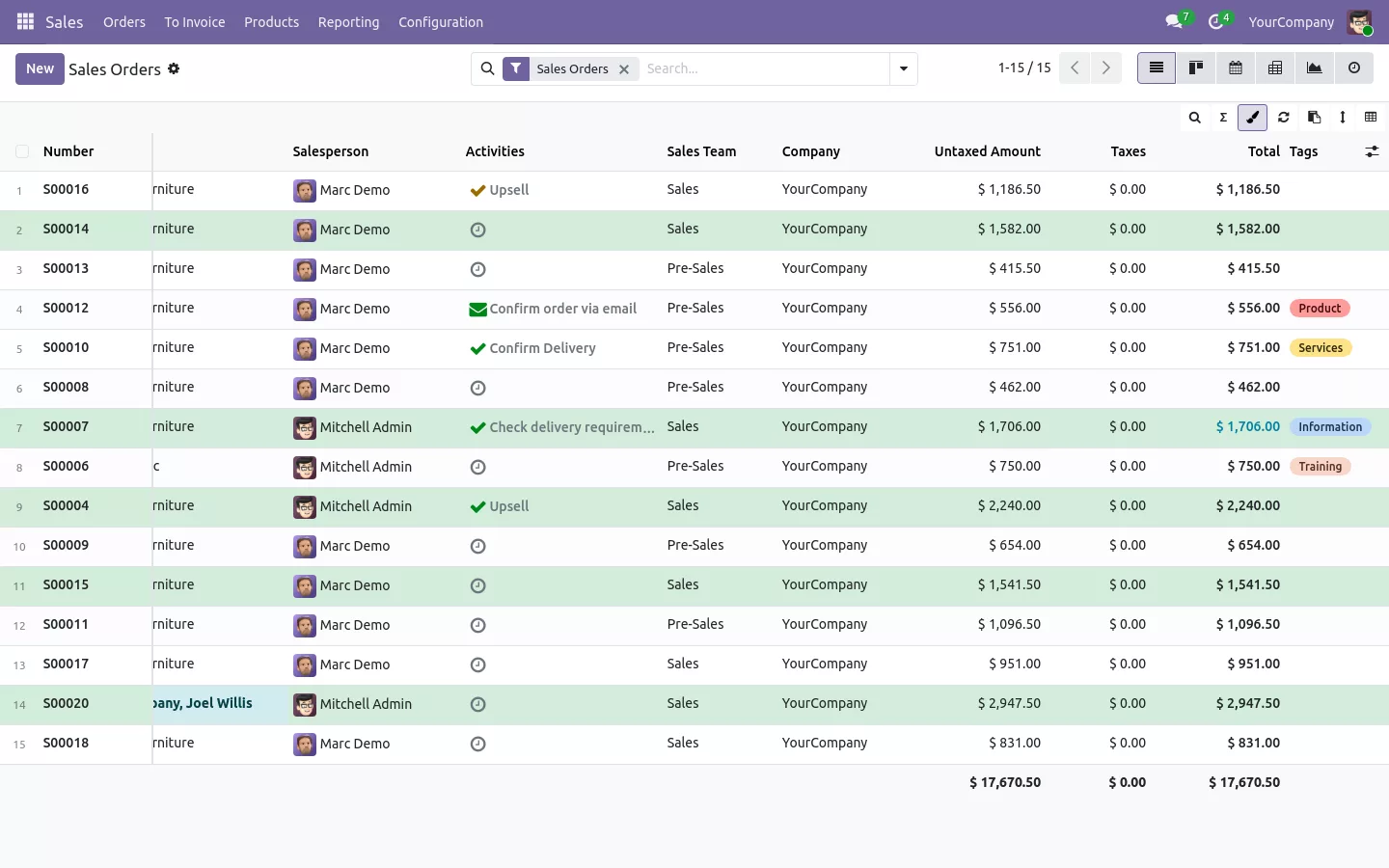
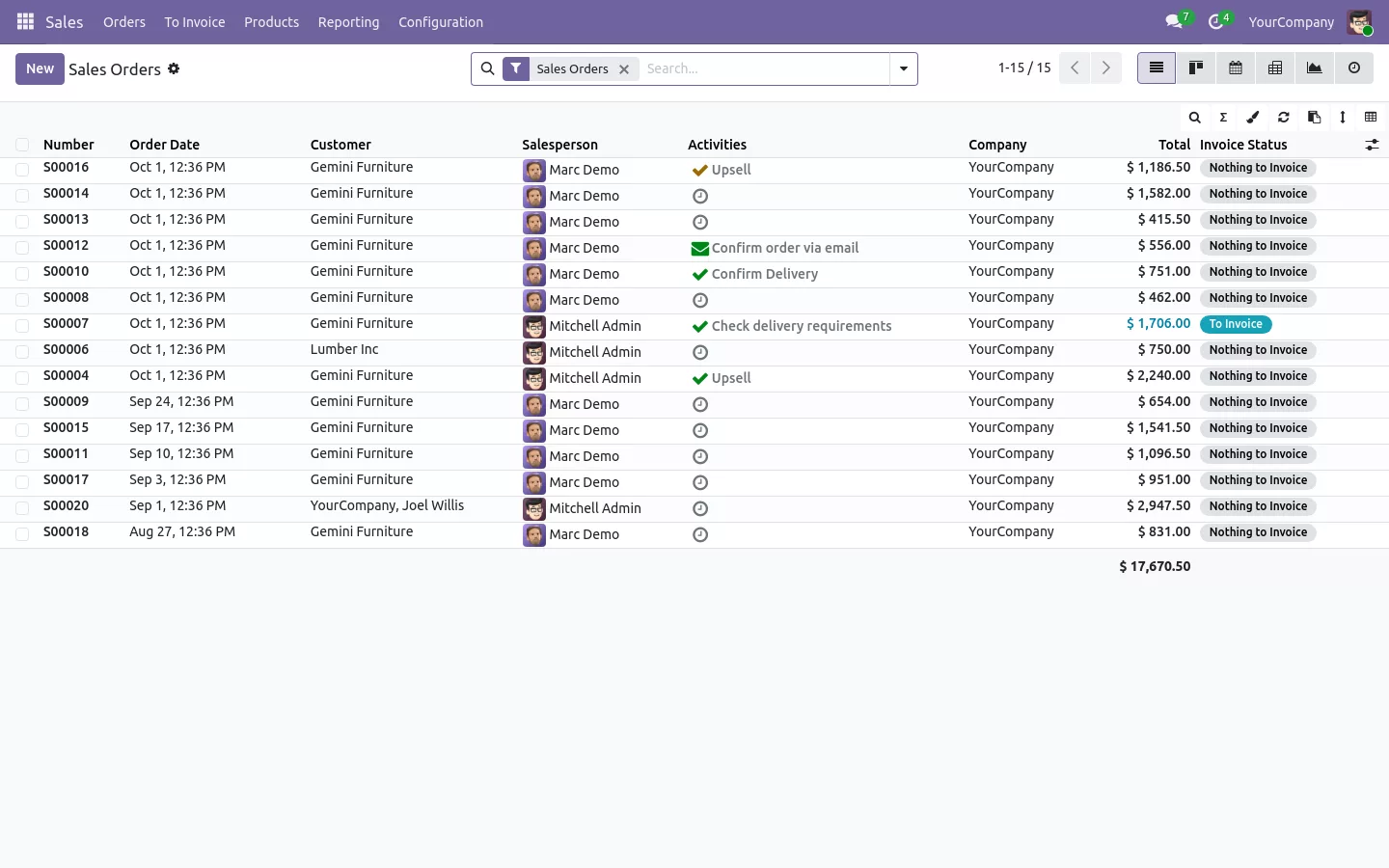
„Wie zeige ich die Summe unter einer Spalte in einer Listenansicht an?“ ist eine der meistgelesenen Fragen im Odoo-Forum. Zwei Dinge überraschen: Die Summe erscheint nur unter den Spalten, die die Ansicht vorsieht, und selbst dort addiert sie nur die Seite auf dem Bildschirm, nicht die ganze Liste. Diese Anleitung erklärt beides, die nativen Wege zu einer Summe und wie man die Summe aller Datensätze erhält.
Warum manche Spalten eine Summe haben und andere nicht
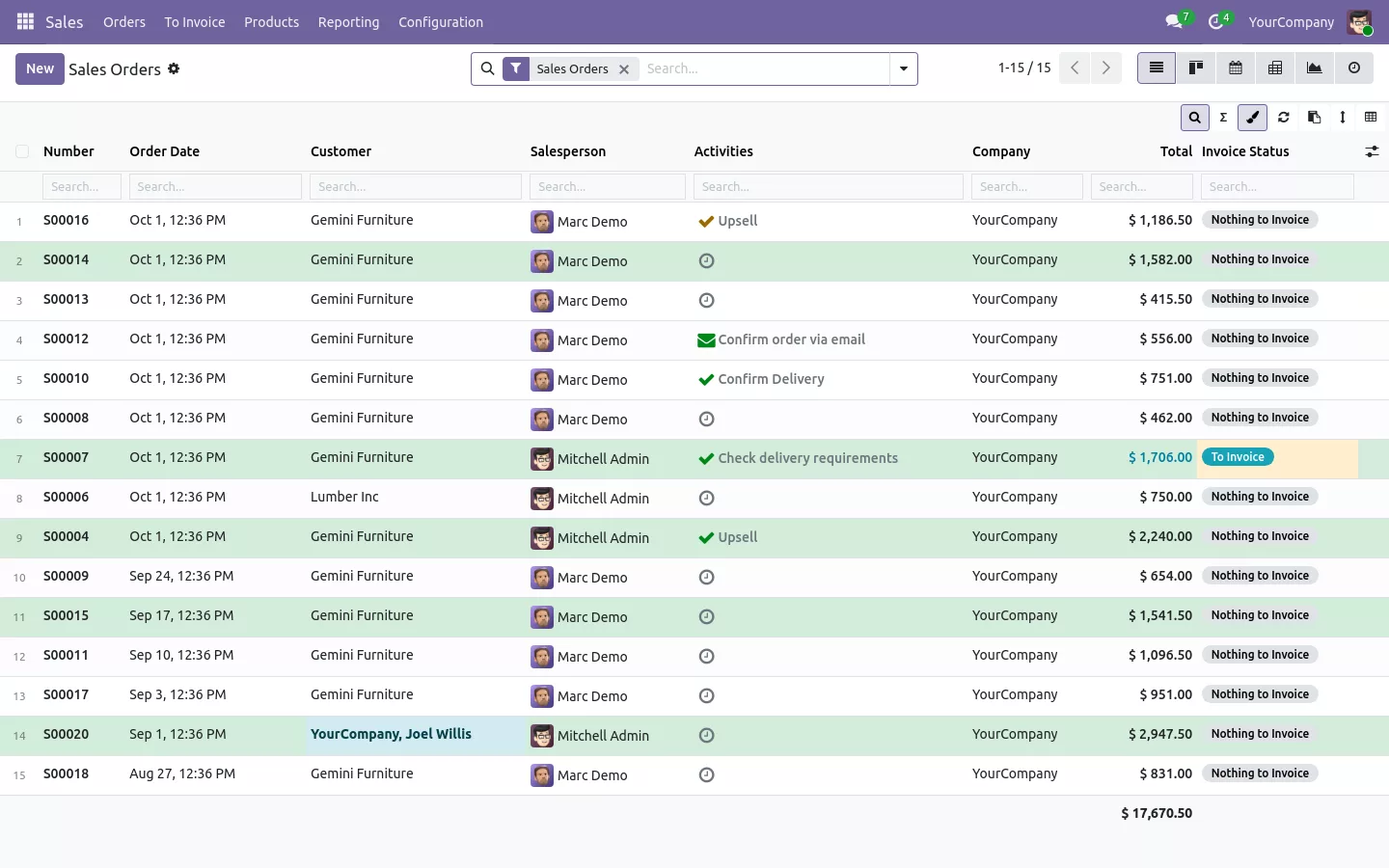
Odoo zeigt eine Summe unter einer Spalte nur, wenn die Listenansicht es vorsieht, mit einem Attribut sum am Feld (oder avg, min, max). Die Auftragsliste hat es bei ihren Beträgen, daher die Summe der Aufträge. Die meisten anderen Spalten haben keines: keine Summe, selbst bei einer Menge oder einem Preis.
Drei native Wege zu einer Summe
1. Mit Studio (Odoo Enterprise)
Öffnen Sie die Liste in Studio, klicken Sie auf die Spalte und setzen Sie in ihren Eigenschaften Aggregieren auf Summe oder Durchschnitt. Die Summe erscheint für alle, die diese Ansicht nutzen.
2. Mit einer geerbten Ansicht (Entwickler)
Ohne Studio fügen Sie das Attribut der Spalte in einer Ansicht hinzu, die die Liste erbt. Der Text des Attributs ist der Tooltip der Summe:
<record id="my_list_total" model="ir.ui.view">
    <field name="name">my.model.list.total</field>
    <field name="model">my.model</field>
    <field name="inherit_id" ref="my_module.my_list_view"/>
    <field name="arch" type="xml">
        <field name="my_amount" position="attributes">
            <attribute name="sum">Total</attribute>
        </field>
    </field>
</record>
Verwenden Sie avg statt sum für einen Durchschnitt. Legen Sie es in ein Modul oder erstellen Sie die geerbte Ansicht im Entwicklermodus: Eine direkte Änderung der Originalansicht geht beim nächsten Update verloren.
3. Durch Gruppieren der Liste
Ganz ohne Einrichtung: Gruppieren Sie die Liste nach einem beliebigen Feld, einem Kunden oder einem Monat. Jede Gruppenzeile zeigt für die Zahlenspalten die Zwischensumme aller Datensätze der Gruppe, nicht nur der geladenen. Das ist der schnellste Weg zu einer echten Summe, um den Preis einer gruppierten Liste.
Der Haken: Die Summe zählt die Seite, nicht die Liste
Ohne Gruppierung addiert die Fußzeile die auf dem Bildschirm geladenen Zeilen: standardmäßig 80. Bei 500 Rechnungen in der Suche ist die Summe die der ersten 80, und nichts auf dem Bildschirm weist darauf hin. Wählen Sie Zeilen aus, zeigt die Fußzeile die Summe der Auswahl, wieder nur unter den geladenen Zeilen. Für die echte Zahl exportiert man in eine Tabelle oder öffnet einen Bericht.
Vorher
Eine Studio-Änderung oder einen Entwickler anfragen. Eine Summe lesen, die nur die Seite zählt. In eine Tabelle exportieren, um die echte Zahl zu bekommen.
Nachher
Wählen Sie Summe unter einer beliebigen Zahlenspalte und lesen Sie die Summe aller Datensätze ab.
Eine Summe in jeder Spalte, über alle Datensätze
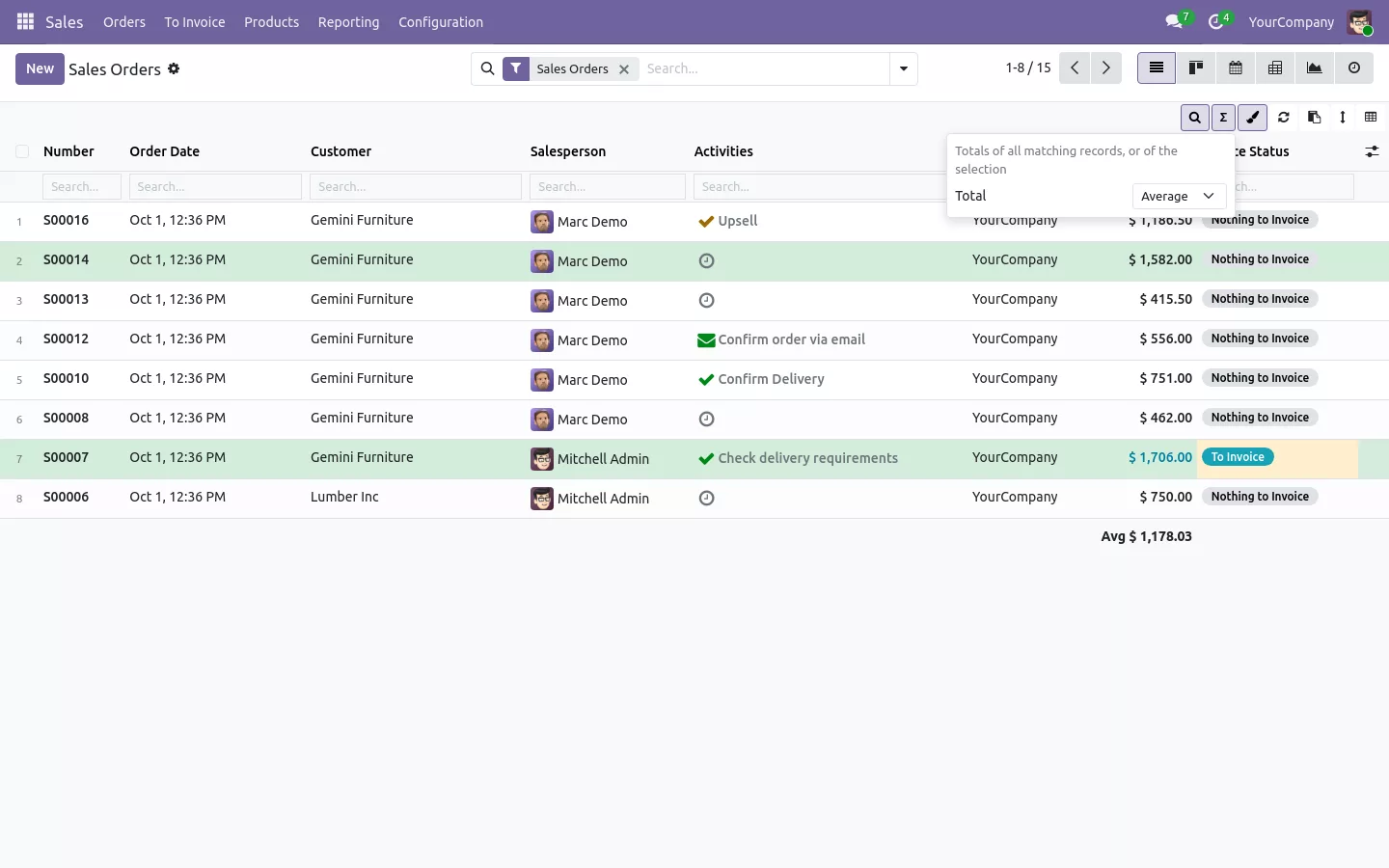
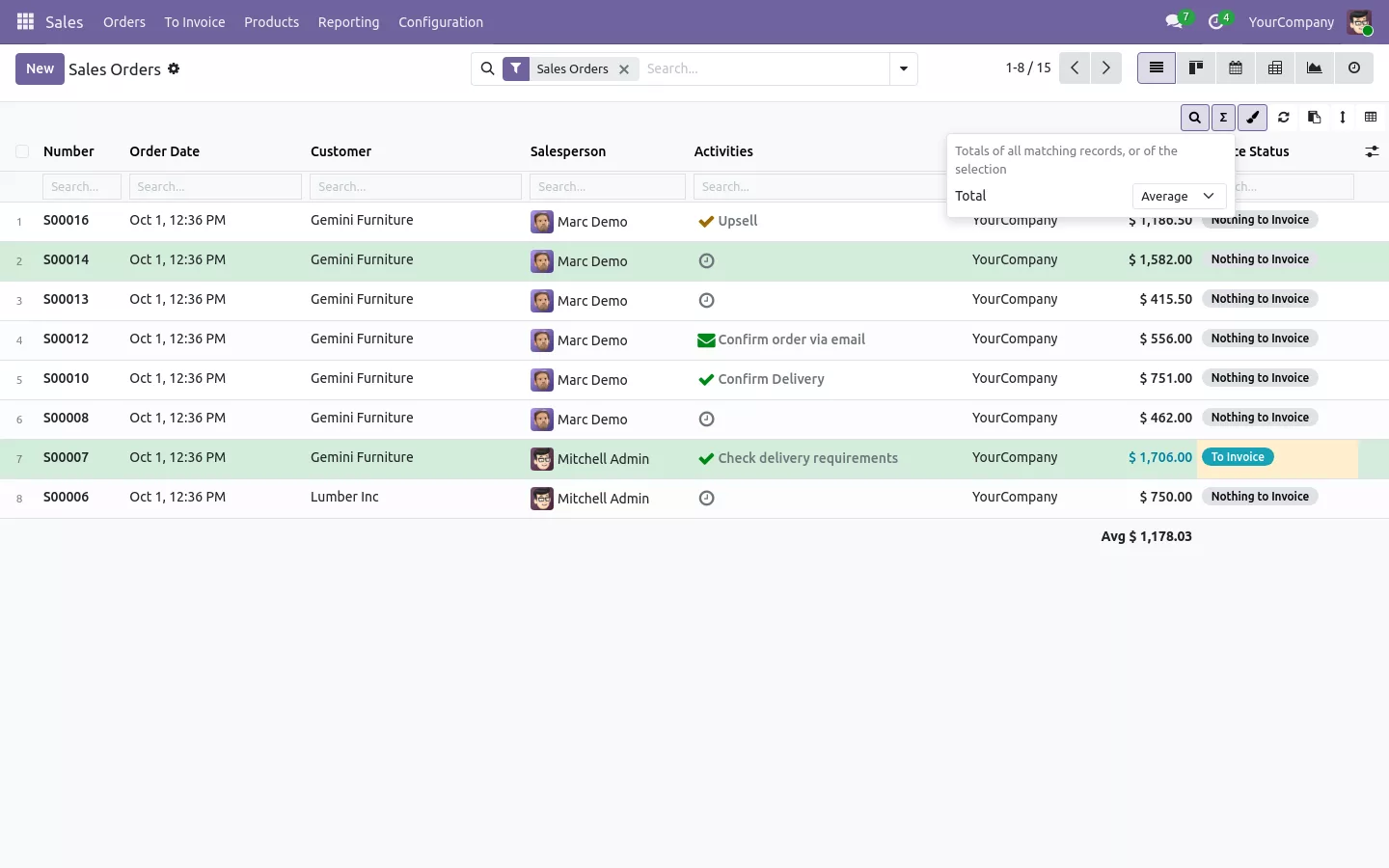
List View Manager fügt über jeder Listenansicht eine Schaltfläche Σ hinzu. Jede Zahlenspalte bekommt ihre Wahl: Summe, Durchschnitt, Minimum, Maximum oder nichts.
- Die Fußzeile zeigt die Summe aller Datensätze, die der Suche entsprechen, vom Server berechnet, auch wenn der Pager 80 von 512 zeigt. Ein Tooltip sagt, wie viele Datensätze gezählt werden.
- Ausgewählte Zeilen erhalten ihre eigene Summe, wie in der Statusleiste einer Tabellenkalkulation.
- Gruppierte Listen folgen derselben Wahl: ein Durchschnitt pro Kunde, ein Maximum pro Monat.
- Jeder Benutzer behält seine Wahl in jeder Liste, und Administratoren können ein Standardlayout für eine Benutzergruppe veröffentlichen.
- Beträge in mehreren Währungen werden in Odoo 19 und 20 in die Unternehmenswährung umgerechnet. In Odoo 18, das sie nicht umrechnen kann, wird die Summe weggelassen statt falsch angezeigt.

100 % getestet
Die Apps werden mit automatisierten Tests ausgeliefert. Kein Risiko.
Welcher Weg für welchen Bedarf
| Weg | Summe über | Wer es kann |
|---|---|---|
| Studio | Die Seite auf dem Bildschirm | Ein Administrator, nur Enterprise |
| Geerbte Ansicht | Die Seite auf dem Bildschirm | Ein Entwickler |
| Gruppierung | Alle Datensätze, pro Gruppe | Jeder Benutzer, in einer gruppierten Liste |
| List View Manager | Alle Datensätze der Suche oder die Auswahl | Jeder Benutzer, in jeder Liste, Community oder Enterprise |
Häufige Fragen
Warum stimmt die Summe meiner Liste nicht mit meinem Bericht überein?
Weil die Fußzeile einer Liste die auf dem Bildschirm geladenen Zeilen addiert, standardmäßig 80, während ein Bericht alle Datensätze zählt. Gruppieren Sie die Liste, erhöhen Sie die Anzahl der angezeigten Zeilen oder verwenden Sie eine Summe über alle Datensätze.
Kann ich ein berechnetes Feld summieren?
Nur wenn das Feld gespeichert ist. Ein nicht gespeichertes berechnetes Feld steht nicht in der Datenbank, daher kann weder eine gruppierte Liste noch eine Summe über alle Datensätze es addieren.
Funktioniert es mit Odoo Community?
Studio erfordert Enterprise. Geerbte Ansicht, Gruppierung und List View Manager funktionieren in Community und Enterprise. List View Manager läuft auf Odoo 18, 19 und 20, auf Odoo.sh oder Ihrem eigenen Server, nicht auf Odoo Online.
Kann ich einen Durchschnitt statt einer Summe anzeigen?
Ja: das Attribut avg in der Ansicht, Durchschnitt in Studio oder Durchschnitt im Σ-Menü von List View Manager, das auch Minimum und Maximum anbietet.
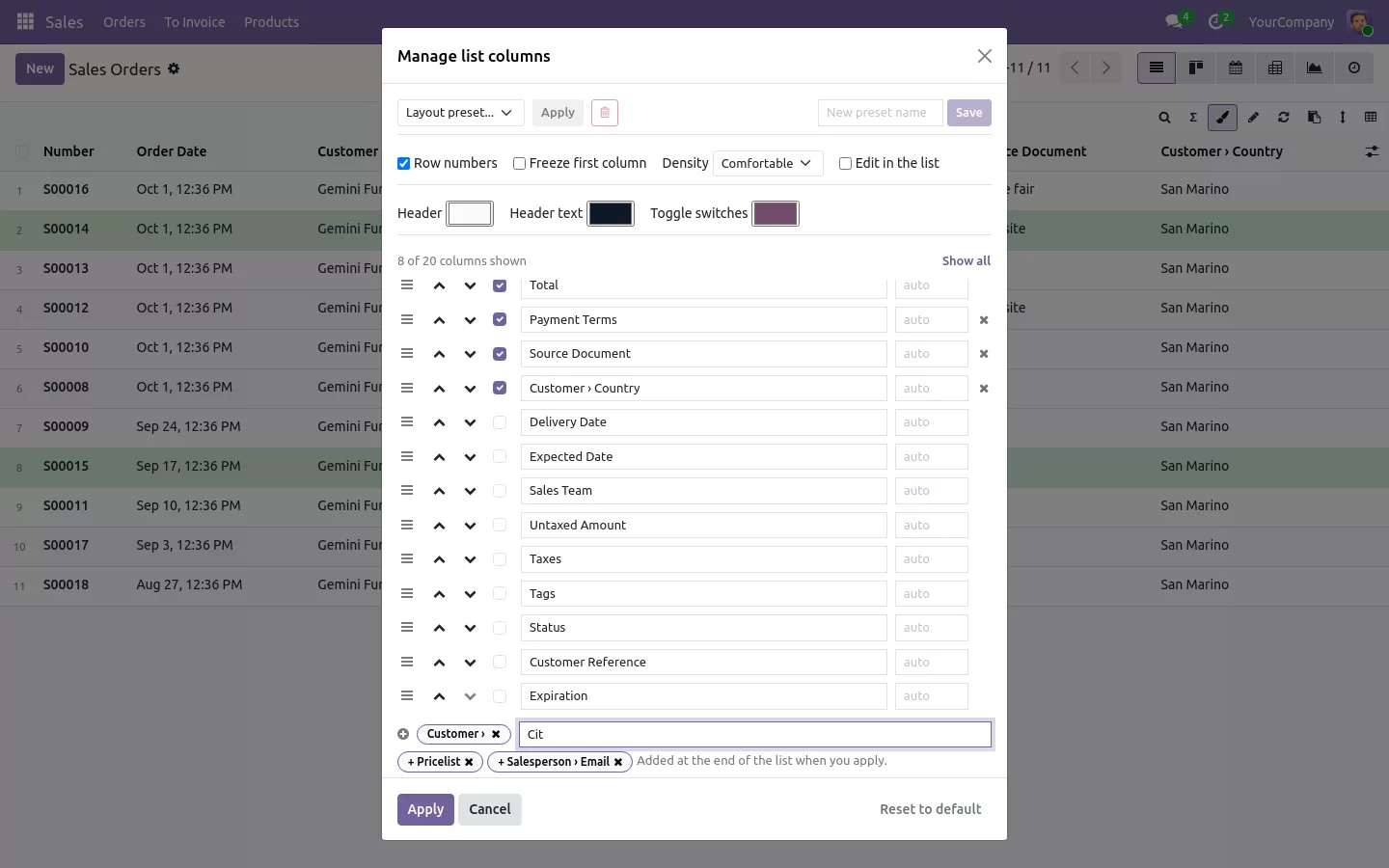
Dieselbe App fügt die benötigten Spalten ohne Studio hinzu: siehe wie Sie Listenansichten in Odoo ohne Studio anpassen und eine Odoo-Listenansicht, die wie Excel funktioniert.
Die echte Summe, unter der richtigen Spalte
Kein Studio, kein Entwickler, kein Export: Wählen Sie die Summe jeder Spalte und lesen Sie die Zahl der ganzen Suche ab.
Alle Funktionen und Screenshots auf App-Seite.
Eine Frage vor dem Kauf? Schreiben Sie an support@sharqix.com, wir antworten innerhalb eines Werktags.