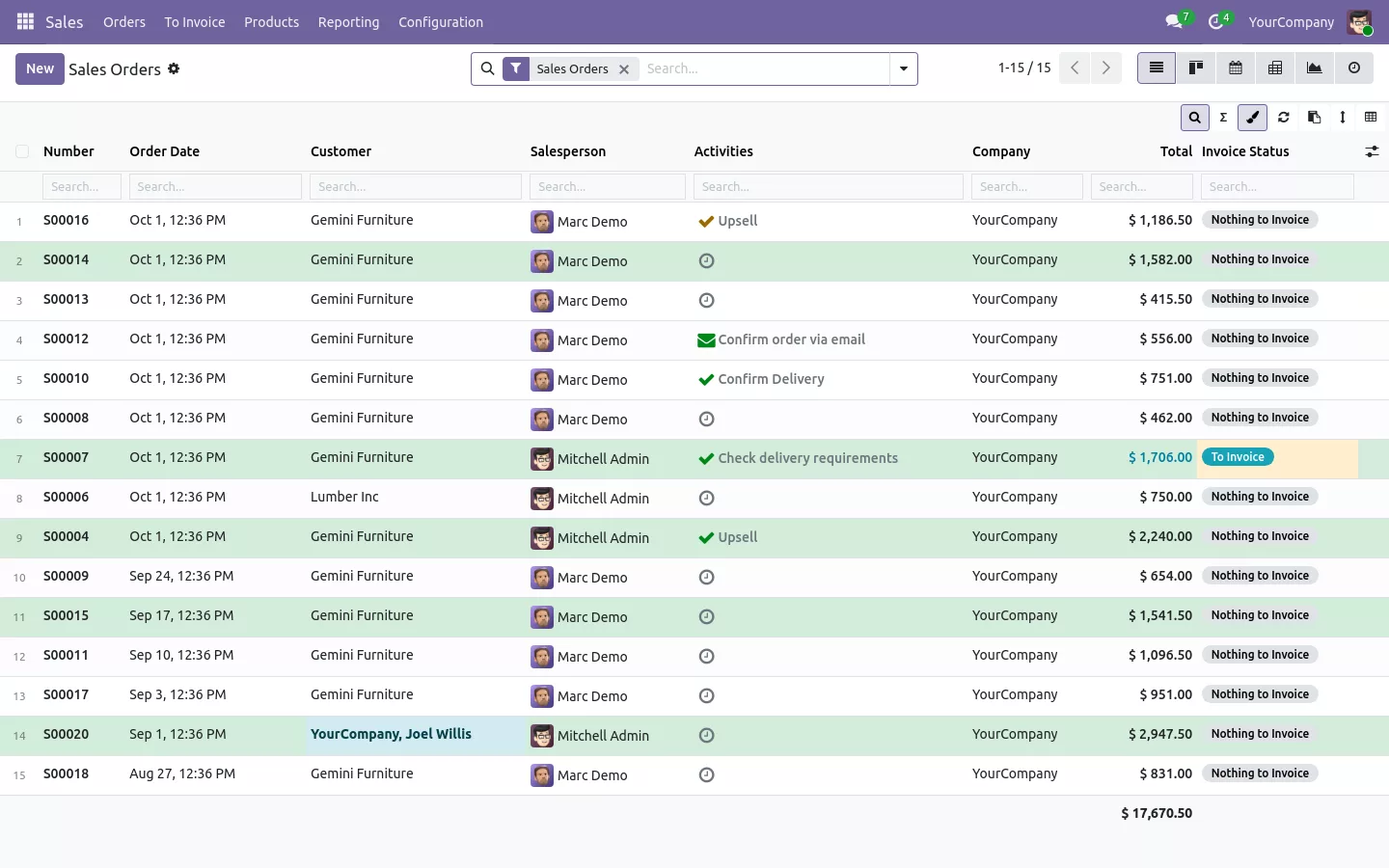

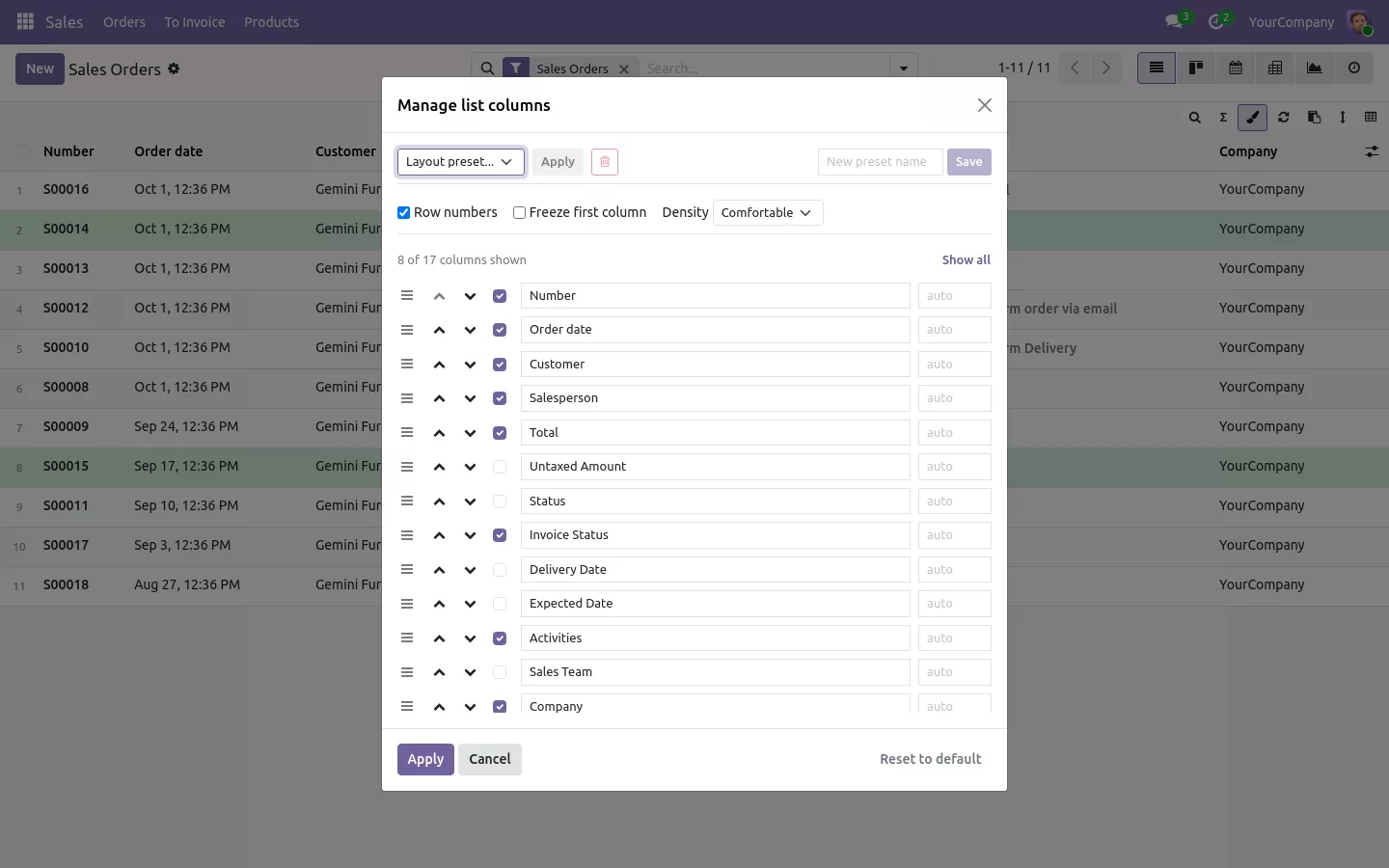
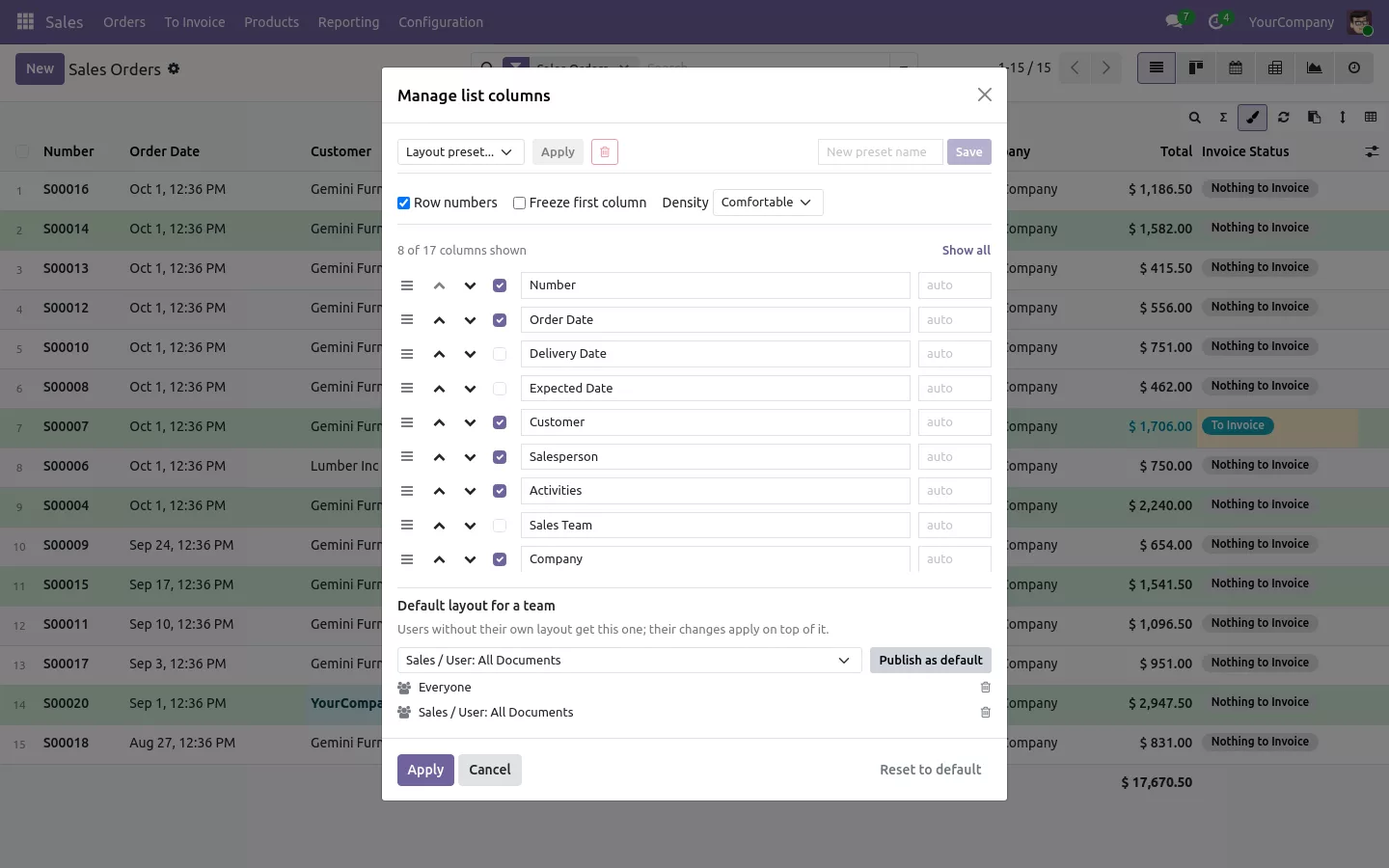
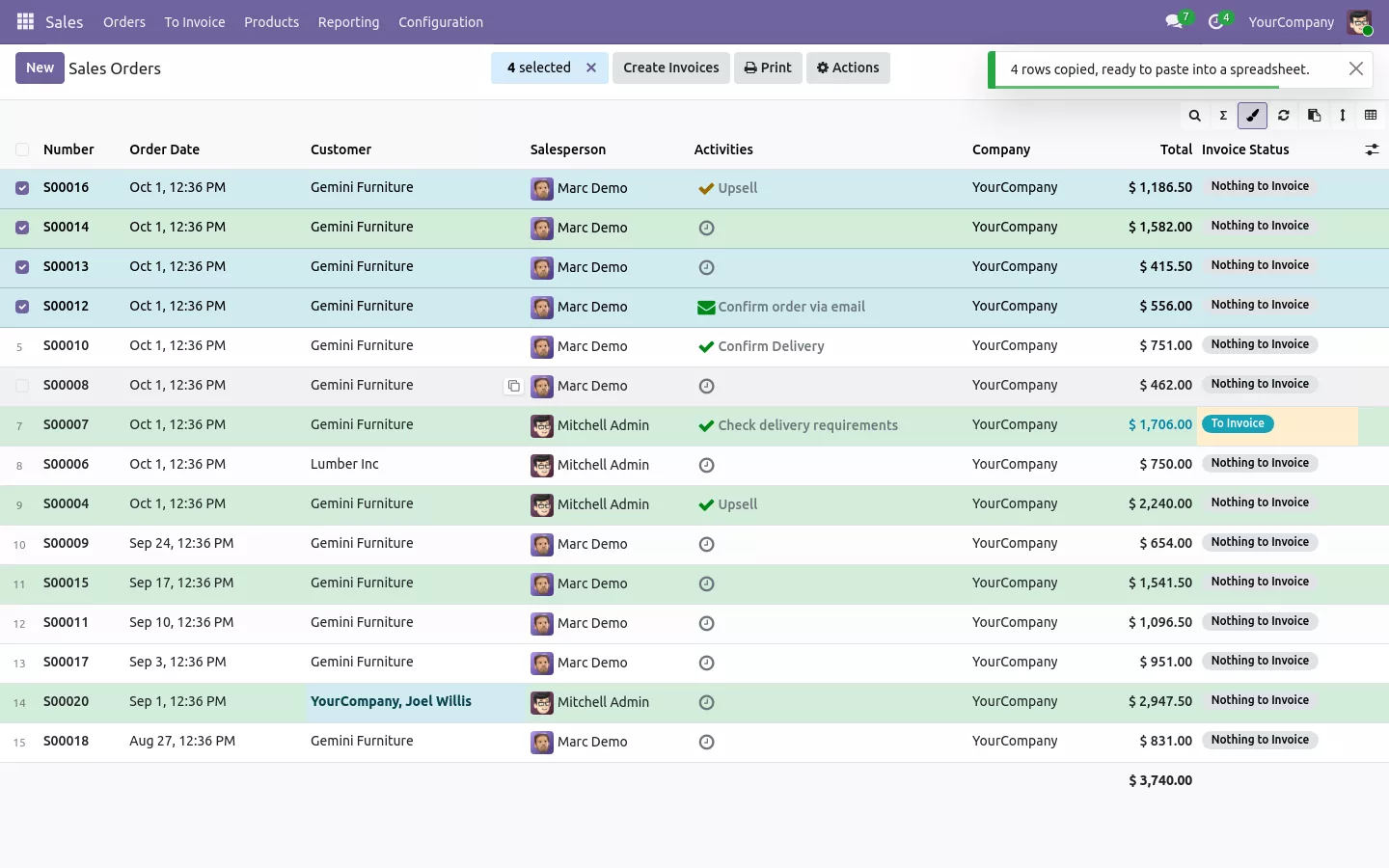
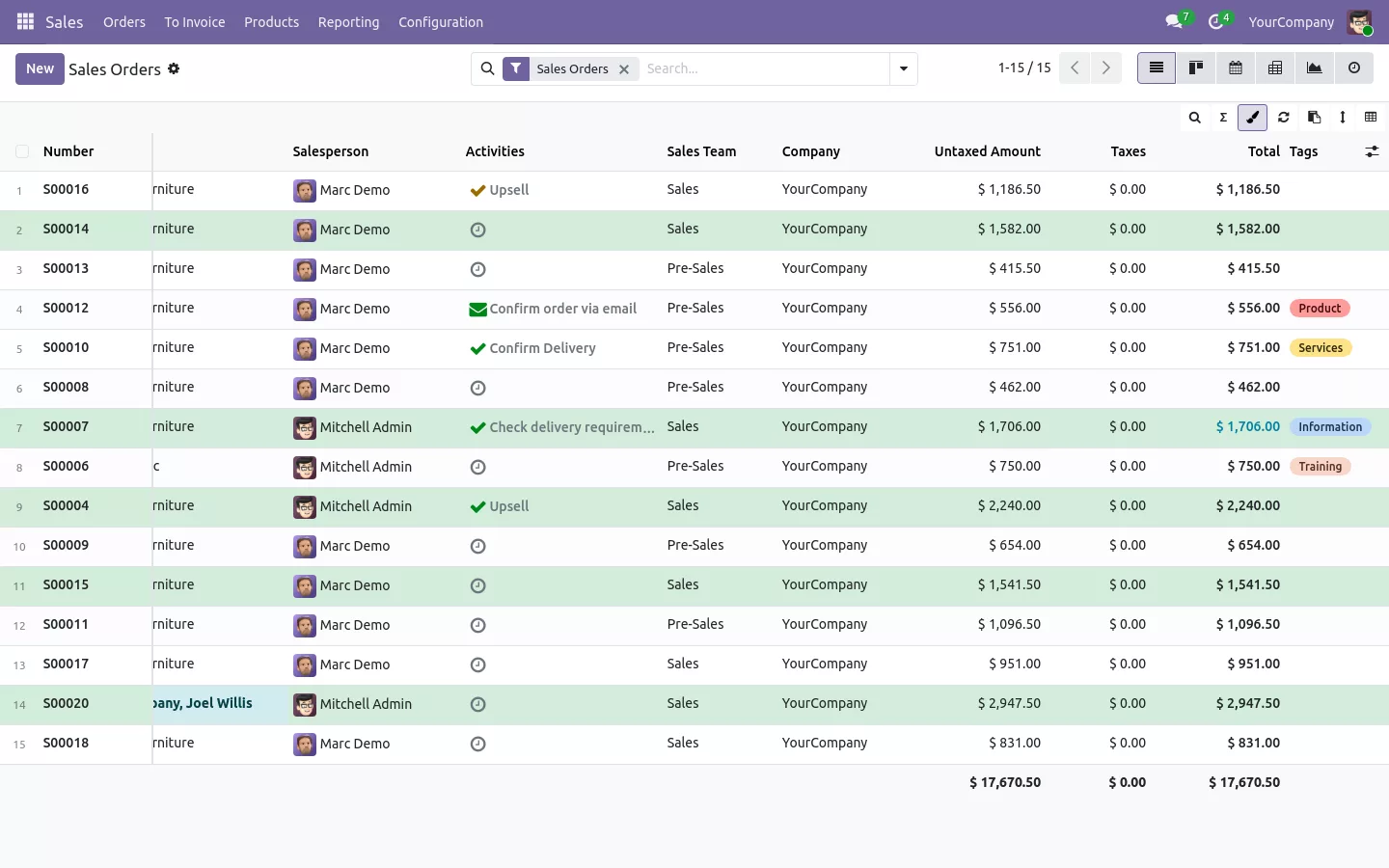
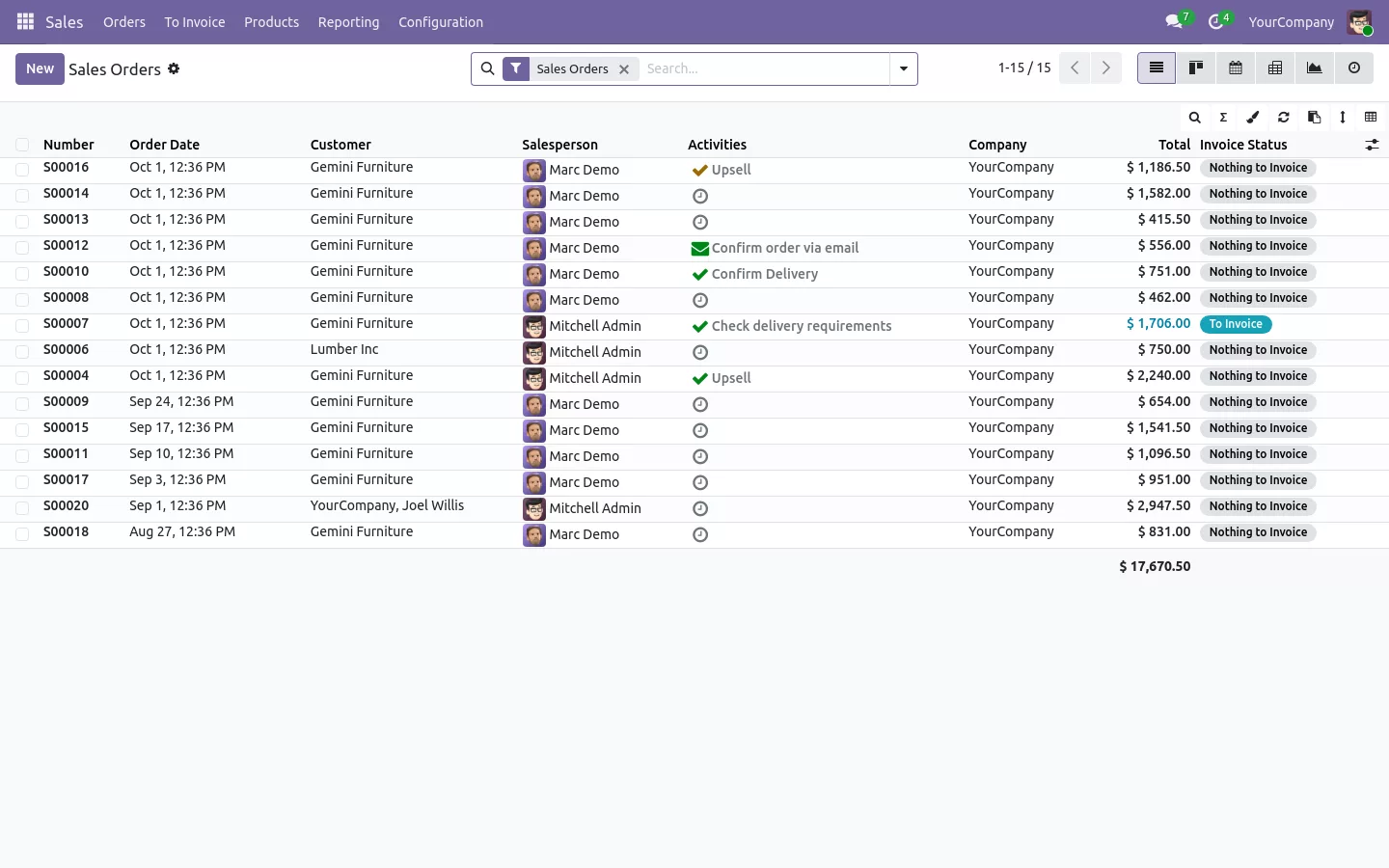
« Comment afficher le total sous une colonne dans une vue liste ? » est l'une des questions les plus lues du forum Odoo. Deux choses surprennent : le total n'apparaît que sous les colonnes prévues par la vue, et même là il additionne la page à l'écran, pas toute la liste. Ce guide explique les deux, les façons natives d'ajouter un total, et comment obtenir le total de tous les enregistrements.
Pourquoi certaines colonnes ont un total et d'autres non
Odoo n'affiche un total sous une colonne que si la vue liste le demande, avec un attribut sum sur le champ (ou avg, min, max). La liste des commandes en a un sur ses montants, d'où le total des commandes. La plupart des autres colonnes n'en ont pas : aucun total, même pour une quantité ou un prix.
Trois façons natives d'ajouter un total
1. Avec Studio (Odoo Enterprise)
Ouvrez la liste dans Studio, cliquez sur la colonne, et dans ses propriétés réglez Agrégat sur Somme ou Moyenne. Le total apparaît pour tous ceux qui utilisent cette vue.
2. Avec une vue héritée (développeur)
Sans Studio, ajoutez l'attribut à la colonne dans une vue qui hérite de la liste. Le texte de l'attribut sert d'info-bulle au total :
<record id="my_list_total" model="ir.ui.view">
    <field name="name">my.model.list.total</field>
    <field name="model">my.model</field>
    <field name="inherit_id" ref="my_module.my_list_view"/>
    <field name="arch" type="xml">
        <field name="my_amount" position="attributes">
            <attribute name="sum">Total</attribute>
        </field>
    </field>
</record>
Utilisez avg au lieu de sum pour une moyenne. Mettez-le dans un module, ou créez la vue héritée en mode développeur : modifier directement la vue d'origine est perdu à la prochaine mise à jour.
3. En regroupant la liste
Aucune configuration : regroupez la liste par n'importe quel champ, un client ou un mois. Chaque ligne de groupe affiche le sous-total de tous les enregistrements du groupe pour les colonnes numériques, pas seulement ceux chargés. C'est la façon la plus rapide de lire un vrai total, au prix d'une liste regroupée.
Le piège : le total compte la page, pas la liste
Sans regroupement, le pied de liste additionne les lignes chargées à l'écran : 80 par défaut. Avec 500 factures dans la recherche, le total est celui des 80 premières, et rien à l'écran ne le signale. Sélectionnez des lignes et le pied affiche le total de la sélection, là encore parmi les lignes chargées. Pour avoir le vrai chiffre, on exporte vers un tableur ou on ouvre un rapport.
Avant
Demander une modification Studio ou un développeur. Lire un total qui compte la page. Exporter vers un tableur pour avoir le vrai chiffre.
Après
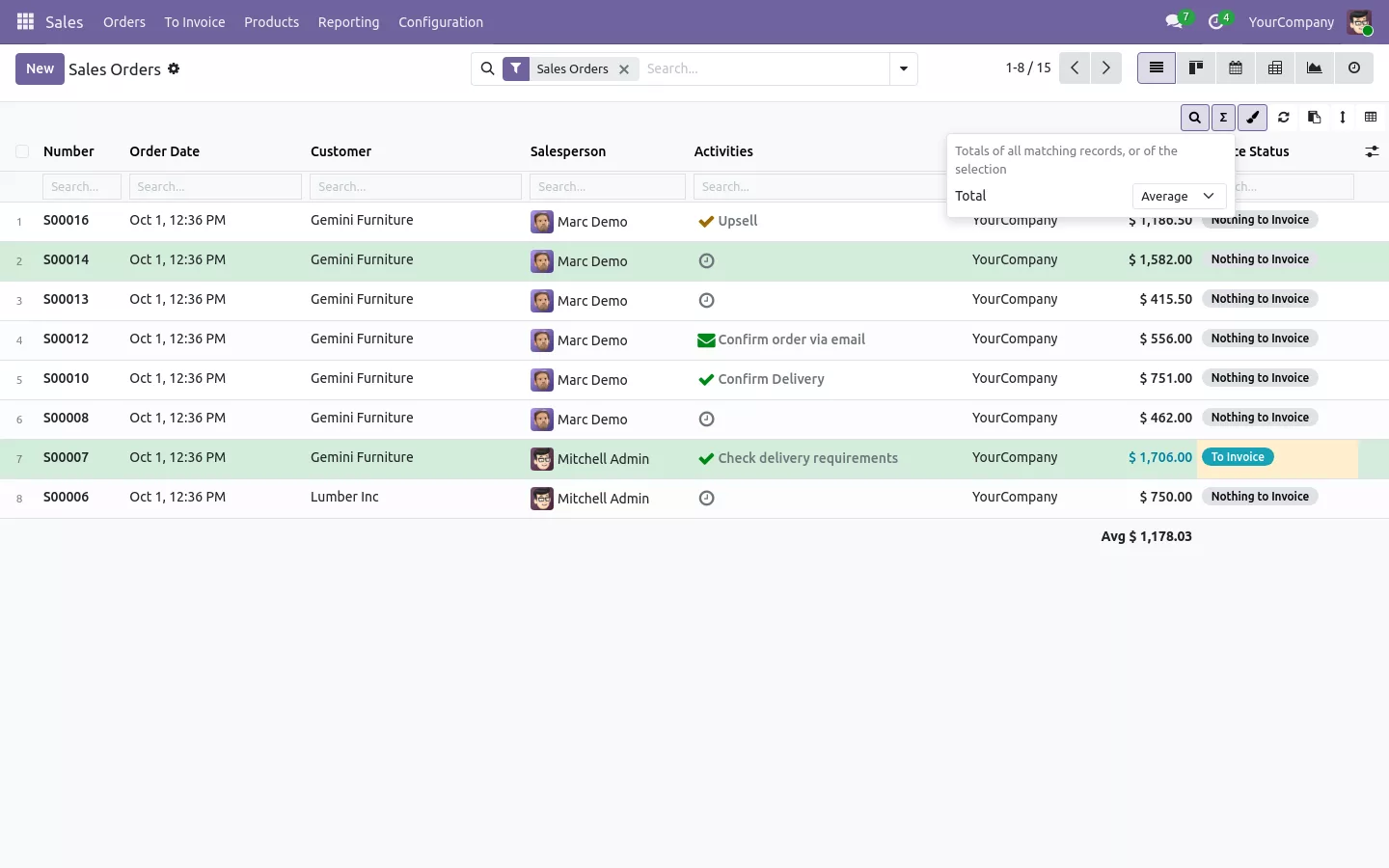
Choisissez Somme sous n'importe quelle colonne numérique et lisez le total de tous les enregistrements.
L'obtenir sur l'Odoo Apps Store
Un total sur n'importe quelle colonne, de tous les enregistrements
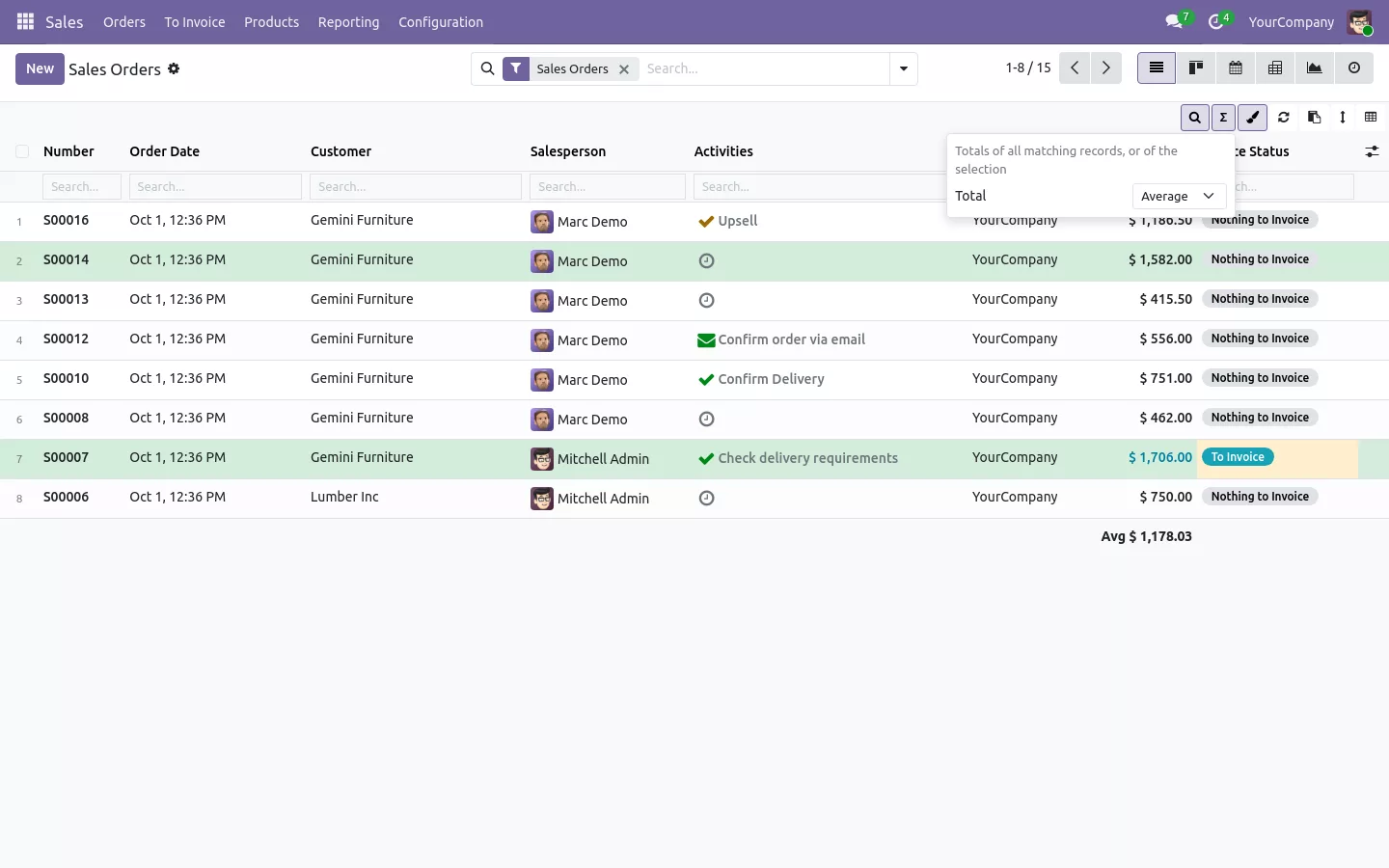
List View Manager ajoute un bouton Σ au-dessus de chaque vue liste. Chaque colonne numérique a son choix : Somme, Moyenne, Minimum, Maximum ou rien.
- Le pied de liste donne le total de tous les enregistrements correspondant à la recherche, calculé par le serveur, même quand le pager en montre 80 sur 512. Une info-bulle indique combien d'enregistrements il compte.
- Les lignes sélectionnées ont leur propre total, comme la barre d'état d'un tableur.
- Les listes regroupées suivent le même choix : une moyenne par client, un maximum par mois.
- Chaque utilisateur garde son choix sur chaque liste, et les administrateurs peuvent publier une disposition par défaut pour un groupe d'utilisateurs.
- Les montants en plusieurs devises sont convertis dans la devise de la société sur Odoo 19 et 20. Sur Odoo 18, qui ne sait pas les convertir, le total est omis plutôt que faux.

100 % testé
Les apps sont livrées avec des tests automatisés. Aucun risque.
Quelle méthode pour quel besoin
| Méthode | Total de | Qui peut le faire |
|---|---|---|
| Studio | La page à l'écran | Un administrateur, Enterprise uniquement |
| Vue héritée | La page à l'écran | Un développeur |
| Regroupement | Tous les enregistrements, par groupe | Tout utilisateur, sur une liste regroupée |
| List View Manager | Tous les enregistrements de la recherche, ou la sélection | Tout utilisateur, sur toute liste, Community ou Enterprise |
Les questions qu'on nous pose
Pourquoi le total de ma liste ne correspond-il pas à mon rapport ?
Parce que le pied d'une liste additionne les lignes chargées à l'écran, 80 par défaut, alors qu'un rapport compte tous les enregistrements. Regroupez la liste, augmentez le nombre de lignes affichées, ou utilisez un total calculé sur tous les enregistrements.
Puis-je additionner un champ calculé ?
Seulement si le champ est stocké. Un champ calculé non stocké n'est pas dans la base de données : ni une liste regroupée ni un total de tous les enregistrements ne peuvent l'additionner.
Est-ce que ça marche avec Odoo Community ?
Studio nécessite Enterprise. La vue héritée, le regroupement et List View Manager fonctionnent en Community et en Enterprise. List View Manager tourne sur Odoo 18, 19 et 20, sur Odoo.sh ou votre propre serveur, pas sur Odoo Online.
Puis-je afficher une moyenne plutôt qu'une somme ?
Oui : l'attribut avg dans la vue, Moyenne dans Studio, ou Moyenne dans le menu Σ de List View Manager, qui propose aussi le minimum et le maximum.
La même app ajoute les colonnes dont vous avez besoin sans Studio : voyez comment personnaliser les vues liste d'Odoo sans Studio, et une vue liste Odoo qui marche comme Excel.
Le vrai total, sous la bonne colonne
Pas de Studio, pas de développeur, pas d'export : choisissez le total de chaque colonne et lisez le chiffre de toute la recherche.
L'obtenir sur l'Odoo Apps Store
Toutes les fonctionnalités et captures sur la page de l'app.
Une question avant d'acheter ? Écrivez à support@sharqix.com, nous répondons sous un jour ouvré.