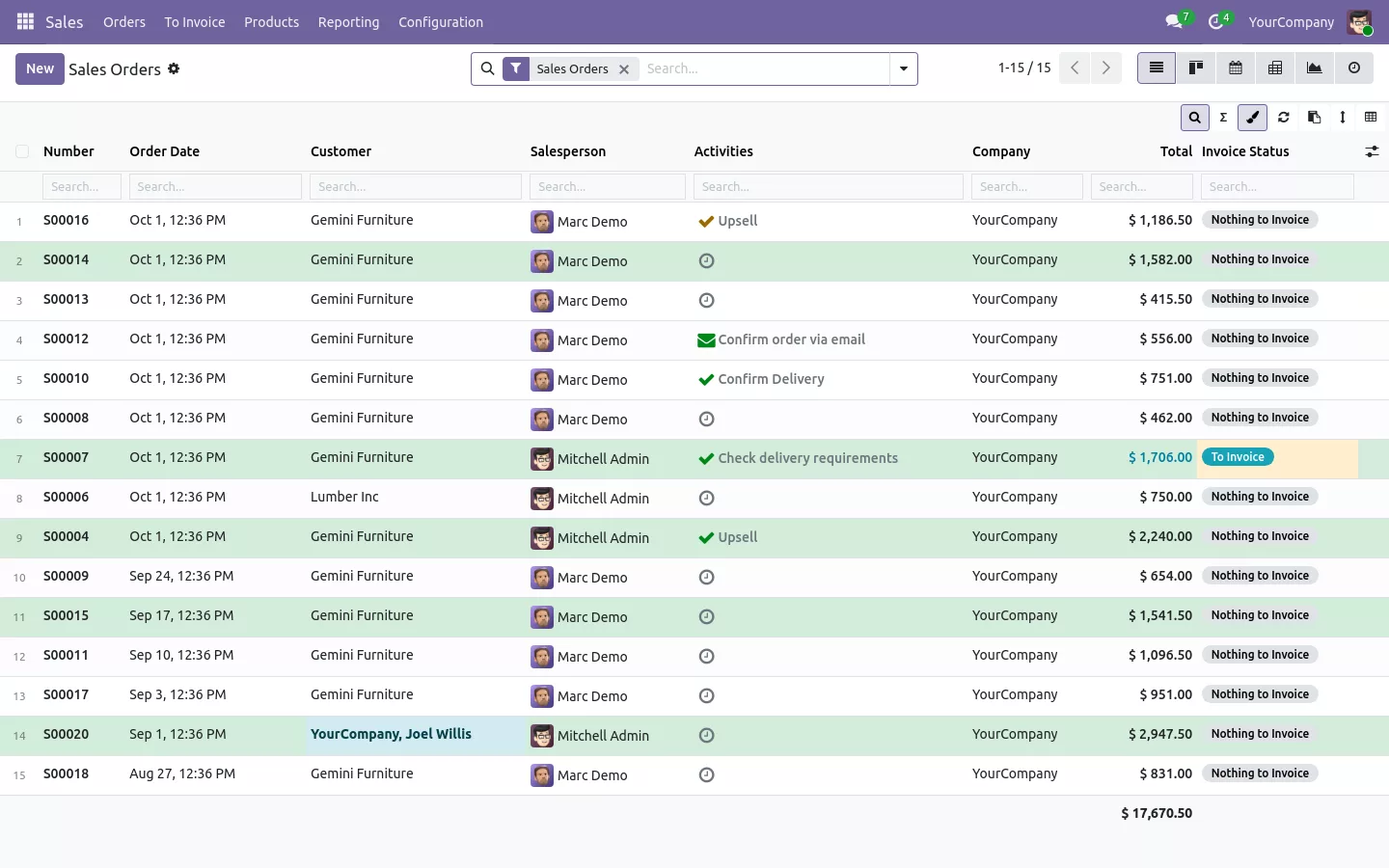

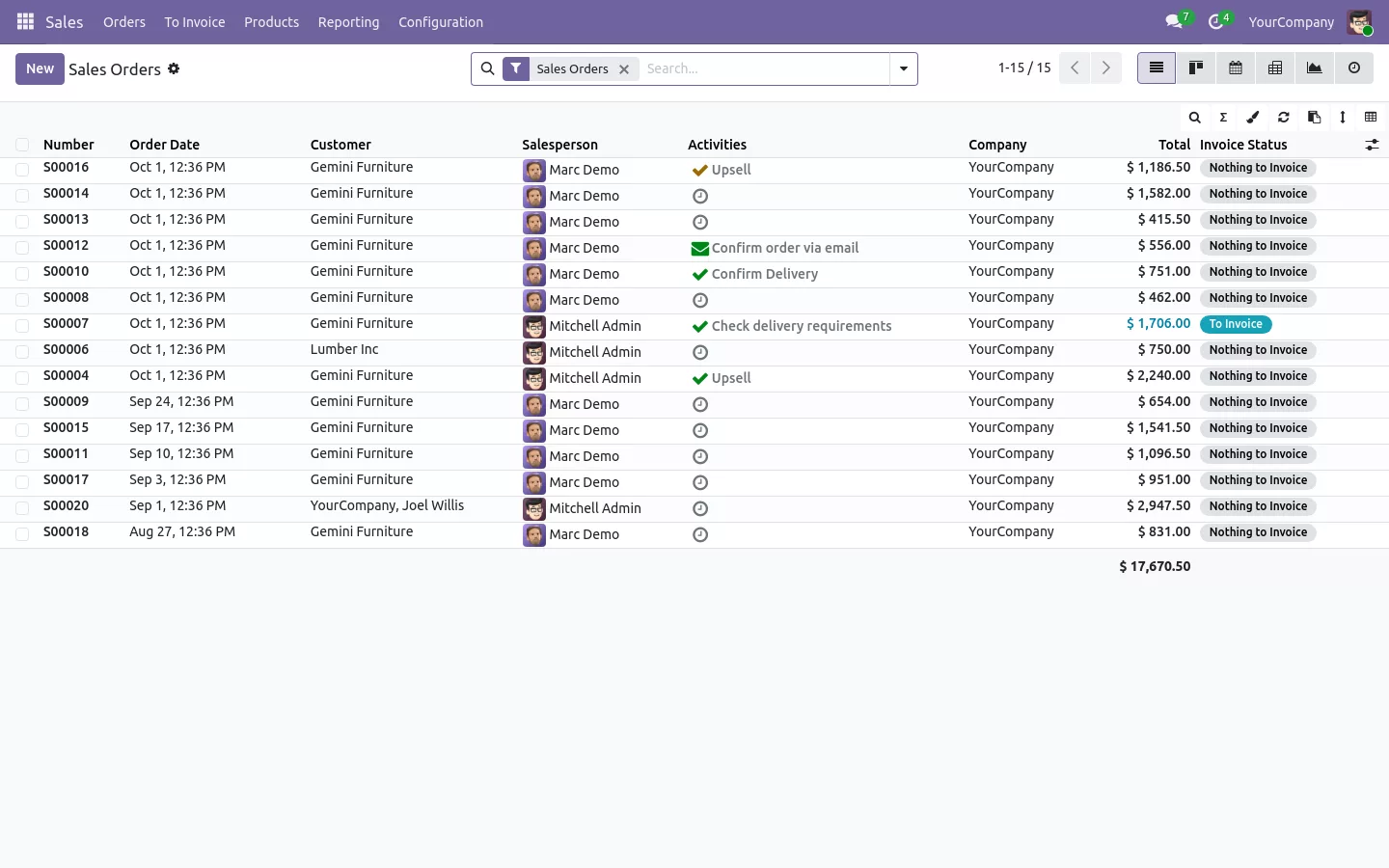
Vous ouvrez les commandes, les factures ou les livraisons, et la liste est presque bonne. La colonne dont vous avez besoin manque, trois colonnes que vous ne lisez jamais prennent la place, et le total en bas ne compte que la page à l'écran. Pour personnaliser une vue liste dans Odoo, il faut d'habitude Studio ou un développeur.
Si vous travaillez toute la journée dans les listes Odoo, ceci vous dit sans doute quelque chose :
- Les conditions de paiement ou le pays du client ne sont pas dans la liste, alors vous ouvrez les fiches une par une.
- Vous ne pouvez masquer que les colonnes optionnelles, dans l'ordre imposé par la vue.
- Le pied de liste affiche 4 200 alors que les 80 commandes de votre recherche valent 61 000, parce qu'il n'additionne que la page.
- Trouver les commandes d'un client au-dessus de 1 000 oblige à construire un filtre personnalisé à chaque fois.
Personnaliser les vues liste Odoo sans Studio : avant et après
List View Manager ajoute une petite barre d'outils au-dessus de chaque vue liste Odoo. Chaque utilisateur range les colonnes à sa façon, et Odoo le garde sur le serveur pour la fois suivante, sur tous les ordinateurs.
Avant
Demander une modification Studio. Ouvrir les fiches pour lire un champ. Construire un filtre. Exporter vers un tableur pour avoir le vrai total.
Après
Ajoutez la colonne, tapez sous l'en-tête, lisez le total de tous les enregistrements.
La vue elle-même n'est jamais modifiée : les autres utilisateurs gardent leur propre disposition, et une mise à jour d'Odoo n'efface pas la vôtre.
L'obtenir sur l'Odoo Apps Store
Trouvez n'importe quel enregistrement en tapant sous la colonne
Cliquez sur le bouton de recherche et une ligne de champs apparaît sous les titres des colonnes. Tapez un nom de client et la liste se filtre pendant la saisie. Les nombres comprennent >1000, <=50 ou une plage comme 500..2000, les dates acceptent aussi une plage, et plusieurs valeurs tiennent dans un seul champ, comme Gemini; Lumber. Les clients, statuts et champs oui ou non sont suggérés pendant la saisie. Appuyez sur Entrée pour garder la recherche comme un filtre Odoo normal, prêt à enregistrer dans vos favoris.
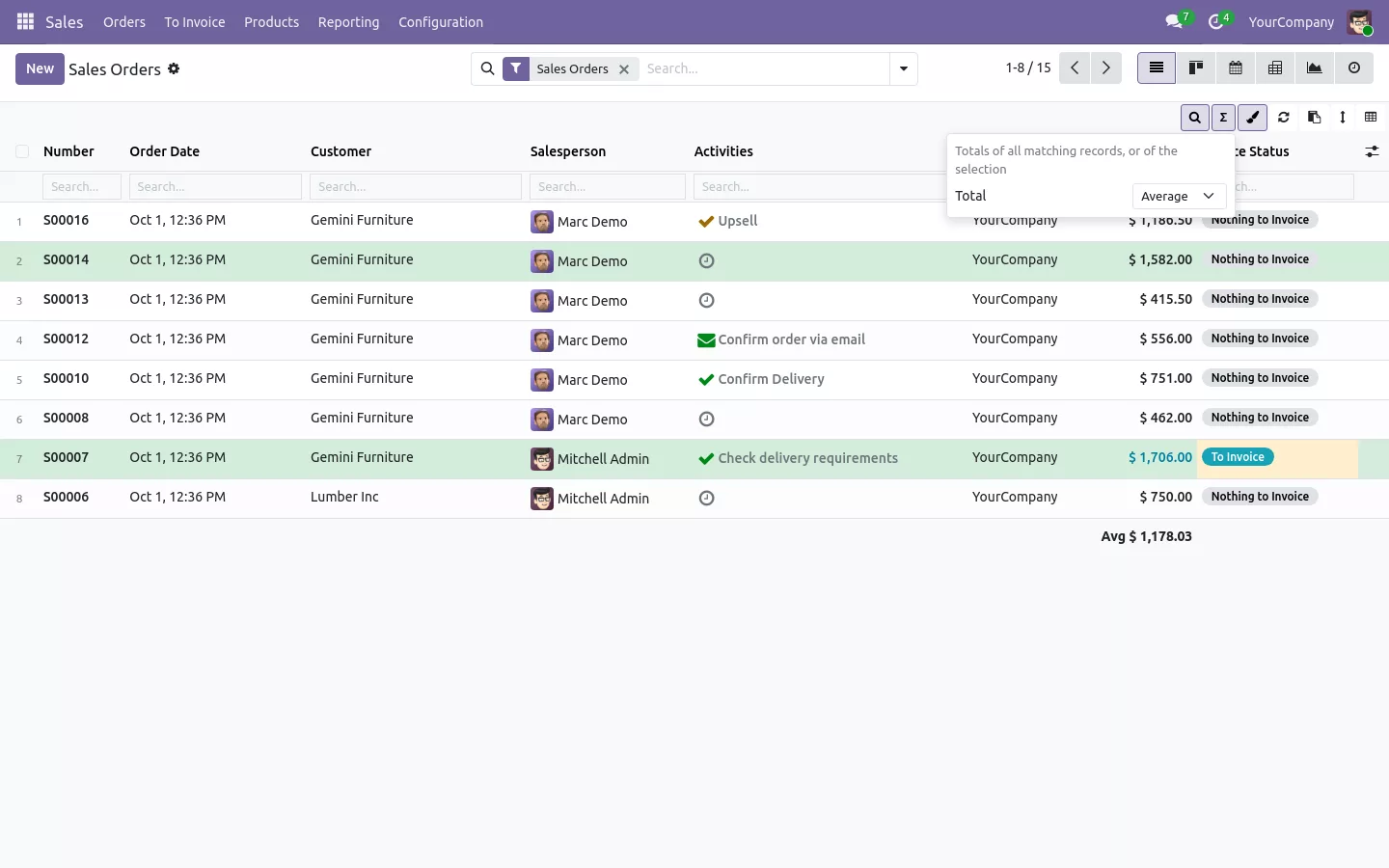
Voyez le vrai total de la liste, pas celui de la page
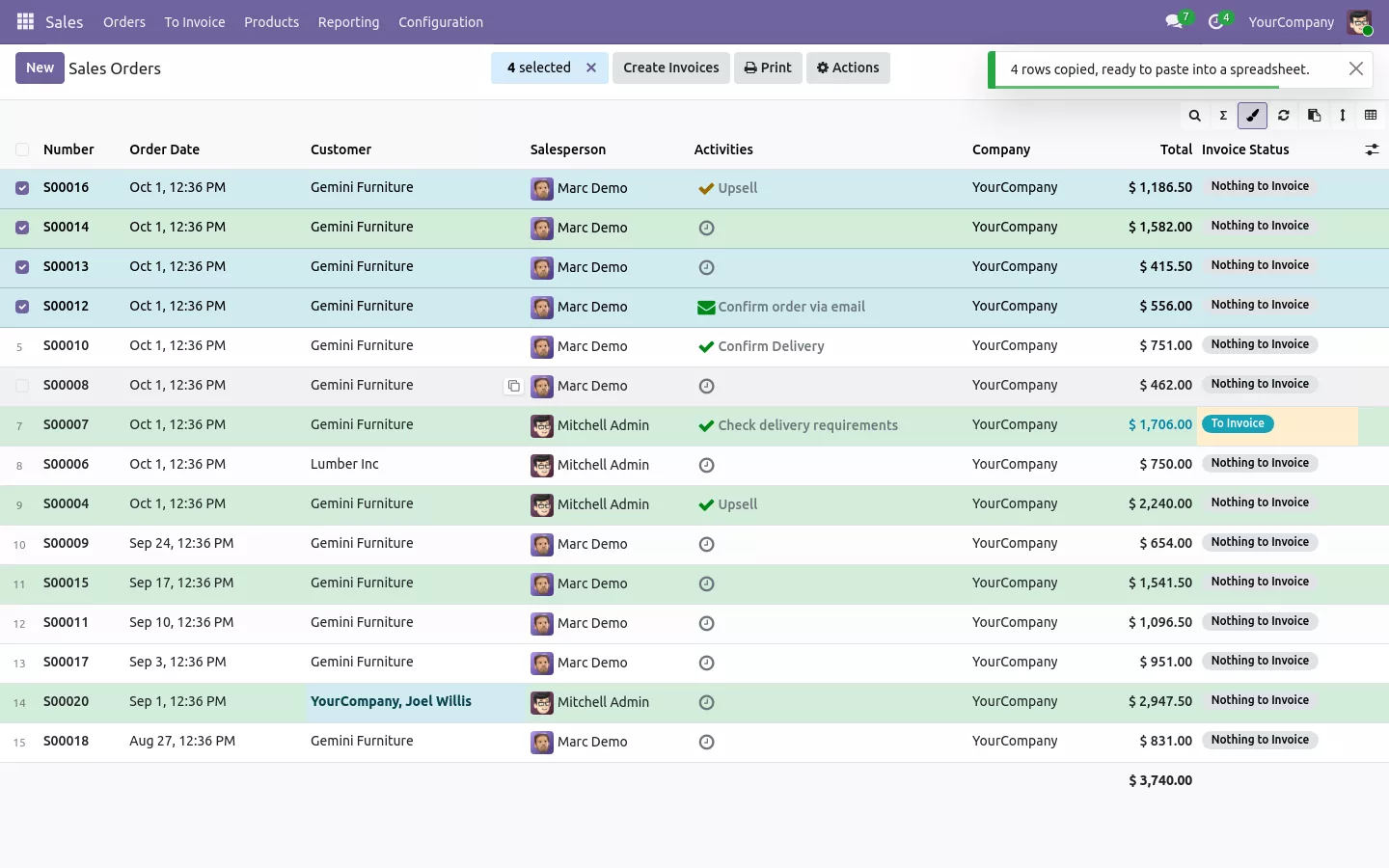
Odoo standard additionne les lignes affichées. Ici, le pied de liste compte tous les enregistrements qui correspondent à votre recherche, même quand le pager n'en montre que 5, et une infobulle indique combien. Choisissez Somme, Moyenne, Minimum ou Maximum pour chaque colonne. Les listes groupées suivent le même choix, et les lignes sélectionnées ont leur propre total.
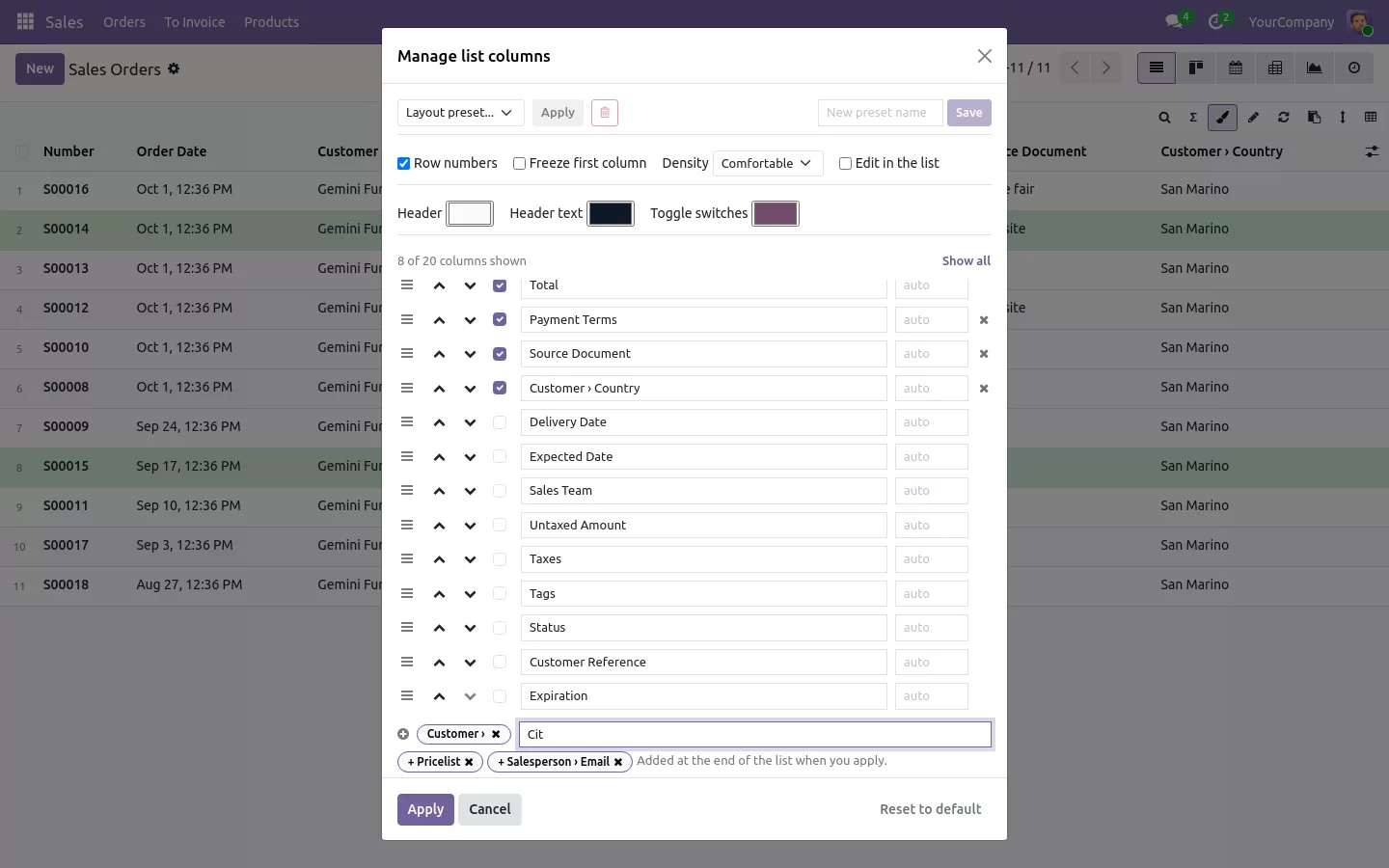
Ajouter n'importe quel champ à une vue liste Odoo, même d'un enregistrement lié
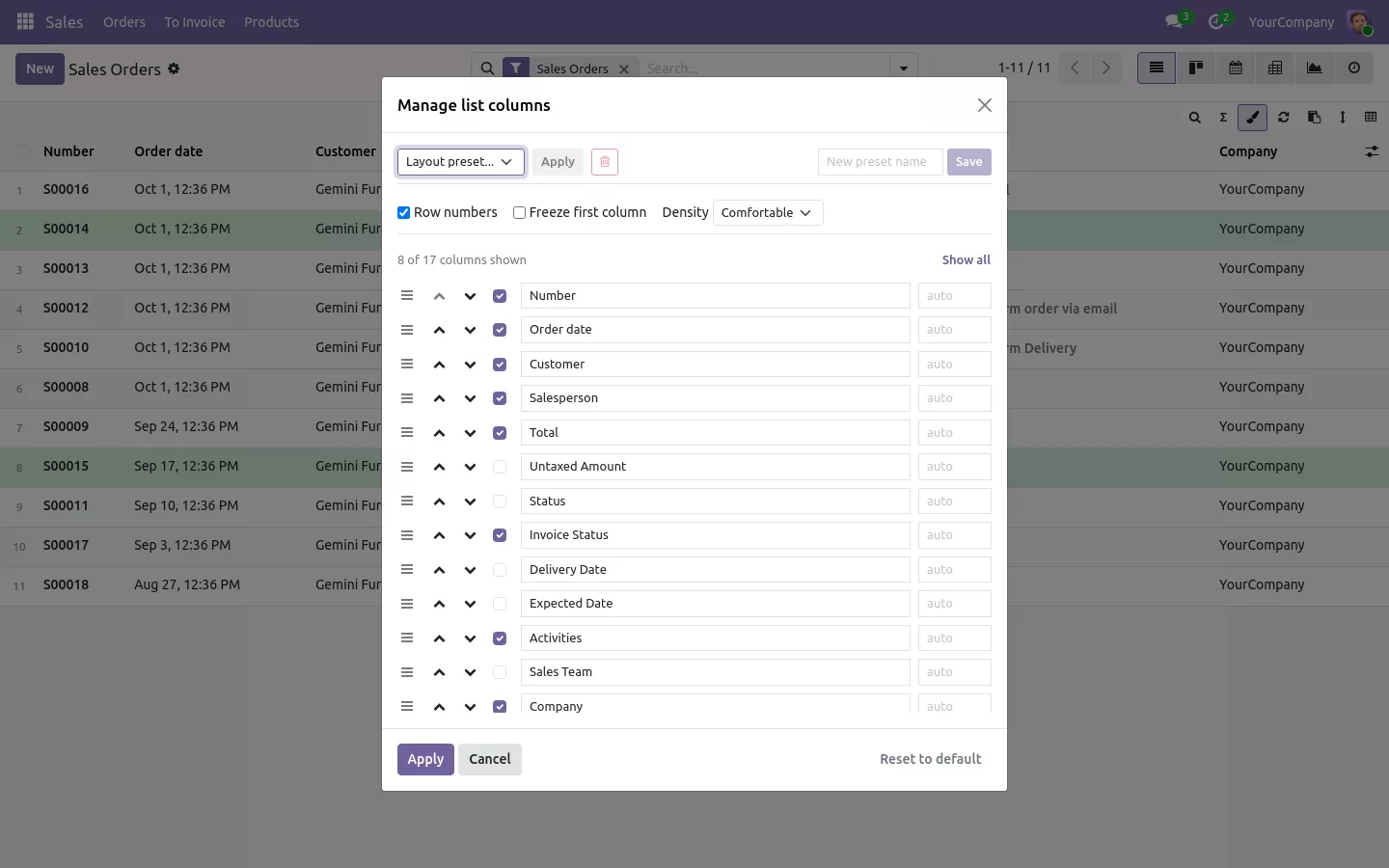
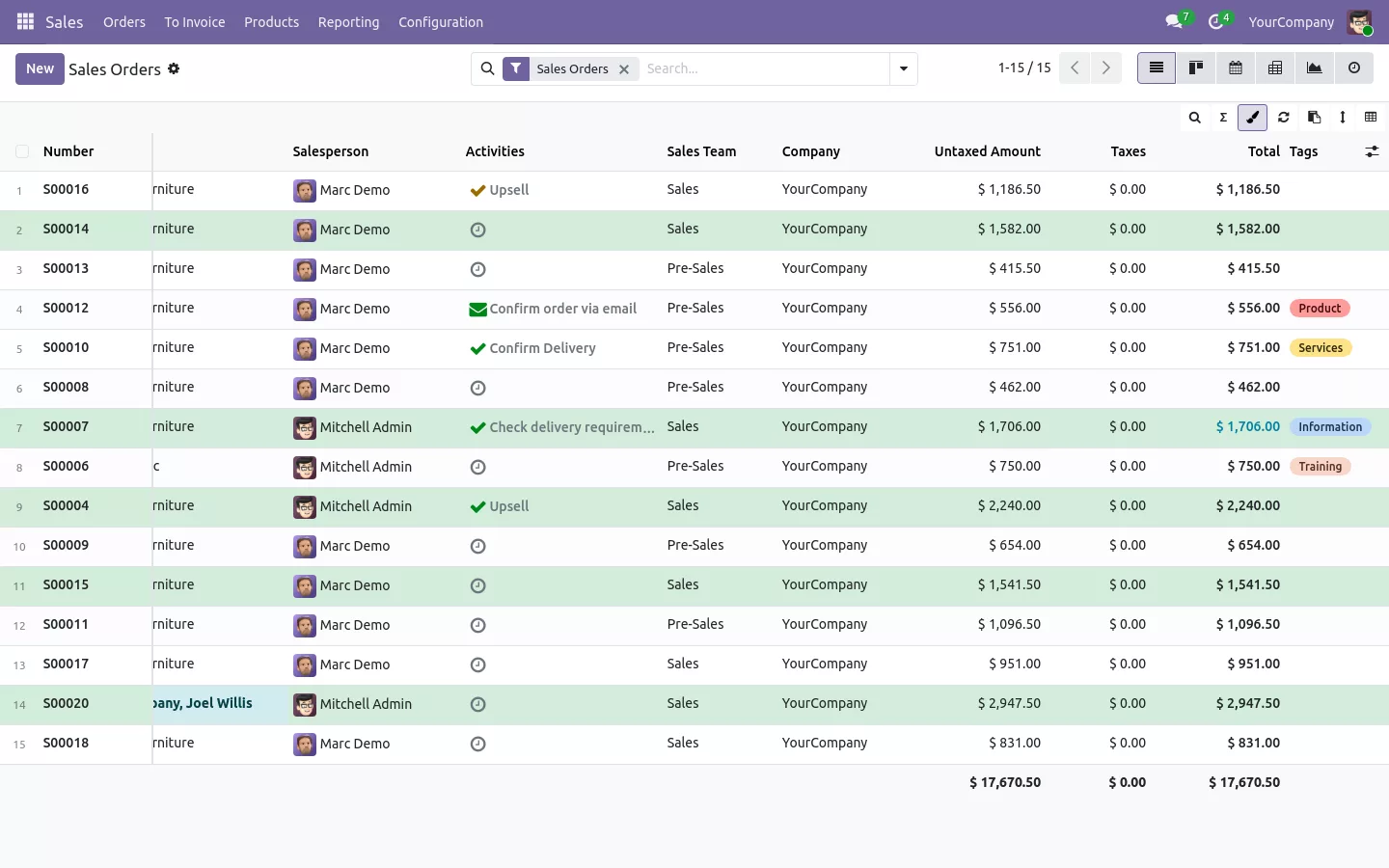
La fenêtre des colonnes liste les champs qui ne sont pas encore dans la liste : conditions de paiement, document d'origine, date de livraison. Vous pouvez aussi afficher un champ d'un enregistrement lié, comme Client > Pays ou Vendeur > E-mail. La nouvelle colonne se recherche et se colore comme les autres, sur Community comme sur Enterprise, et les utilisateurs ne voient que les champs qu'ils ont le droit de lire.
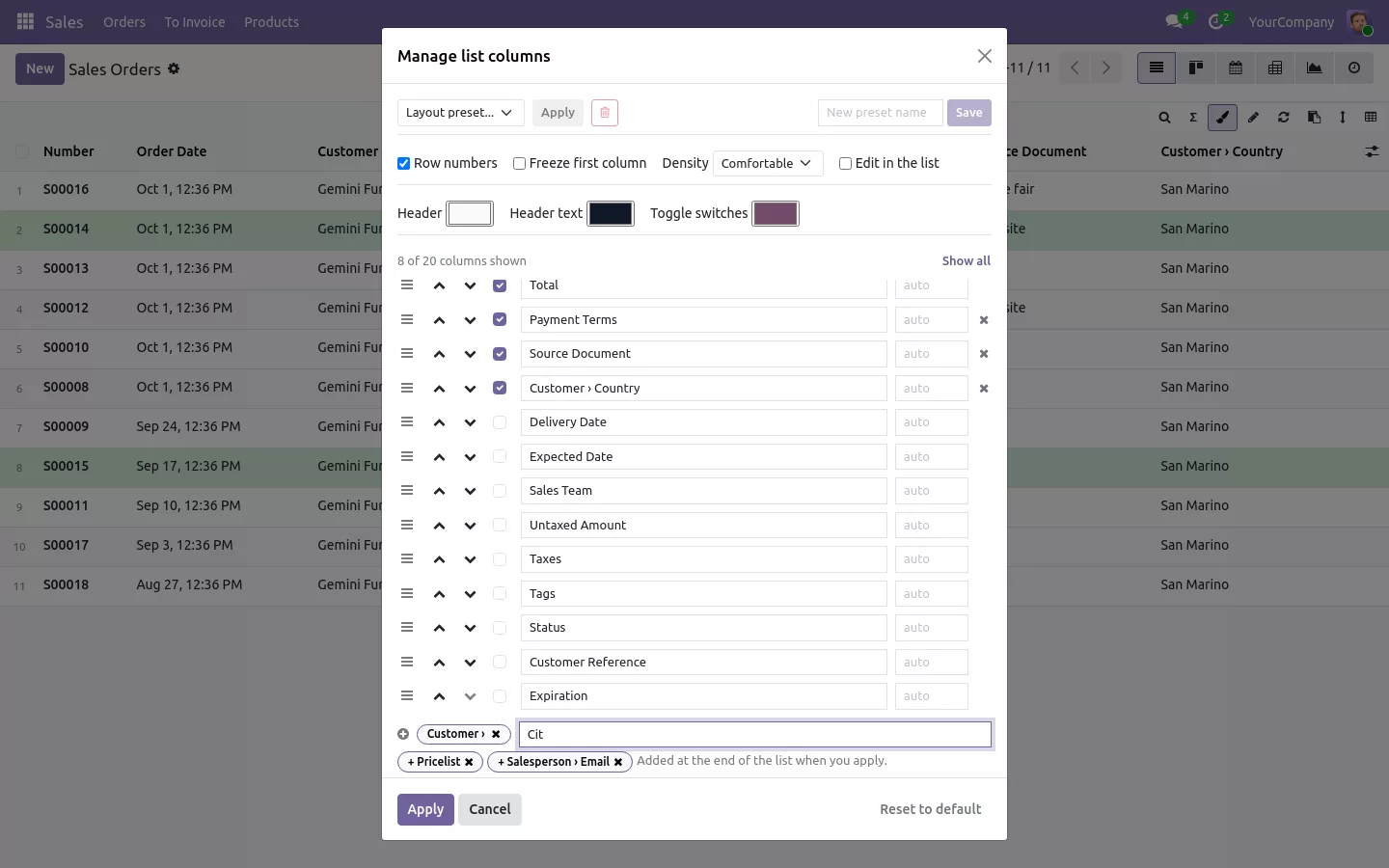
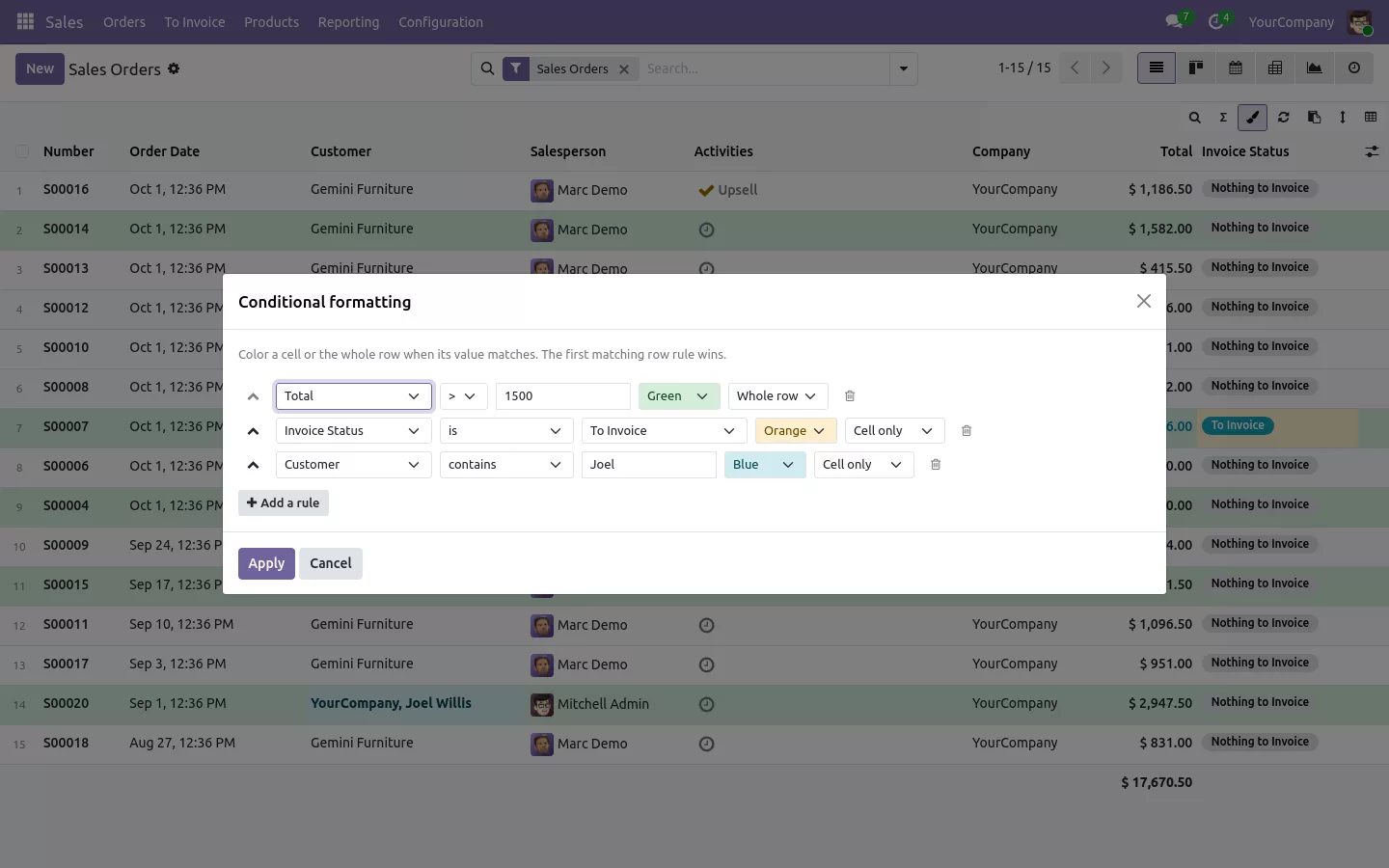
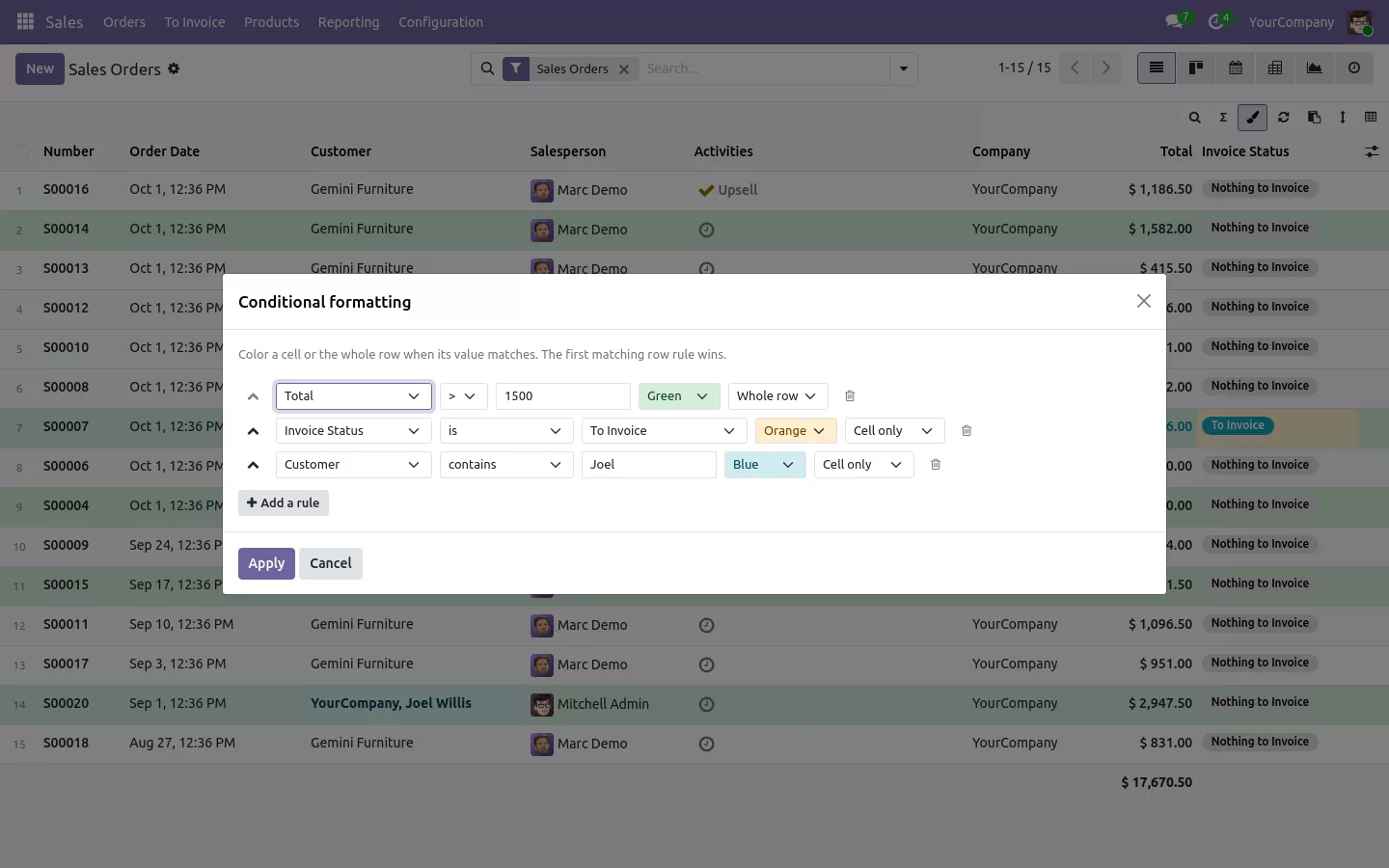
Repérez d'un coup d'œil les commandes en retard ou importantes
Colorez les lignes ou les cellules qui comptent avec des règles simples : vert quand le total dépasse 5 000, orange quand une commande est encore à facturer, rouge quand une date est dépassée. Les règles portent sur les montants, le texte, les statuts, les clients et les dates, avec six couleurs qui suivent le thème Odoo, mode sombre compris.
Déplacez, redimensionnez et masquez les colonnes, puis partagez la disposition avec votre équipe
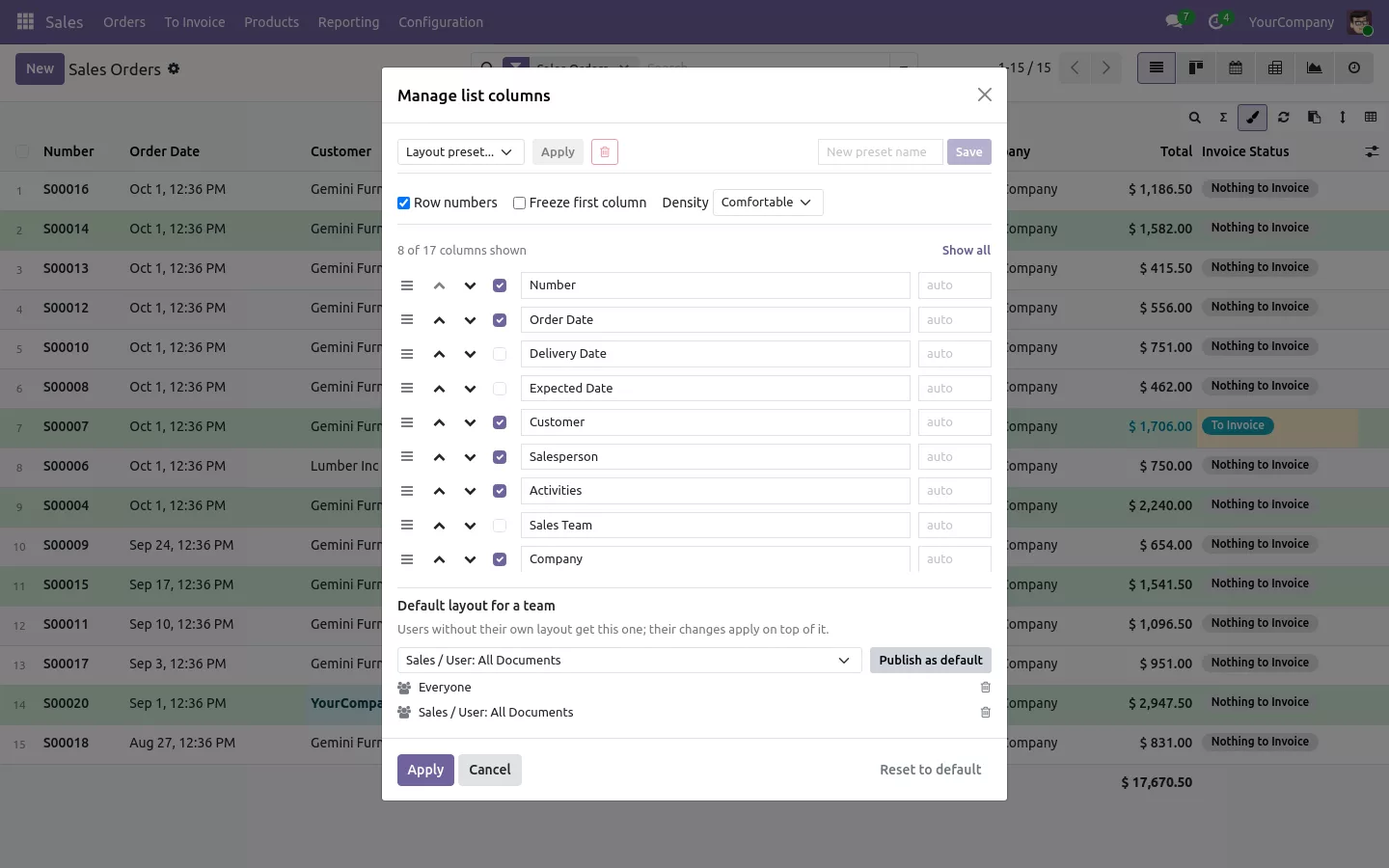
Faites glisser un en-tête de colonne à sa nouvelle place et sa bordure pour l'élargir : Odoo retient les deux. Masquez ce que vous ne lisez jamais, renommez une colonne, figez les colonnes que vous lisez toujours sur les listes larges, et enregistrez des jeux de colonnes comme dispositions nommées, par exemple Clôture du mois. Un administrateur peut publier une disposition pour tous ou pour un groupe, comme l'équipe commerciale, et chaque utilisateur peut encore l'ajuster. Sur la fiche de chaque utilisateur, choisissez qui peut personnaliser ses listes, qui les utilise seulement telles que publiées, et qui peut publier.
Les lignes se copient aussi directement dans Excel ou Google Sheets, cellule par cellule, avec les colonnes visibles dans leur ordre. Plus de détails dans notre guide pour une vue liste Odoo qui fonctionne comme Excel.

100 % testé
Les apps sont livrées avec des tests automatisés. Aucun risque.
Prêt en deux minutes
Installez List View Manager depuis l'Odoo Apps Store : rien à configurer, la barre d'outils apparaît sur chaque vue liste de chaque app. Une option dans les paramètres apporte les mêmes outils aux lignes de commande et de facture dans un formulaire ; les fenêtres Rechercher plus restent standard. Community et Enterprise, sur Odoo.sh ou sur votre propre serveur, en six langues dont l'arabe.
Vos listes, à votre façon de travailler
Arrêtez de demander une modification Studio chaque fois qu'une colonne manque. Façonnez la liste en quelques clics et revenez au travail.
L'obtenir sur l'Odoo Apps Store
Toutes les fonctionnalités et captures sur la page de l'app.
Une question avant d'acheter ? Écrivez à support@sharqix.com, nous répondons sous un jour ouvré.