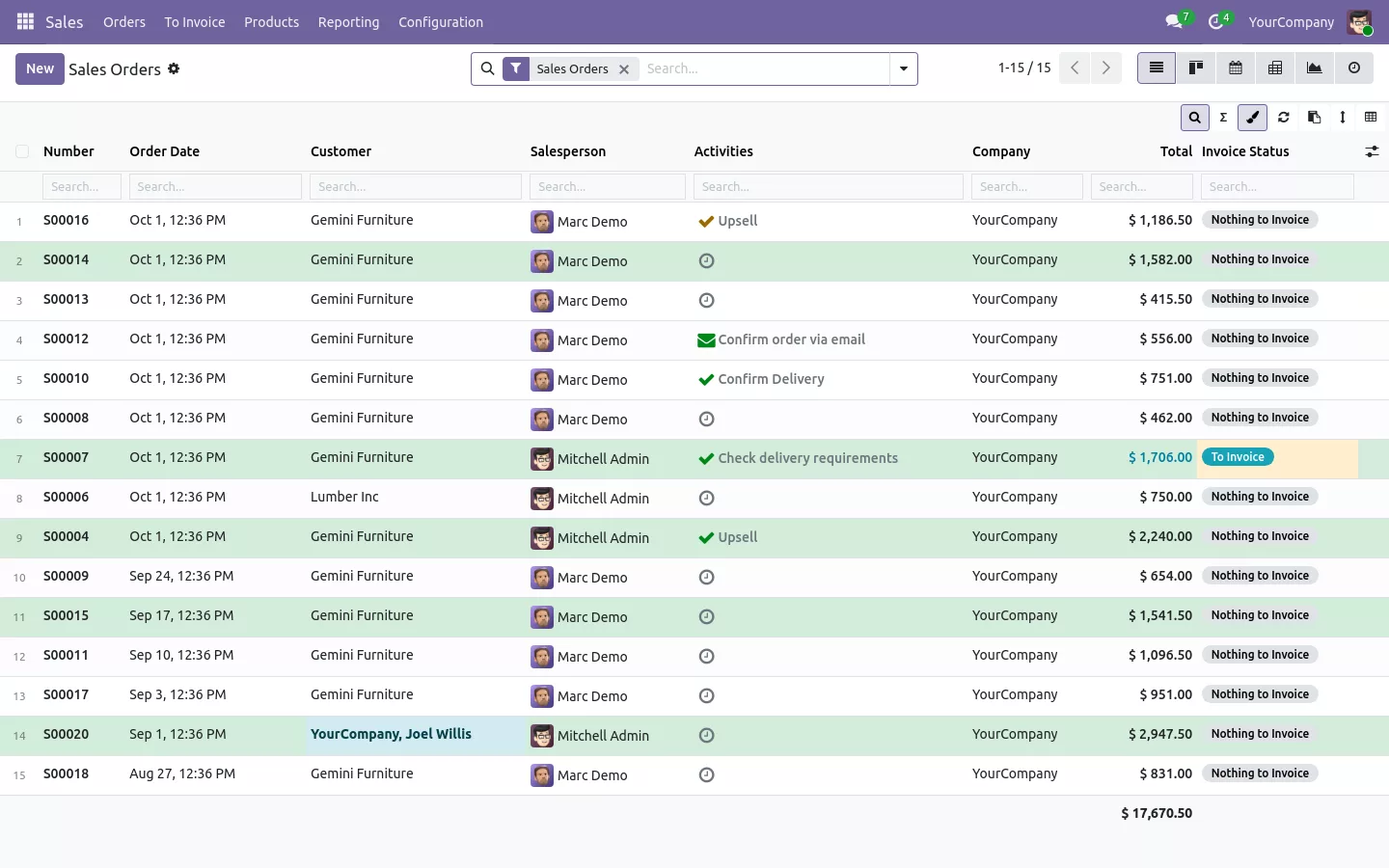

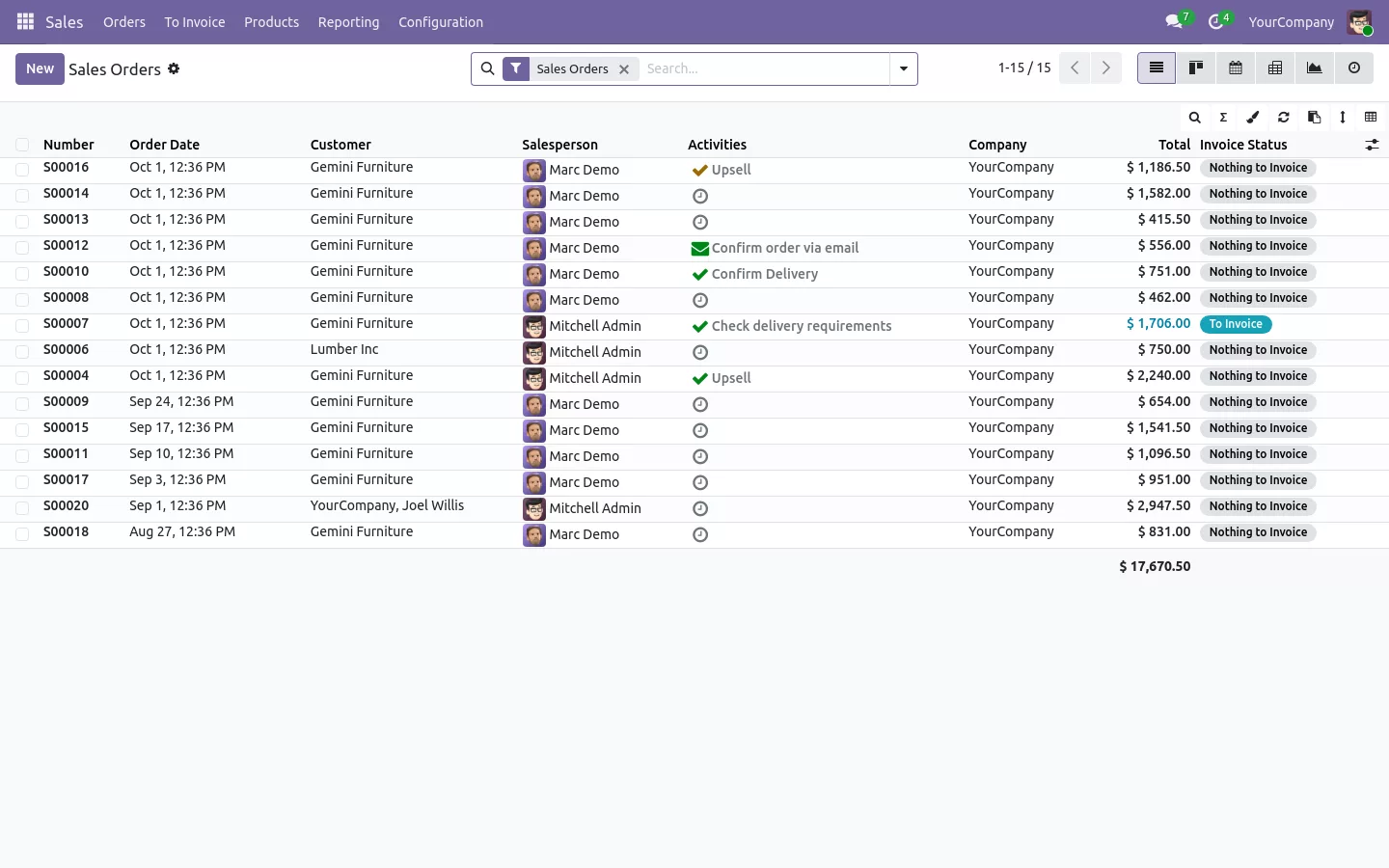
تفتح أوامر البيع أو الفواتير أو التسليمات، والقائمة شبه مناسبة. ينقص العمود الذي تحتاجه، وثلاثة أعمدة لا تقرؤها أبدًا تأخذ المساحة، والمجموع في الأسفل يحسب الصفحة المعروضة فقط. لتخصيص عرض قائمة في أودو، تحتاج عادةً إلى Studio أو إلى مطوّر.
إذا كنت تعمل في قوائم أودو طوال اليوم، فهذا مألوف لك على الأرجح:
- شروط الدفع أو بلد العميل ليست في القائمة، فتفتح السجلات واحدًا تلو الآخر.
- لا يمكنك إخفاء سوى الأعمدة الاختيارية، وبالترتيب الذي يفرضه العرض.
- يعرض التذييل 4,200 بينما قيمة الطلبات الـ80 في بحثك 61,000، لأنه يجمع الصفحة فقط.
- العثور على طلبات عميل تتجاوز 1,000 يتطلّب إنشاء مرشّح مخصّص في كل مرة.
تخصيص عروض القوائم في أودو بدون Studio: قبل وبعد
يضيف List View Manager شريط أدوات صغيرًا فوق كل عرض قائمة في أودو. يرتّب كل مستخدم الأعمدة على طريقته، ويحفظ أودو ذلك على الخادم للمرة القادمة، على أي حاسوب.
قبل
اطلب تعديلًا في Studio. افتح السجلات لقراءة حقل. أنشئ مرشّحًا. صدّر إلى جدول بيانات لتحصل على المجموع الحقيقي.
بعد
أضف العمود، واكتب تحت العنوان، واقرأ مجموع كل السجلات.
لا يتغيّر العرض نفسه أبدًا: يحتفظ المستخدمون الآخرون بتخطيطاتهم، ولا يمحو تحديث أودو تخطيطك.
اعثر على أي سجل بالكتابة تحت العمود
انقر زر البحث فيظهر صف من الحقول تحت عناوين الأعمدة. اكتب اسم عميل فتُصفّى القائمة أثناء الكتابة. تفهم الأرقام >1000 و<=50 أو نطاقًا مثل 500..2000، وتقبل التواريخ نطاقًا أيضًا، ويمكن وضع عدة قيم في حقل واحد مثل Gemini; Lumber. ويُقترح العملاء والحالات وحقول نعم أو لا أثناء الكتابة. اضغط Enter للاحتفاظ بالبحث كمرشّح عادي في أودو، جاهز للحفظ في المفضلة.
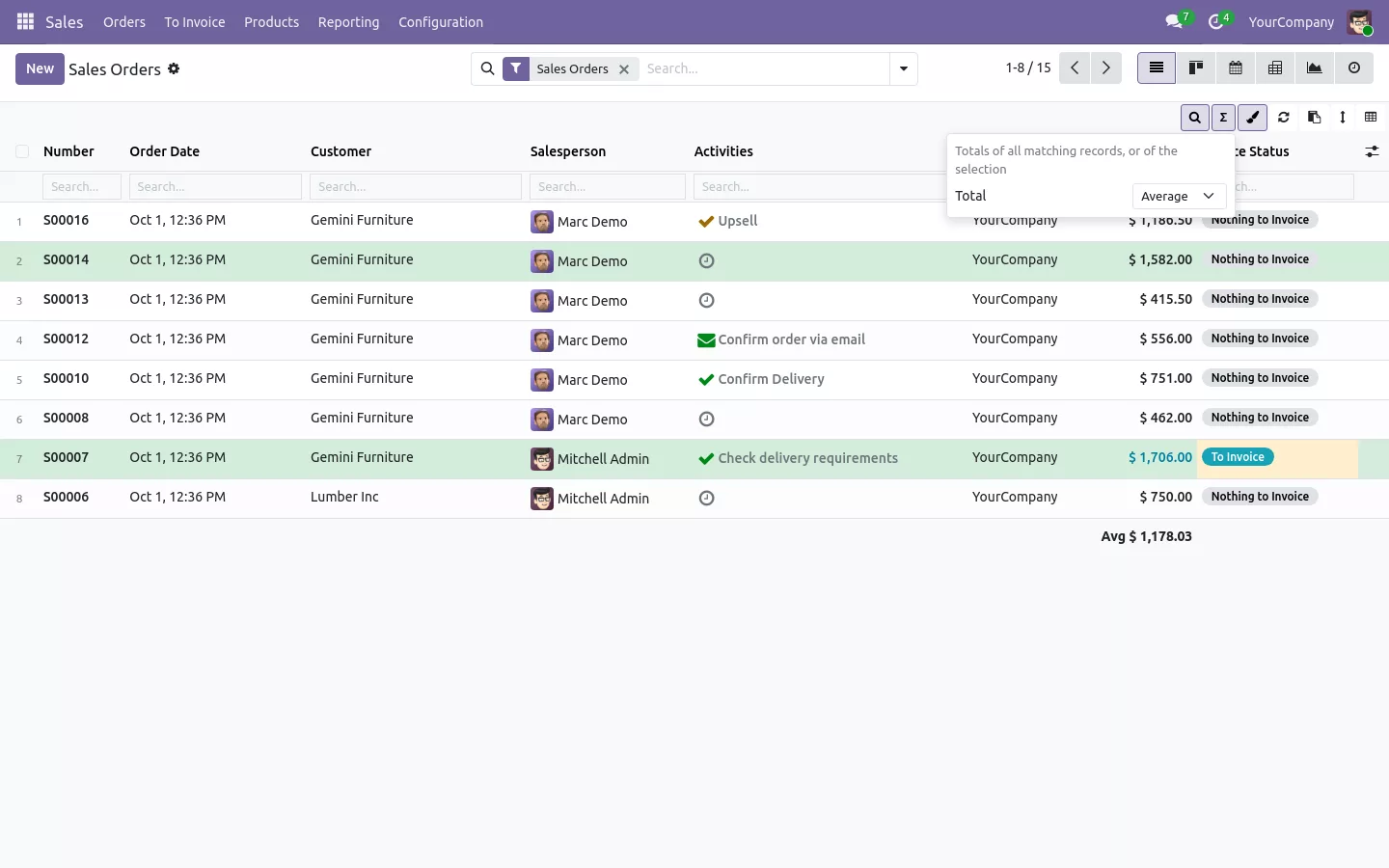
شاهد المجموع الحقيقي للقائمة، لا مجموع الصفحة
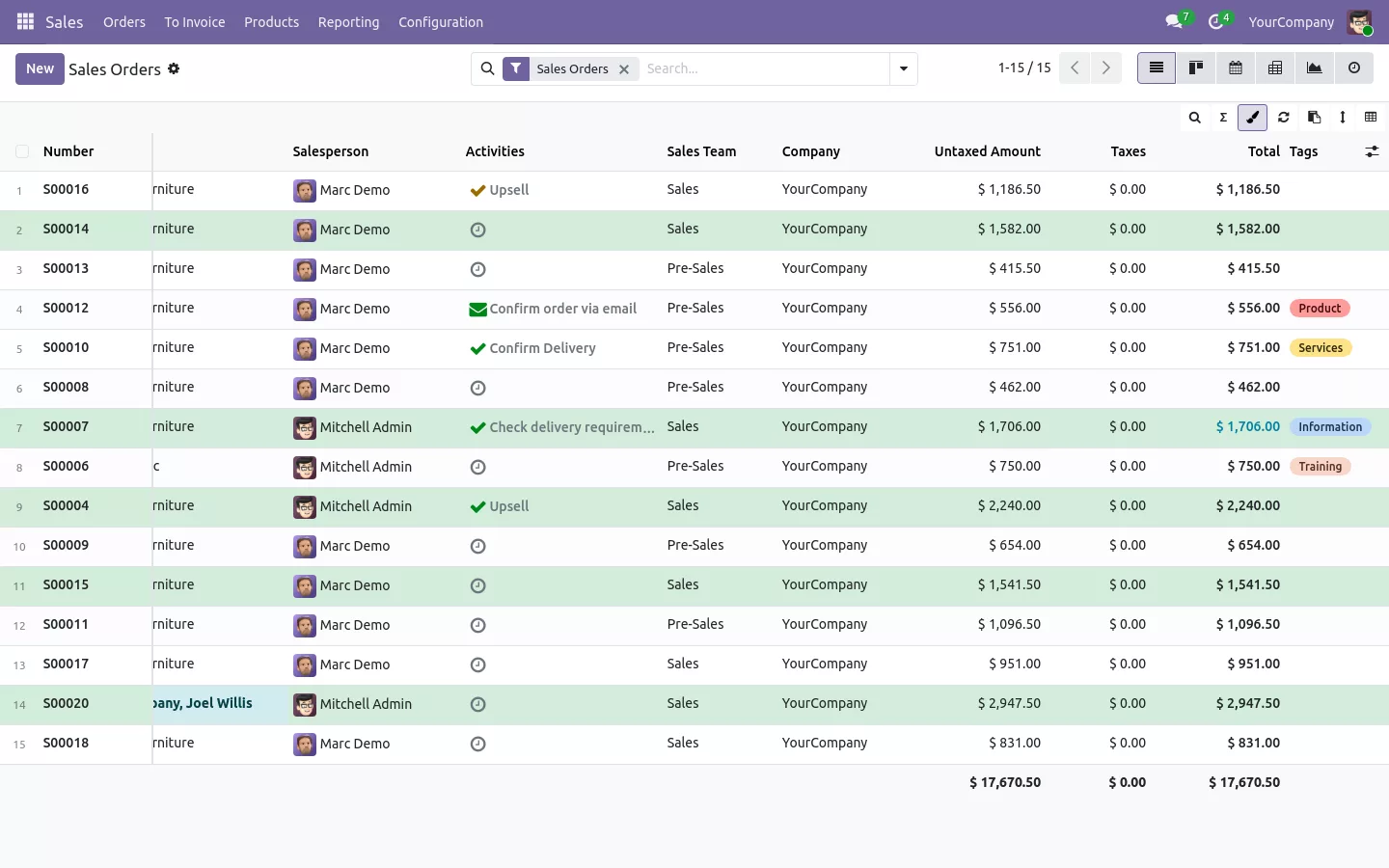
يجمع أودو القياسي الصفوف المعروضة. هنا يحسب التذييل كل السجلات المطابقة لبحثك، حتى عندما يعرض الترقيم 5 منها فقط، ويوضّح تلميح عددها. اختر المجموع أو المتوسط أو الحد الأدنى أو الحد الأقصى لكل عمود. تتبع القوائم المجمّعة الاختيار نفسه، وتحصل الصفوف المحدّدة على مجموعها الخاص.
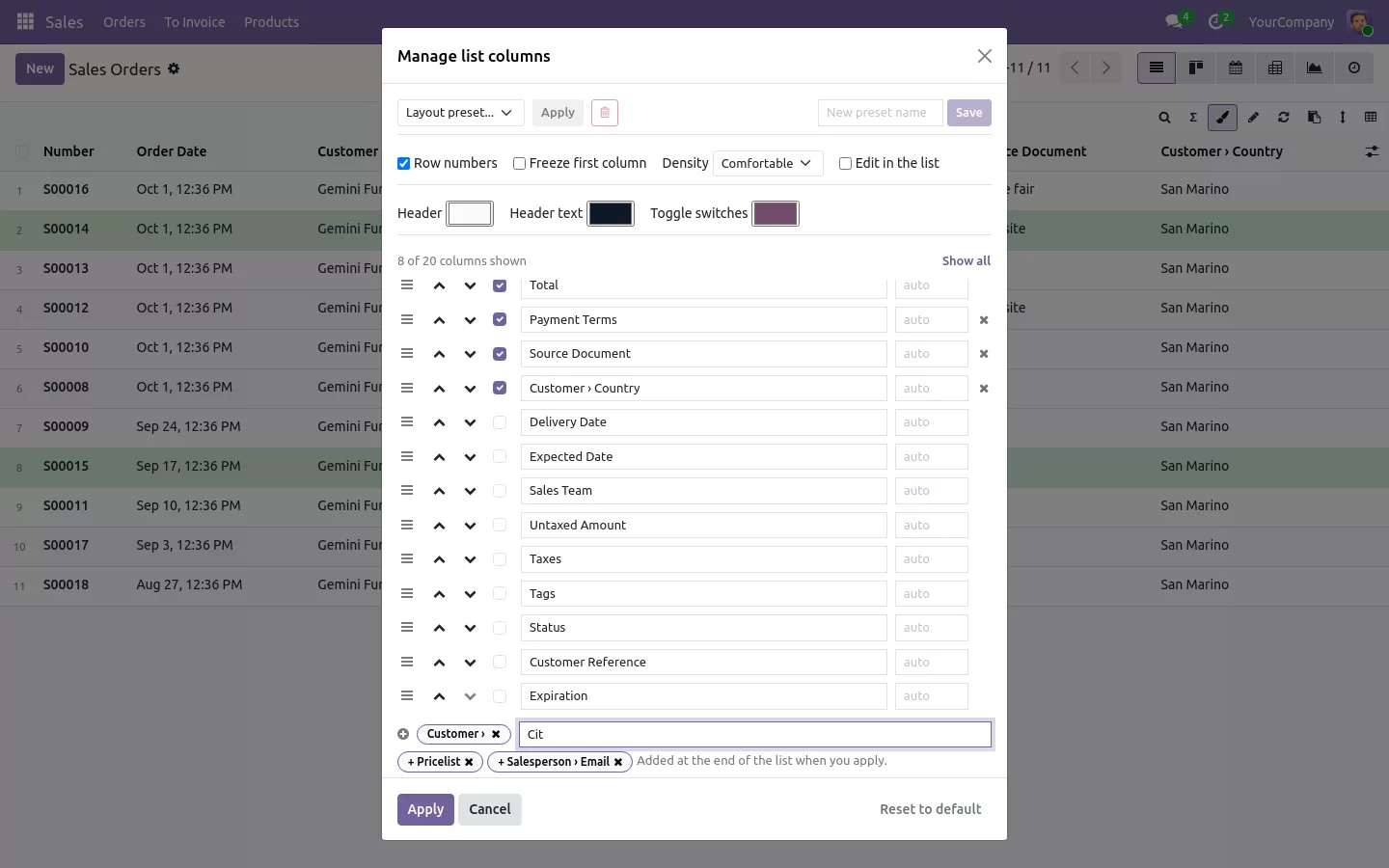
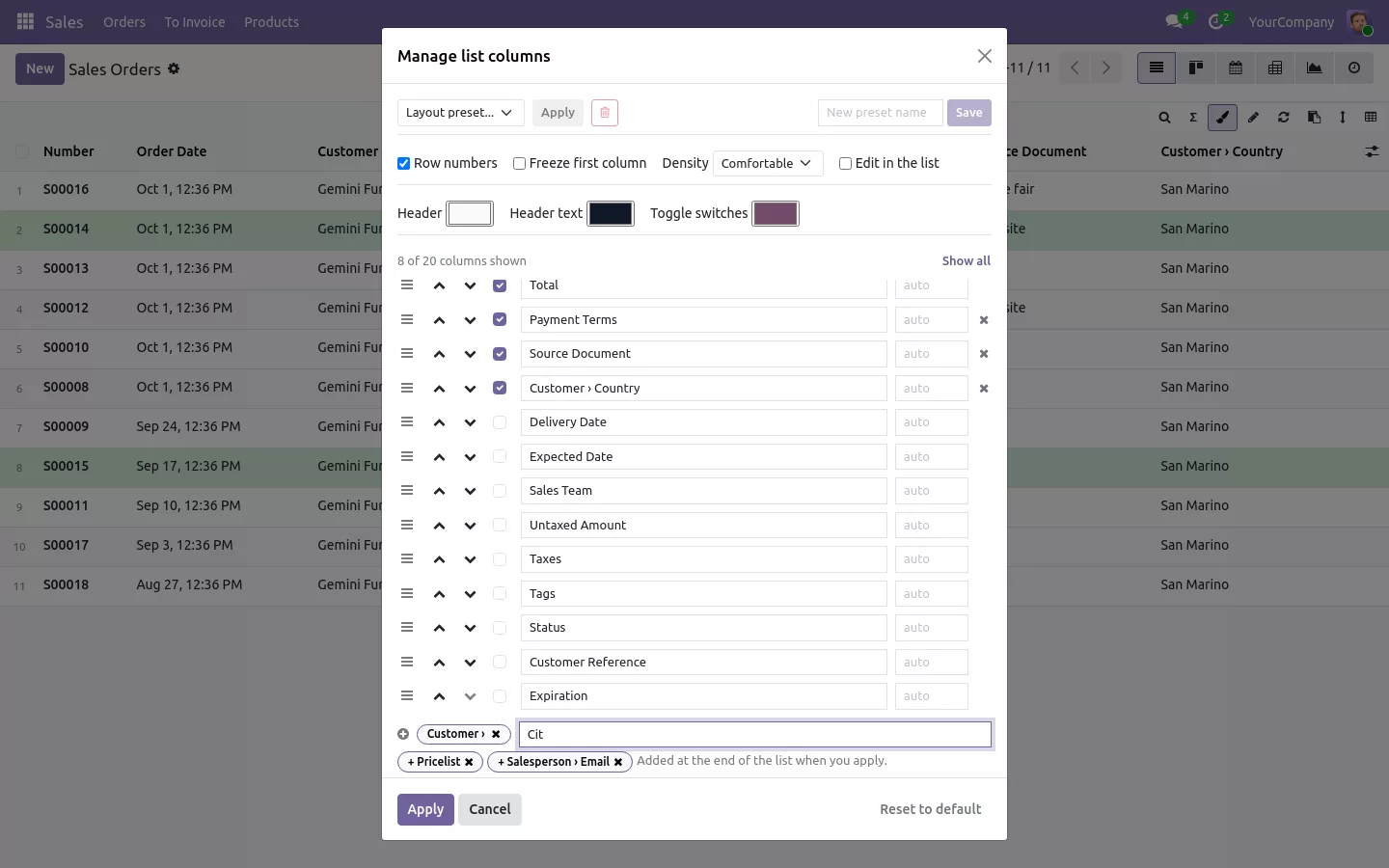
أضف أي حقل إلى عرض القائمة في أودو، حتى من سجل مرتبط
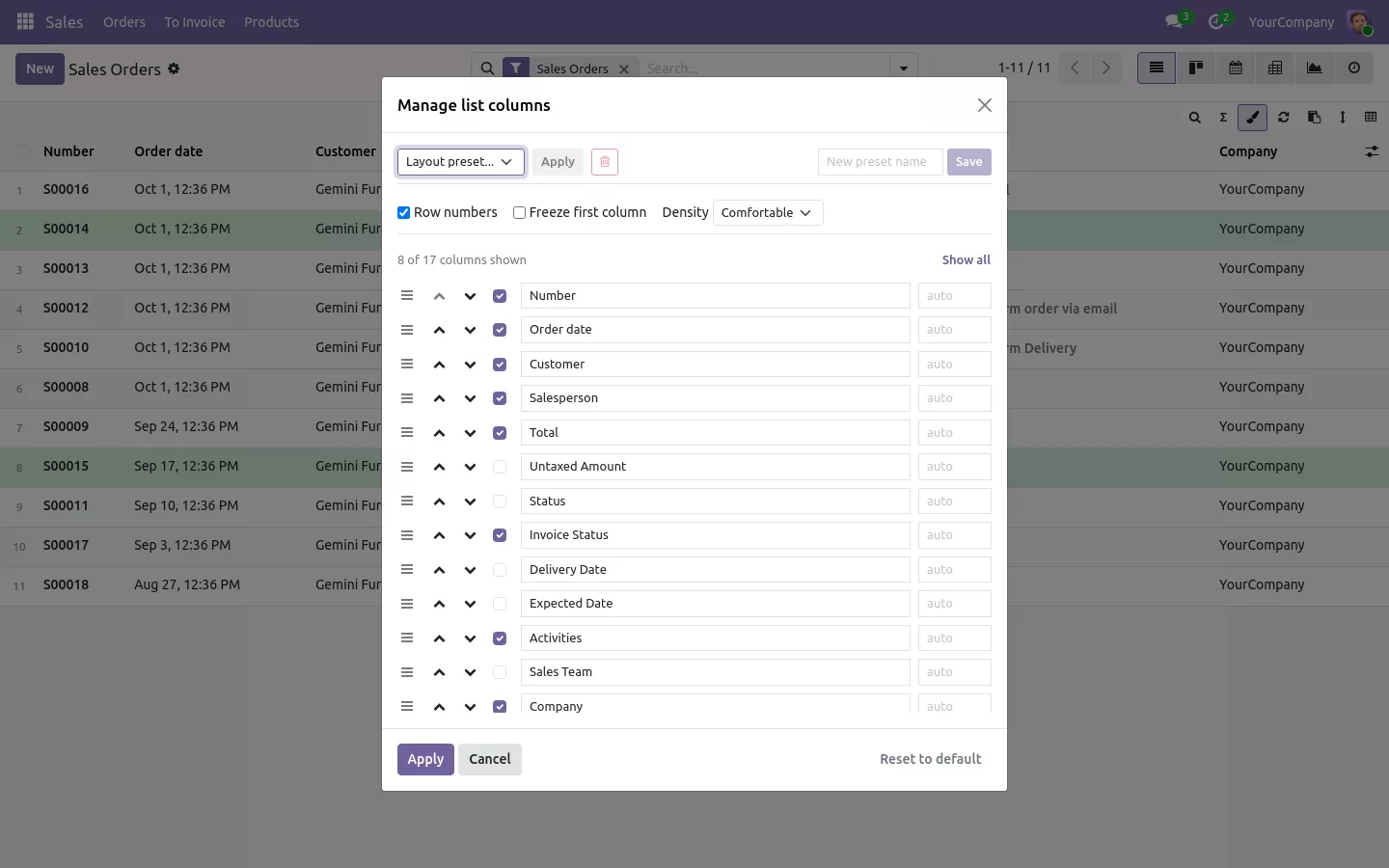
تعرض نافذة الأعمدة الحقول غير الموجودة في القائمة بعد: شروط الدفع، والمستند المصدر، وتاريخ التسليم. ويمكنك أيضًا عرض حقل من سجل مرتبط، مثل العميل > البلد أو مندوب المبيعات > البريد الإلكتروني. يمكن البحث في العمود الجديد وتلوينه مثل غيره، على Community كما على Enterprise، ولا يرى المستخدمون إلا الحقول المسموح لهم بقراءتها.
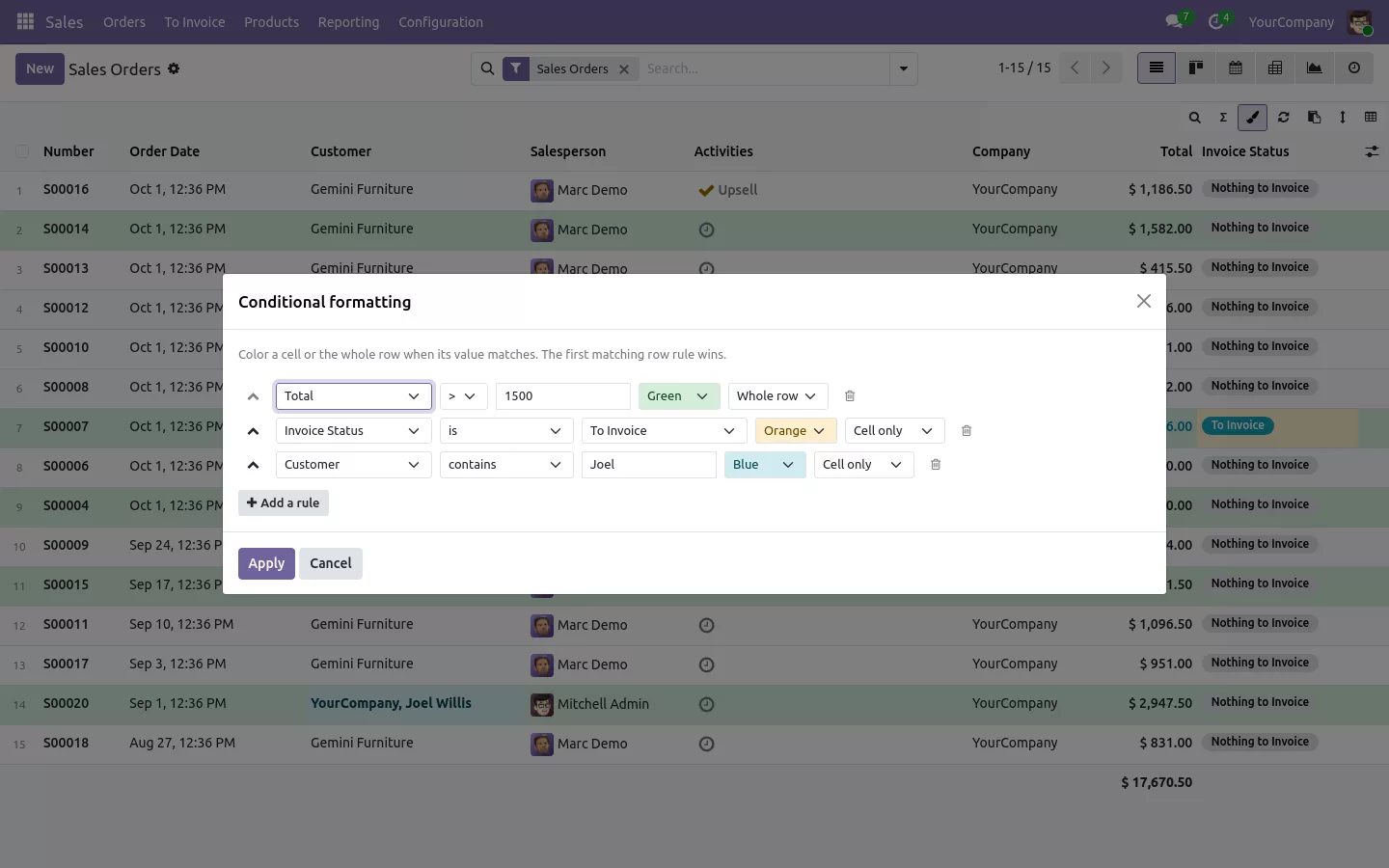
اكتشف الطلبات المتأخرة أو الكبيرة بنظرة واحدة
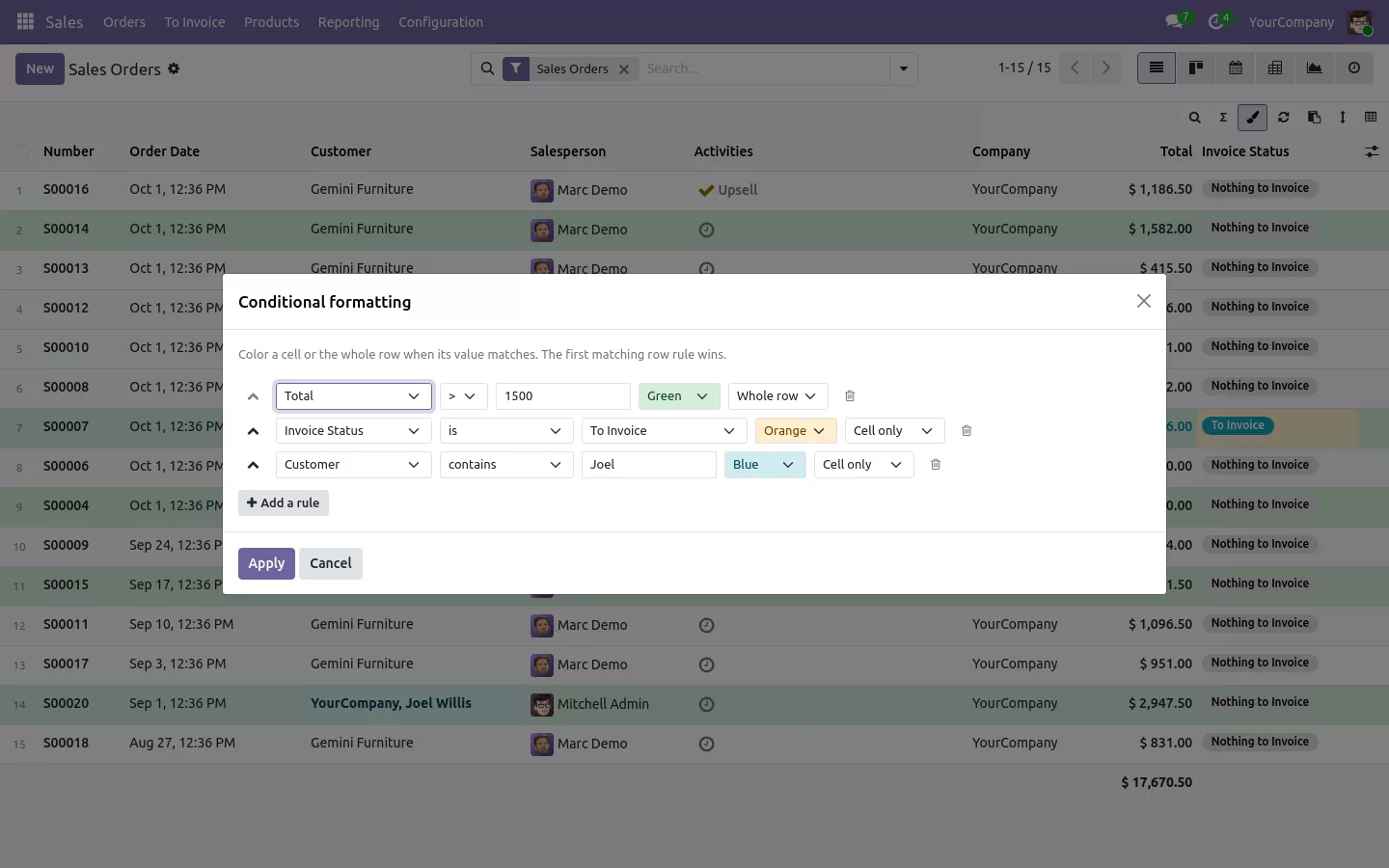
لوّن الصفوف أو الخلايا المهمة بقواعد بسيطة: أخضر عندما يتجاوز المجموع 5,000، وبرتقالي عندما يكون الطلب بانتظار الفوترة، وأحمر عندما يفوت التاريخ. تعمل القواعد على المبالغ والنصوص والحالات والعملاء والتواريخ، بستة ألوان تتبع سمة أودو، بما في ذلك الوضع الداكن.
انقل الأعمدة وغيّر عرضها وأخفِها، ثم شارك التخطيط مع فريقك
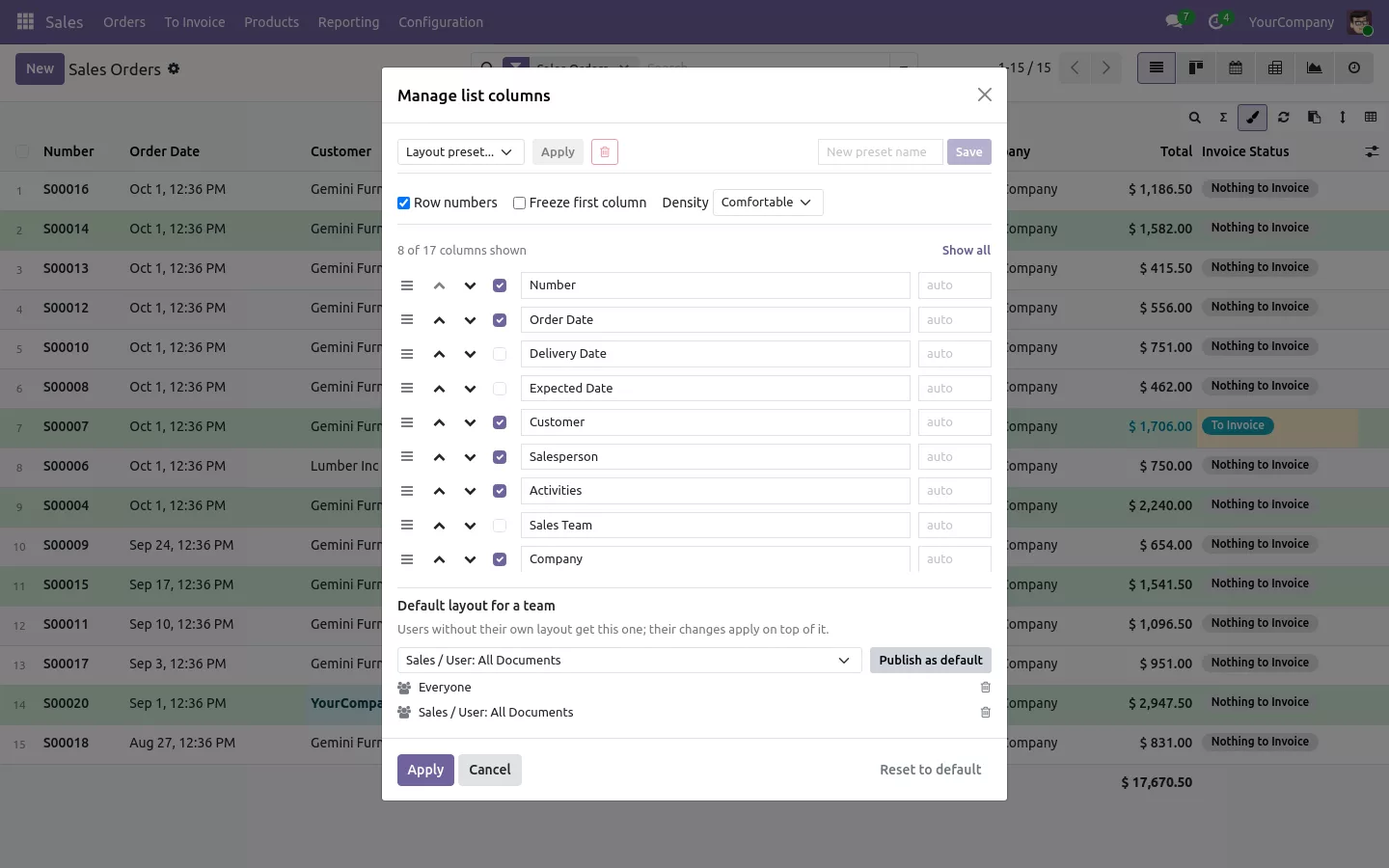
اسحب عنوان العمود إلى مكانه الجديد واسحب حافته لتوسيعه: يتذكّر أودو الأمرين. أخفِ ما لا تقرؤه أبدًا، وأعد تسمية عمود، وثبّت الأعمدة التي تقرؤها دائمًا في القوائم العريضة، واحفظ مجموعات الأعمدة كتخطيطات بأسماء مثل إقفال الشهر. يمكن للمسؤول نشر تخطيط للجميع أو لمجموعة واحدة، مثل فريق المبيعات، ويبقى بإمكان كل مستخدم تعديله. وفي نموذج كل مستخدم، اختر من يمكنه تخصيص قوائمه، ومن يستخدمها كما نُشرت فقط، ومن يمكنه النشر.
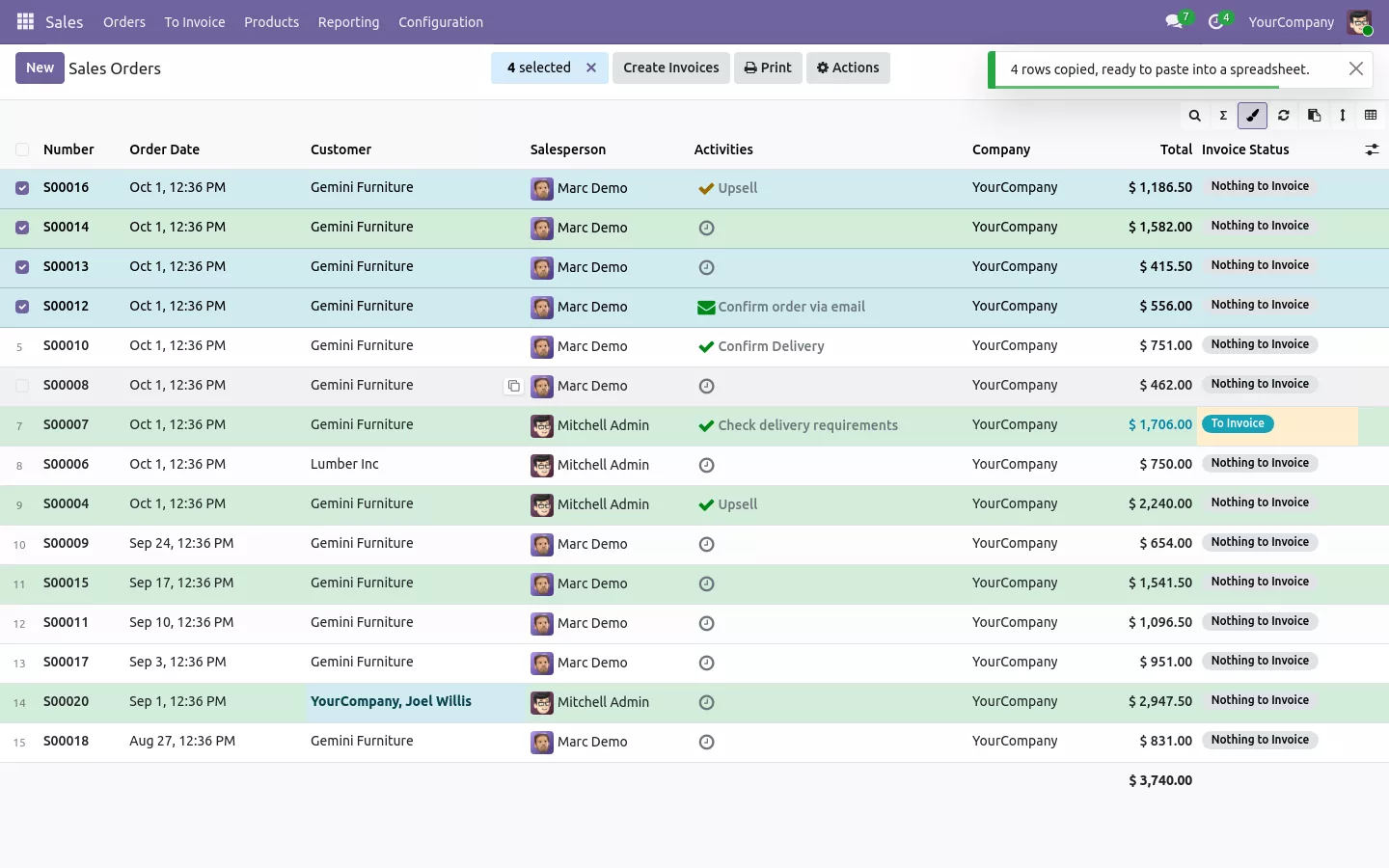
تُنسخ الصفوف أيضًا مباشرة إلى Excel أو Google Sheets كخلايا، مع الأعمدة الظاهرة بترتيبها. المزيد في دليلنا لعرض قائمة في أودو يعمل مثل Excel.

مختبر 100%
تأتي التطبيقات مع اختبارات آلية. بلا مخاطرة.
جاهز للعمل في دقيقتين
ثبّت List View Manager من Odoo Apps Store: لا شيء لإعداده، ويظهر شريط الأدوات في كل عرض قائمة في كل تطبيق. خيار واحد في الإعدادات يجلب الأدوات نفسها إلى بنود الطلبات والفواتير داخل النموذج، وتبقى نوافذ البحث عن المزيد كما هي. Community وEnterprise، على Odoo.sh أو على خادمك الخاص، بست لغات منها العربية.
قوائمك، على طريقة عملك
توقّف عن طلب تعديل في Studio كلما نقص عمود. شكّل القائمة ببضع نقرات وعُد إلى عملك.
كل الميزات ولقطات الشاشة في صفحة التطبيق.
سؤال قبل الشراء؟ راسلنا على support@sharqix.com، ونرد خلال يوم عمل واحد.