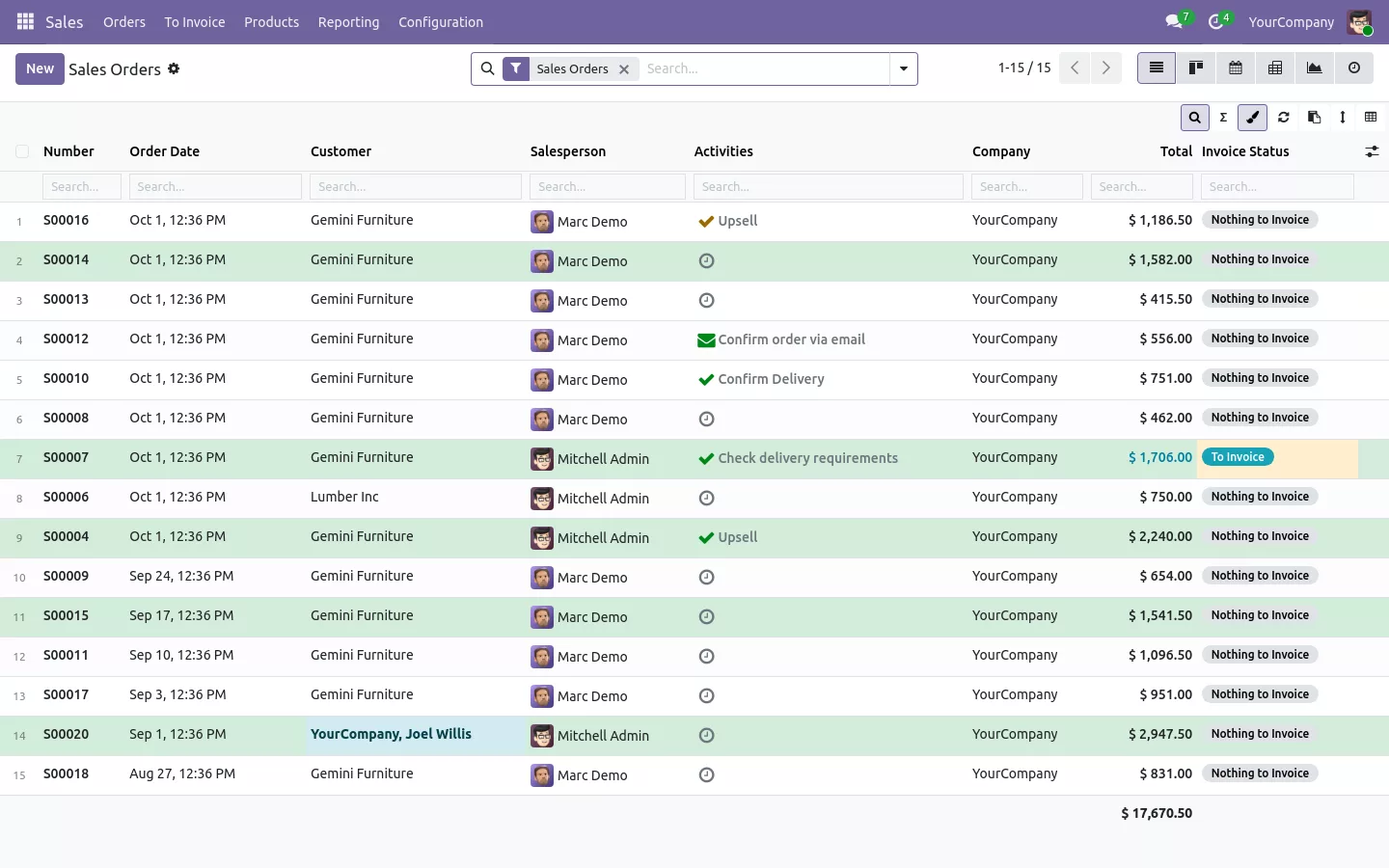

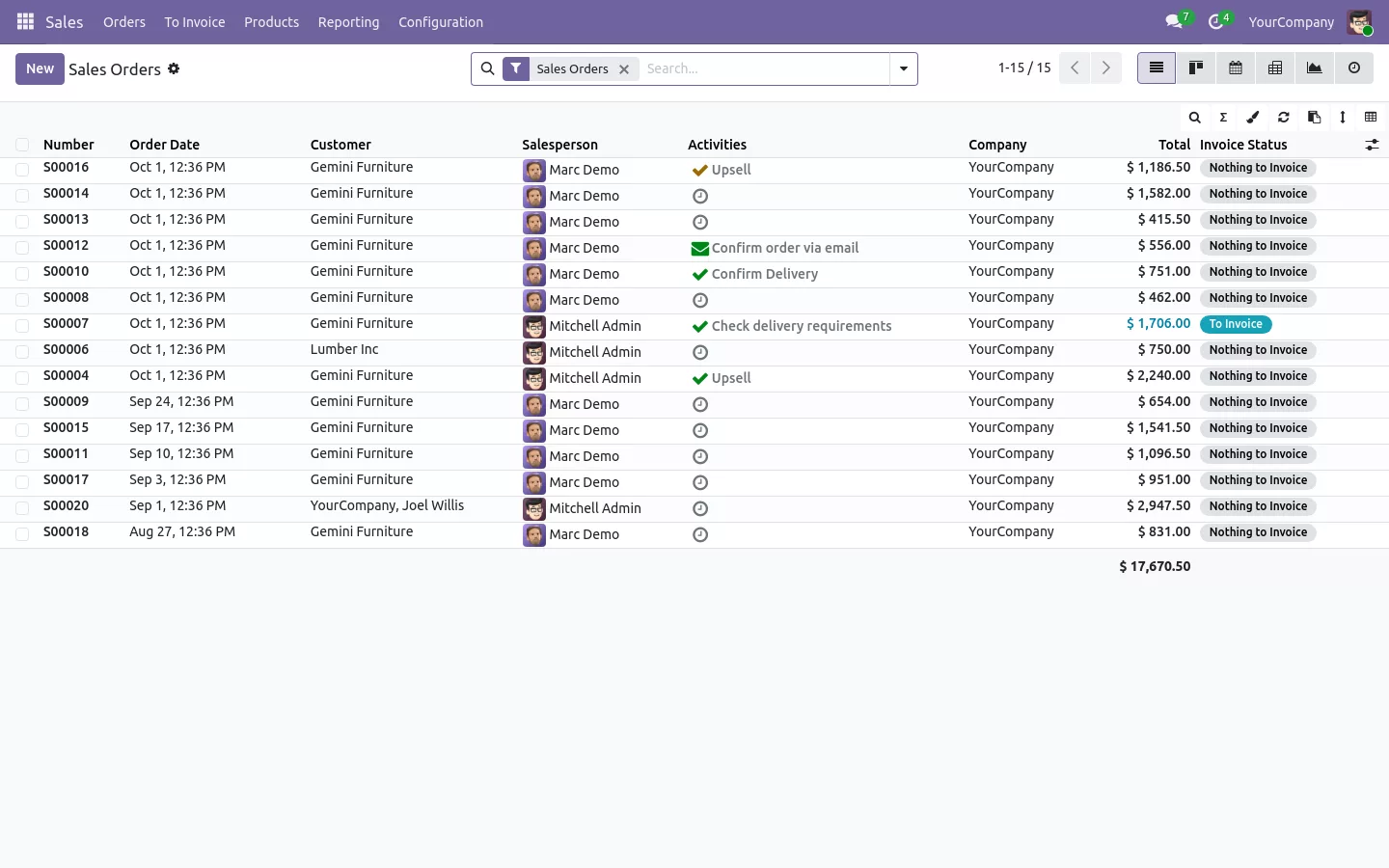
您打开销售订单、发票或交货单,列表几乎合适。但需要的列缺失,三个从不查看的列占据空间,底部的合计只统计屏幕上的当前页。要在 Odoo 中自定义列表视图,通常需要 Studio 或开发人员。
如果您整天都在 Odoo 列表中工作,下面的情况可能很熟悉:
- 付款条款或客户国家不在列表中,只能逐条打开记录查看。
- 只能隐藏可选列,而且只能按视图规定的顺序。
- 您搜索出的 80 个订单价值 61,000,页脚却显示 4,200,因为它只合计当前页。
- 要找出某个客户金额超过 1,000 的订单,每次都得创建自定义筛选器。
无需 Studio 自定义 Odoo 列表视图:使用前后对比
List View Manager 在每个 Odoo 列表视图上方添加一个小工具栏。每个用户按自己的方式排列列,Odoo 将其保存在服务器上,下次在任何电脑上都能使用。
之前
申请 Studio 修改。打开记录查看某个字段。创建筛选器。导出到电子表格才能得到真实合计。
之后
添加列,在表头下输入,读取所有记录的合计。
视图本身从不被修改:其他用户保留各自的布局,Odoo 更新也不会清除您的布局。
在列下输入即可找到任何记录
点击搜索按钮,列标题下方会出现一行输入框。输入客户名称,列表随输入即时筛选。数字支持 >1000、<=50 或 500..2000 这样的范围,日期同样支持范围,一个输入框还可以填多个值,例如 Gemini; Lumber。输入时会提示客户、状态和是否字段。按 Enter 键可将搜索保留为普通的 Odoo 筛选器,随时保存到收藏夹。
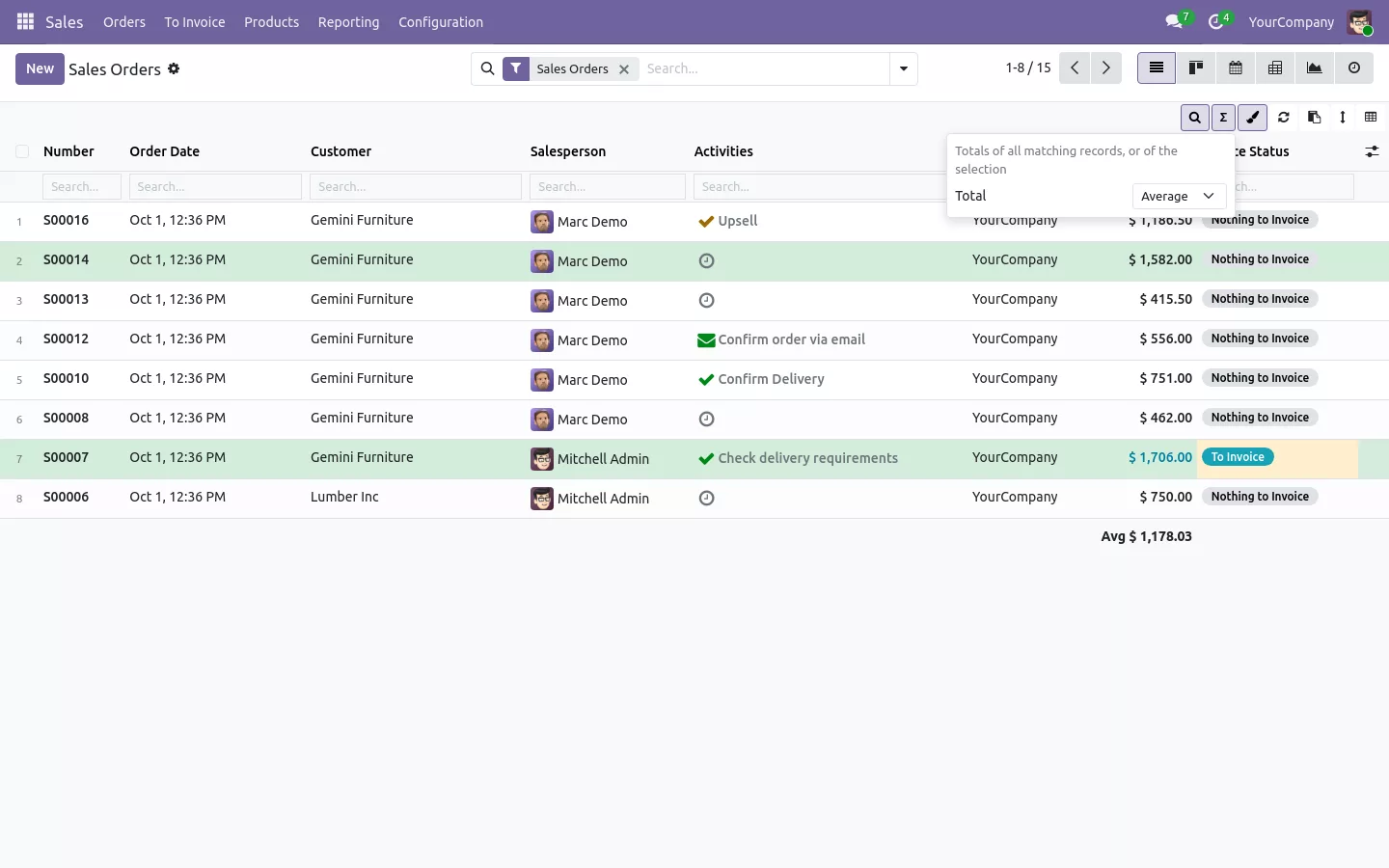
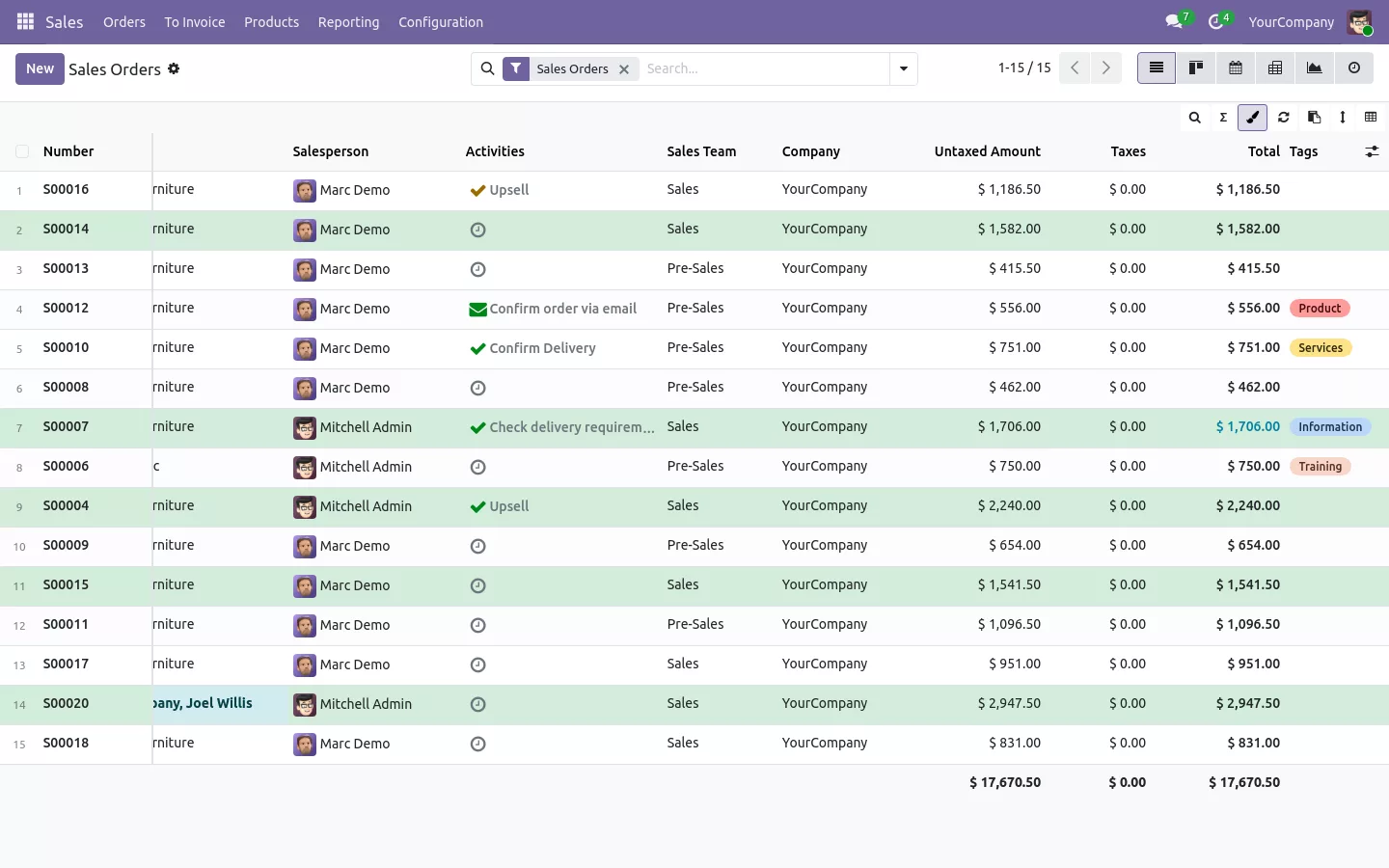
查看整个列表的真实合计,而不仅是当前页
标准 Odoo 只合计显示出来的行。这里,页脚统计所有符合搜索条件的记录,即使分页器只显示其中 5 条,提示信息还会告诉您共有多少条。每列可选择求和、平均值、最小值或最大值。分组列表遵循相同的选择,选中的行也有自己的合计。
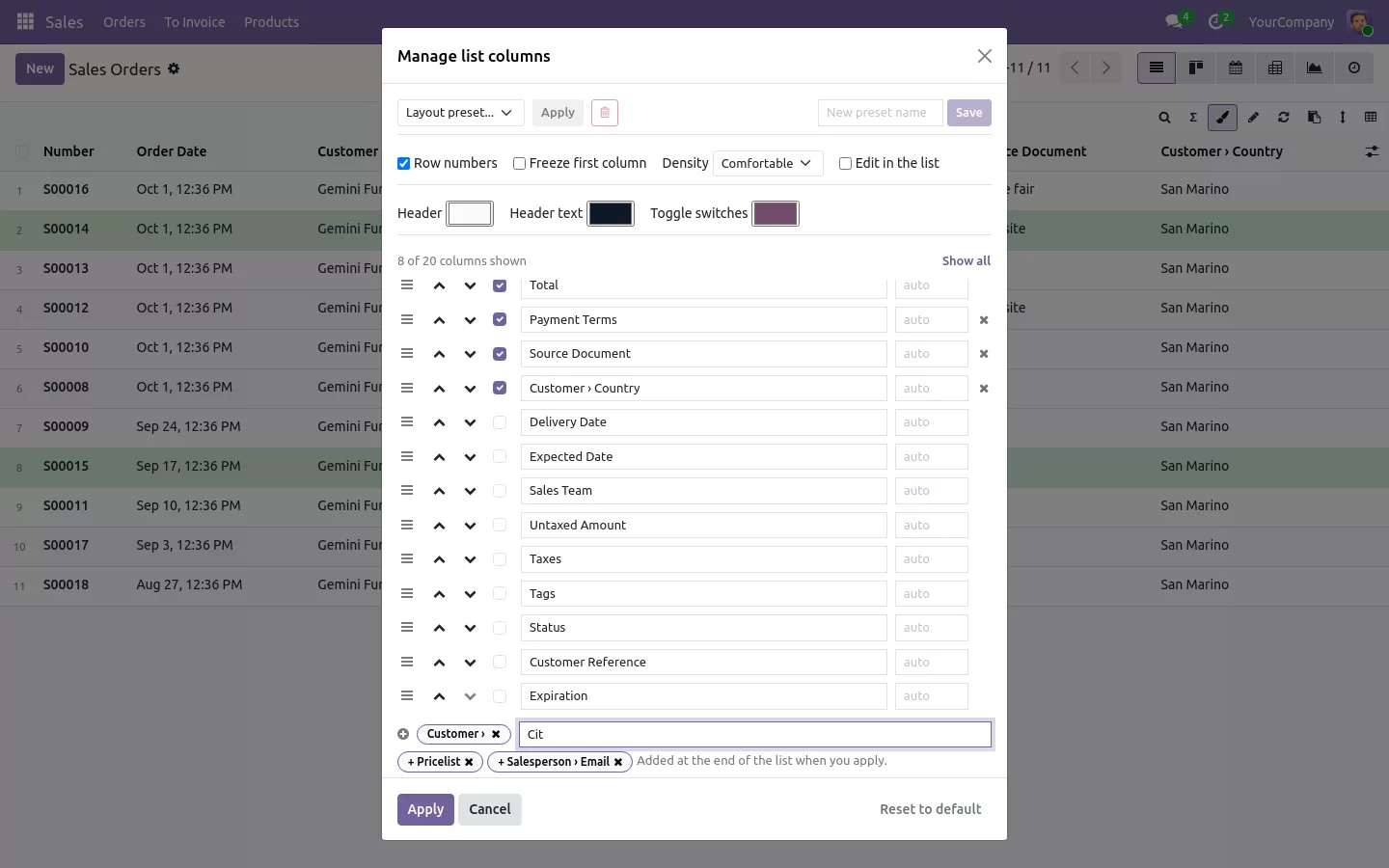
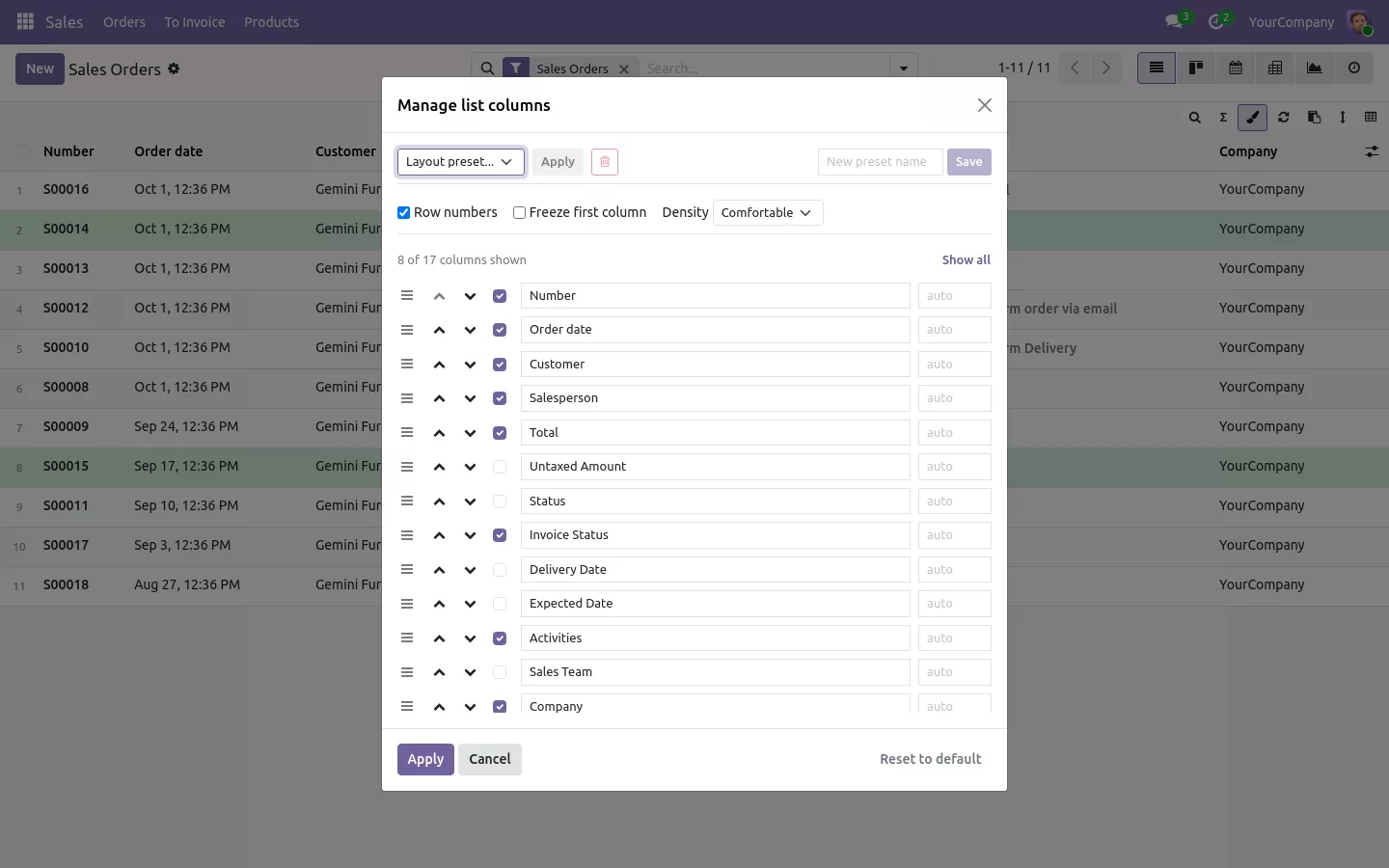
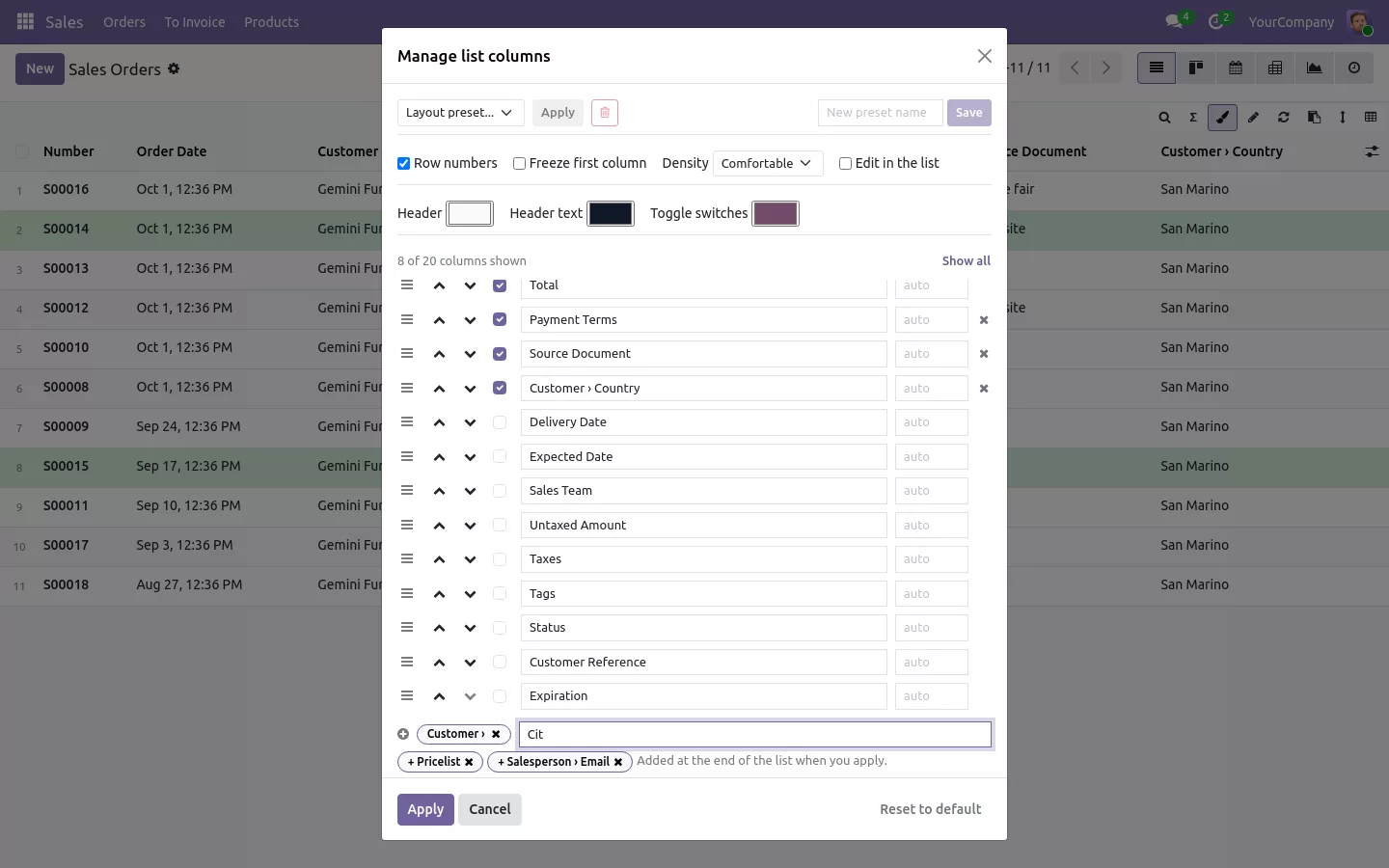
向 Odoo 列表视图添加任何字段,包括关联记录的字段
列窗口会列出尚未出现在列表中的字段:付款条款、源单据、交货日期。您还可以显示关联记录的字段,例如客户 > 国家或销售员 > 邮箱。新列可以像其他列一样搜索和着色,Community 与 Enterprise 均适用,用户只能看到有权读取的字段。
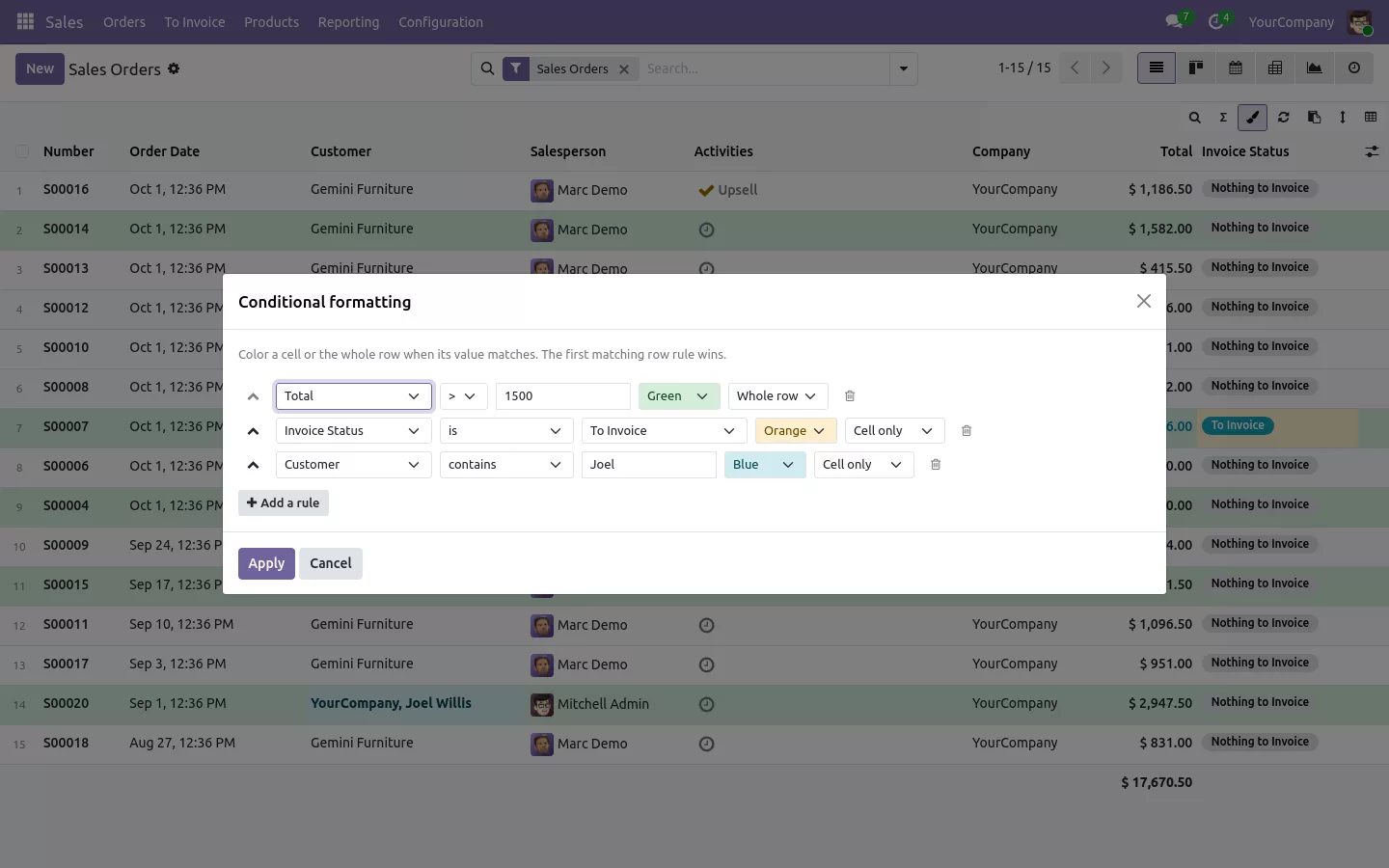
一眼发现逾期或大额订单
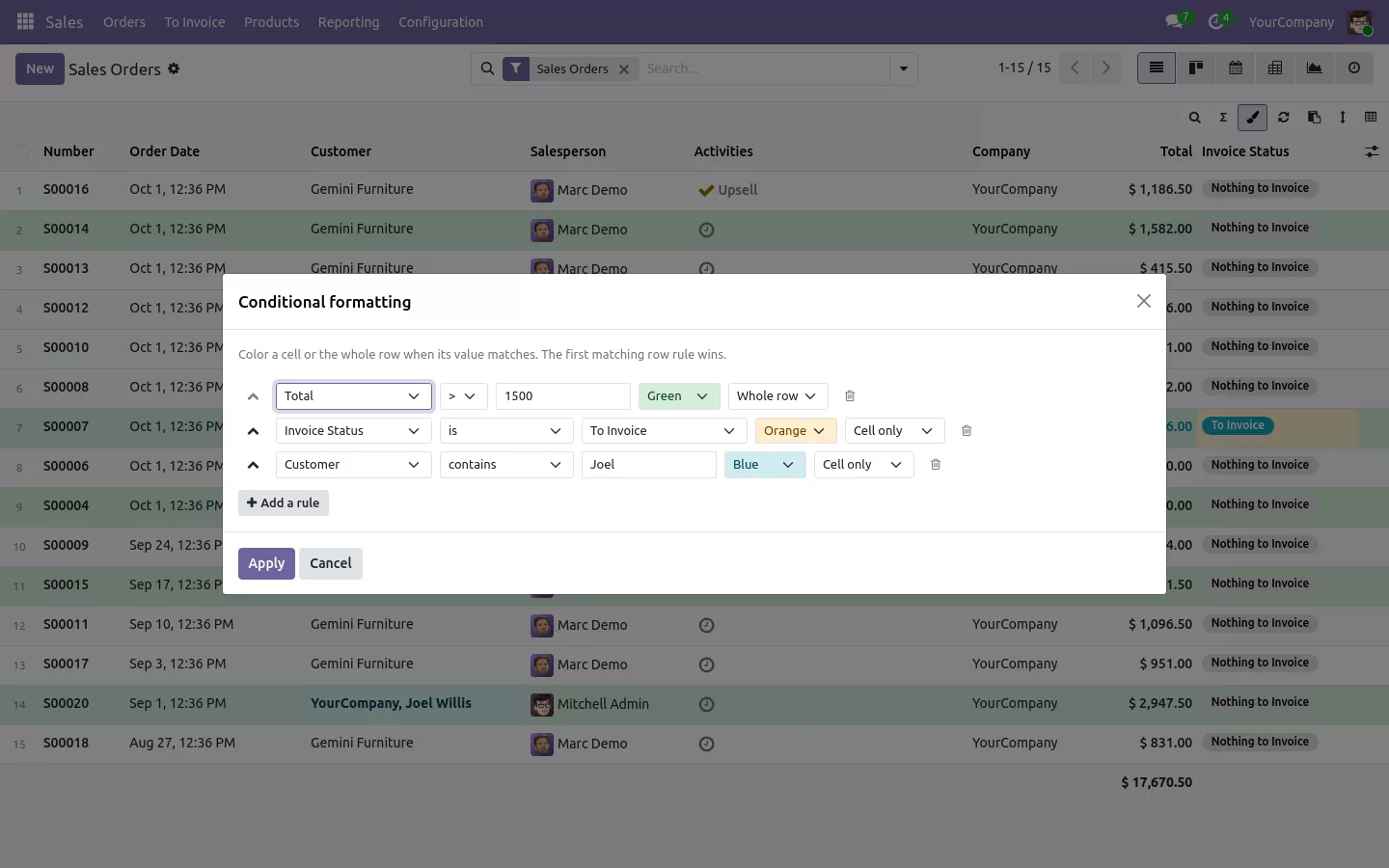
用简单规则为重要的行或单元格着色:合计超过 5,000 时显示绿色,订单待开票时显示橙色,日期已过时显示红色。规则适用于金额、文本、状态、客户和日期,六种颜色跟随 Odoo 主题,包括深色模式。
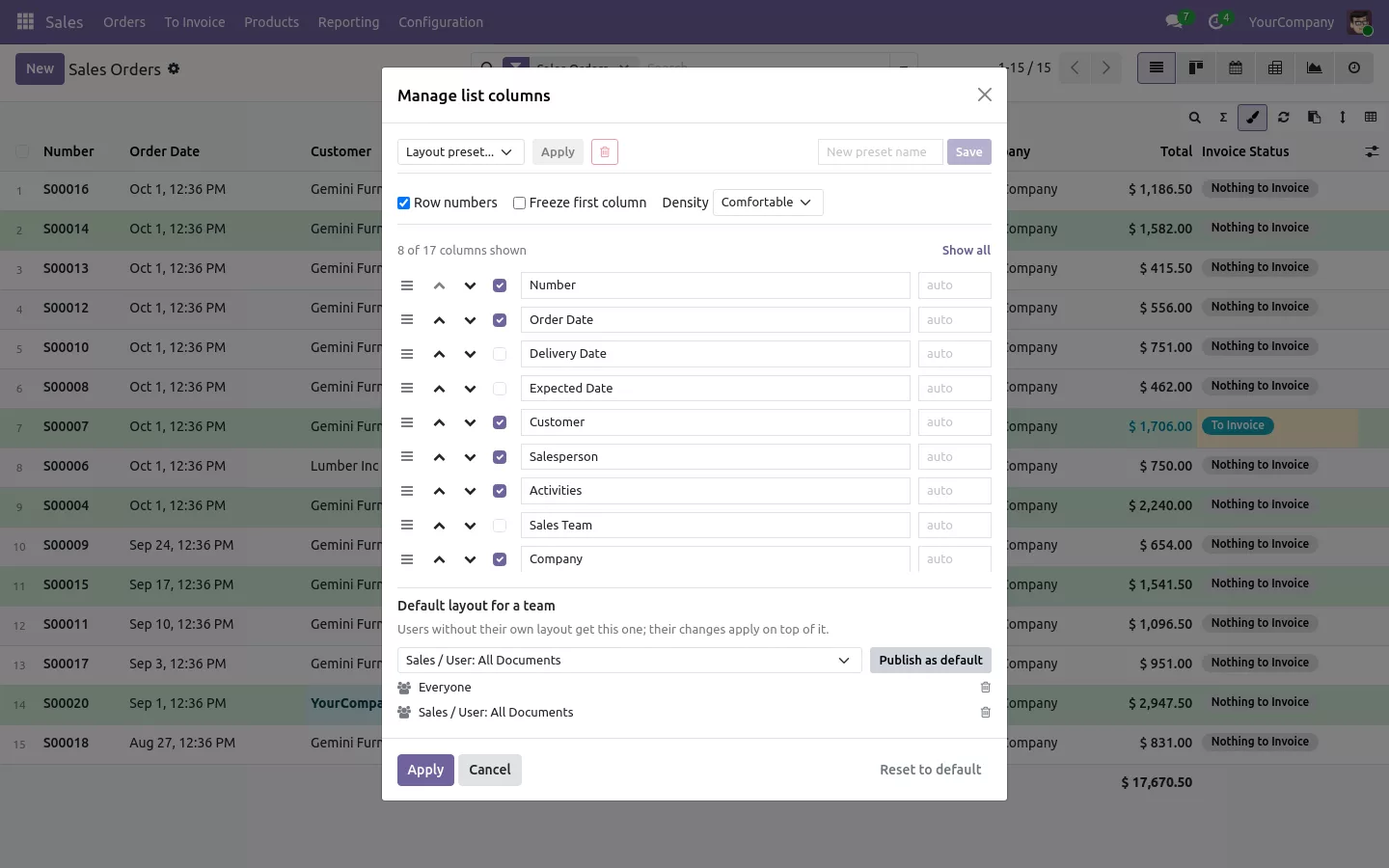
移动、调整宽度和隐藏列,然后与团队共享布局
将列标题拖到新位置,拖动其边框即可加宽:Odoo 会记住两者。隐藏从不查看的列,重命名列,在宽列表中固定始终要看的列,并将列组合保存为命名布局,例如月末结账。管理员可以为所有人或某个用户组发布布局,例如销售团队,每个用户仍可自行调整。在每个用户的表单中,选择谁可以个性化自己的列表、谁只能按发布的布局使用、谁可以发布。
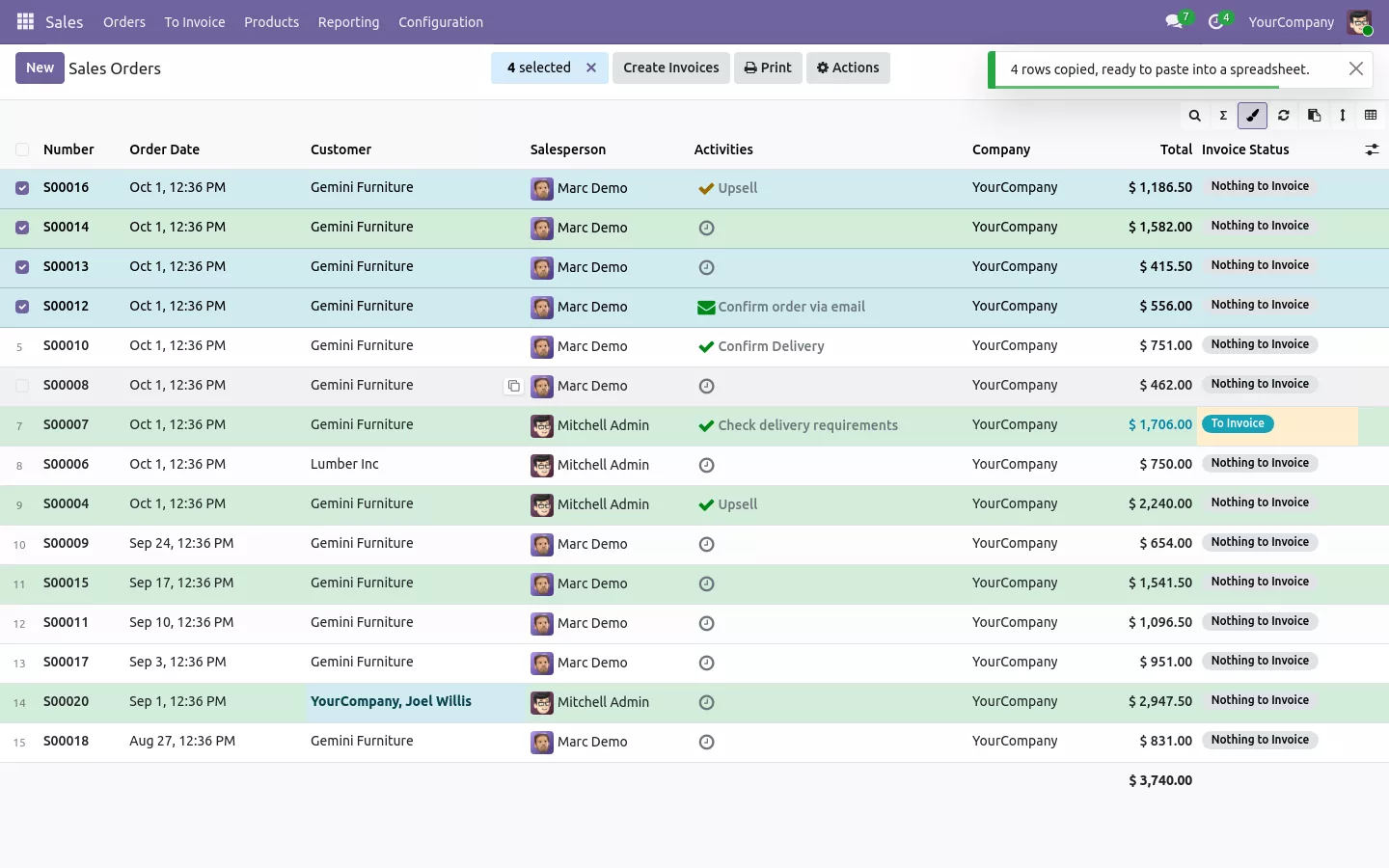
行也可以直接按单元格复制到 Excel 或 Google Sheets,可见列保持原有顺序。详见 我们的指南:让 Odoo 列表视图像 Excel 一样工作.

100% 测试
所有应用都附带自动化测试。没有风险。
两分钟即可上手
从 Odoo Apps Store 安装 List View Manager:无需任何配置,工具栏会出现在每个应用的每个列表视图中。设置中的一个选项可将相同工具带到表单内的订单明细和发票明细;“搜索更多”对话框保持标准。Community 和 Enterprise,可在 Odoo.sh 或您自己的服务器上运行,支持包括阿拉伯语在内的六种语言。
您的列表,按您的方式工作
不必每缺一列就申请 Studio 修改。几次点击调整好列表,继续工作。
全部功能和截图请见 应用页面.
购买前有疑问?请发邮件至 support@sharqix.com,我们会在一个工作日内回复。